Integrazione con MicroSurvey FieldGenius per collettori di dati mobili Windows
Se si utilizza MicroSurvey FieldGenius per dispositivi Android, consultare Integrazione con MicroSurvey FieldGenius per dispositivi Android.
Questo tutorial mostra come integrare il proprio Reach RX2 con i controller di dati mobili Windows tramite Bluetooth.
Panoramica
Reach RX2 consente l'integrazione con MicroSurvey FieldGenius per i controller di dati mobili tramite Bluetooth. Per questo, non è necessario preconfigurare il Reach RX2: utilizza il Bluetooth e trasmette la posizione in formato NMEA per impostazione predefinita.
Flusso di lavoro
Per integrare il proprio Reach RX2 con MicroSurvey FieldGenius, seguire i passaggi riportati di seguito.
Creazione di un nuovo progetto e di un profilo strumento
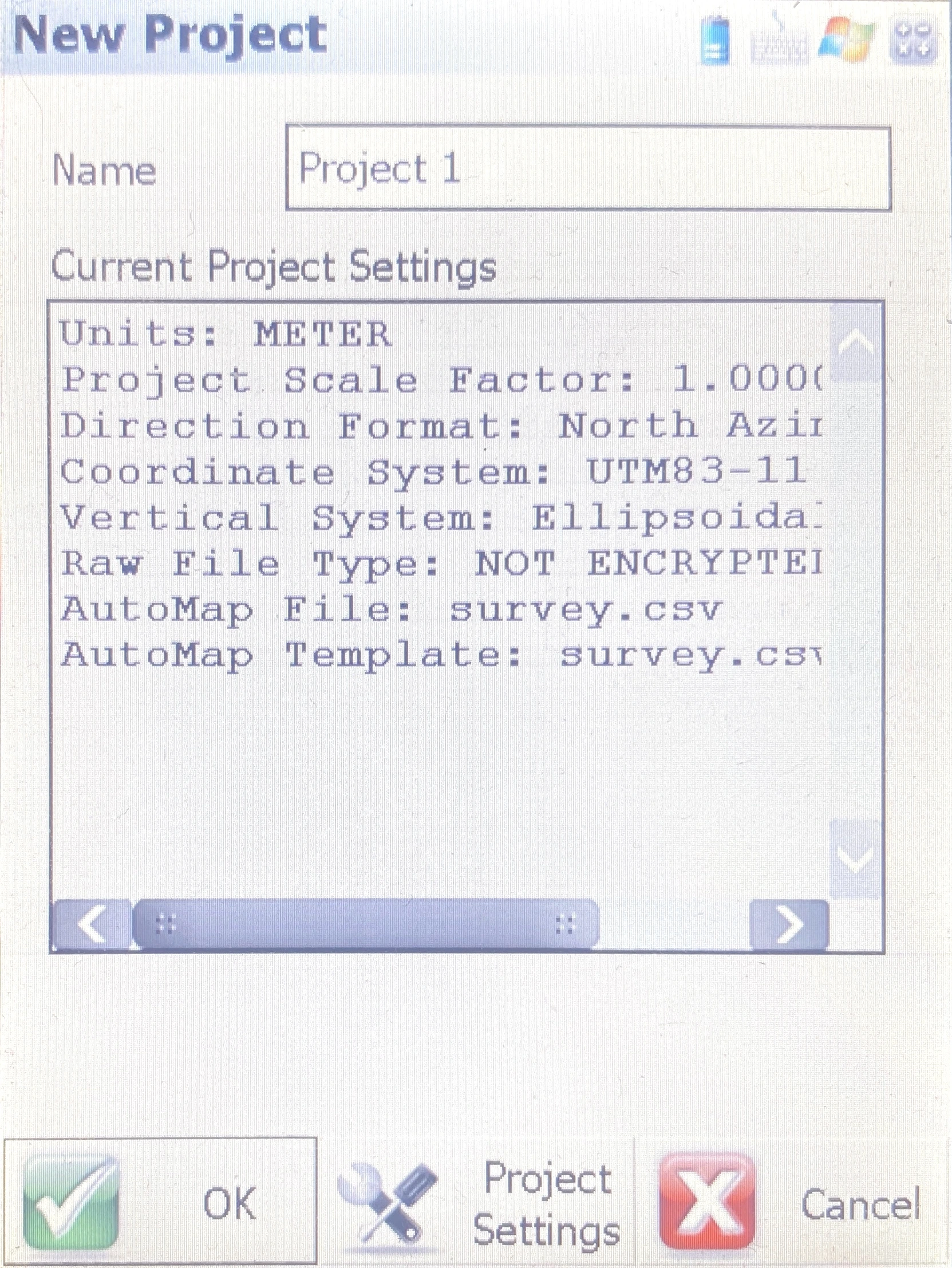
- Avviare FieldGenius e creare un nuovo progetto. In questa fase, è possibile configurare le unità e il sistema di coordinate in Impostazioni progetto. Una volta terminato, fare clic su OK per procedere.
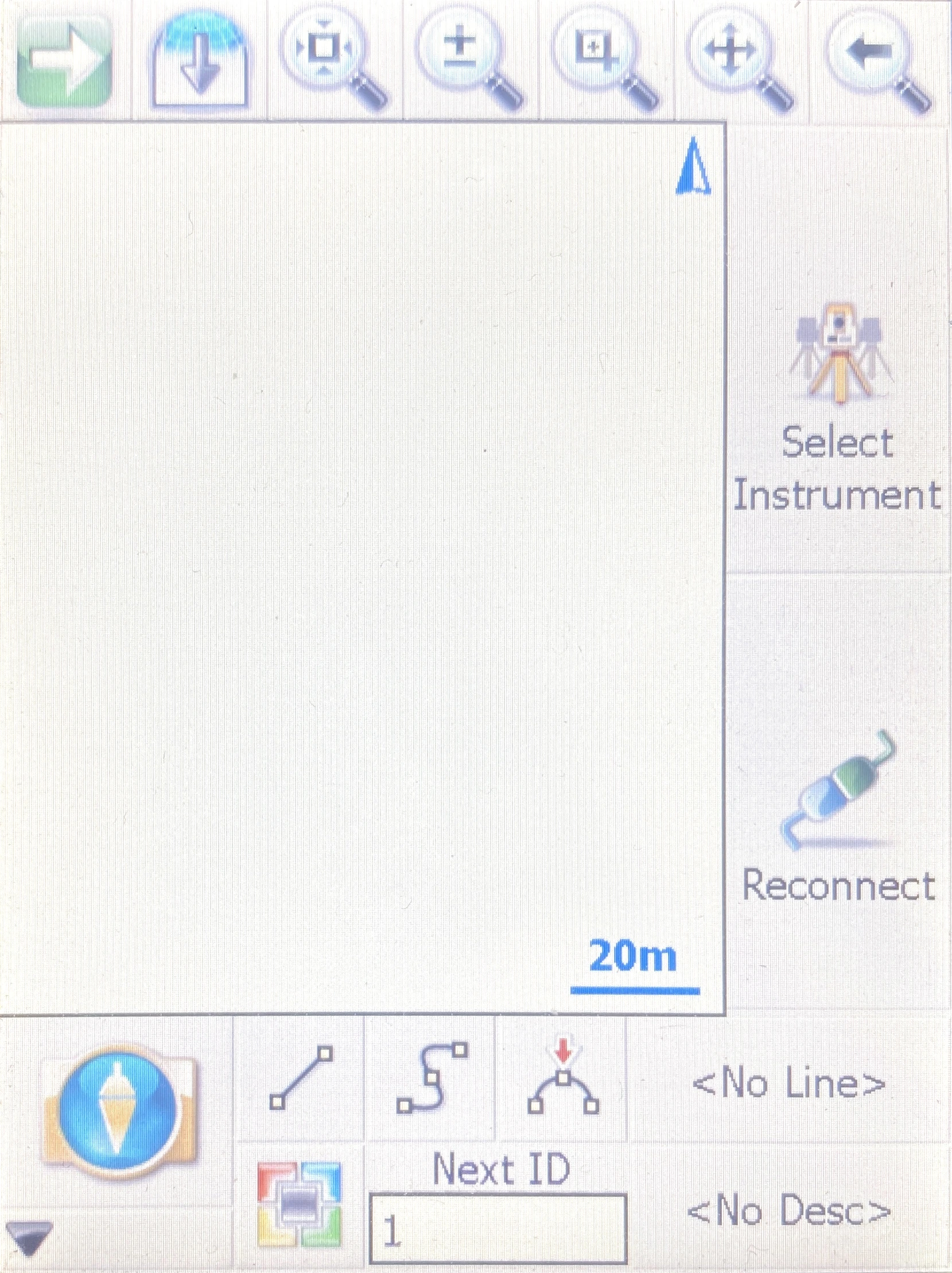
- Verrà visualizzata l'interfaccia di FieldGenius. Scegliere Select Instrument (Seleziona lo strumento).
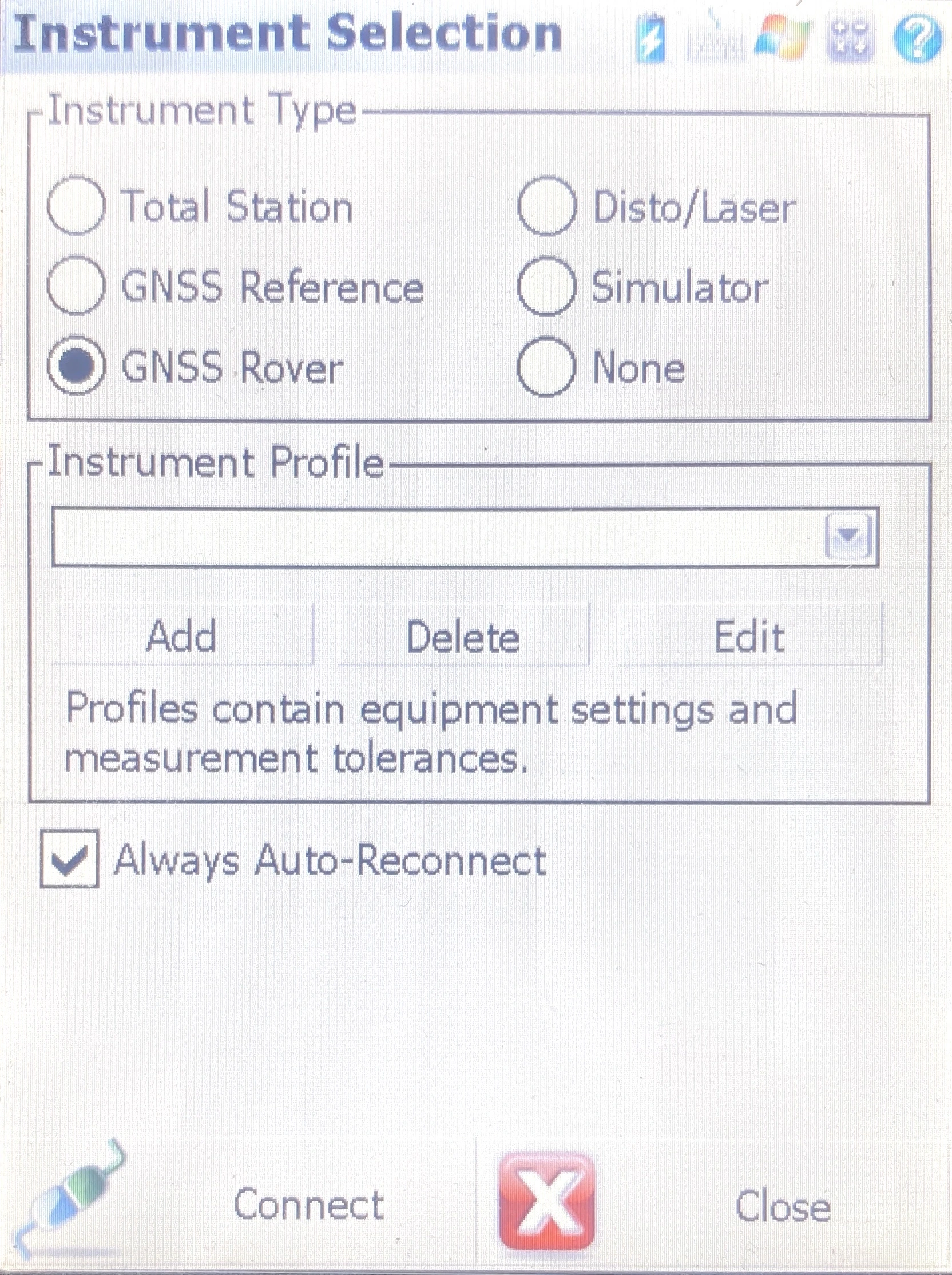
- Scegliere GNSS Rover come tipo di strumento e aggiungere un nuovo profilo strumento.
- Impostare il nome del profilo Reach e fare clic su Save (Salva).

Configurazione della comunicazione tra FieldGenius e Reach RX2
Una volta creato il progetto e configurato il profilo dello strumento, è possibile configurare la comunicazione tra FieldGenius e Reach RX2 tramite Bluetooth come segue:
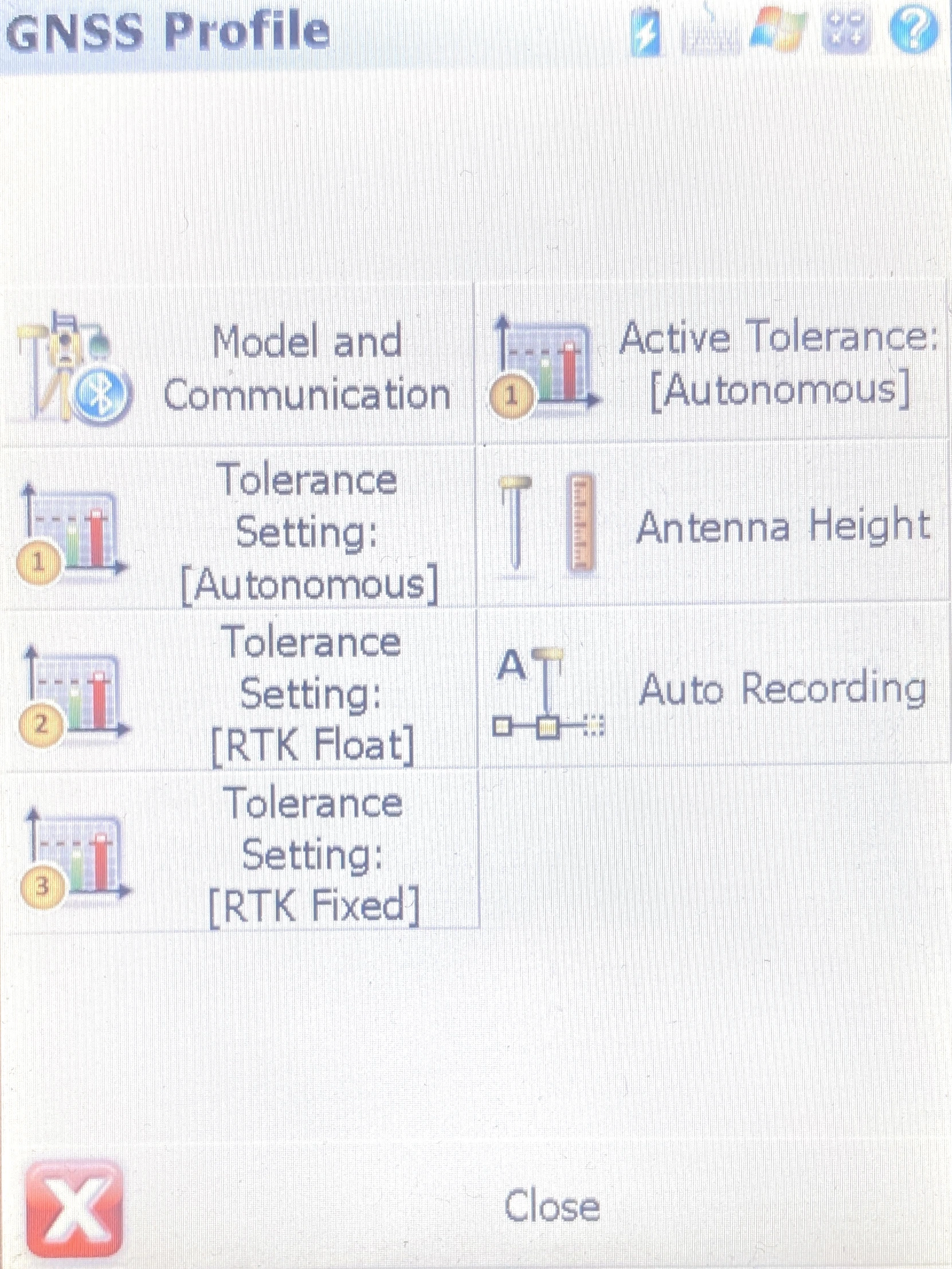
- Cliccare Edit (Modifica) per configurare i parametri del ricevitore.
-
Selezionare Model and Communication (Modello e comunicazione).
-
Compilare i campi richiesti come segue:
- Selezionare NMEA per Make (Crea).
- Lasciare Basic (Base) per Model (Modello).
- Specificare il nome del profilo.
- Lasciare Bluetooth per Port (Porta).
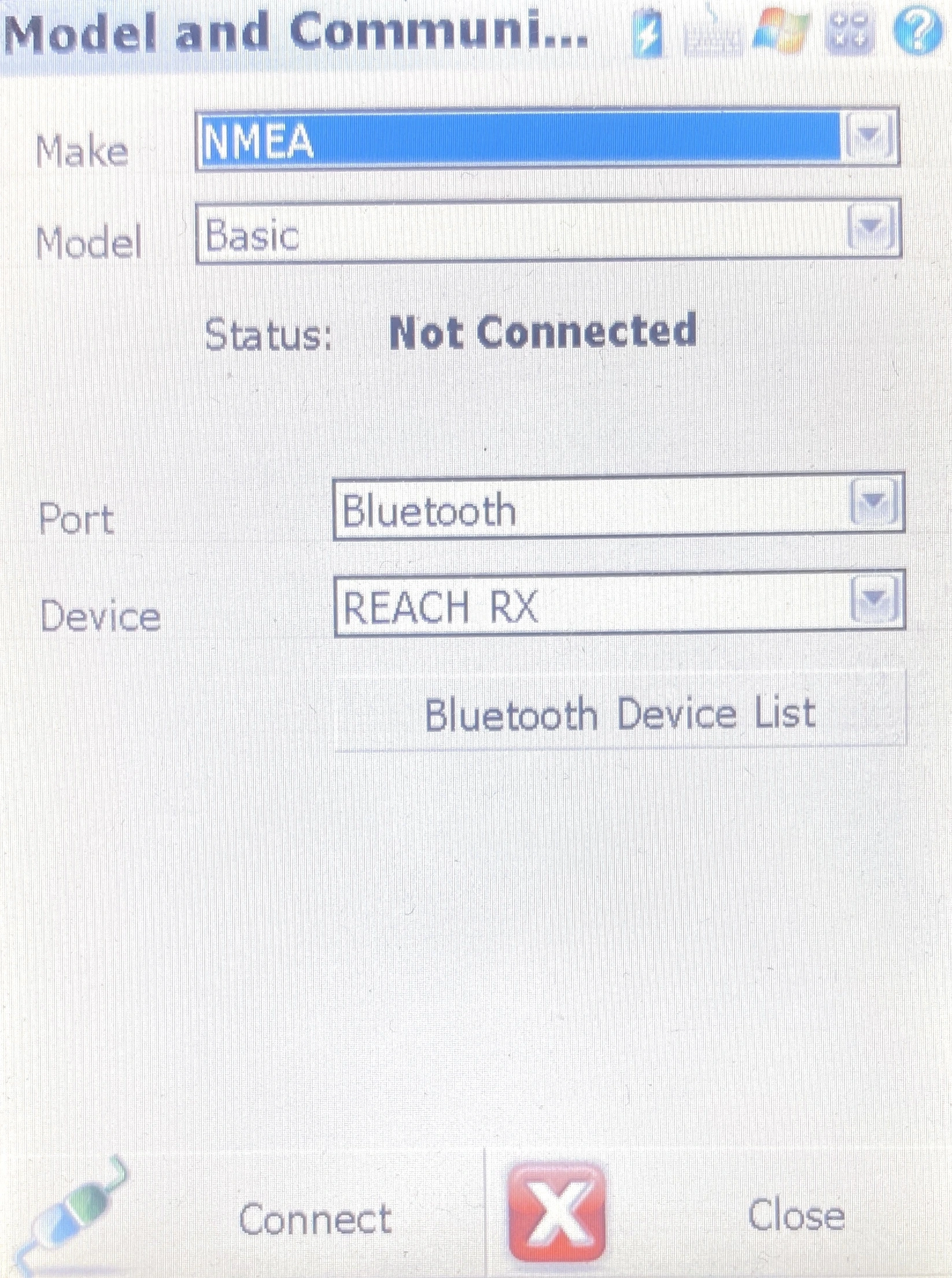
- Fare clic su Bluetooth Device List (Elenco dei dispositivi Bluetooth) e cercare il proprio Reach RX2.
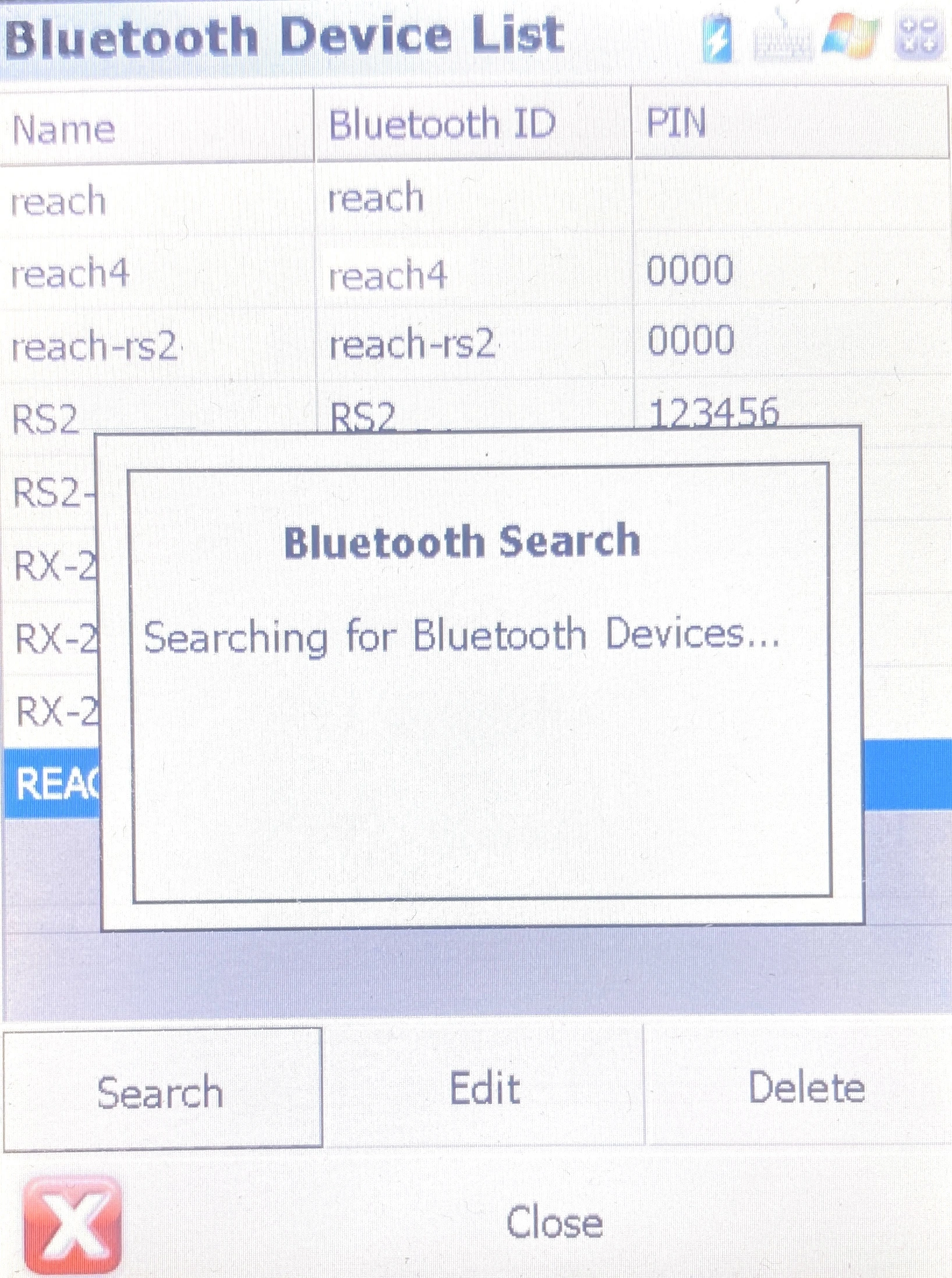
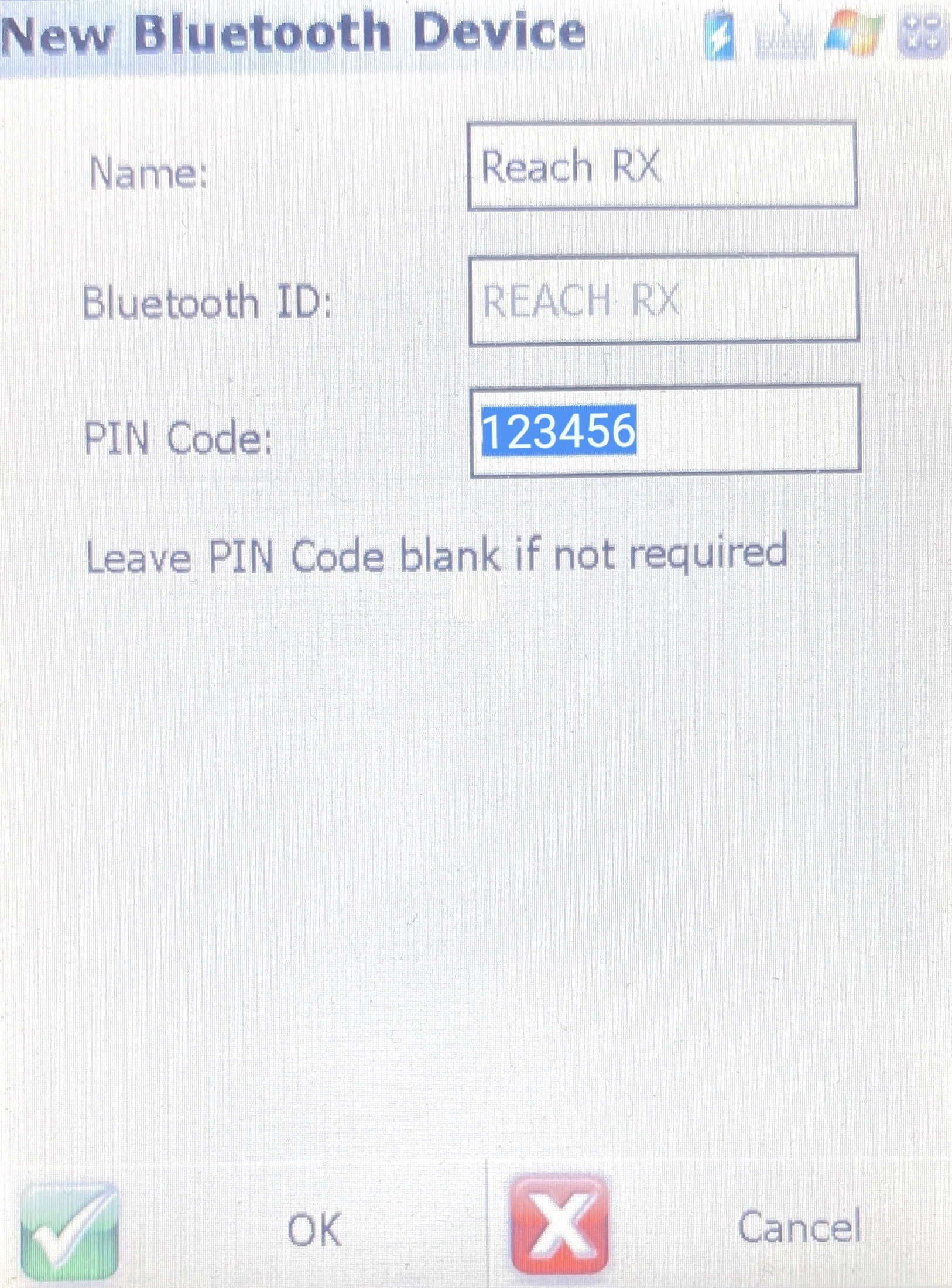
- Una volta trovato il proprio Reach RX2, selezionarlo, inserire 123456 come codice PIN e fare clic su OK.
-
Dopo aver aggiunto il dispositivo Reach a Bluetooth Device List (Elenco dei dispositivi Bluetooth), fare clic su Close (Chiudi) e tornare a Model and Communication settings (Impostazioni di modello e comunicazione).
-
Fare clic su Connect (Connetti).
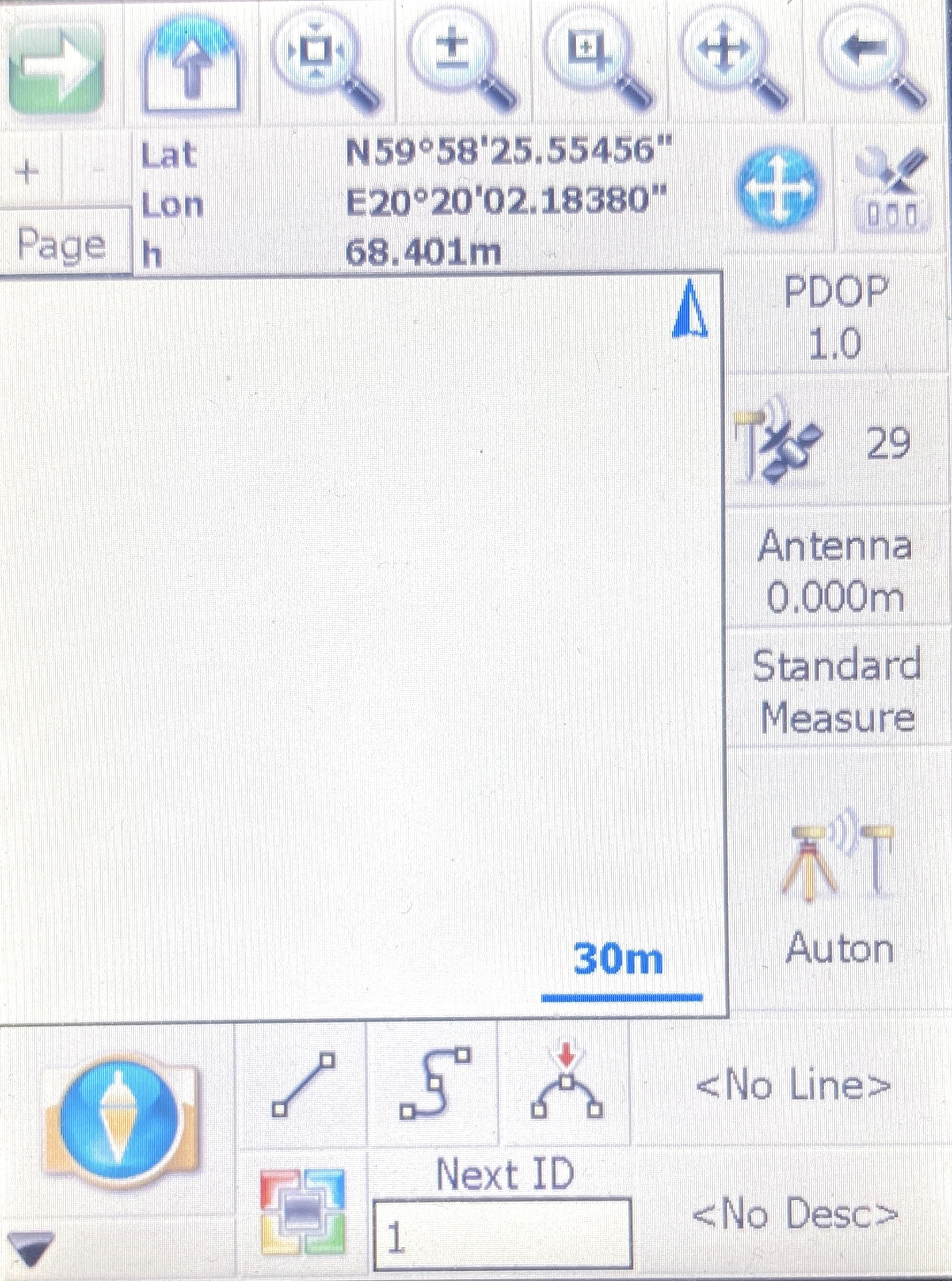
Se la connessione riesce, verrà visualizzata la posizione con il numero di satelliti e il PDOP.
Una volta stabilita la connessione tra Reach RX2 e FieldGenius, si verrà reindirizzati alla schermata principale.
Configurare FieldGenius per ricevere correzioni RTK
Dopo aver stabilito la connessione Bluetooth tra FieldGenius e Reach RX2, è necessario configurare la ricezione delle correzioni RTK.
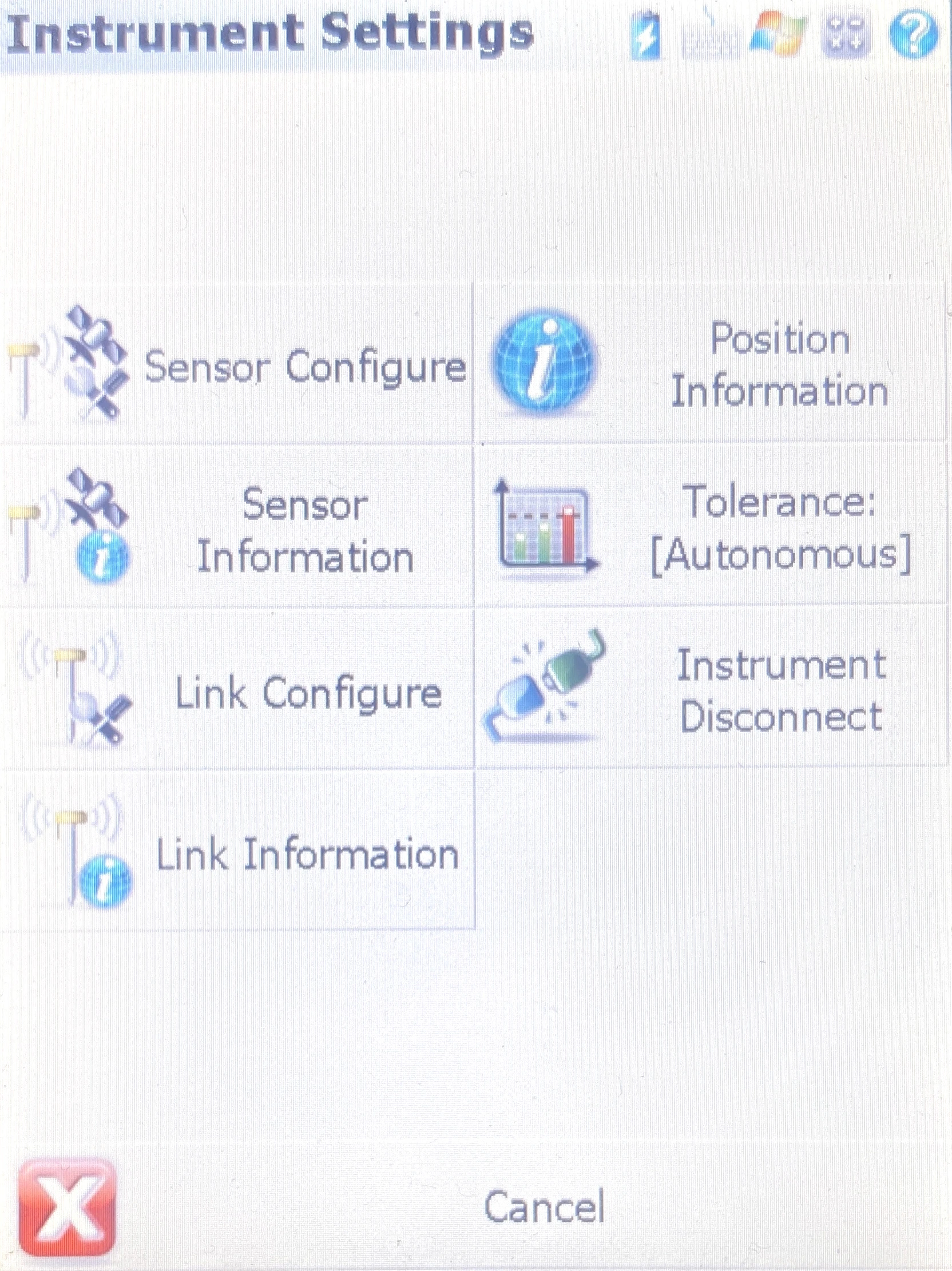
- Andare a Instrument Settings (Impostazioni dello strumento).
-
Scegliere Link Configure (Configurazione link).
-
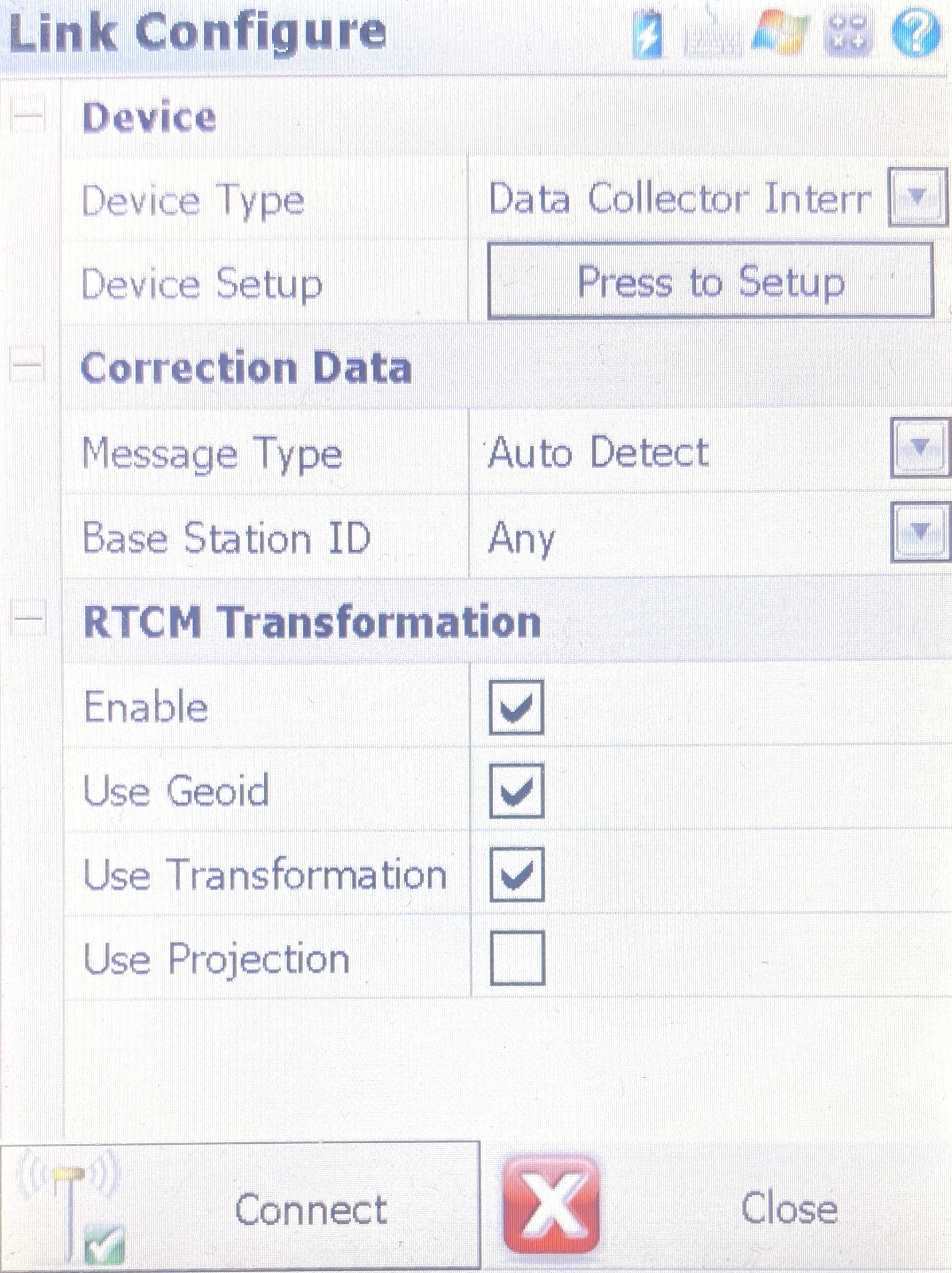
Selezionare Data Collector Internet (Raccoglitore di dati internet) in Device Type (Tipo di dispositivo) e fare clic su Press to Set up (Premi per configurare).
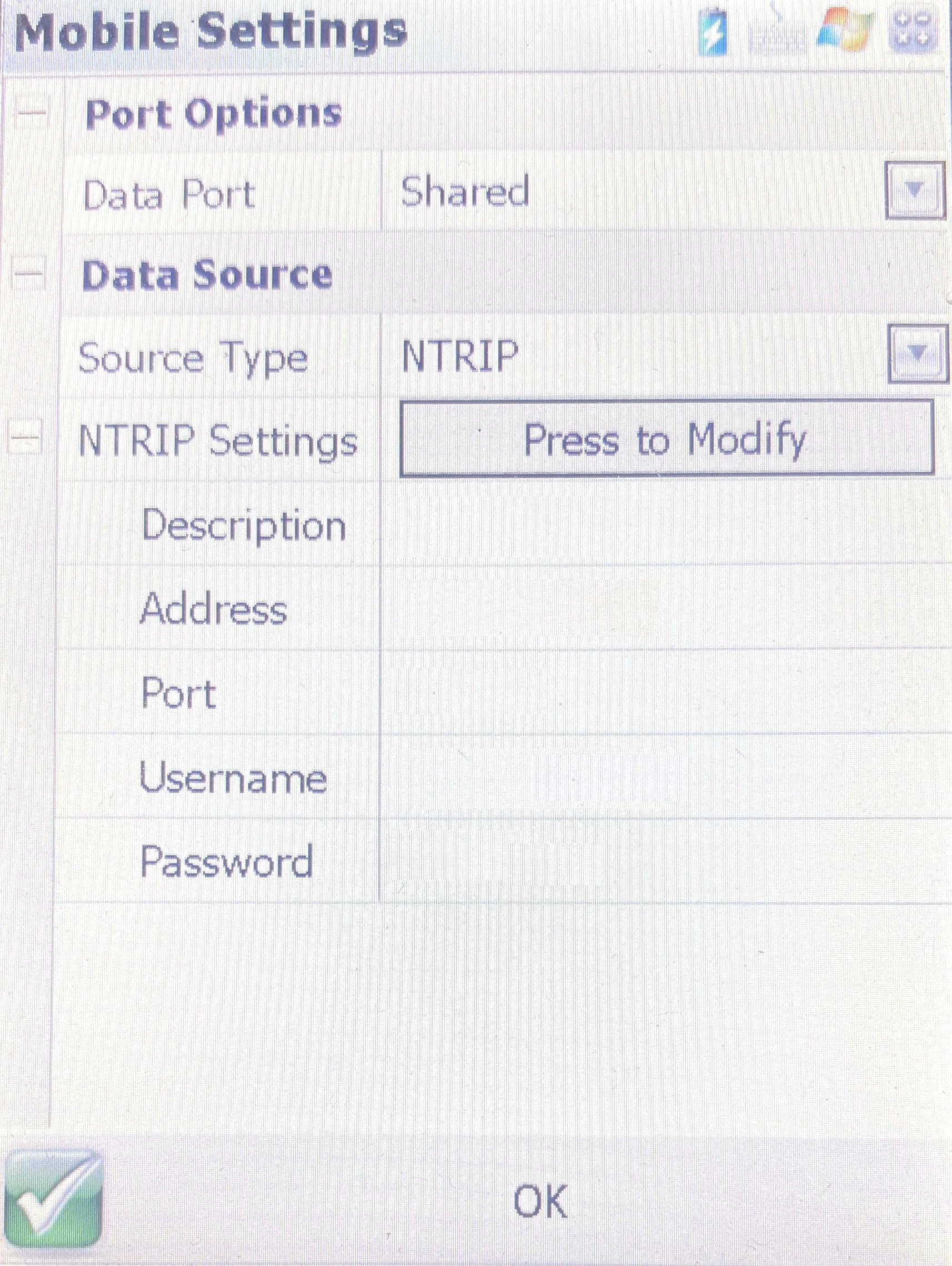
- Nella finestra di dialogo, fare clic su Press to Modify (Premi per modificare).
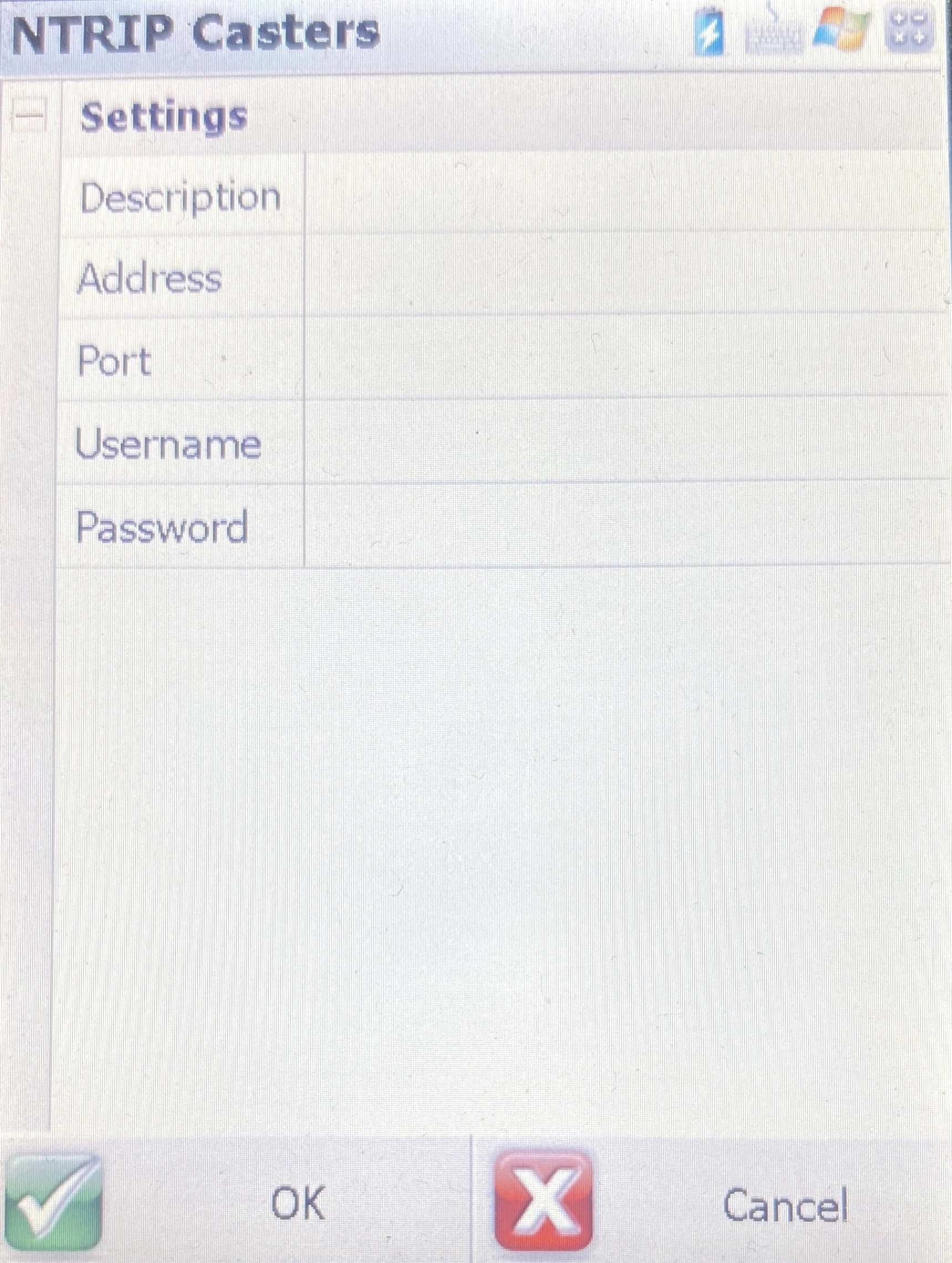
- Nella finestra di dialogo Caster NTRIP, fare clic su Add (Aggiungi) e inserire le informazioni del proprio provider NTRIP. Fare clic su OK.
-
Selezionare il caster NTRIP creato e fare clic su OK per terminare la configurazione.
-
Nella finestra di dialogo Link Configure (Configurazione link), fare clic su Connect (Connetti).
-
Una volta connessi a Internet, richiedere la sourcetable, scegliere il punto di montaggio e fare clic su Select (Seleziona) per sceglierlo.
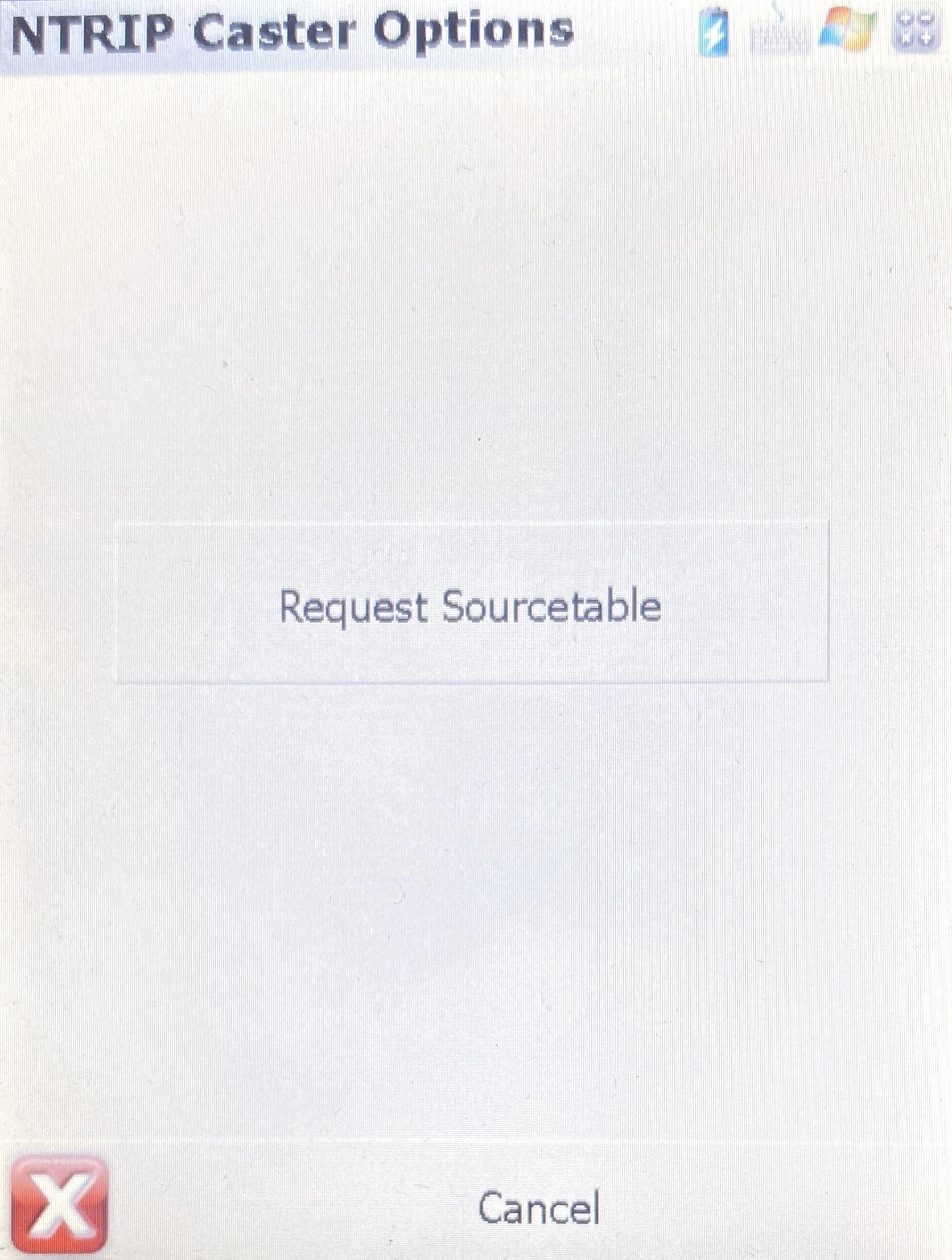
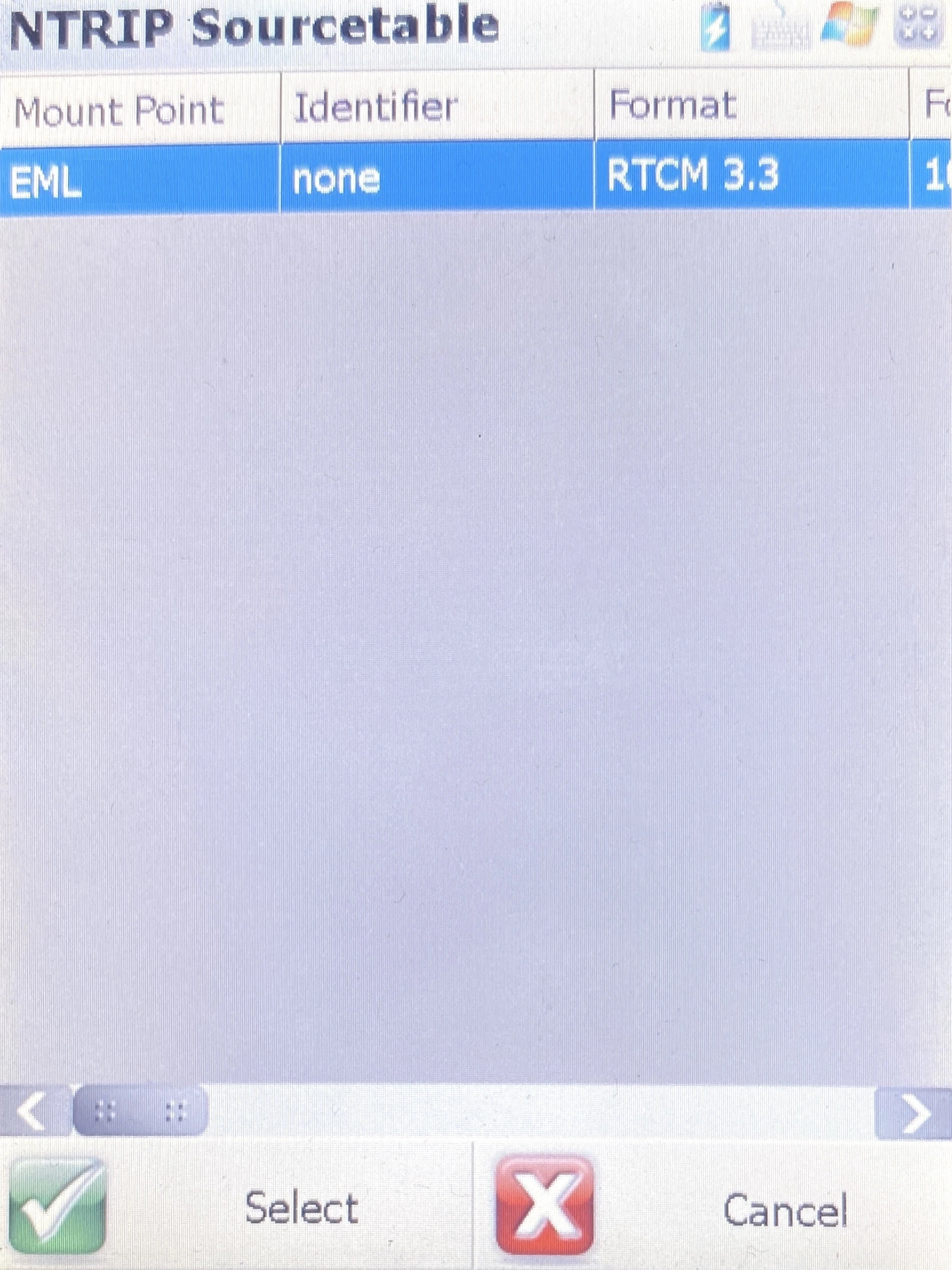
In pochi istanti, verrà visualizzato lo stato della soluzione nell'interfaccia di FieldGenius. Dovrebbe essere RTK Fisso.
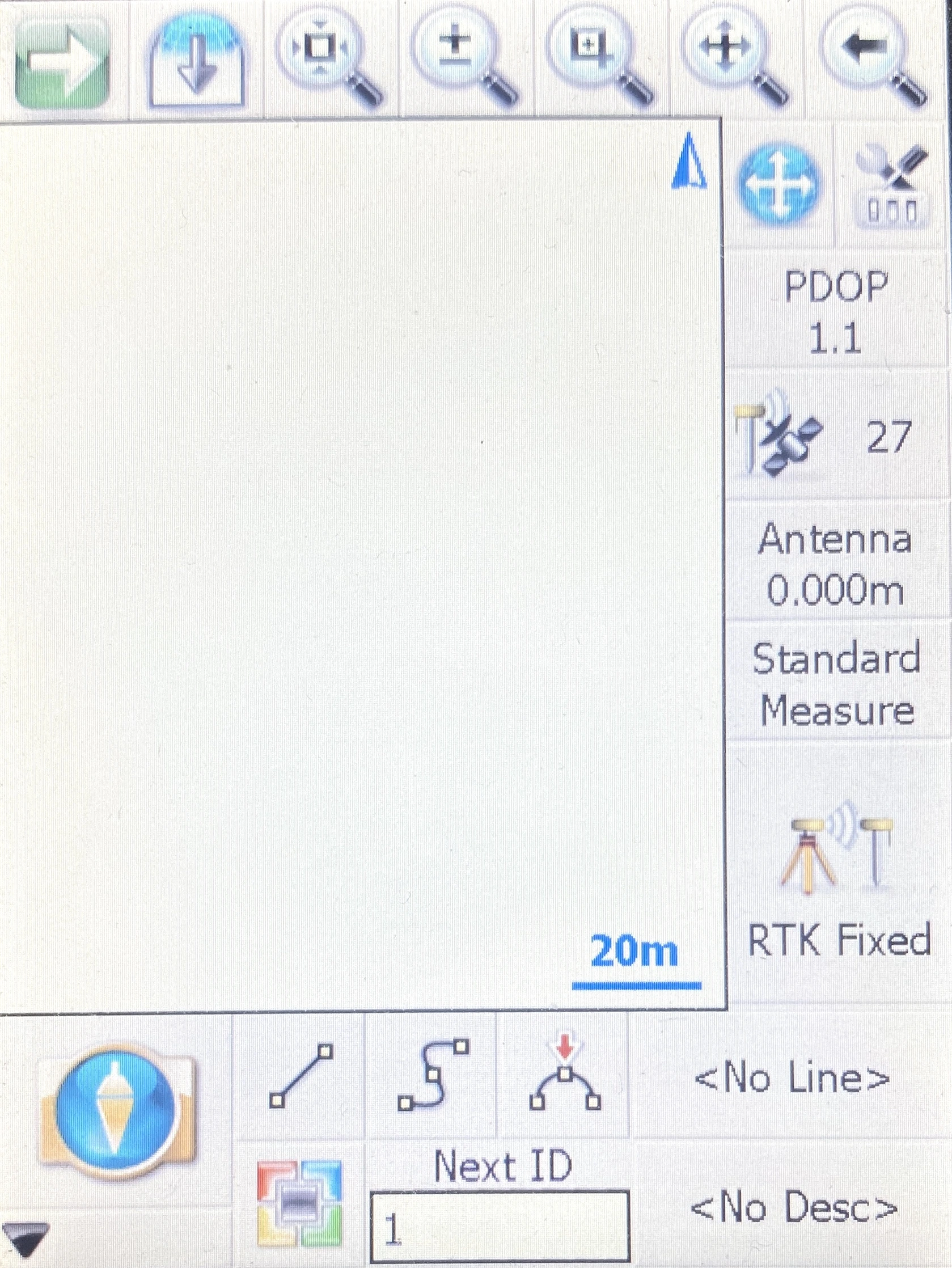
È anche possibile controllare lo stato della soluzione in Emlid Flow: il LED di stato dovrebbe diventare verde fisso.
Ora si è pronti per il rilievo!