Integración con MicroSurvey FieldGenius para recolectores de datos móviles de Windows
Si utiliza MicroSurvey FieldGenius para dispositivos Android, consulte Integración con MicroSurvey FieldGenius para dispositivos Android.
Este tutorial muestra cómo integrar su Reach RX2 con los controladores de datos móviles de Windows a través de Bluetooth.
Resumen
Reach RX2 permite la integración con MicroSurvey FieldGenius para recolectores de datos móviles a través de Bluetooth. Para ello, no necesita preconfigurar su Reach RX2: utiliza Bluetooth y transmite la posición en formato NMEA de forma predeterminada.
Flujo de trabajo
Para integrar su Reach RX2 con MicroSurvey FieldGenius, siga los pasos que se indican a continuación.
Crear un nuevo perfil de instrumento y proyecto
- Inicie FieldGenius y cree un nuevo proyecto. En este paso, puede configurar las unidades y el sistema de coordenadas en Project Settings (Configuración del proyecto). Cuando haya terminado, haga clic en OK (Aceptar) para continuar.
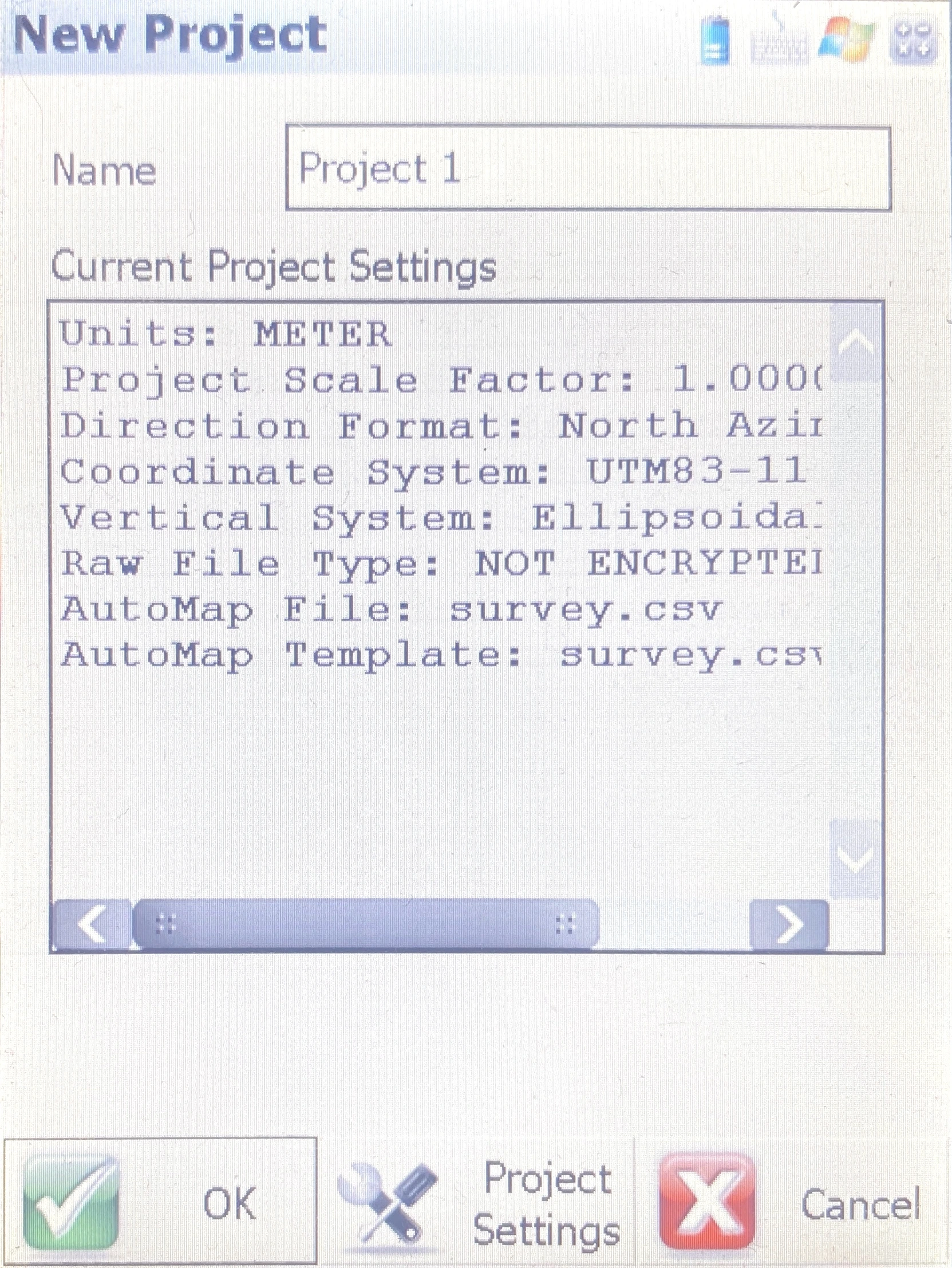
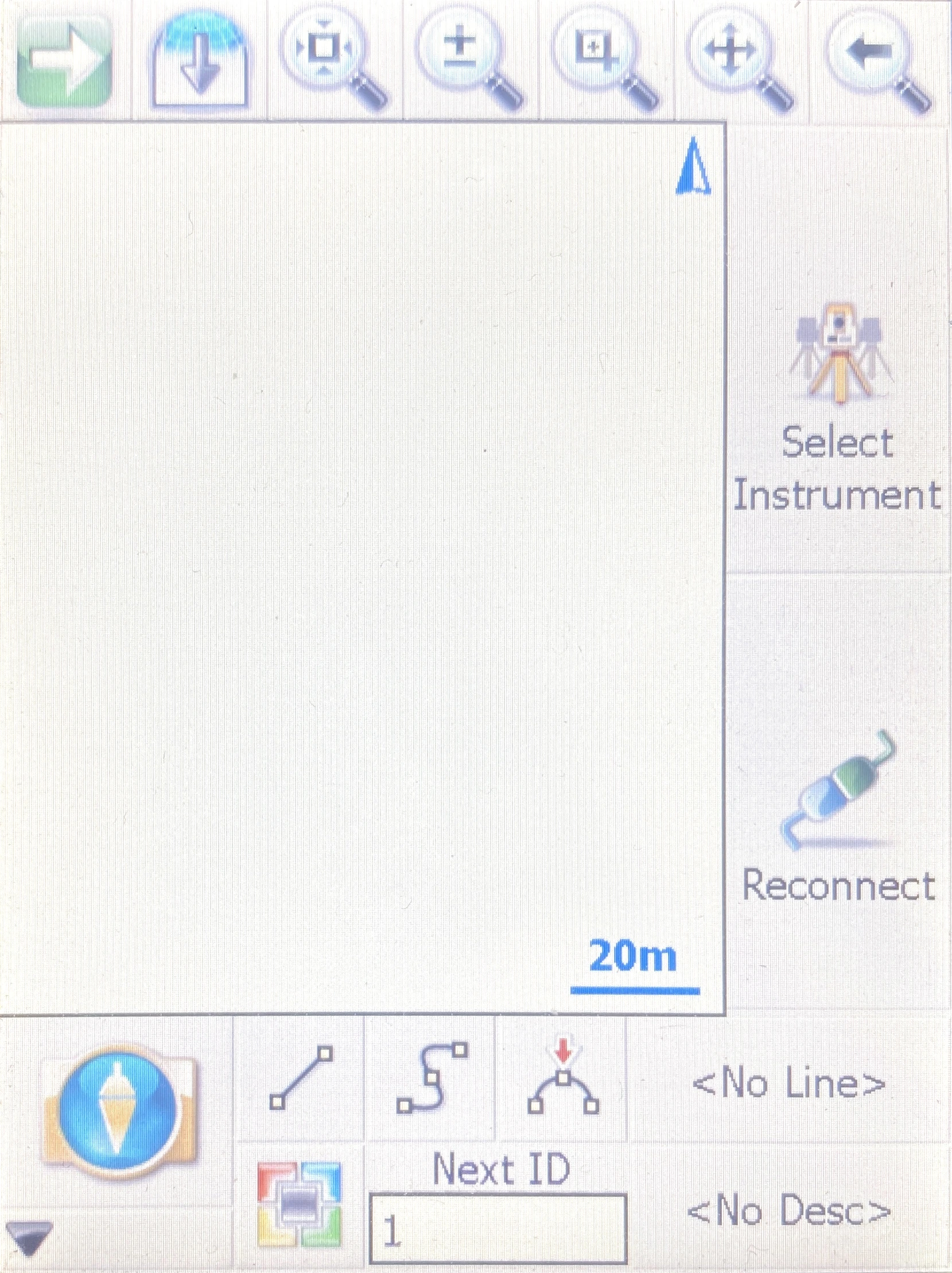
- Verá la interfaz FieldGenius. Elija Select Instrument (Seleccionar instrumento).
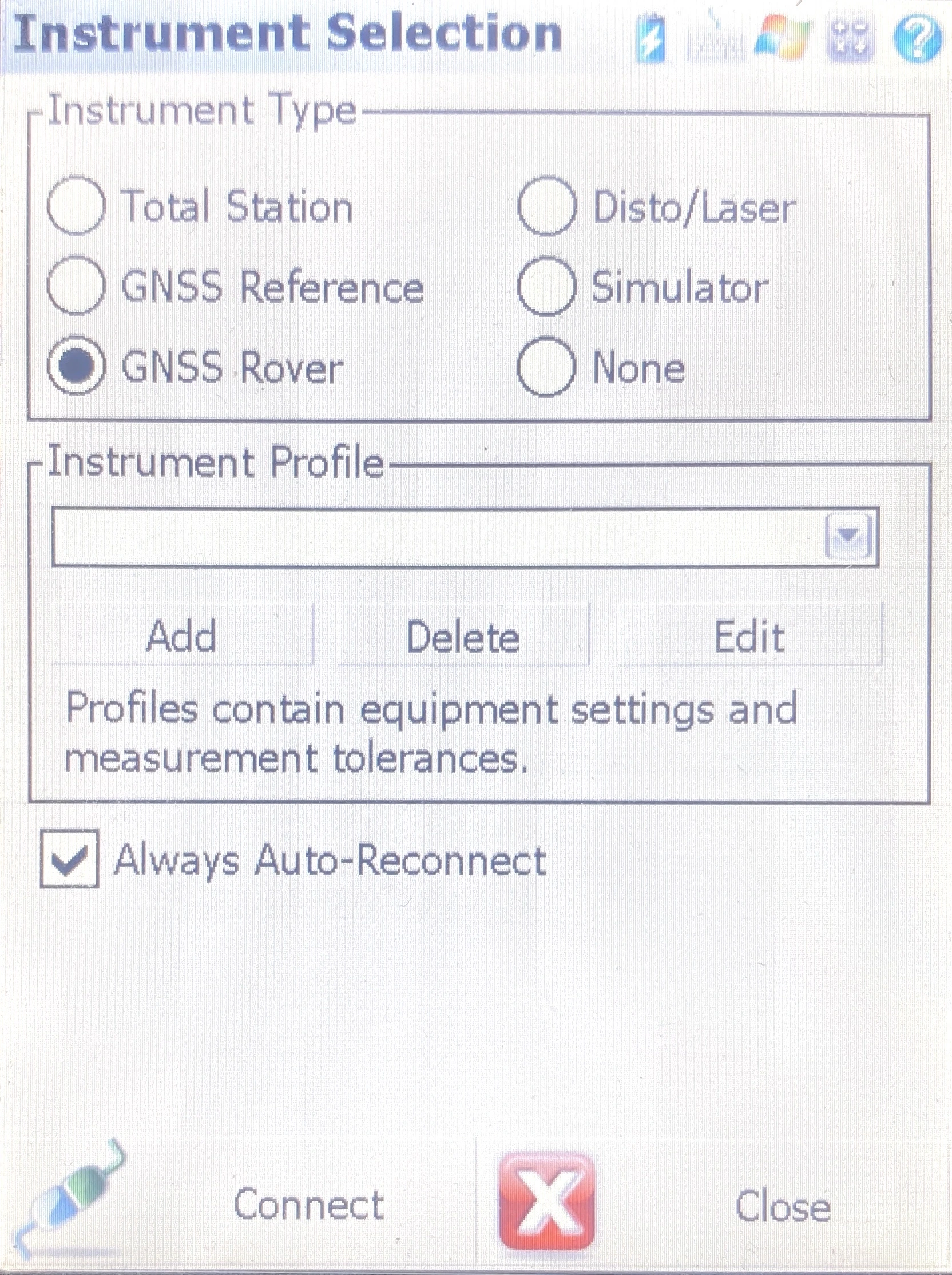
- Elija el GNSS Rover (Rover GNSS) como tipo de instrumento y añada un nuevo perfil de instrumento.
- Configure el nombre del perfil Reach y haga clic en Save (Guardar).

Configuración de la comunicación entre FieldGenius y Reach RX2
Una vez creado el proyecto y configurado el perfil del instrumento, puede configurar la comunicación entre FieldGenius y Reach RX2 a través de Bluetooth de la siguiente manera:
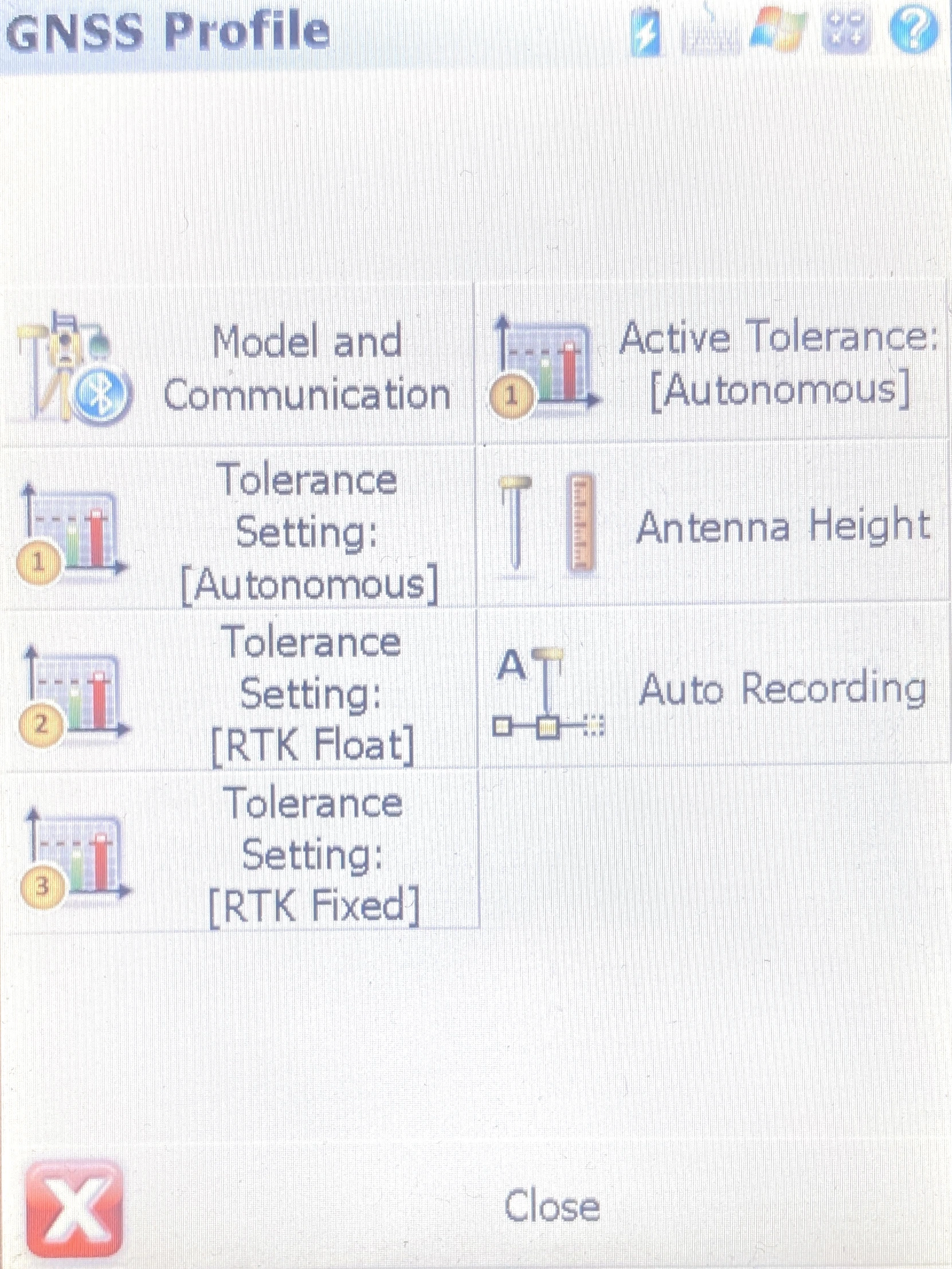
- Haga clic en Editar para configurar los parámetros del receptor.
-
Seleccione Model and Communication (Modelo y comunicación).
-
Rellene los campos obligatorios como se indica a continuación:
- Seleccione NMEA para Make (Hacer).
- Deje Basic (Básico) en Model (Modelo).
- Especifique el nombre del perfil.
- Deje Bluetooth en Port (Puerto).
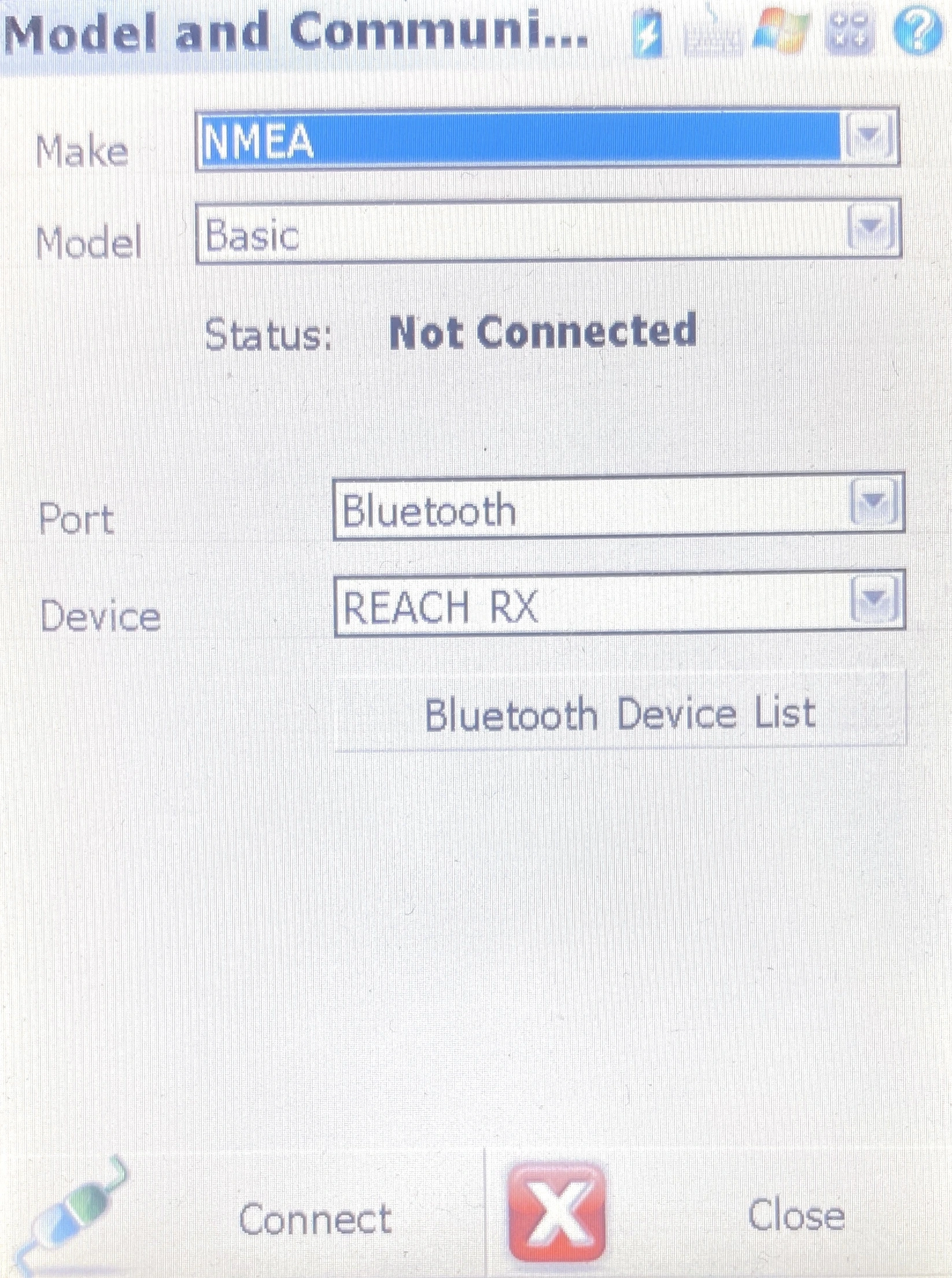
- Haga clic en Bluetooth Device List (Lista de dispositivos Bluetooth) y busque su Reach RX2.
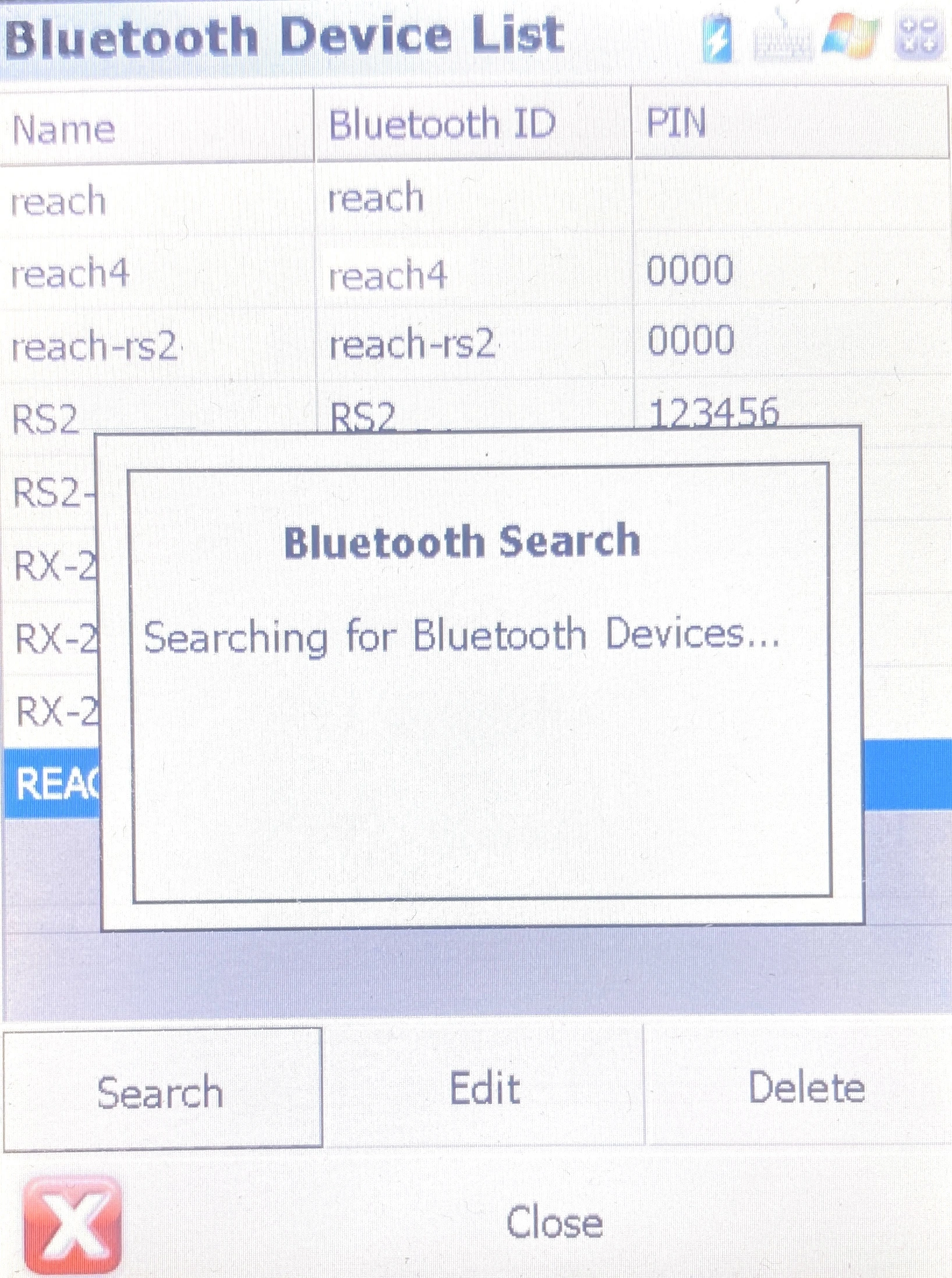
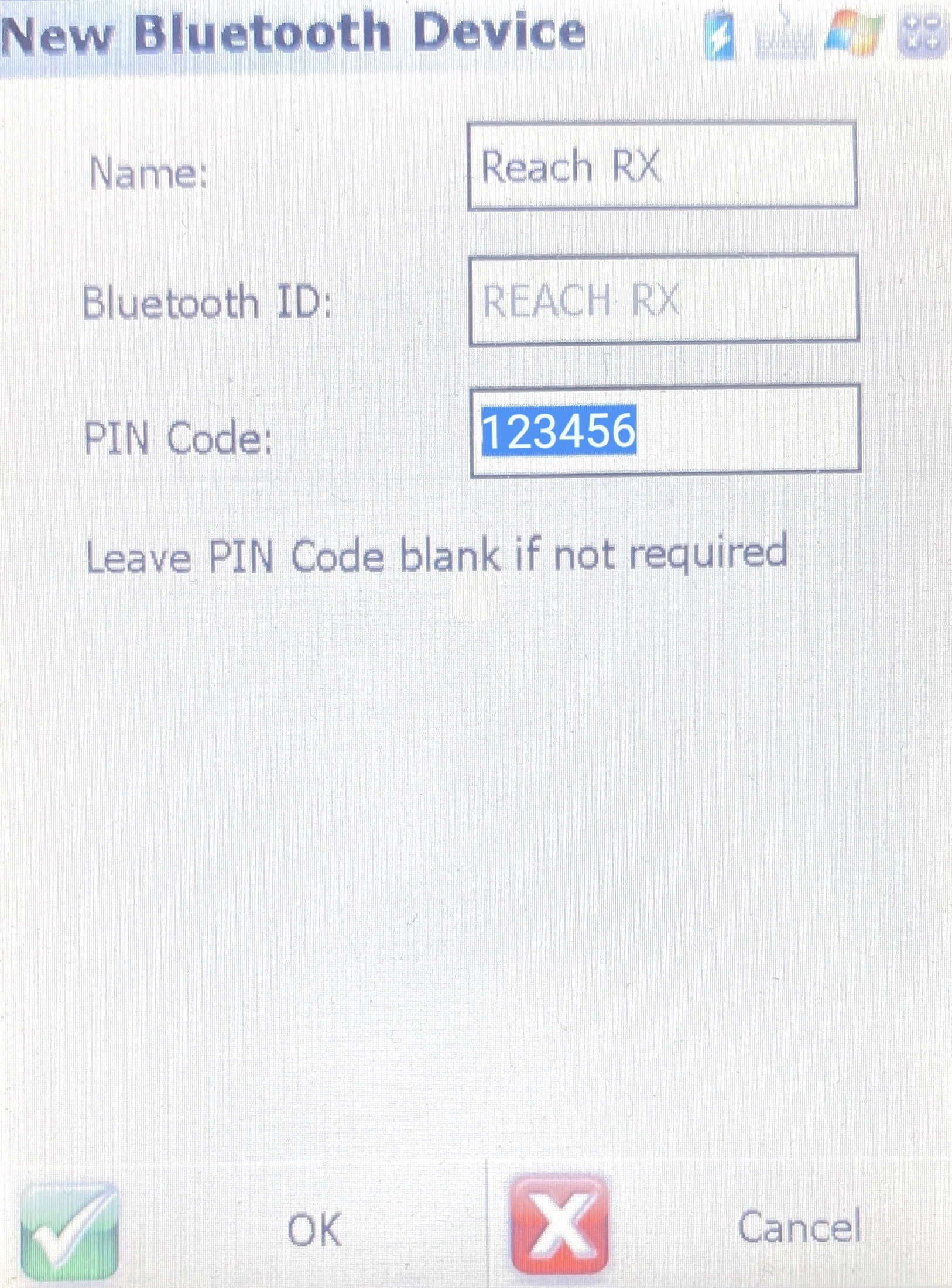
- Una vez encontrado su Reach RX2, selecciónelo, introduzca 123456 como código PIN y haga clic en OK (Aceptar).
-
Tras añadir el dispositivo Reach a Bluetooth Device List (Lista de dispositivos Bluetooth), haga clic en Close (Cerrar) y vuelva a Model and Communication settings (Configuración de modelo y comunicación).
-
Haga clic en Connect (Conectar).
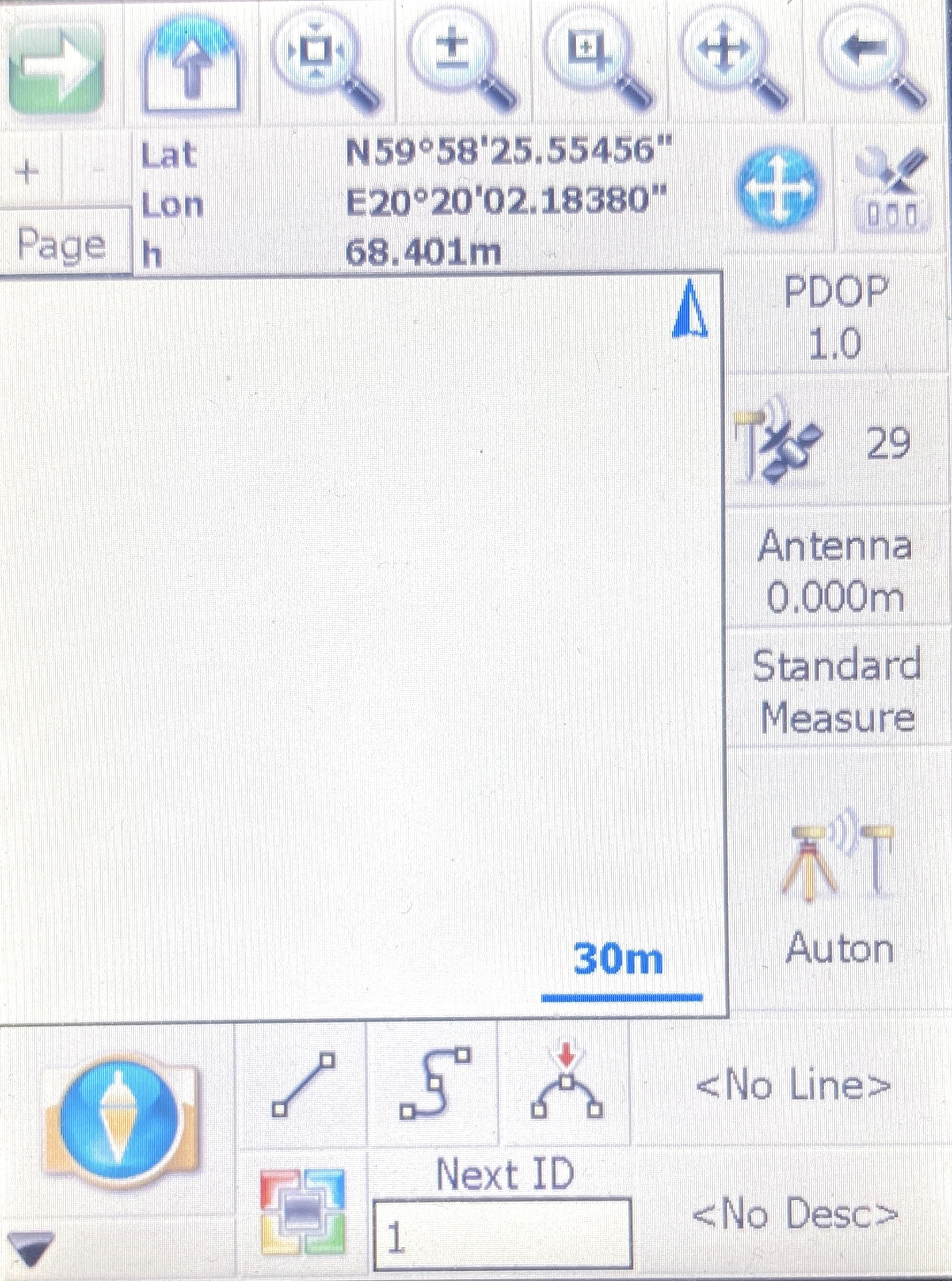
Si la conexión se realiza correctamente, se mostrará la posición con un número de satélites y PDOP.
Una vez establecida la conexión entre Reach RX2 y FieldGenius, accederá a la pantalla principal.
Configurar FieldGenius para recibir correcciones RTK
Después de establecer la conexión Bluetooth entre FieldGenius y Reach RX2, es necesario configurar la recepción de correcciones RTK.
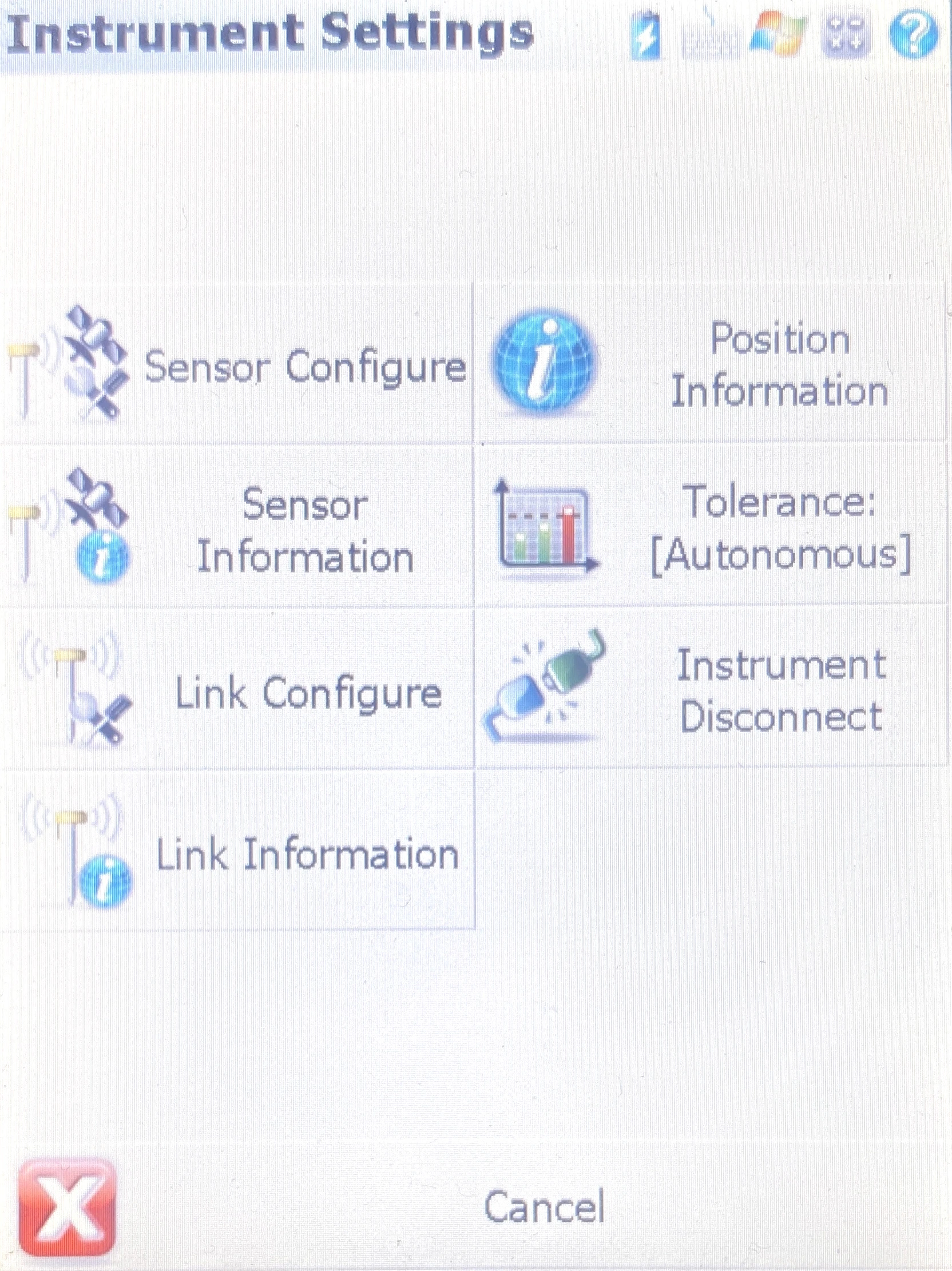
- Vaya a Instrument Settings (Configuración del instrumento).
-
Seleccione Link Configure (Configurar enlace).
-
Seleccione Data Collector Internet (Internet del recolector de datos) en Device Type (Tipo de dispositivo) y haga clic en Press to Set up (Pulse para configurar).
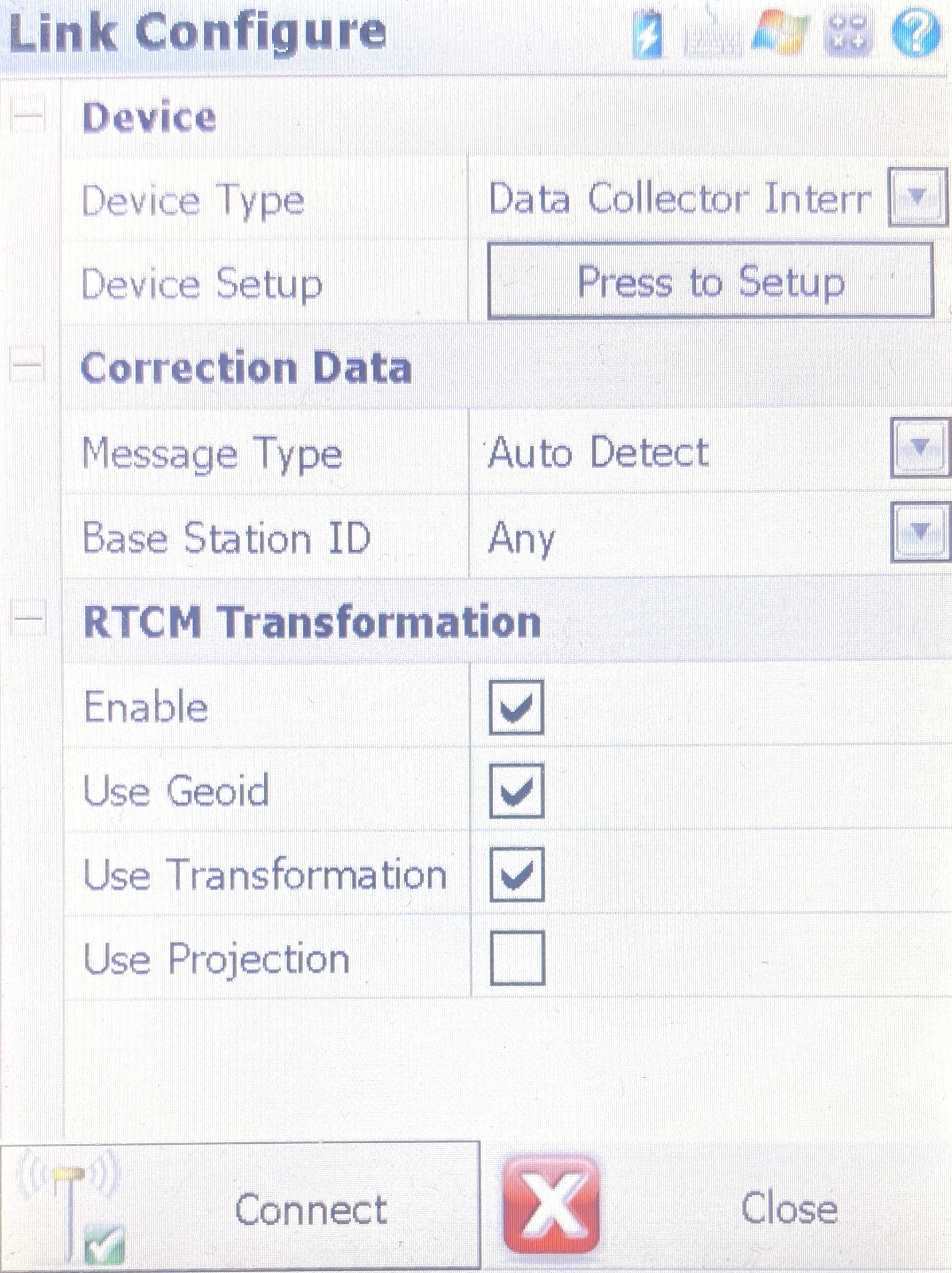
- En la ventana de diálogo, haga clic en Pulsa para modificar.
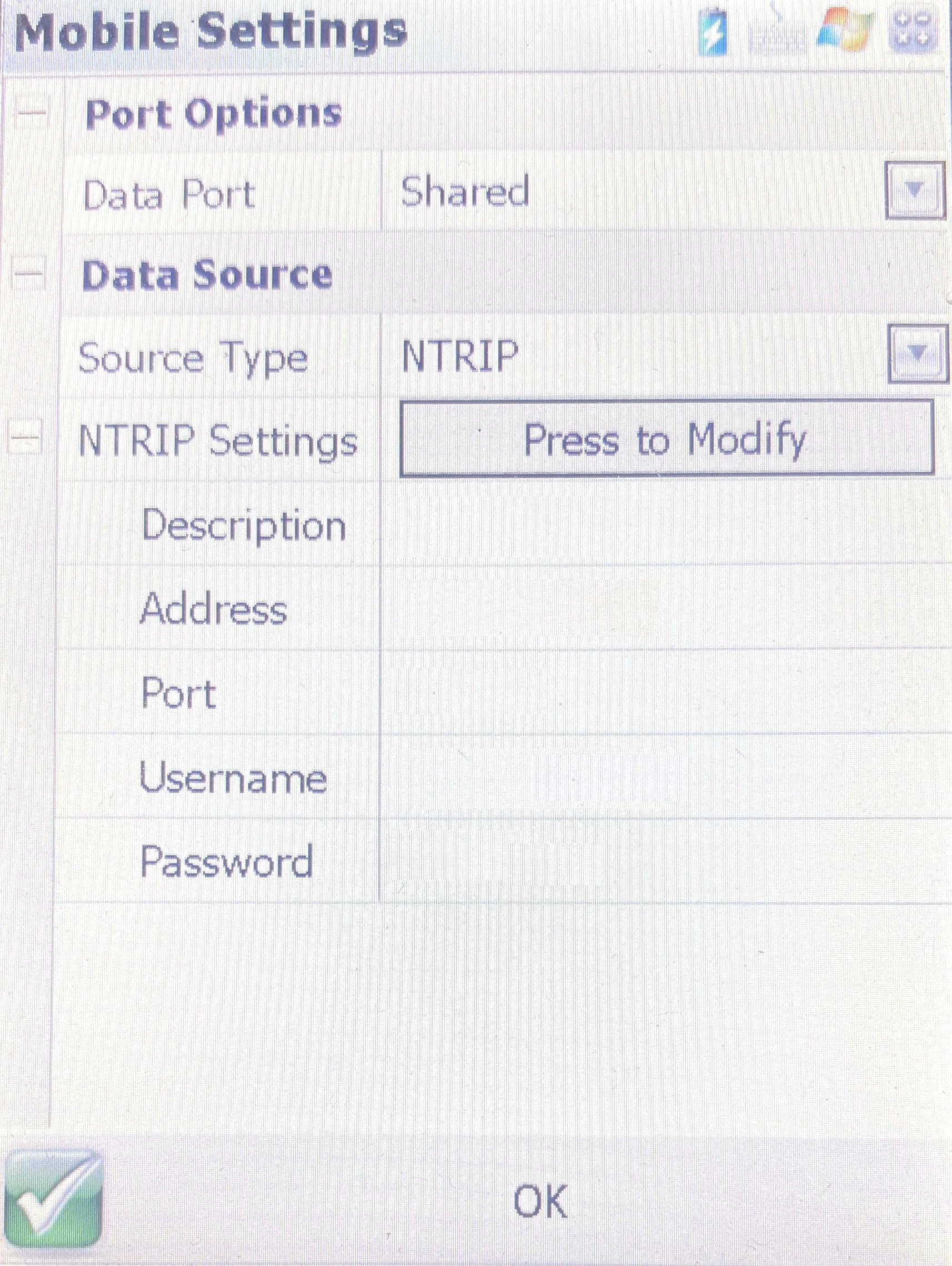
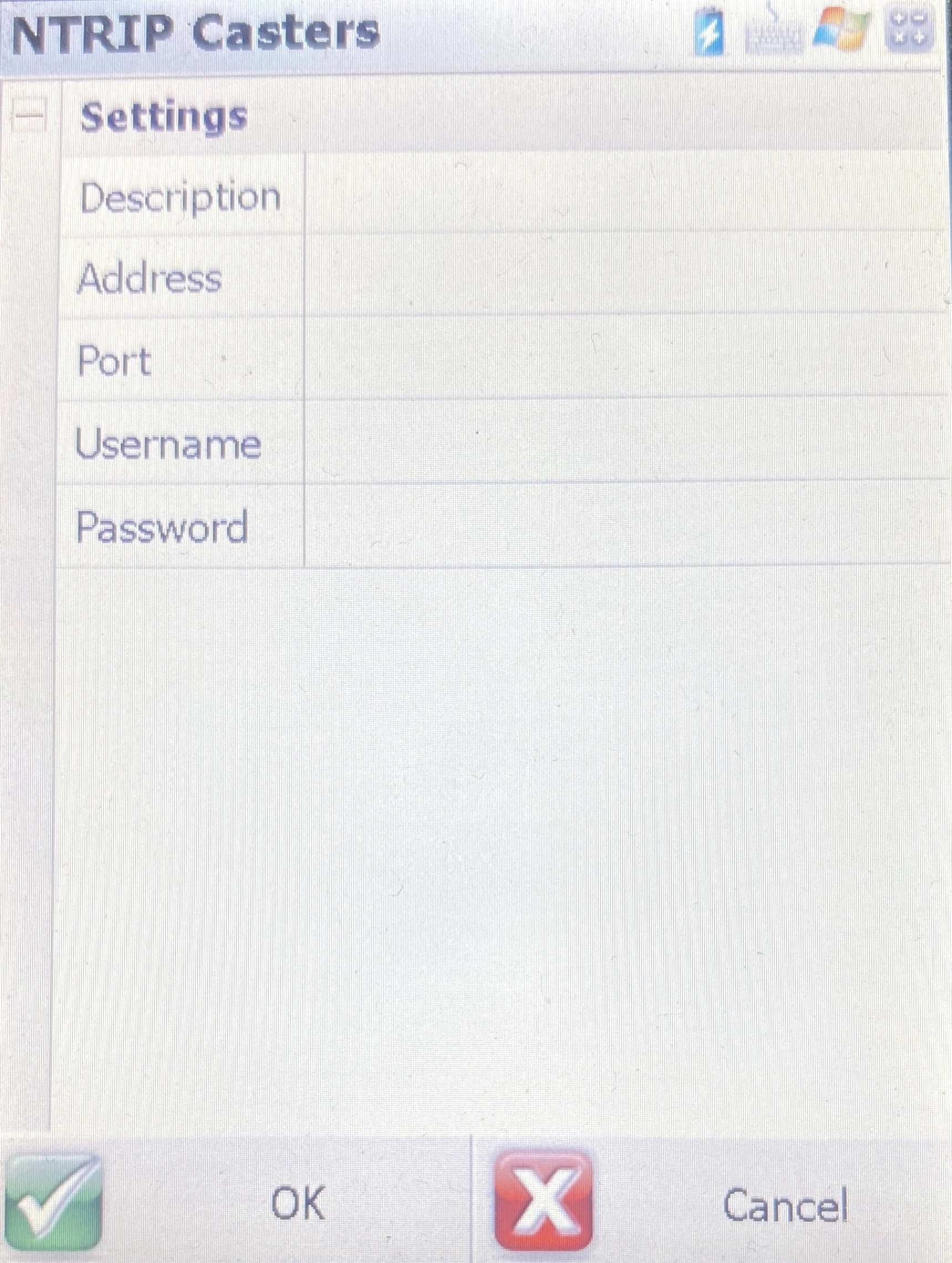
- En el cuadro de diálogo del caster NTRIP, haga clic en Add (Añadir) y rellene la información de su proveedor NTRIP. Pulse OK (Aceptar).
-
Seleccione el caster NTRIP creado y haga clic en OK (Aceptar) para finalizar la configuración.
-
En el cuadro de diálogo Link Configure, haga clic en Connect (Conectar).
-
Una vez conectado a Internet, solicite la tabla de fuentes, elija el punto de montaje y haga clic en Select (Seleccionar) para elegir.
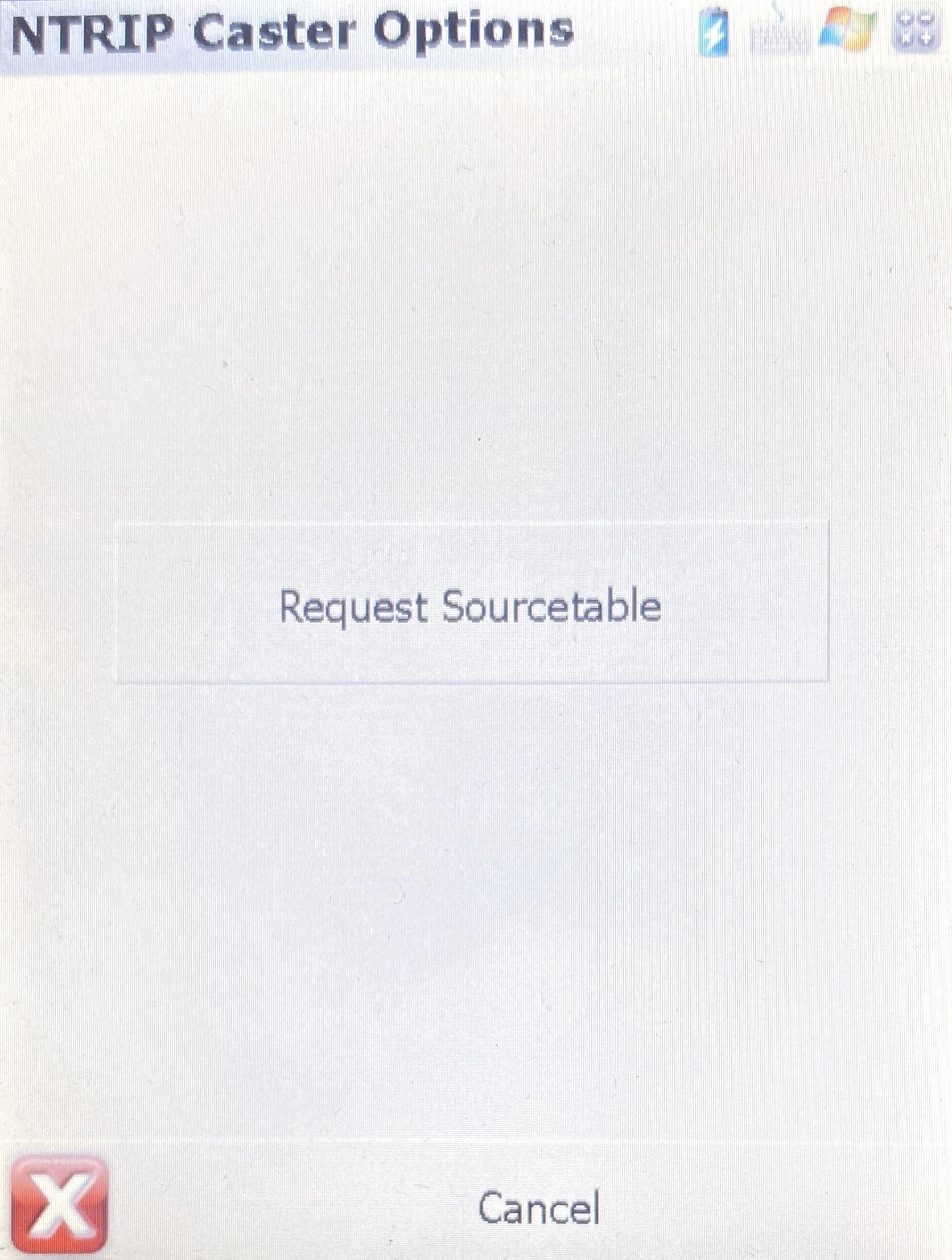
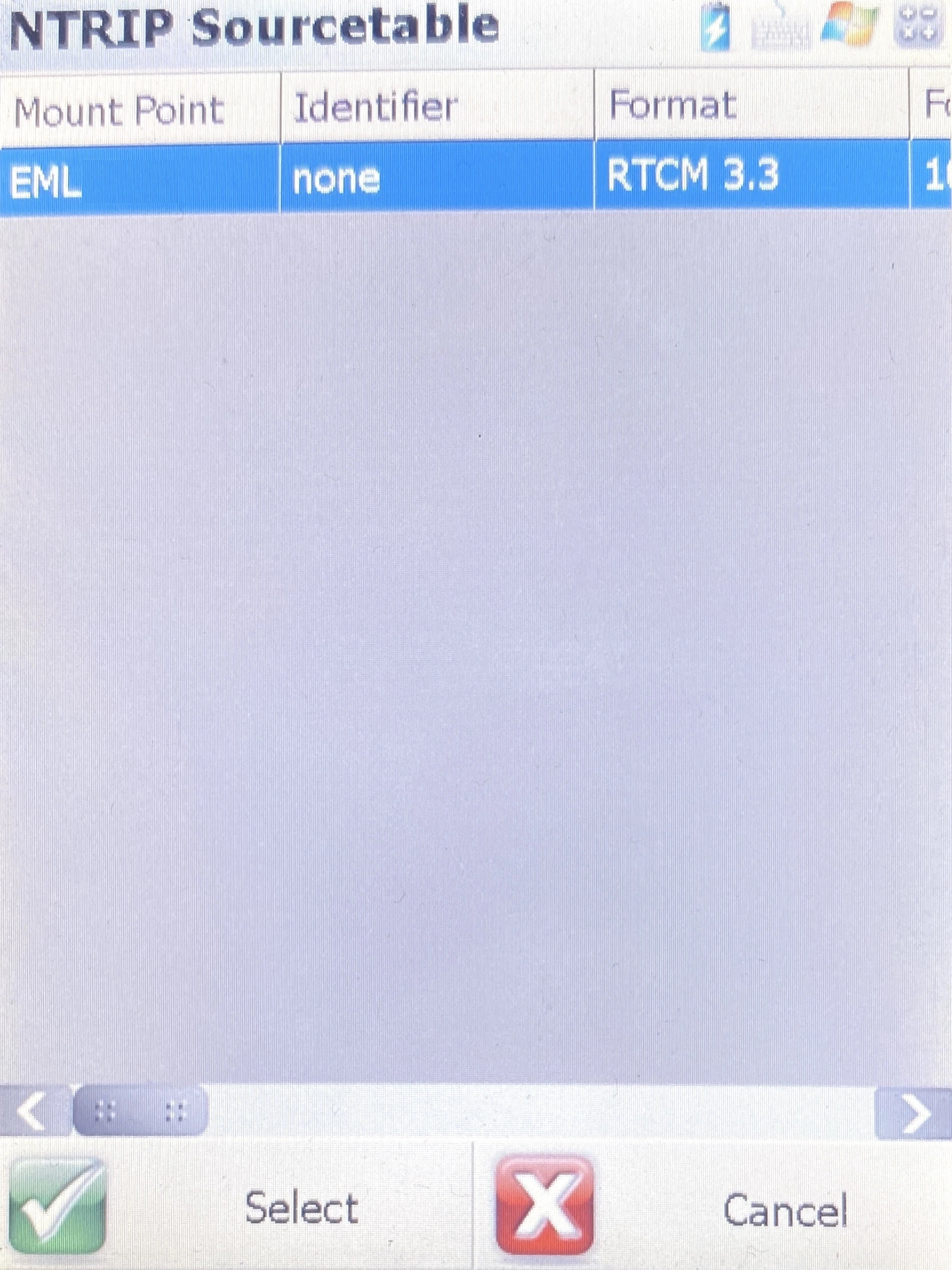
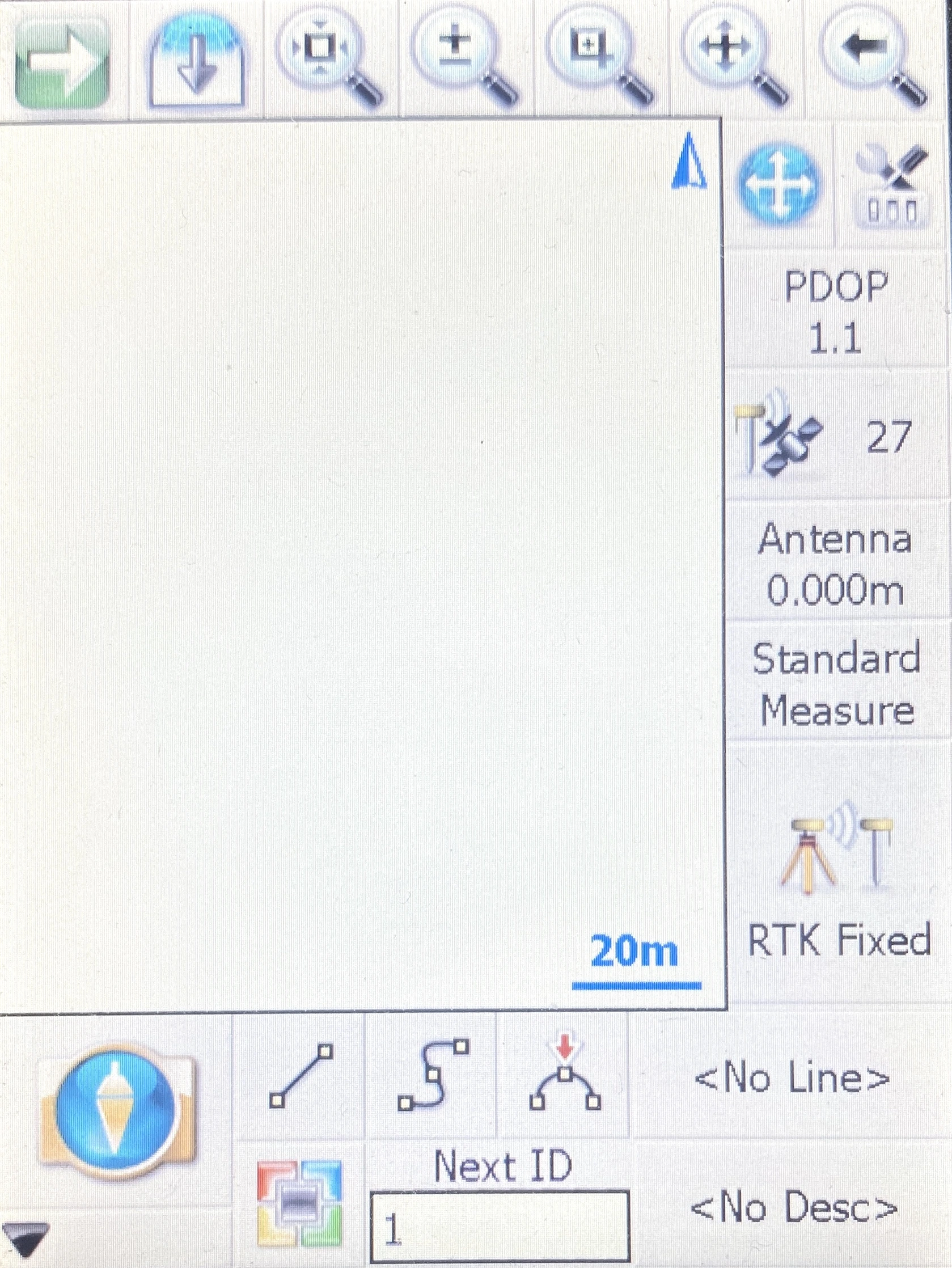
En un momento verá el estado de la solución en la interfaz de FieldGenius. Debería ser RTK Fijo.
También puede comprobar el estado de la solución en Emlid Flow: el LED de estado debería iluminarse en verde fijo.
Ya está listo para realizar un levantamiento.