Intégration avec Microsurvey FieldGenius pour les appareils Android
Ce tutoriel explique comment intégrer votre Reach RX2 avec MicroSurvey FieldGenius sur les appareils Android via Bluetooth.
Vue d'ensemble
Le Reach RX2 permet l'intégration avec MicroSurvey FieldGenius pour les collecteurs de données mobiles via Bluetooth. Pour cela, vous n'avez pas besoin de préconfigurer votre Reach RX2 — il utilise le Bluetooth et diffuse la Position au format NMEA par défaut. Cependant, si vous souhaitez envoyer des messages NMEA avec compensation, suivez les étapes ci-dessous :
Flux de travail
Pour intégrer votre Reach RX2 avec MicroSurvey FieldGenius, suivez les étapes ci-dessous.
Configuration des corrections dans Emlid Flow
Pour obtenir une exactitude au niveau centimétrique lors d'un arpentage avec le Reach RX2, vous devez configurer votre récepteur pour recevoir des corrections. Vous pouvez procéder de deux manières :
- Directement dans Emlid Flow en configurant la source de correction dans l'application.
- Via FieldGenius en configurant la source de corrections dans le logiciel FieldGenius en suivant les étapes de la section Configurer FieldGenius pour recevoir des corrections.
Choisissez l'option qui correspond à votre flux de travail.
Si vous choisissez de configurer les corrections dans Emlid Flow, suivez les étapes ci-dessous.
Pour plus d'informations sur la manière de recevoir des corrections sur votre Reach RX2, reportez-vous à la section Démarrage rapide.
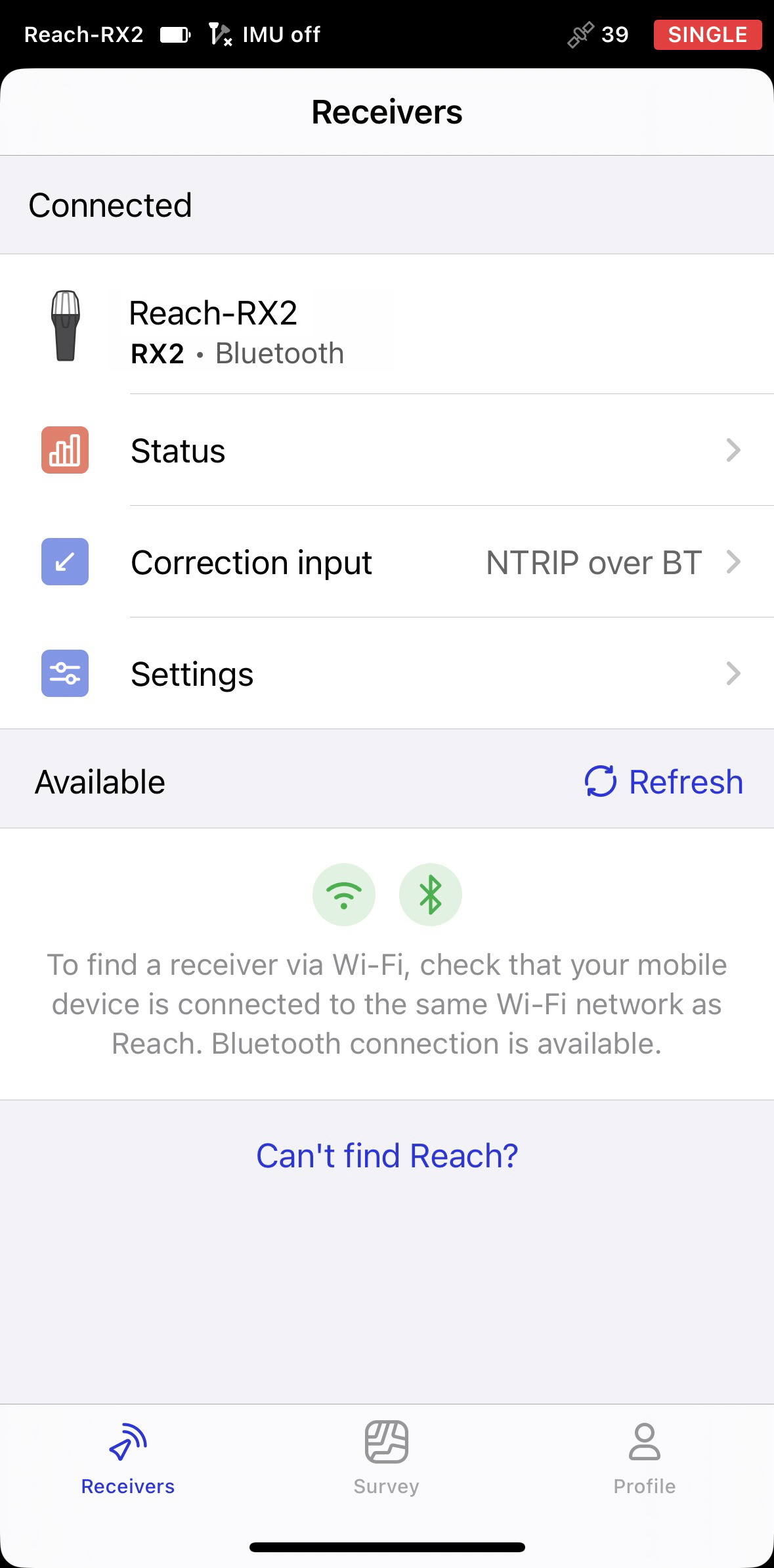
- Ouvrez Emlid Flow et connectez-vous à votre Reach.
-
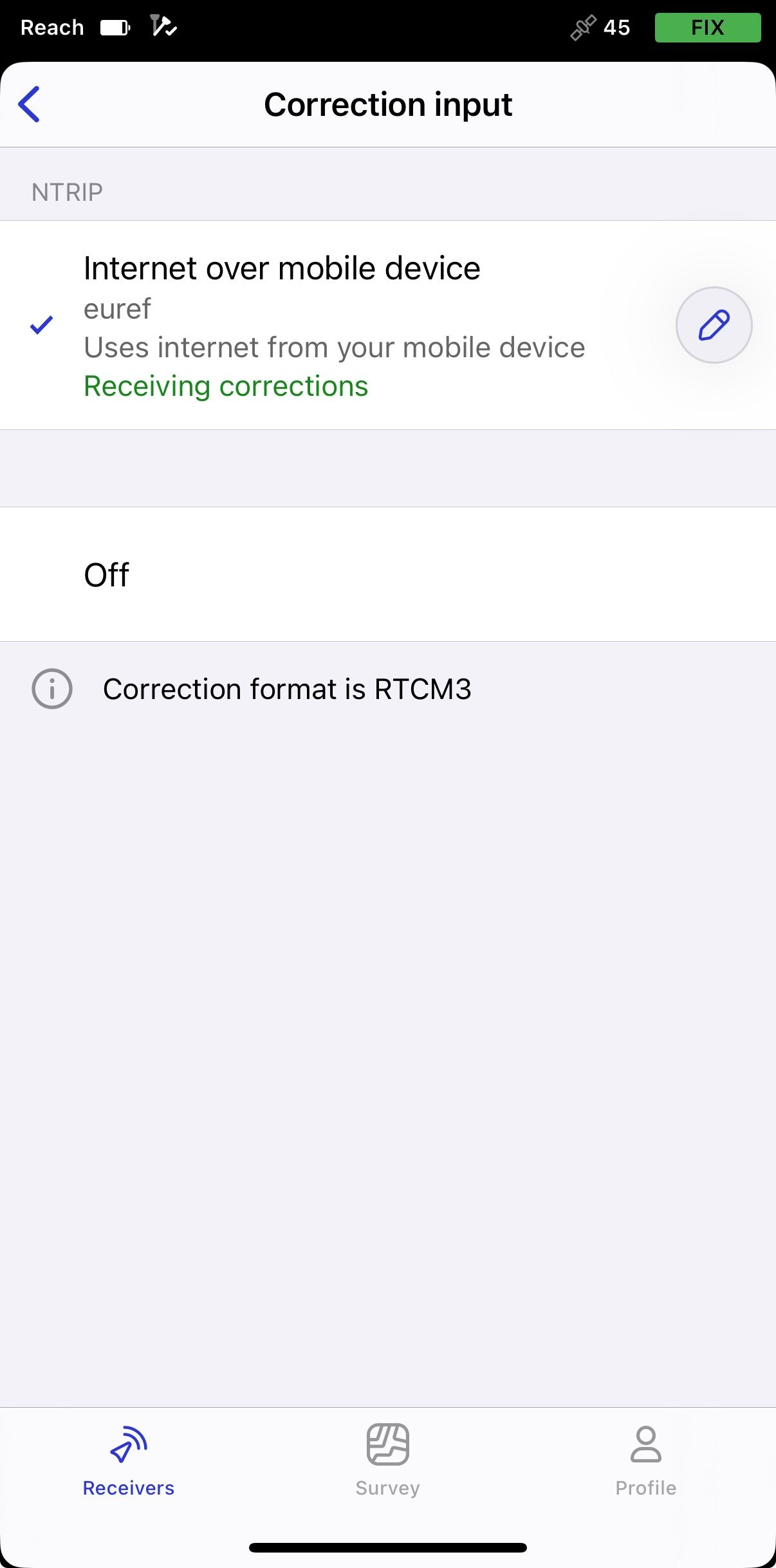
Accédez à l'onglet Correction input (Entrée de correction) et appuyez sur Internet via mobile device (Internet via appareil mobile).
remarqueSur Android, cette option a été renommée en NTRIP via mobile device (NTRIP via appareil mobile). Cela inclut désormais également des statuts dynamiques avec des indications de mise en place pour vous aider à configurer l'entrée de correction. Sur iOS, ces améliorations seront disponibles dans les prochaines versions.
-
Appuyez sur le bouton Edit (Modifier) pour configurer la réception des corrections de la base NTRIP.
remarquePour commencer à recevoir les corrections, assurez-vous que votre récepteur a une visibilité satellite.
Activation de la compensation de l'inclinaison
Le Reach RX2 prend en charge la compensation d'inclinaison basée sur l'IMU, vous permettant de collecter et d'effectuer une implantation de points même lorsque le jalon d'arpentage est incliné. Le logiciel calcule l'angle de l'inclinaison et la distance pour déterminer la position de la pointe du jalon au sol. Pour activer la compensation d'inclinaison, suivez le guide Comment activer la compensation d'inclinaison.
Configuration du flux NMEA dans Emlid Flow
Par défaut, le Reach RX2 diffuse automatiquement l'ensemble des messages NMEA standard. Dans ce cas, vous devez configurer la hauteur de l'antenne de votre récepteur Reach dans votre logiciel tiers.
Si vous souhaitez diffuser une position compensée de votre récepteur Reach, vous devez l'activer dans Emlid Flow. Dans ce cas, la hauteur de l'antenne est incluse dans la sortie, vous n'avez donc pas besoin de la configurer dans votre application tierce. Pour configurer les messages NMEA compensés, procédez comme suit :
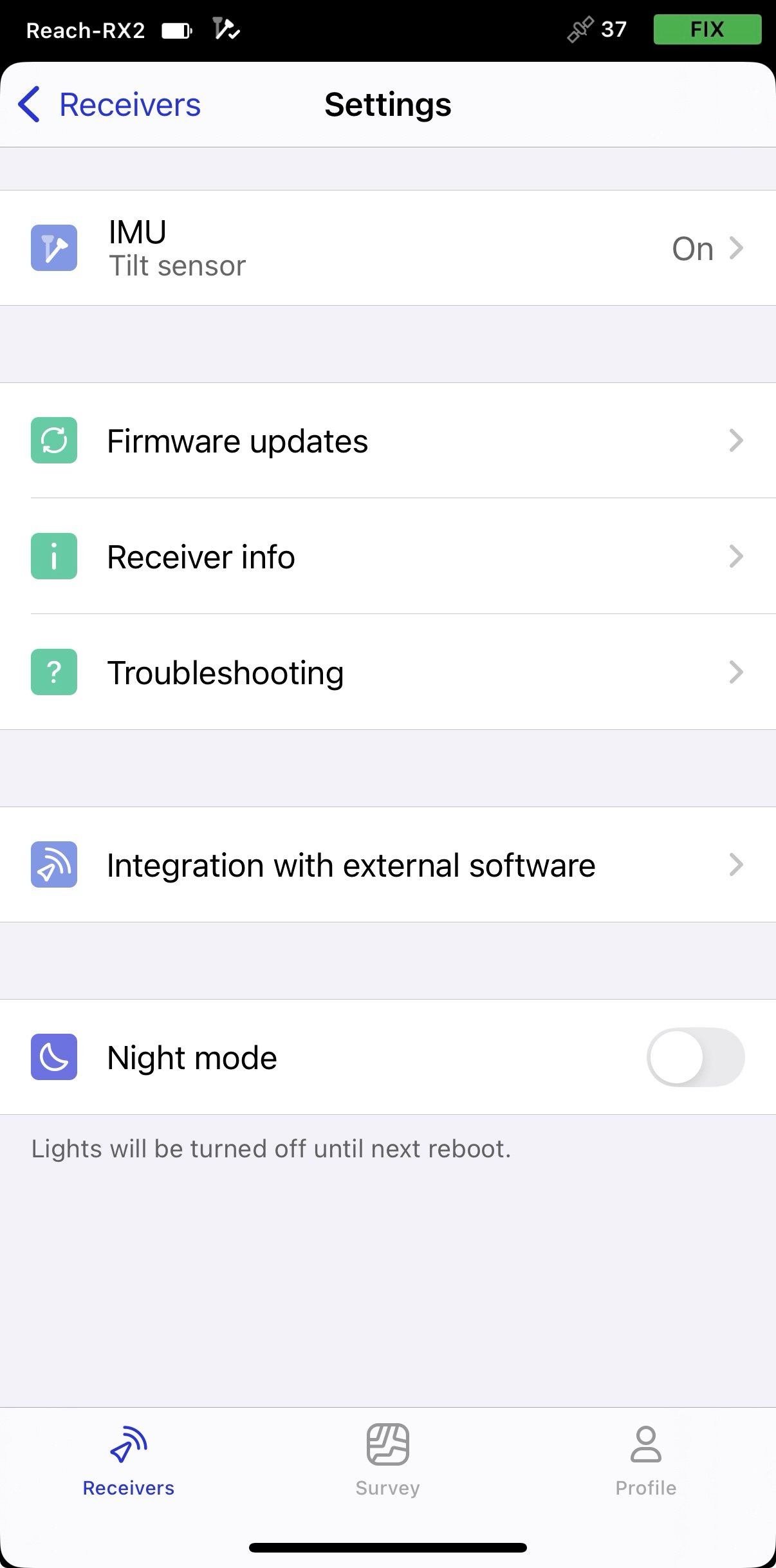
- Dans Emlid Flow, ouvrez Settings (Paramètres) et accédez à Integration with external software (Intégration avec les logiciels externes).
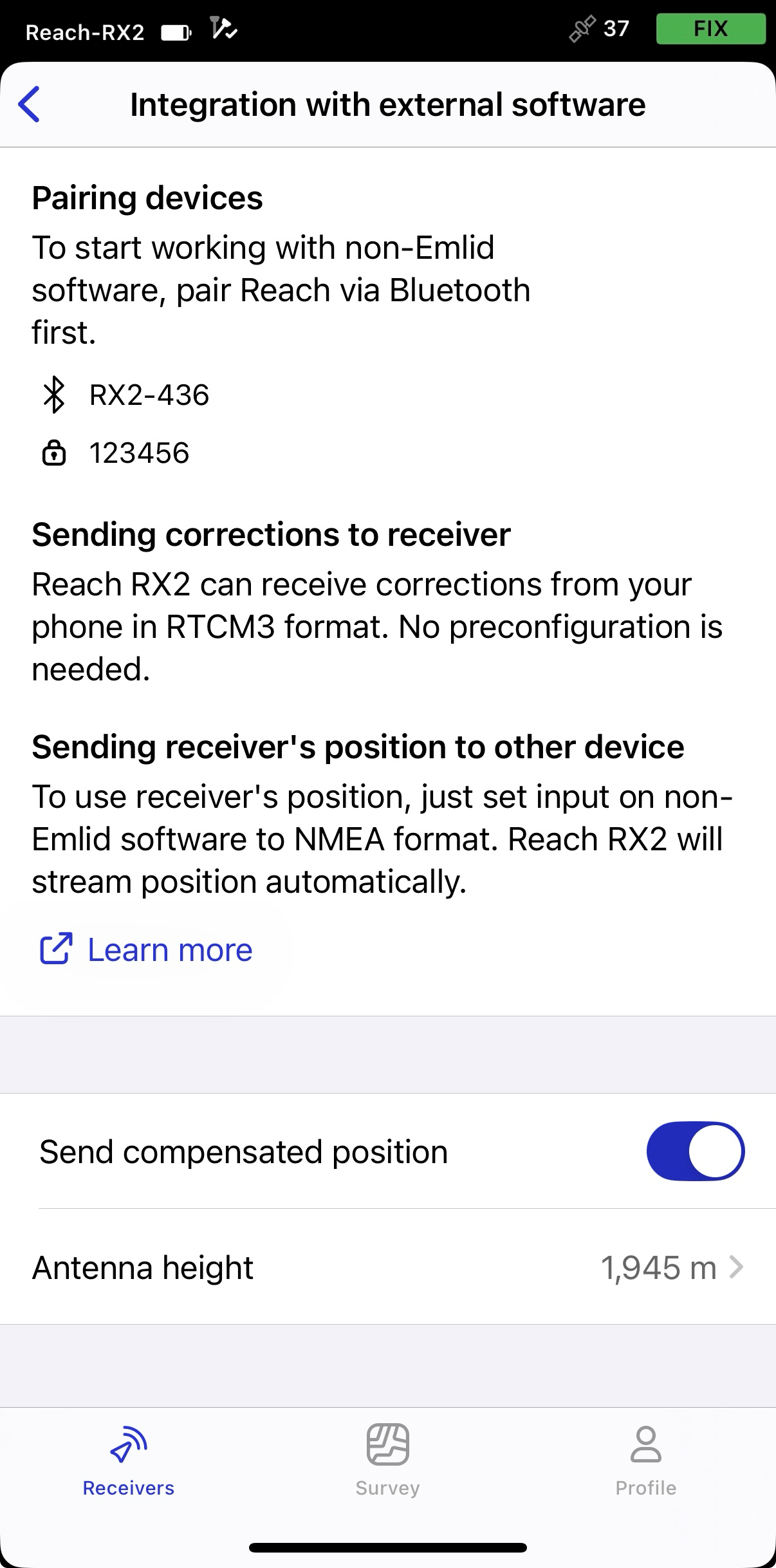
- Activez l'interrupteur pour activer la diffusion de la position compensée.
-
Réglez la hauteur de l'antenne. Vous devez uniquement saisir la hauteur du jalon. Emlid Flow applique automatiquement le décalage du centre de phase de l'antenne et ajuste les mesures en conséquence.
astuceSi vous utilisez un démontage rapide, activez l'interrupteur pour inclure sa hauteur dans le calcul de la hauteur de l'antenne.
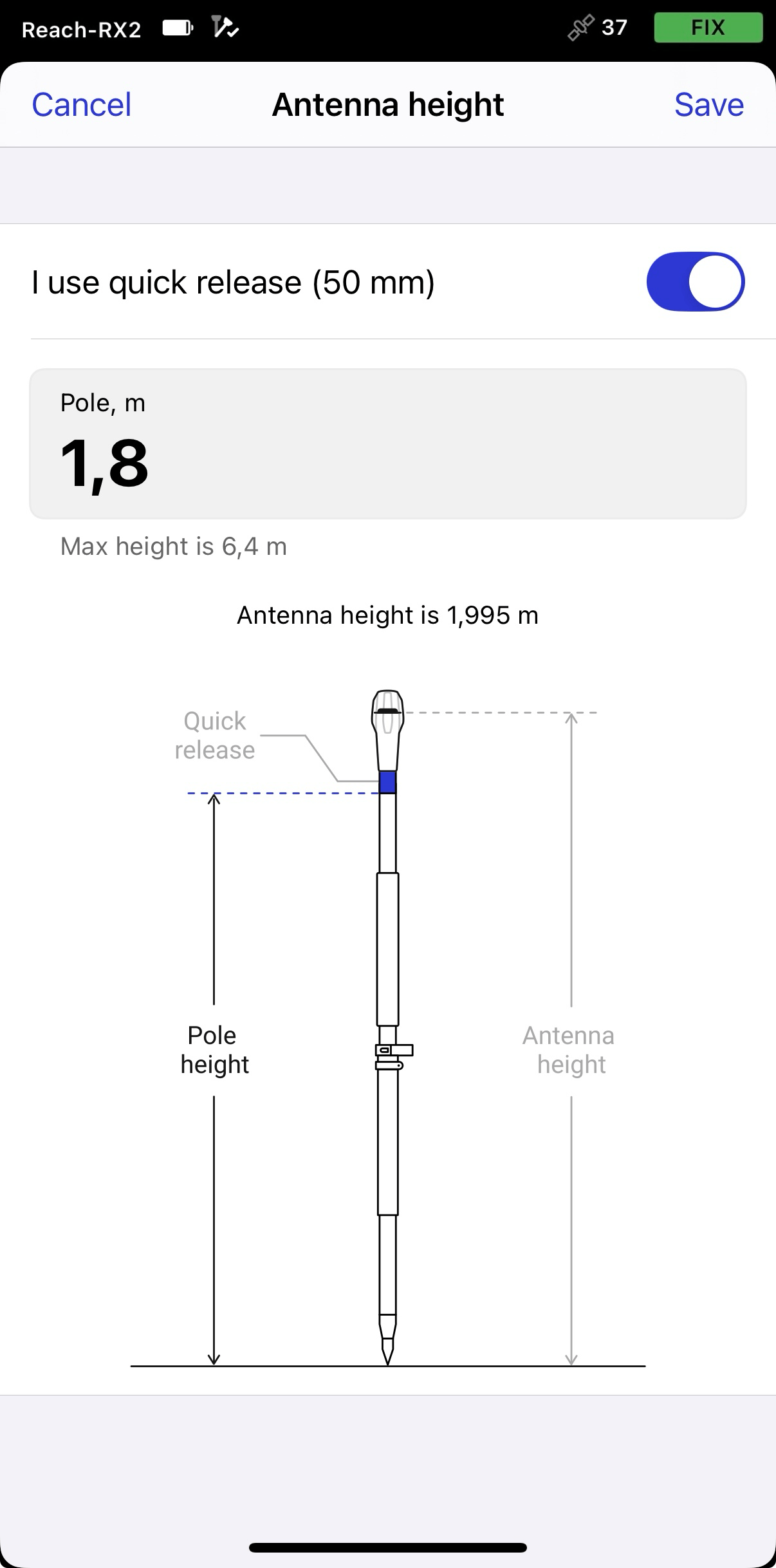
Lors de l'envoi de messages NMEA compensés, réglez la hauteur de l'antenne uniquement dans Emlid Flow. La configurer également dans les applications tierces peut entraîner des écarts.
Création d'un nouveau projet et d'un profil de connexion d'instrument
-
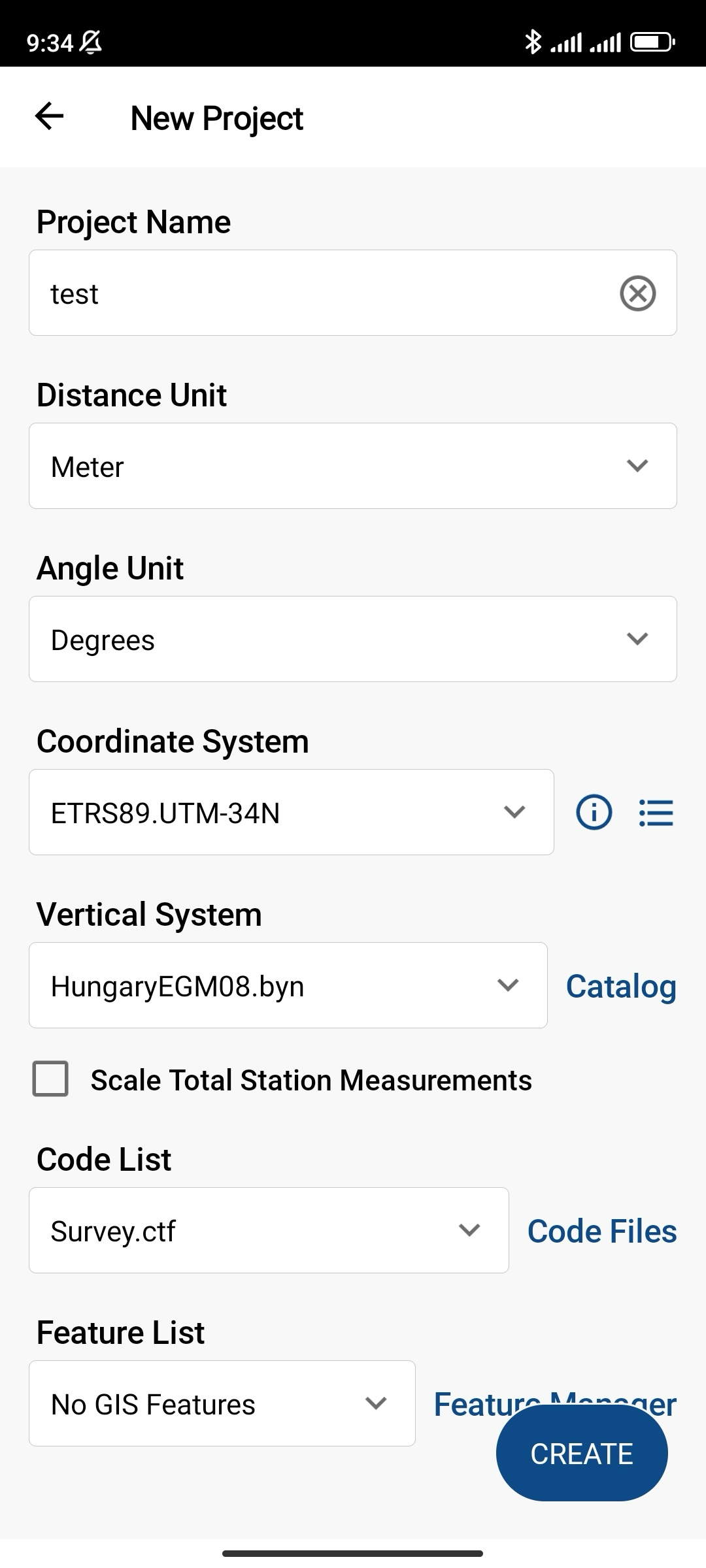
Ouvrez l'application FieldGenius, créez un nouveau projet et remplissez tous les champs. Appuyez sur Create (Créer).
remarqueAssurez-vous d'avoir configuré les unités et le système de coordonnées appropriés à cette étape.
-
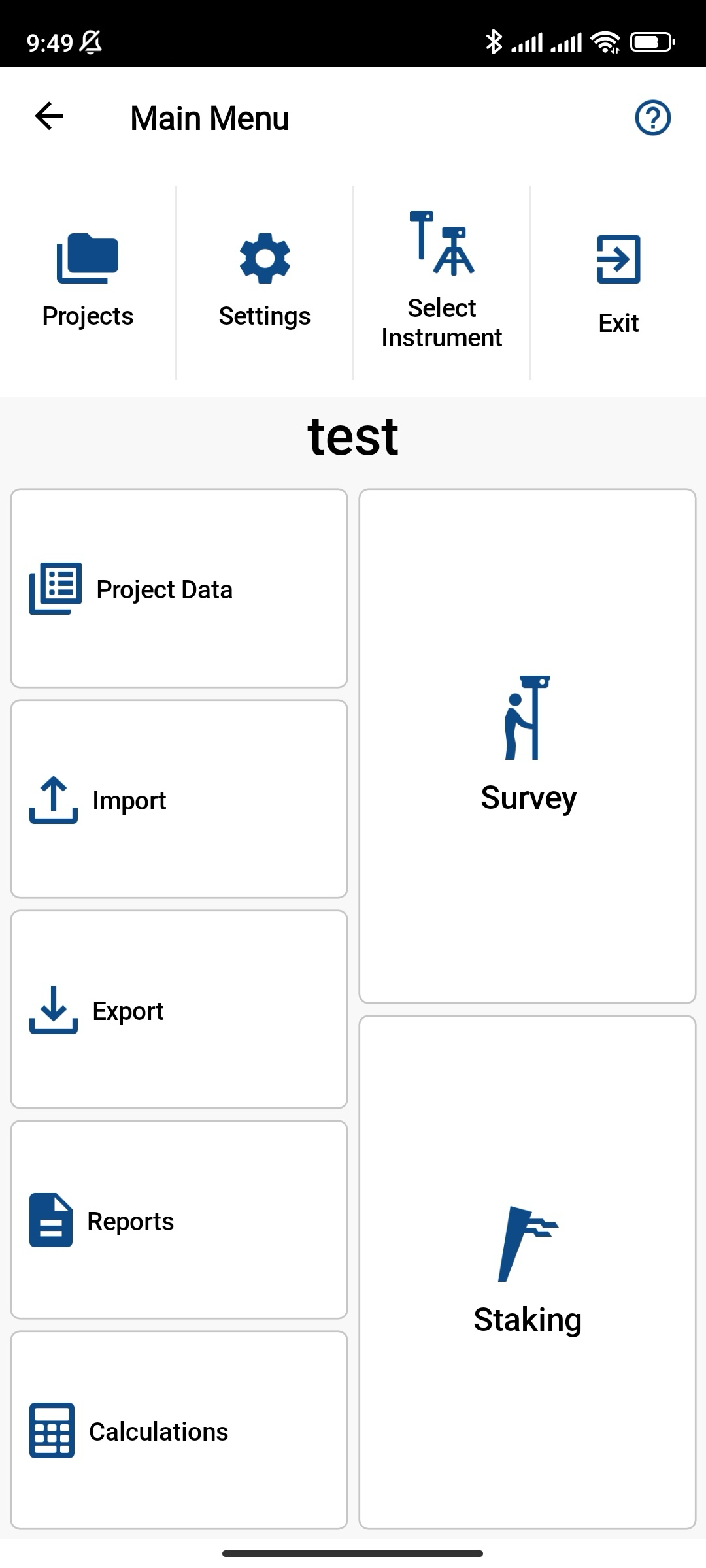
Pour créer votre profil de Rover GNSS, appuyez sur Select Instrument (Sélectionner un instrument).
-
Sur l'écran Instrument Profile (Profil de l'instrument), appuyez sur Add profile (Ajouter un profil).
-
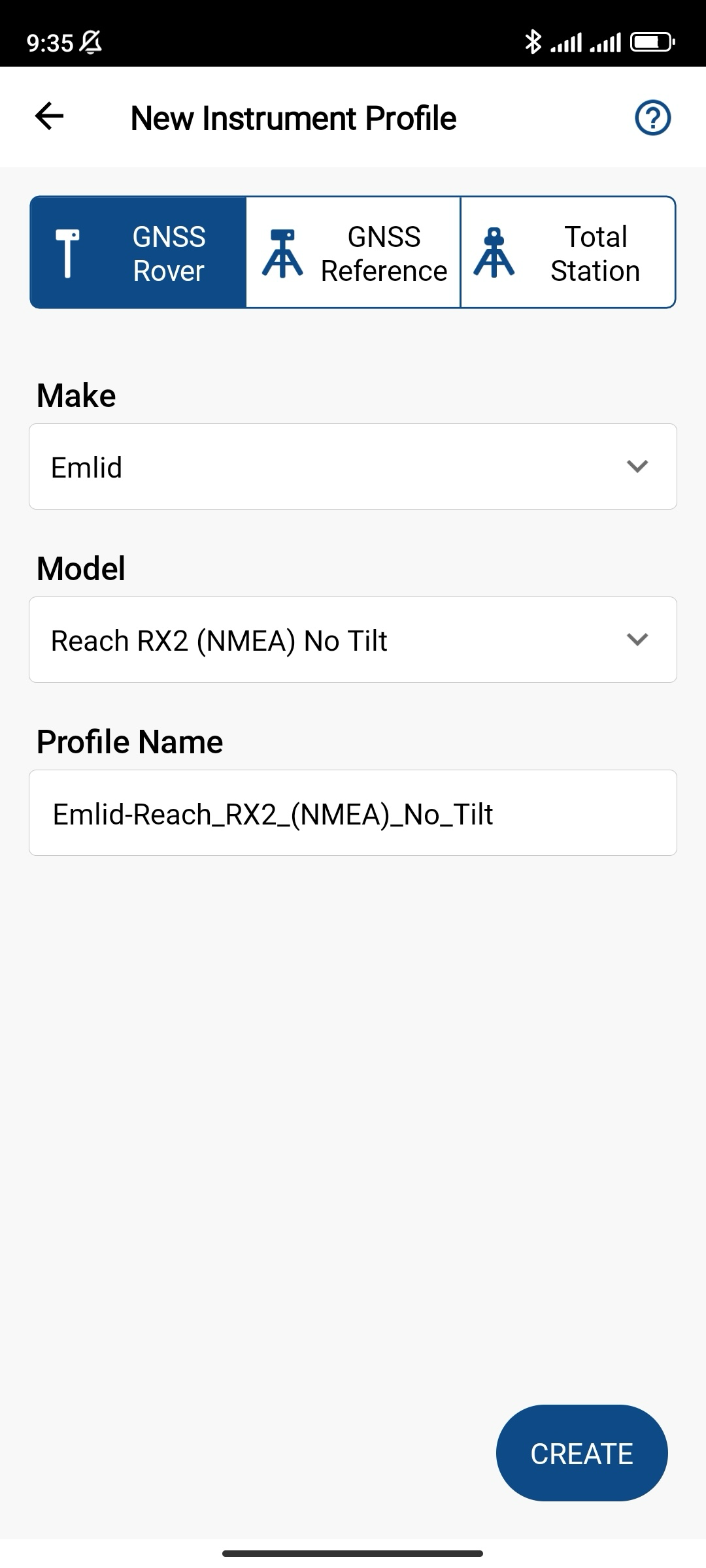
Remplissez les champs requis comme suit :
- Sélectionnez Emlid pour Make (Marque).
- Laissez Reach RX2 pour Model (Modèle).
- Spécifiez le nom du profil.
-
Appuyez sur Create (Créer).
Configuration de la communication entre MicroSurvey FieldGenius et Reach RX2
Une fois que vous avez créé le projet et configuré le profil de connexion de l'instrument, vous pouvez configurer la communication entre FieldGenius et Reach RX2 via Bluetooth comme suit :
-
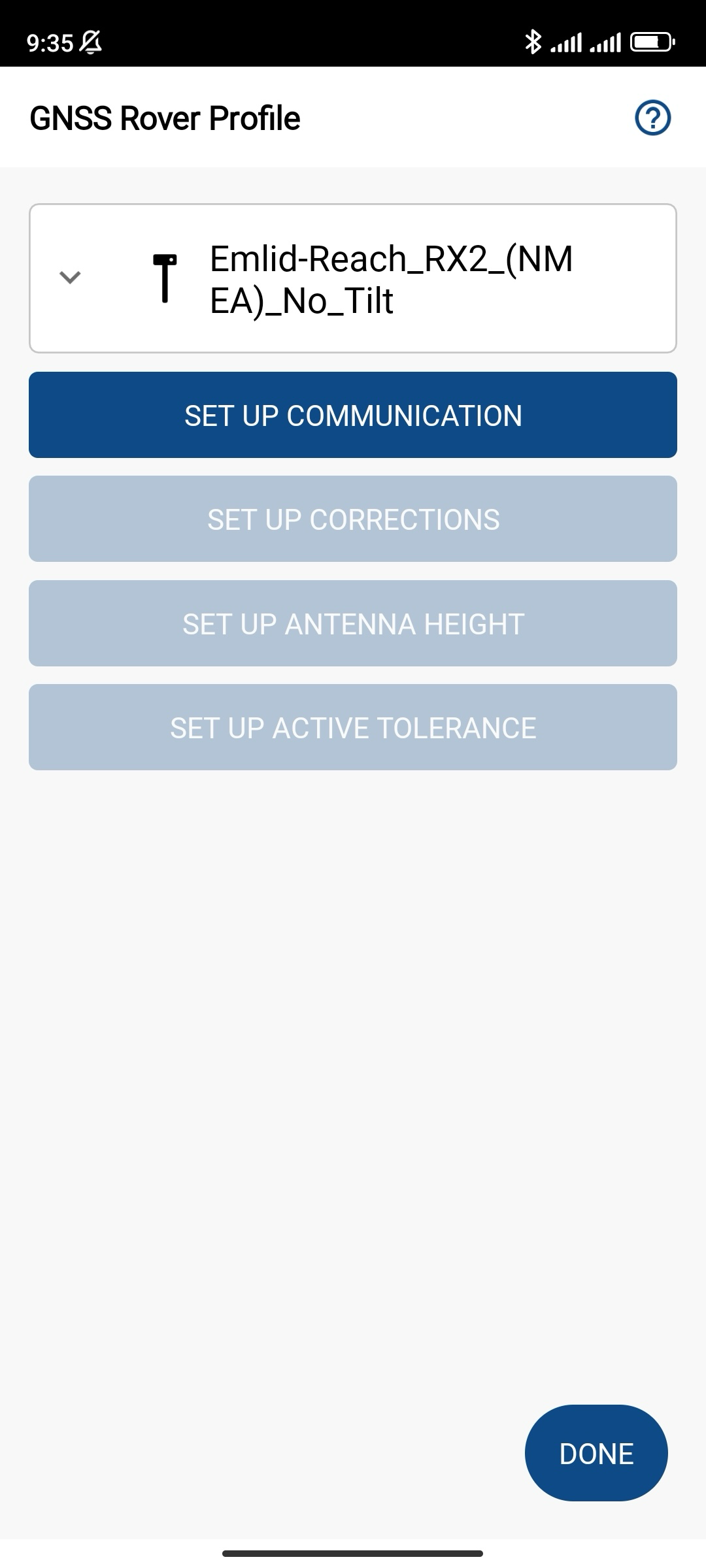
Appuyez sur SET UP COMMUNICATION (CONFIGURER LA COMMUNICATION).
-
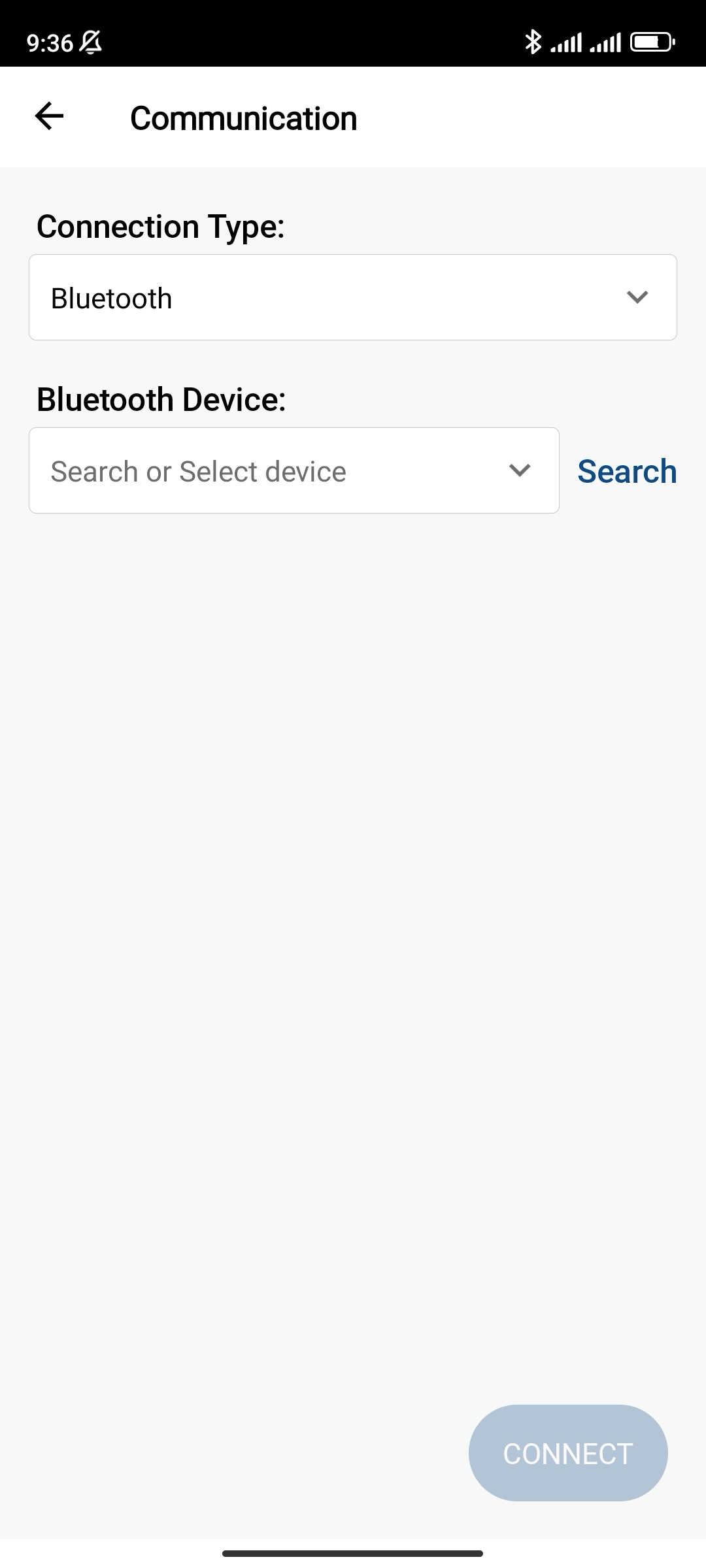
Définissez le Connection Type (Type de connexion) sur Bluetooth et appuyez sur Search (Rechercher) pour trouver votre Reach RX2.
-
Choisissez votre Reach RX2 et appuyez sur Connect (Connecter).
astuceAssurez-vous d'avoir activé le Bluetooth sur votre appareil Android. Si le récepteur n'apparaît toujours pas dans la liste des appareils, appuyez sur Refresh list (Actualiser la liste).
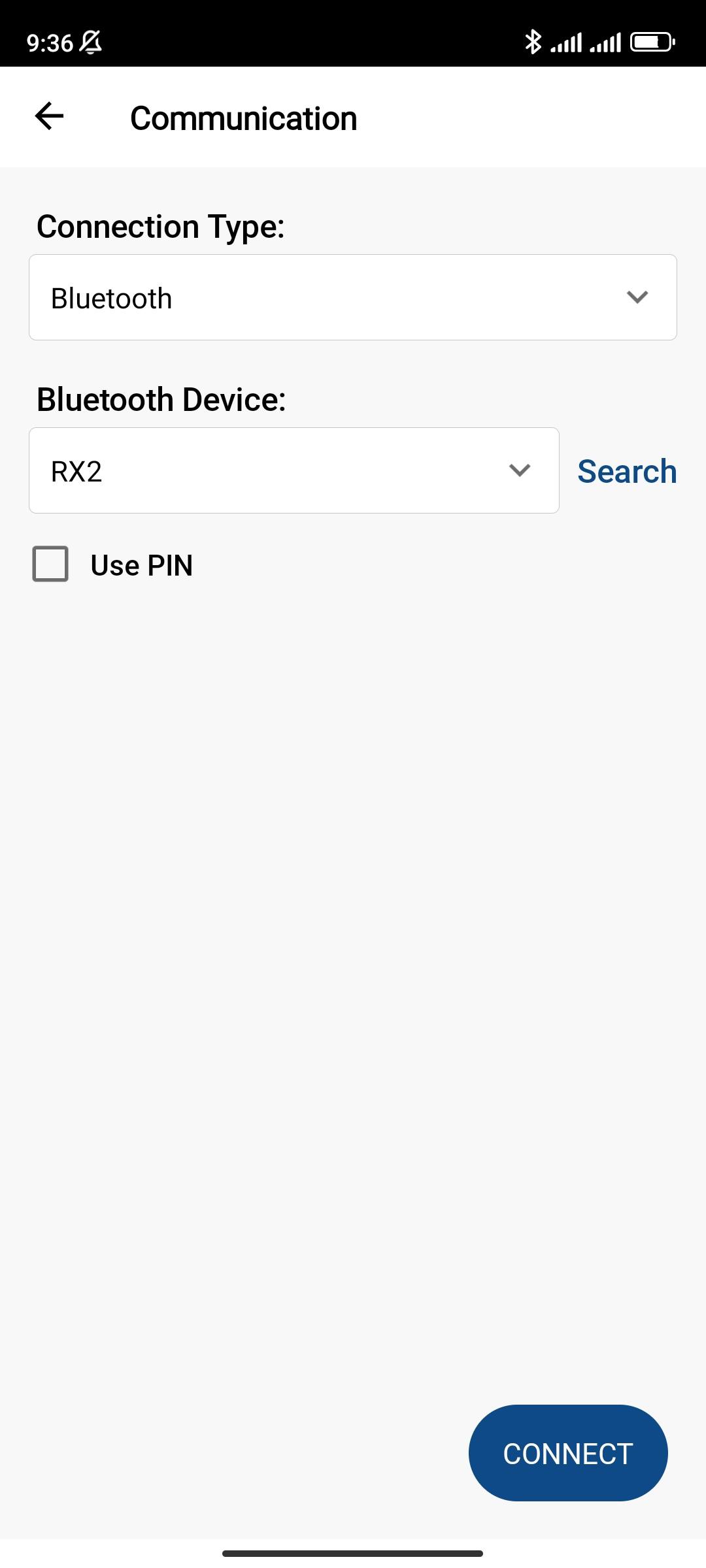
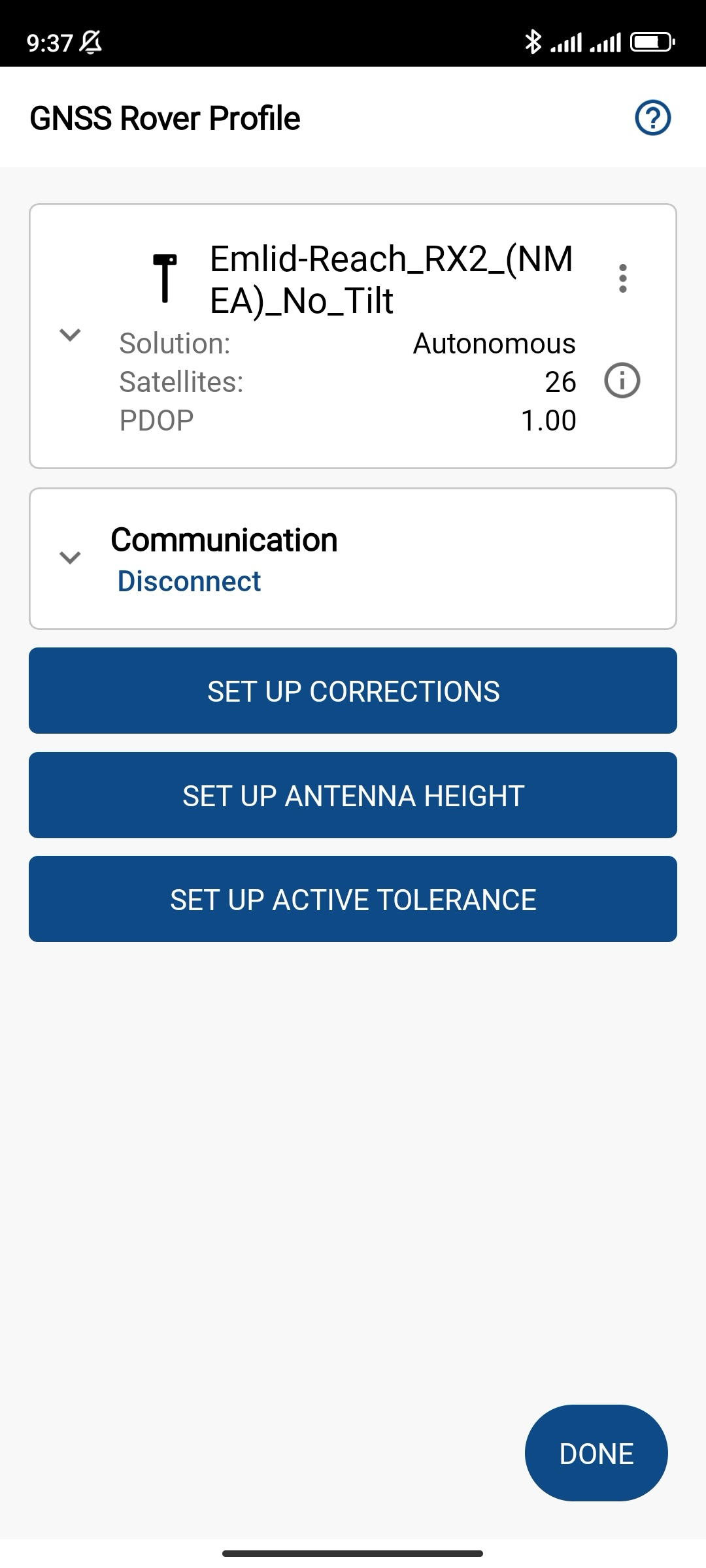
Une fois que vous vous êtes connecté avec succès à votre Reach RX2, vous pourrez configurer votre Reach RX2 pour recevoir des corrections RTK.
Configuration de FieldGenius pour recevoir des corrections
Configurez les corrections dans FieldGenius uniquement si elles ne sont pas déjà configurées dans Emlid Flow.
Une fois que vous avez configuré la communication entre FieldGenius et Reach RX2, vous devez configurer la réception des corrections RTK. Suivez les étapes ci-dessous :
-
Appuyez sur SET UP CORRECTIONS (CONFIGURER LES CORRECTIONS).
-
Pour obtenir des corrections d'un caster via une connexion Internet, choisissez RTK via Internet et appuyez sur Set up Internet (Configurer Internet).
remarqueAssurez-vous que votre appareil est connecté à Internet.
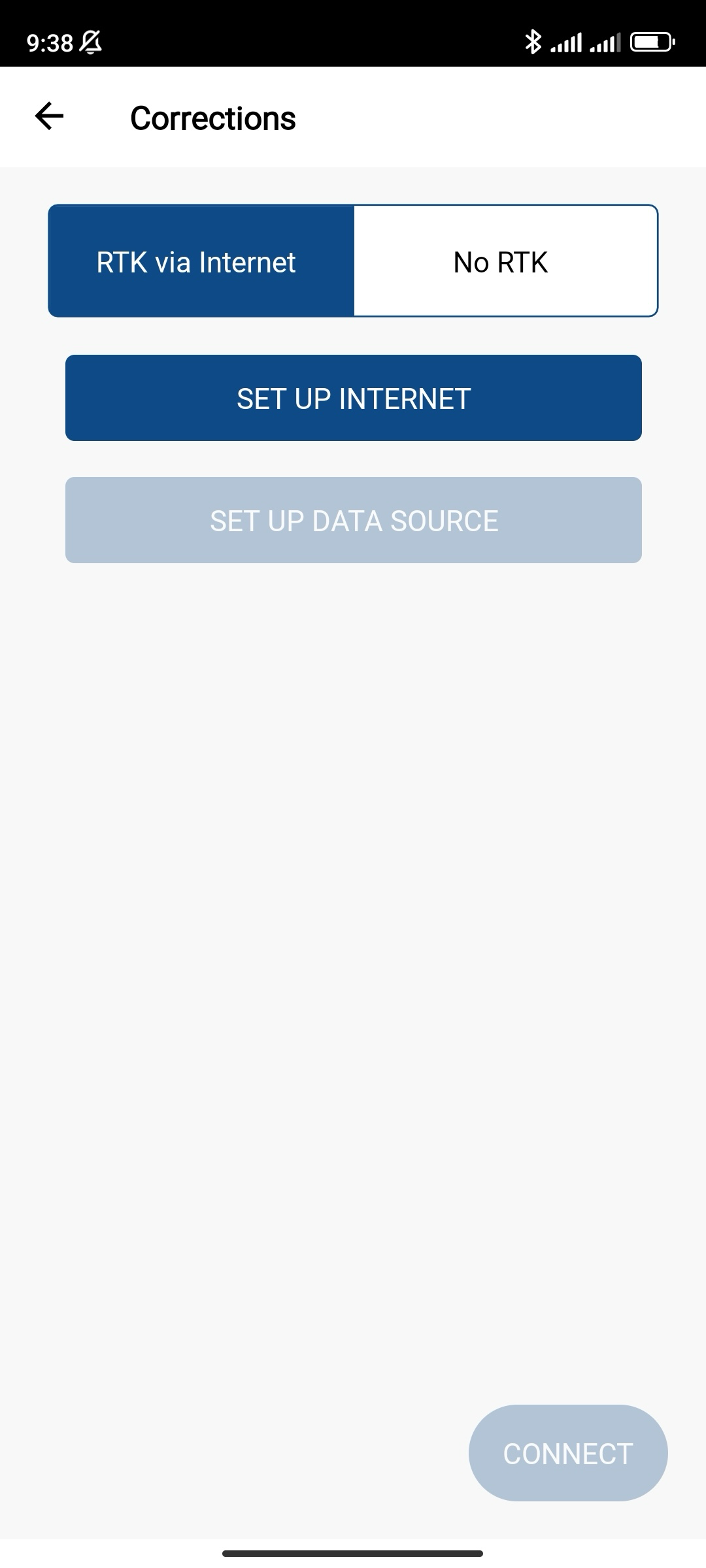
-
Choisissez Data collector (Collecteur de données) comme type de communication et attendez que le statut Internet devienne « Connected » (Connecté).
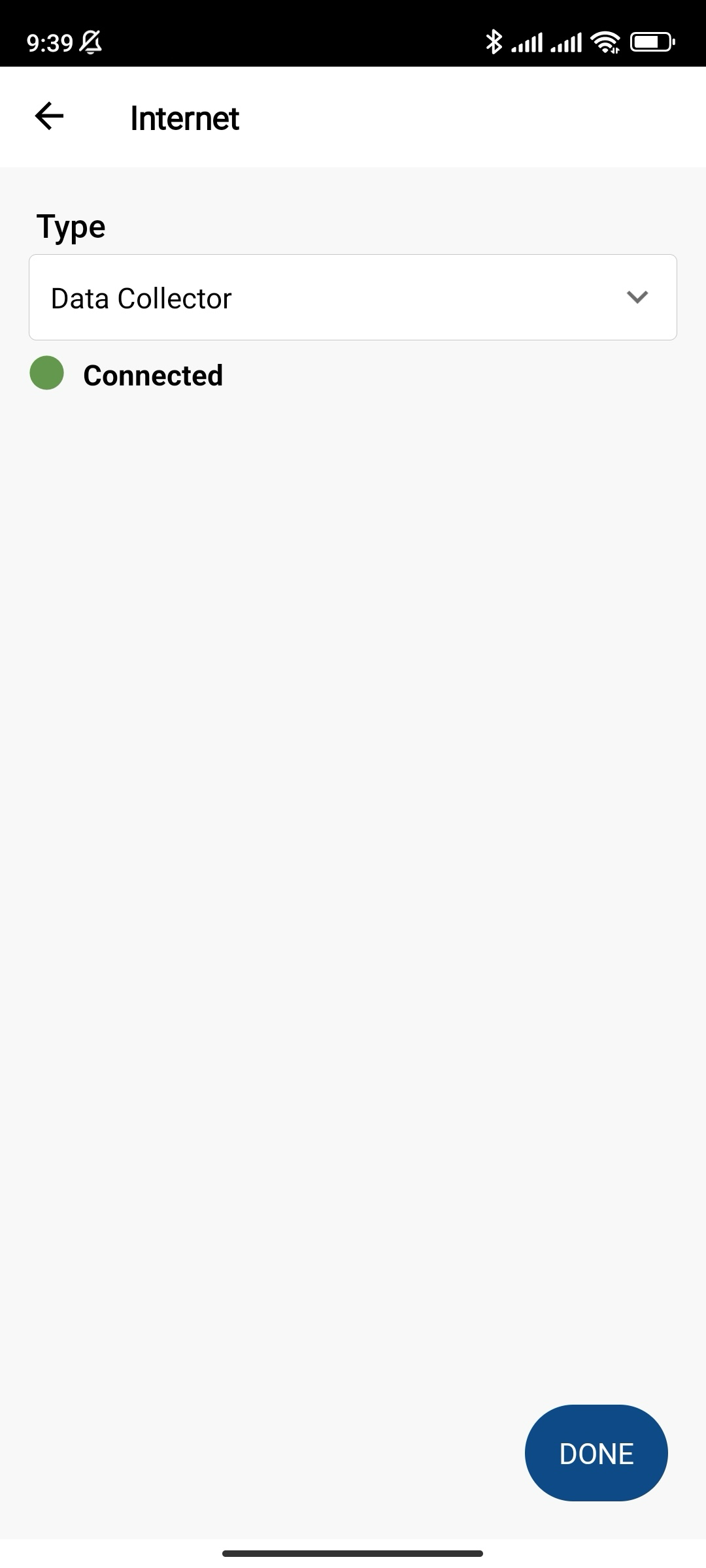
-
Appuyez sur SET UP DATA SOURCE (CONFIGURER LA SOURCE DE DONNÉES) et ajoutez une nouvelle source de correction. Remplissez les informations de votre fournisseur NTRIP et appuyez sur Done (Terminé).
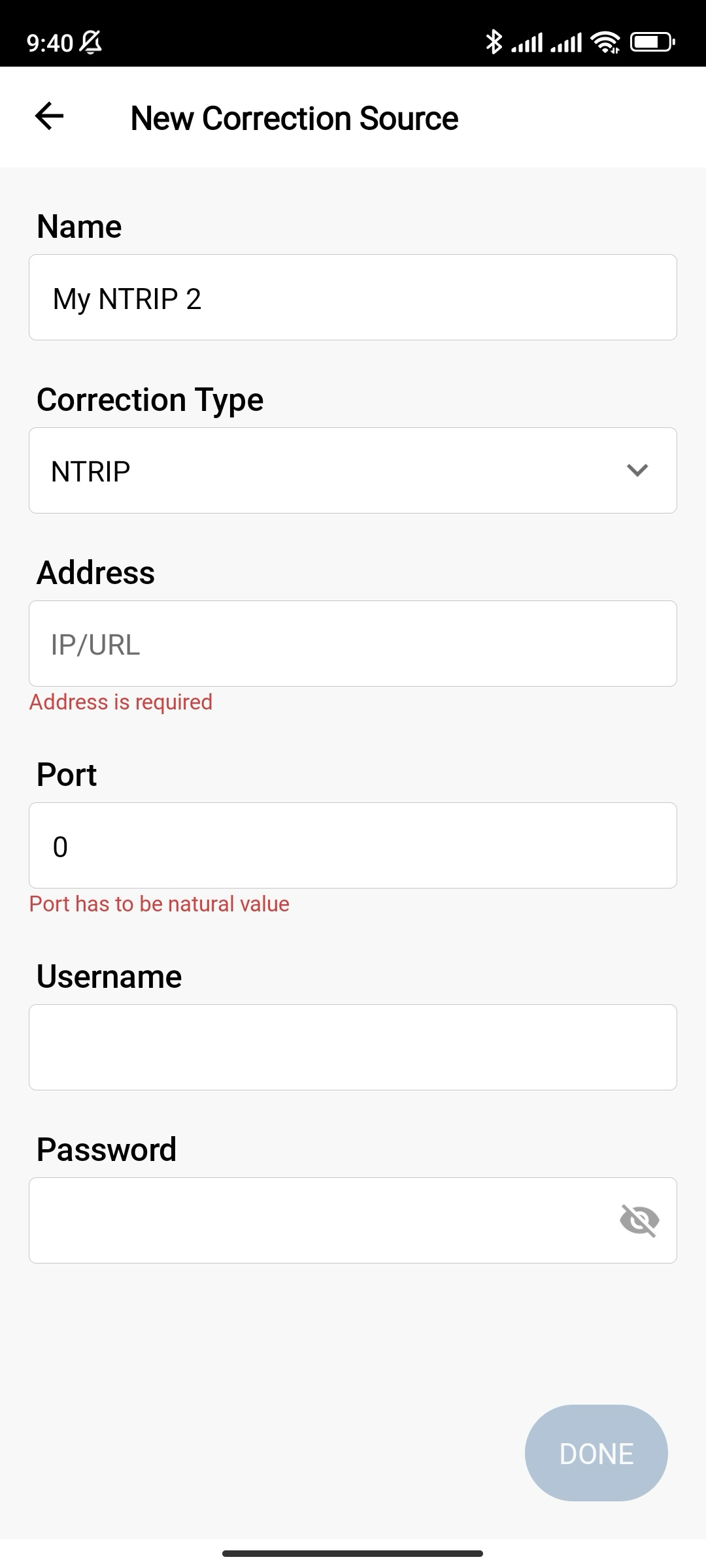
-
Appuyez sur Connect (Connecter) et attendez que le port soit configuré et choisissez le point de montage requis. Appuyez sur Select (Sélectionner).
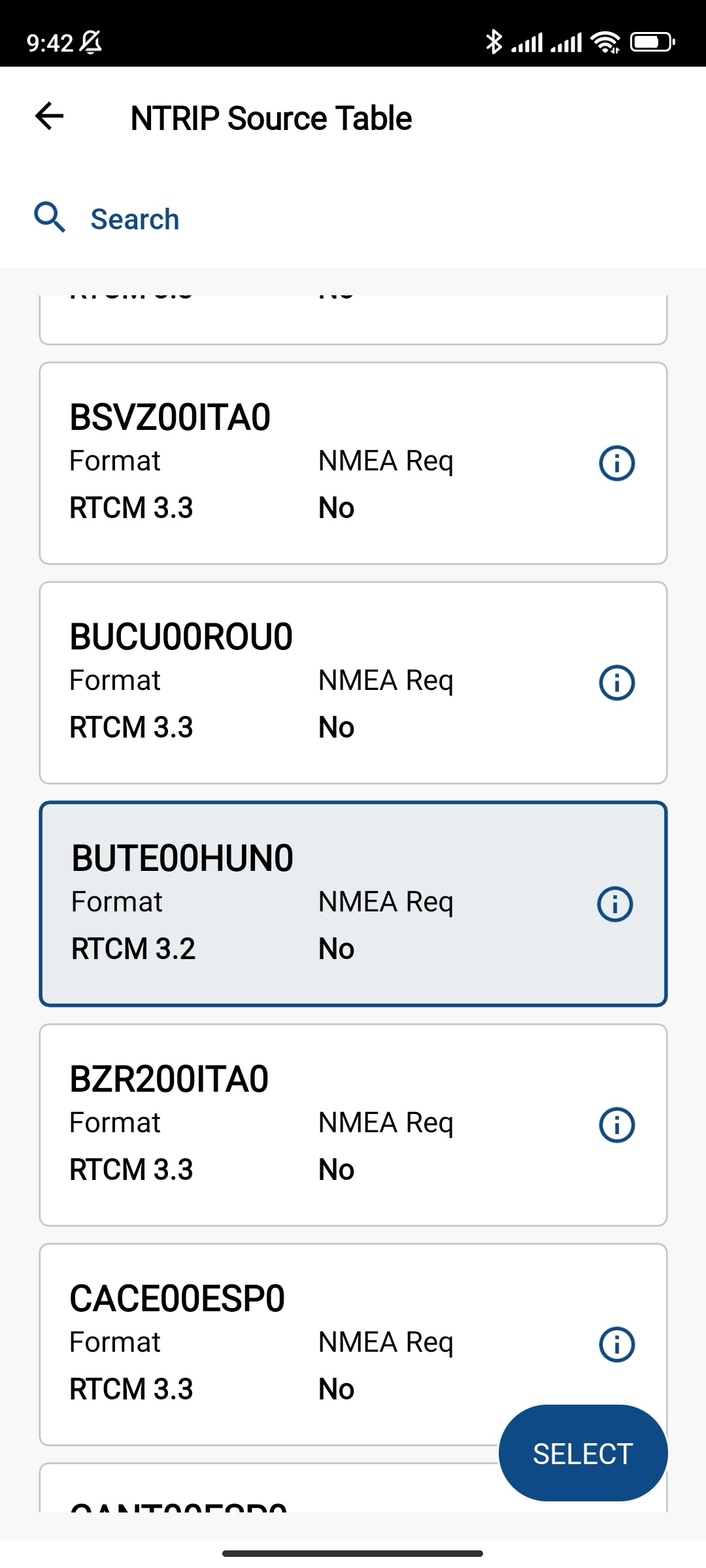
-
Vérifiez les paramètres dans les champs Correction Format (Format de correction) et NMEA Required (NMEA requis) et confirmez le point de montage sélectionné. Attendez que le port soit configuré.
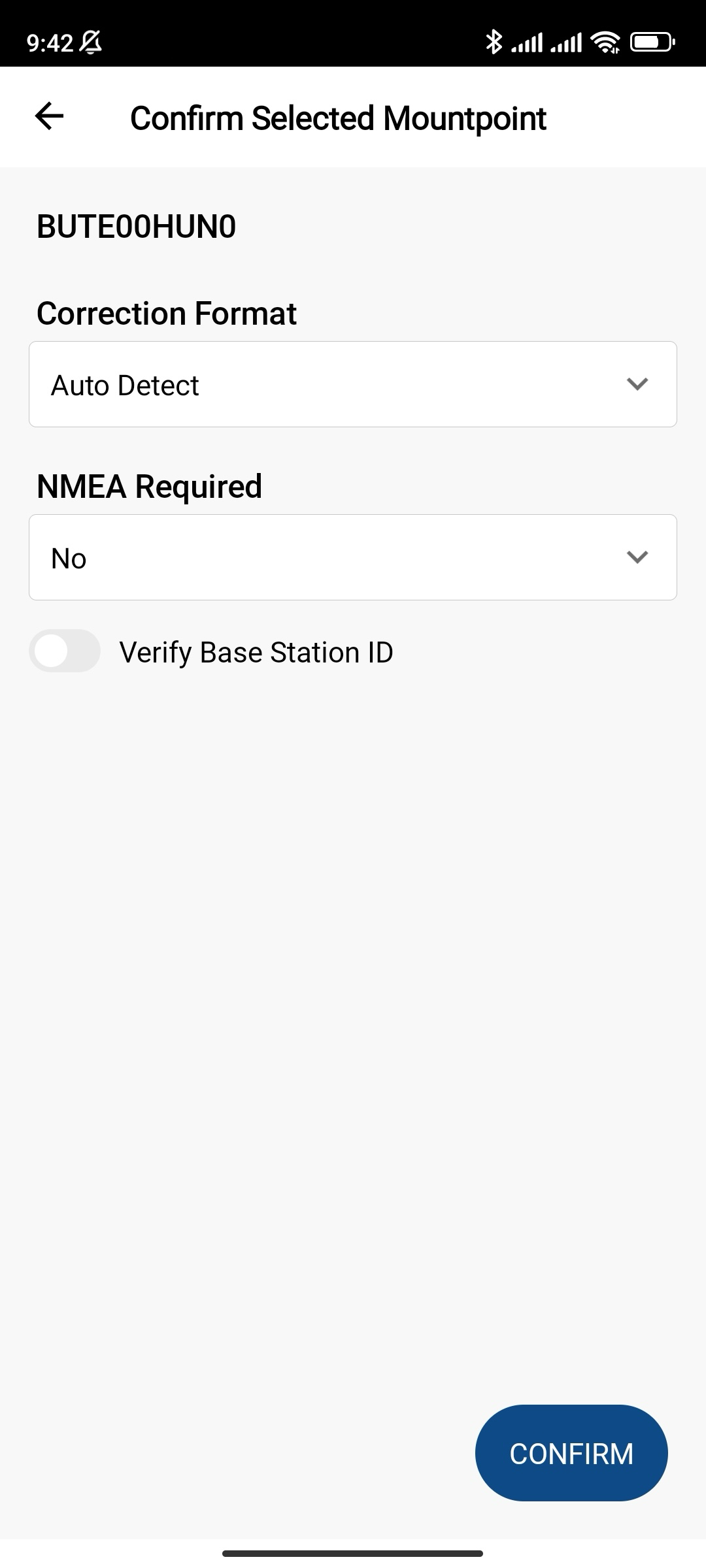
astuceAssurez-vous que votre Reach RX2 reçoit des corrections. Vérifiez le champ Corrections dans FieldGenius et vérifiez le voyant d'état sur le récepteur — il doit être vert fixe.
-
attention
Cette étape n'est requise que lorsque vous ne diffusez pas de position NMEA compensée.
Configurez la hauteur de l'antenne et appuyez sur OK.
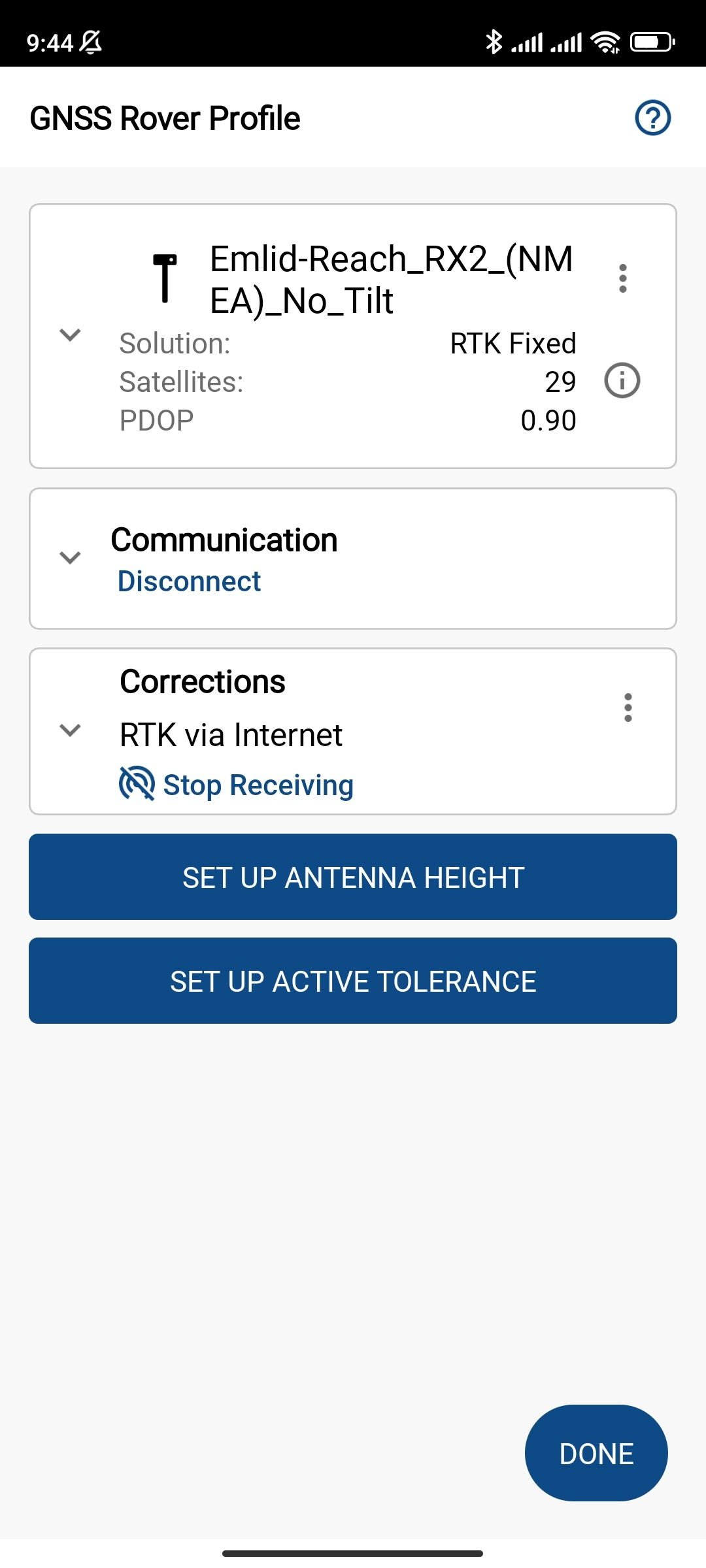
-
Configurez les tolérances actives et appuyez sur OK.
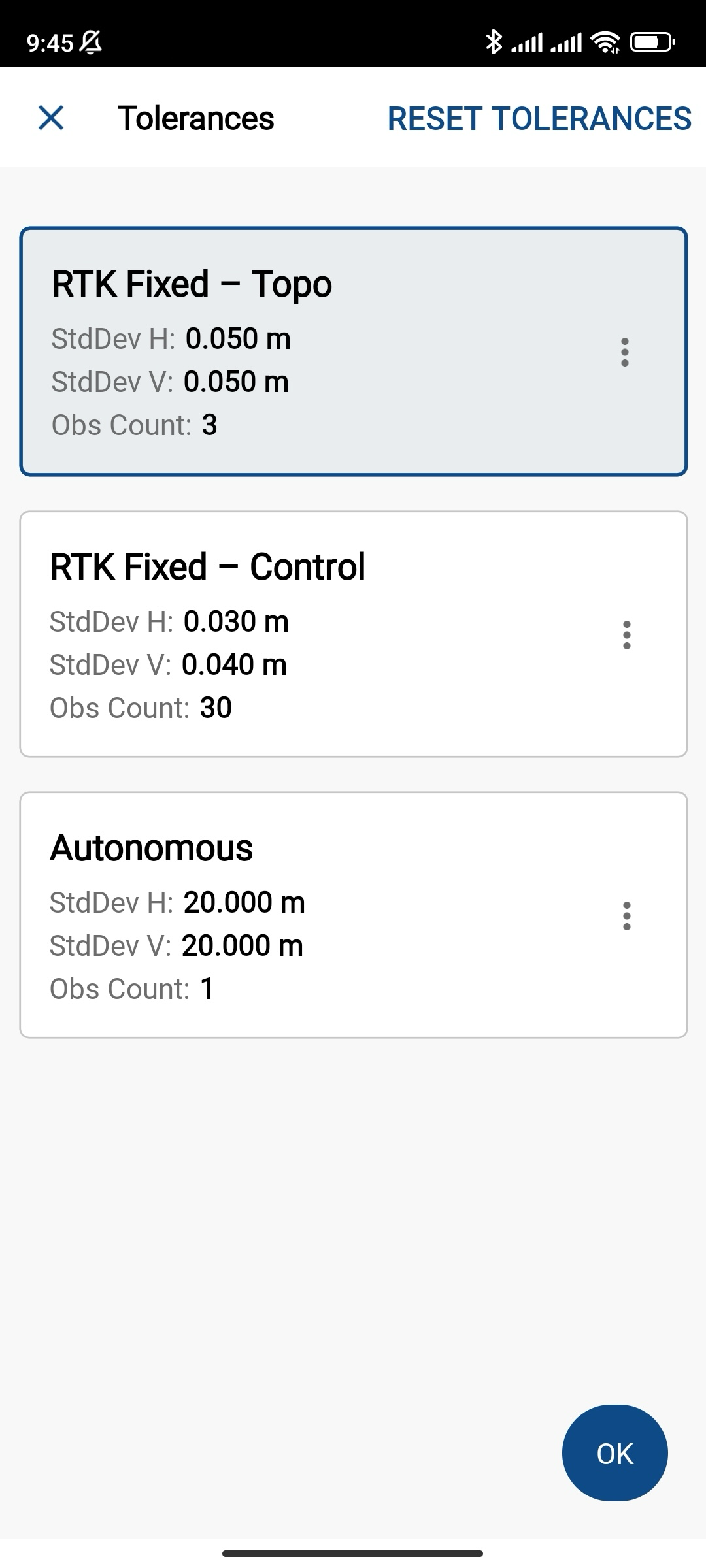
Une fois que vous avez configuré les tolérances actives, vous êtes prêt pour le levé topographique !