Intégration de Reach RX2 avec Aplitop TcpGPS pour Android
Ce tutoriel montre comment intégrer votre Reach RX2 avec l'application TcpGPS pour les appareils Android via Bluetooth pour collecter et implanter des données sur le terrain en mode RTK.
Vue d'ensemble
Aplitop TcpGPS est une application mobile pour les appareils Android qui vous permet de collecter et de jalonner des données sur le terrain en mode RTK.
Pour intégrer votre Reach avec l'application Aplitop TcpGPS, vous aurez besoin des éléments suivants :
- Reach RX2
- Un appareil sous Android OS v7.0+
- Aplitop TcpGPS v2.6+
Flux de travail
Pour intégrer votre Reach RX2 avec l'application Aplitop TcpGPS, suivez les étapes ci-dessous.
Configuration de la communication entre Aplitop TcpGPS et Reach RX2
Assurez-vous que le Bluetooth est activé sur votre appareil Android.
-
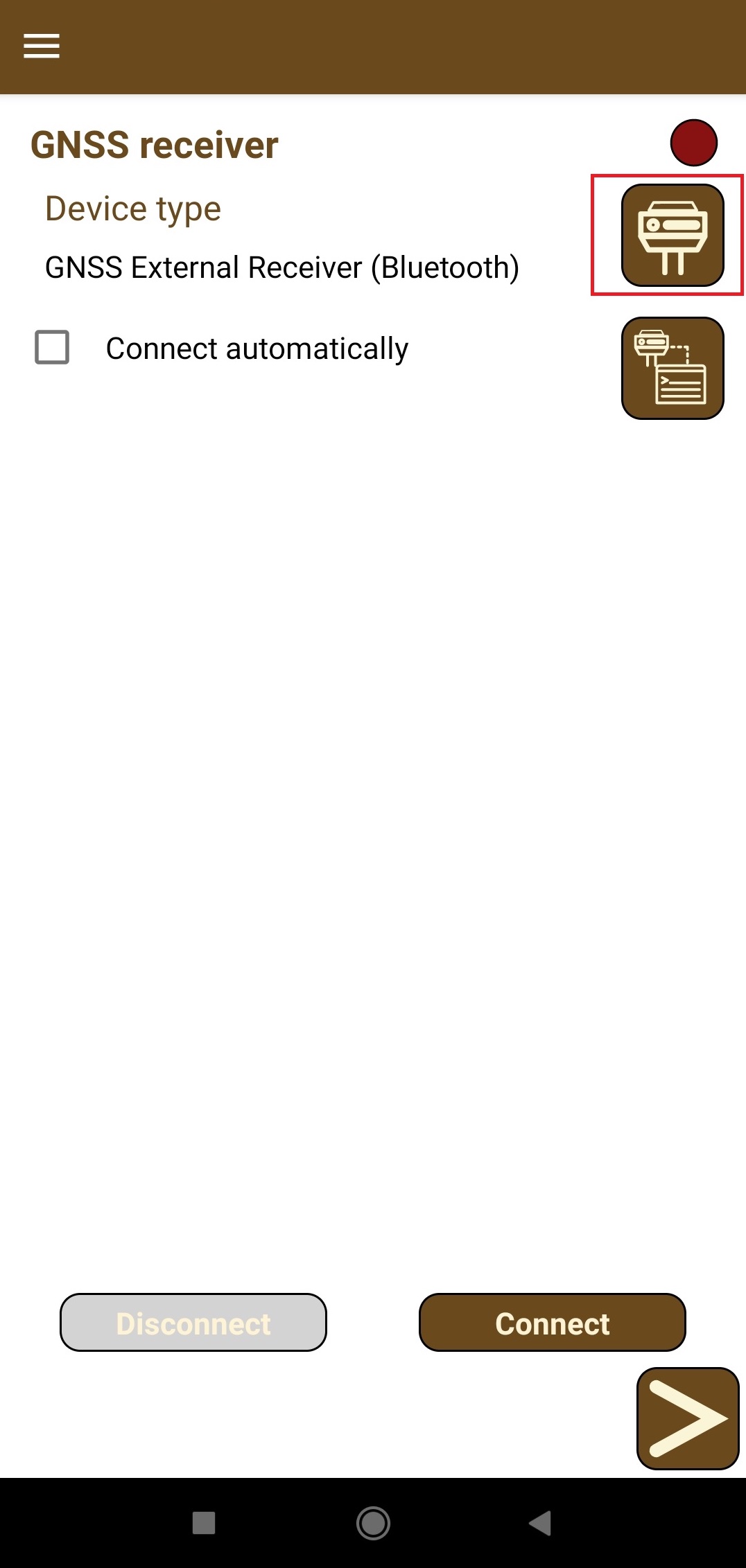
Ouvrez l'application Aplitop TcpGPS et appuyez sur l'icône du récepteur à côté de Device type (Type d'appareil).
-
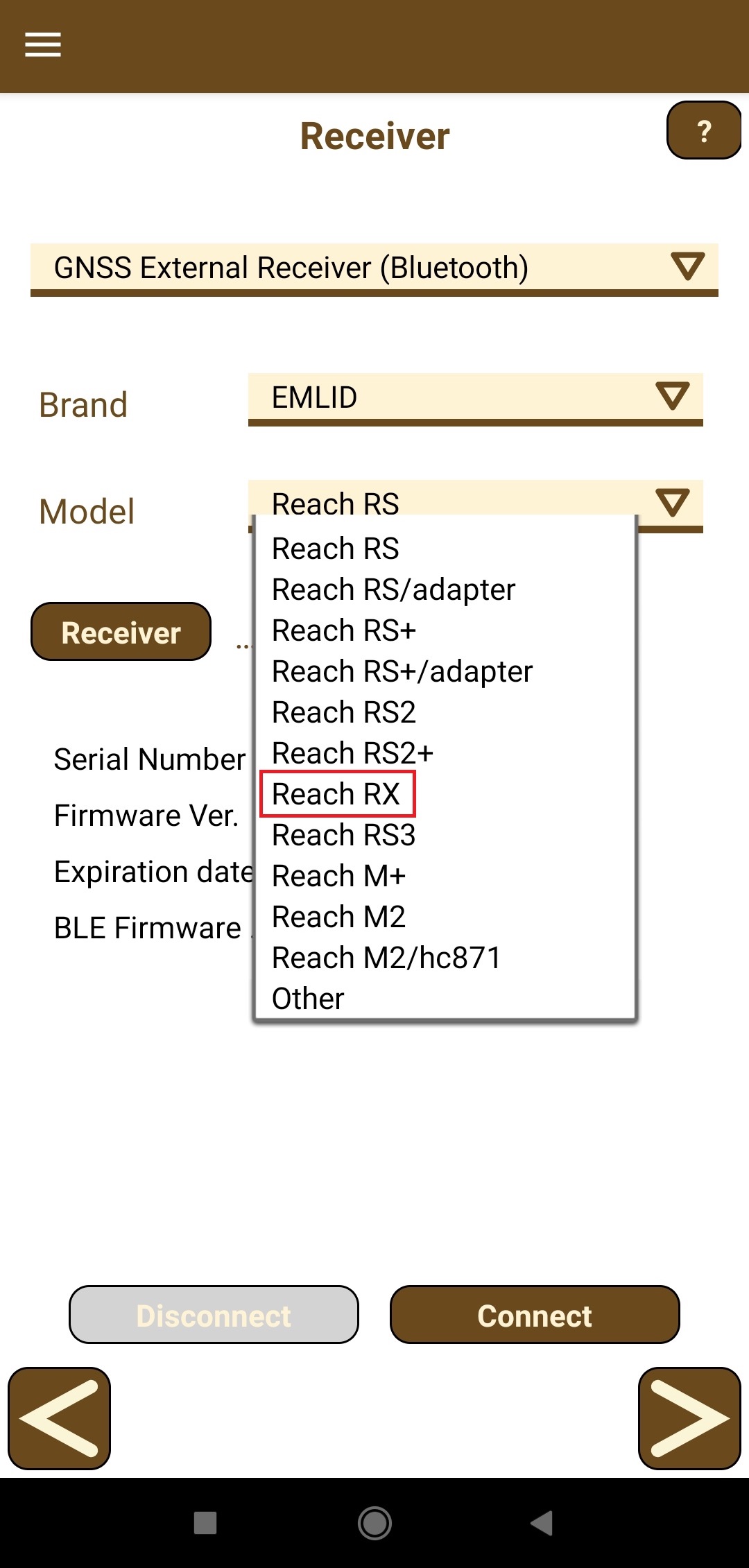
Sur l'écran ouvert, sélectionnez les éléments suivants :
- GNSS External Receiver (Bluetooth) pour Device type (Type d'appareil)
- EMLID pour Marque
- Reach RX2 pour Modèle
-
Appuyez sur le bouton Receiver (Récepteur) et sélectionnez l'appareil Bluetooth. Si le récepteur n'est pas dans la liste, appuyez sur le bouton Search (Rechercher).

-
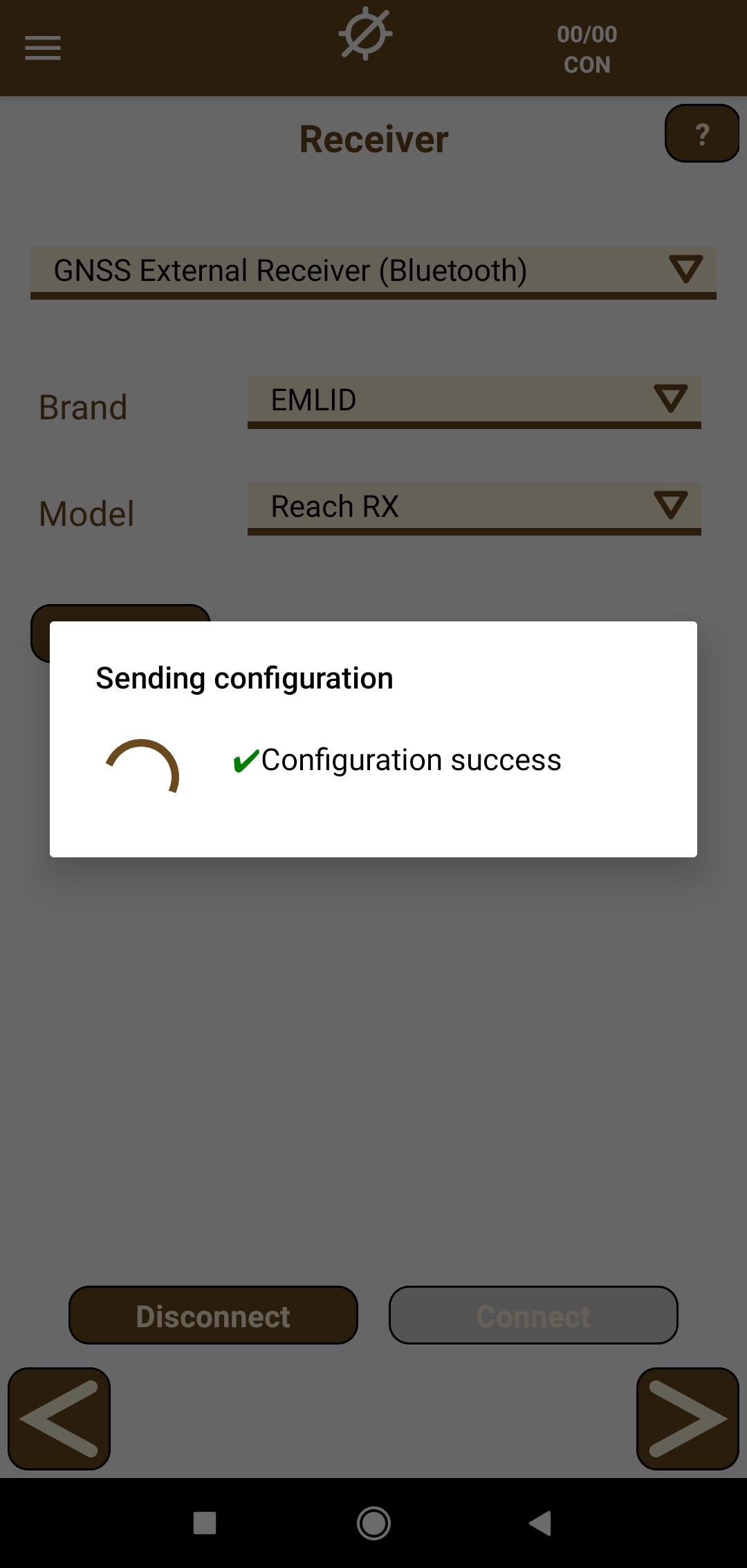
Appuyez sur le bouton Connect (Connecter) et attendez la configuration de Reach.
-
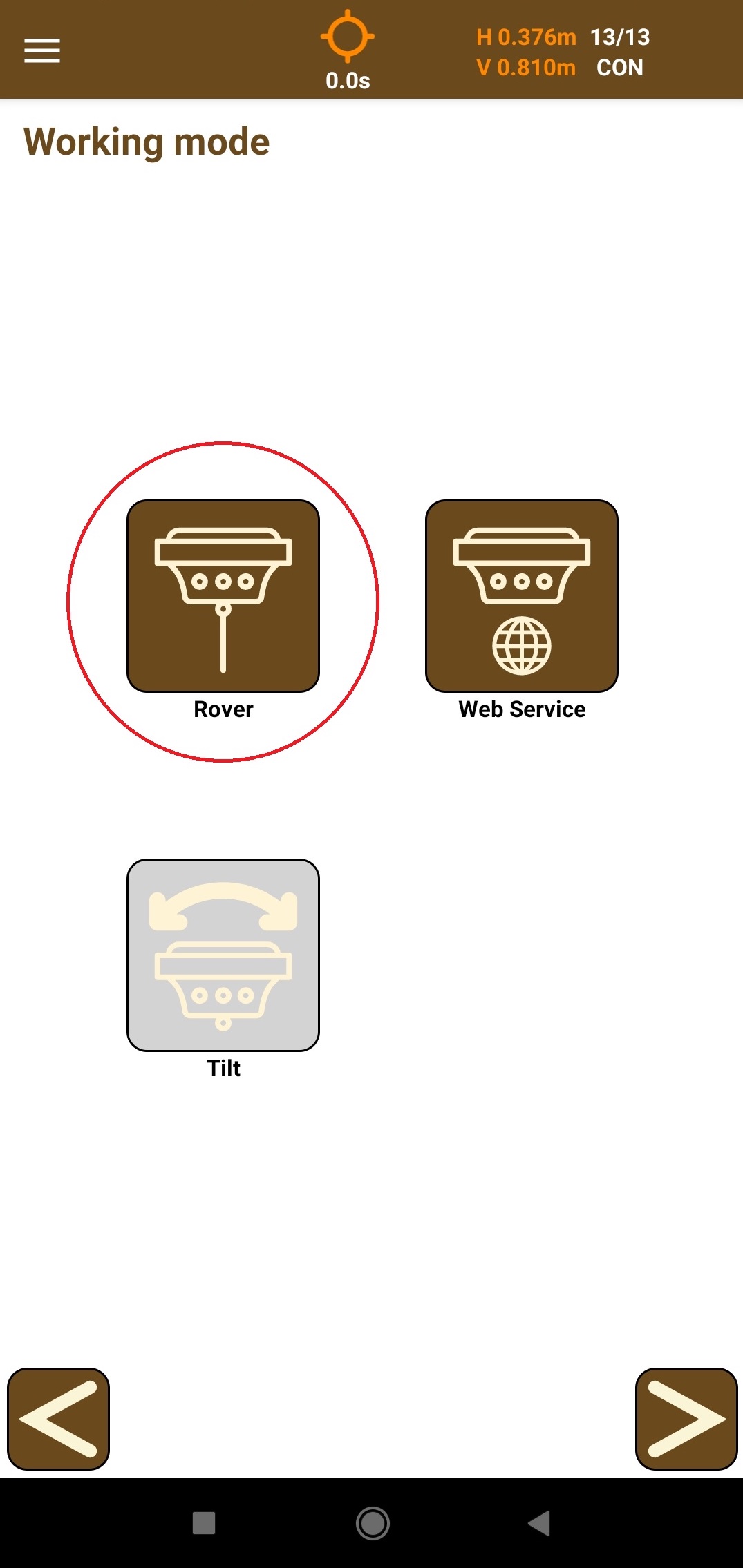
Appuyez sur le bouton de la flèche vers l'avant et sur l'écran Working mode (Mode de fonctionnement) ouvert, appuyez sur le bouton Rover.
-
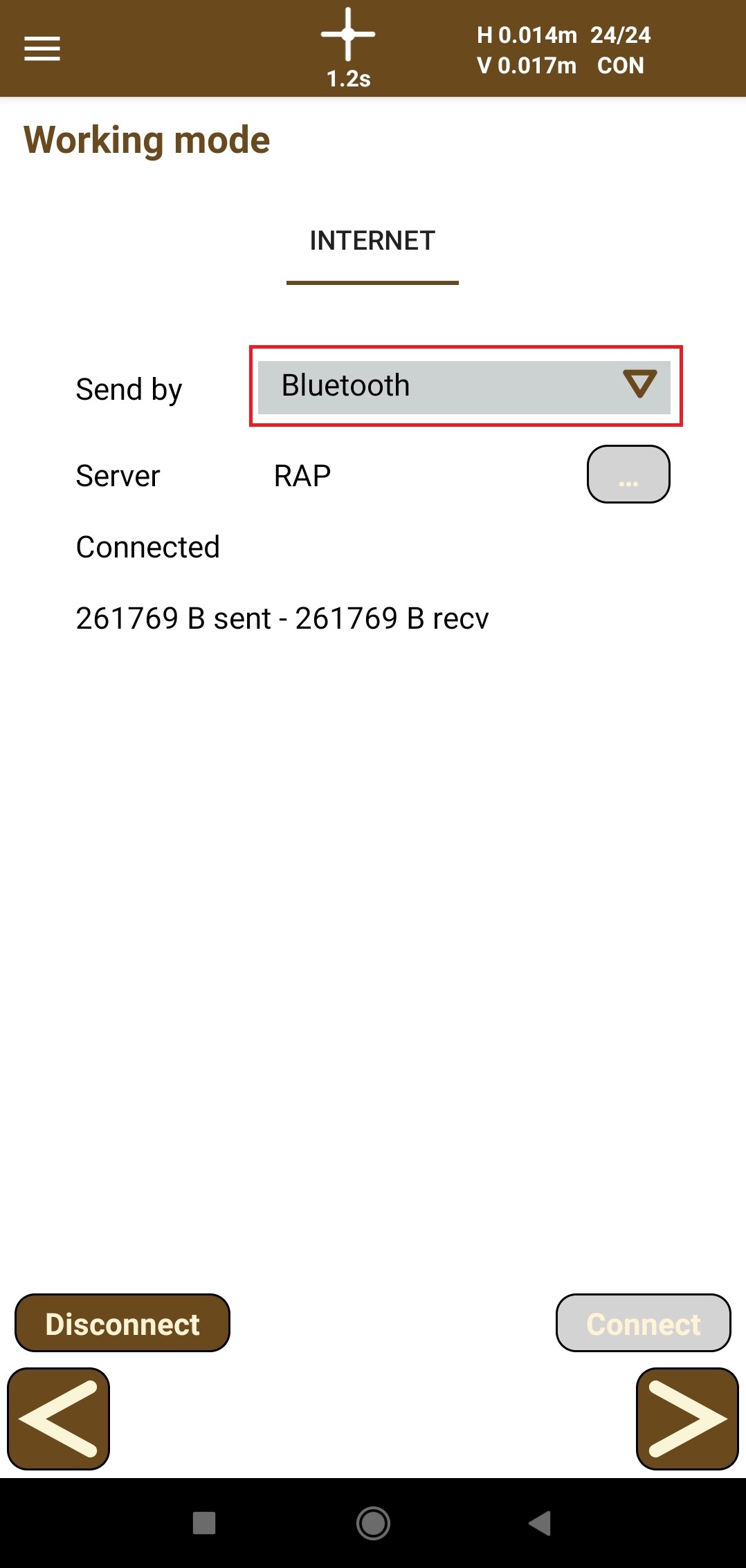
Configurez NTRIP pour envoyer les corrections RTK via Bluetooth.
-
Pour configurer le serveur NTRIP, appuyez sur le bouton avec les trois points et spécifiez les paramètres suivants :
- Nom du profil
- IP
- Port
- Nom d'utilisateur
- Mot de passe
- Point de montage
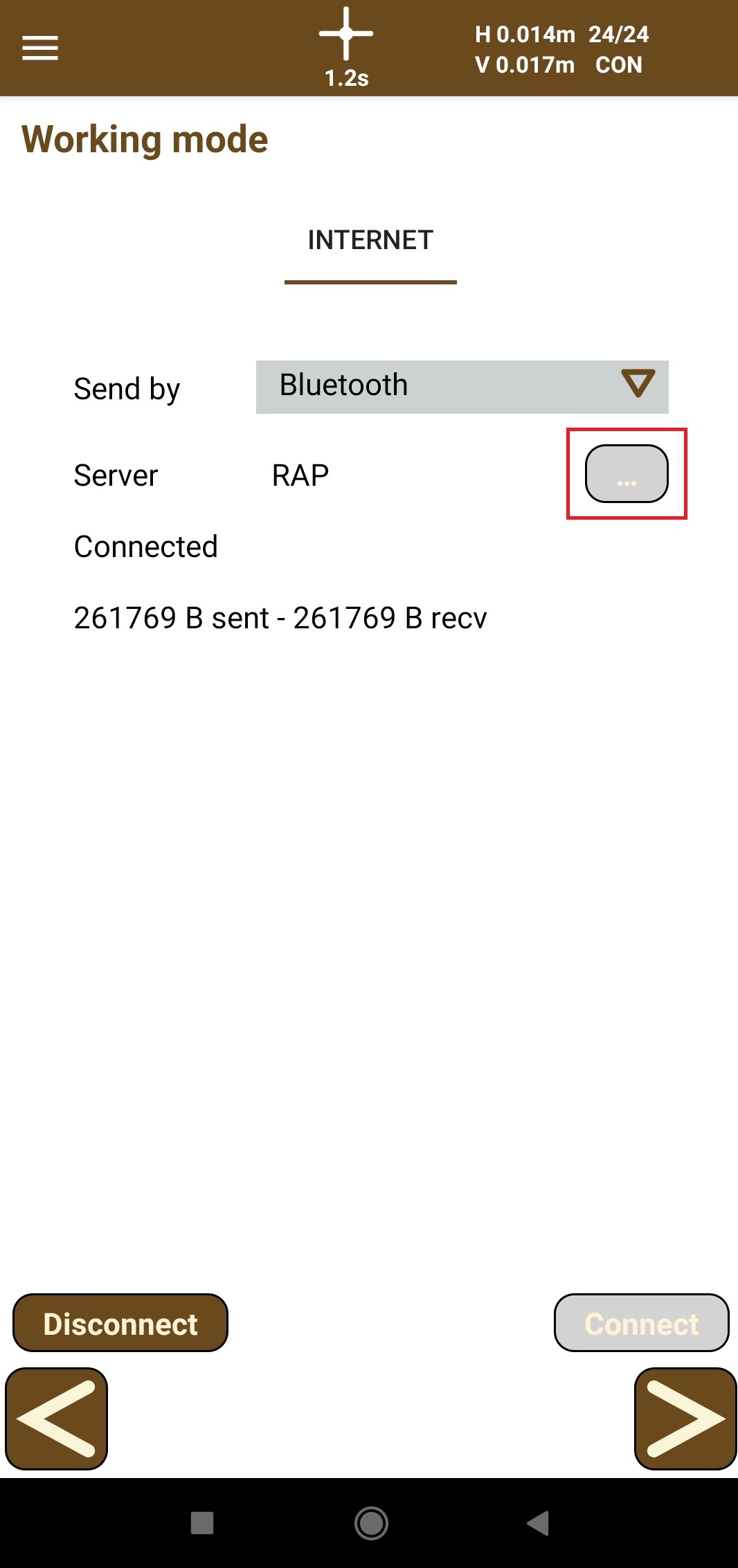
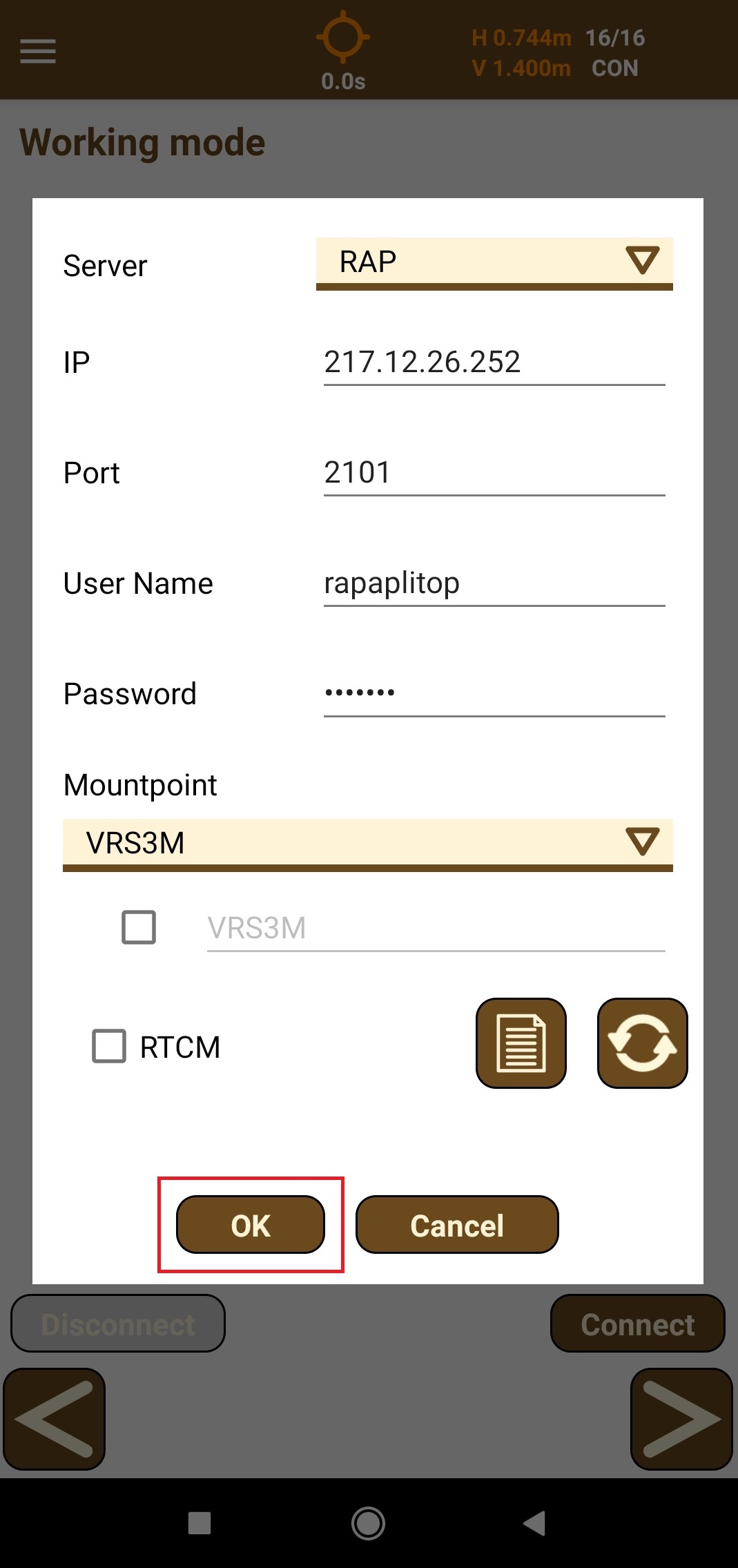
Ensuite, appuyez sur le bouton OK.
-
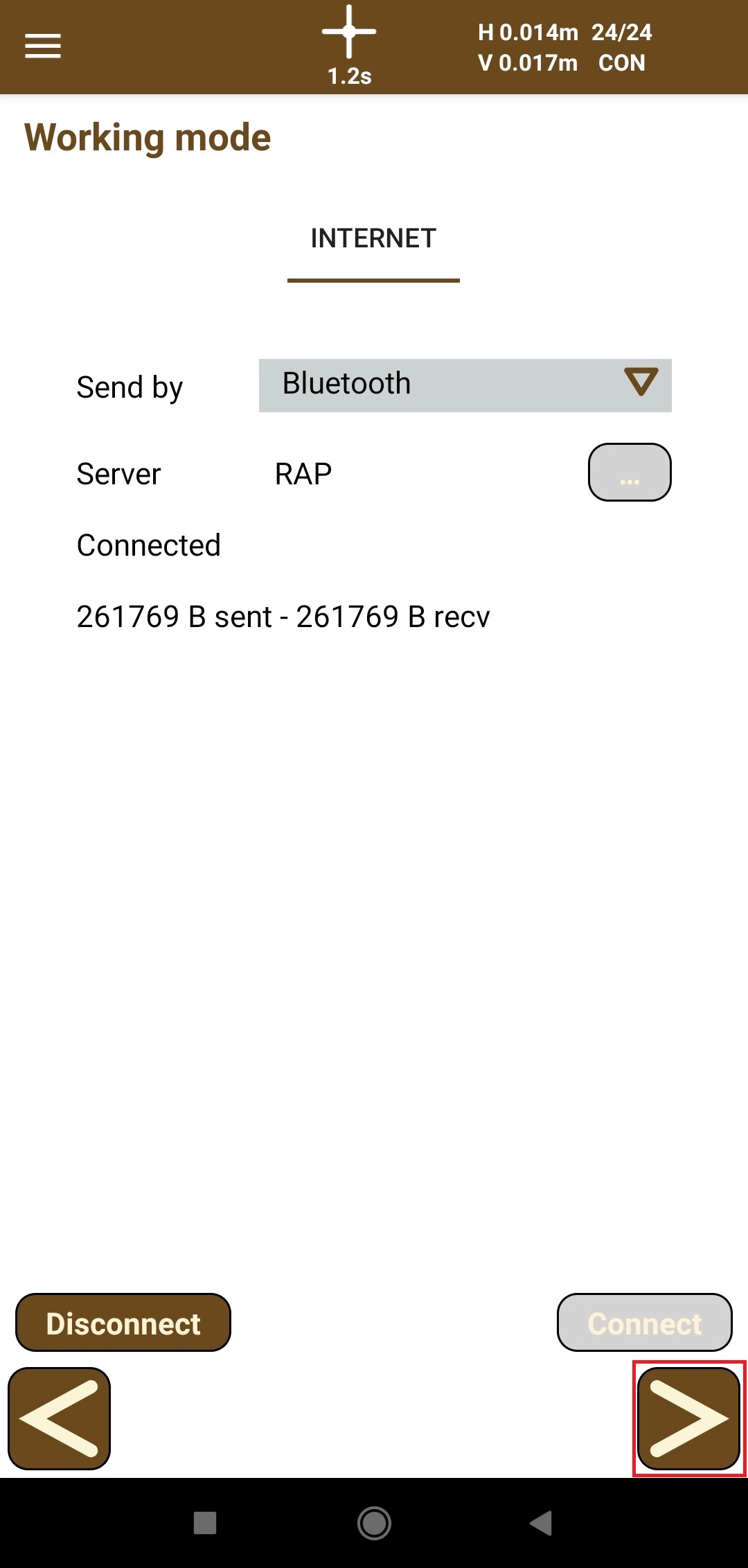
Appuyez sur le bouton Connect (Connecter) et vérifiez que le nombre d'octets envoyés et reçus augmente.
-
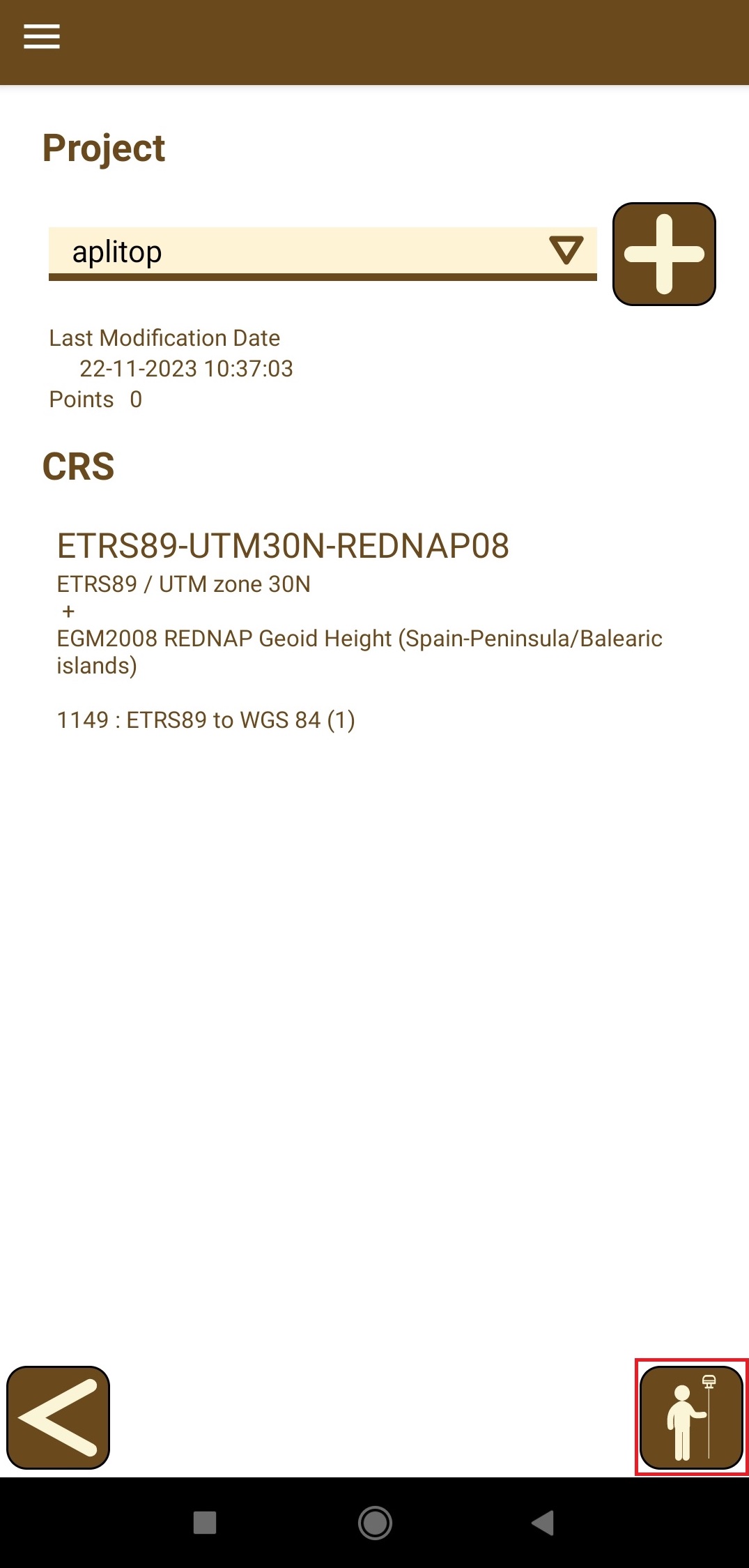
Appuyez sur le bouton de la flèche vers l'avant et sélectionnez ou créez un projet.

-
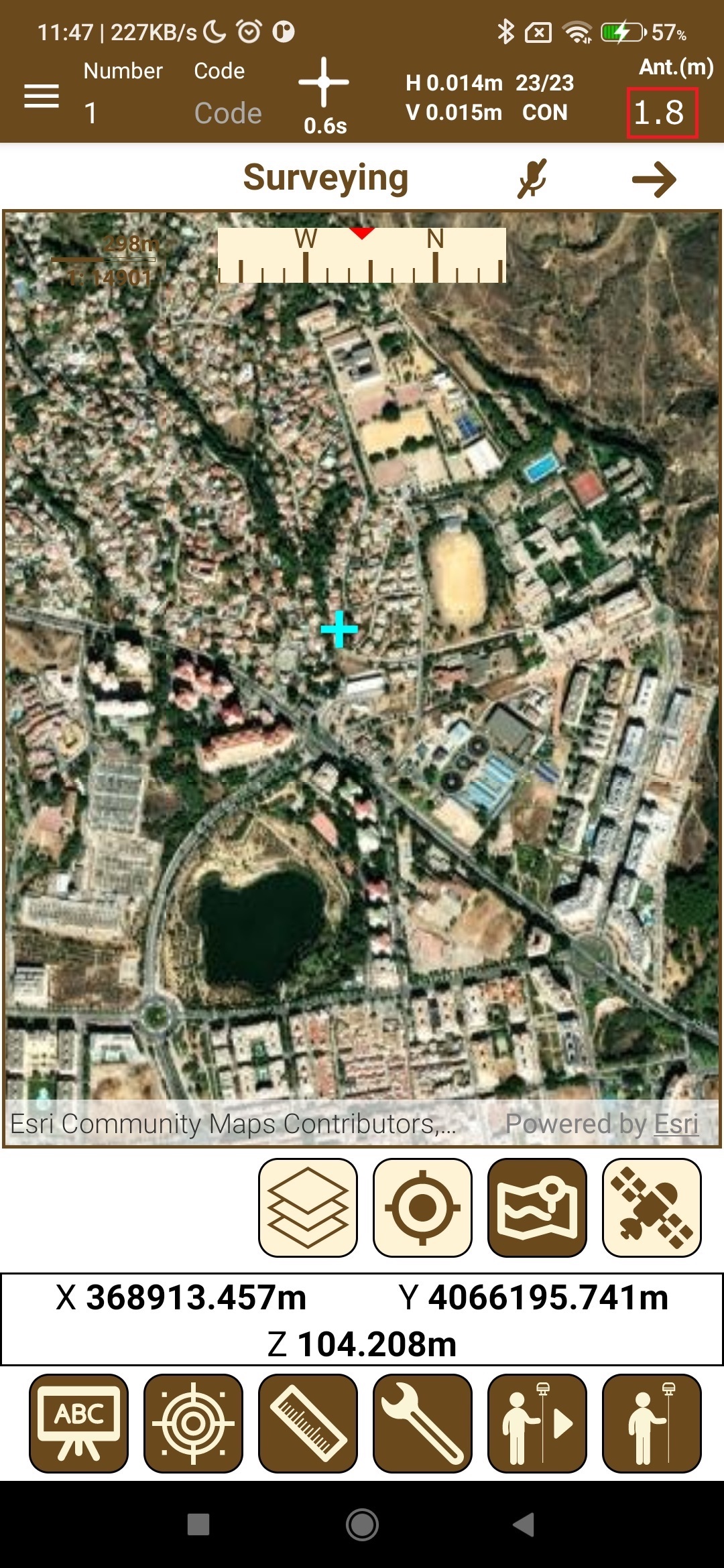
Appuyez sur le bouton de levé, entrez la hauteur de l'antenne à droite de la barre d'état, et commencez à travailler avec TcpGPS pour Android et Reach RX2.