Traitement du projet de TcpGPS dans TcpMDT
Ce tutoriel montre comment créer un modèle numérique de terrain (MNT), des lignes de contour et des profils dans TcpMDT en utilisant une levée topographique importée de TcpGPS.
Résumé
TcpMDT d'Aplitop est un logiciel de levé topographique qui s'exécute sur AutoCAD®, BricsCAD®, GstarCAD® ou ZWCAD® et fournit des outils pour créer des modèles numériques de terrain, des profils, des calculs de volumes, des routes, etc.
Pour intégrer les données Emlid Flow avec l'application Aplitop TcpMDT, vous aurez besoin des éléments suivants :
- TcpGPS pour Android 2.7+
- AutoCAD® v2007+, BricsCAD® Pro v16+, GStarCAD® Professional v2021+ ou ZWCAD® Professional v2012+
- TcpMDT Standard v9.0+
Vérifiez la procédure de collecte de données dans le guide Intégration de Reach RX2 avec Aplitop TcpGPS pour Android.
Flux de travail
Voici l'un des flux de travail possibles, qui consiste à dessiner les points de levés, à créer le modèle numérique de terrain, à générer les lignes de contour, à créer un alignement et à obtenir les sections longitudinales et transversales.
Importation des points
-
Lancez TcpMDT.
-
Exécutez
MDT9 > Points > Import. -
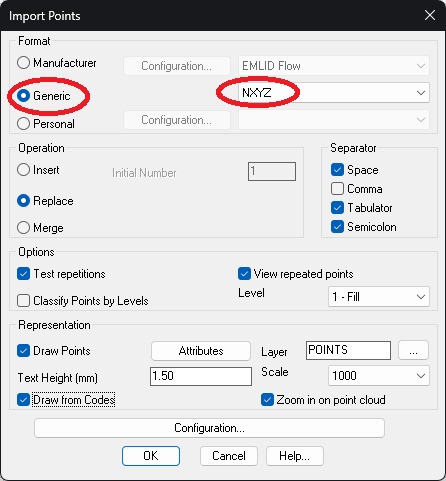
Sélectionnez le format Generic et choisissez NXYZ.
-
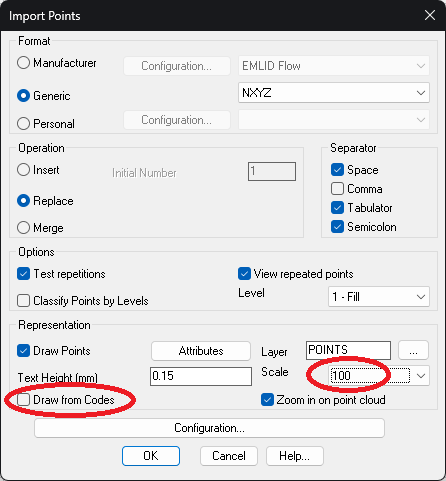
Choisissez une échelle appropriée pour la représentation des textes et décochez l'option Draw from Codes (Dessiner à partir des codes).
-
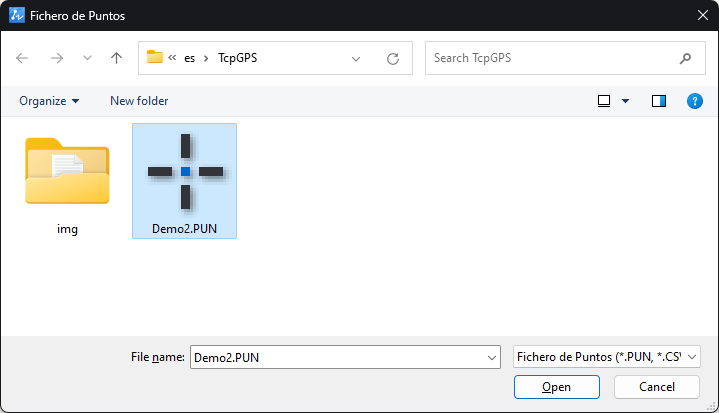
Cliquez sur OK et choisissez le fichier PUN précédemment exporté de TcpGPS au format MDT.
-
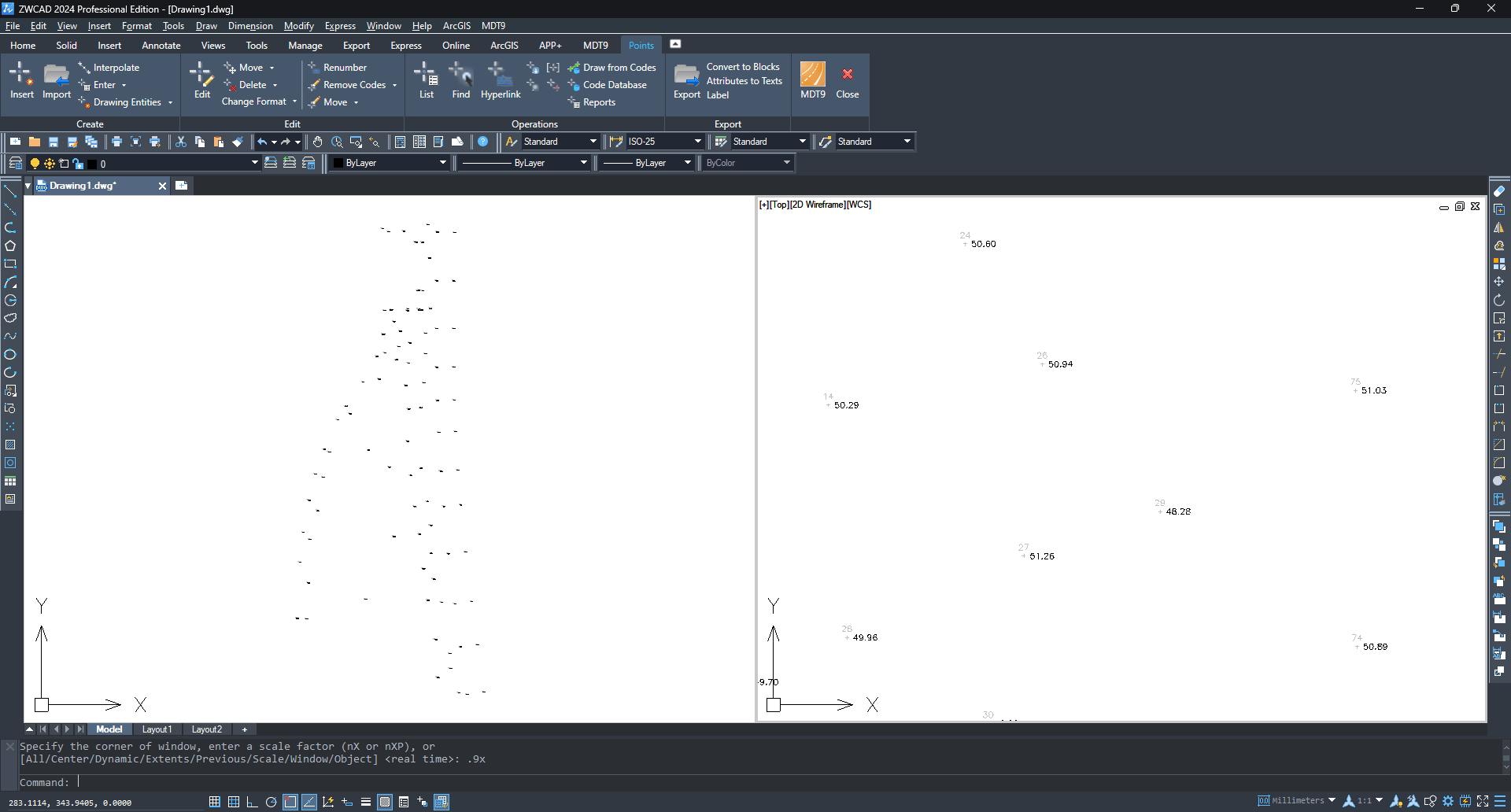
Les points seront dessinés avec leur numérotation et leurs élévations.
-
Exécutez
MDT9 > Points > Listet vérifiez que les points du fichier ont été importés.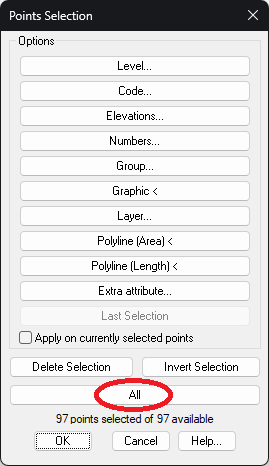
-
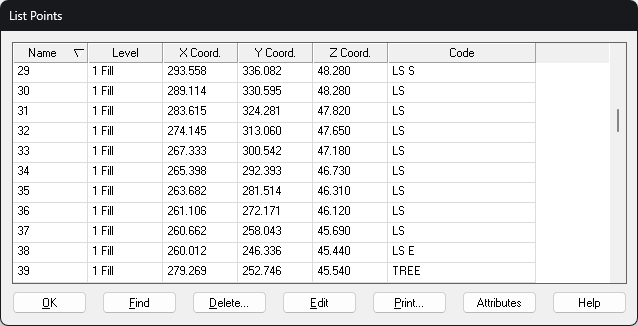
Appuyez sur le bouton All (Tous) et vérifiez que les codes de points ont été correctement convertis. Ceux avec une géométrie de point, par exemple TREE, apparaissent tels quels, et ceux avec une géométrie linéaire sont complétés avec les suffixes « S » pour le début et « E » pour la fin.
Dessiner des lignes de rupture et des blocs (Facultatif)
TcpMDT peut générer le modèle numérique de terrain de manière plus précise en dessinant les changements de pente du terrain, appelés lignes de rupture. Ces dernières peuvent être dessinées sous forme de polylignes sur différentes couches avec des outils CAD, ou générées automatiquement si les points ont été codés sur le site. Les blocs peuvent également être insérés automatiquement à partir des codes, par exemple les arbres, les regards, les poteaux, le mobilier urbain, etc.
-
Exécutez
MDT9 > Points > Codes > Code Database.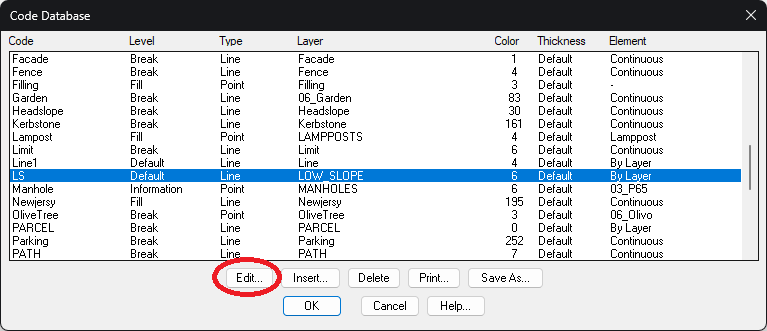
-
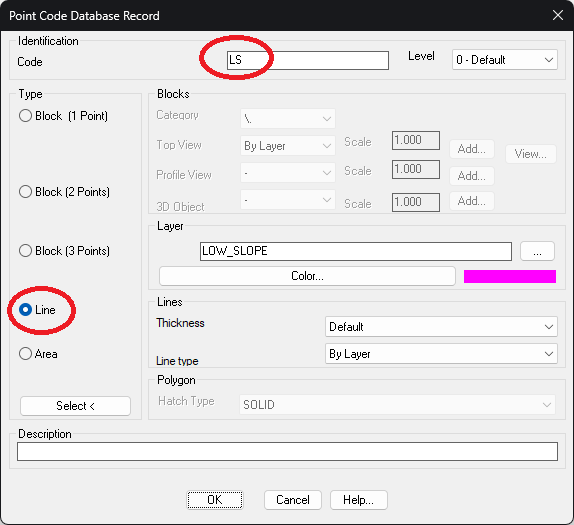
Sélectionnez l'élément de la liste à modifier et cliquez sur le bouton Edit (Modifier). La figure montre le code LS (Low Slope) qui est de type ligne et sera dessiné sur la couche LOW_SLOPE en couleur magenta.
-
Appuyez sur OK deux fois.
-
Exécutez
MDT9 > Points > Codes > Draw from Codes.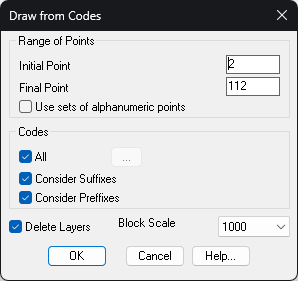
-
Conservez les options par défaut et cliquez sur OK.
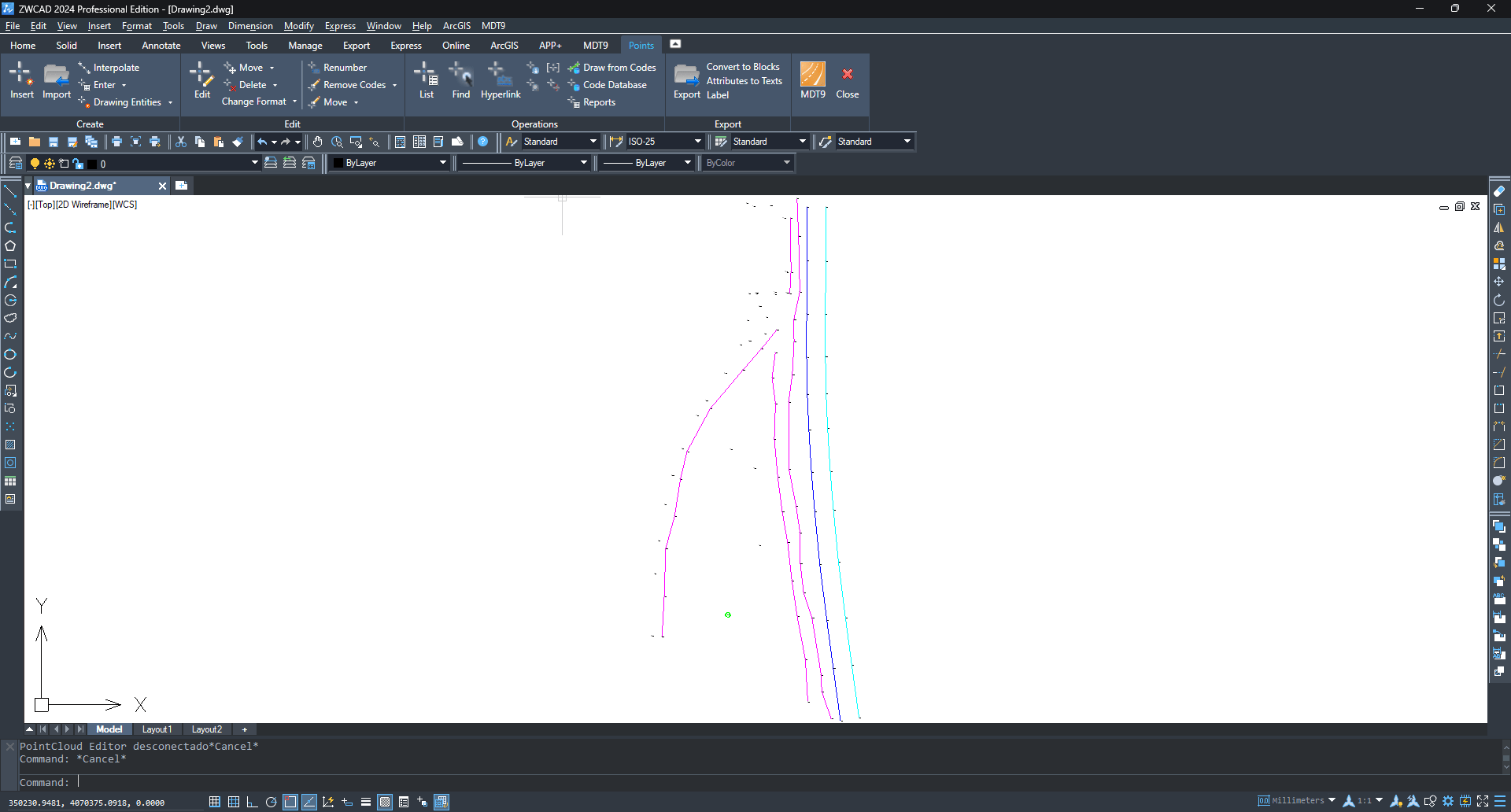
Créer un modèle numérique de terrain
-
Exécutez
MDT9 > Surfaces > Create Surfaceet acceptez le nom de fichier proposé. -
Dans la boîte de dialogue, vérifiez que dans les Elements to Triangulate (Éléments à trianguler), il y a les éléments Points et Break Lines (Lignes de rupture). Appuyez sur le bouton Layers (Couches).
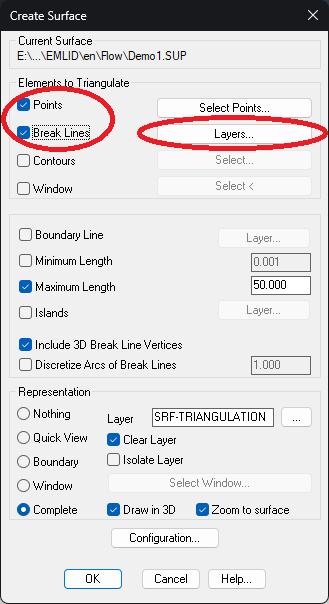
-
Choisissez la liste des couches à considérer comme des lignes de rupture, dessinées automatiquement ou manuellement, en utilisant le bouton >, et appuyez sur OK.
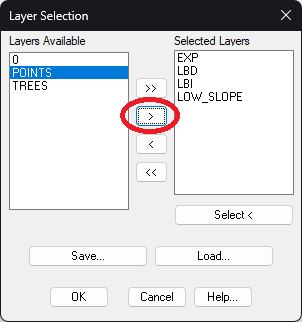
-
Cliquez de nouveau sur OK pour générer et dessiner la triangulation.
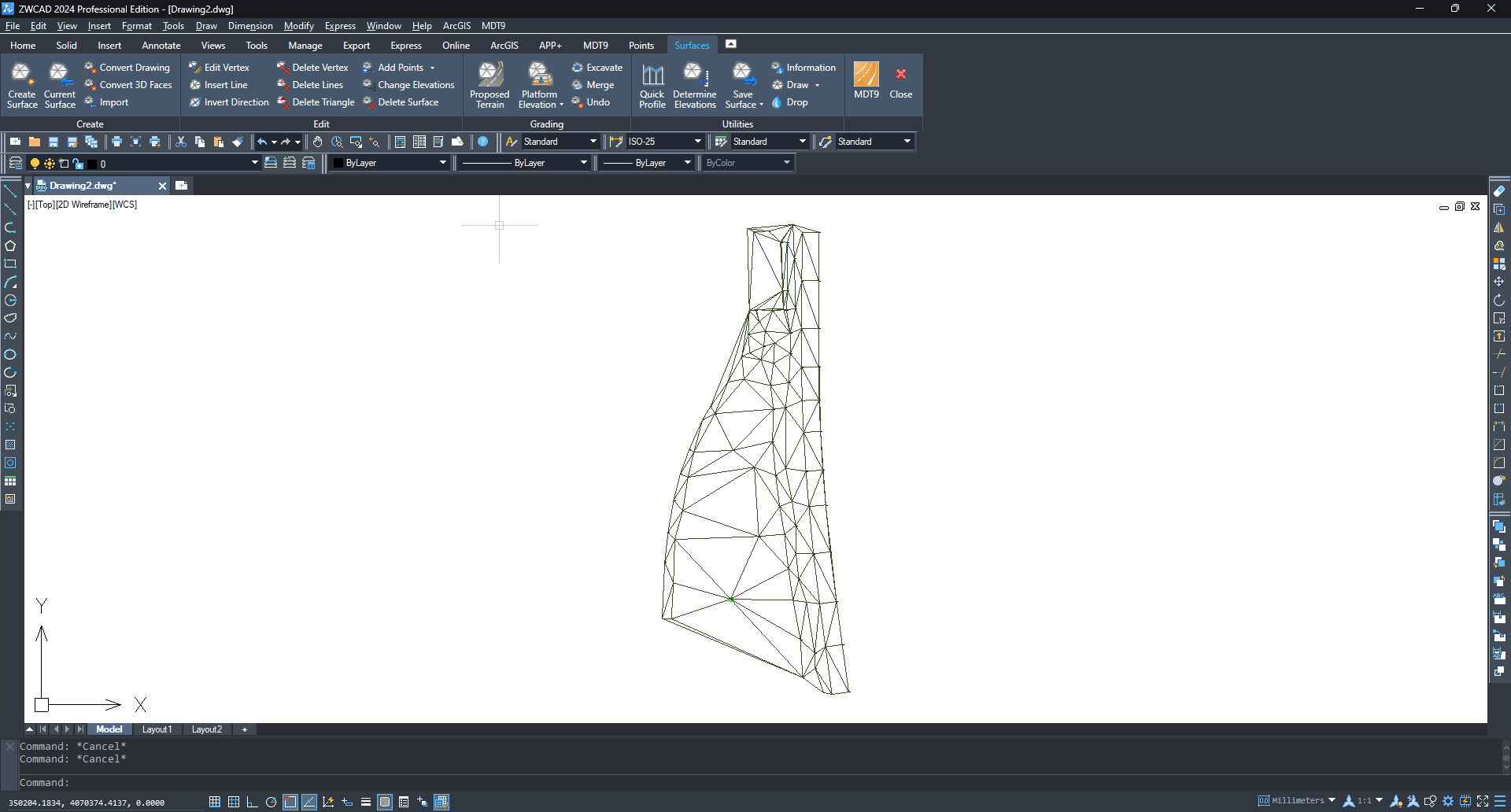
Générer des lignes de contour
-
Exécutez la commande
MDT9 > Contour Lines/Mapping > Create Contour Lines. -
Régler les intervalles entre les lignes de contour mineures et majeures.
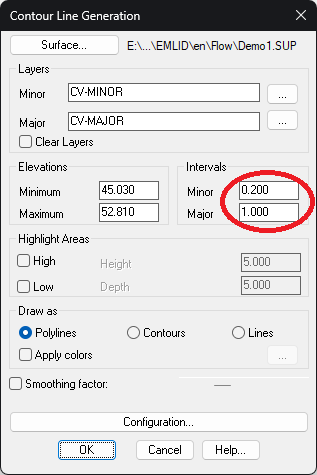
-
Cliquez sur OK pour générer les lignes de contour.
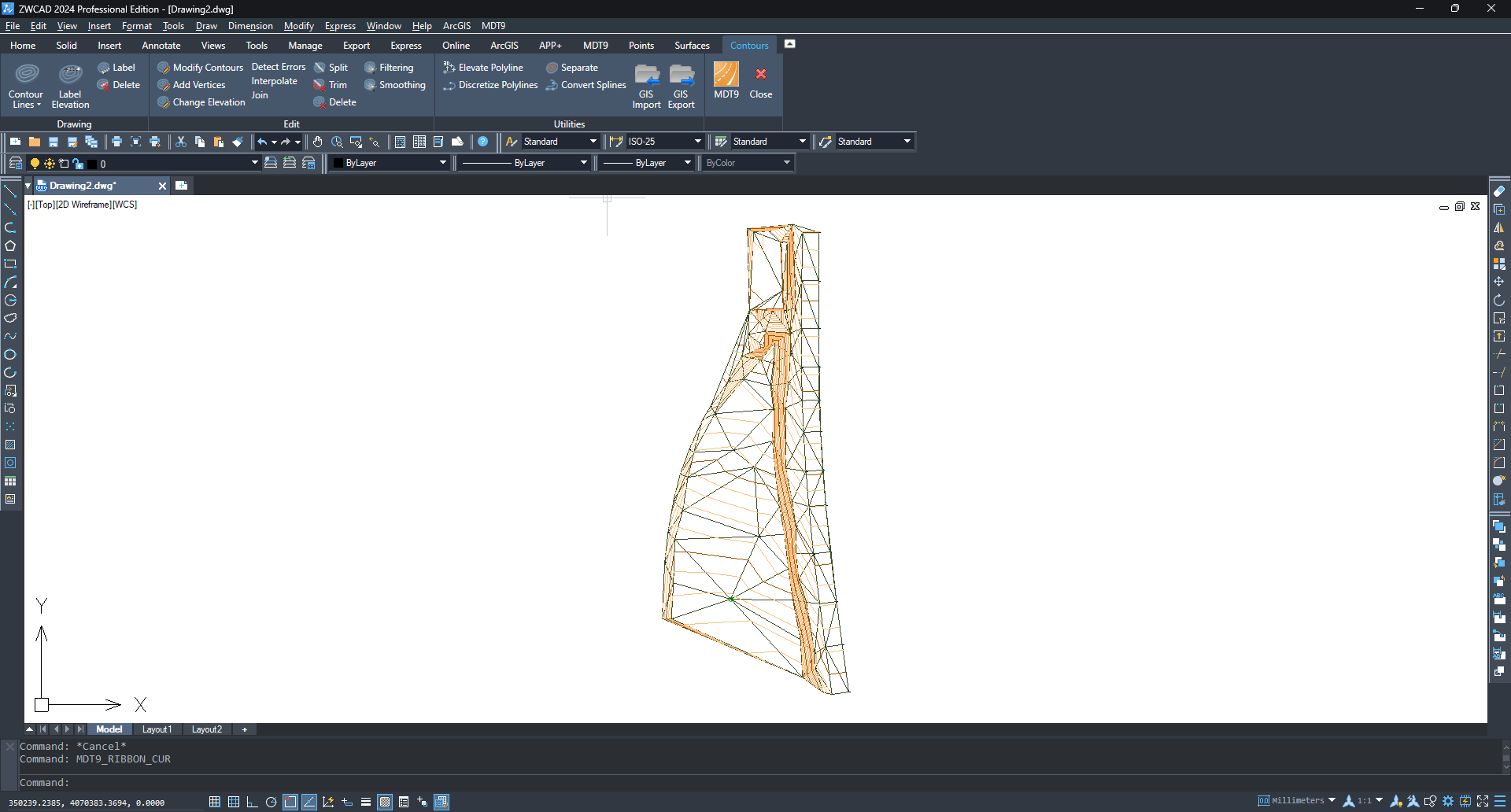
Créer un alignement
-
Exécutez la commande
Draw > Polyline CADet dessinez un alignement qui sera utilisé pour créer des profils.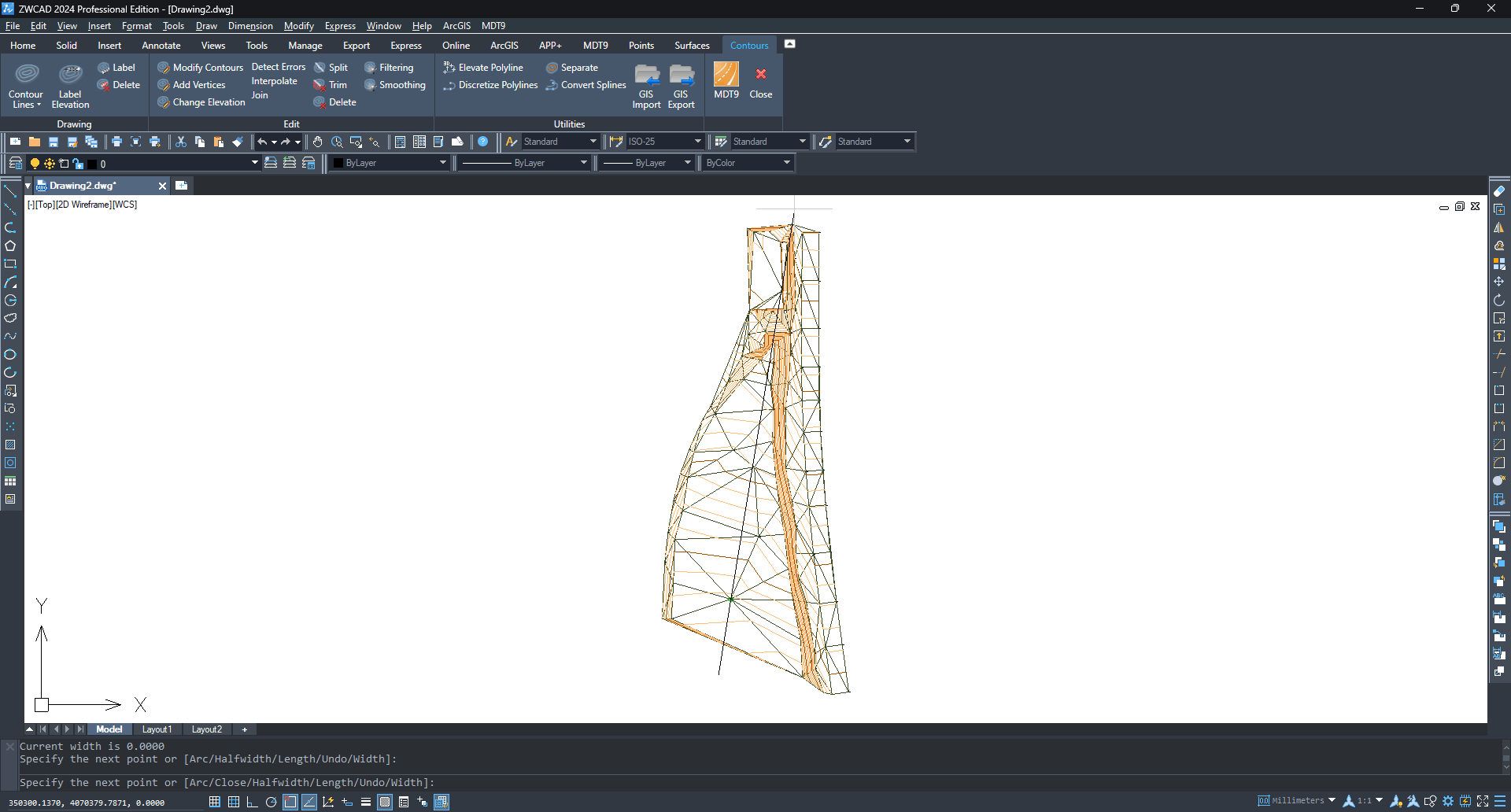
-
Lancez
MDT9 > Horizontal Alignments > Convert Polyline to Alignmentet sélectionnez la polyligne précédente.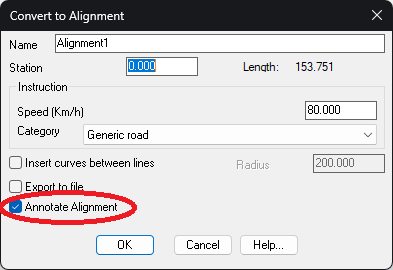
-
Activez l'option Annotate Alignment (Annoter l'alignement) et cliquez sur OK deux fois.
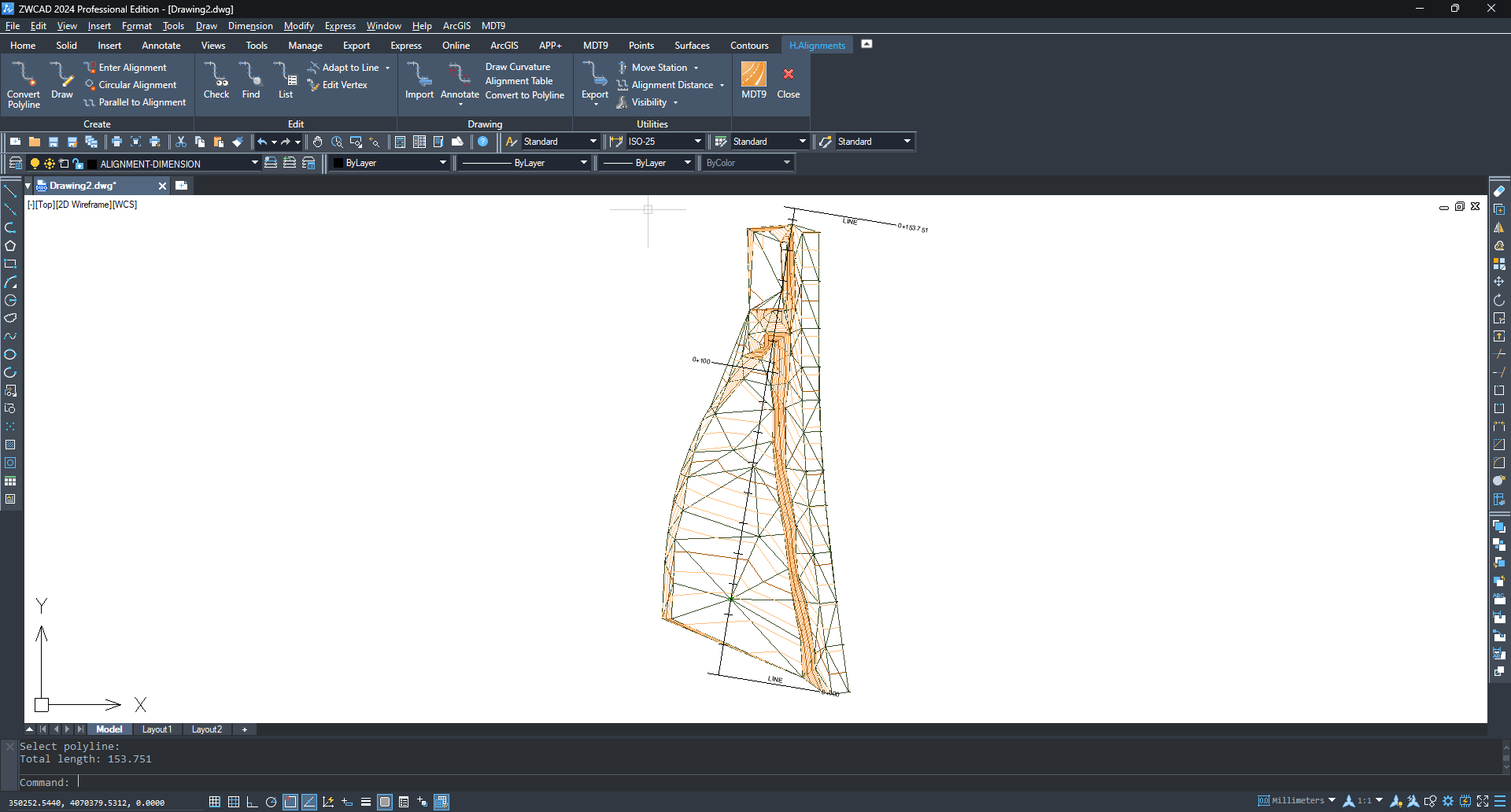
Créer des profils
-
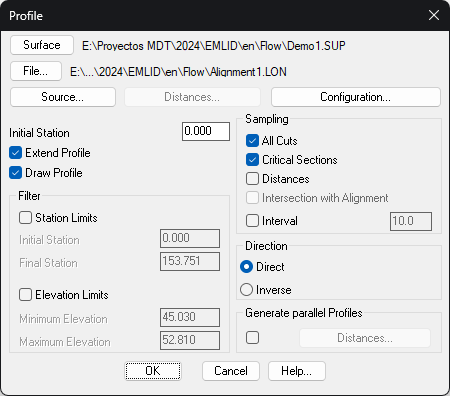
Exécutez
MDT9 > Long Sections > Create Long Sectionet sélectionnez l'alignement créé à l'étape précédente. -
Dans la boîte de dialogue, laissez toutes les options par défaut et appuyez sur OK.
-
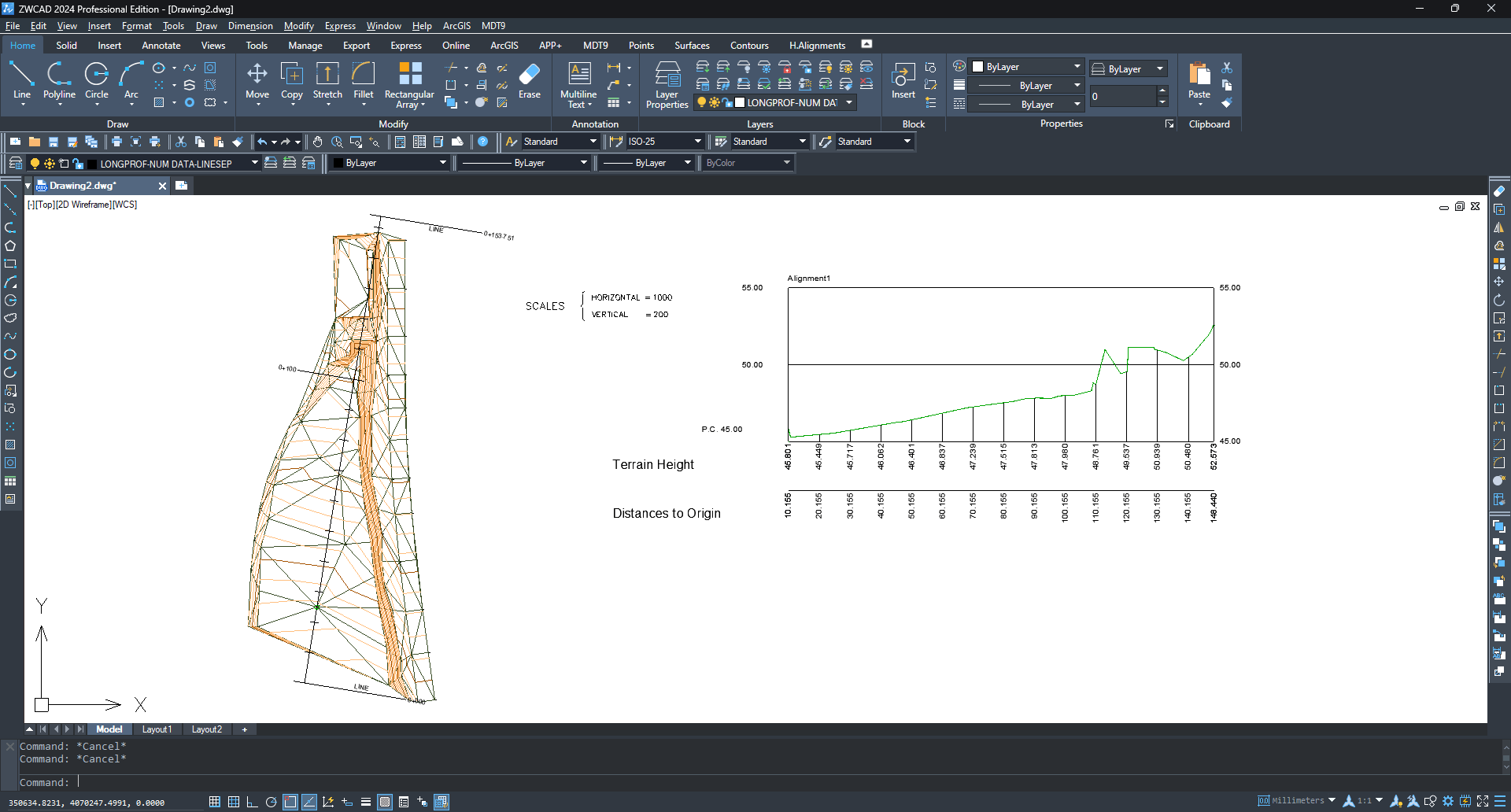
Choisissez les valeurs appropriées pour l'échelle horizontale et verticale. Dans le cadre Vertices to Represent (Sommets à représenter), choisissez Constant et définissez un intervalle.
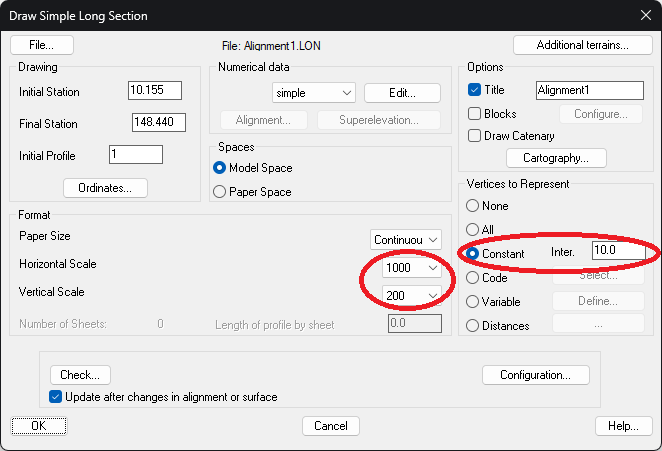
-
Cliquez sur OK pour dessiner le profil longitudinal dans l'espace modèle et choisissez un point d'insertion dans une zone claire de l'espace modèle.
-
Exécutez
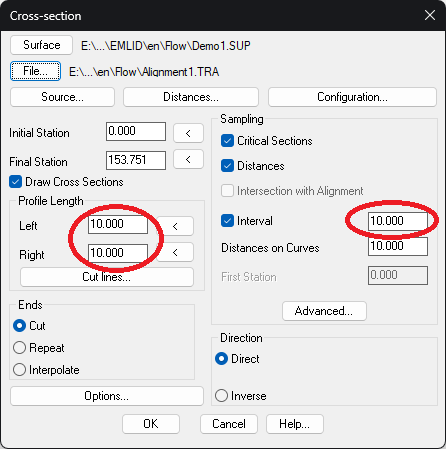
MDT9 > Cross Sections > Create Cross Sectionset sélectionnez à nouveau l'alignement. -
Dans la boîte de dialogue, définissez les longueurs des profils gauche et droit et l'intervalle entre les sections et appuyez sur OK.
-
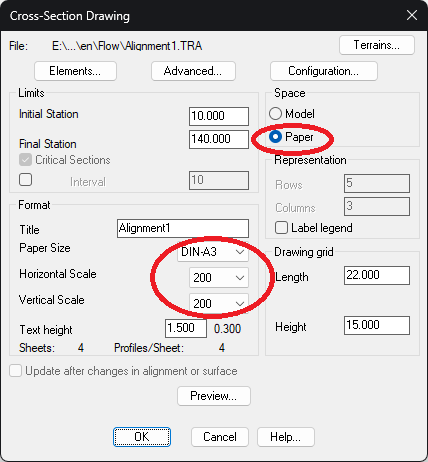
Dans la boîte de dialogue, choisissez Paper Space et définissez l'échelle horizontale, l'échelle verticale et la taille du papier.
-
Cliquez sur OK pour procéder au dessin.