Guide PPK senseFly
Vue d'ensemble
Dans ce tutoriel, vous trouverez des informations sur la manière de réaliser le PPK avec les drones senseFly et Reach RS4/RS4 Pro dans le logiciel eMotion.
Un guide étape par étape peut également être trouvé sur la base de connaissances senseFly.
Préparation des données du Reach RS4 / RS4 Pro
Dans cette partie, nous expliquerons comment placer le Reach RS4/RS4 Pro pour enregistrer les journaux pour le PPK.
Placement du récepteur Reach RS4 / RS4 Pro
Pour découvrir d'autres moyens de placer la station de base locale, consultez le guide Base setup.
Les étapes générales pour placer le récepteur de base sont décrites ci-dessous.
-
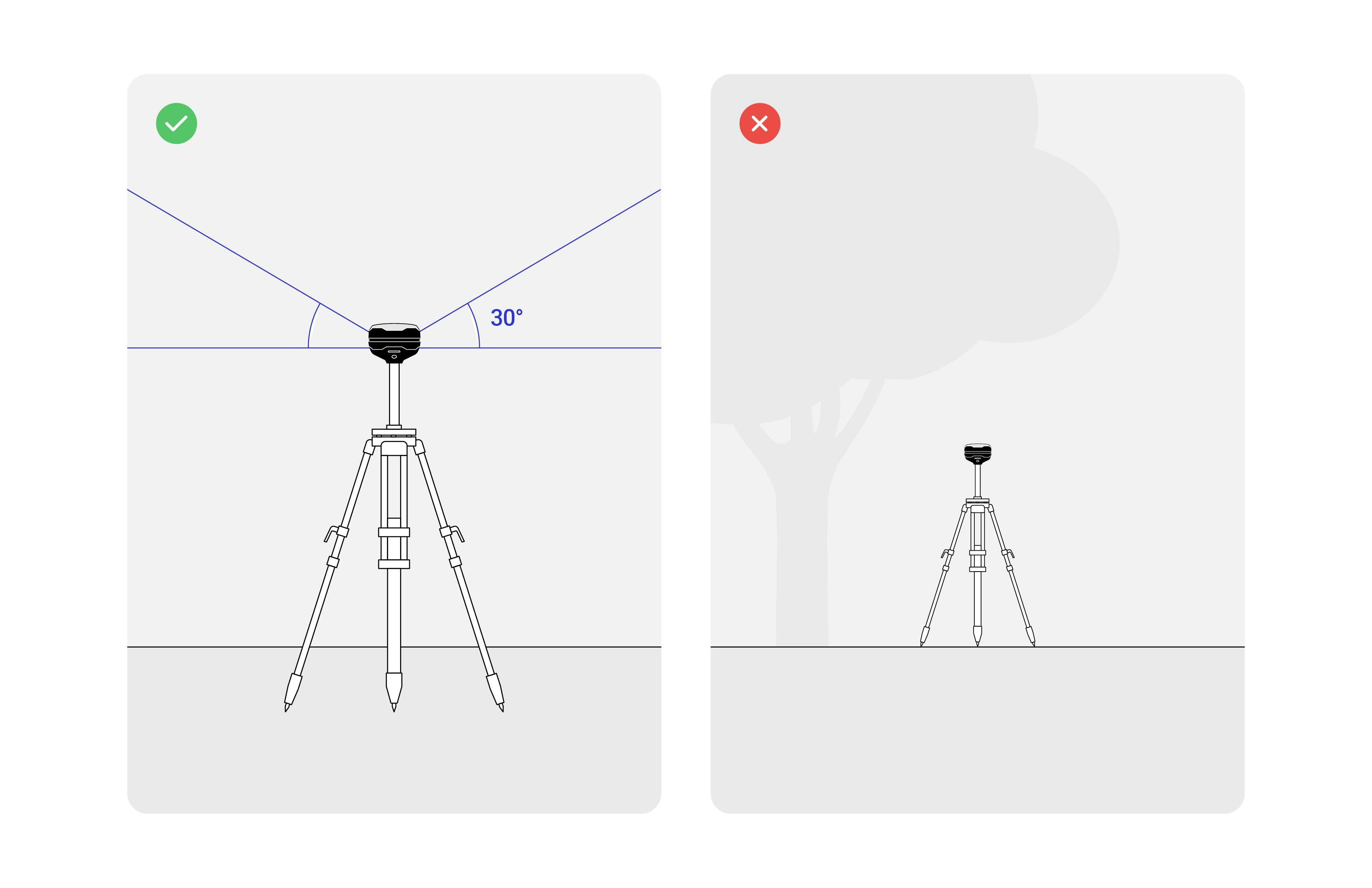
Assurez-vous de choisir un emplacement approprié pour placer la station de base Reach RS4/RS4 Pro. Regardez les 2 images ci-dessous. L'image de gauche montre les conditions souhaitables pour l'emplacement de la base. Celle de droite est un exemple de mauvaises conditions environnantes telles que la vue réduite du ciel, des obstructions possibles ou de la végétation à proximité.
-
Assurez-vous que votre Reach RS4/RS4 Pro est placé précisément au-dessus du point marqué sur le trépied et nivelé.
-
Si vous configurez manuellement les coordonnées de la base, mesurez le décalage de hauteur de l'antenne.
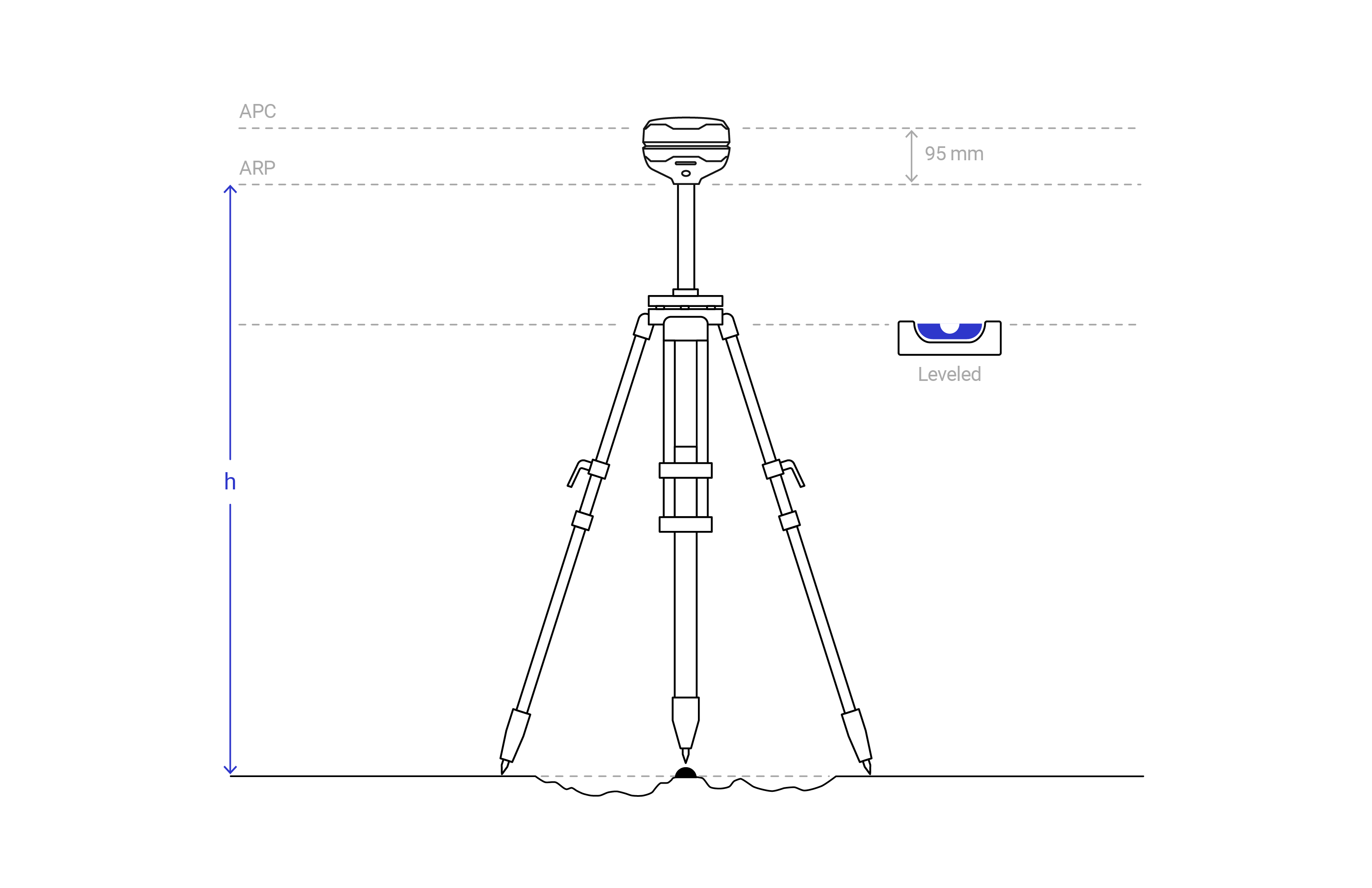
remarqueLa hauteur de l'antenne est mesurée comme la distance entre la marque et le point de référence de l'antenne (ARP).
Pour le Reach RS4 / RS4 Pro, considérez la hauteur de l'antenne comme la distance entre la marque et le bas du Reach RS4 / RS4 Pro (h sur la figure ci-dessous) plus 95 mm.
remarqueDes coordonnées de base précises seront nécessaires pour le post-traitement dans eMotion.
Enregistrement des données brutes
-
Ouvrez une liste de réseaux Wi-Fi sur votre smartphone/tablette.
-
Connectez-vous à un réseau nommé reach:xx:xx.
-
Saisissez le mot de passe du réseau. Le mot de passe par défaut est emlidreach. Si vous l'avez précédemment changé, saisissez votre mot de passe personnalisé à la place.
remarquePour restaurer le mot de passe Wi-Fi par défaut, emlidreach, vous devez reprogrammer le récepteur. Notez que la reprogrammation efface tous les enregistrements stockés sur le récepteur et rétablit tous les paramètres à leurs valeurs par défaut.
-
Choisissez Reach RS4/RS4 Pro dans la liste des appareils disponibles dans l'application Emlid Flow.
-
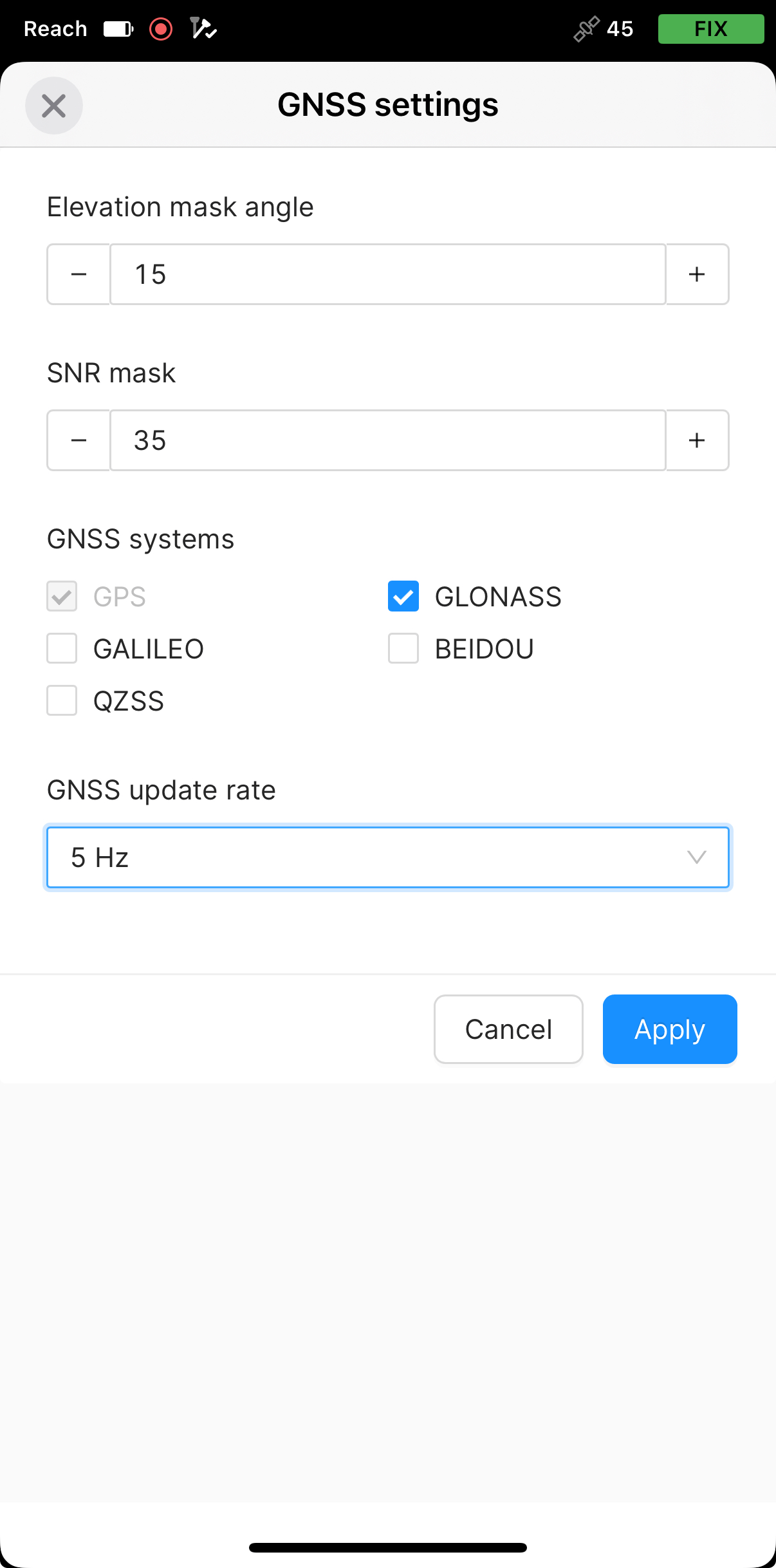
Sur l'écran Settings (Paramètres), appuyez sur GNSS settings (Paramètres GNSS).
-
Sélectionnez les constellations GNSS comme suit.
remarqueNotre recommandation par défaut est que tous les GNSS soient activés à 1 Hz.
-
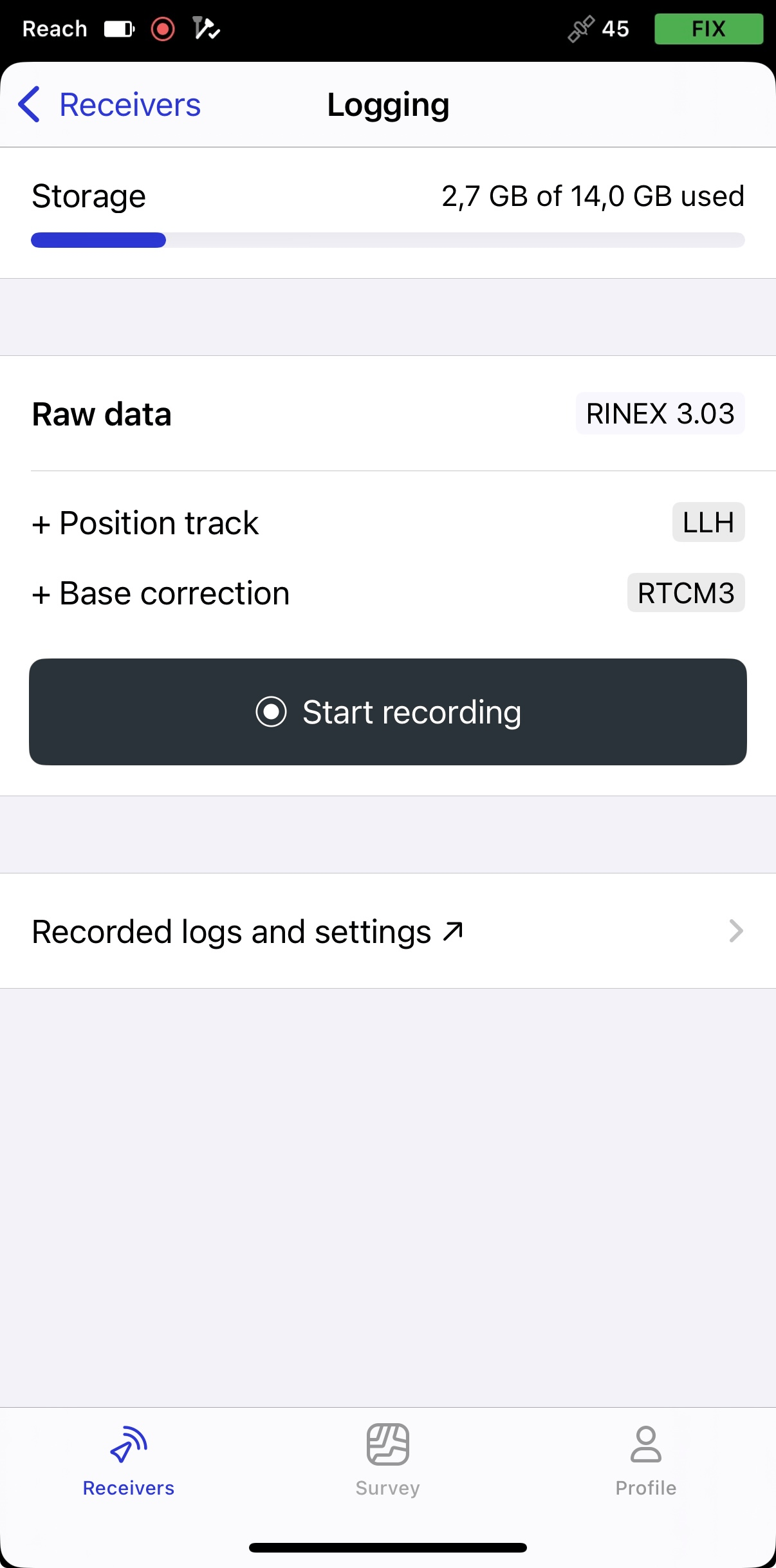
Retournez à l'écran Receivers (Récepteurs) et appuyez sur Logging (Enregistrement).
-
Appuyez sur le bouton Recorded logs and settings (Journaux et paramètres enregistrés).
-
Pour configurer l'enregistrement, appuyez sur le bouton Settings (Paramètres).
-
Dans le menu déroulant Format and presets (Format et préréglages), choisissez UBX. Appliquer les modifications.
Une fois que la base Reach RS4/RS4 Pro commence l'enregistrement des données, vous pouvez faire voler votre eBee en mode autonome.
Conversion du journal des données brutes
-
Téléchargez les applications RTKLIB QT.
-
Téléchargez les fichiers bruts de Reach sur votre PC.
-
Lancez RTKLIB RTKConv.
-
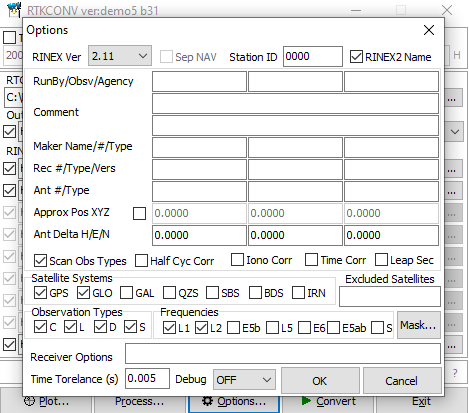
Appuyez sur le bouton Options.
-
Choisissez la Version RINEX 2.11.
-
Activez les Satellite Systems (Systèmes de satellites) dont vous avez besoin.
-
Appuyez sur OK.
-
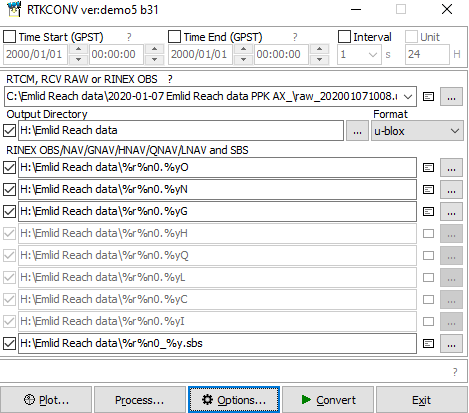
Ajoutez votre journal brut du rover dans le premier champ et choisissez le répertoire de sortie.
-
Choisissez le format de votre journal dans le menu déroulant. Définissez le format sur u-blox.
-
Appuyez sur Convert (Convertir).
-
Vous pouvez maintenant procéder au post-traitement de vos journaux dans eMotion3.
Post-traitement avec eMotion
-
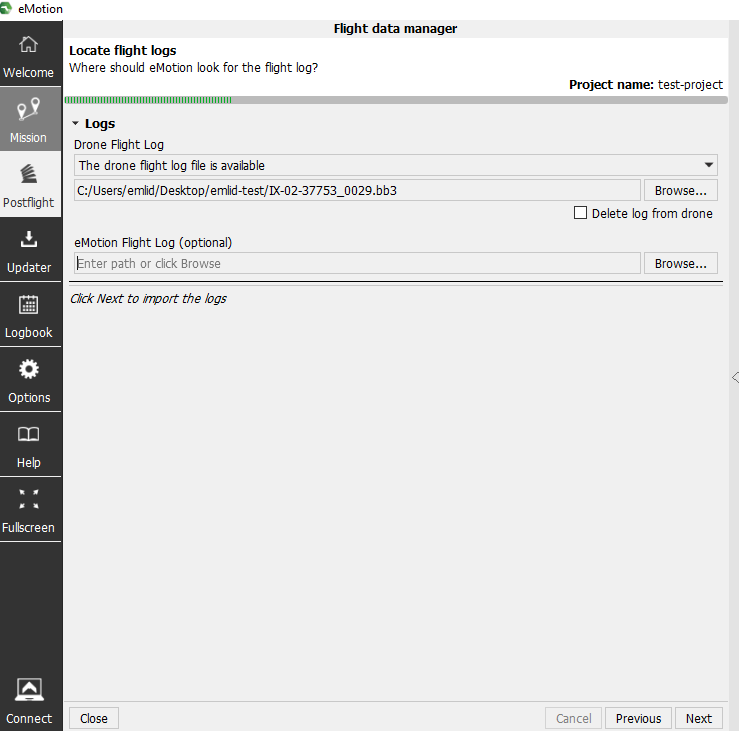
Lancez eMotion3 et sélectionnez le FDM (Flight Device Manager) post-vol.
-
Créez un projet et importez les journaux de vol. Passez à l'onglet de flux de travail RTK/PPK.
-
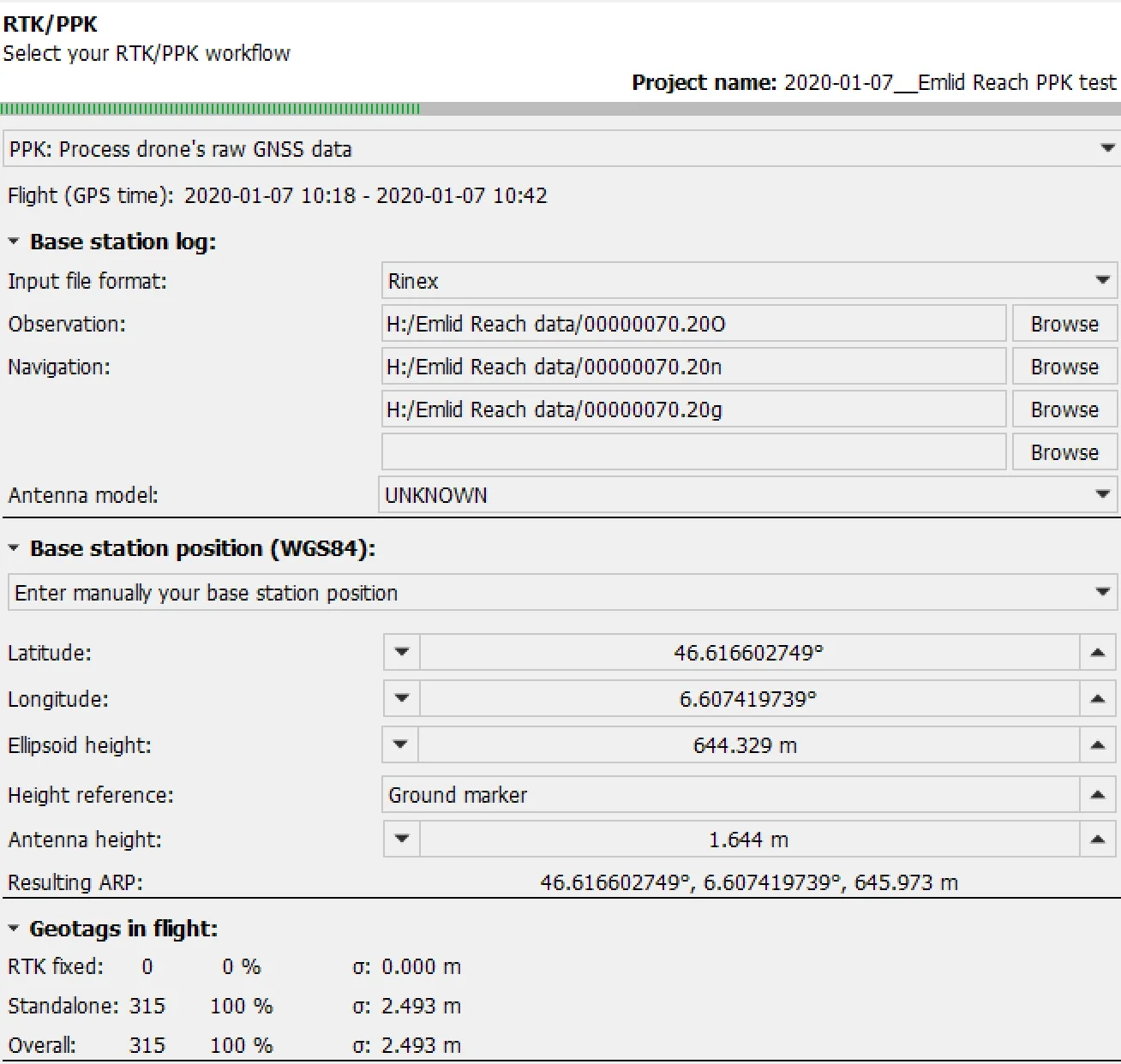
Définissez le format de fichier d'entrée sur RINEX.
-
Sélectionnez les nouveaux fichiers RINEX O, N et G de la base Reach RS4/RS4 Pro.
-
Définissez le modèle d'antenne sur INCONNU.
-
Remplissez le champ de position de la base avec les coordonnées connues du point au sol marqué (marqueur au sol).
-
Définissez la référence de hauteur sur le marqueur au sol.
-
Entrez la hauteur de l'antenne calculée selon l'explication de cette étape pour le récepteur.
-
Appuyez sur Suivant pour calculer la solution.
.
-
Une fois la solution calculée terminée, les géomarques sont post-traitées en fonction du fichier RINEX avec la position de la base corrigée.
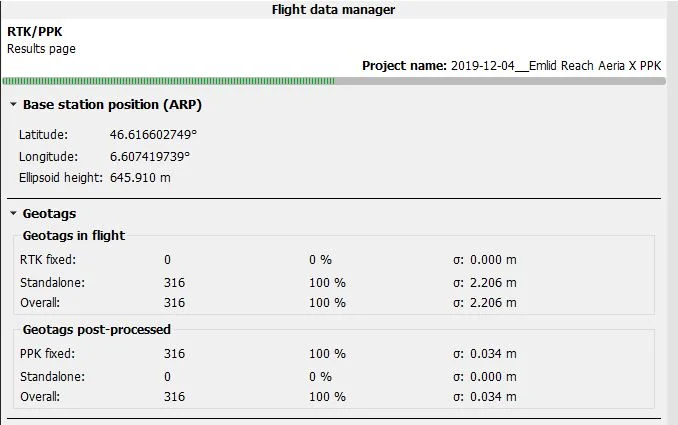
- Passez aux étapes restantes du FDM pour terminer le processus post-vol.
Vous avez maintenant post-traité avec succès les journaux du ReachRS4/RS4 Pro et du drone eBee.