Integrazione di Autel EVO II Enterprise e base Reach RS2/RS2+
Questa guida mostra come configurare Reach RS2/RS2+ come base per il drone Autel EVO II Enterprise per geotaggare le immagini del drone per la mappatura successiva in un software di fotogrammetria.
È anche possibile utilizzare il drone Autel EVO II RTK Series con la base Reach RS2/RS2+.
Per saperne di più su RTK e PPK, consultare le guide seguenti:
Panoramica
Autel EVO II Enterprise utilizza NTRIP per ricevere le correzioni, il che consente di utilizzare Reach come stazione base. Reach può inviare correzioni NTRIP tramite Emlid Caster attraverso Internet o utilizzando l'opzione NTRIP locale in Emlid Flow senza connessione a Internet.
Per utilizzare l'opzione NTRIP locale, la base e il rover devono essere connessi alla stessa rete Wi-Fi.
Per configurare il proprio Reach come base per il drone Autel EVO II Enterprise, sono necessari i seguenti elementi:
- Drone Autel EVO II Enterprise come rover
- Controller
- Reach RS2/RS2+ come base
- Uno smartphone o un tablet con l'app Emlid Flow installata
- Connessione Internet sia su Reach RS2/RS2+ che su Autel Smart Controller se si utilizza Emlid Caster
- Accesso a Emlid Caster
Flusso di lavoro
Configurare Reach RS2/RS2+ come base
Reach RS2/RS2+ può inviare correzioni NTRIP tramite Emlid Caster o utilizzando l'opzione NTRIP locale in Emlid Flow. La differenza è che Emlid Caster richiede una connessione Internet, mentre l'NTRIP locale consente di configurare l'RTK senza una connessione Internet. Selezionare il metodo a seconda del caso d'uso e seguire i passaggi riportati di seguito.
Configurare Reach RS2/RS2+ come base utilizzando l'NTRIP locale
Per configurare il proprio Reach come base per il drone Autel EVO II Enterprise utilizzando l'opzione NTRIP locale in Emlid Flow, seguire i passaggi riportati di seguito:
-
Posizionare il proprio Reach sul treppiede e assicurargli una visuale libera del cielo.
suggerimentoPer saperne di più sul posizionamento della base, consultare gli articoli Posizionamento e Scelta del metodo di configurazione della base.
-
Aprire Emlid Flow e connettersi al proprio Reach.
-
Toccare Base output (Output base) e selezionare l'opzione Local NTRIP (NTRIP locale).
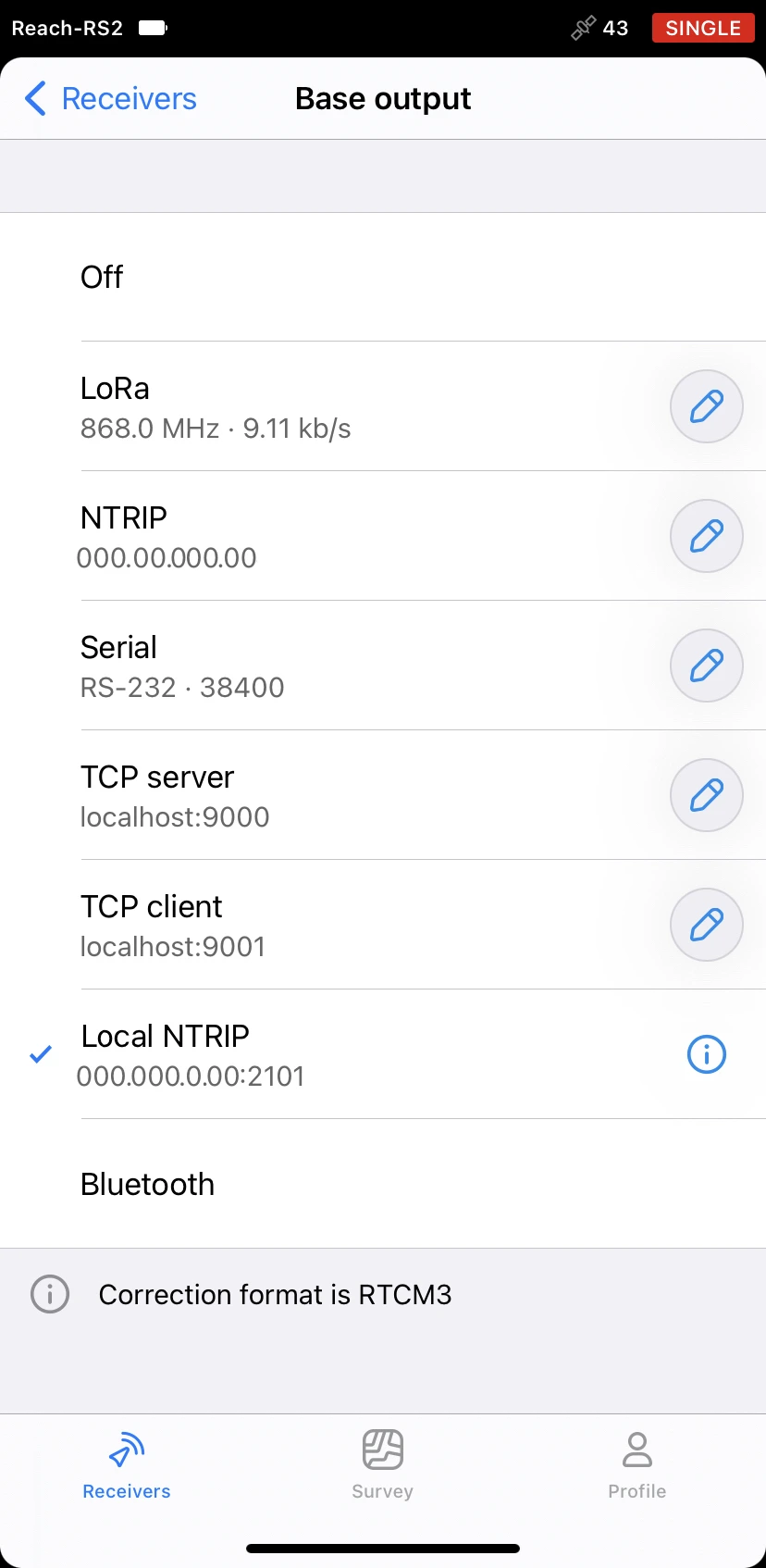
-
Toccare il pulsante Information (Informazioni) per accedere alla pagina con le credenziali del rover.
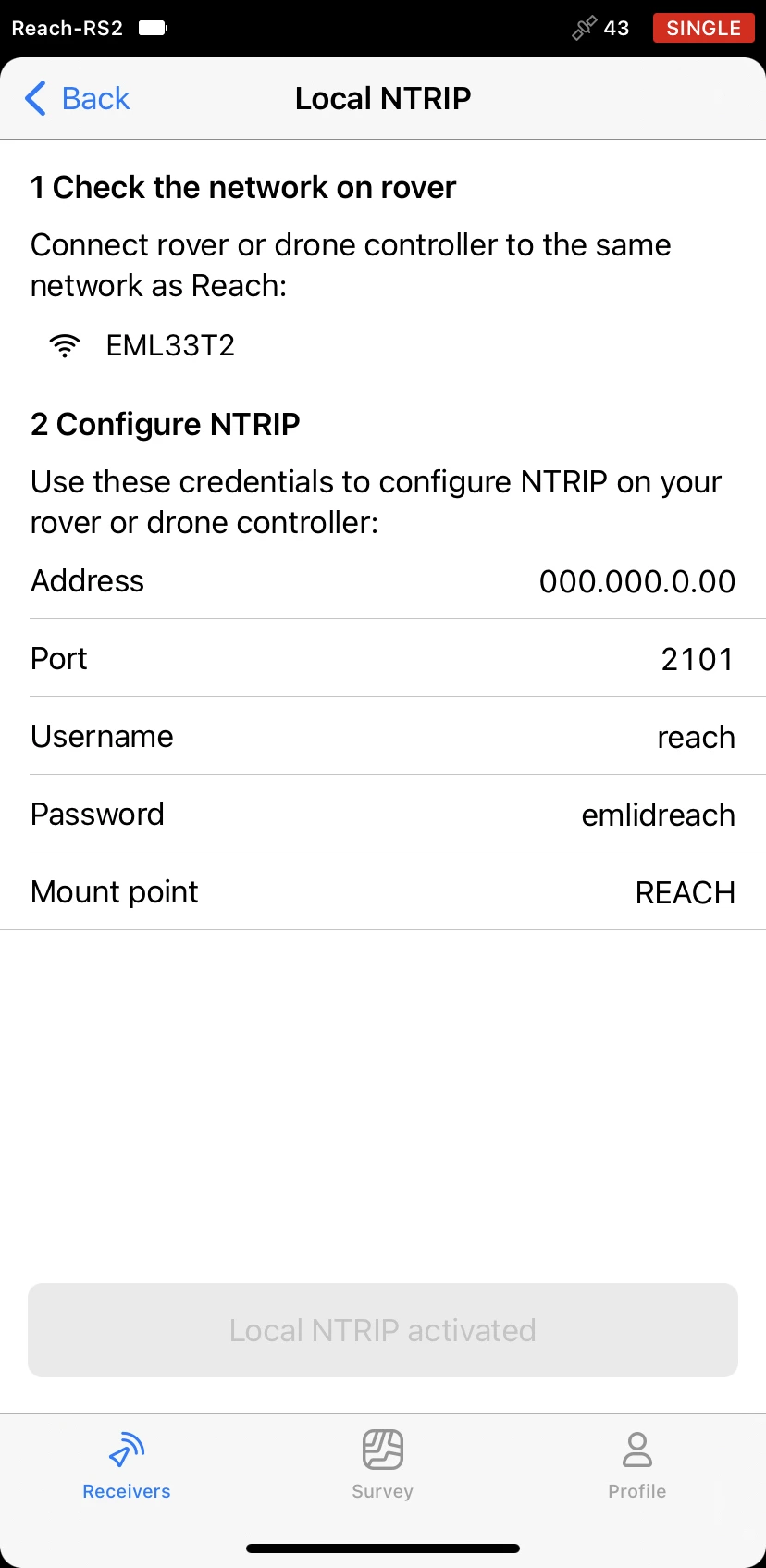
-
Connettere l'Autel Smart Controller alla stessa rete Wi-Fi del proprio Reach.
notePer garantire una connessione corretta, mantenere la distanza tra il controller del drone e la base entro alcuni metri.
Configurare Reach RS2/RS2+ come base utilizzando Emlid Caster
Per configurare il proprio Reach come base per Autel EVO II Enterprise utilizzando Emlid Caster, è necessario ottenere l'accesso a Emlid Caster e ottenere le credenziali NTRIP. Seguire i passaggi riportati di seguito:
-
Accedere a Emlid Caster e ottenere le credenziali NTRIP sia per la base che per il rover.
suggerimentoPer saperne di più, consultare la documentazione di Emlid Caster.
-
Posizionare il proprio Reach sul treppiede e assicurargli una visuale libera del cielo.
suggerimentoPer saperne di più sul posizionamento della base, consultare le guide Posizionamento e Scelta del metodo di configurazione della base.
-
Aprire Emlid Flow e connettersi al proprio ricevitore.
-
Connettere il proprio Reach a Internet.
suggerimentoPer saperne di più su come connettere il proprio Reach RS2/RS2+ a Internet, consultare le seguenti guide:
-
Nella schermata Receivers (Ricevitori), toccare Base output (Output base) e selezionare l'opzione NTRIP.
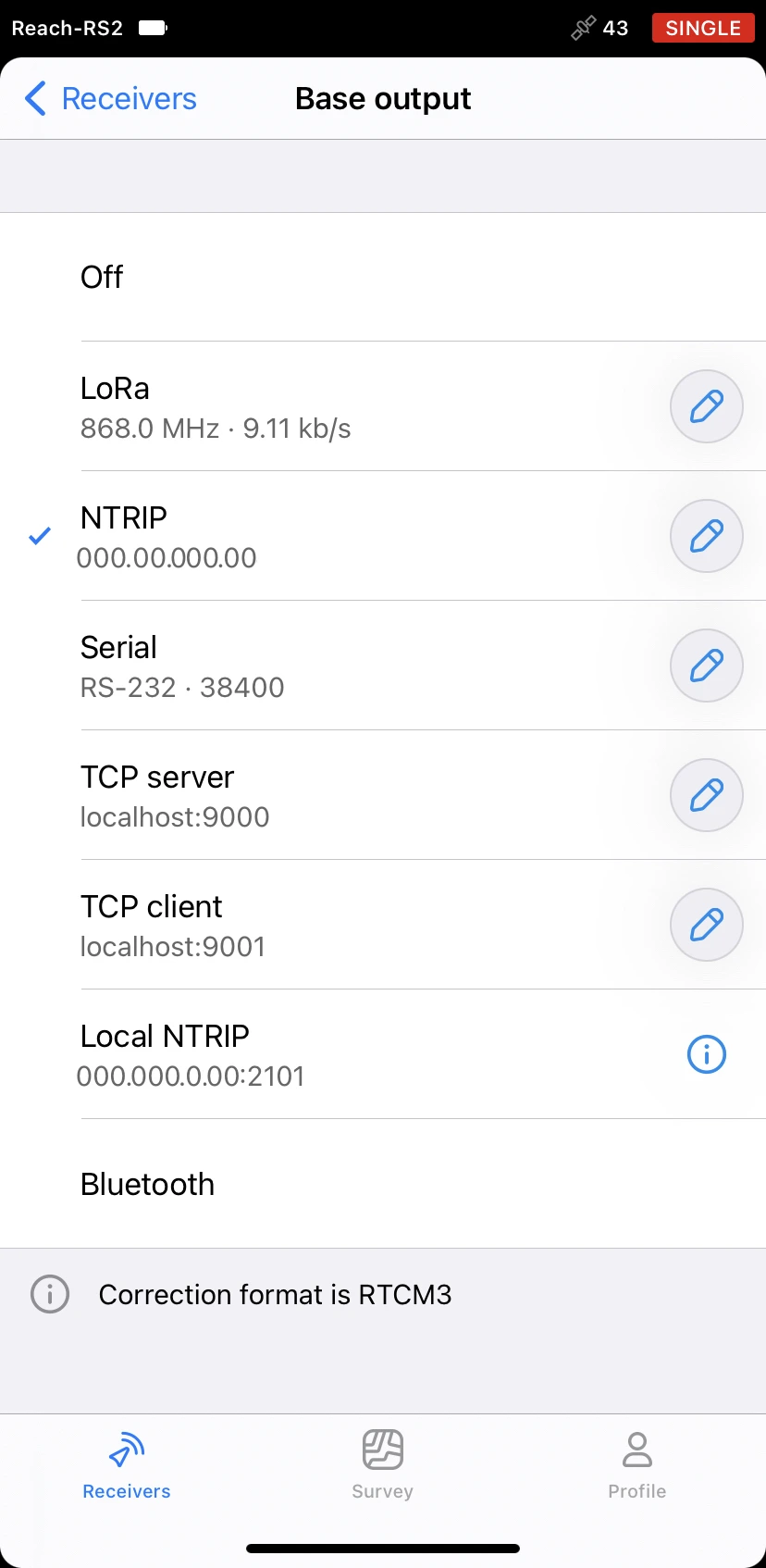
-
Toccare il pulsante Edit (Modifica) e inserire le credenziali NTRIP per la base:
-
Address (Indirizzo): L'URL o l'indirizzo IP del server NTRIP.
-
Port (Porta): La porta utilizzata per connettersi al server NTRIP. Il valore di Default è solitamente 2101, a meno che il provider non specifichi una porta diversa.
-
Username: Il nome utente utilizzato per l'autenticazione con il servizio NTRIP. In alcuni casi, potrebbe essere il proprio nome o indirizzo e-mail.
-
Password: La password associata al nome utente.
-
Mount Point (Punto di montaggio): Il nome del flusso di correzione fornito dal servizio NTRIP.
suggerimentoPer scoprire quale punto di montaggio è più adatto, controllare il sito web del proprio fornitore NTRIP. In generale, distanze più brevi dalla stazione di riferimento migliorano le prestazioni RTK.
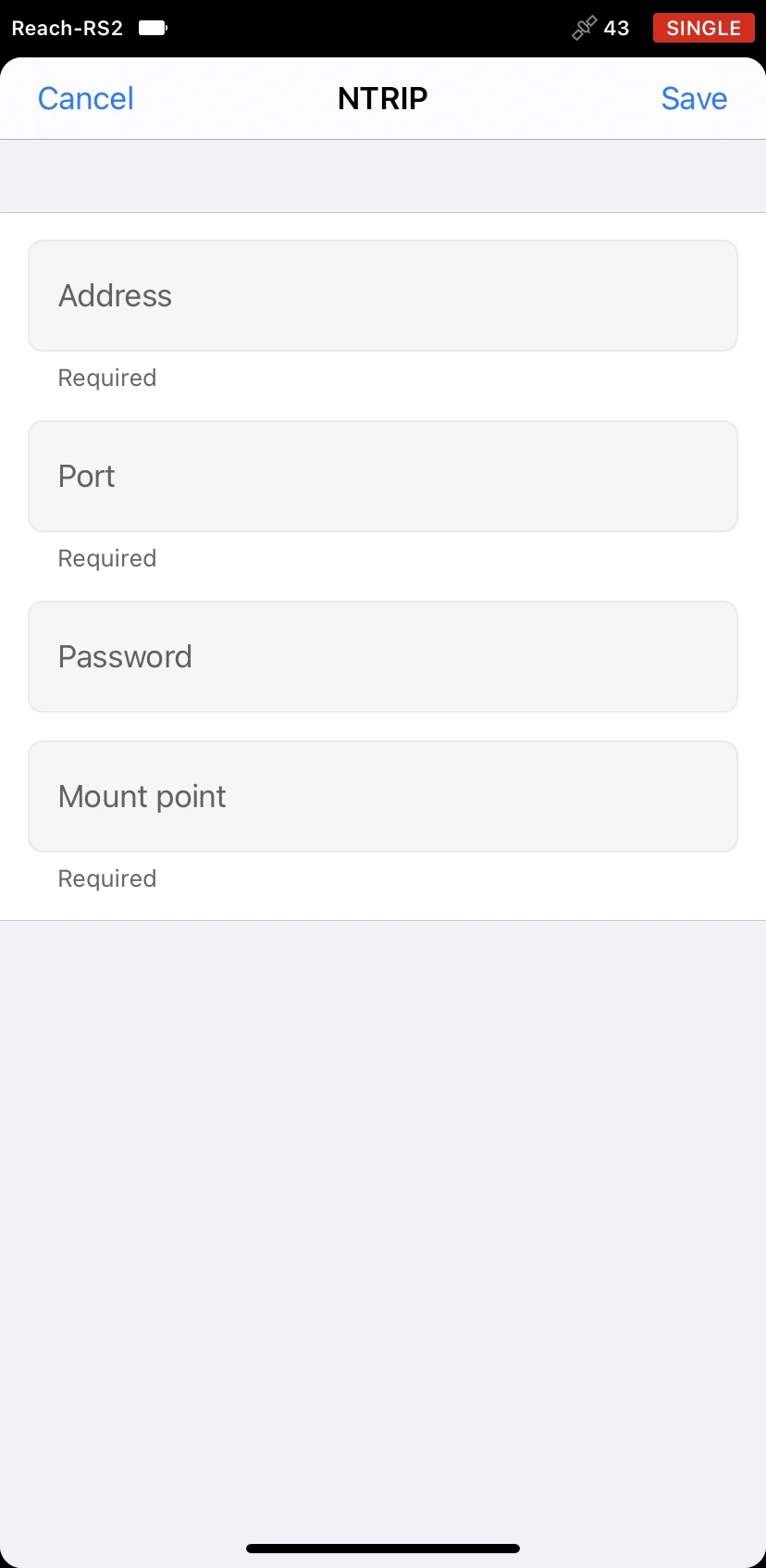
notePer garantire una trasmissione corretta delle correzioni, ricontrollare le credenziali inserite.
-
Una volta posizionata e configurata la base, è possibile procedere alla configurazione del drone.
Configurare Autel EVO II Enterprise come rover
Per configurare il proprio Autel EVO II Enterprise come rover, seguire i passaggi riportati di seguito:
-
Collegare il modulo RTK al proprio drone.
suggerimentoSaltare questo passaggio se si utilizza il drone Autel EVO II RTK Series.
-
Connettere il controller al proprio drone.
-
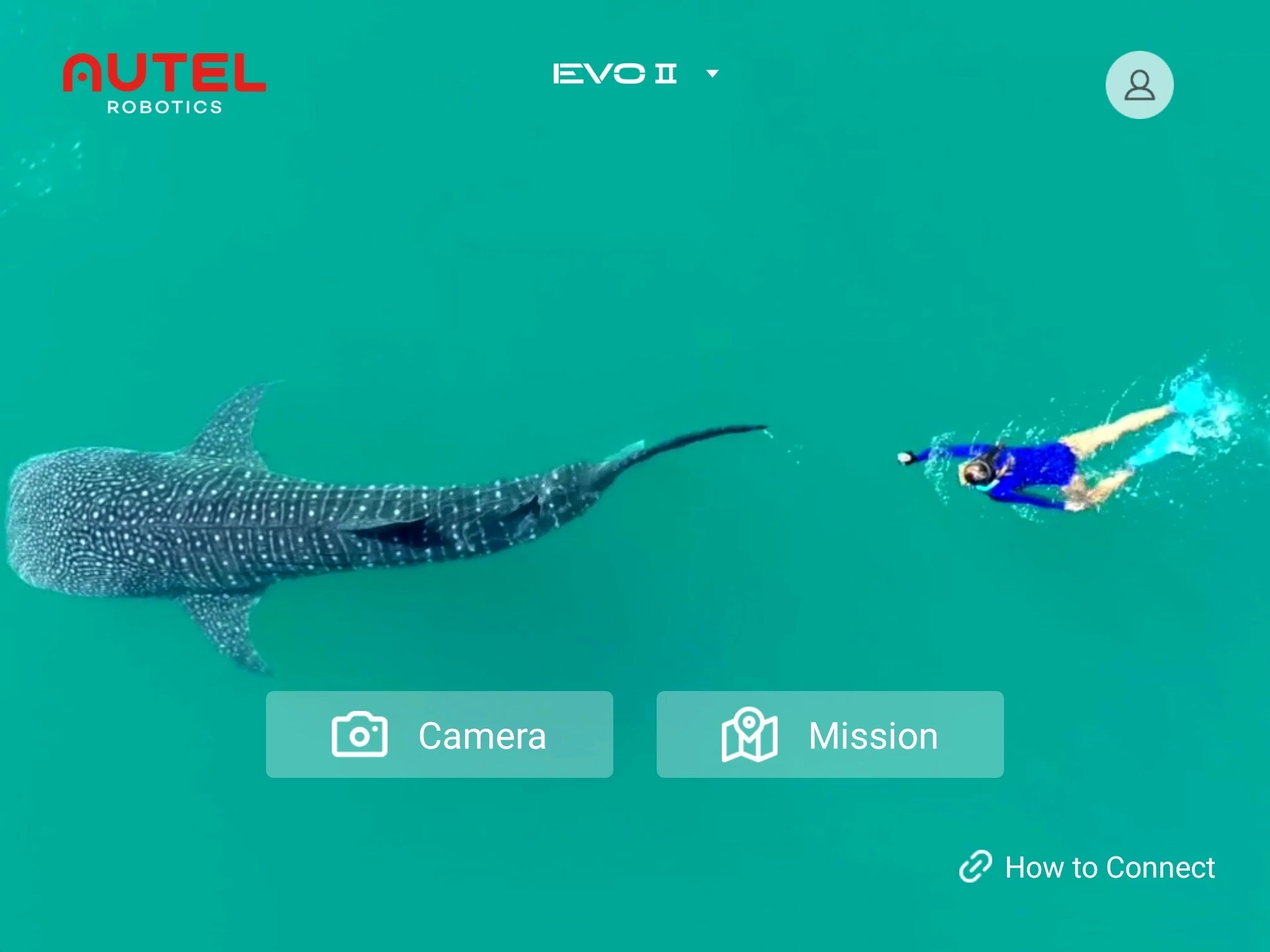
Aprire l'app Autel Explorer. Toccare il pulsante Camera (Fotocamera).
-
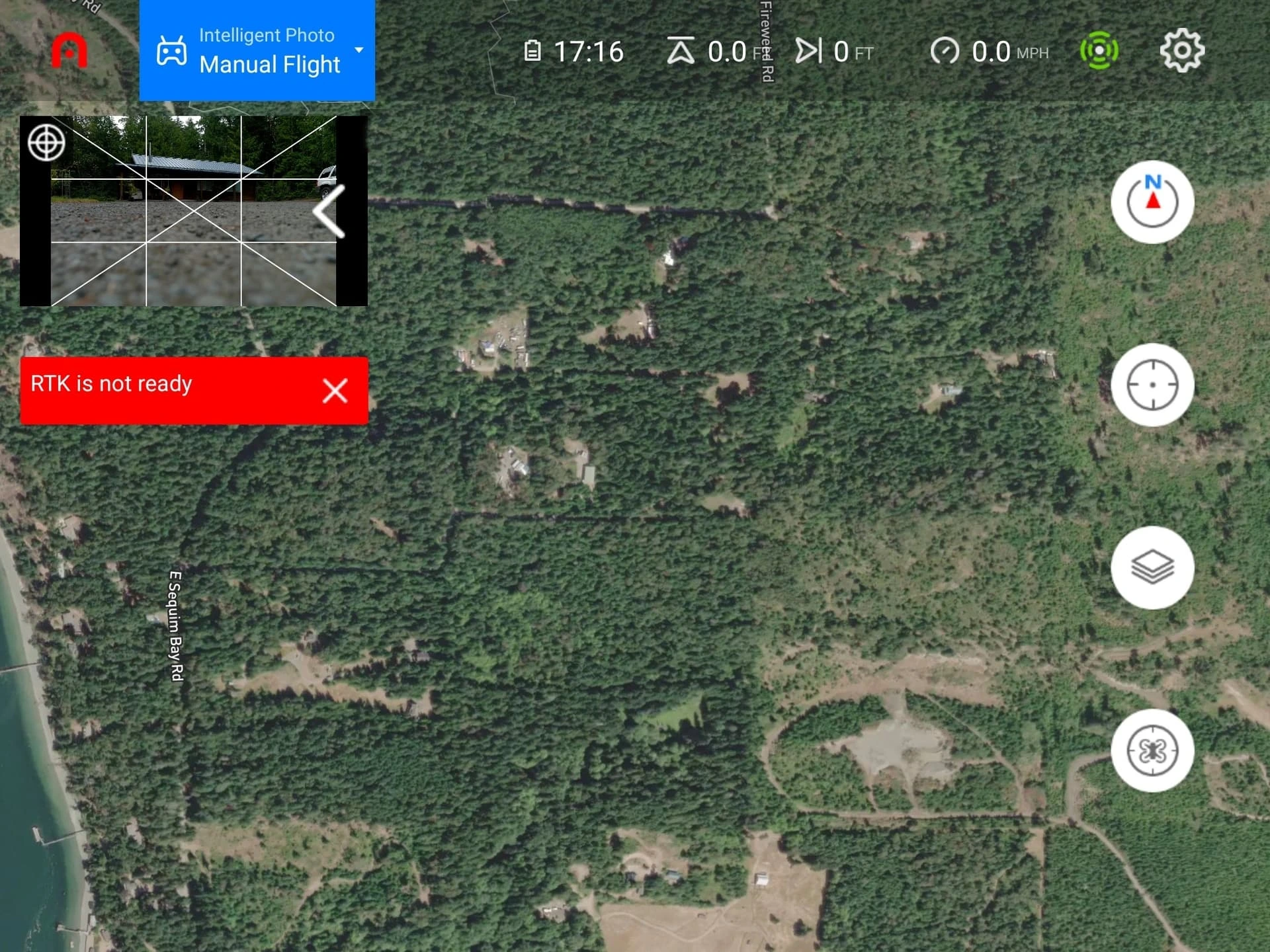
Per aprire la schermata Settings (Impostazioni), toccare l'icona a forma di ingranaggio nell'angolo in alto a destra.
-
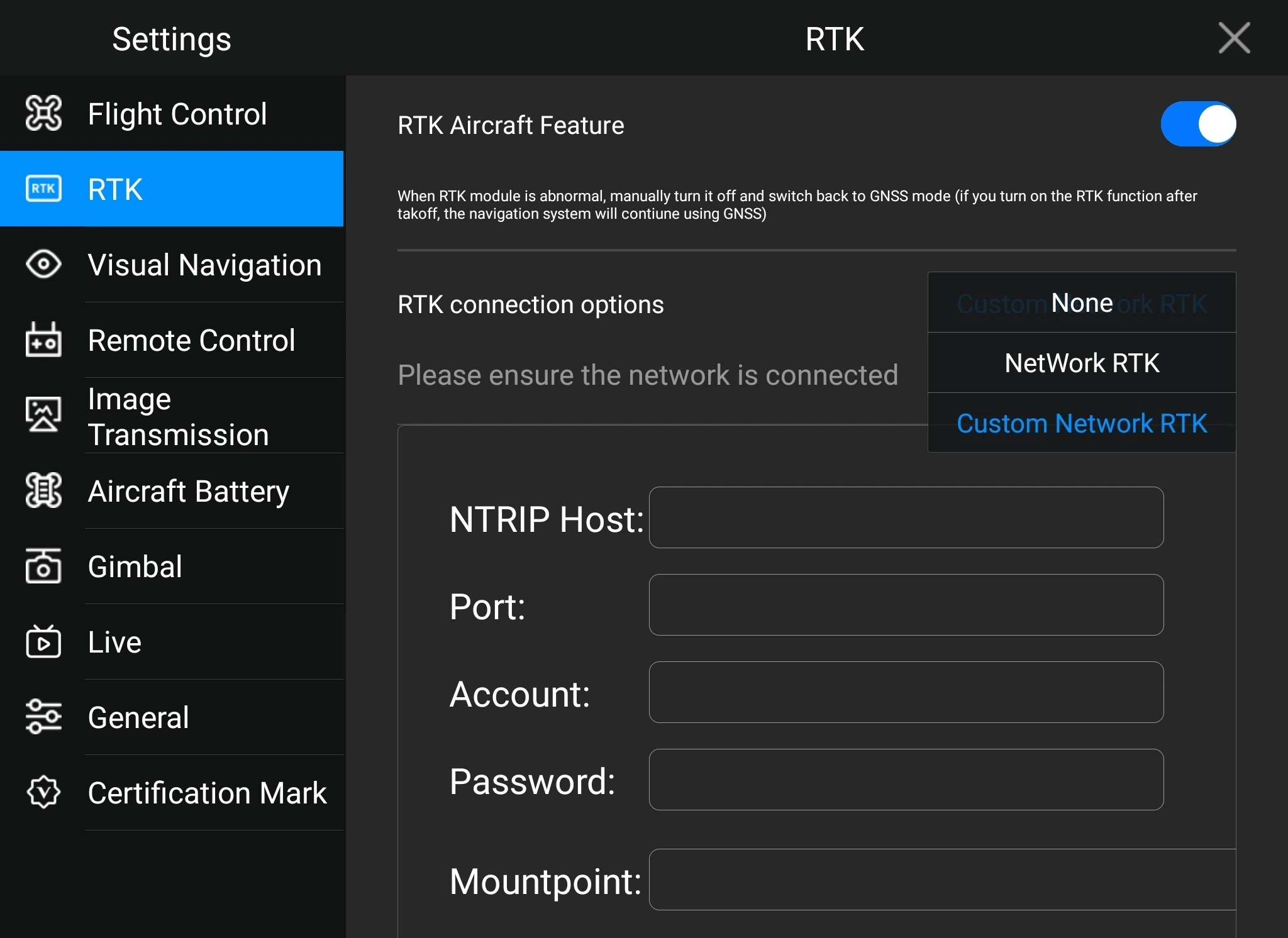
Andare alla schermata RTK.
-
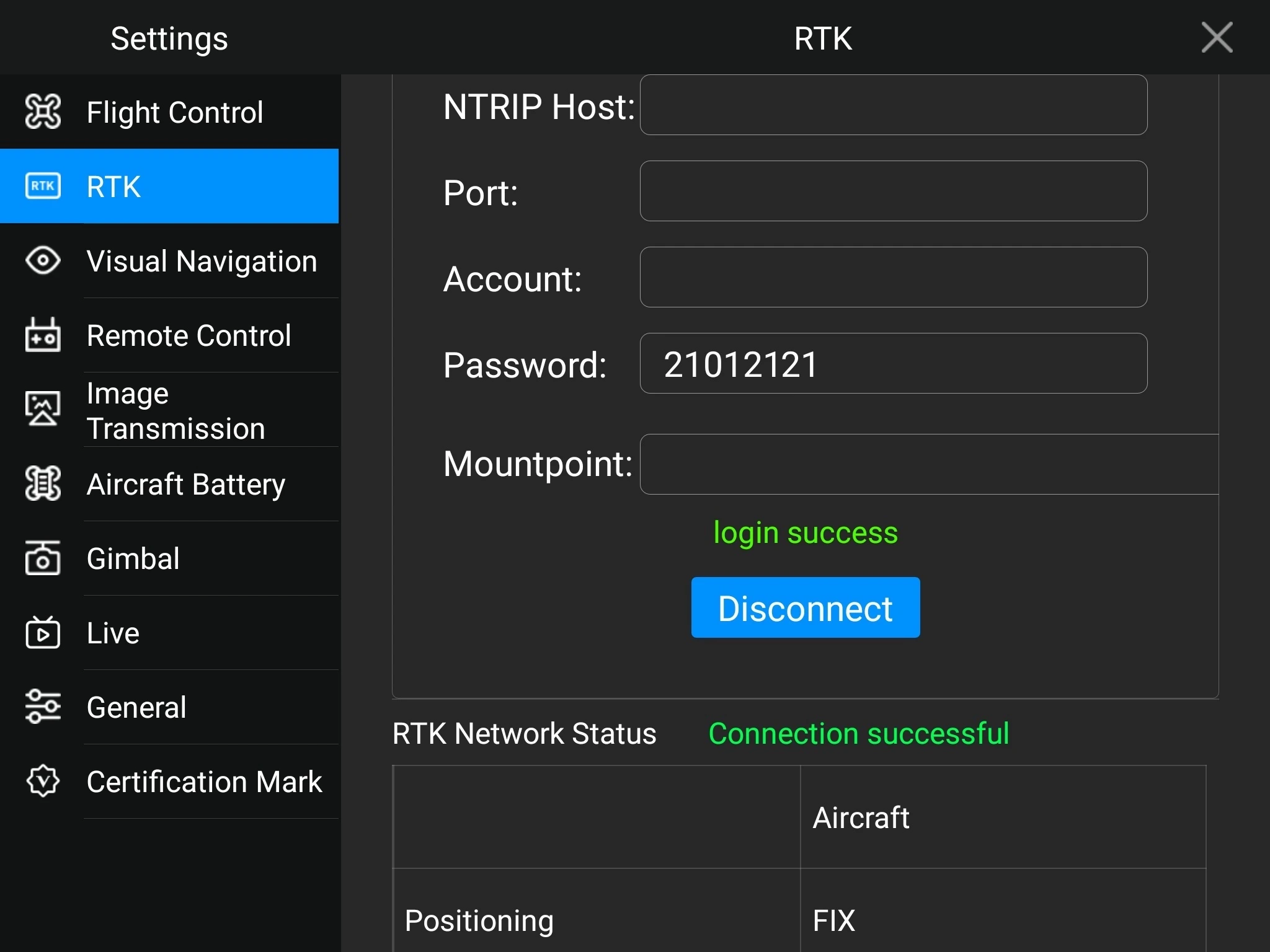
Attivare l'opzione RTK Aircraft Feature (Funzione RTK drone). In RTK connection options (Opzioni di connessione RTK), scegliere l'opzione Custom Network RTK (RTK di rete personalizzata) e inserire le credenziali NTRIP:
- NTRIP Host: L'URL o l'indirizzo IP del server NTRIP.
- Port (Porta): La porta utilizzata per connettersi al server NTRIP. Il valore di Default è solitamente 2101, a meno che il provider non specifichi una porta diversa.
- Account: Il nome utente utilizzato per autenticarsi con il servizio NTRIP. In alcuni casi, potrebbe essere il proprio nome o indirizzo e-mail.
- Password: La password associata al nome utente.
- Mount Point (Punto di montaggio): Il nome del flusso di correzione fornito dal servizio NTRIP.
noteInserire le credenziali ottenute quando si è effettuato l'accesso a Emlid Caster o si è abilitata l'opzione Local NTRIP (NTRIP locale) in Emlid Flow. Assicurarsi di utilizzare le credenziali per il rover.
-
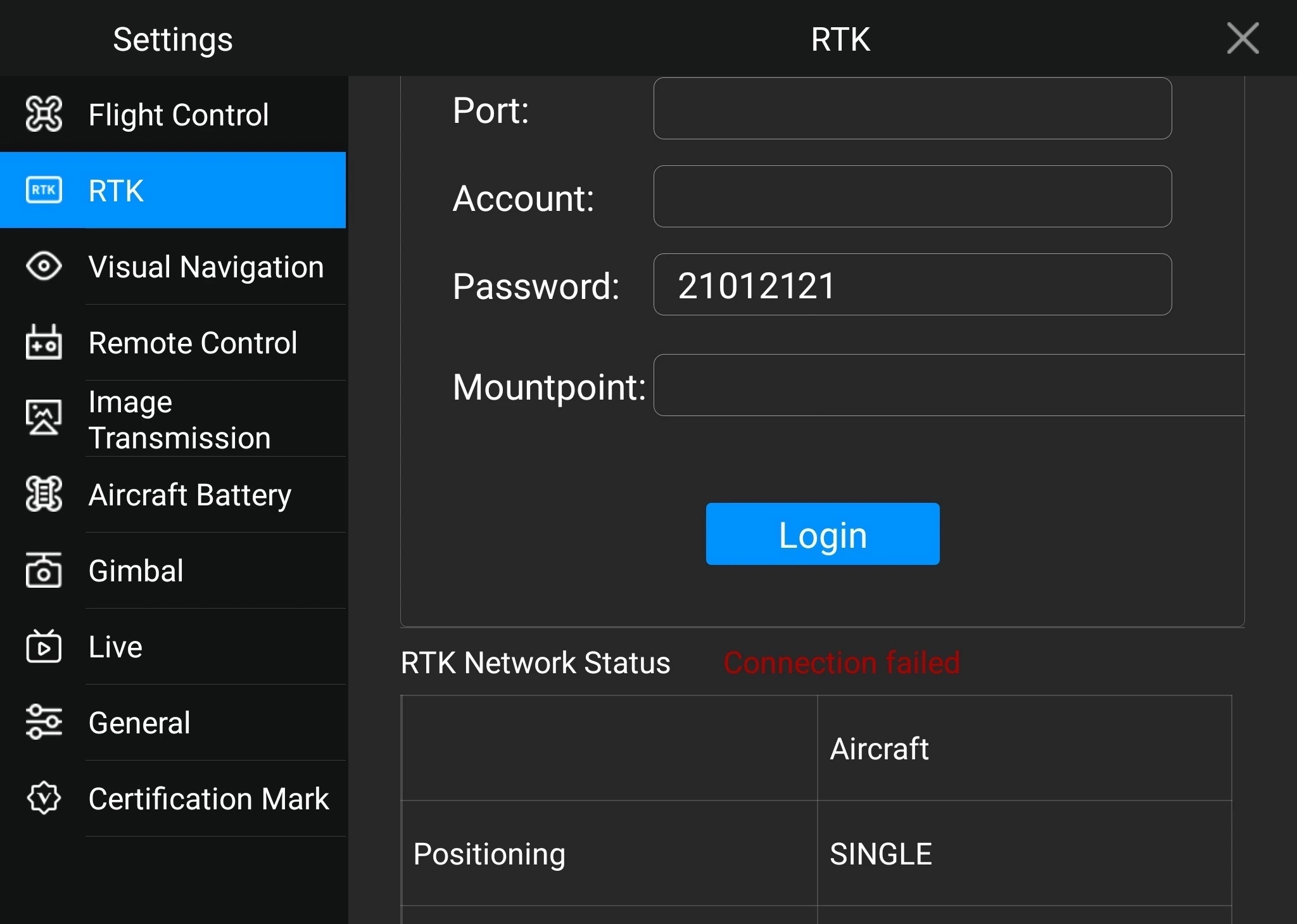
Toccare Login.
-
Il messaggio login success (accesso effettuato) apparirà se la base è connessa correttamente. RTK Network Status (Stato della rete RTK) dovrebbe cambiare allo stato Connection successful (Connessione riuscita).
Eseguire il volo
Una volta impostata la comunicazione tra il proprio Reach e un drone, è possibile eseguire il volo. Assicurare ad Autel EVO II Enterprise una visuale libera del cielo e procedere con la missione.
Una volta completato il volo, è possibile scaricare le immagini geotaggate e utilizzarle per la mappatura successiva in un software di fotogrammetria.
Per creare una mappa con Pix4DMapper, consultare il tutorial Creazione della mappa.
Crediti
Desideriamo ringraziare Dave Pitman per aver condiviso la sua esperienza nell'utilizzo del drone Autel Robotics come strumento di rilievo con Reach RS2/RS2+.