Connessione di Reach a Internet tramite Wi-Fi
Questa guida mostra come connettere Reach a Internet tramite la rete Wi-Fi locale per aggiornare il dispositivo all'ultimo firmware o per ottenere le correzioni dal servizio NTRIP.
Accedere a Reach in Emlid Flow
- Bluetooth connection
- Hotspot connection
Per stabilire la connessione tra il dispositivo mobile e Reach tramite connessione Bluetooth, seguire questi passaggi:
Assicurarsi che il ricevitore Reach esegua la versione firmware 32.2 o successiva e che l'app Emlid Flow sia aggiornata alla versione 12.2 o più recente sia sui dispositivi iOS che Android.
-
Abilitare il Bluetooth sullo smartphone o sul tablet.
-
Aprire Emlid Flow. Quando richiesto, toccare Configure access (Configura l'accesso) e consentire sia le autorizzazioni per la posizione che la posizione precisa. Questo è necessario per la piena funzionalità del ricevitore.
-
Dopo aver concesso le autorizzazioni, il ricevitore apparirà nell'elenco. L'app si collegherà automaticamente.
Se si dispone di più ricevitori Reach, toccare quello a cui ci si vuole connettere e attendere il completamento della connessione.
Per stabilire la connessione tra il dispositivo mobile e Reach, seguire i passaggi seguenti:
Assicurarsi che i dati mobili e l'ottimizzazione della batteria siano disattivati prima di connettersi all'hotspot di Reach.
-
Scaricare l'app da Google Play o App Store.
-
Andare su Impostazioni Wi-Fi sul proprio dispositivo.
-
Connettersi all'hotspot di Reach. Appare come reach:XX:XX.
-
Inserire la password di rete. La password di Default è emlidreach. Se è stata cambiata in precedenza, inserire invece la password personalizzata.
notePer ripristinare la password Wi-Fi di Default, emlidreach, è necessario eseguire il riflash del ricevitore. Note: il riflash cancella ogni registrazione memorizzata sul ricevitore e ripristina tutte le impostazioni ai loro valori di default.
-
Avviare l'app Emlid Flow.
-
Scegliere Reach dall'elenco dei dispositivi disponibili.
Configurare le impostazioni della connessione Wi-Fi in Emlid Flow
Assicurarsi che la propria rete Wi-Fi utilizzi la banda a 2,4 GHz.
Dopo essersi connessi all'hotspot Reach in Emlid Flow, configurare la connessione alla propria rete Wi-Fi locale:
-
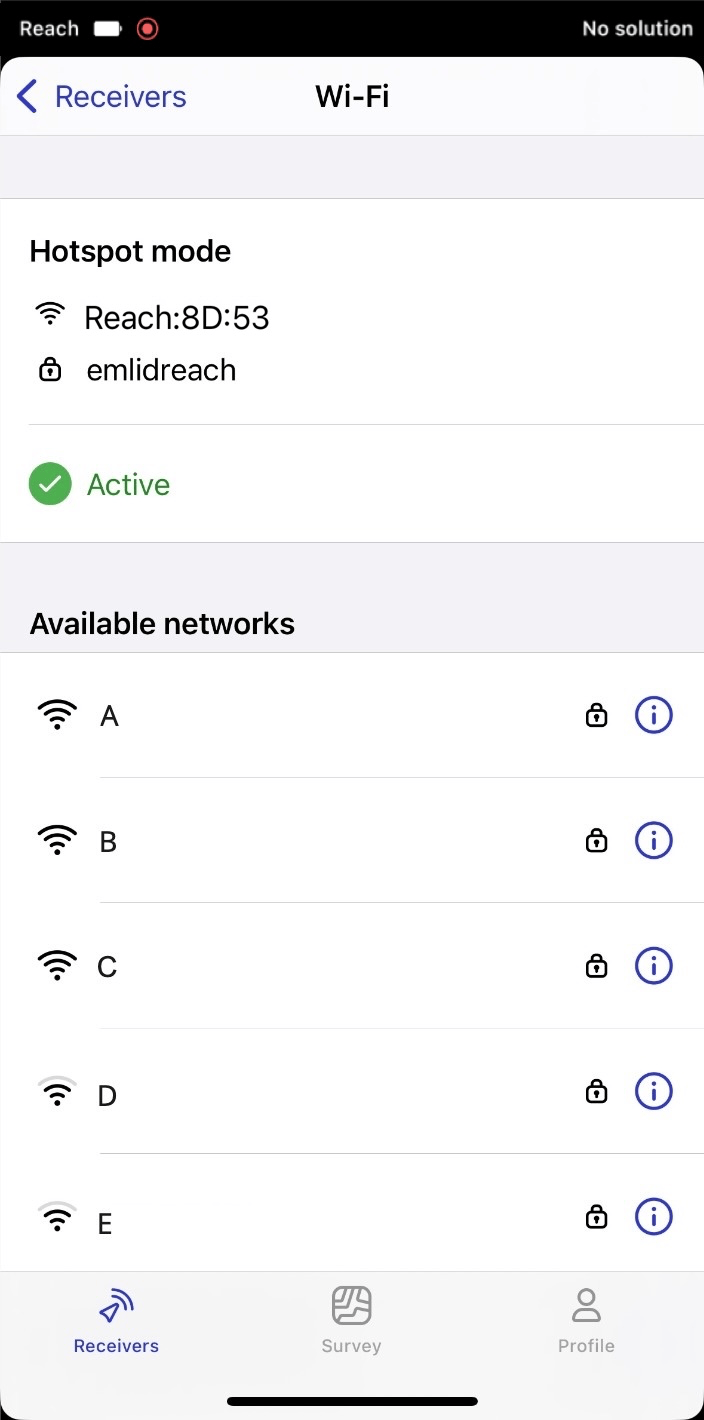
Nella schermata Receivers (Ricevitori), toccare Wi-Fi.
-
Scegliere la propria rete Wi-Fi dall'elenco.
-
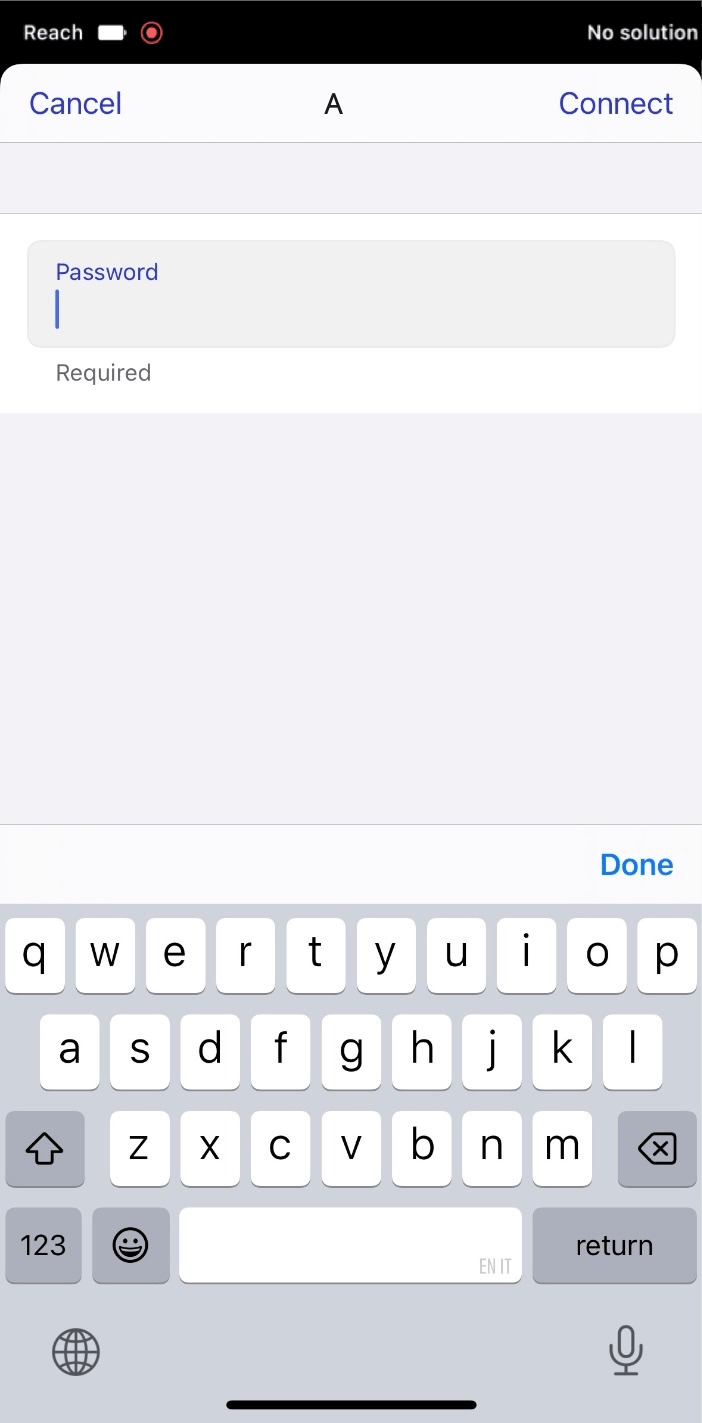
Inserire la password per la rete selezionata.
 note
noteRicontrollare di aver inserito correttamente la password.
-
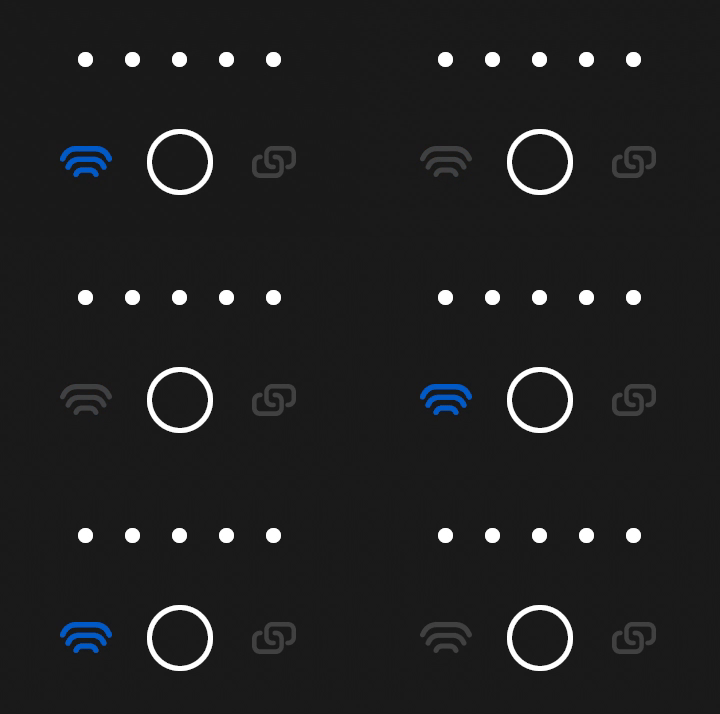
Premere il pulsante Connect (Connetti). Il LED di Rete inizierà a lampeggiare in blu. Ciò significa che Reach sta tentando di connettersi alla propria rete.
-
Controllare lo stato della connessione dopo che il LED blu smette di lampeggiare:
- Il LED di Rete è blu fisso. Ciò significa che Reach è connesso alla propria rete Wi-Fi
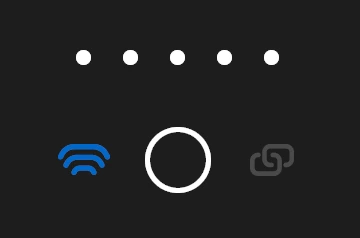
- Il LED di Rete è bianco fisso. Ciò significa che la connessione alla propria rete Wi-Fi non è riuscita. Reach è tornato in modalità hotspot
 Connessione non riuscita
Se la connessione alla propria rete Wi-Fi non è riuscita, procedere come segue:
- Controllare la password inserita.
- Controllare che la rete sia configurata correttamente.
- Verificare se la rete utilizza la banda a 2,4 GHz.
- Provare a connettersi a un'altra rete Wi-Fi.
Accedere a Reach nella propria rete Wi-Fi
Dopo aver configurato le impostazioni della connessione Wi-Fi in Emlid Flow, connettere il proprio dispositivo mobile a Reach:
-
Connettere il proprio smartphone o tablet alla stessa rete Wi-Fi di Reach.
-
Tornare a Emlid Flow.
-
Aggiornare l'elenco dei dispositivi disponibili.
-
Scegliere Reach dall'elenco.
Ora Reach è connesso alla propria rete Wi-Fi ed è pronto per l'uso.