Integrazione di ArcGIS Survey123
Questo tutorial fornisce istruzioni dettagliate su come eseguire l'integrazione di Reach RS2/RS2+ con ArcGIS Survey123 tramite TCP utilizzando un dispositivo iOS o Android per creare, condividere e analizzare i rilievi.
Cos'è ArcGIS Survey123?
ArcGIS Survey123 è un'app per creare, condividere e analizzare i rilievi. Con questa app è possibile raccogliere dati tramite dispositivi mobili o web, anche quando non si è connessi a Internet.
Visitare il sito per saperne di più.
Per iniziare
Per eseguire l'integrazione, sono necessari i seguenti elementi:
- un dispositivo iOS o Android
- Emlid Flow
- Reach RS2/RS2+
Per iniziare, scaricare l'app ArcGIS Survey123 dall'App Store o da Google Play e connettere il proprio Reach RS2/RS2+ al dispositivo iOS o Android utilizzando l'app Emlid Flow. In questo tutorial, viene utilizzato un dispositivo iOS.
Creazione della connessione TCP
Per stabilire una connessione TCP tra Reach RS2/RS2+ e ArcGIS Survey123, configurare le impostazioni sia in Emlid Flow che in ArcGIS Survey123.
Configurazione delle impostazioni in Emlid Flow
-
Aprire Emlid Flow e connettersi al proprio Reach.
-
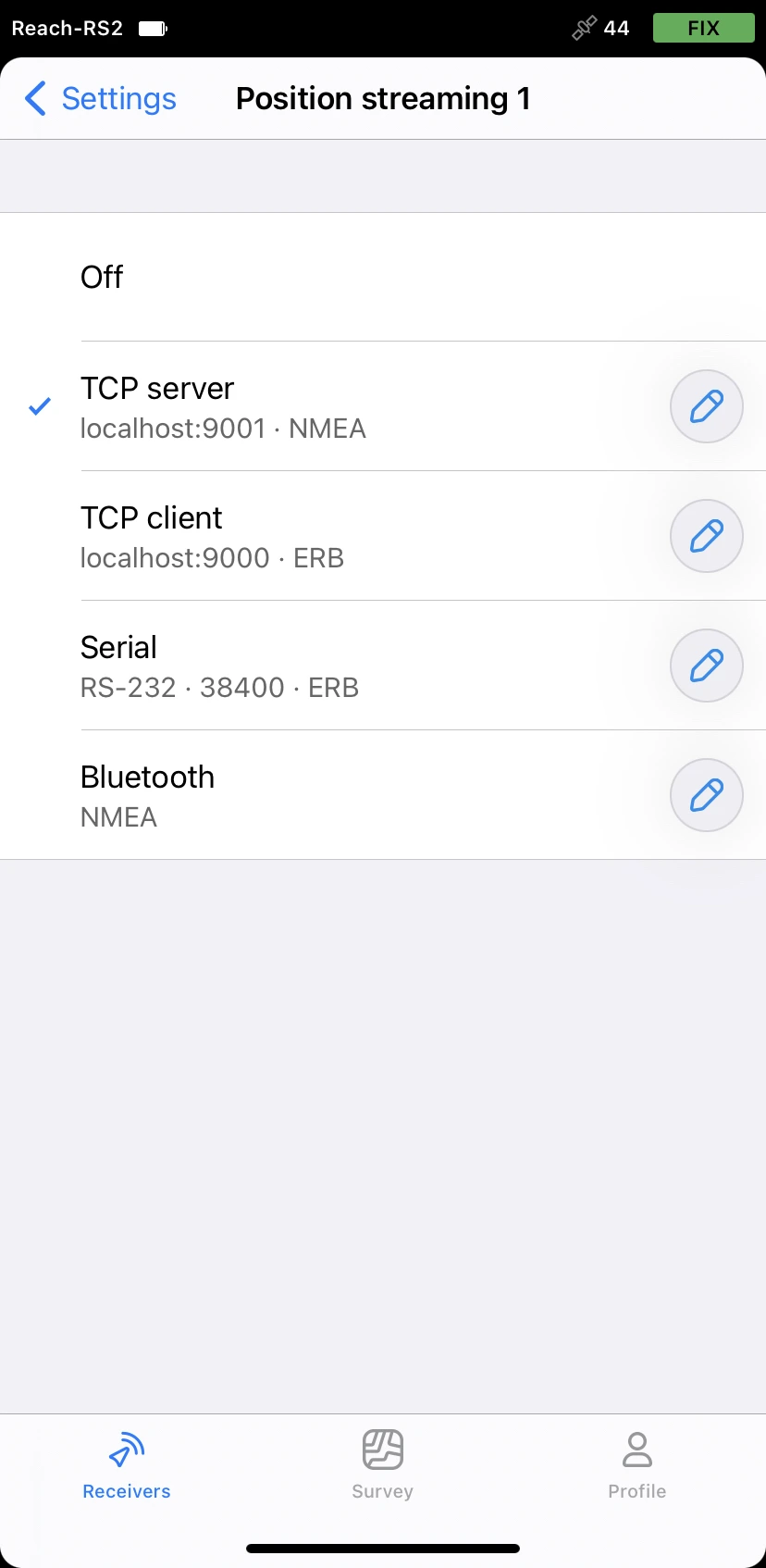
Andare su Settings (Impostazioni) e toccare Position streaming 1 (Trasmissione della posizione 1).
-
Scegliere TCP server.
-
Toccare il pulsante Edit (Modifica) nella cella TCP server.
-
Toccare Format (Formato) e scegliere NMEA. Salvare le modifiche.
notePer impostazione predefinita, il ricevitore sarà configurato sulla porta TCP 9001.
Configurazione delle impostazioni in ArcGIS Survey123
-
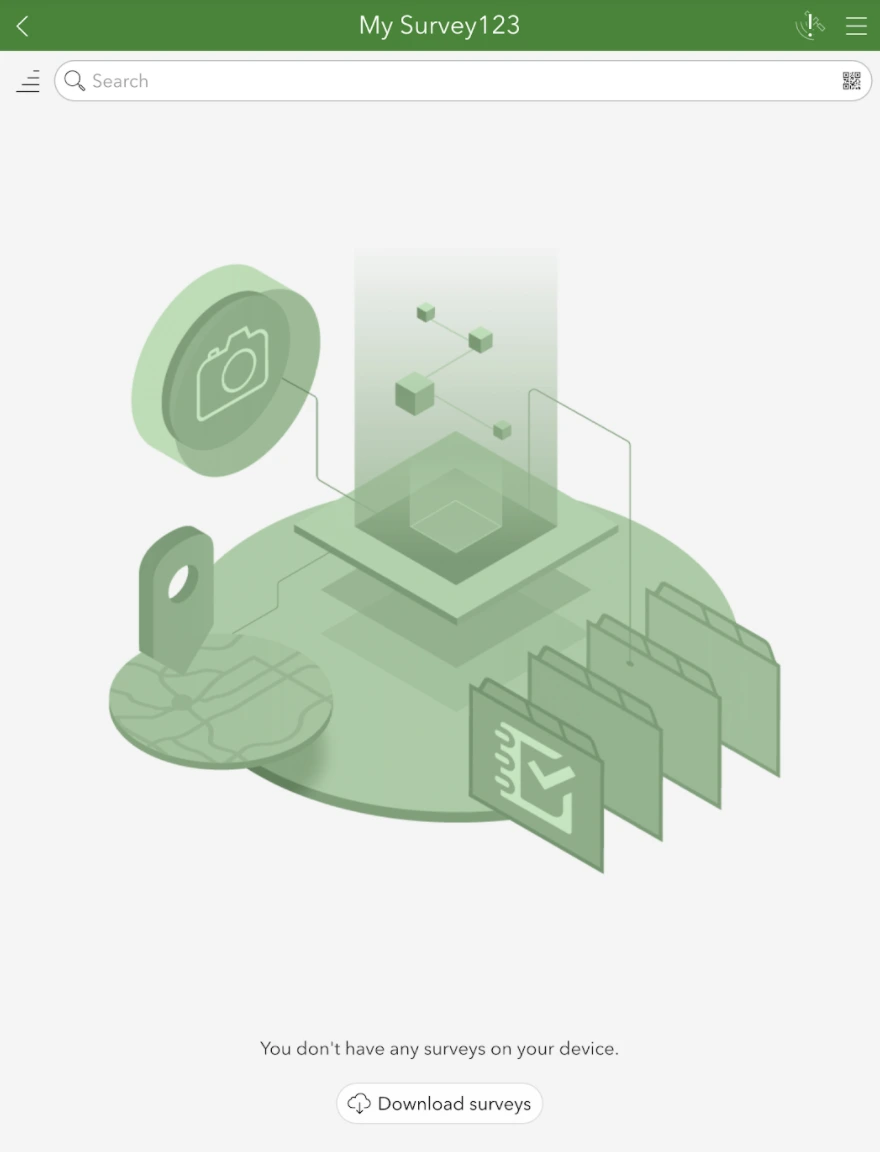
Aprire l'app ArcGIS Survey123.
-
Toccare l'icona GNSS location (Posizione GNSS).
-
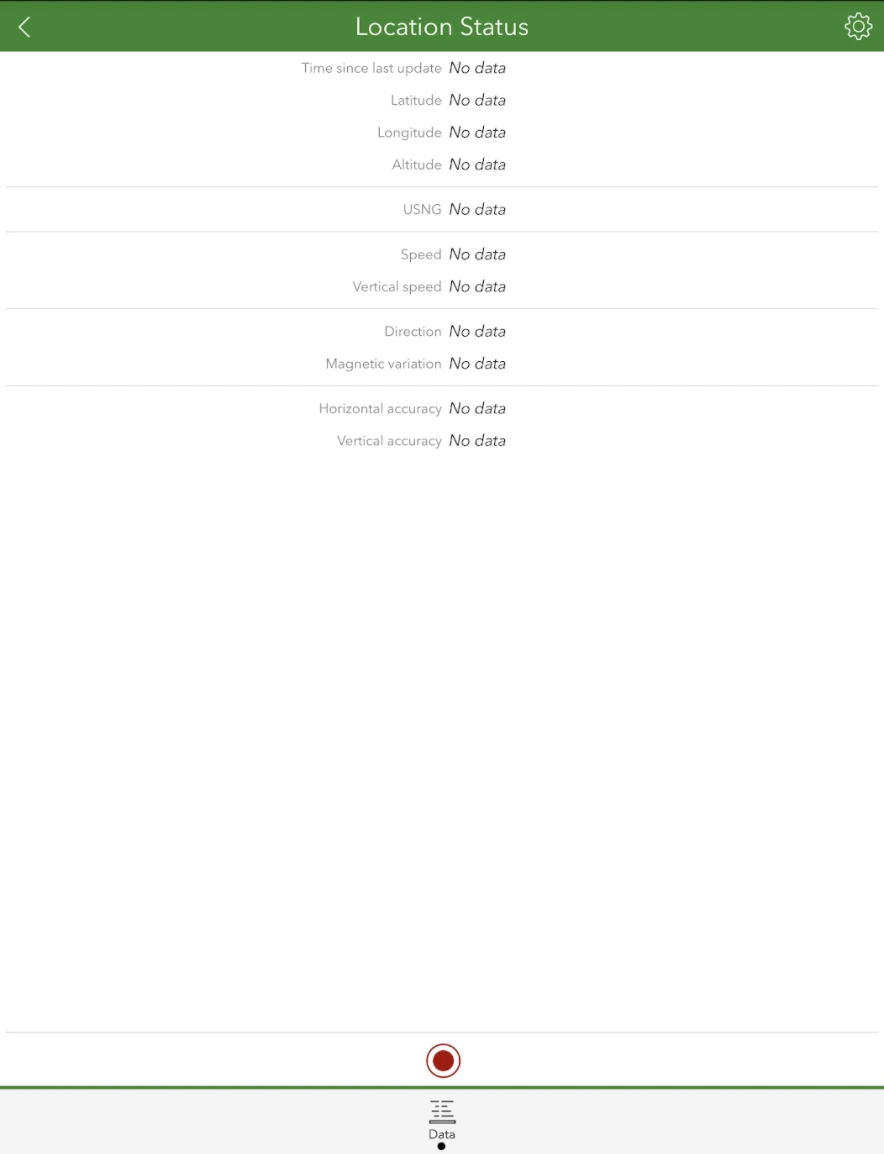
Toccare l'icona Settings (Impostazioni).
-
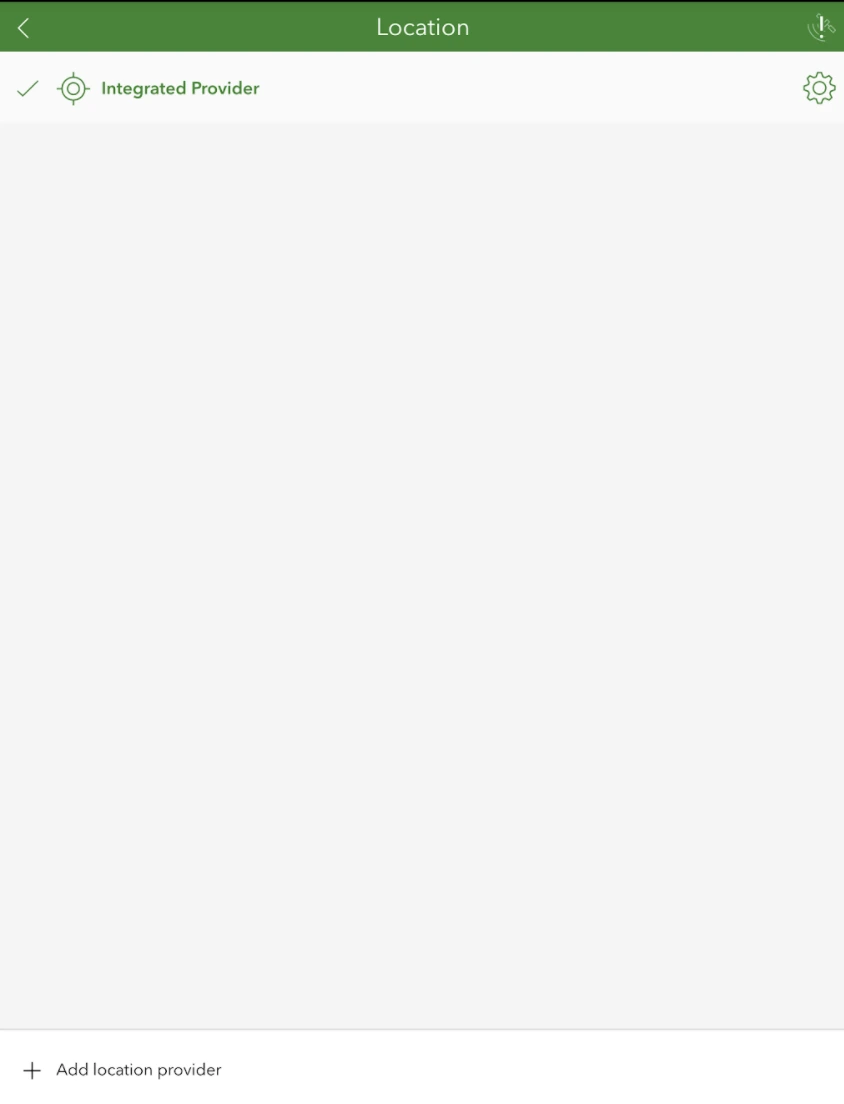
Toccare Add location provider (Aggiungi provider di posizione).
-
Scegliere il tipo di connessione di rete.
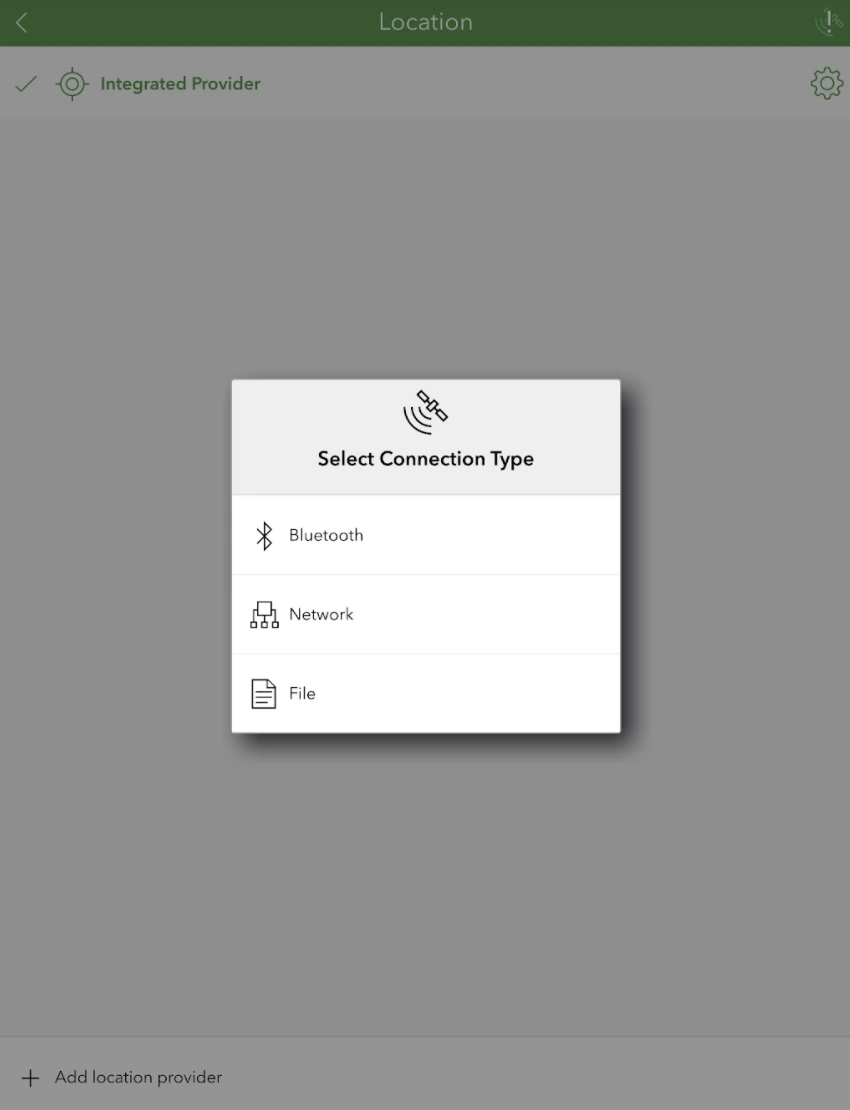
-
Inserire l'indirizzo IP del Reach RS2/RS2+ nel campo Hostname e la porta configurata sul ricevitore nel campo Port.
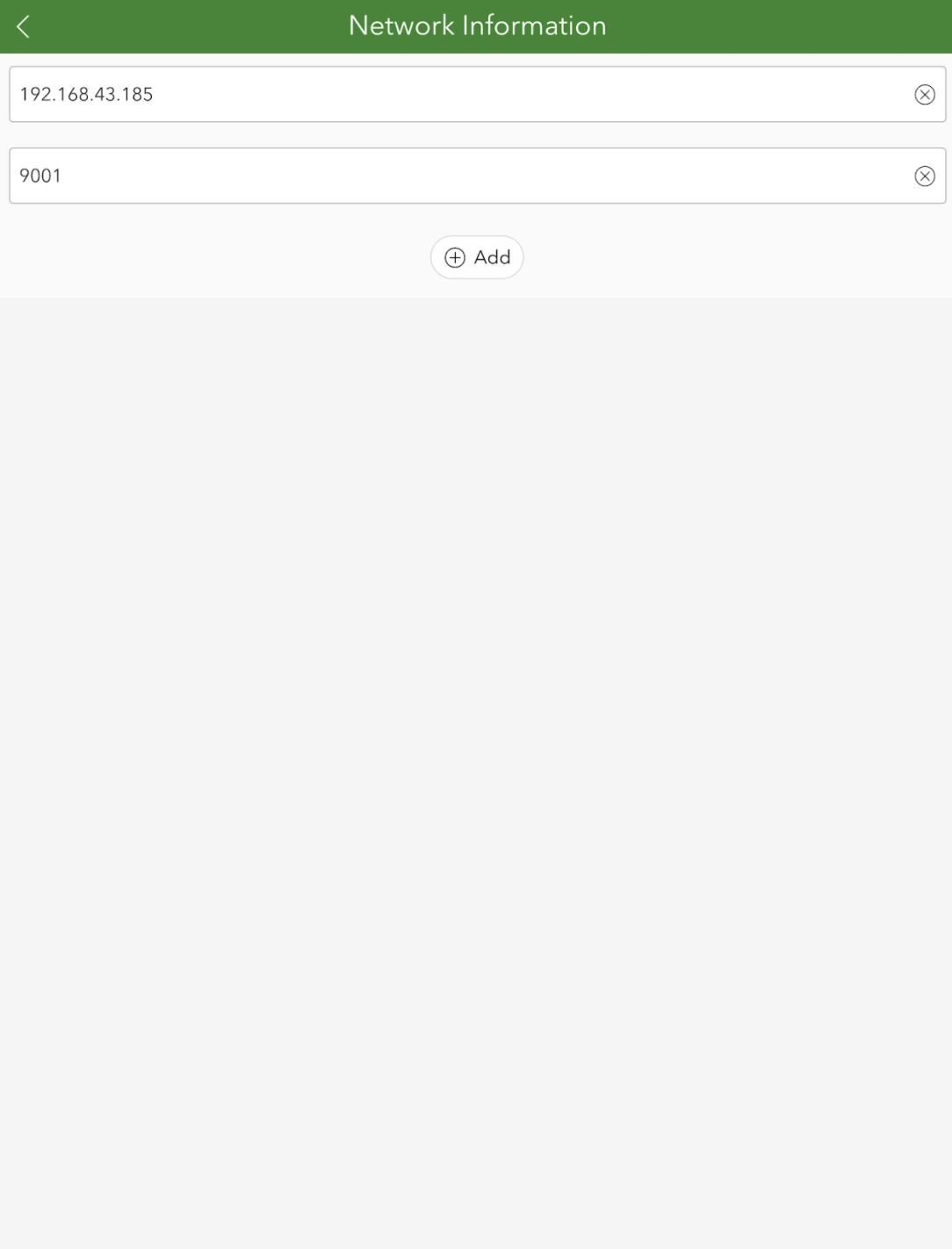
suggerimentoÈ possibile controllare l'indirizzo IP del proprio Reach RS2/RS2+ nell'app Emlid Flow. Andare alla schermata Settings (Impostazioni) e trovarlo sotto il nome del proprio ricevitore.
noteAssicurarsi che la porta corrisponda a quella configurata sul ricevitore.
-
Toccare il pulsante Add location provider (Aggiungi provider di posizione) e premere il pulsante Indietro per controllare l'elenco dei provider di posizione. Una volta che l'app è connessa al proprio Reach RS2/RS2+, si vedrà un segno di spunta vicino al nome host.
Una volta integrato con successo il Reach RS2/RS2+ con ArcGIS Survey123, si è pronti per il rilievo. Toccare l'icona GNSS location (Posizione GNSS) per controllare lo stato della posizione GNSS:
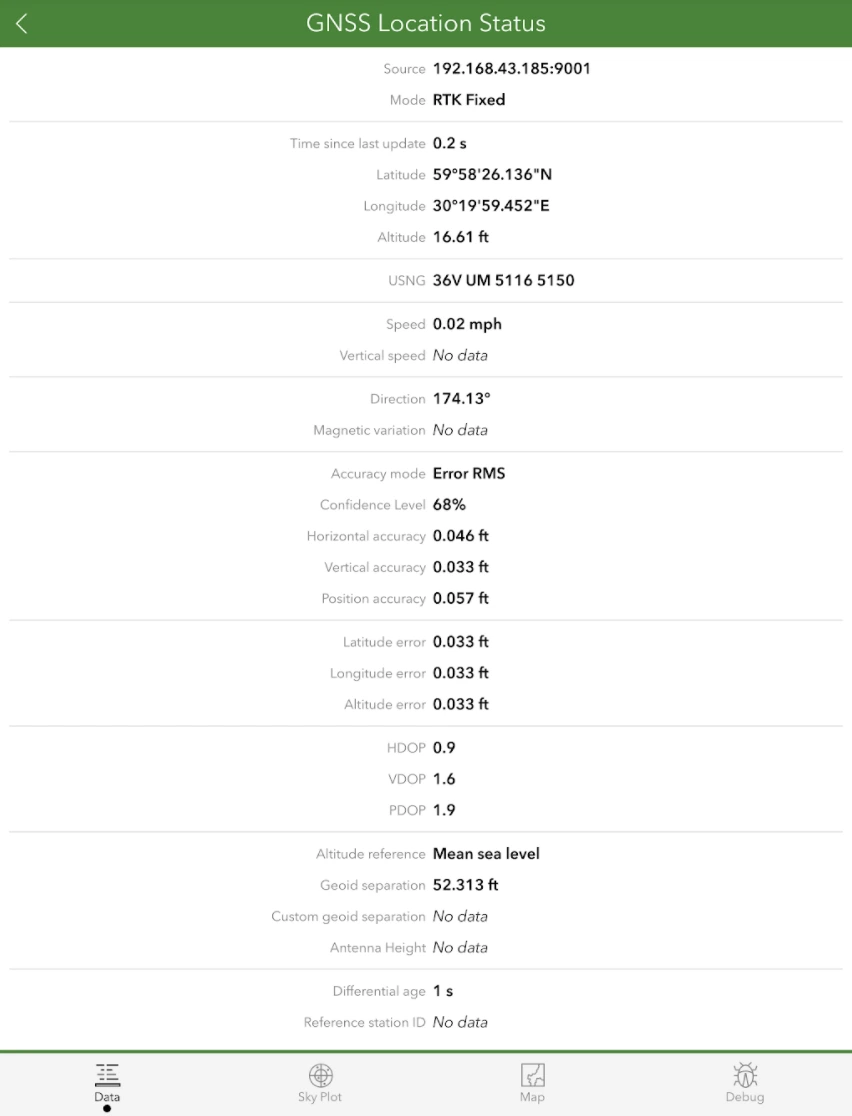
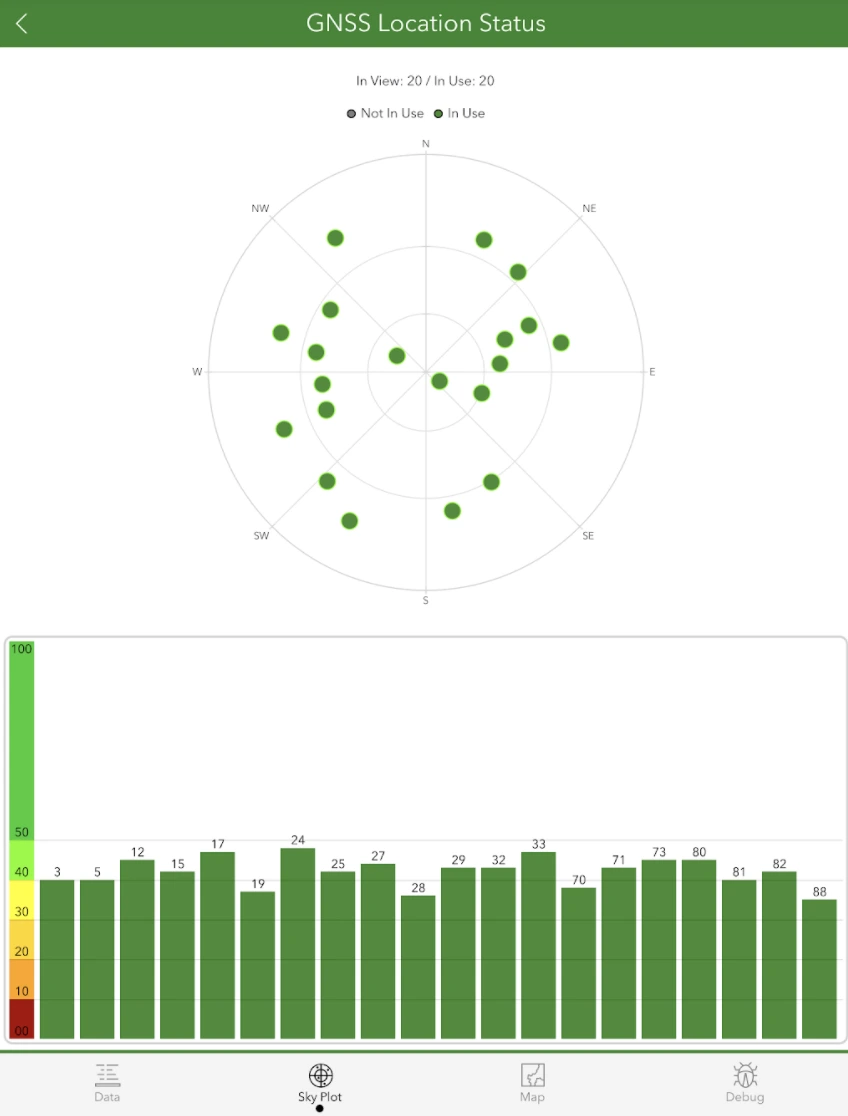
È anche possibile controllare l'SNR e il tracciato satelliti nella scheda Sky Plot (Tracciato satelliti):
Per effettuare rilievi con ArcGIS Survey123, è necessario accedere con il proprio account ArcGIS. Successivamente, è possibile creare un nuovo rilievo seguendo queste istruzioni.