Intégration ArcGIS Survey123
Ce tutoriel fournit des instructions étape par étape sur la façon de réaliser l'intégration de Reach RS2/RS2+ avec ArcGIS Survey123 via TCP en utilisant un appareil iOS ou Android pour créer, partager et analyser des enquêtes.
Qu'est-ce qu'ArcGIS Survey123 ?
ArcGIS Survey123 est une application permettant de créer, partager et analyser des enquêtes. Avec cette application, vous pouvez collecter des données via des appareils web ou mobiles, même lorsque vous êtes déconnecté d'Internet.
Visitez le site pour en savoir plus.
Démarrer
Pour réaliser l'intégration, vous aurez besoin des éléments suivants :
- un appareil iOS ou Android
- Emlid Flow
- Reach RS2/RS2+
Pour commencer, téléchargez l'application ArcGIS Survey123 depuis l'App Store ou Google Play et connectez votre Reach RS2/RS2+ à l'appareil iOS ou Android en utilisant l'application Emlid Flow. Dans ce tutoriel, nous utilisons un appareil iOS.
Établissement de la connexion TCP
Pour établir une connexion TCP entre votre Reach RS2/RS2+ et ArcGIS Survey123, configurez les paramètres à la fois dans Emlid Flow et ArcGIS Survey123.
Configuration des paramètres dans Emlid Flow
-
Ouvrez Emlid Flow et connectez-vous à votre Reach.
-
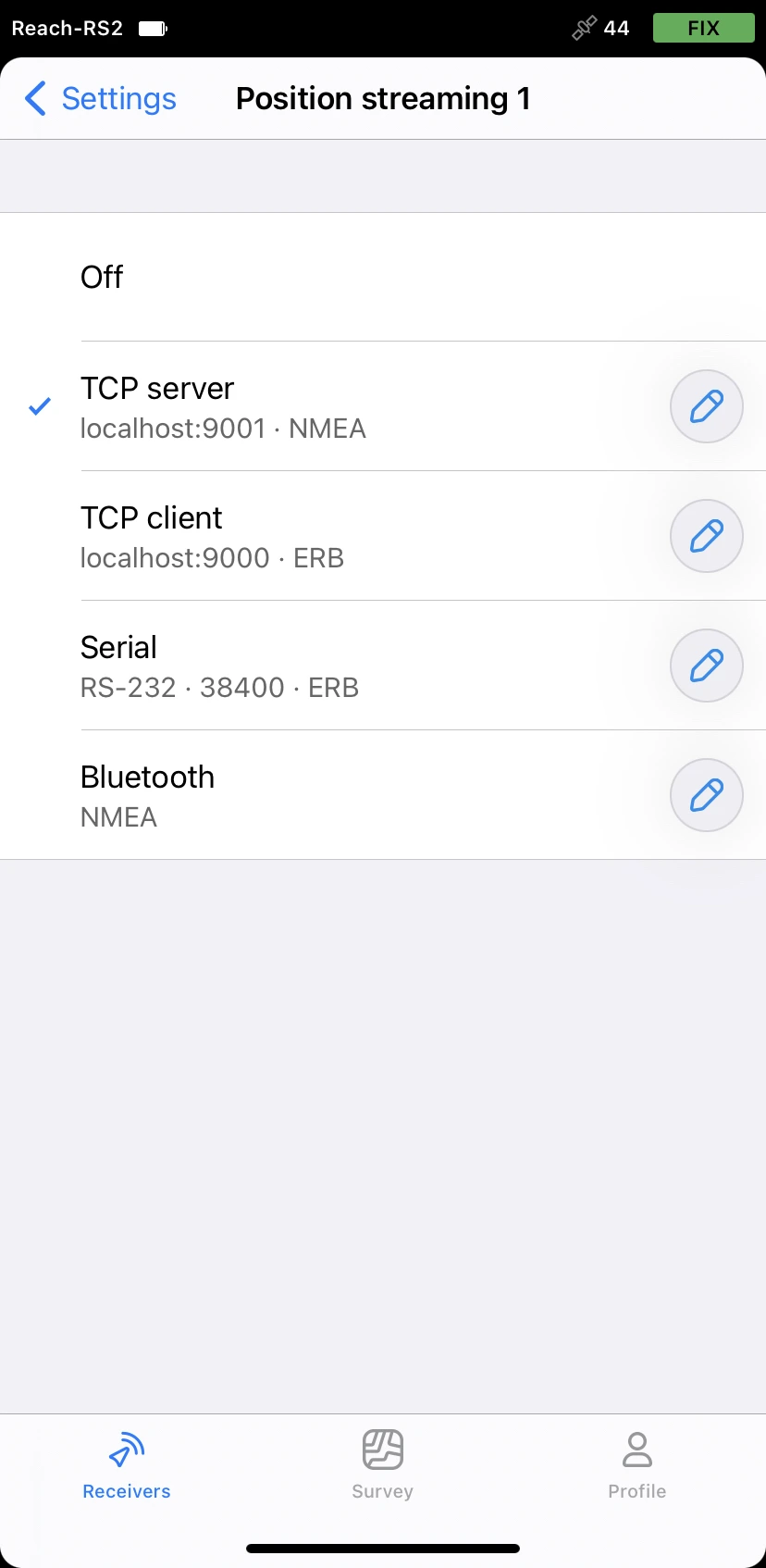
Allez dans Settings (Paramètres) et appuyez sur Position Streaming 1 (Diffusion de position 1).
-
Choisissez TCP Server (Serveur TCP).
-
Appuyez sur le bouton Edit (Modifier) dans la case TCP server (Serveur TCP).
-
Appuyez sur Format et choisissez NMEA. Enregistrer les modifications.
remarquePar défaut, le récepteur sera configuré sur le port TCP 9001.
Configuration des paramètres dans ArcGIS Survey123
-
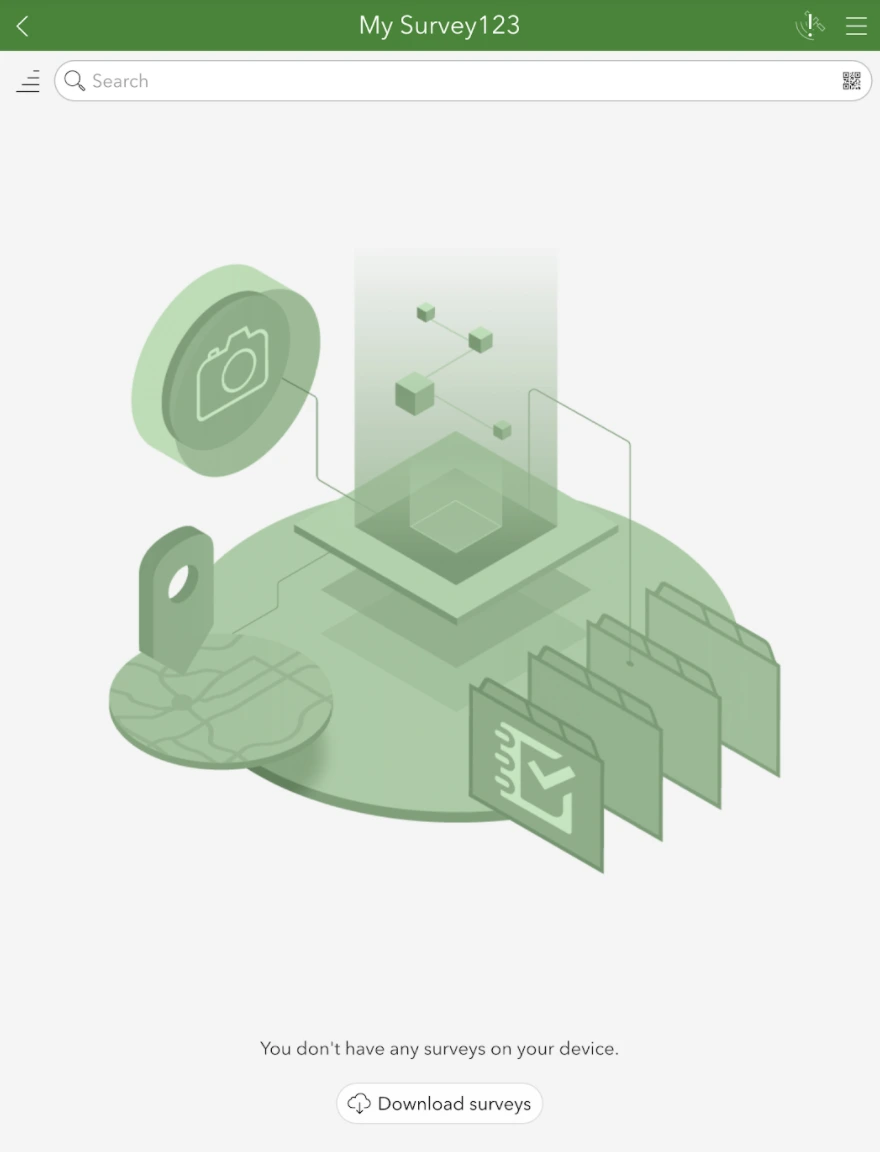
Ouvrez l'application ArcGIS Survey123.
-
Appuyez sur l'icône GNSS location (Emplacement GNSS).
-
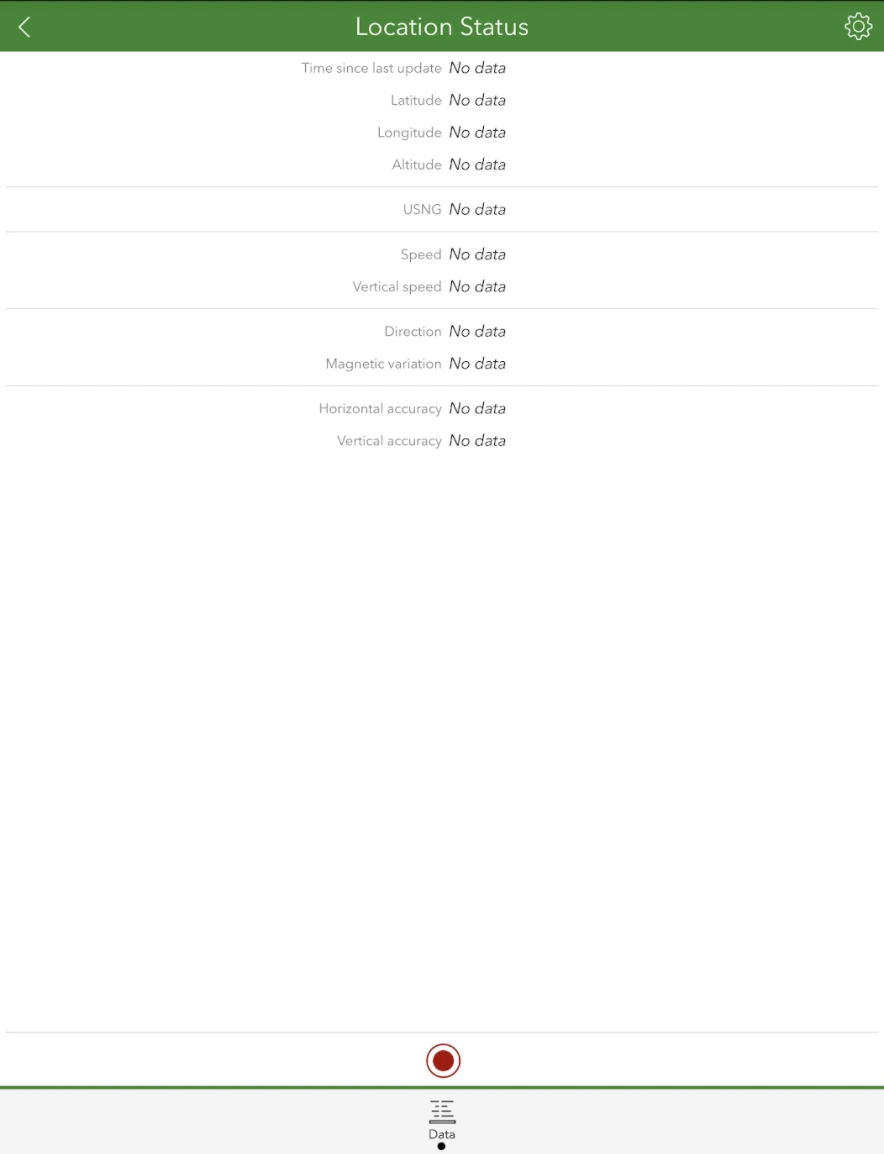
Appuyez sur l'icône Paramètres.
-
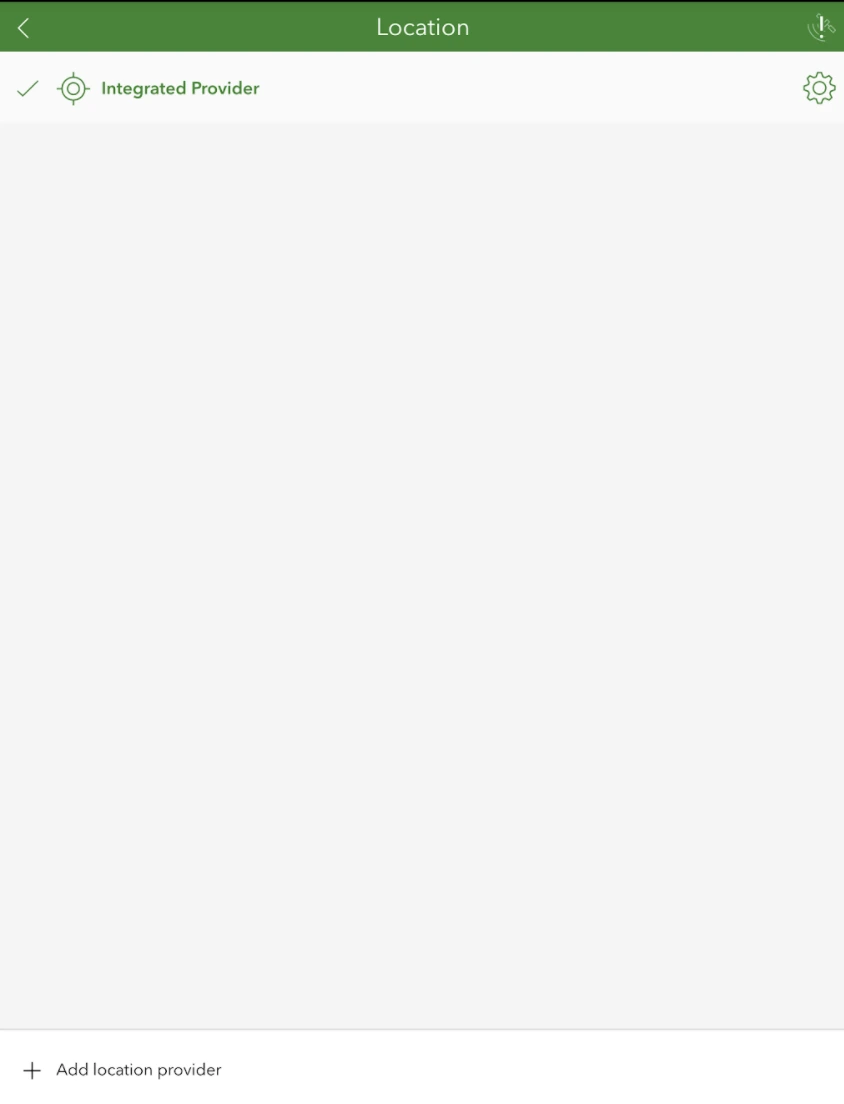
Appuyez sur Ajouter un fournisseur d'emplacement.
-
Choisissez le type de connexion réseau.
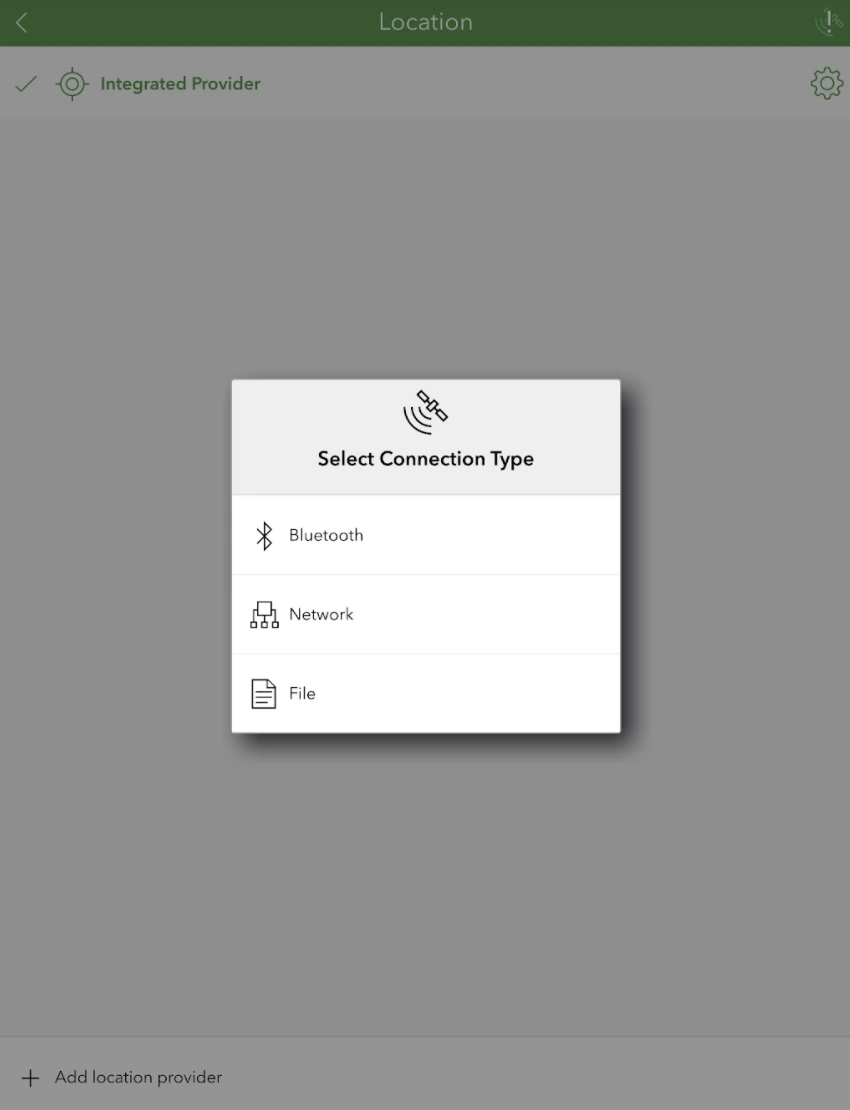
-
Entrez l'adresse IP de Reach RS2/RS2+ dans le champ Nom d'hôte et le port qui a été configuré sur le récepteur dans le champ Port.
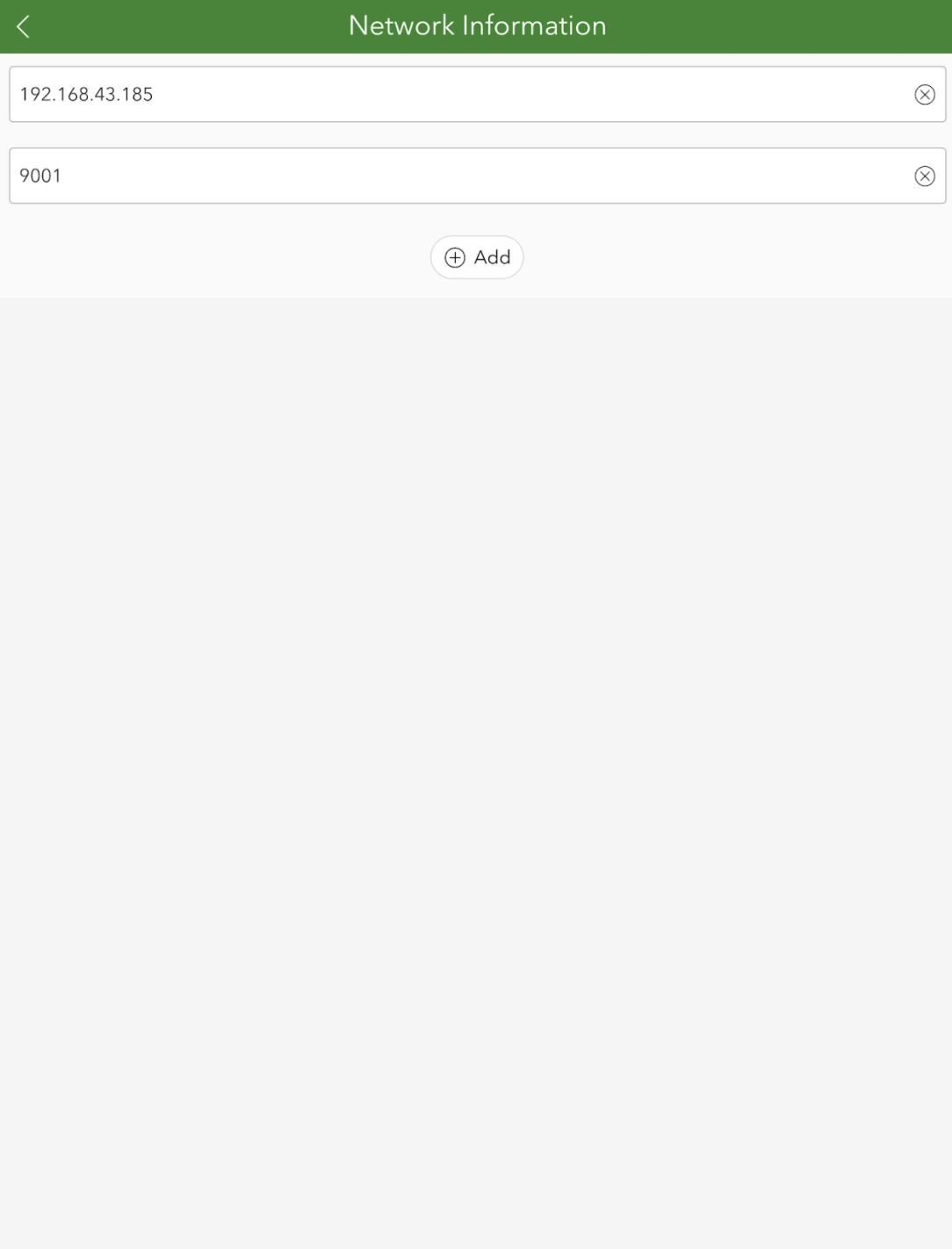
astuceVous pouvez vérifier l'adresse IP de votre Reach RS2/RS2+ dans l'application Emlid Flow. Allez à l'écran Paramètres et trouvez-le sous le nom de votre récepteur.
remarqueAssurez-vous que le port correspond à celui configuré sur le récepteur.
-
Appuyez sur le bouton Ajouter un fournisseur d'emplacement et appuyez sur le bouton retour pour vérifier la liste des fournisseurs d'emplacement. Une fois l'application connectée à votre Reach RS2/RS2+, vous verrez une coche à côté du nom d'hôte.
Une fois que vous avez intégré avec succès votre Reach RS2/RS2+ avec ArcGIS Survey123, vous êtes prêt pour l'enquête. Appuyez sur l'icône Emplacement GNSS pour vérifier l'état de l'emplacement GNSS :
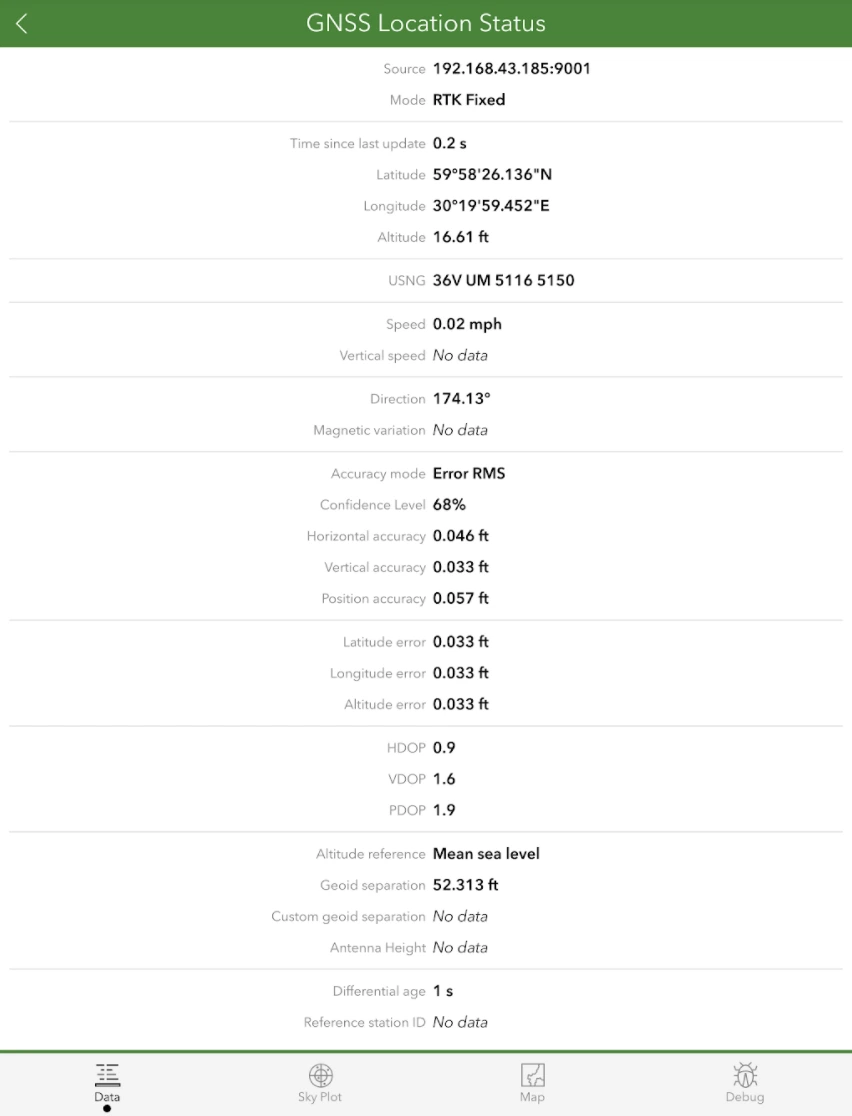
Vous pouvez également vérifier le SNR et le diagramme du ciel dans l'onglet Sky Plot :
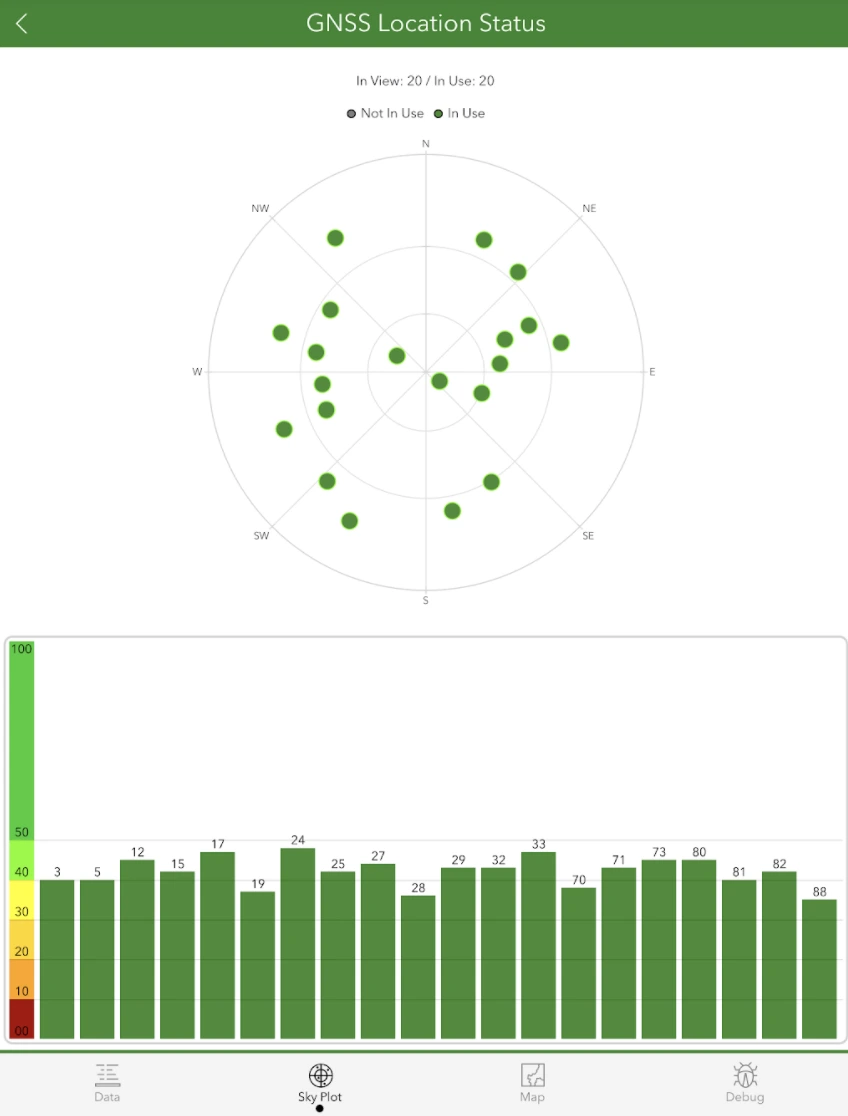
Pour enquêter avec ArcGIS Survey123, vous devrez vous connecter avec votre compte ArcGIS. Après cela, vous pouvez créer une nouvelle enquête en suivant ces instructions.