Intégration avec ArcGIS Field Maps pour Android
Ce tutoriel fournit des instructions étape par étape sur la façon d'intégrer votre Reach RS2/RS2+ avec ArcGIS Field Maps en utilisant un appareil sous Android ou WSA (Windows Subsystem for Android) via Bluetooth.
Vue d'ensemble
ArcGIS Field Maps est une application mobile qui vous permet de collecter des données sur le terrain, de visualiser et d'éditer des cartes, et de partager des informations avec les membres de l'équipe en temps réel.
Pour intégrer votre Reach RS2/RS2+ avec ArcGIS Field Maps via Bluetooth, vous aurez besoin des éléments suivants :
- Reach RS2/RS2+
- Un appareil sous Android ou WSA (Windows Subsystem for Android)
- Application mobile ArcGIS Field Maps installée sur votre appareil Android
- Compte ArcGIS
Flux de travail
Pour intégrer votre Reach R2/RS2+ avec ArcGIS Field Maps, suivez les étapes ci-dessous.
Configuration de la réception des corrections dans Emlid Flow
Pour atteindre une précision au centimètre lors de l'arpentage avec Reach RS2/RS2+, configurez-le pour agir comme un rover en RTK de la manière suivante :
-
Configurez la communication RTK entre 2 unités Reach RS2/RS2+ via la radio LoRa selon le guide sur la configuration de la base et du rover.
-
Configurez votre Reach RS2/RS2+ pour recevoir les corrections d'un service NTRIP en suivant les étapes du guide de travail avec le service NTRIP.
Pour commencer à recevoir les corrections, assurez-vous que votre récepteur a une visibilité satellite.
Activation de la détectabilité de Reach RS2/RS2+
Pour rendre votre Reach RS2/RS2+ détectable via Bluetooth, suivez ces étapes :
-
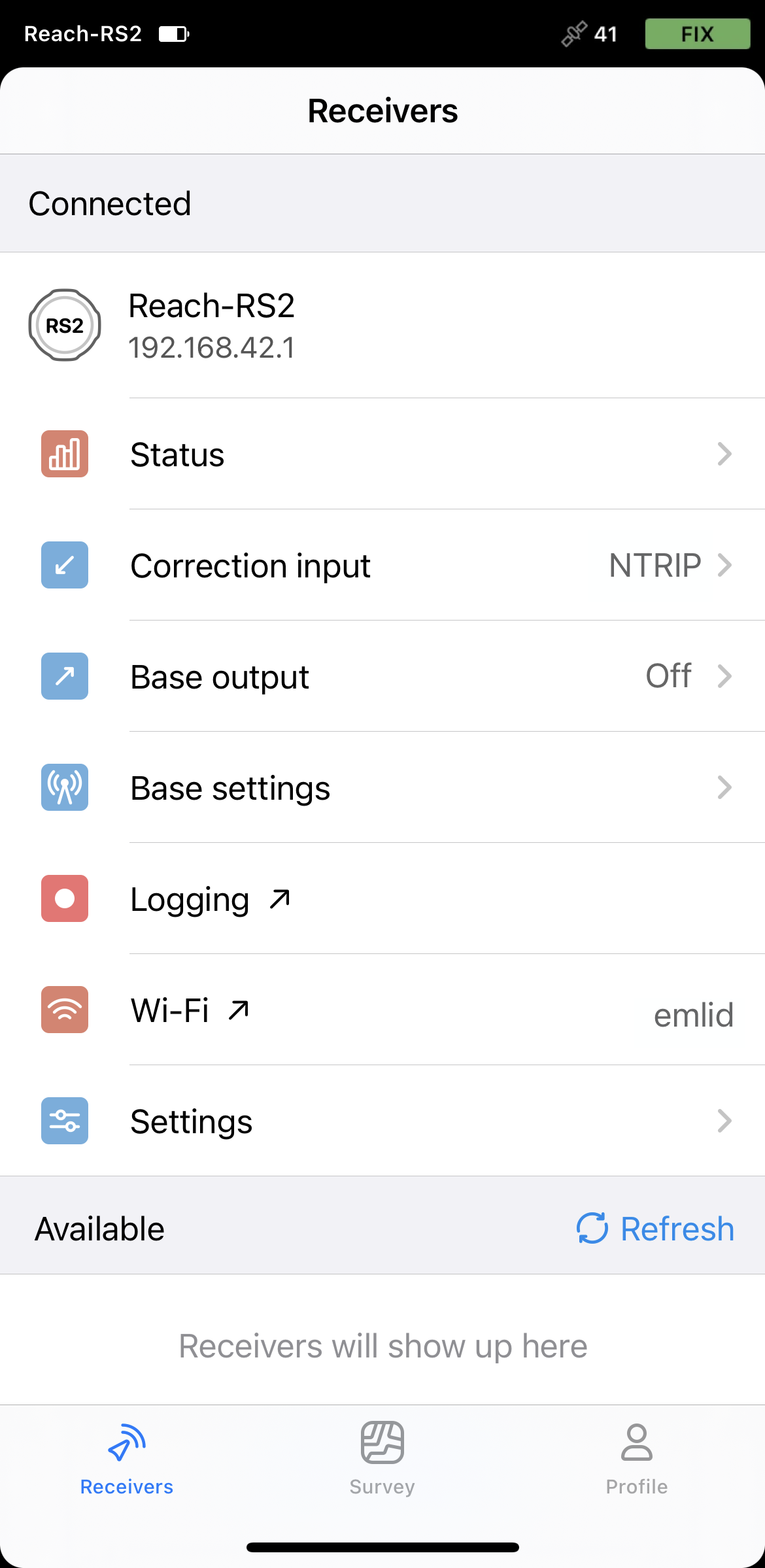
Connectez-vous à votre Reach RS2/RS2+ en utilisant Emlid Flow.
-
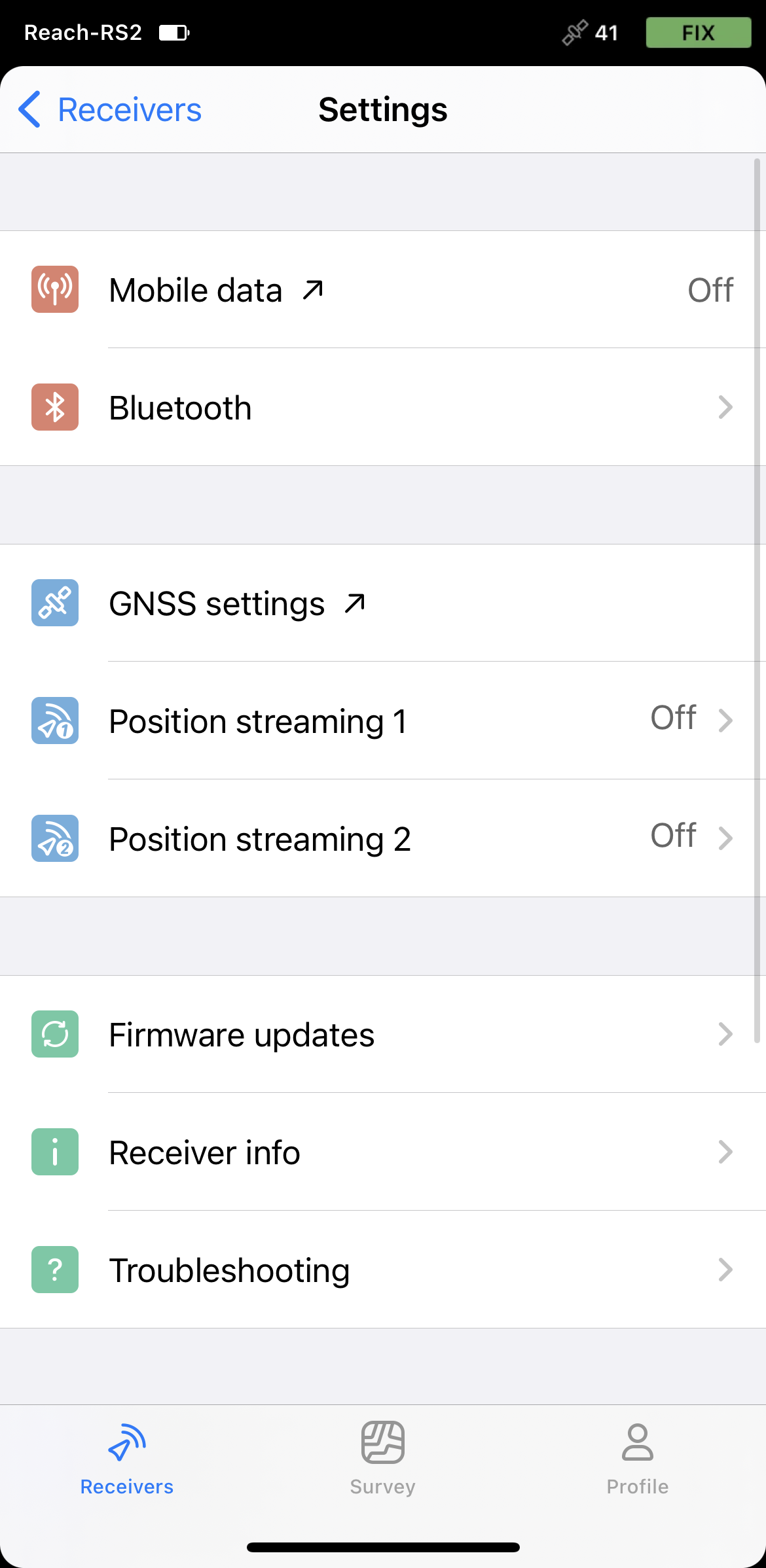
Allez dans Paramètres et appuyez sur Bluetooth.
-
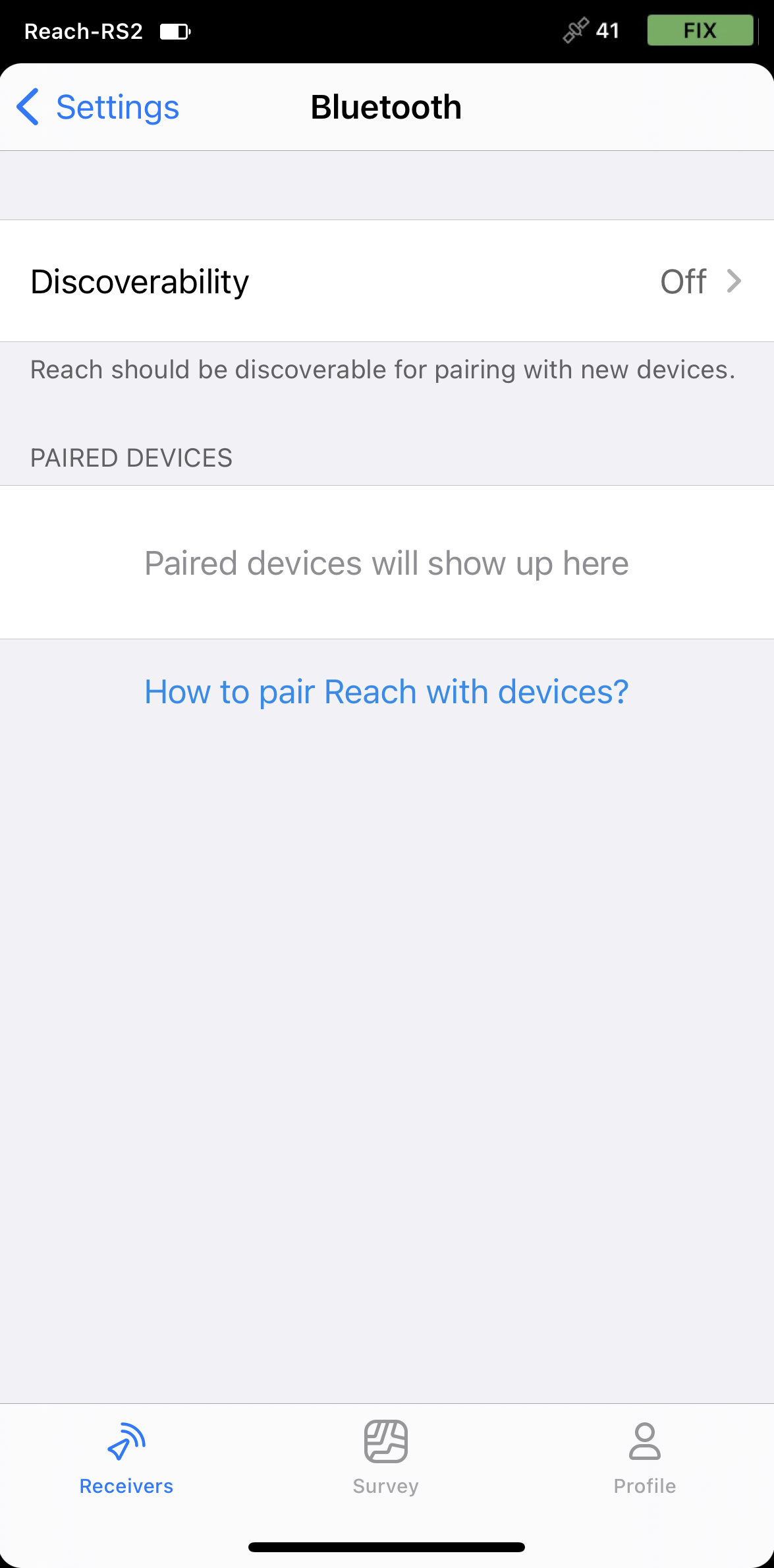
Activez Bluetooth en appuyant sur le bouton Turn on Bluetooth (Activer le Bluetooth).
-
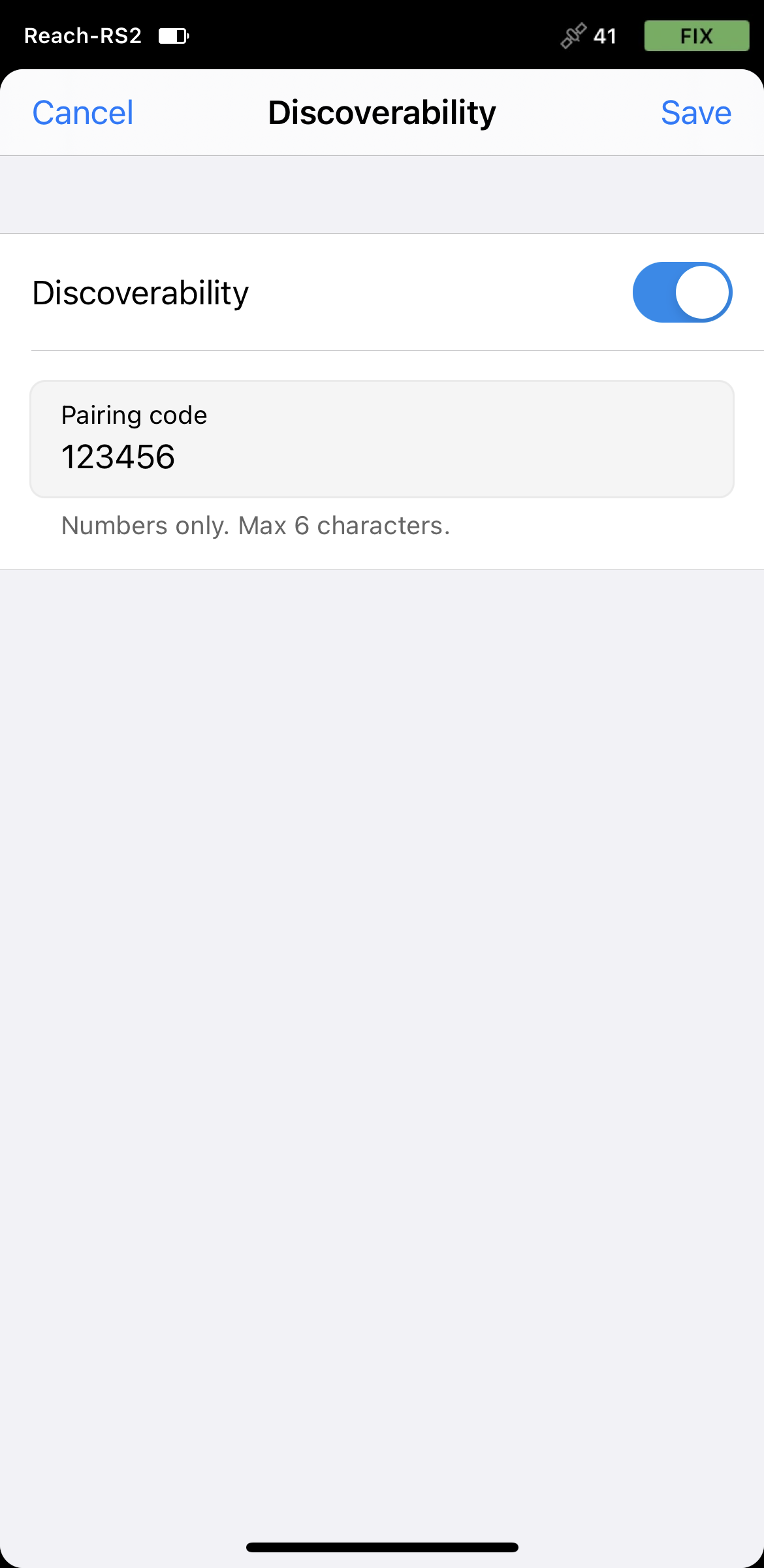
Appuyez sur Discoverability (Visibilité) et activez-la. Appuyez sur Save (Enregistrer) pour appliquer les modifications.
Appairage de Reach avec l'appareil Android
Pour appairer votre Reach RS2/RS2+ avec l'appareil Android, procédez comme suit :
-
Accédez à l'écran de configuration Bluetooth de votre appareil Android et activez Bluetooth.
-
Attendez que votre Reach soit listé comme un appareil disponible.
astuceGardez Reach à quelques mètres de l'appareil.
-
Appuyez sur le nom de votre Reach dans la liste des appareils disponibles sur l'appareil Android.
remarqueSi votre appareil nécessite un code PIN, entrez 123456.
-
Appairez Reach avec l'appareil Android.
Configuration de la diffusion de position à partir du Reach RS/RS2+
Pour diffuser la position de votre Reach RS2/RS2+ au format NMEA vers l'appareil Android, procédez comme suit:
-
Ouvrez Emlid Flow et connectez-vous à votre Reach.
-
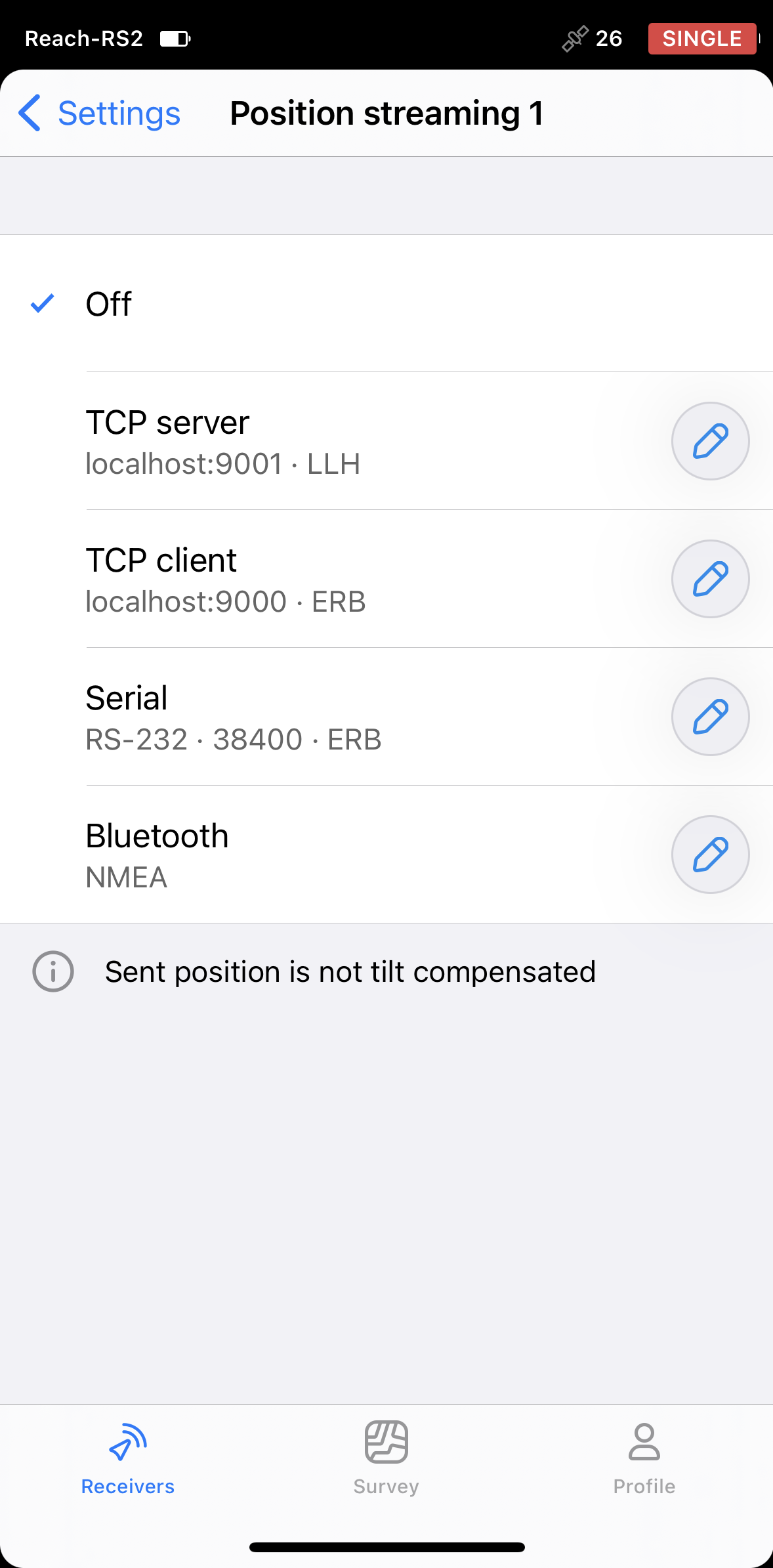
Allez dans les paramètres et appuyez sur Position streaming 1 (Diffusion de position 1).
-
Sélectionnez Bluetooth.
-
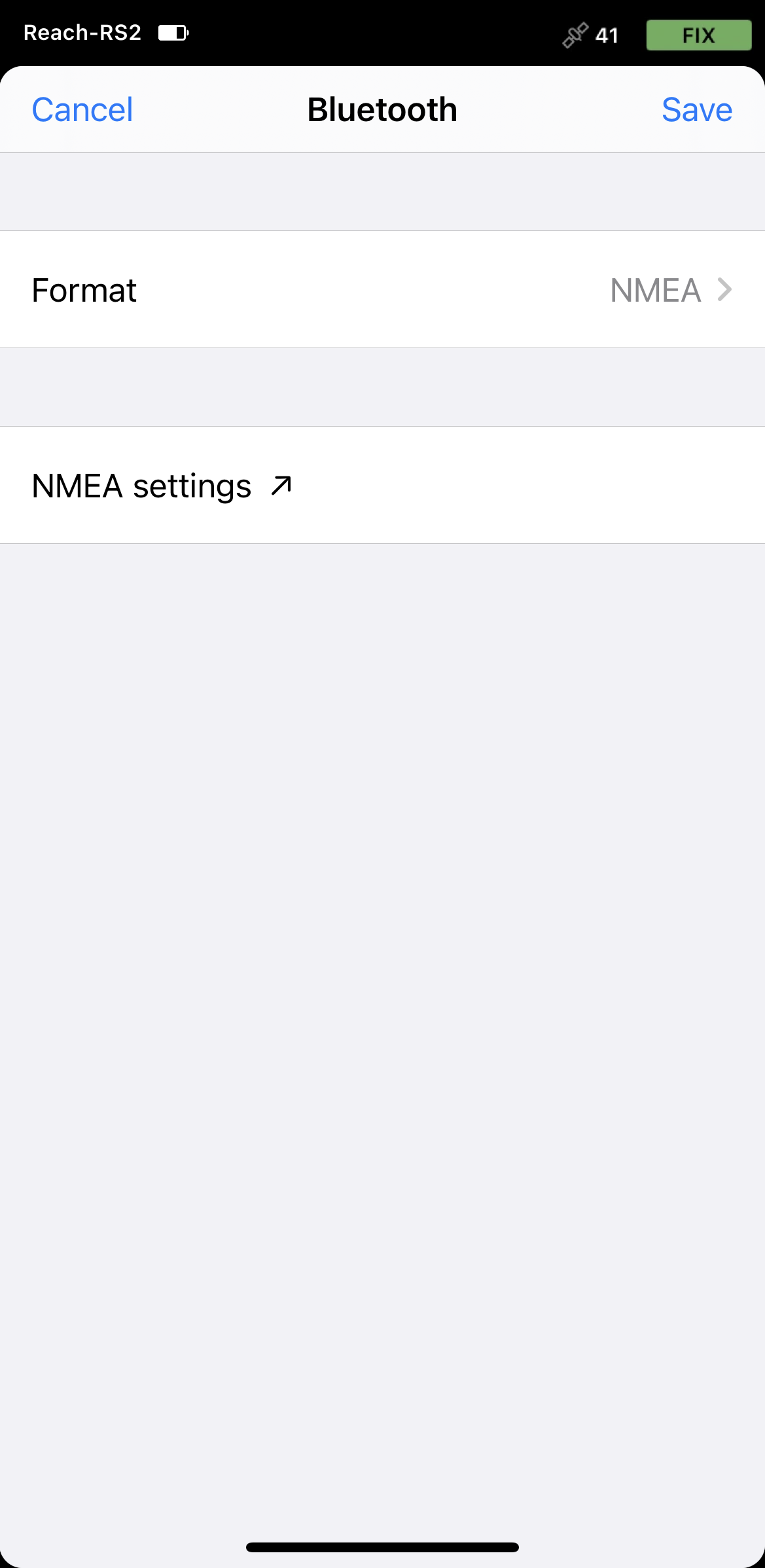
Pour configurer la diffusion de position, appuyez sur le bouton Edit (Modifier) dans la case Bluetooth.
-
Appuyez sur Format et choisissez NMEA. Enregistrer les modifications.
Configuration de la communication entre ArcGIS Field Maps et Reach RS2/RS2+
-
Ouvrez l'application ArcGIS Field Maps.
-
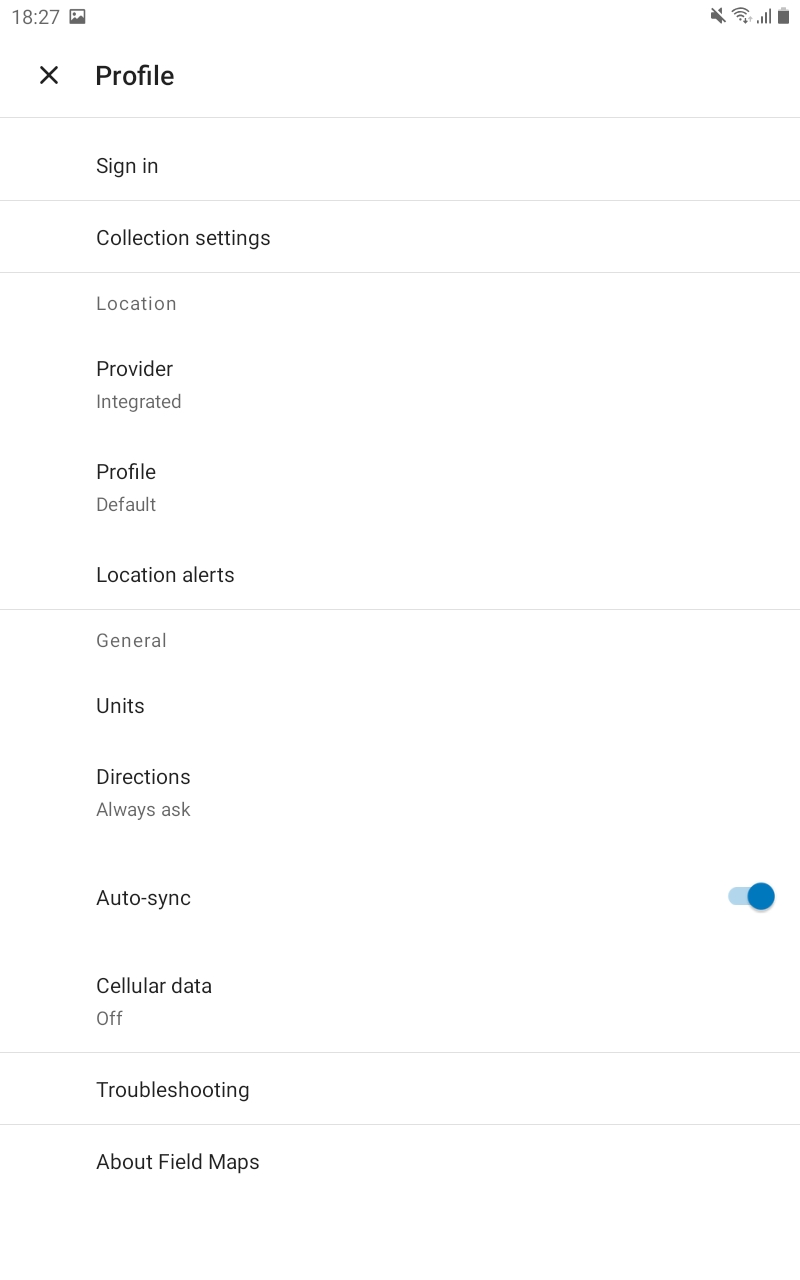
Appuyez sur l'icône Profile (Profil) dans le coin supérieur droit pour ouvrir les paramètres.
-
Appuyez sur Provider (Fournisseur) dans la section Location (Emplacement).
-
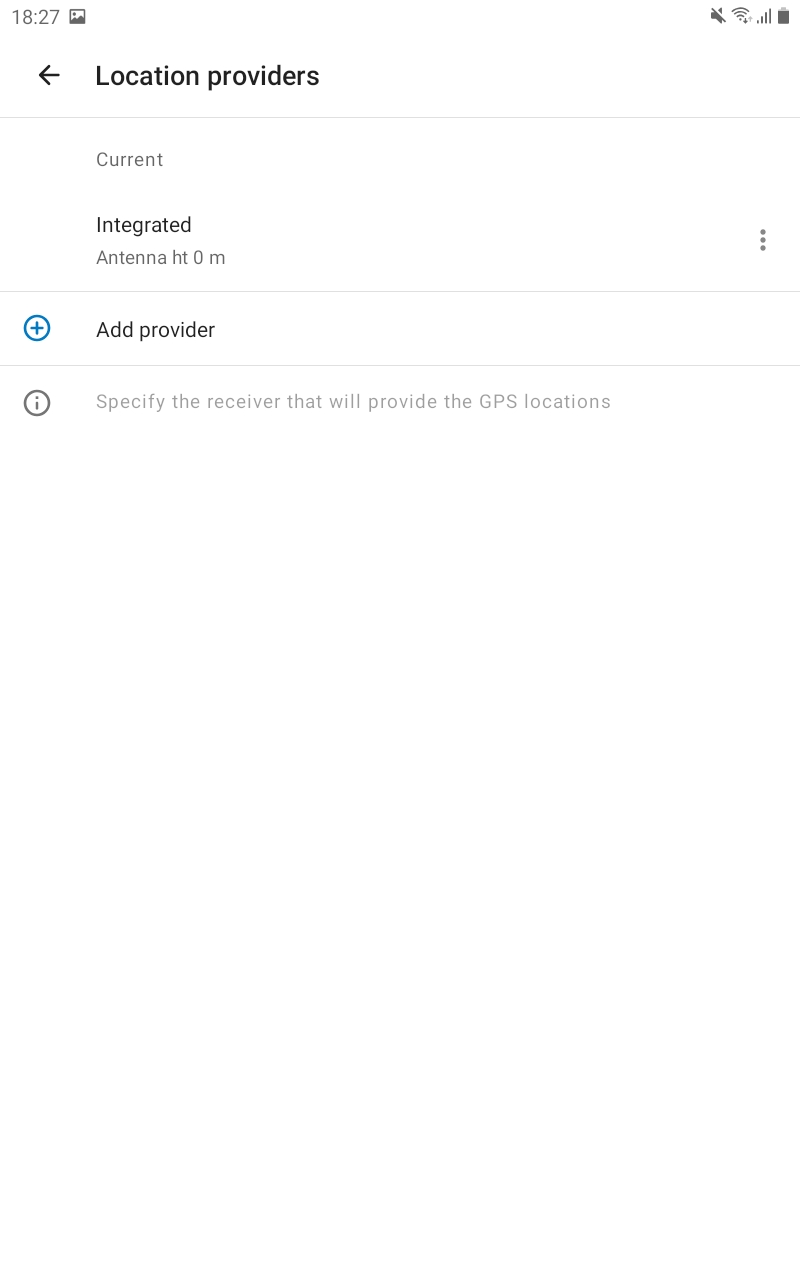
Appuyez sur le bouton Plus pour ajouter un fournisseur.
-
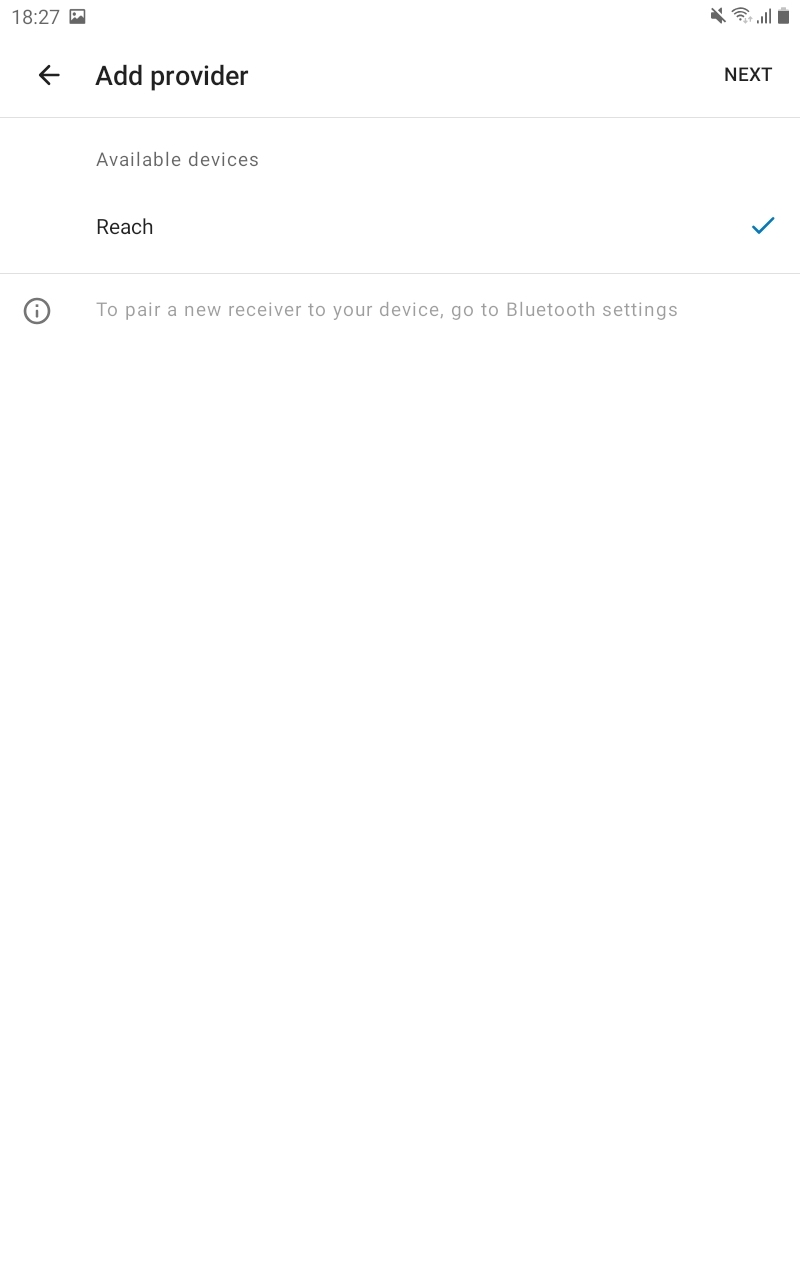
Sélectionnez votre Reach dans la liste des appareils disponibles. Appuyez sur NEXT (SUIVANT).
-
Réglez la hauteur de l'antenne, appuyez sur DONE (TERMINÉ).
-
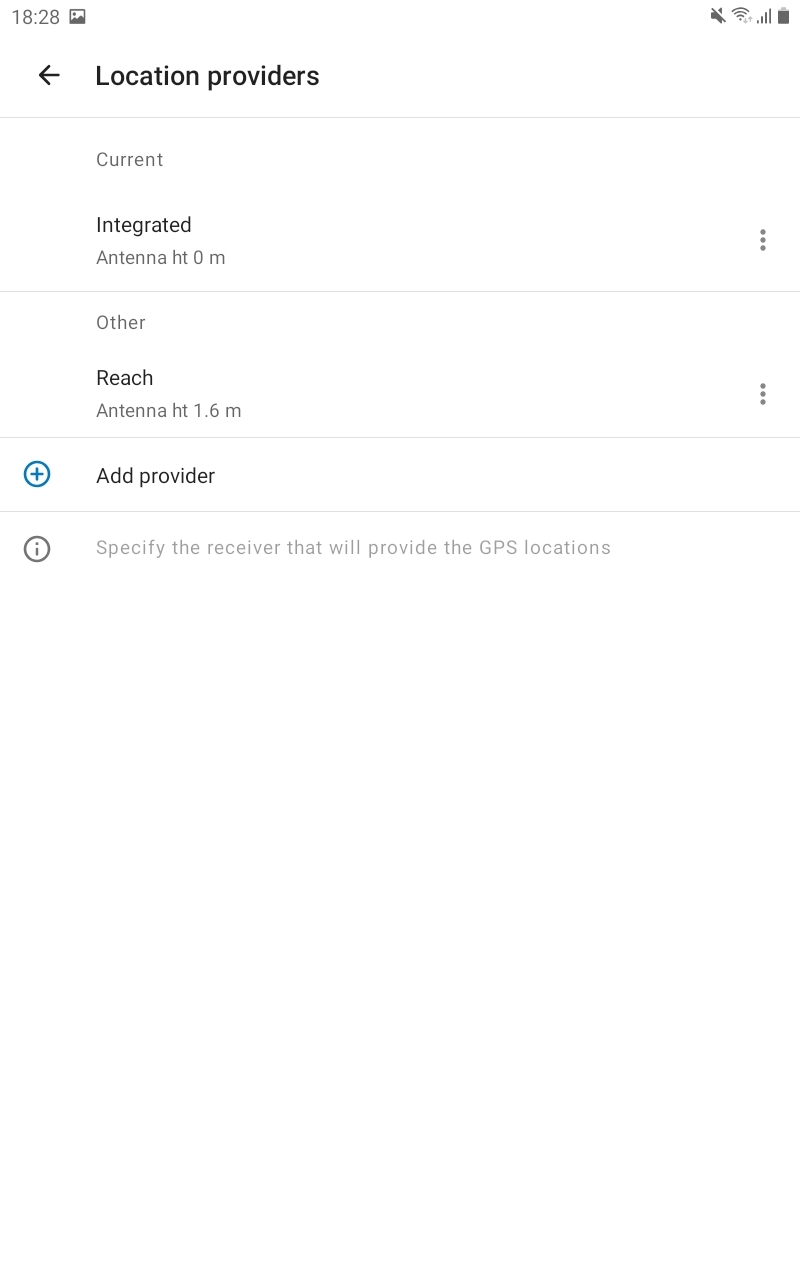
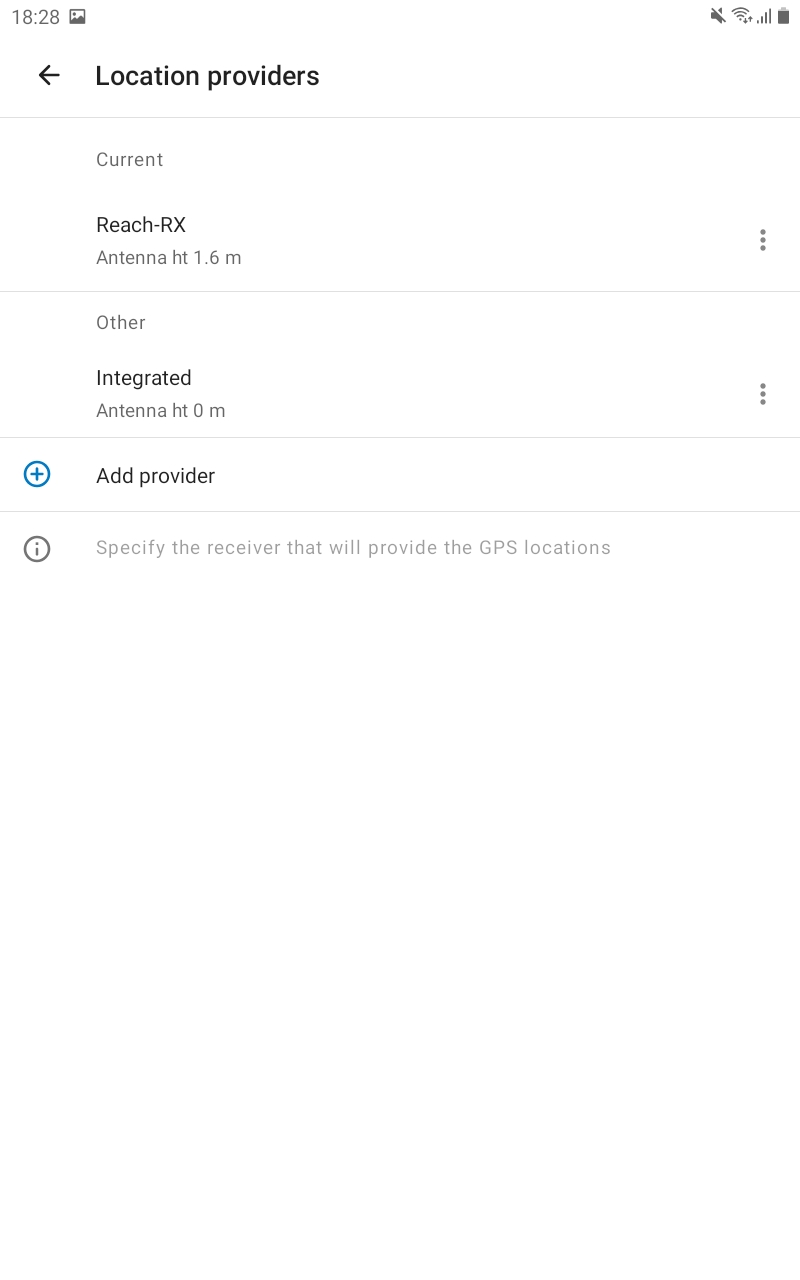
Appuyez sur Current (Actuel), réglez la hauteur de l'antenne. Cliquez sur votre Reach dans la section Other (autre). Ce Reach sera défini comme étant l'actuel.
-
Appuyez sur la flèche de retour pour revenir aux paramètres de votre profil.
Vous êtes maintenant prêt à procéder à la mesure des données GNSS !