Integrazione di Reach RS2/R2+ con Mergin Maps per Android
Questo tutorial fornisce istruzioni dettagliate su come integrare il proprio Reach RS2/RS2+ con Mergin Maps per Android tramite Bluetooth.
Panoramica
Mergin Maps è un'app mobile per dispositivi Android che consente di raccogliere, condividere e pubblicare geodati e di collaborare con i team utilizzando la sincronizzazione istantanea con QGIS.
Per integrare il proprio Reach RS2/RS2+ con Mergin Maps tramite Bluetooth, è necessario quanto segue:
- Reach RS2/RS2+
- Un dispositivo Android
- App mobile Mergin Maps installata sul proprio dispositivo Android
- Account Mergin Maps
Flusso di lavoro
Per integrare il proprio Reach R2/RS2+ con Mergin Maps, seguire i passaggi seguenti.
Configurazione della ricezione delle correzioni in Emlid Flow
Per ottenere una precisione a livello centimetrico durante il rilievo con Reach RS2/RS2+, configurarlo in modo che agisca come rover in RTK nei seguenti modi:
-
Impostare la comunicazione RTK tra 2 unità Reach RS2/RS2+ su radio LoRa secondo la guida sulla configurazione di base e rover.
-
Configurare il proprio Reach RS2/RS2+ per ricevere le correzioni da un servizio NTRIP seguendo i passaggi della guida all'utilizzo del servizio NTRIP.
Per iniziare a ricevere le correzioni, assicurarsi che il ricevitore abbia visibilità satellitare.
Configurazione dello streaming della posizione da Reach RS2/RS2+
Per trasmettere la posizione del proprio Reach RS2/RS2+ in formato NMEA al dispositivo Android, procedere come segue:
-
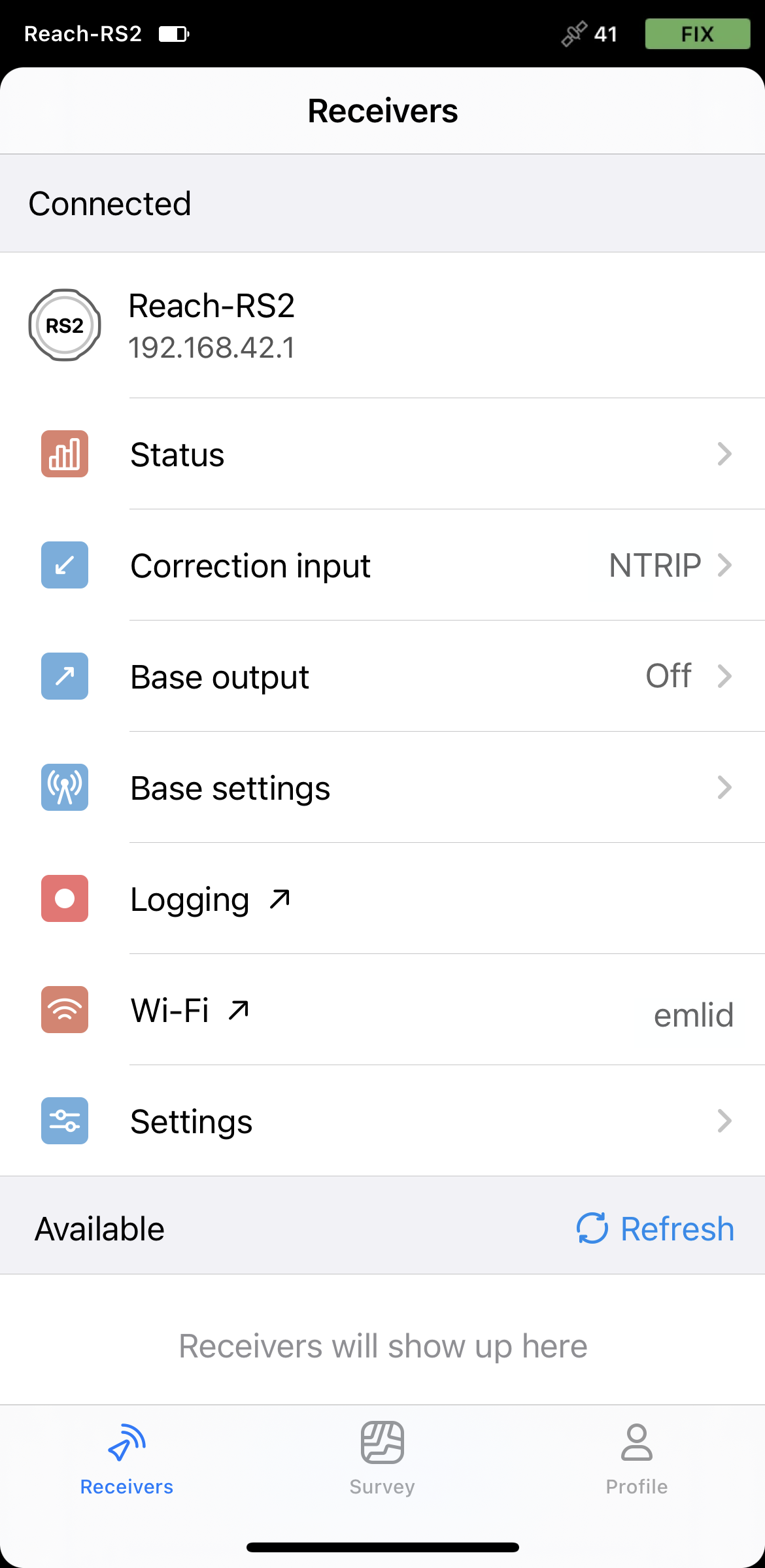
Aprire Emlid Flow e connettersi al proprio Reach.
-
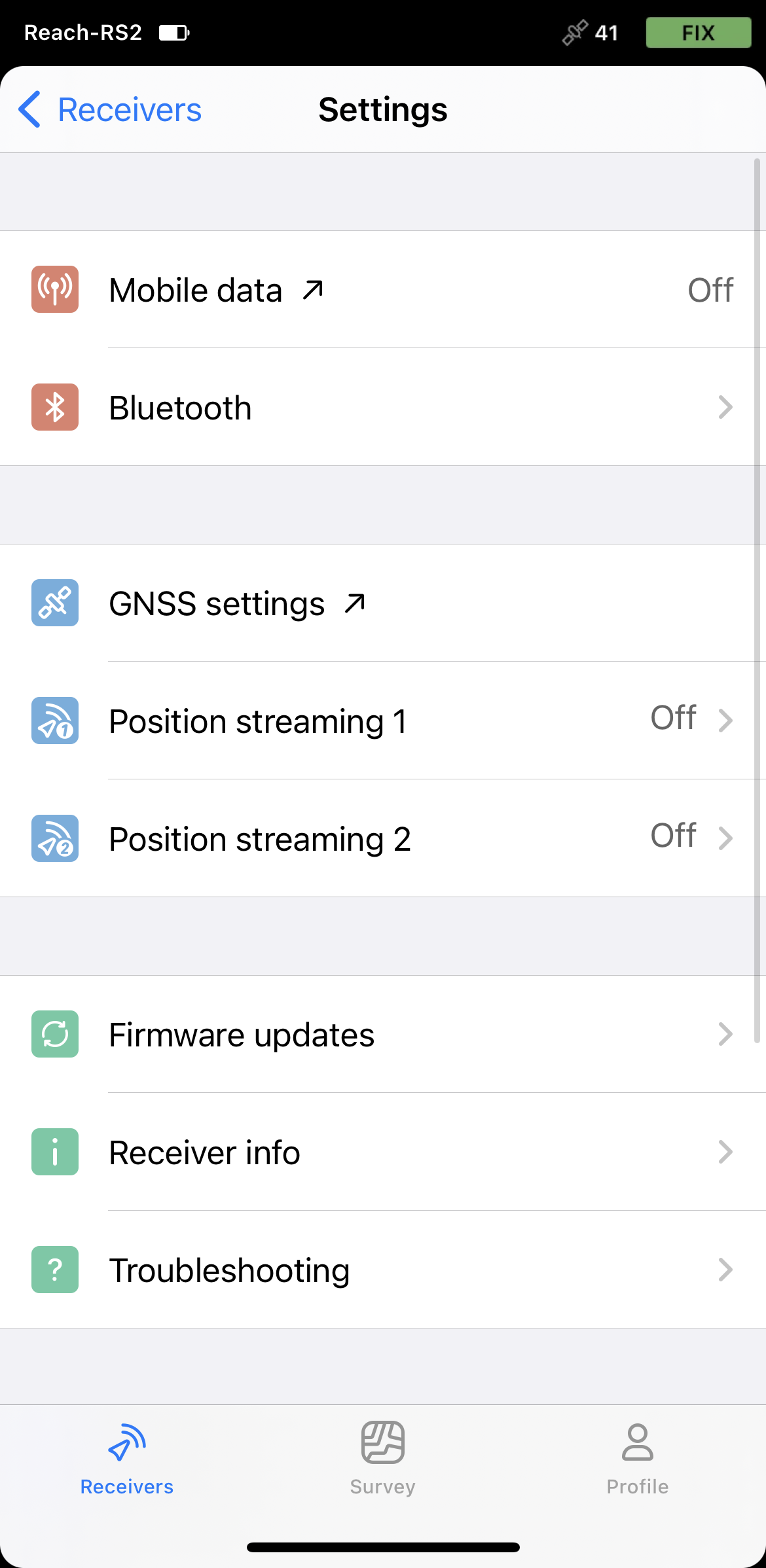
Andare su Settings (Impostazioni) e toccare Position streaming 1 (Trasmissione della posizione 1).
-
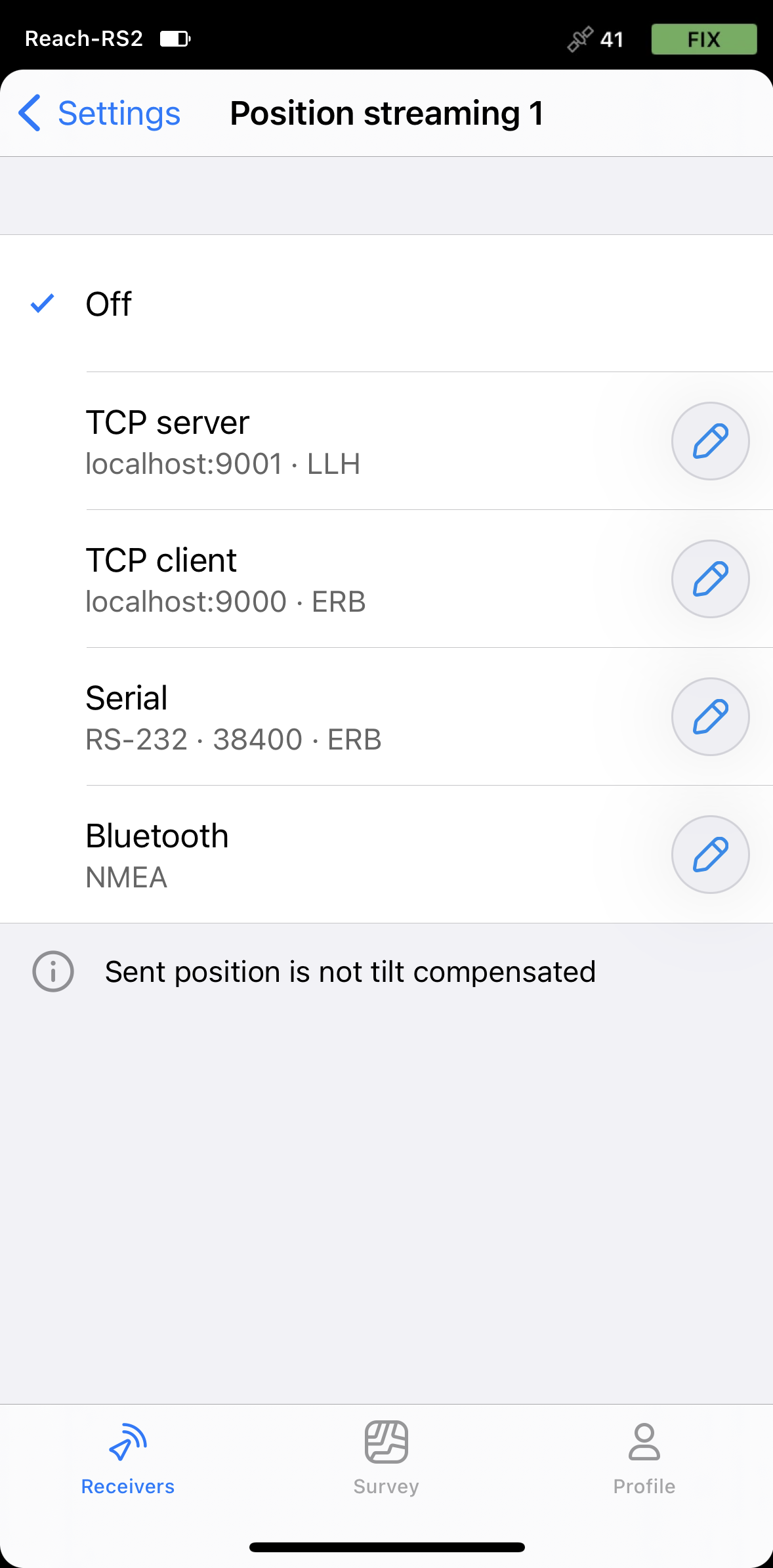
Selezionare Bluetooth.
-
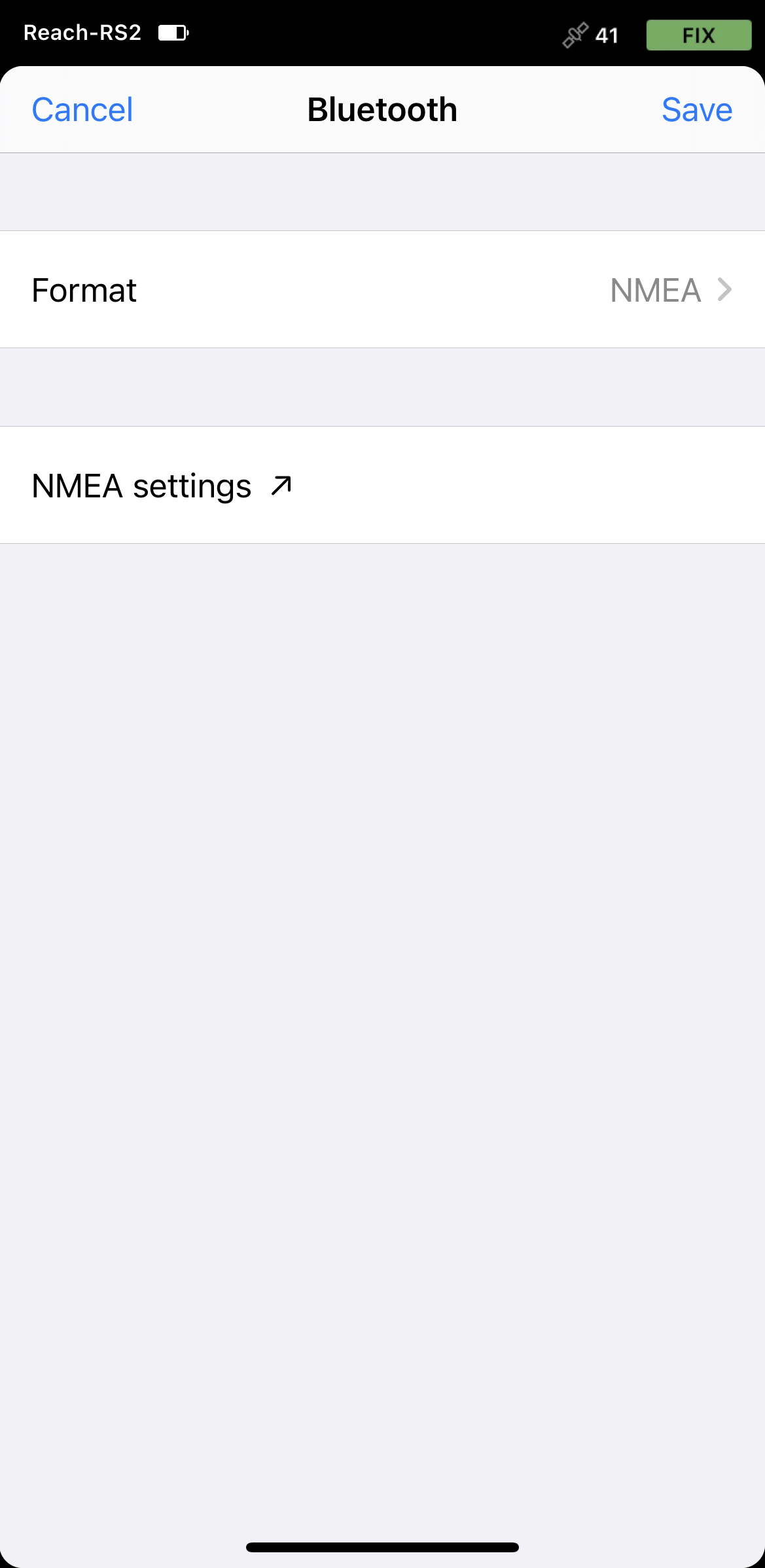
Per configurare lo streaming della posizione, toccare il pulsante Edit (Modifica) nella cella Bluetooth.
-
Toccare Formato e scegliere NMEA. Salvare le modifiche.
Abilitazione della reperibilità di Reach RS2/RS2+
Per rendere il proprio Reach RS2/RS2+ reperibile tramite Bluetooth, seguire questi passaggi:
-
Connettersi al proprio Reach RS2/RS2+ utilizzando Emlid Flow.
-
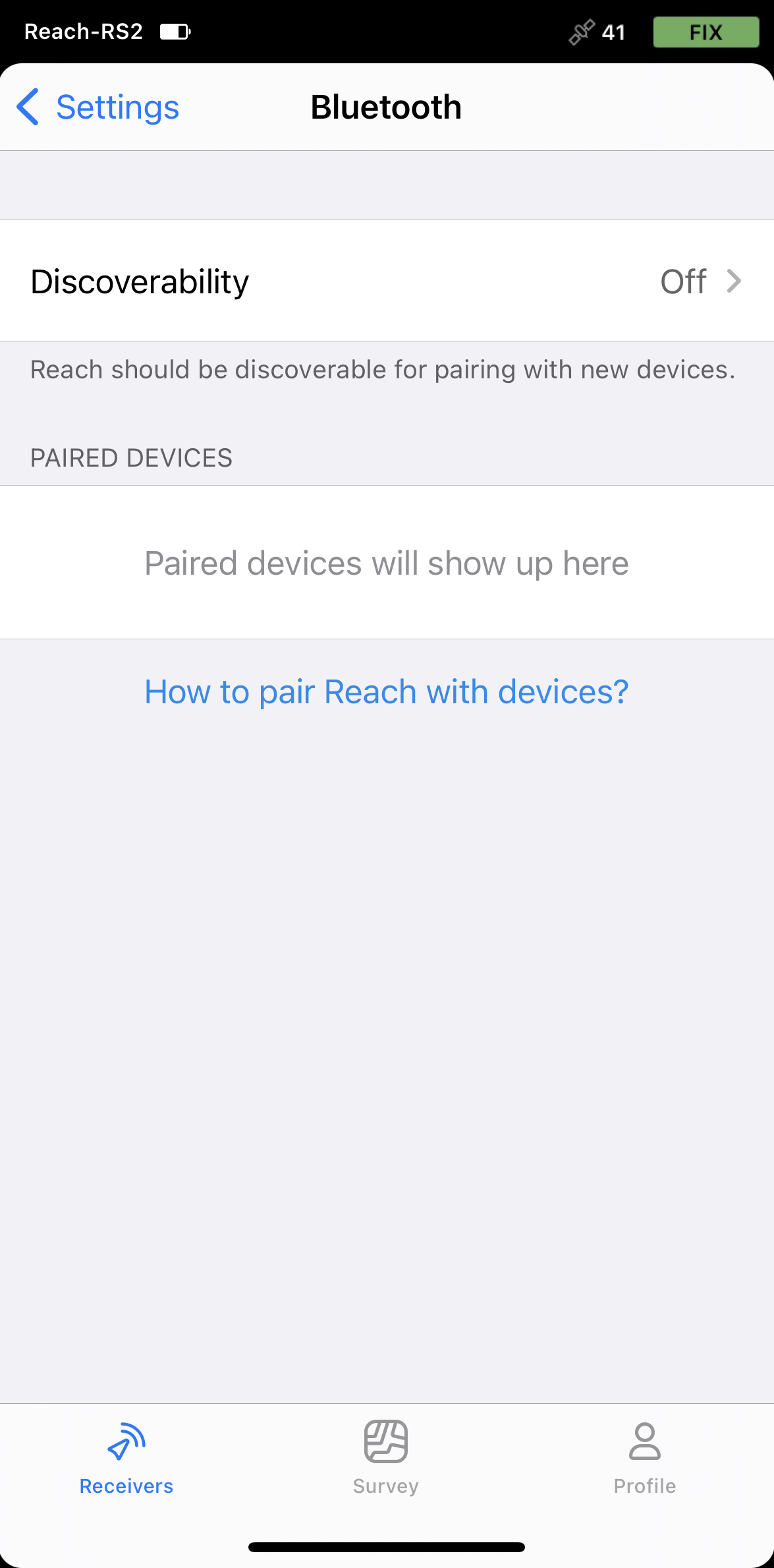
Andare su Settings (Impostazioni) e toccare Bluetooth.
-
Abilitare il Bluetooth toccando il pulsante Turn on Bluetooth (Attiva il Bluetooth).
-
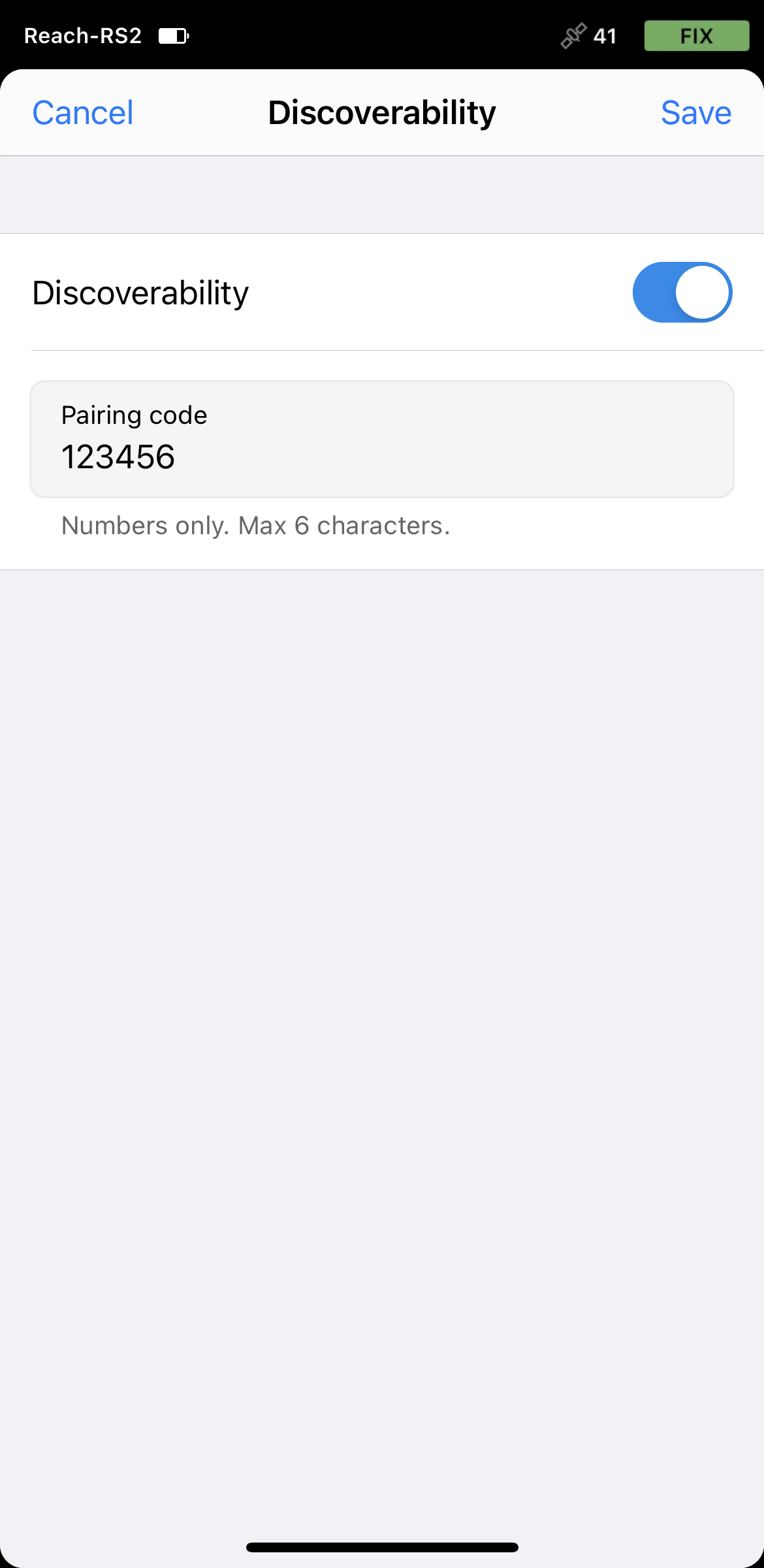
Toccare Discoverability (Visibilità) e attivarlo. Toccare Save (Salva) per applicare le modifiche.
Accoppiamento di Reach con il dispositivo Android
Per accoppiare il proprio Reach RS2/RS2+ con il dispositivo Android, procedere come segue:
-
Andare alla schermata di configurazione Bluetooth sul proprio dispositivo Android e abilitare il Bluetooth.
-
Attendere che il proprio Reach sia elencato come dispositivo disponibile.
suggerimentoTenere il Reach a pochi metri dal dispositivo.
-
Toccare il nome del proprio Reach nell'elenco dei dispositivi disponibili sul dispositivo Android.
noteSe il dispositivo richiede un codice PIN, inserire 123456.
-
Accoppiare il Reach con il dispositivo Android.
Configurazione della comunicazione tra Mergin Maps e Reach RX
-
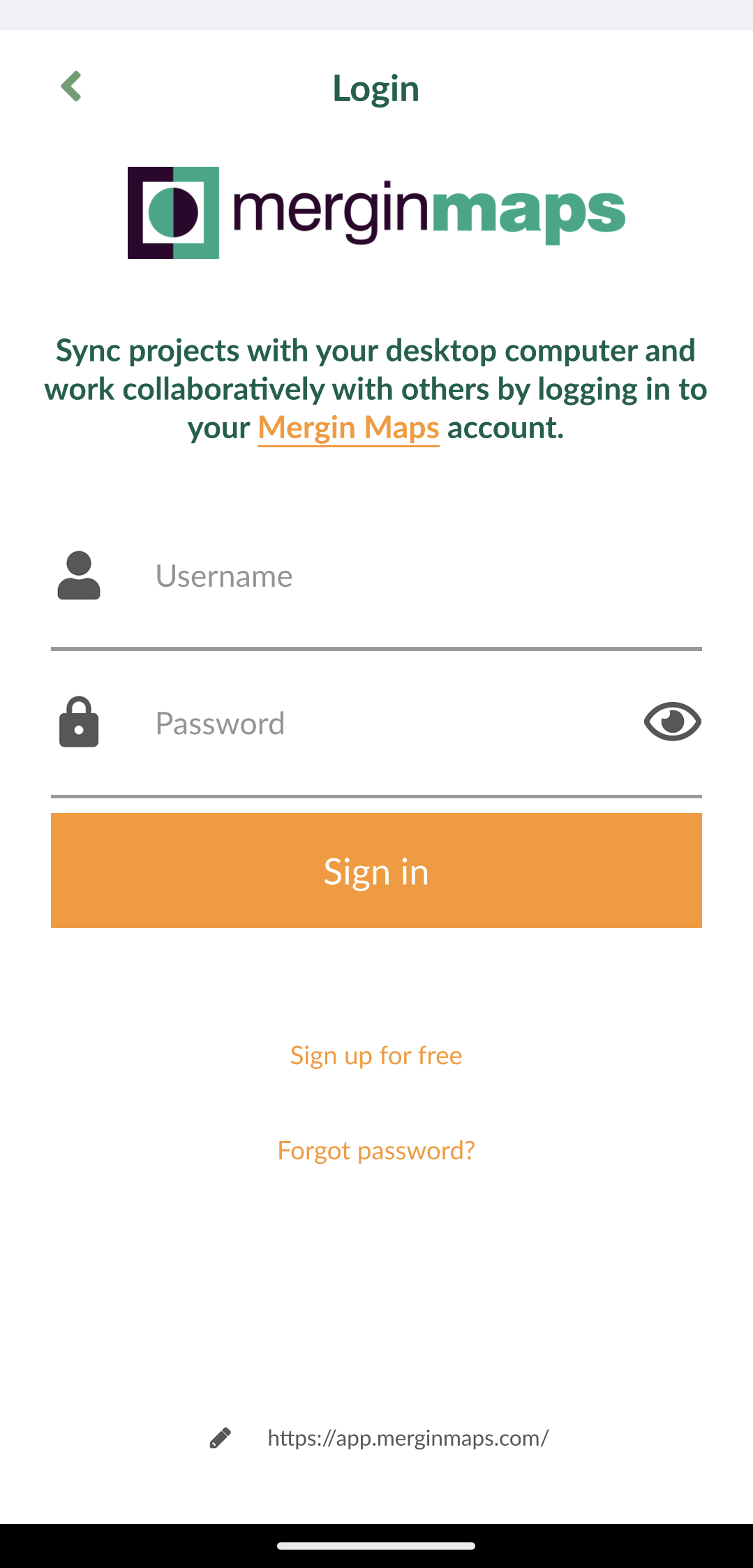
Aprire l'app Mergin Maps e creare un account, se non se ne possiede già uno, per accedere all'app.
-
Aprire o creare un nuovo progetto.
-
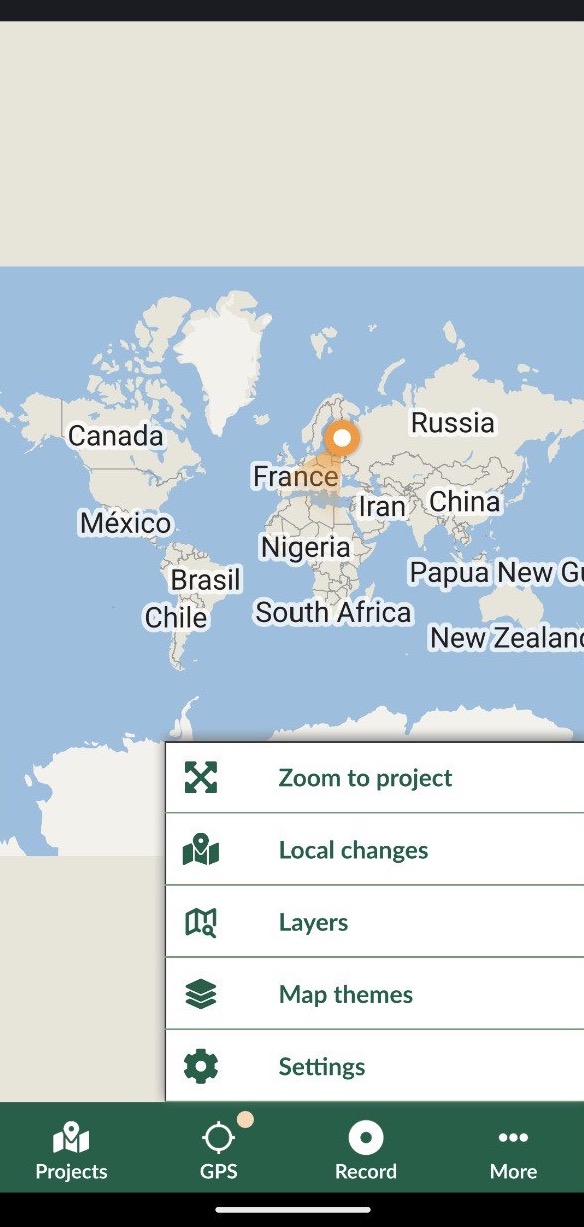
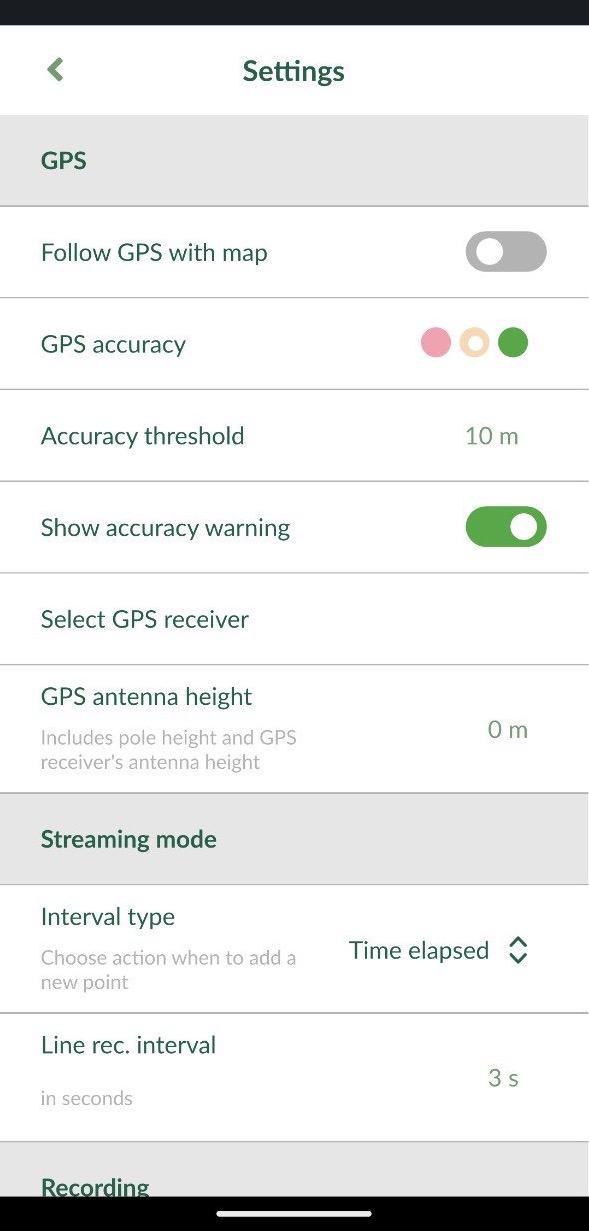
Nella schermata aperta, nell'angolo in basso a destra, toccare More (Altro) e Settings (Impostazioni).
-
In Settings (Impostazioni), toccare Select GPS receiver (Seleziona ricevitore GPS).
-
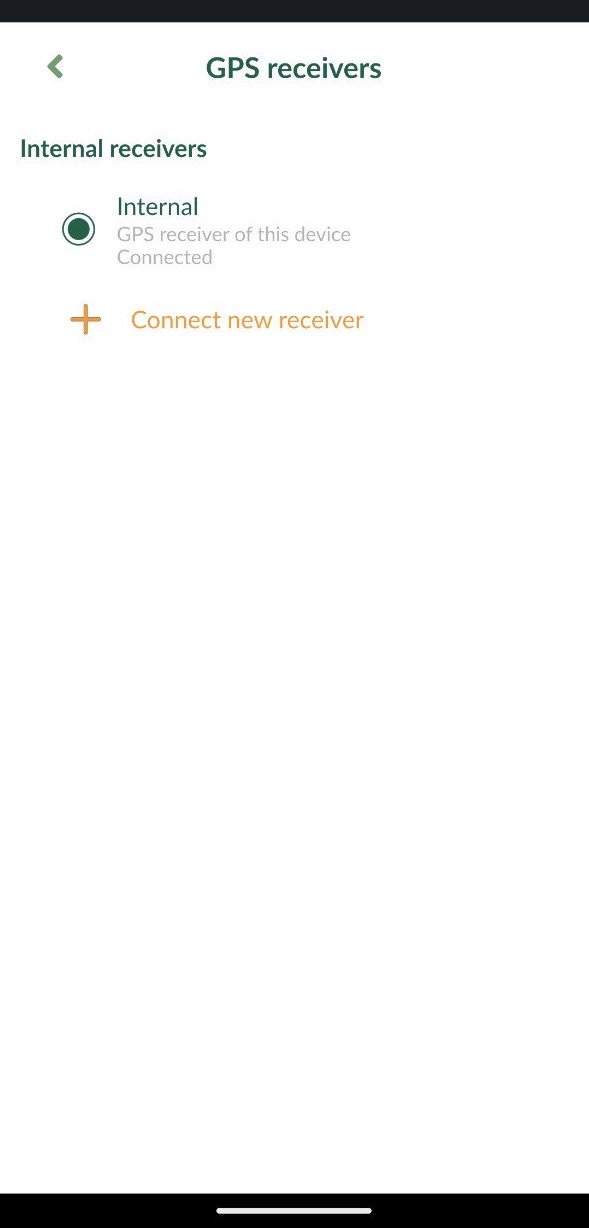
Toccare Connect new receivers (Connetti nuovi ricevitori).
-
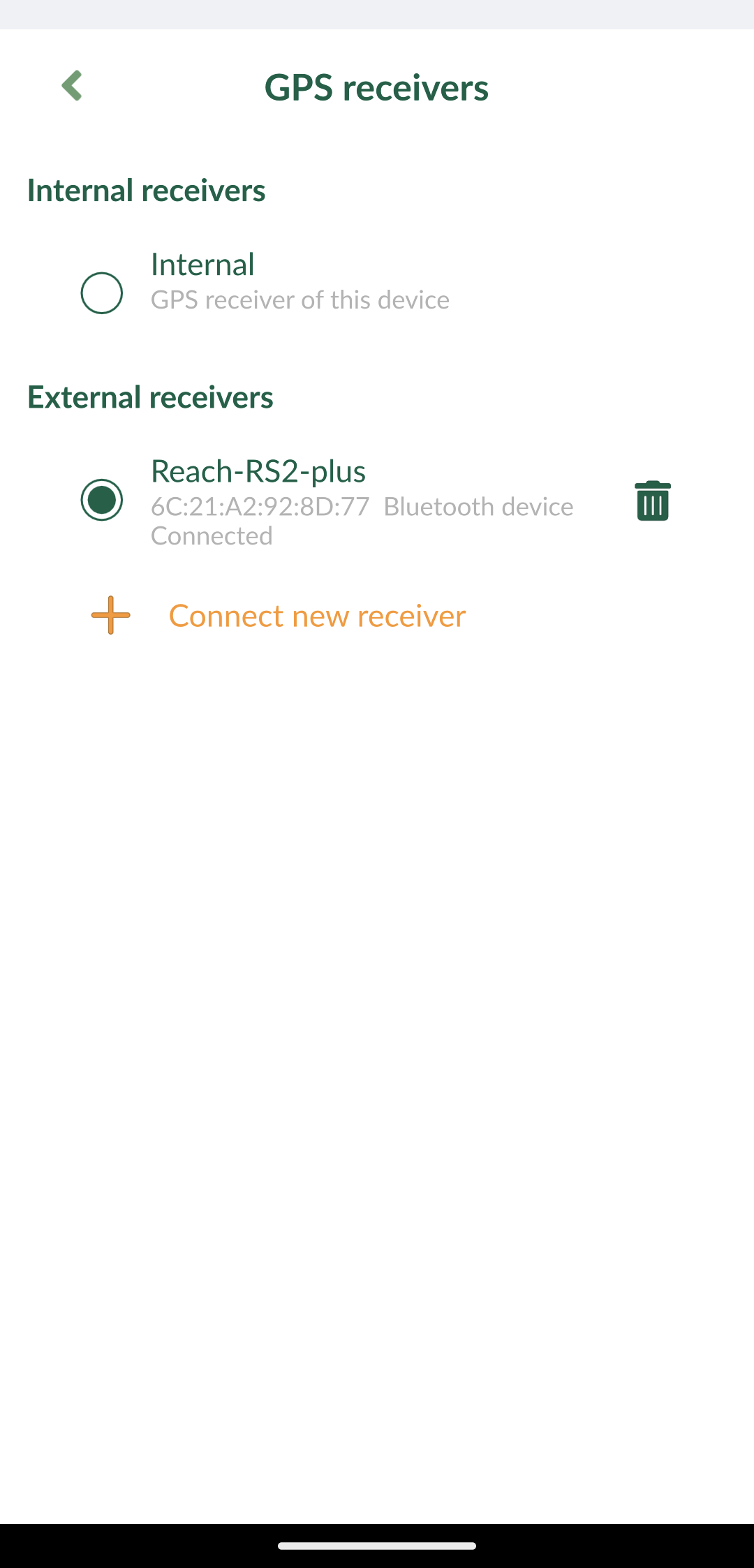
Scegliere il ricevitore GPS dall'elenco dei dispositivi Bluetooth e attendere che sia connesso.
-
Tornare a Settings (Impostazioni) e impostare l'altezza dell'antenna. Per Reach RS2/RS2+, l'altezza dell'antenna è la distanza tra il punto di riferimento a terra e il punto centrale sul fondo del Reach, il punto di riferimento dell'antenna (ARP), più l'altezza dal ricevitore al centro di fase dell'antenna (APC), l'offset di altezza dell'antenna. L'offset dell'altezza dell'antenna è pari a 134 mm.
-
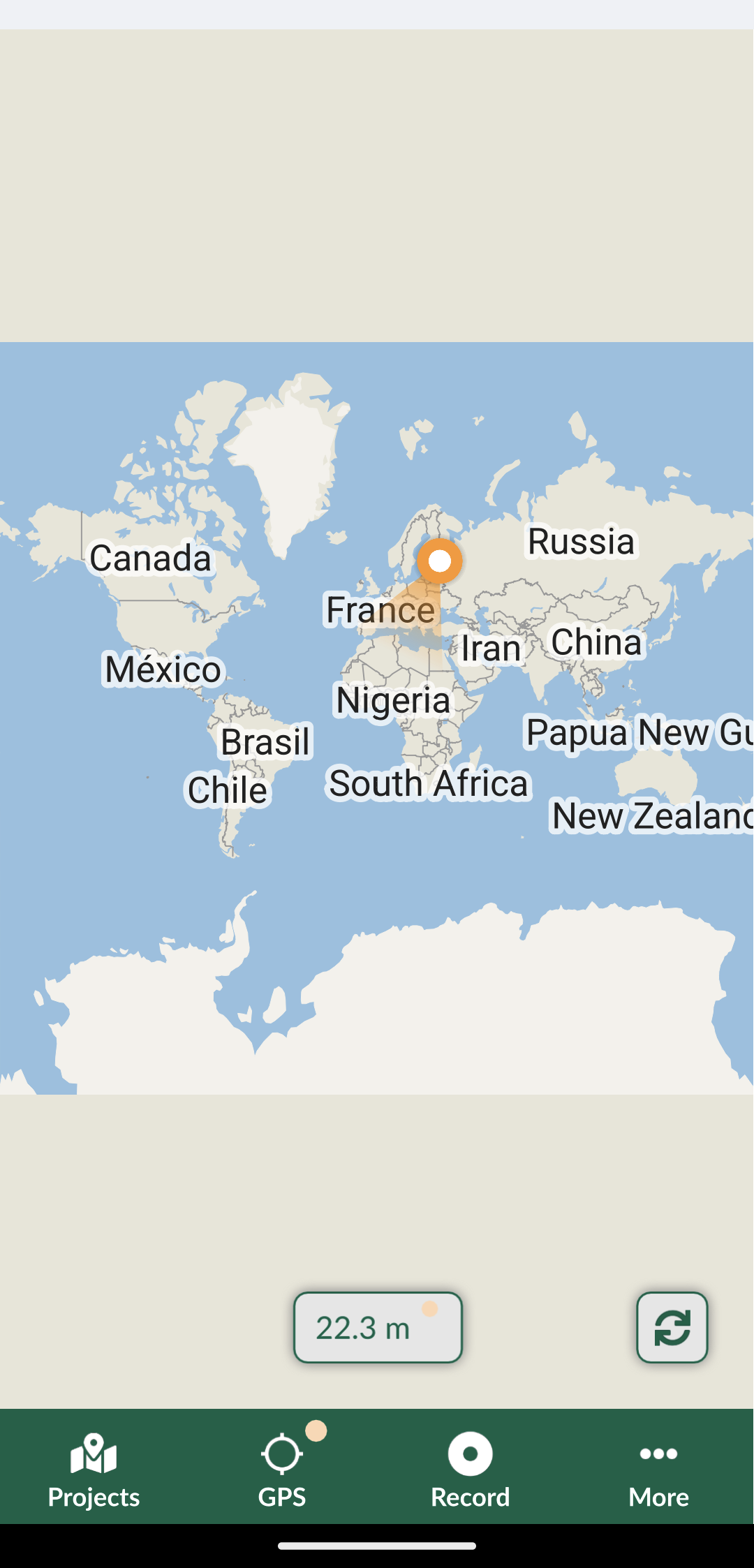
Andare alla scheda GPS e controllare lo stato RTK e la precisione sulla mappa. Per controllare le informazioni GPS dettagliate, toccare nuovamente la scheda.
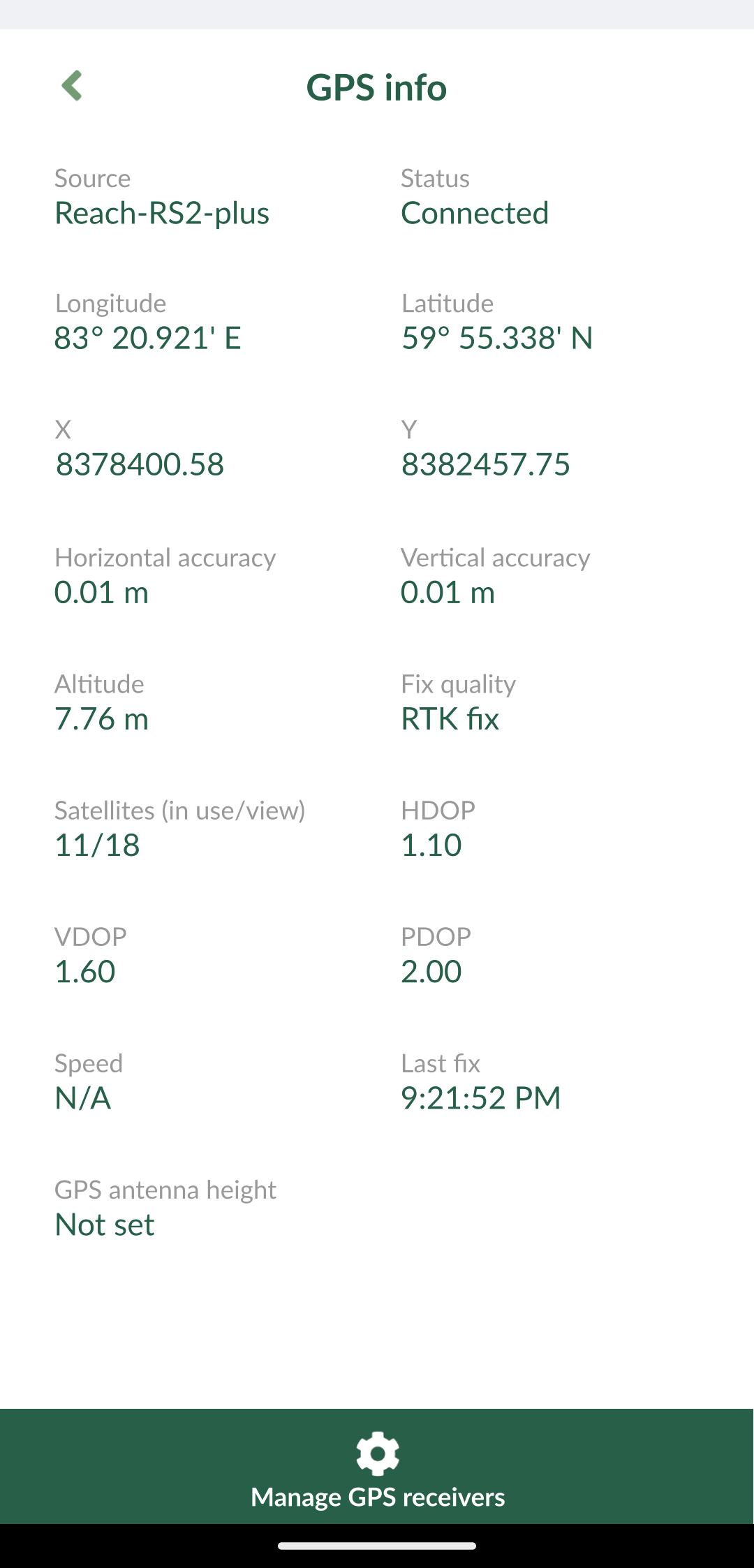
Ora si è pronti per iniziare a raccogliere i dati!