Intégration de Reach RX avec Mergin Maps pour iOS
Ce tutoriel fournit des instructions étape par étape sur la manière d'intégrer votre Reach RX avec Mergin Maps pour iOS.
Vue d'ensemble
Mergin Maps est une application mobile pour appareils iOS qui vous permet de collecter, partager et publier des géodonnées et de collaborer avec des équipes en utilisant la synchronisation instantanée avec QGIS.
Reach fonctionne avec Mergin Maps sur iOS via le GPS interne. Une fois que Reach est appairé avec votre iPhone via Bluetooth Classic, iOS rend la position Reach disponible pour Mergin Maps via les services de localisation. Aucune configuration de flux TCP ou NMEA n'est requise.
Avec le GPS interne, iOS peut combiner la position Reach avec d'autres données de localisation et ajuster l'exactitude signalée. Mergin Maps n'affiche pas non plus l'état de la solution RTK. Utilisez Emlid Flow pour surveiller l'état de la solution et l'exactitude.
Pour intégrer votre Reach RX avec Mergin Maps, vous aurez besoin des éléments suivants :
- Reach RX
- Un appareil sur iOS
- Application mobile Mergin Maps installée sur votre appareil iOS
- Un compte Mergin Maps
Flux de travail
Pour intégrer votre Reach RX avec Mergin Maps, suivez les étapes ci-dessous.
Configuration des corrections dans Emlid Flow
Reach RX utilise Bluetooth et transmet sa position au format NMEA par défaut. Aucune pré-configuration n'est nécessaire.
Pour plus d'informations sur la manière de recevoir des corrections sur votre Reach RX, reportez-vous à la section Démarrage rapide.
Pour obtenir une précision au centimètre près lors de l'arpentage avec Reach RX, configurez votre récepteur pour recevoir des corrections NTRIP dans l'application Emlid Flow. Faites comme suit :
-
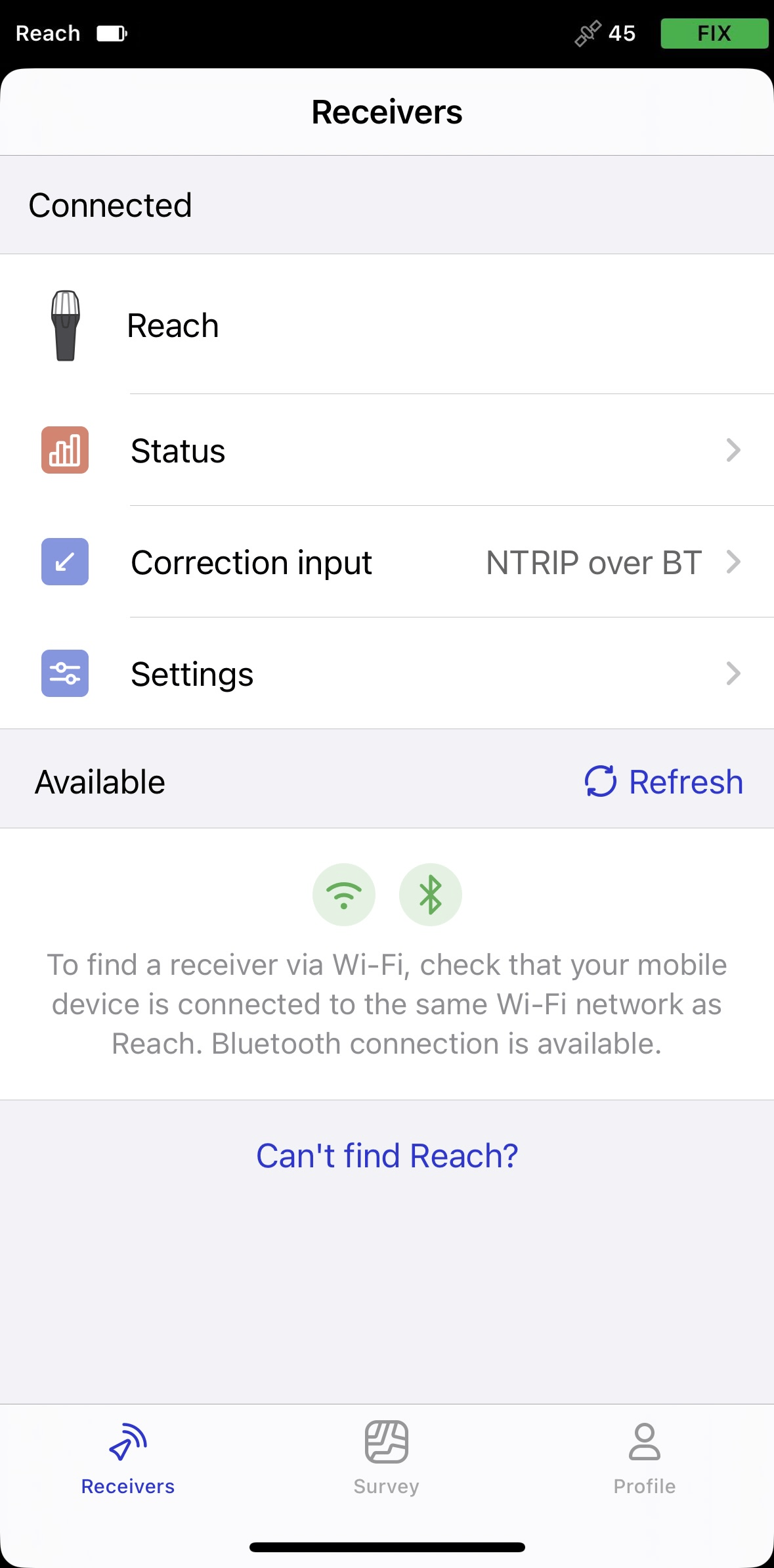
Ouvrez Emlid Flow et connectez-vous à votre Reach.
-
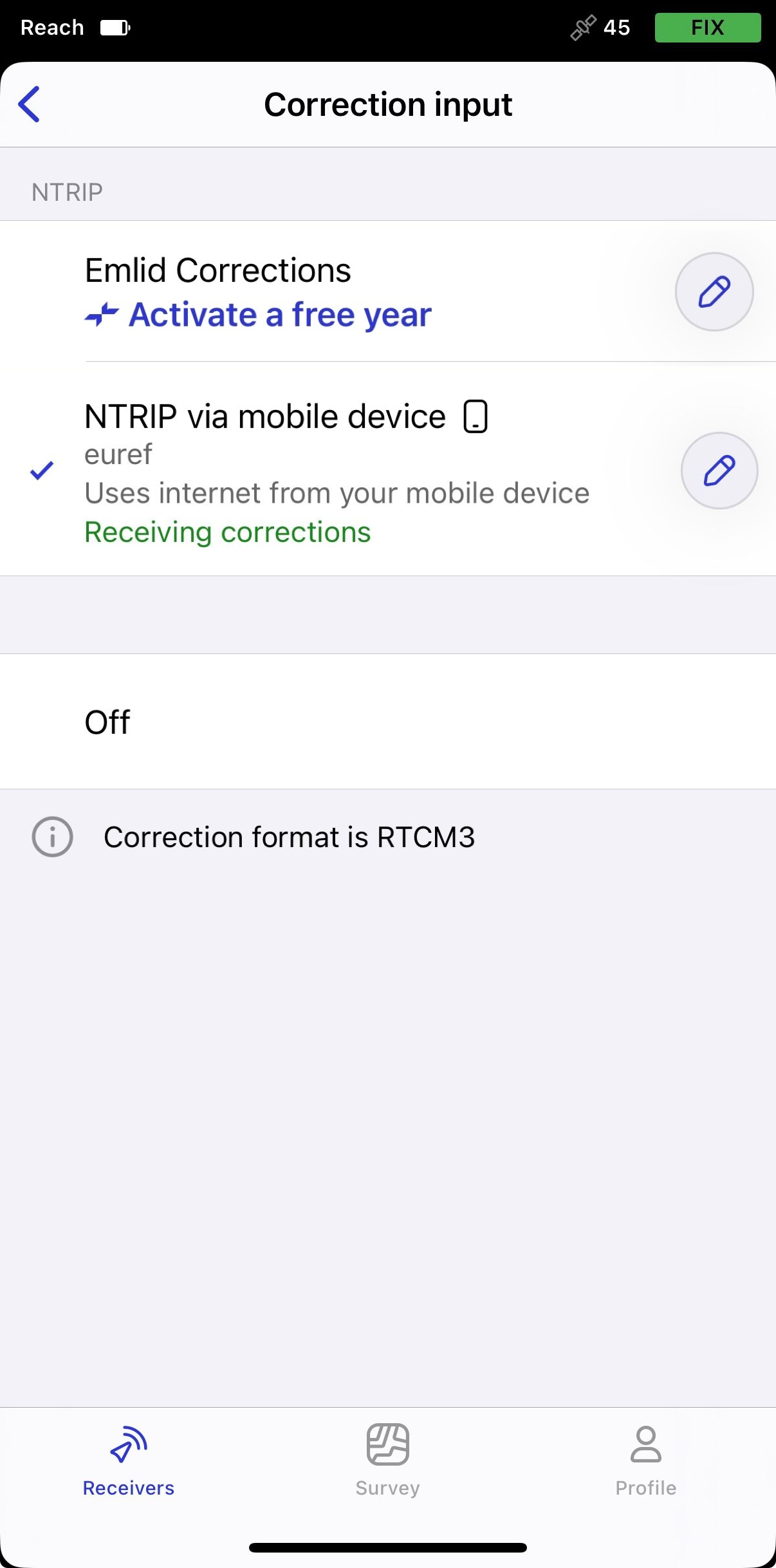
Accédez à Correction input (Entrée de correction) et appuyez sur NTRIP via mobile device (NTRIP via appareil mobile).
-
Appuyez sur le bouton Edit (Modifier) pour configurer la réception des corrections de la base NTRIP.
remarquePour commencer à recevoir les corrections, assurez-vous que votre récepteur a une visibilité satellite.
Par défaut, Reach RX diffuse automatiquement l'ensemble des messages NMEA standard. Dans ce cas, vous devez configurer la hauteur de l'antenne de votre récepteur Reach dans votre logiciel tiers.
Appairage de Reach RX et de l'appareil iOS
Pour appairer votre Reach RX avec Mergin Maps, vous devez d'abord l'appairer avec l'appareil iOS comme suit :
-
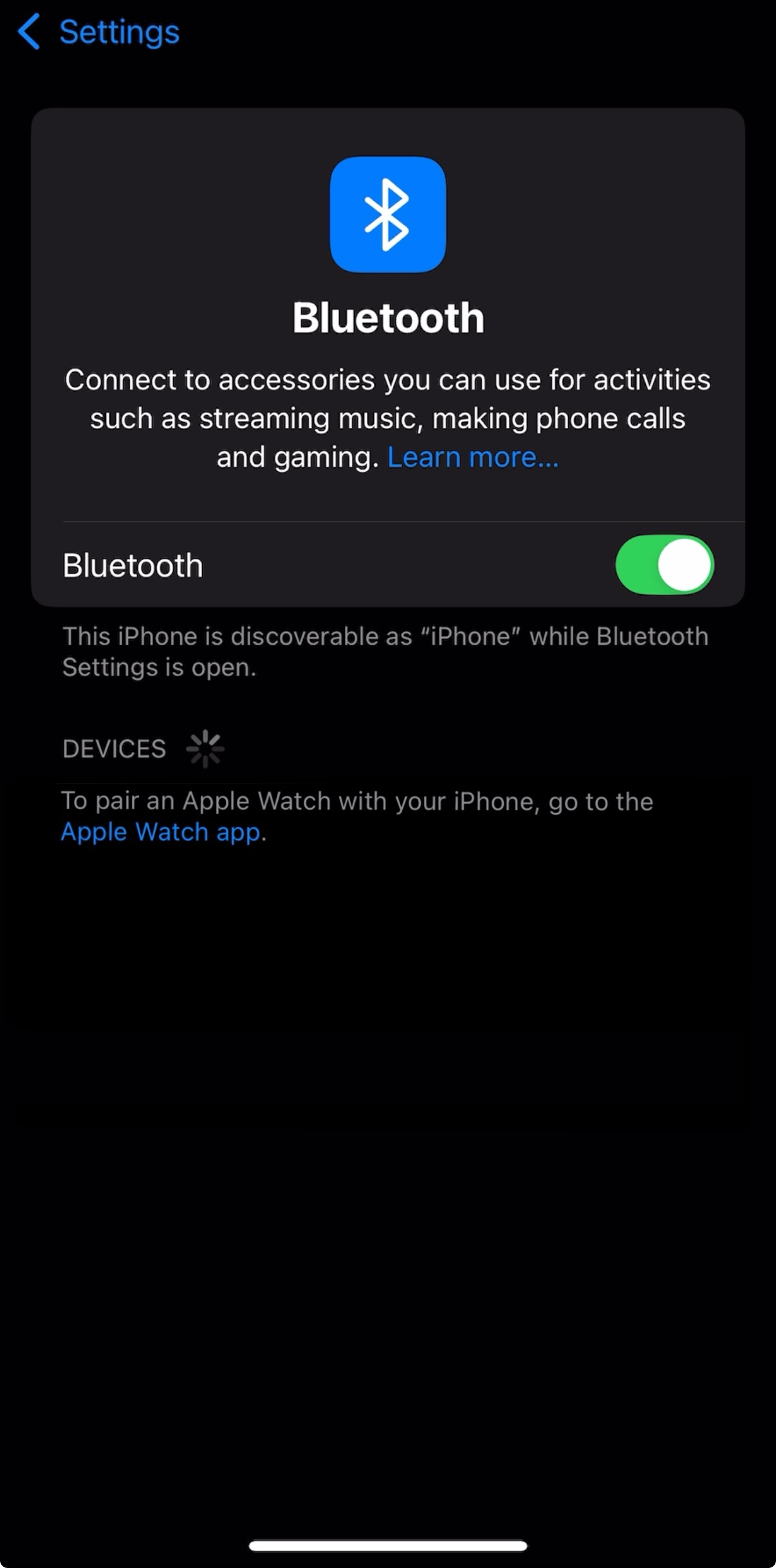
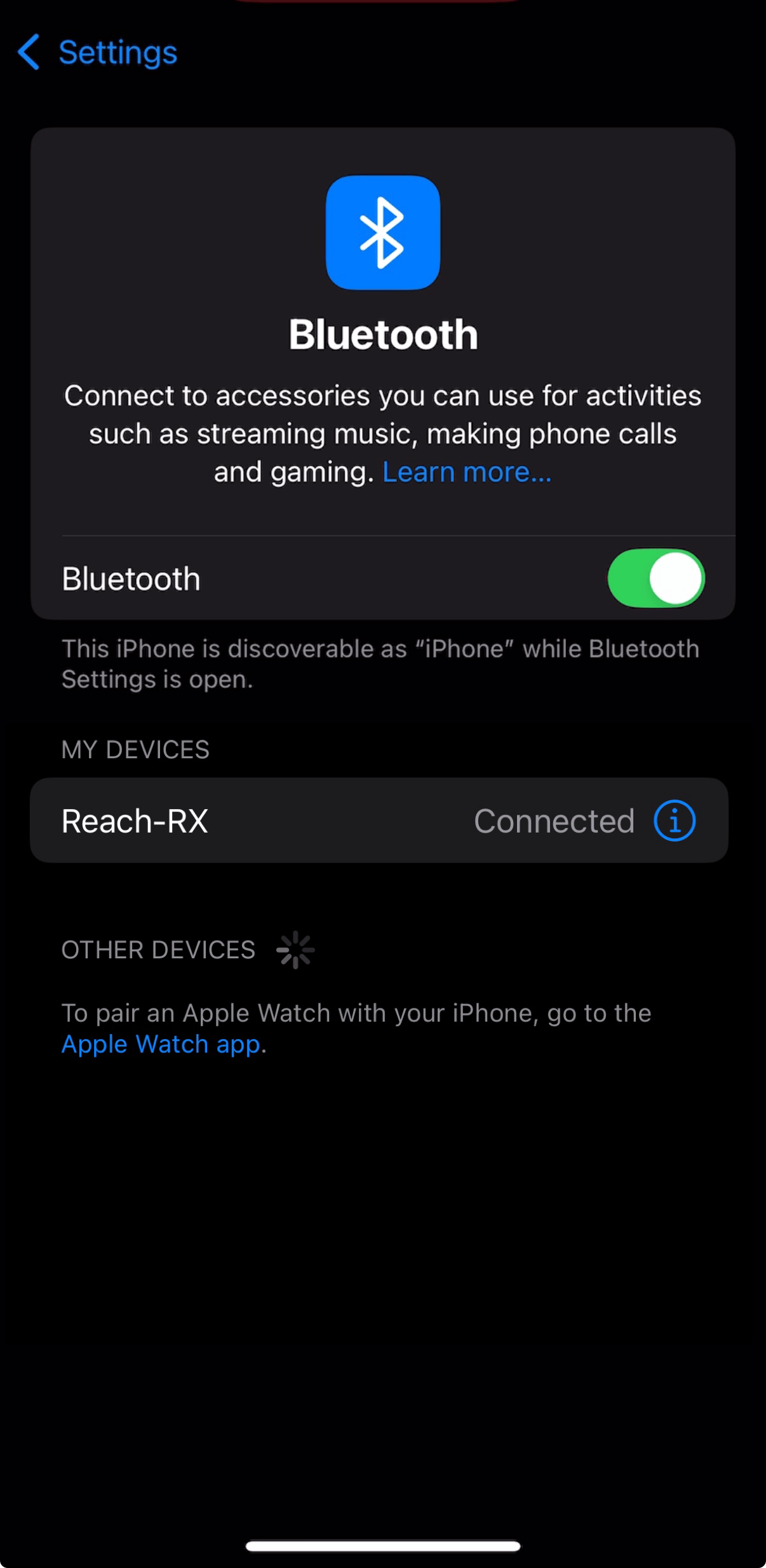
Accédez à l'écran de configuration Bluetooth sur votre appareil iOS et activez Bluetooth.
-
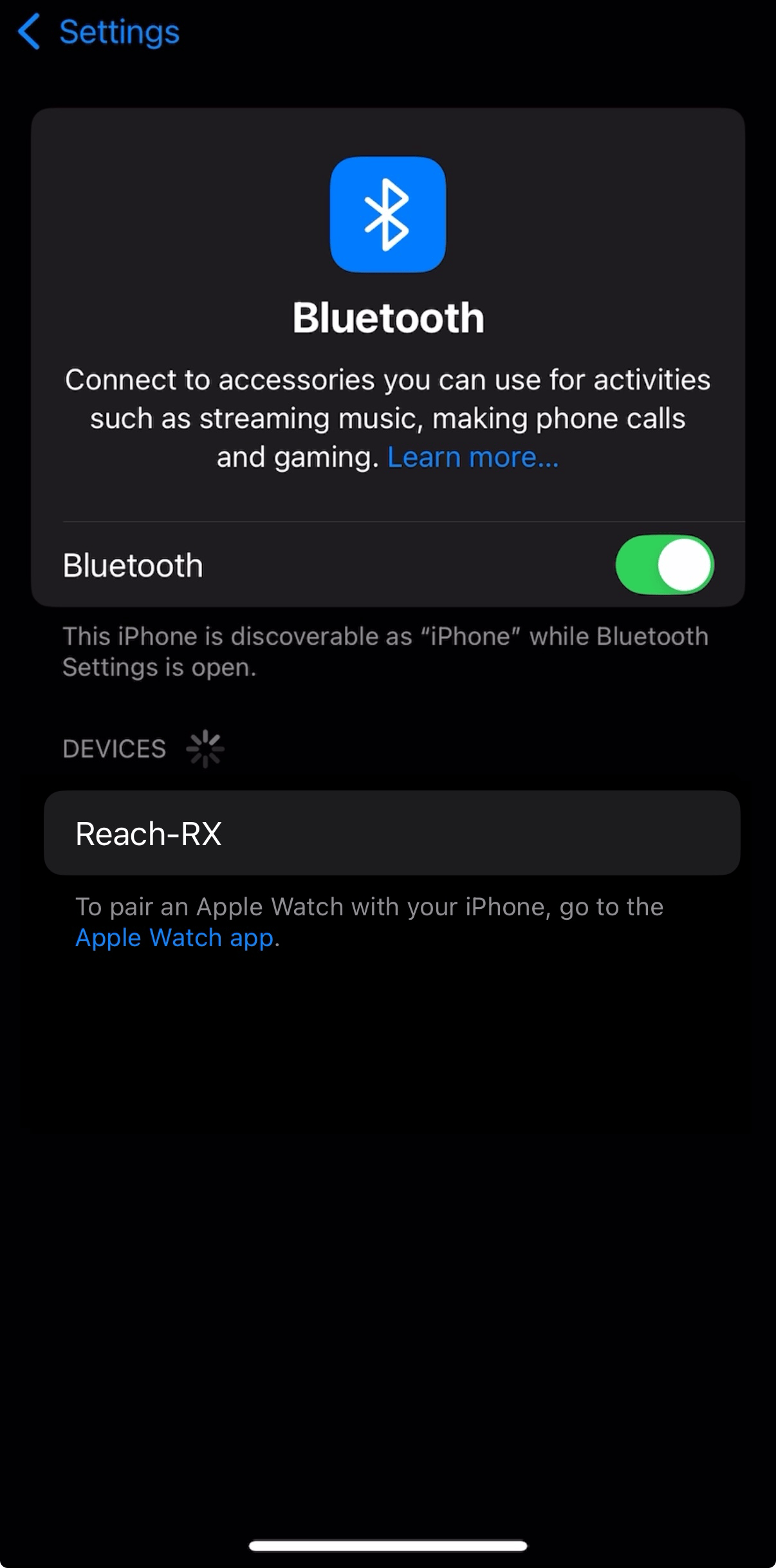
Attendez que votre Reach RX soit listé comme appareil disponible.
remarqueGardez Reach à quelques mètres de l'appareil.
-
Appuyez sur le nom de votre Reach dans la liste des appareils disponibles sur l'appareil iOS. Vous devriez voir la note Connected (Connecté).
remarqueSi votre appareil nécessite un code PIN, entrez 123456.
Configuration de la communication entre Mergin Maps et Reach RX sur iOS
-
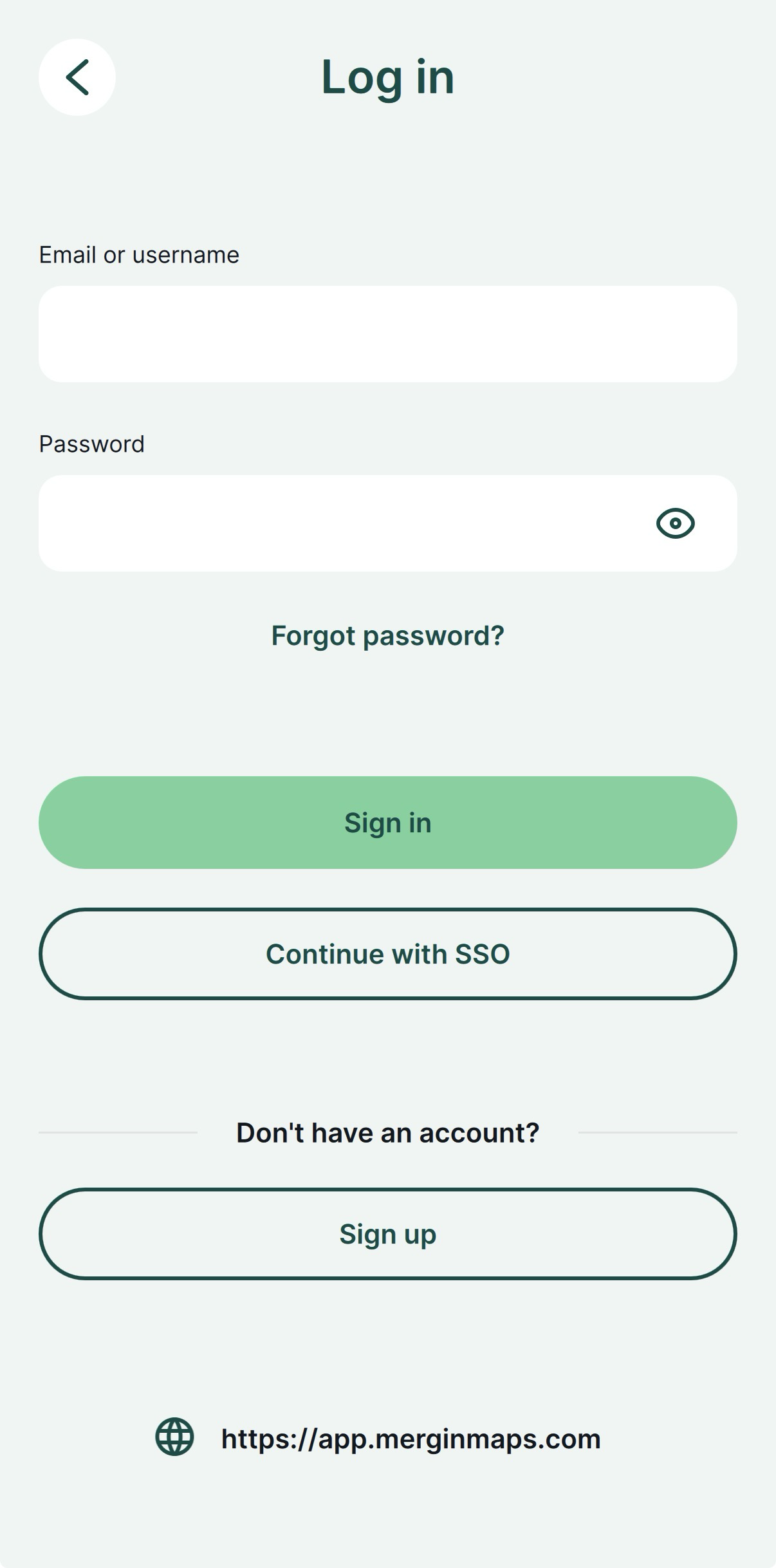
Ouvrez l'application Mergin Maps et créez un compte si vous n'en avez pas encore pour accéder à l'application.
-
Ouvrez ou créez un nouveau projet.
-
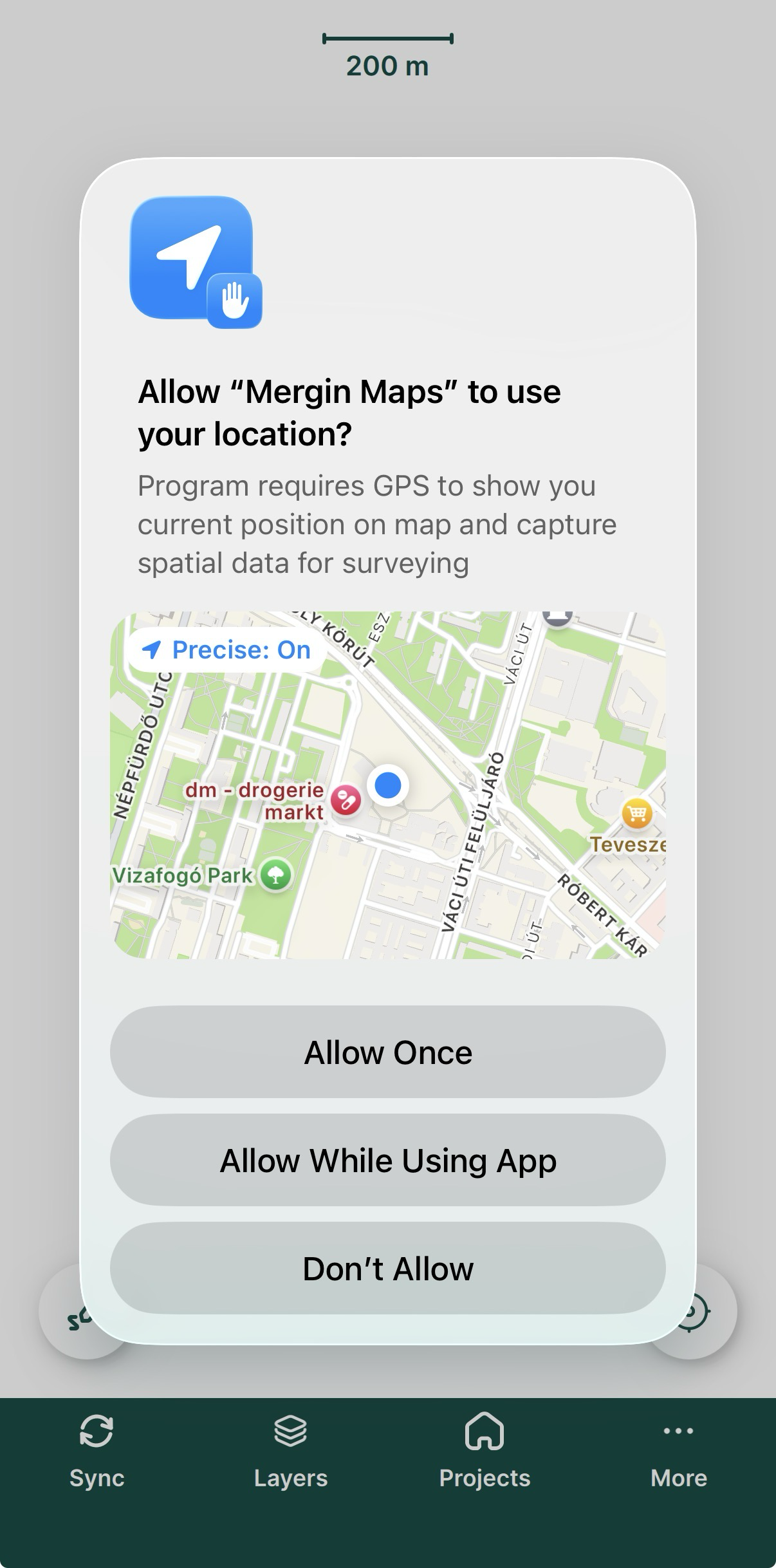
Si vous y êtes invité, autorisez la localisation précise.
-
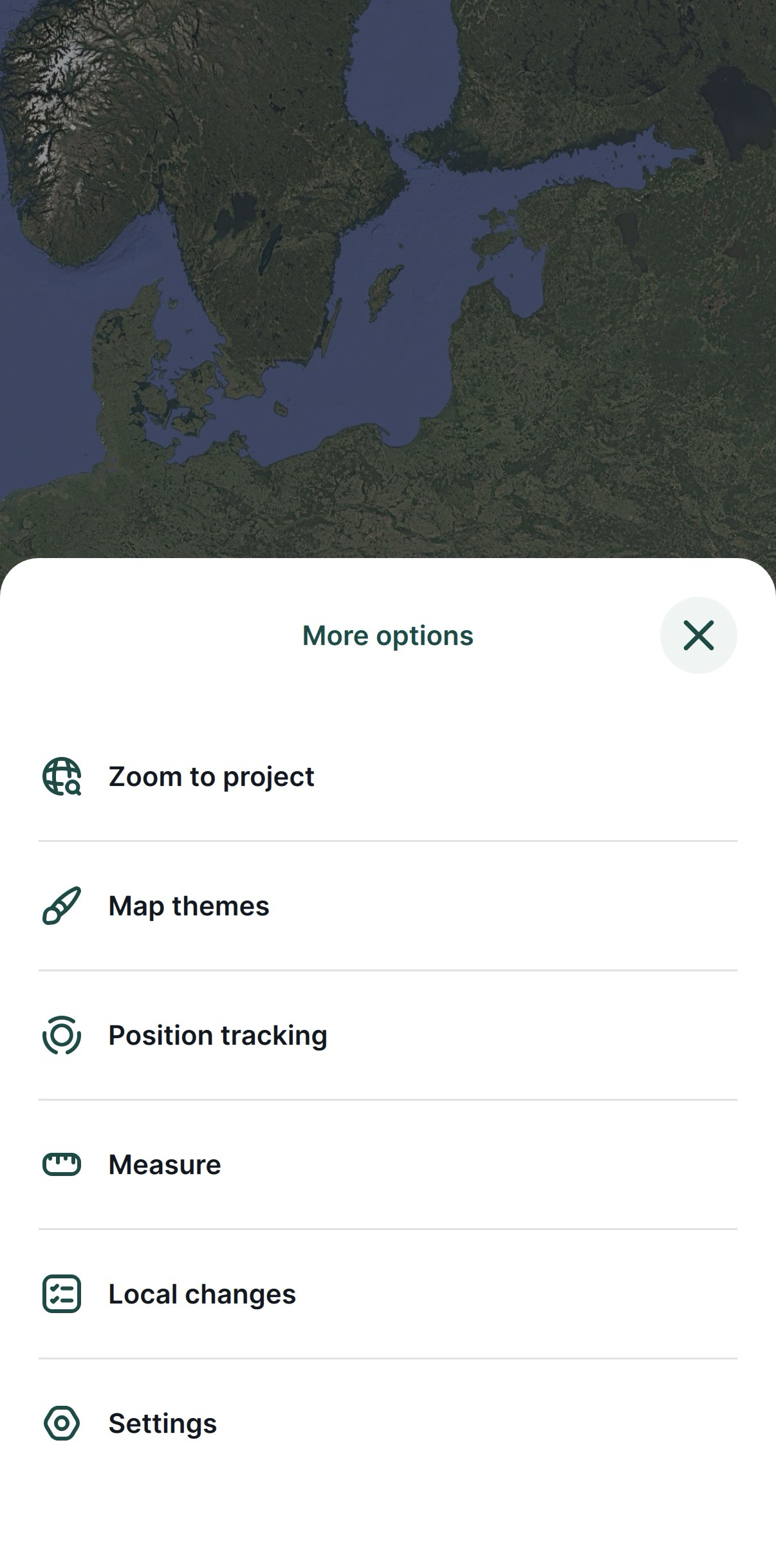
Sur l'écran ouvert, dans le coin inférieur droit, appuyez sur More (Plus) et Settings (Paramètres).
-
Dans Settings (Paramètres), appuyez sur Select GPS receiver (Sélectionner le récepteur GPS).
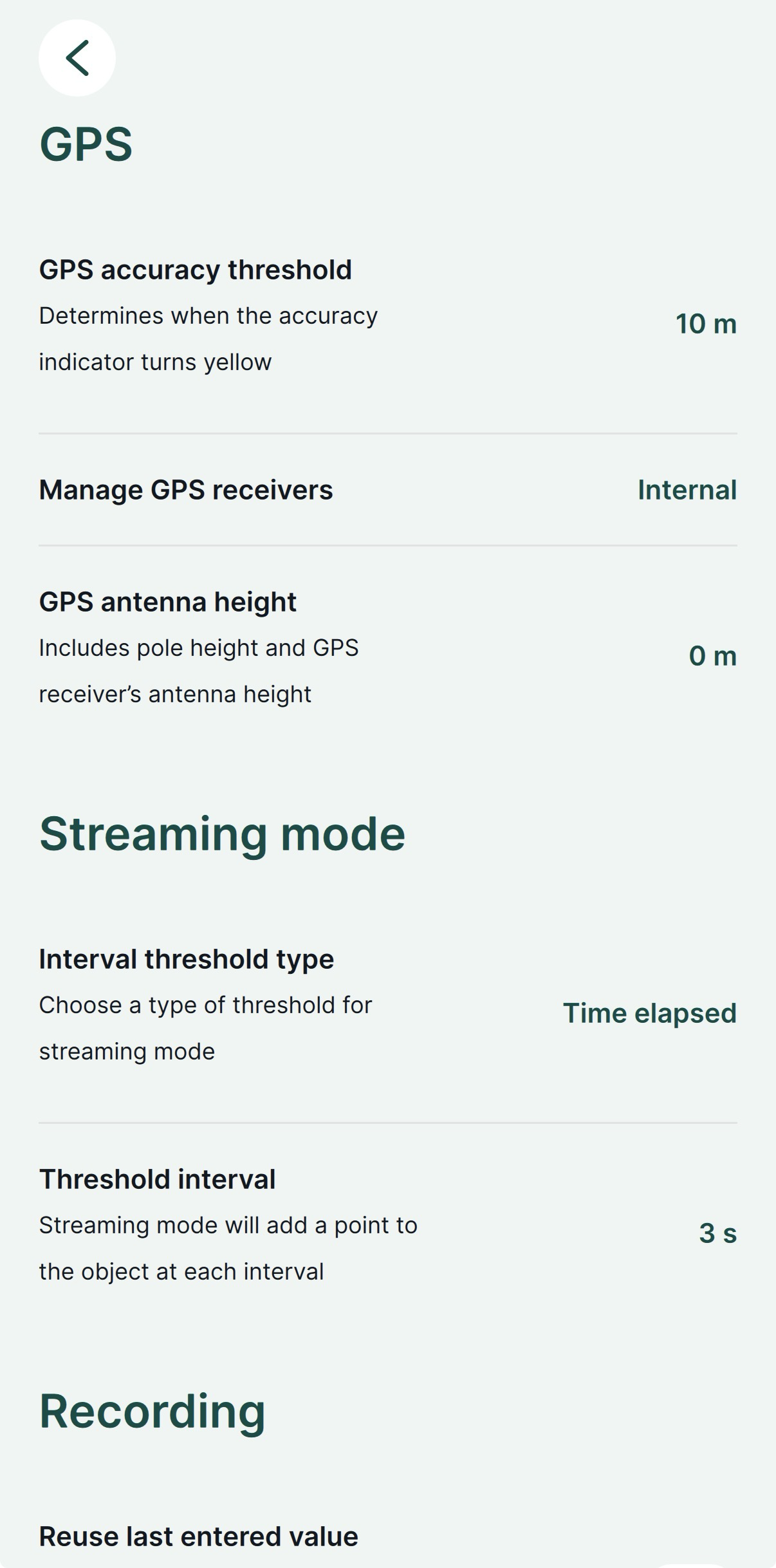
-
Choisissez Internal (Interne).
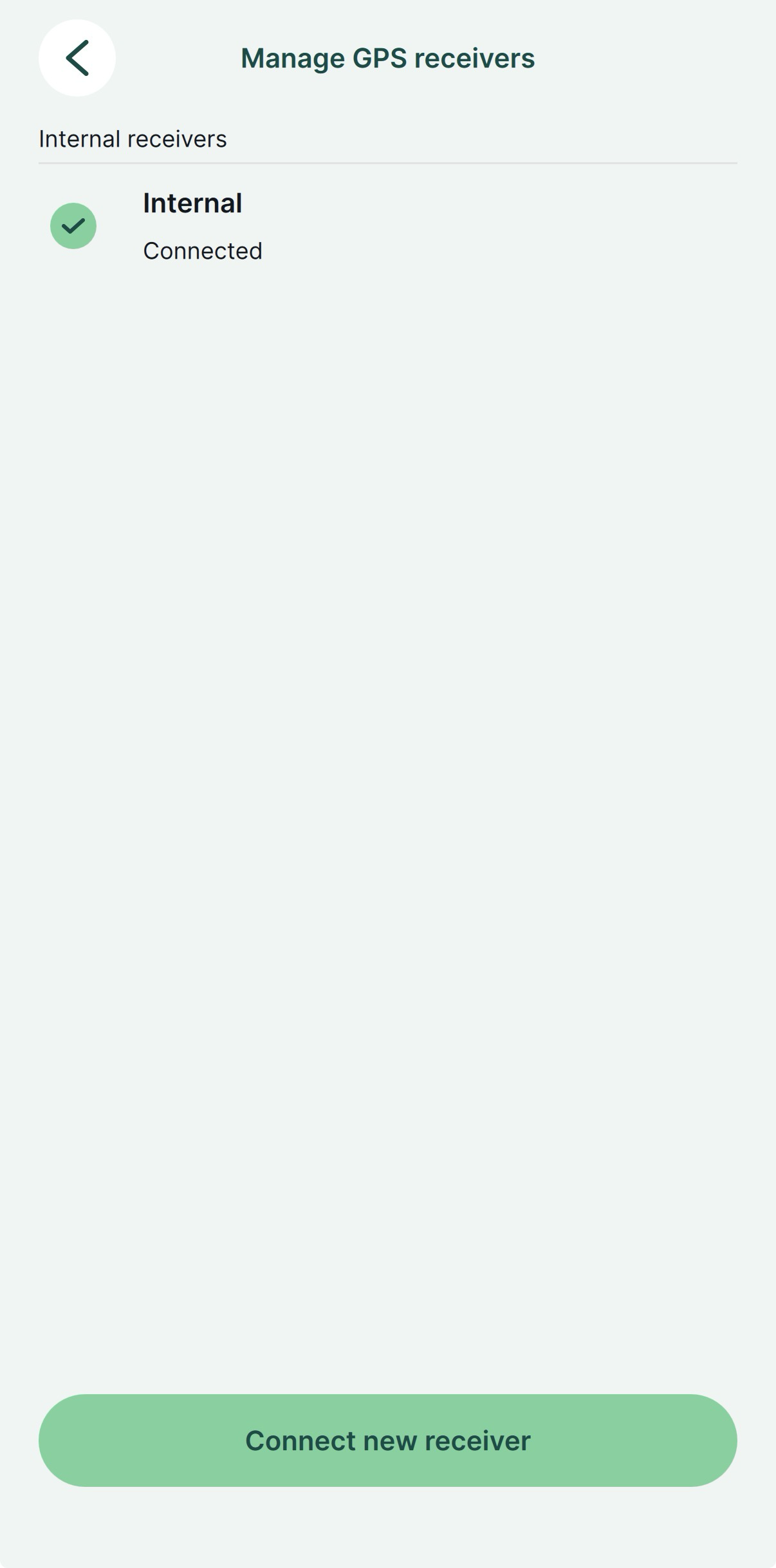
-
Retournez dans Settings (Paramètres) et définissez la hauteur de l'antenne. Pour Reach RX, la hauteur de l'antenne est la distance entre la marque au sol et le point central au bas du Reach, le point de référence de l'antenne (ARP), plus la hauteur du récepteur au centre de phase de l'antenne (APC), le décalage de hauteur de l'antenne. Le décalage de hauteur de l'antenne est égal à 145 mm.
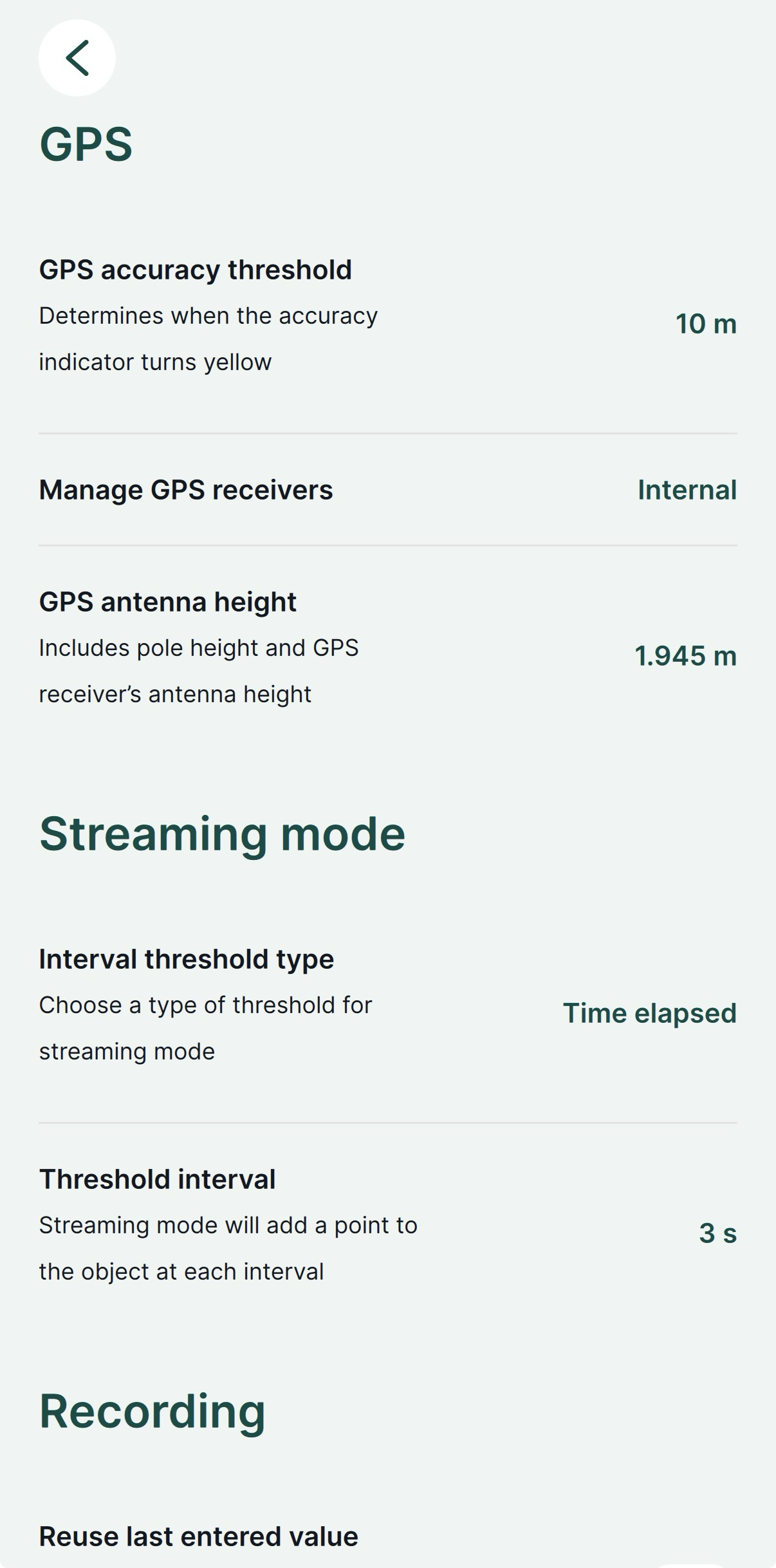
-
Allez dans l'onglet GPS et vérifiez le statut RTK et l'exactitude sur la carte. Pour vérifier les informations GPS détaillées, allez dans Emlid Flow.
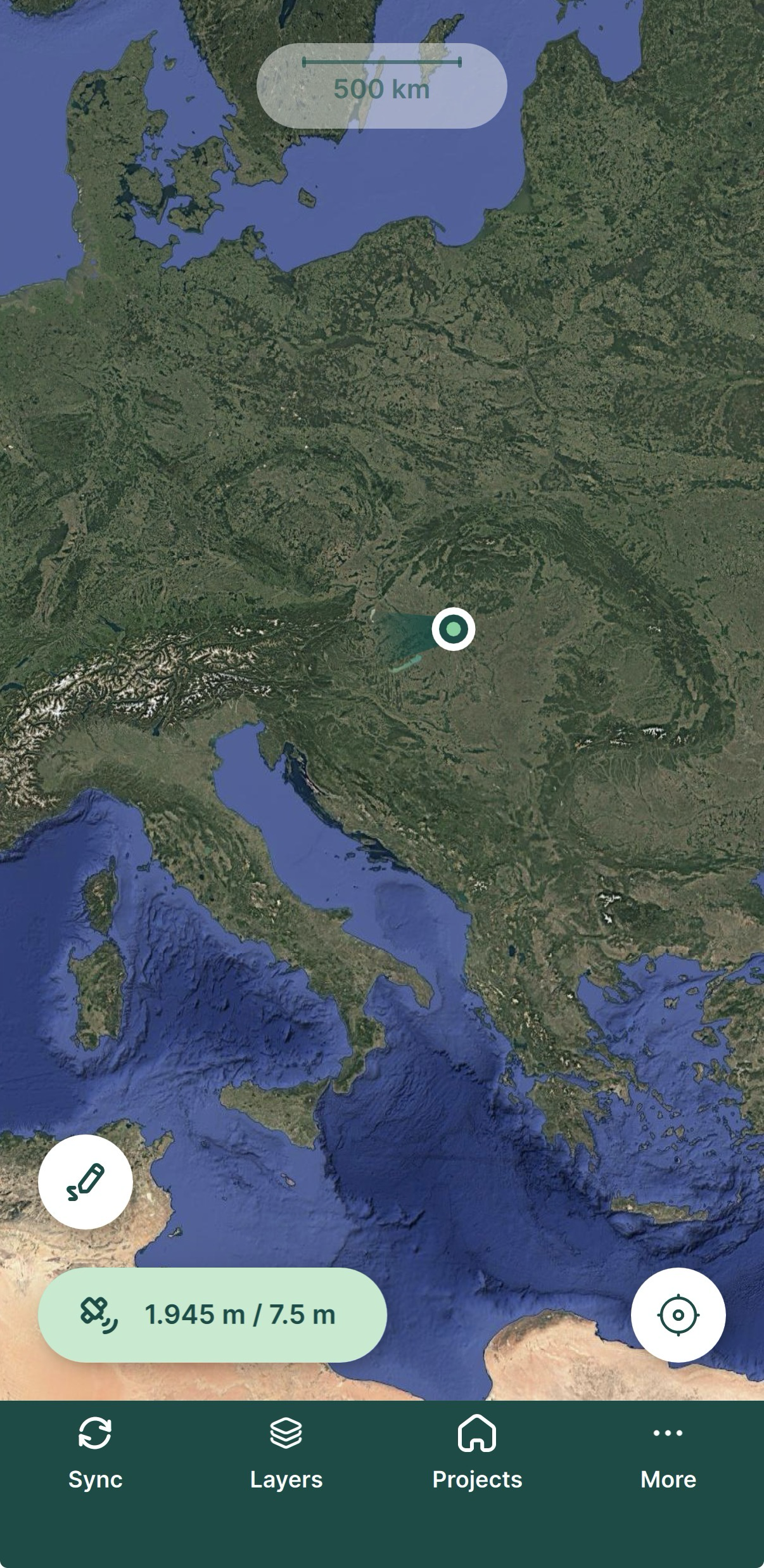
Vous avez correctement configuré votre Reach RX avec Mergin Maps. Vous pouvez désormais utiliser Reach pour les levés dans Mergin Maps.