Integrazione di Reach RX con Mergin Maps per iOS
Questo tutorial fornisce istruzioni dettagliate su come integrare il Suo Reach RX con Mergin Maps per iOS.
Panoramica
Mergin Maps è un'app mobile per dispositivi iOS che Le consente di raccogliere, condividere e pubblicare geodati e di collaborare con i team utilizzando la sincronizzazione istantanea con QGIS.
Reach funziona con Mergin Maps su iOS tramite Internal GPS. Una volta che Reach è associato al Suo iPhone tramite Bluetooth Classic, iOS rende disponibile la posizione di Reach a Mergin Maps attraverso i servizi di localizzazione. Non è richiesta alcuna configurazione del flusso TCP o NMEA.
Con Internal GPS, iOS potrebbe combinare la posizione di Reach con altri dati di localizzazione e regolare la precisione riportata. Mergin Maps, inoltre, non mostra lo stato della soluzione RTK. Utilizzare Emlid Flow per monitorare lo stato della soluzione e la precisione.
Per integrare il Reach RX con Mergin Maps, è necessario quanto segue:
- Reach RX
- Un dispositivo con iOS
- App mobile Mergin Maps installata sul proprio dispositivo iOS
- Account Mergin Maps
Flusso di lavoro
Per integrare il proprio Reach RX con Mergin Maps, seguire i passaggi seguenti.
Configurazione delle correzioni in Emlid Flow
Il Reach RX utilizza il Bluetooth e trasmette la sua posizione nel formato NMEA per impostazione predefinita. Non è necessaria alcuna pre-configurazione.
Per maggiori informazioni su come ricevere le correzioni sul proprio Reach RX, consultare la sezione Avvio rapido.
Per ottenere una precisione a livello centimetrico durante il rilievo con Reach RX, configurare il ricevitore per ricevere le correzioni NTRIP nell'app Emlid Flow. Procedere come segue:
-
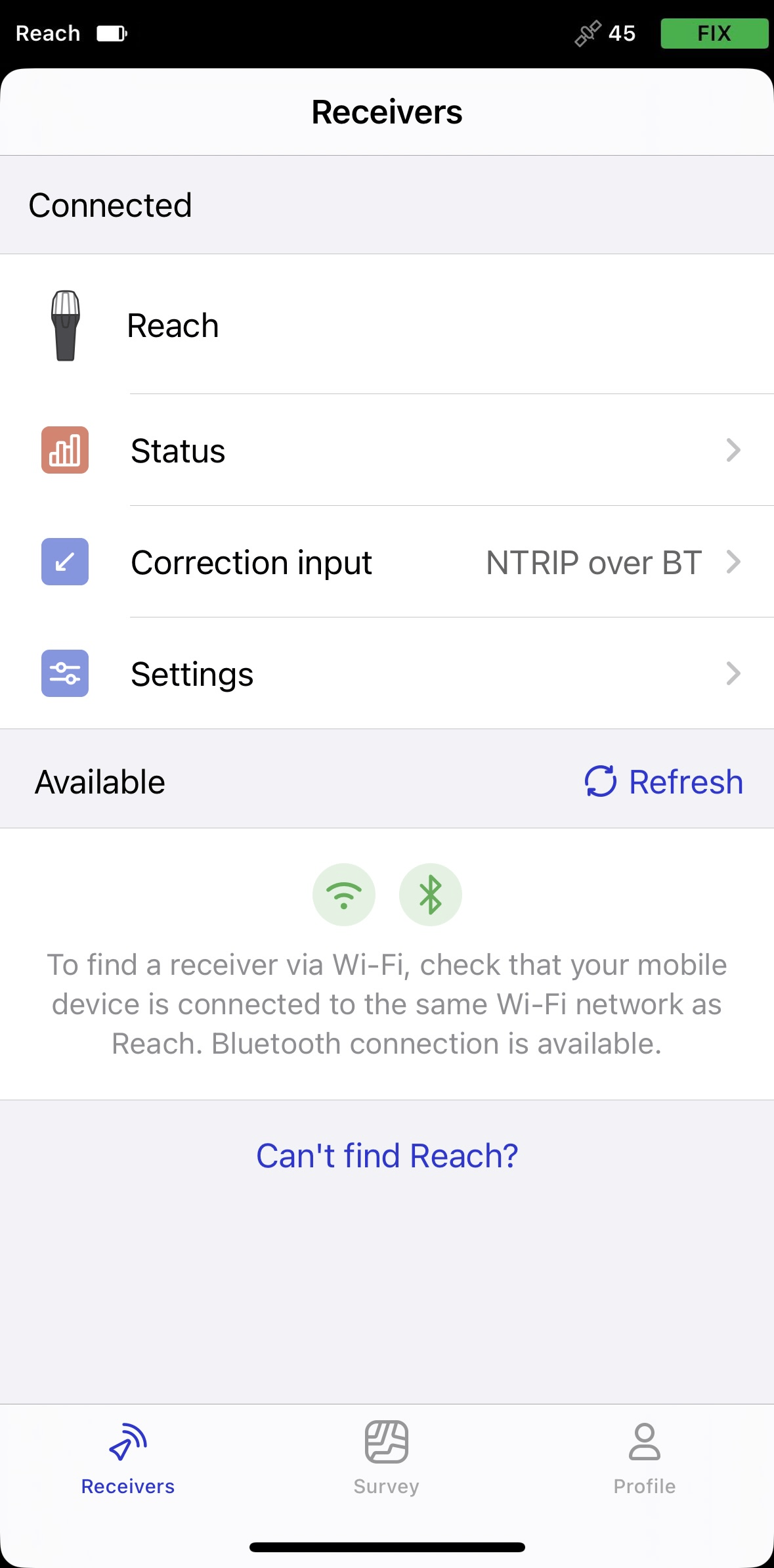
Aprire Emlid Flow e connettersi al proprio Reach.
-
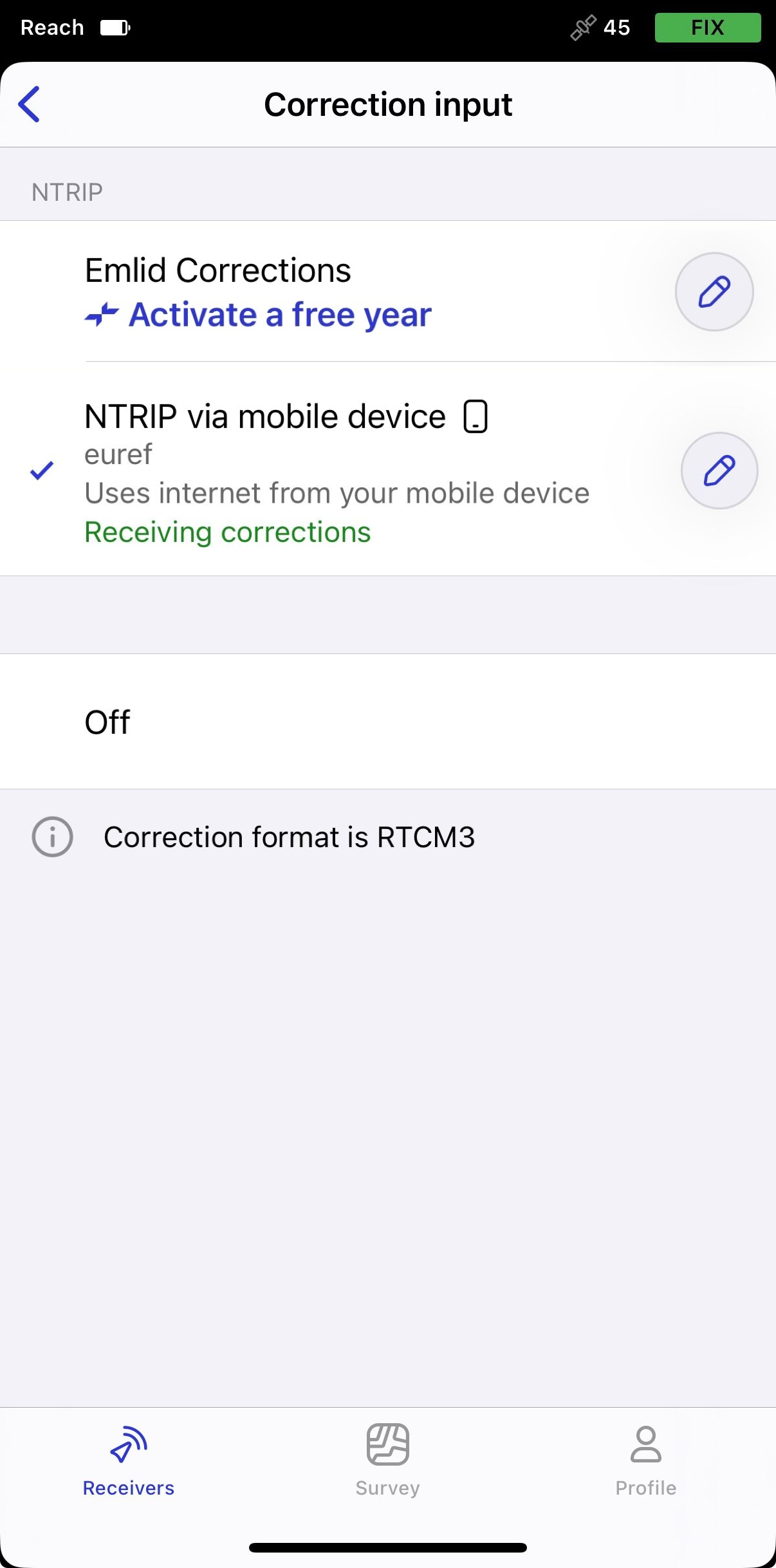
Andare su Correction input (Correzione in ingresso) e toccare NTRIP over mobile device (NTRIP su dispositivo mobile).
-
Toccare il pulsante Edit (Modifica) per configurare la ricezione delle correzioni dalla base NTRIP.
notePer iniziare a ricevere le correzioni, assicurarsi che il ricevitore abbia visibilità satellitare.
Per impostazione predefinita, Reach RX trasmette automaticamente il set standard di messaggi NMEA. In questo caso, è necessario impostare l'altezza antenna del ricevitore Reach nel software di terze parti.
Accoppiamento del Reach RX e del dispositivo iOS
Per associare Reach RX a Mergin Maps, occorre prima associarlo al dispositivo iOS come segue:
-
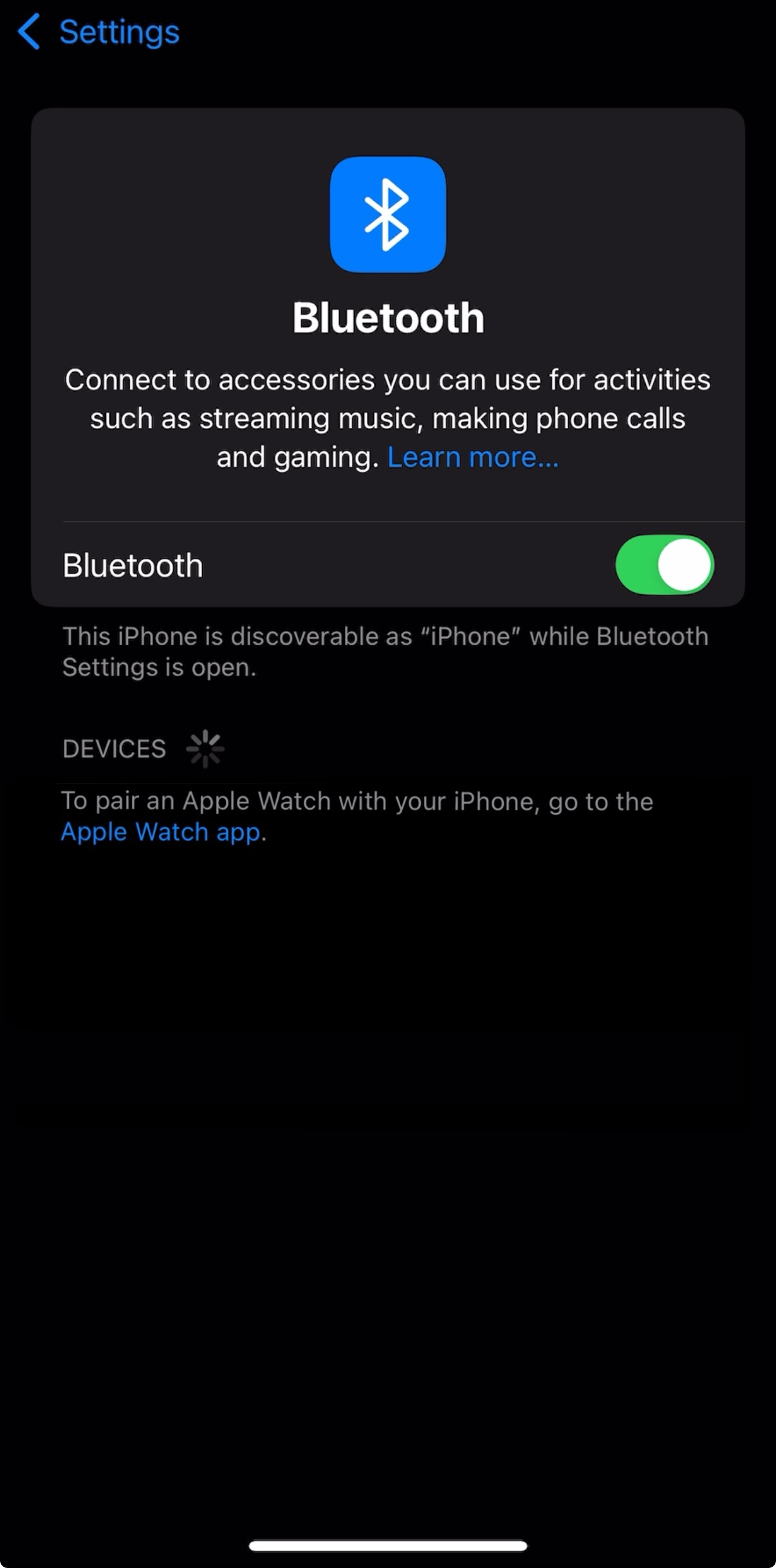
Passare alla schermata di configurazione Bluetooth sul dispositivo iOS e abilitare Bluetooth.
-
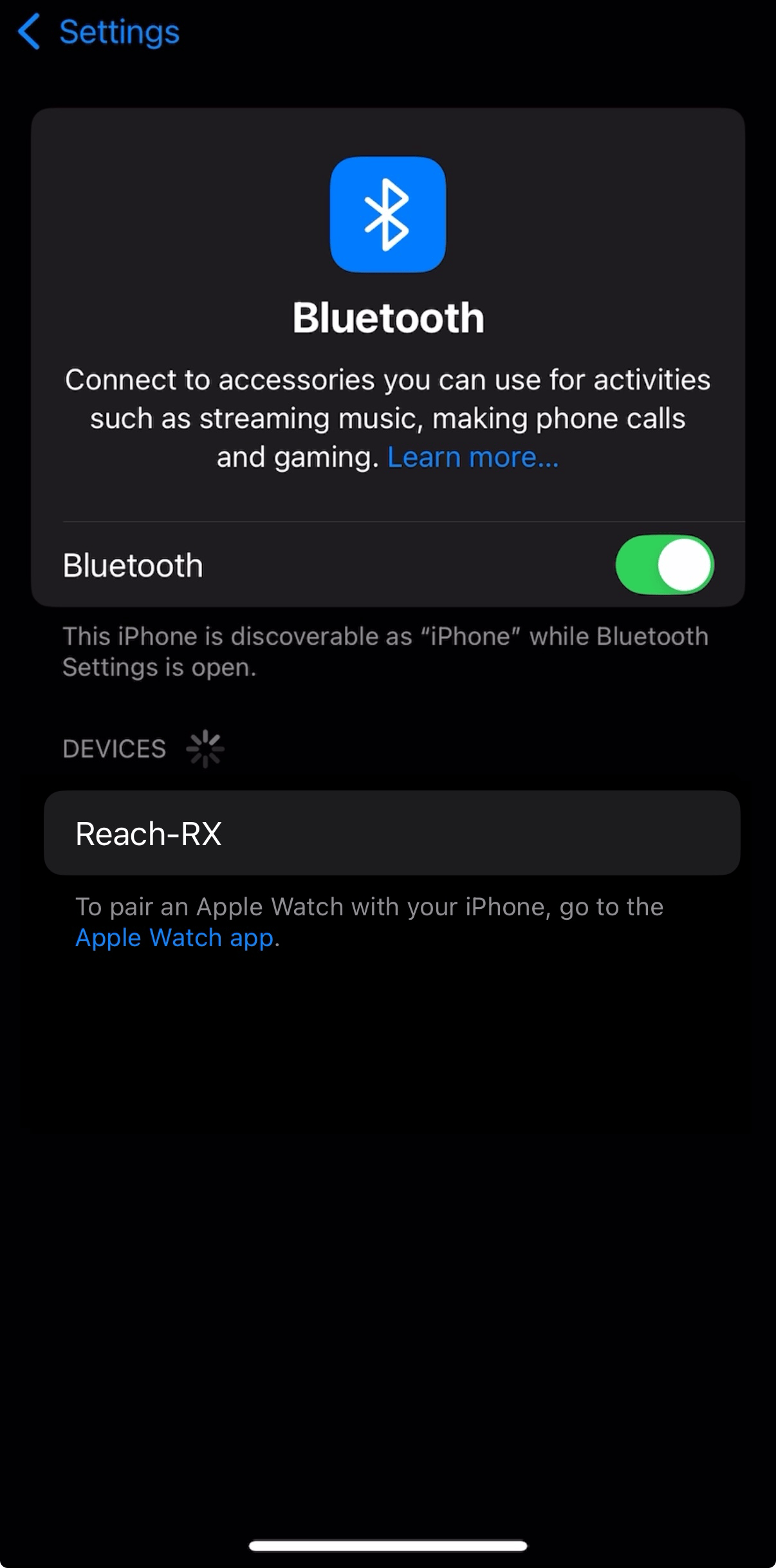
Attendere che il Reach RX sia elencato come dispositivo disponibile.
noteTenere il Reach a pochi metri dal dispositivo.
-
Toccare il nome del Reach nell'elenco dei dispositivi disponibili sul dispositivo iOS. Dovrebbe apparire la nota "Connesso".
noteSe il dispositivo richiede un codice PIN, inserire 123456.
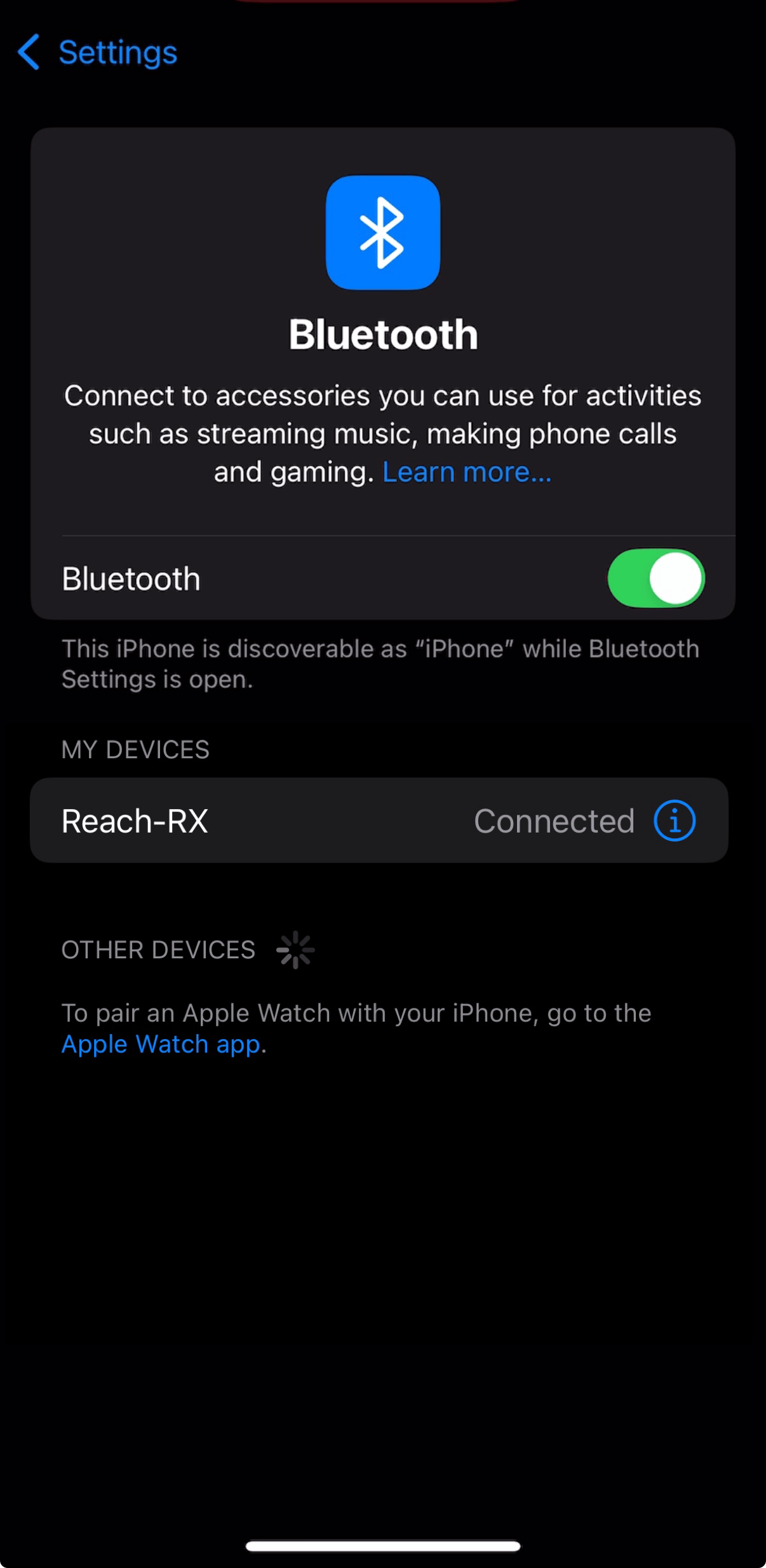
Configurazione della comunicazione tra Mergin Maps e Reach RX su iOS
-
Aprire l'app Mergin Maps e creare un account, se non ne possiede ancora uno, per accedere all'app.
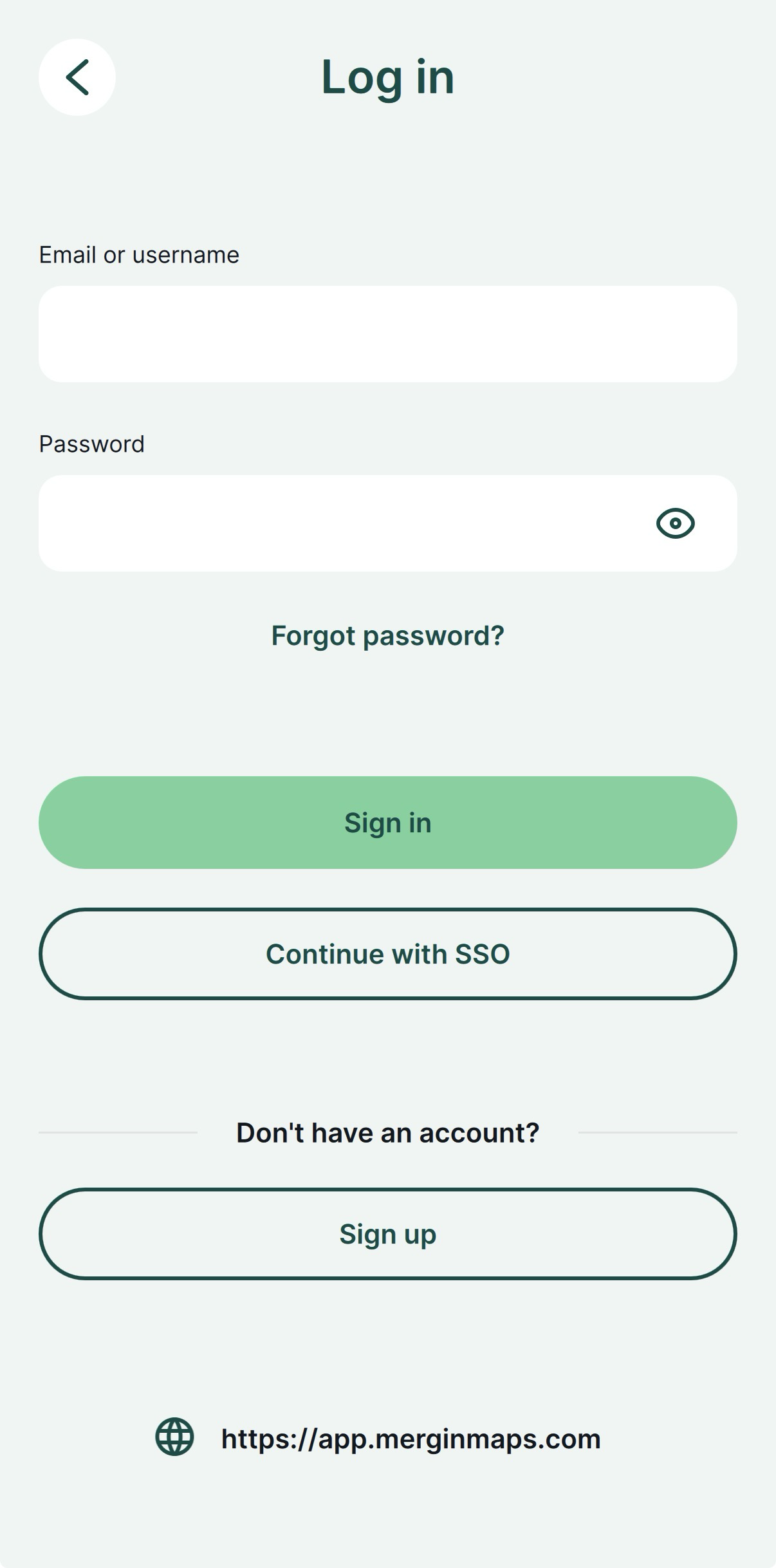
-
Aprire o creare un nuovo progetto.
-
Se richiesto, consentire la localizzazione precisa.
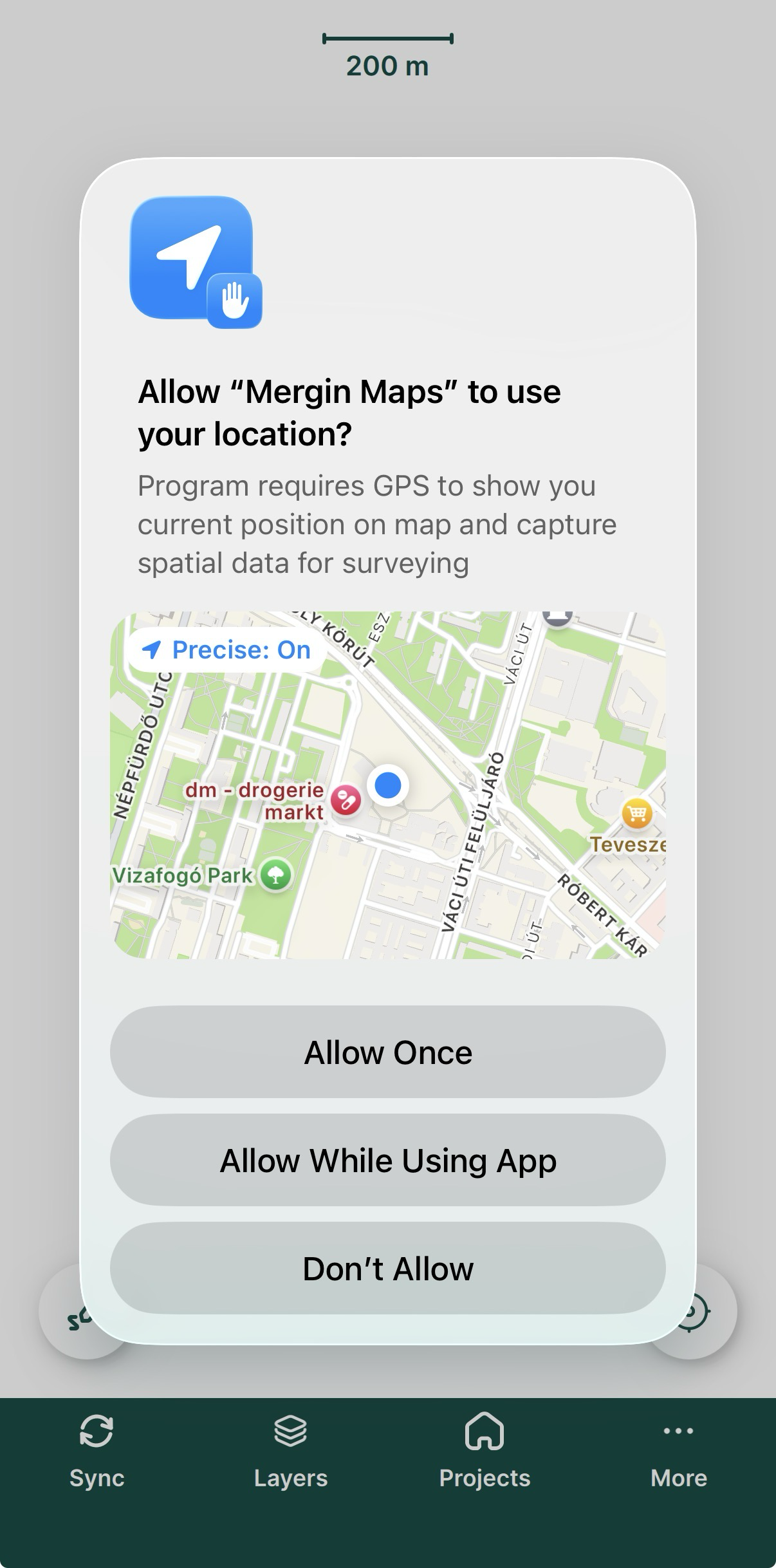
-
Nella schermata aperta, nell'angolo in basso a destra, toccare More (Altro) e Settings (Impostazioni).
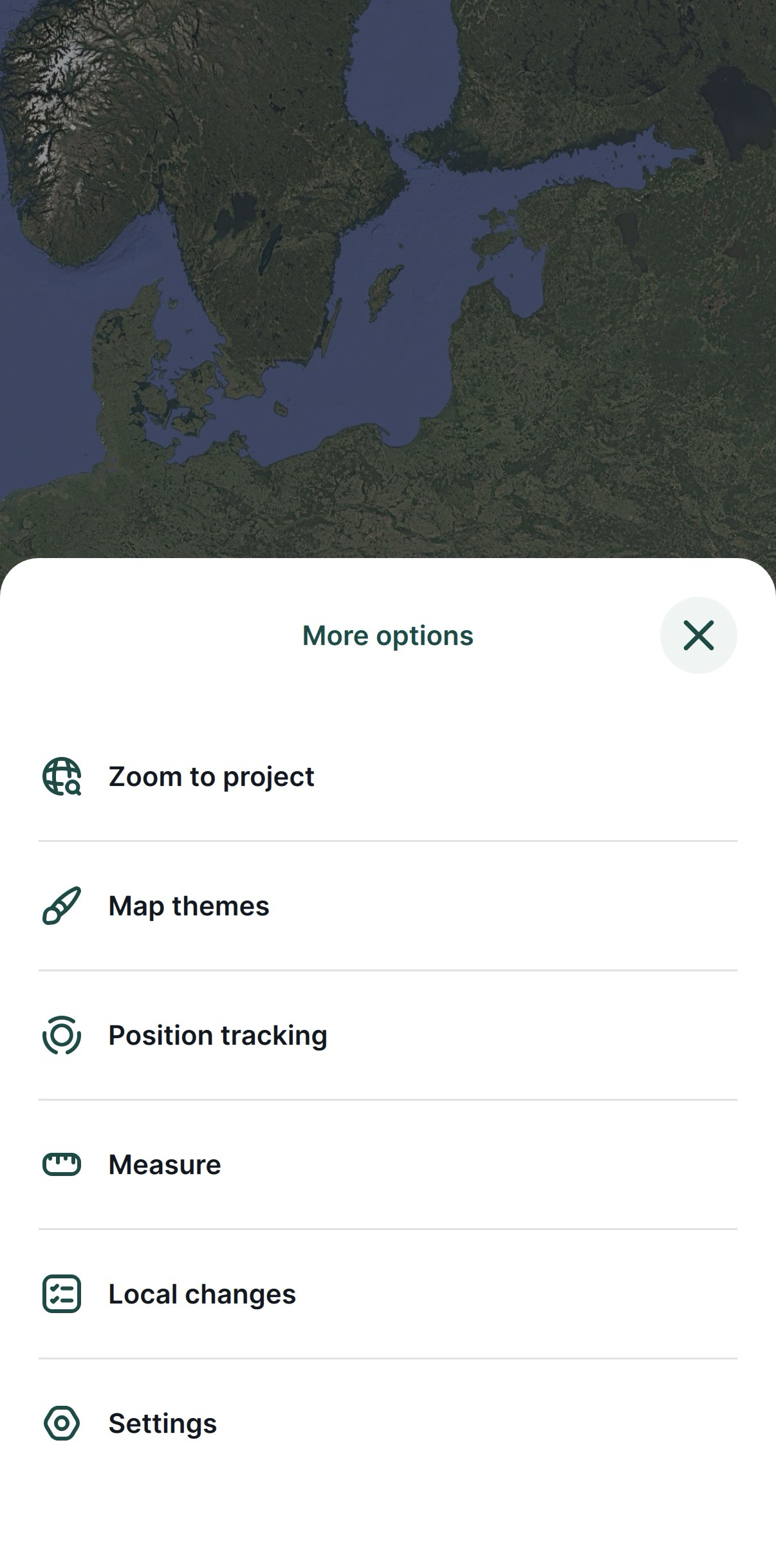
-
In Settings (Impostazioni), toccare Select GPS receiver (Seleziona ricevitore GPS).
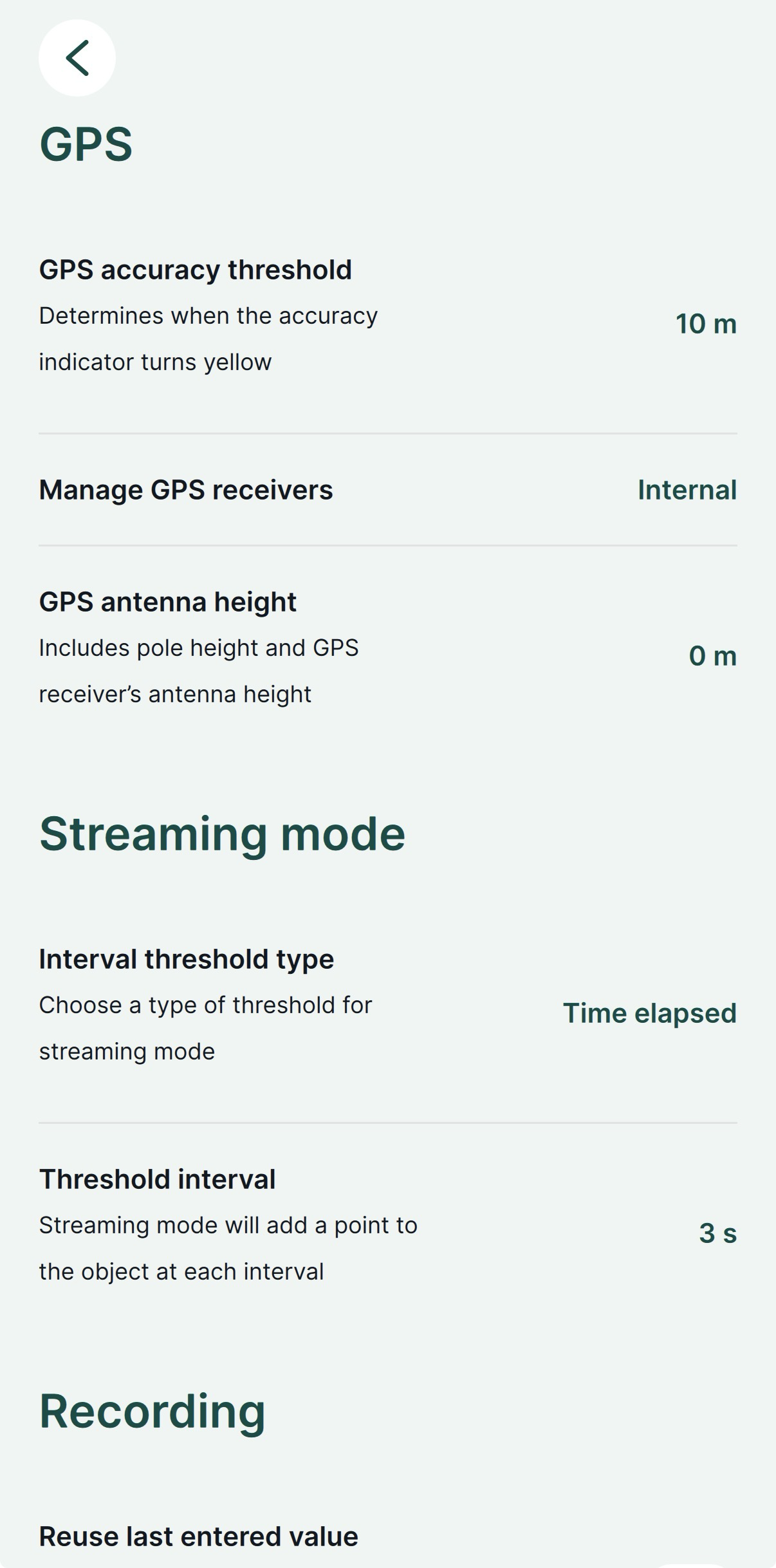
-
Scegliere Internal (Interno).
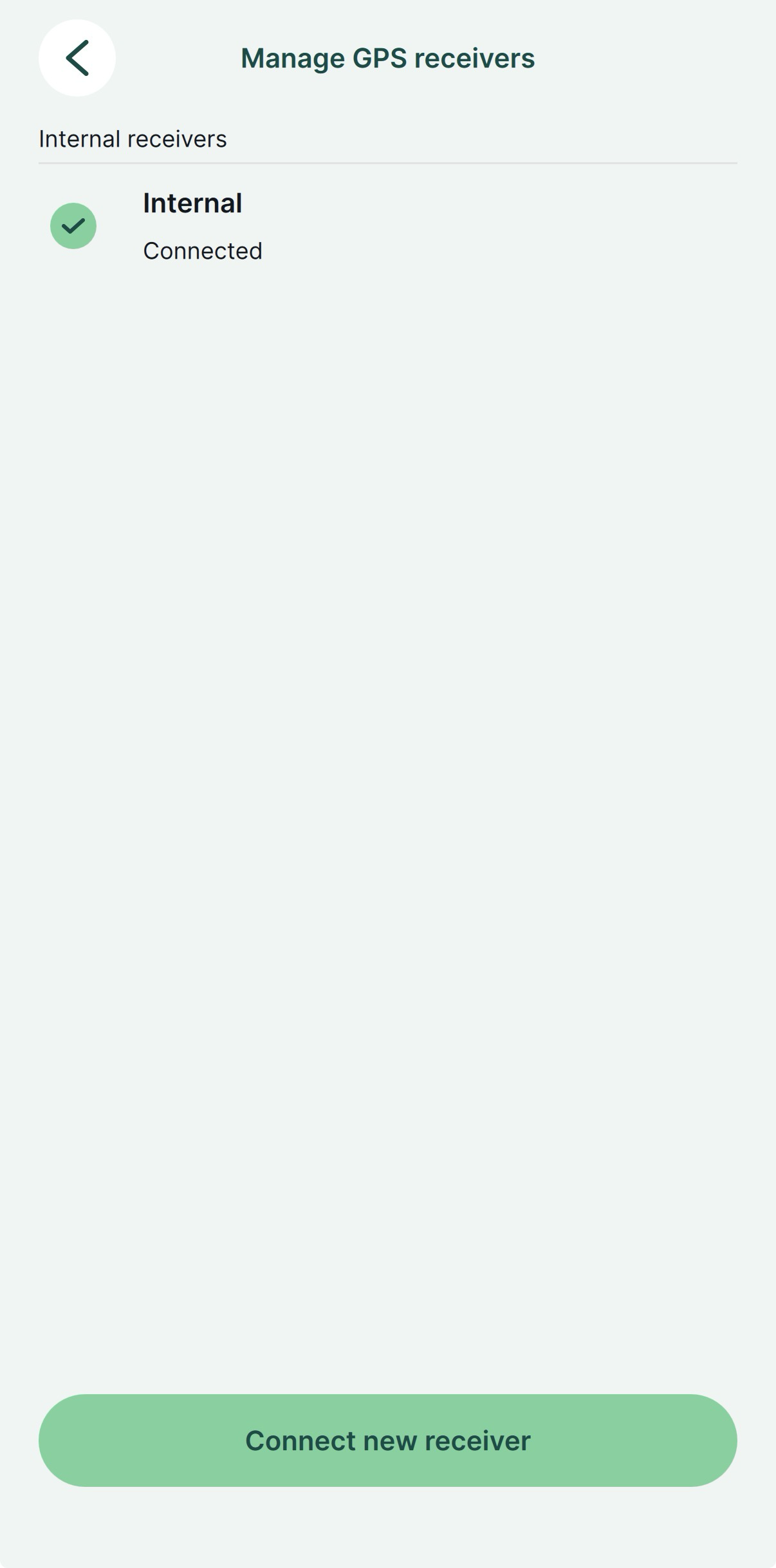
-
Tornare a Settings (Impostazioni) e impostare l'altezza dell'antenna. Per il Reach RX, l'altezza dell'antenna è la distanza dal contrassegno a terra al punto centrale della base del Reach, il punto di riferimento dell'antenna (ARP), più l'altezza del ricevitore al centro di fase dell'antenna (APC), ovvero l'offset dell'altezza dell'antenna. L'offset dell'altezza dell'antenna è pari a 145 mm.
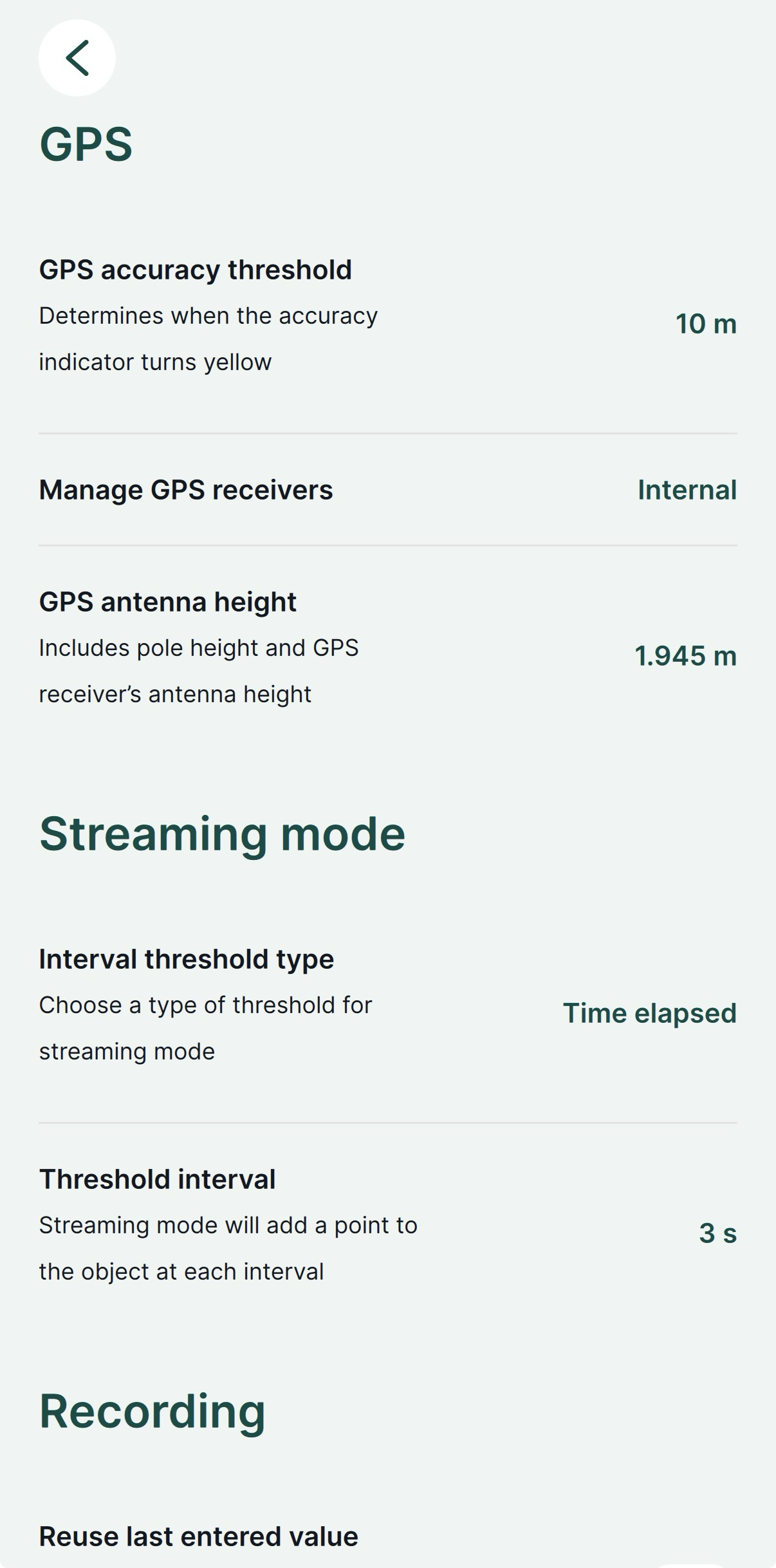
-
Andare alla scheda GPS e controllare lo stato RTK e la precisione sulla mappa. Per controllare le informazioni GPS dettagliate, andare su Emlid Flow.
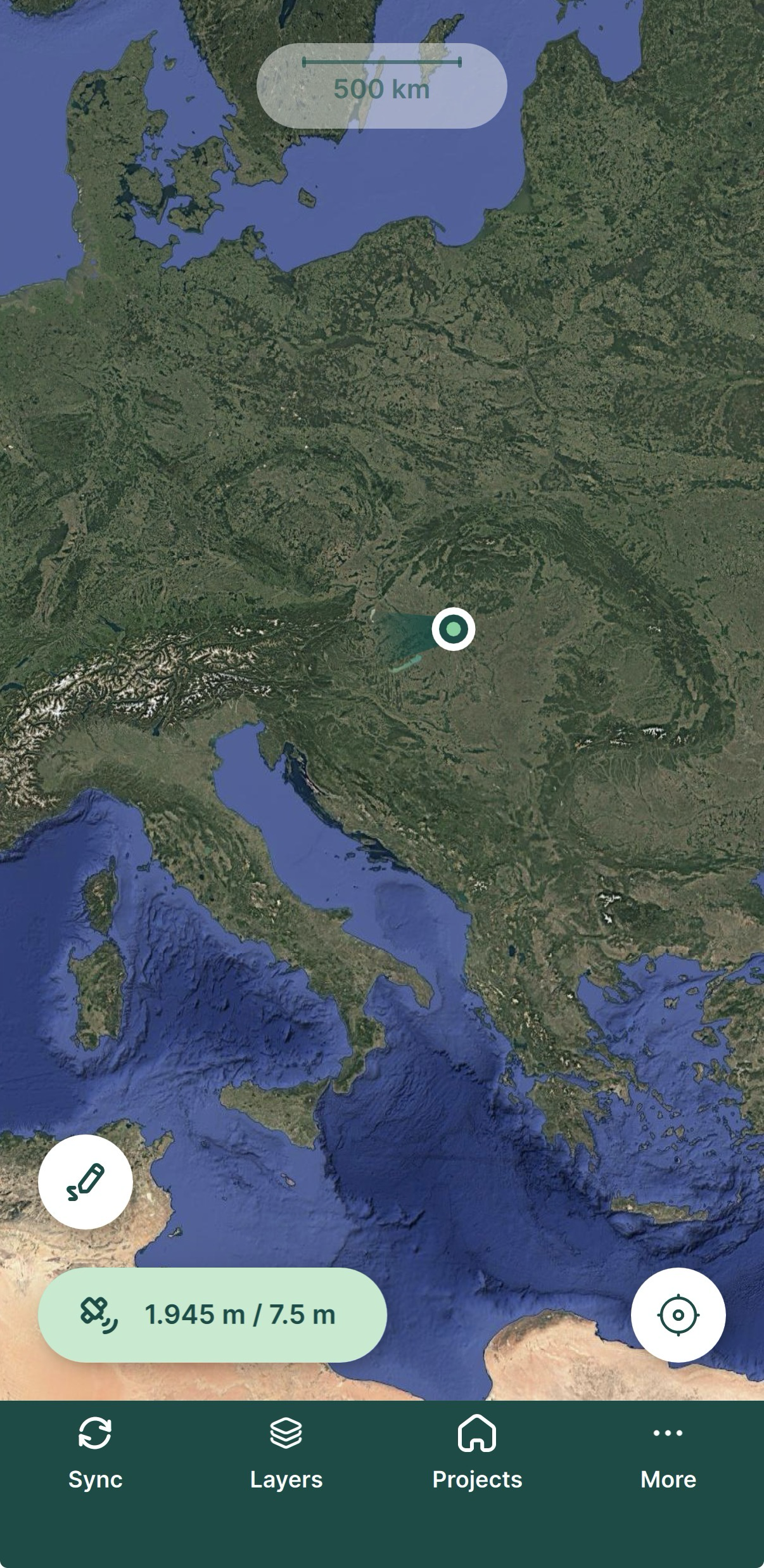
Reach RX è ora configurato correttamente con Mergin Maps. Ora è possibile utilizzare Reach per i rilievi in Mergin Maps.