Integrazione di Reach RX con PIX4Dcatch per iPhone con LiDAR
Questa guida spiega come integrare il Reach RX con l'app mobile PIX4Dcatch per iPhone con LiDAR tramite Bluetooth per creare modelli 3D di oggetti ed elaborarli in PIX4Dcloud o PIX4Dmatic.
Panoramica
Il ricevitore Reach RX consente l'integrazione con l'app mobile PIX4Dcatch per iPhone con LiDAR per creare modelli 3D con precisione centimetrica di livello topografico ed elaborarli nel software di fotogrammetria PIX4Dcloud o PIX4Dmatic.
Il processo inizia con la creazione di scansioni 3D di un oggetto tramite l'acquisizione di immagini. Successivamente, si ottiene un set di dati georeferenziato automaticamente con posizioni accurate a livello centimetrico. Dopodiché, si costruisce un modello 3D elaborando il set di dati. È possibile farlo in due modi. È possibile ottenere i risultati direttamente nell'app PIX4Dcatch con l'aiuto di PIX4D cloud. In alternativa, è possibile caricarli sull'app desktop PIX4Dmatic ed elaborarli lì.
Utilizzando il software PIX4Dmatic, è anche possibile unire il set di dati terrestri georeferenziati risultante con i dati dei droni.
Per integrare il Reach RX con PIX4Dcatch, è necessario quanto segue:
- Emlid Scanning Kit
- Un iPhone dotato di tecnologia LiDAR
- App mobile PIX4Dcatch installata sull'iPhone
- Dettagli del provider NTRIP
Flusso di lavoro
Per integrare il Reach RX con PIX4Dcatch, effettuare scansioni 3D e caricarle per l'elaborazione in PIX4Dcloud o PIX4Dmatic, seguire la procedura riportata di seguito.
Configurazione della comunicazione tra Reach RX e PIX4Dcatch
Assicurarsi che il Bluetooth sia abilitato sull'iPhone.
I kit Emlid PIX4D Scanning Standard e Cloud Advanced contengono etichette GCP, che è possibile utilizzare in aree in cui le correzioni RTK non sono disponibili per coprire tutti gli oggetti. Fare riferimento alla guida Come utilizzare il rilievo automatico dei tag e la marcatura manuale dei GCP - PIX4Dcatch RTK.
-
Installare il Reach RX e l'iPhone sull'impugnatura di scansione Emlid.
-
Accendere il Reach RX.
-
Aprire l'app PIX4Dcatch.
-
Toccare il menu nell'angolo in alto a destra ed effettuare l'accesso utilizzando il proprio account PIX4D con un abbonamento valido.
-
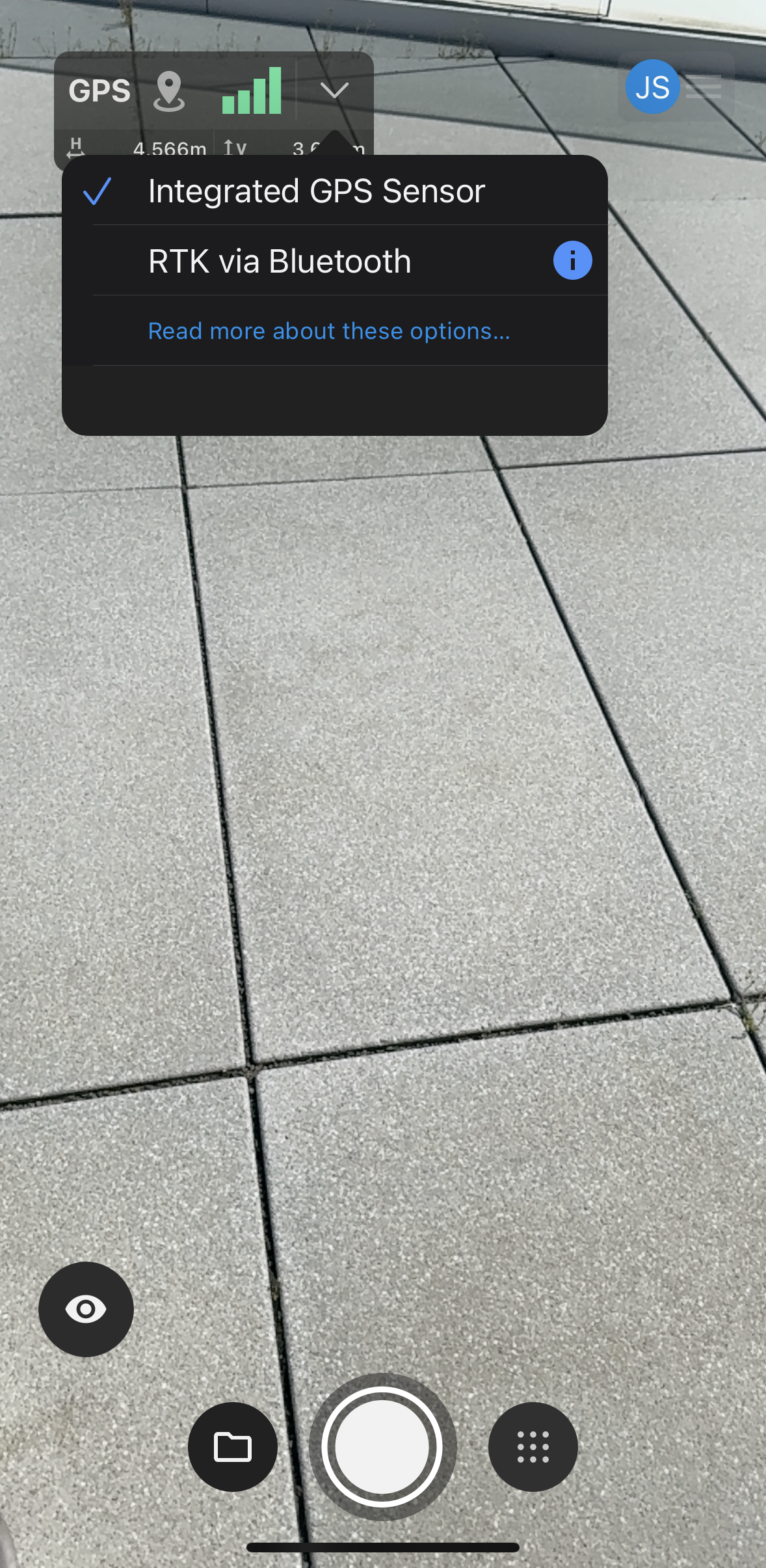
Tornare indietro e toccare GPS nell'angolo in alto a sinistra e selezionare RTK via Bluetooth dal menu a discesa. Si aprirà la schermata Impostazioni dispositivo RTK ().
-
Selezionare il proprio Reach RX dall'elenco e attendere la connessione.

-
Selezionare l'orientamento del dispositivo a sinistra o a destra.
L'offset della fotocamera viene applicato automaticamente al momento della connessione.
Configurazione della connessione NTRIP
Una volta connessi al Reach RX, è possibile impostare la ricezione delle correzioni da un servizio NTRIP:
-
Compilare le seguenti informazioni:
- Inserire i dettagli del provider NTRIP: indirizzo IP, porta, nome utente e password.
- Seleziona il punto di montaggio.
- Selezionare il sistema di riferimento delle coordinate NTRIP.
-
Una volta inserite tutte le informazioni necessarie, toccare Connect (Connetti) nell'angolo in alto a destra. Attendere che lo stato della soluzione Fix venga visualizzato sulla schermata principale.

Configurazione delle impostazioni di acquisizione e AR e scansione
È possibile configurare le impostazioni di acquisizione e AR come segue:
-
Per applicare le impostazioni di acquisizione e AR, toccare il pulsante Account nell'angolo in alto a destra.
-
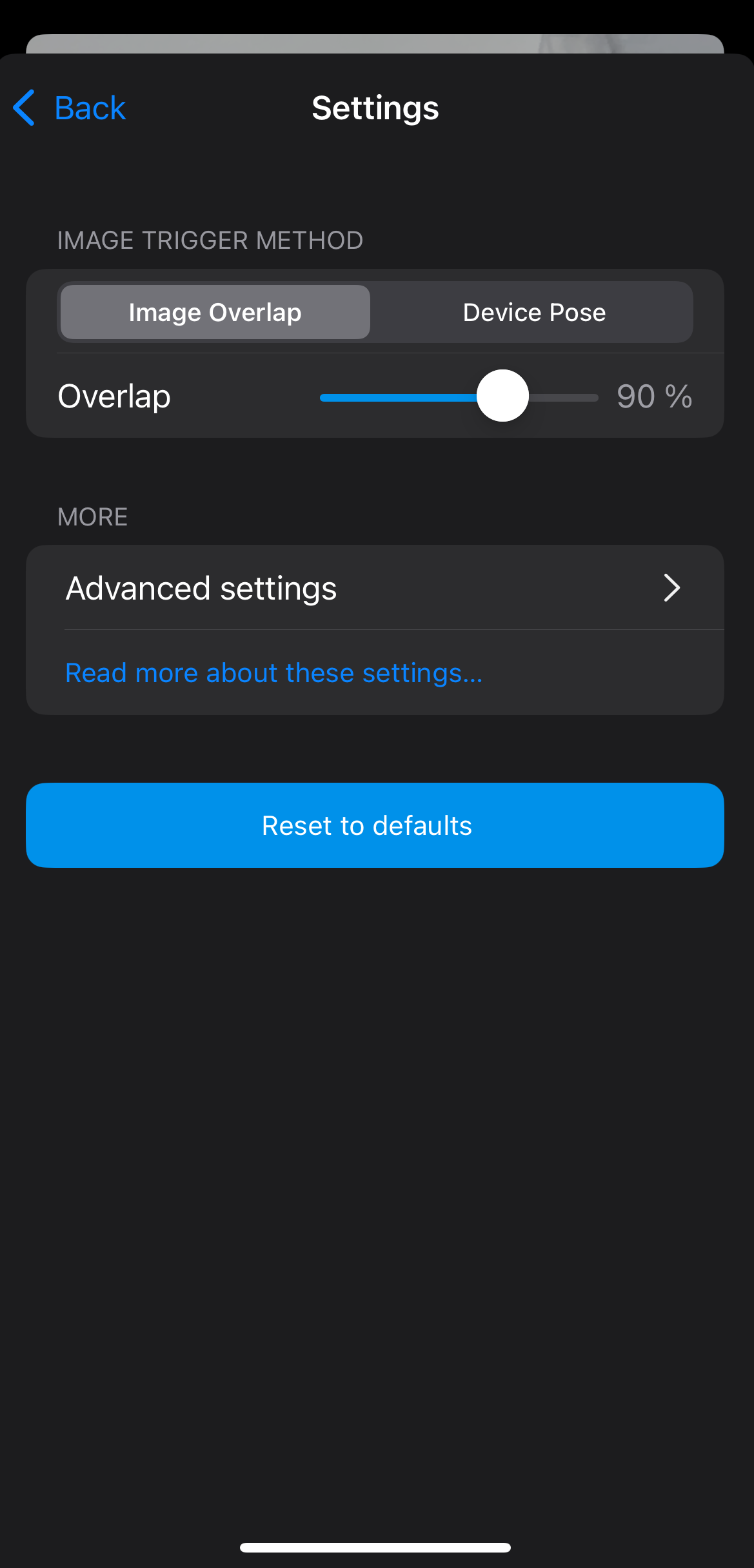
Selezionare Capture settings (Impostazioni di acquisizione) o AR settings (Impostazioni RA) e configurarle:


-
Dopo aver configurato le impostazioni, tornare a Settings (Impostazioni) e toccare Done (Fatto) nell'angolo in alto a destra. Ora si è pronti per iniziare la scansione.
-
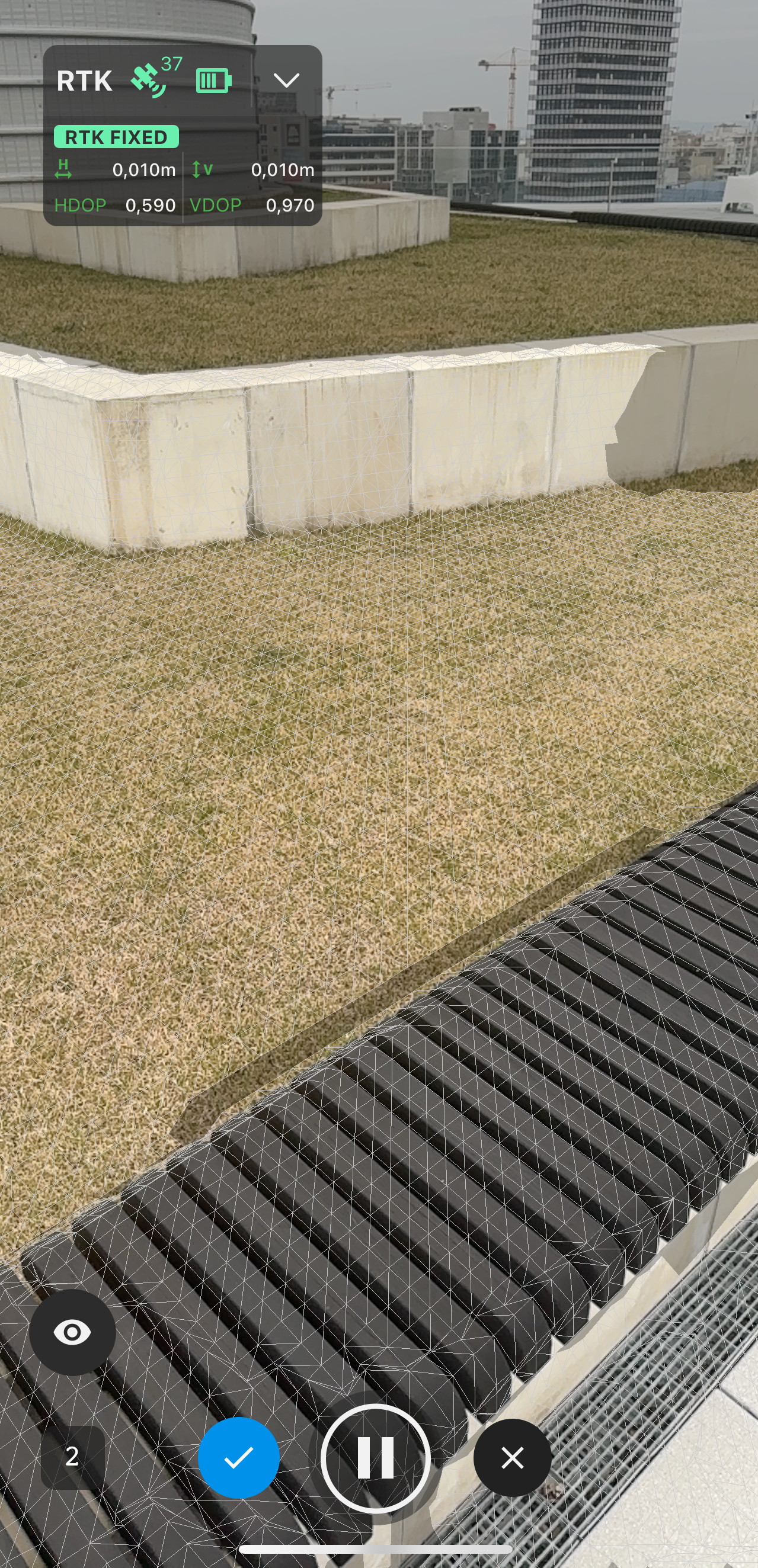
Per eseguire la scansione di un oggetto, toccare il pulsante Registra. Durante la scansione, camminare lungo o intorno all'oggetto. L'app visualizza il modello TIN, che rappresenta le superfici continue in tempo reale, in modo da poter vedere se si è coperto tutto il necessario.
suggerimentoÈ possibile saperne di più su come acquisire un progetto e trovare alcuni suggerimenti nell'articolo Acquisire un progetto - PIX4Dcatch.
-
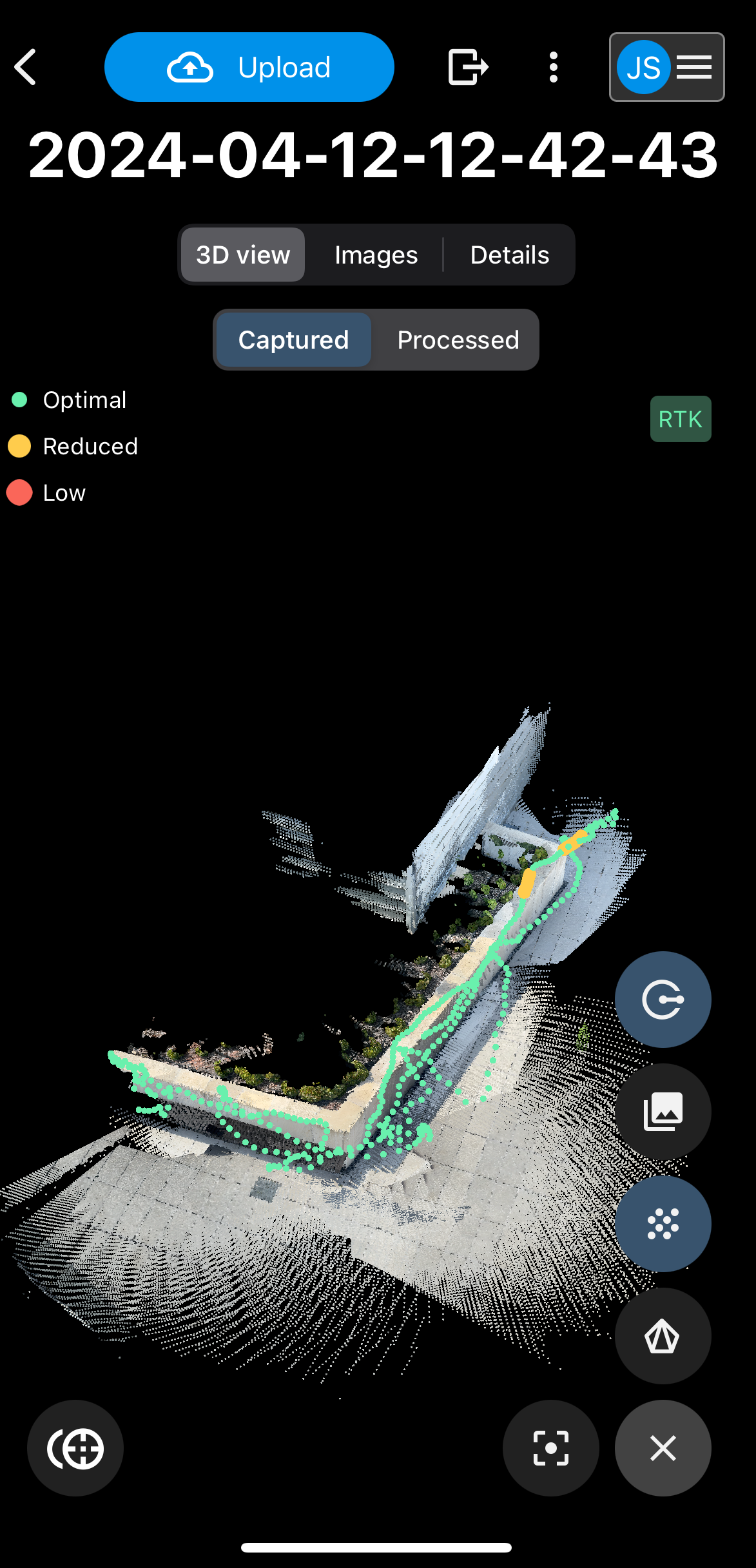
Al termine dell'acquisizione, toccare il pulsante blu di Spunta. PIX4Dcatch suggerirà di salvare il set di dati e visualizzerà il rapporto di acquisizione con la qualità complessiva del progetto.
noteIl valore di precisione ottimale mostra la percentuale di immagini con un buono stato RTK sul numero totale di immagini.

-
Modificare il nome predefinito del progetto, se necessario, e toccare Save (Salva). L'app aprirà l'elenco dei progetti.
-
Toccare il progetto per visualizzarlo.
Elaborazione del set di dati
Ora sono disponibili due possibili flussi di lavoro per elaborare il set di dati:
-
Caricare il set di dati su PIX4Dcloud e ottenere i risultati direttamente nell'app PIX4Dcatch.
noteÈ possibile caricare le immagini sul cloud per l'elaborazione solo se si dispone di una licenza o di una versione di prova valida di PIX4Dcloud, PIX4Dmatic o PIX4Dmapper. Queste licenze sono incluse nei kit Emlid PIX4D Scanning Standard e Cloud Advanced. Per saperne di più sull'elaborazione dei set di dati, fare riferimento alla guida Elaborazione dei progetti.
-
Caricare il set di dati nell'app desktop PIX4Dmatic ed elaborarlo lì.
Scegliere il flusso di lavoro e seguire i passaggi seguenti:
Per elaborare il set di dati in PIX4Dcloud, procedere come segue:
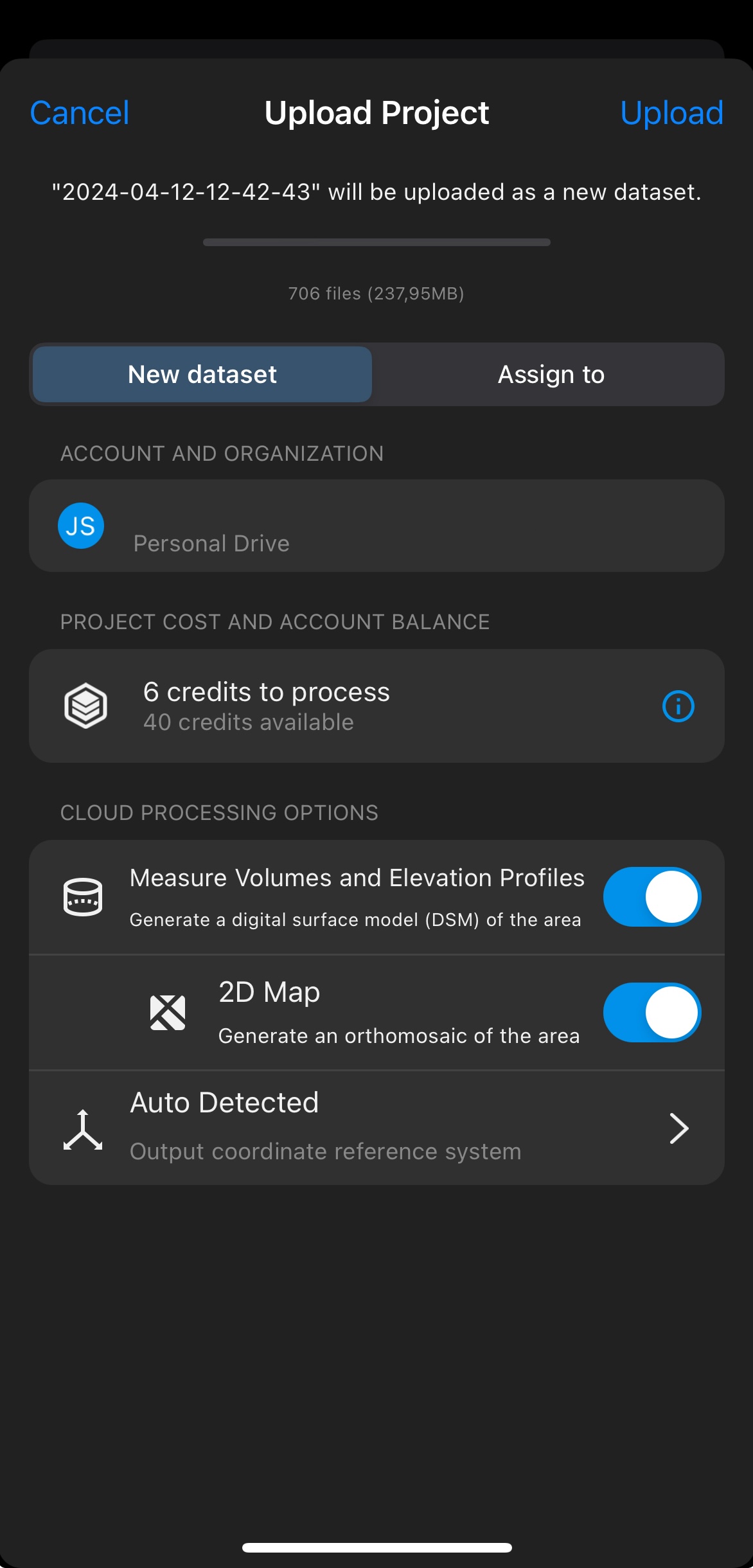
Toccare il pulsante Upload (Carica) nella parte superiore della schermata. Apparirà la finestra Upload Project (Carica Progetto), che consente di impostare le opzioni di elaborazione.
Toccare il pulsante Upload (Carica) nell'angolo in alto a destra per avviare l'elaborazione in PIX4Dcloud.
Una volta terminata l'elaborazione del set di dati, si riceverà un'e-mail. Sarà possibile visualizzare i risultati finali nell'app PIX4Dcatch.
Per elaborare il set di dati in PIX4Dmatic, procedere come segue:
Toccare il pulsante con i tre puntini nell'angolo in alto a destra.
Fare clic su Export all data (Esporta tutti i dati) per esportare tutte le immagini grezze.
Apparirà la nuova finestra con le opzioni di condivisione. Toccare Save to Files (Salva su File).
Caricare il file per l'elaborazione in PIX4Dmatic.