Integrazione con ArcGIS Field Maps per Android
Questo tutorial fornisce istruzioni dettagliate su come integrare il Reach RX con ArcGIS Field Maps utilizzando un dispositivo su Android o WSA (Windows Subsystem for Android) tramite Bluetooth.
Panoramica
ArcGIS Field Maps è un'app mobile che consente di raccogliere dati sul campo, visualizzare e modificare mappe e condividere informazioni con i membri del team in tempo reale.
Per integrare il Reach RX con ArcGIS Field Maps tramite Bluetooth, è necessario quanto segue:
- Reach RX
- Un dispositivo Android o WSA (Windows Subsystem for Android)
- App mobile ArcGIS Field Maps installata sul dispositivo Android
- Account ArcGIS
Flusso di lavoro
Per integrare Reach RX con ArcGIS Field Maps, seguire i passaggi riportati di seguito.
Configurazione delle correzioni in Emlid Flow
Il Reach RX utilizza il Bluetooth e trasmette la sua posizione nel formato NMEA per impostazione predefinita. Non è necessaria alcuna pre-configurazione.
Per maggiori informazioni su come ricevere le correzioni sul proprio Reach RX, consultare la sezione Quickstart.
Per ottenere una precisione a livello centimetrico durante il rilievo con Reach RX, configurare il ricevitore per ricevere le correzioni NTRIP nell'app Emlid Flow. Procedere come segue:
-
Aprire Emlid Flow e connettersi al proprio Reach.
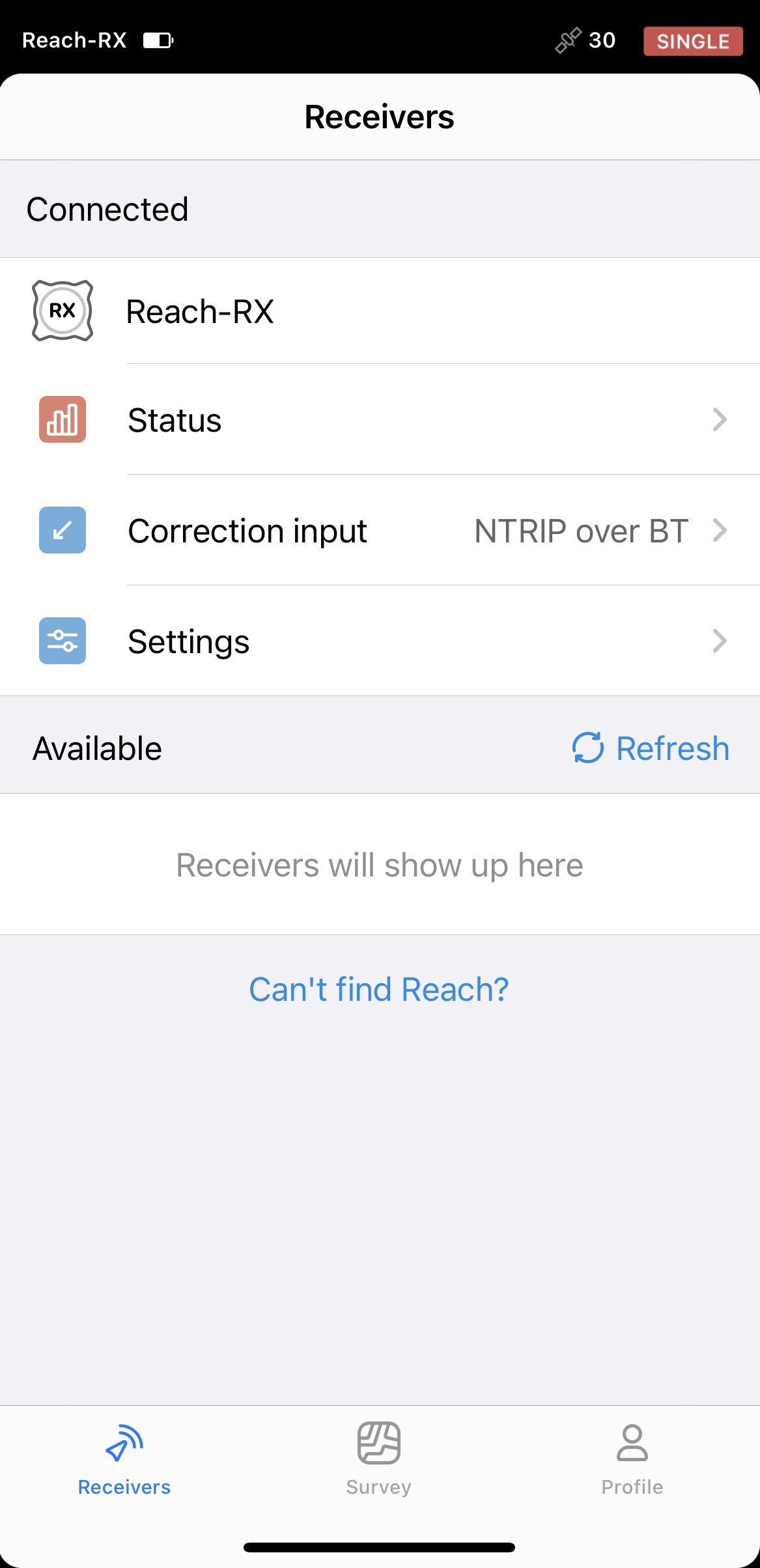
-
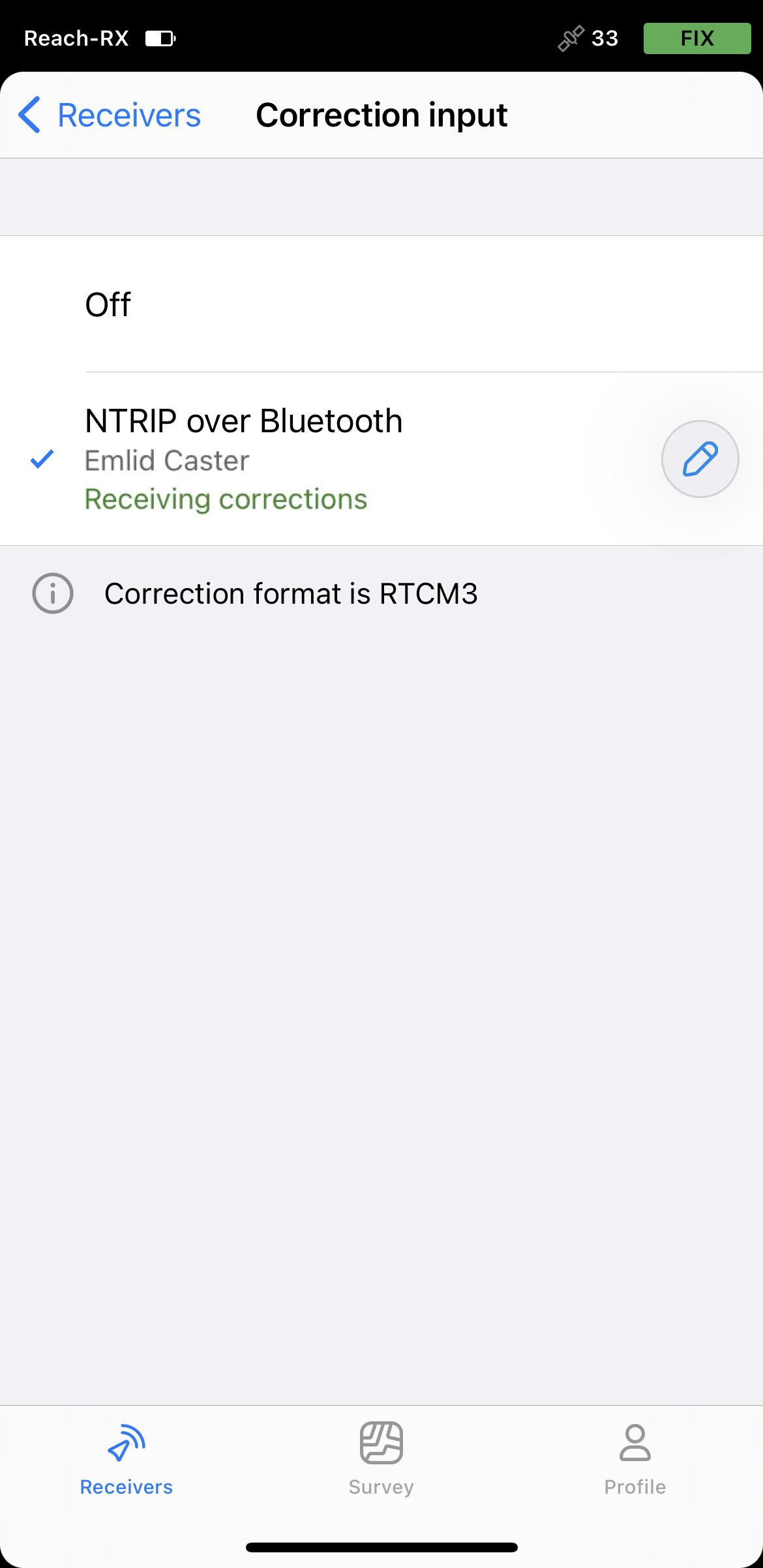
Andare su Correction input (Correzione in ingresso) e toccare Internet over mobile device (Internet su dispositivo mobile).
noteSu Android, questa opzione è stata rinominata in NTRIP via mobile device (NTRIP tramite dispositivo mobile). Inoltre, include ora gli stati dinamici con suggerimenti di configurazione utili per configurare la correzione in ingresso. Su iOS, questi miglioramenti saranno disponibili nelle prossime versioni.
-
Toccare il pulsante Edit (Modifica) per configurare la ricezione delle correzioni dalla base NTRIP.
notePer iniziare a ricevere le correzioni, assicurarsi che il ricevitore abbia visibilità satellitare.
Associazione di Reach RX e del dispositivo Android
Per trovare Reach RX nell'elenco dei dispositivi in Field Maps, è necessario associarlo al dispositivo Android come segue:
-
Andare alla schermata di configurazione Bluetooth sul proprio dispositivo Android e abilitare il Bluetooth.
-
Attendere che il Reach RX sia elencato come dispositivo disponibile.
suggerimentoTenere il Reach a pochi metri dal dispositivo.
-
Toccare il nome del proprio Reach nell'elenco dei dispositivi disponibili sul dispositivo Android.
noteSe il dispositivo richiede un codice PIN, inserire 123456.
-
Accoppiare il Reach con il dispositivo Android.
Configurazione della comunicazione tra ArcGIS Field Maps e Reach RX
-
Aprire l'app ArcGIS Field Maps.
-
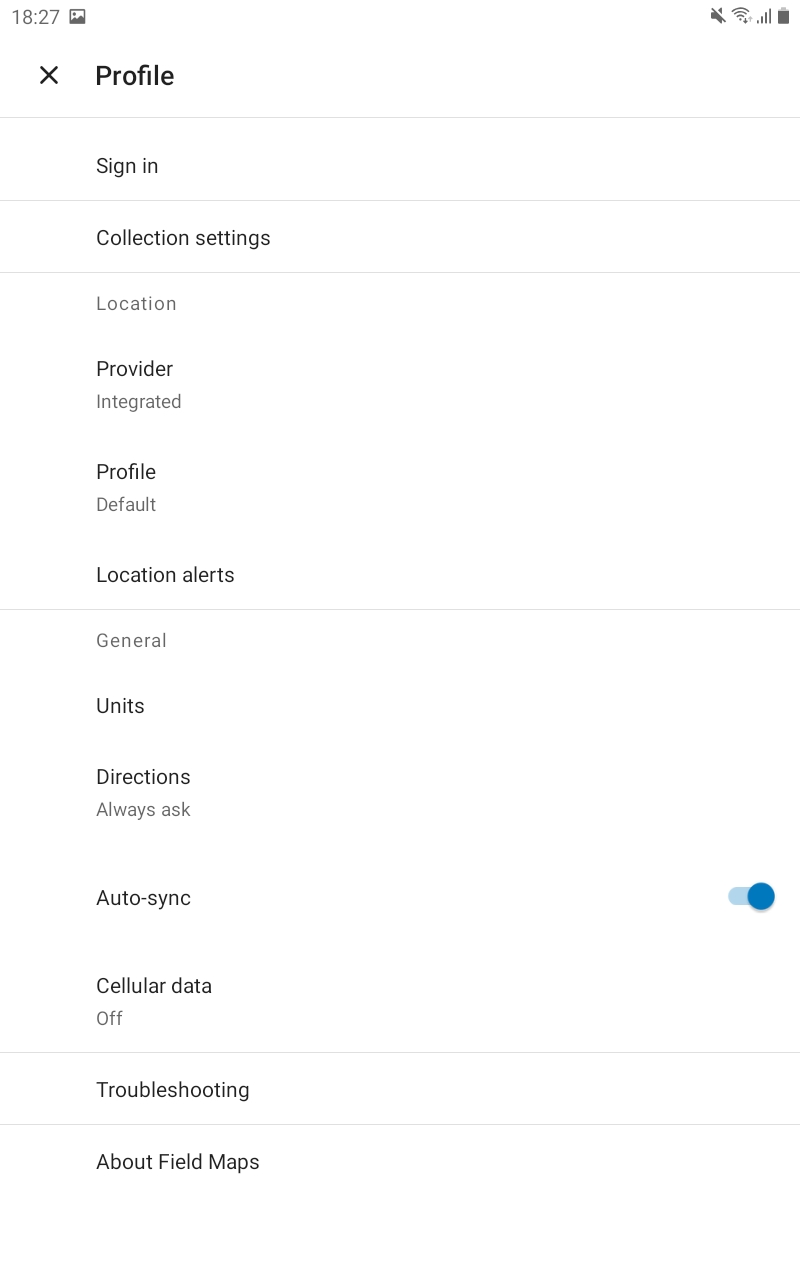
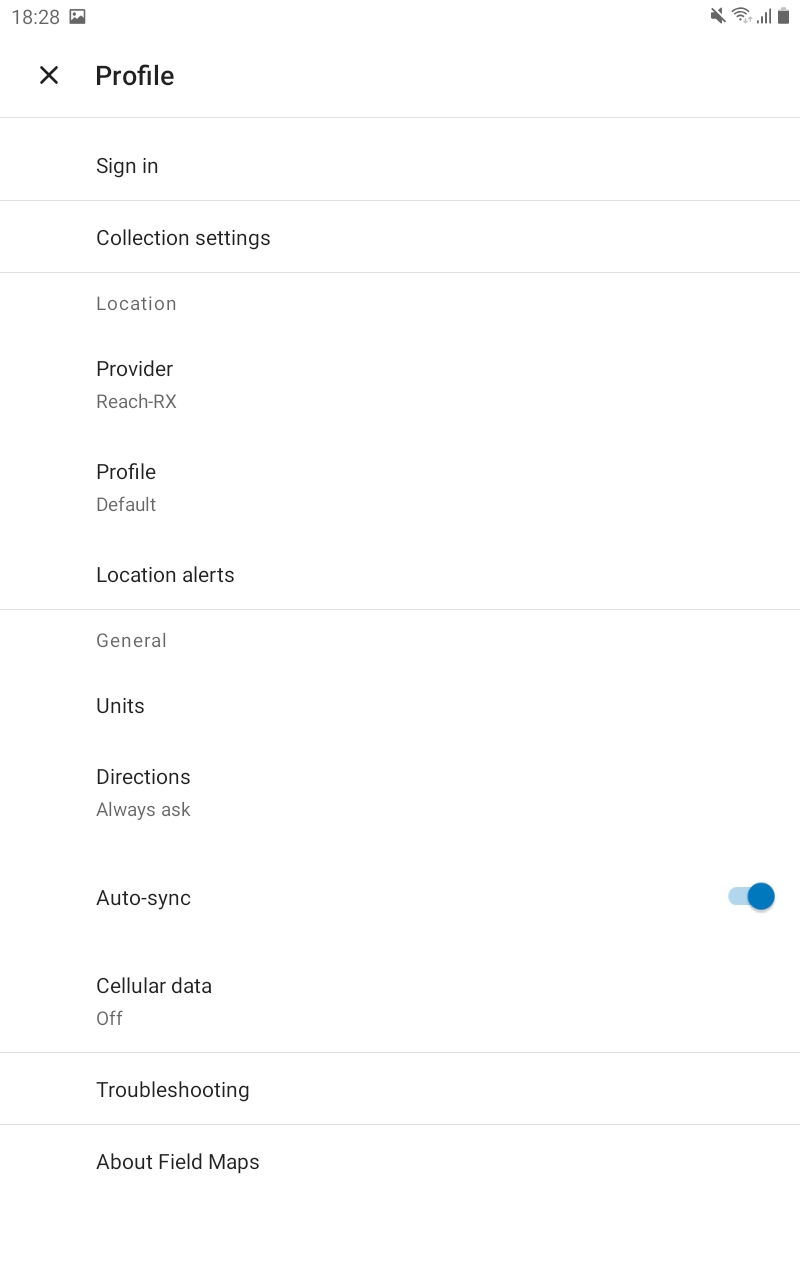
Toccare l'icona Profile (Profilo) nell'angolo in alto a destra per aprire le impostazioni.
-
Toccare Provider nella sezione Location (Posizione).
-
Toccare il pulsante Più per aggiungere un provider.
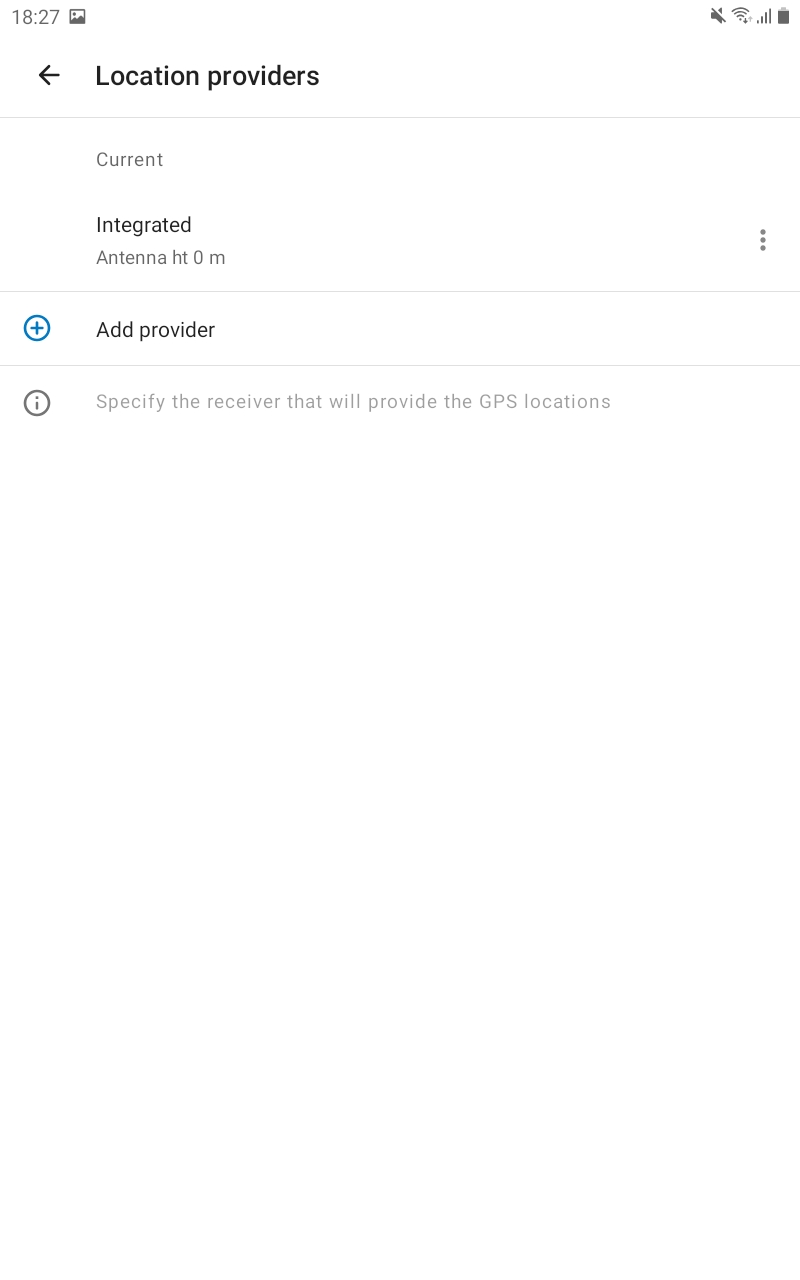
-
Selezionare il proprio Reach dall'elenco dei dispositivi disponibili. Toccare NEXT (AVANTI).
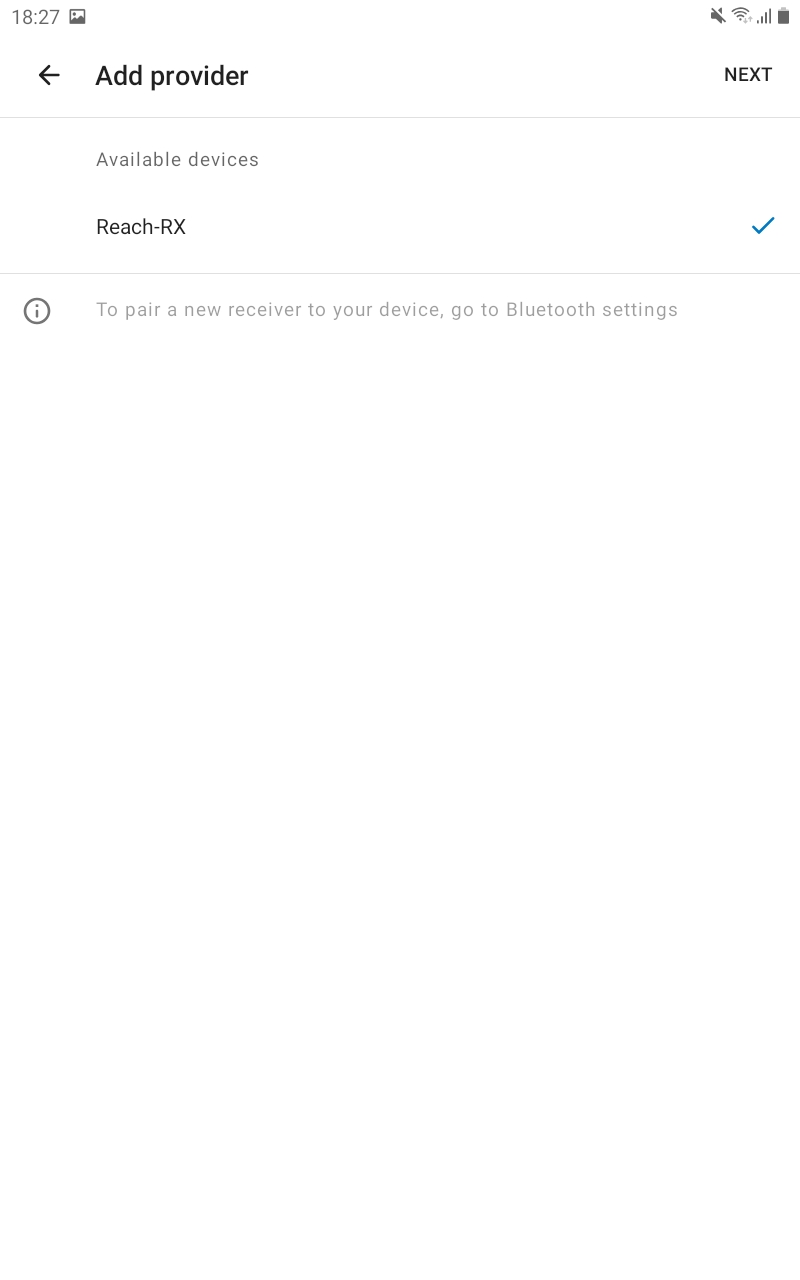
-
Impostare l'altezza dell'antenna, toccare DONE (FATTO).
-
Toccare il provider corrente, impostare l'altezza dell'antenna. Toccare il proprio Reach nella sezione Other (Altro). Questo Reach verrà impostato come quello corrente.
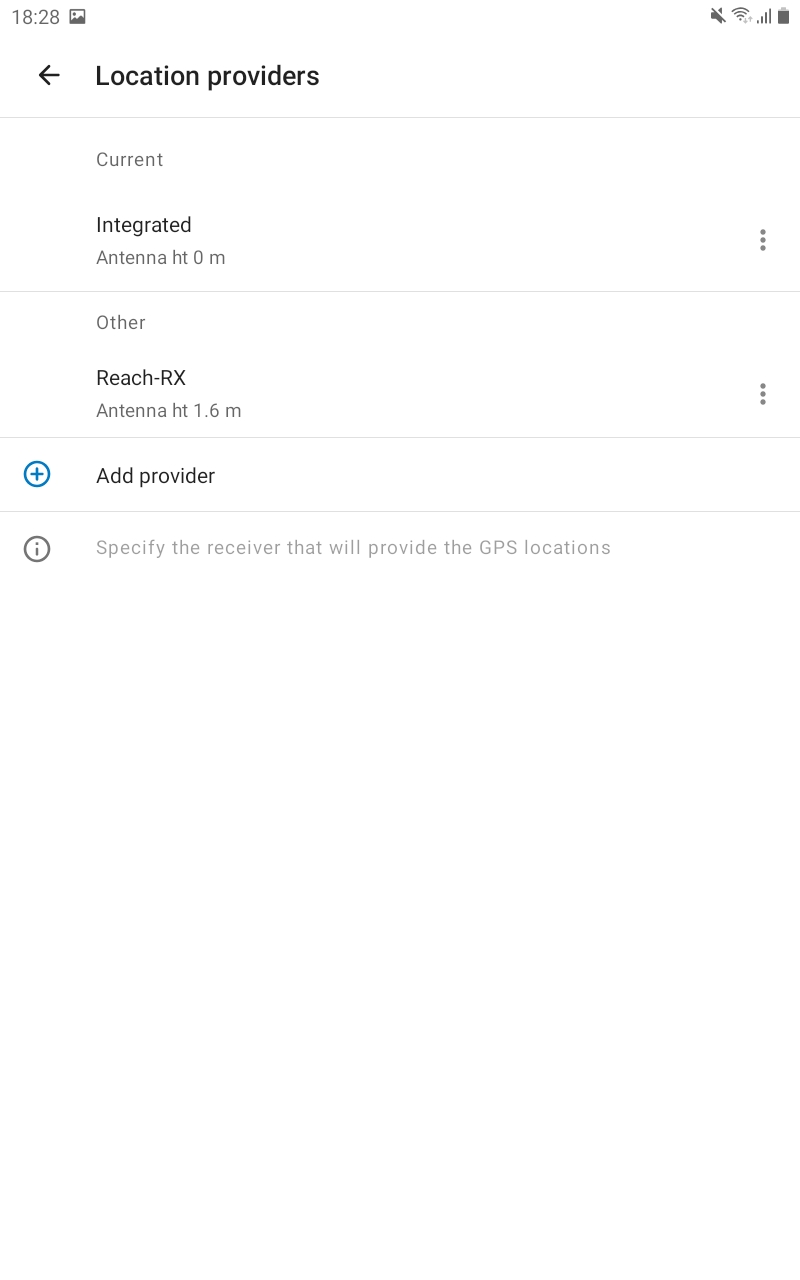
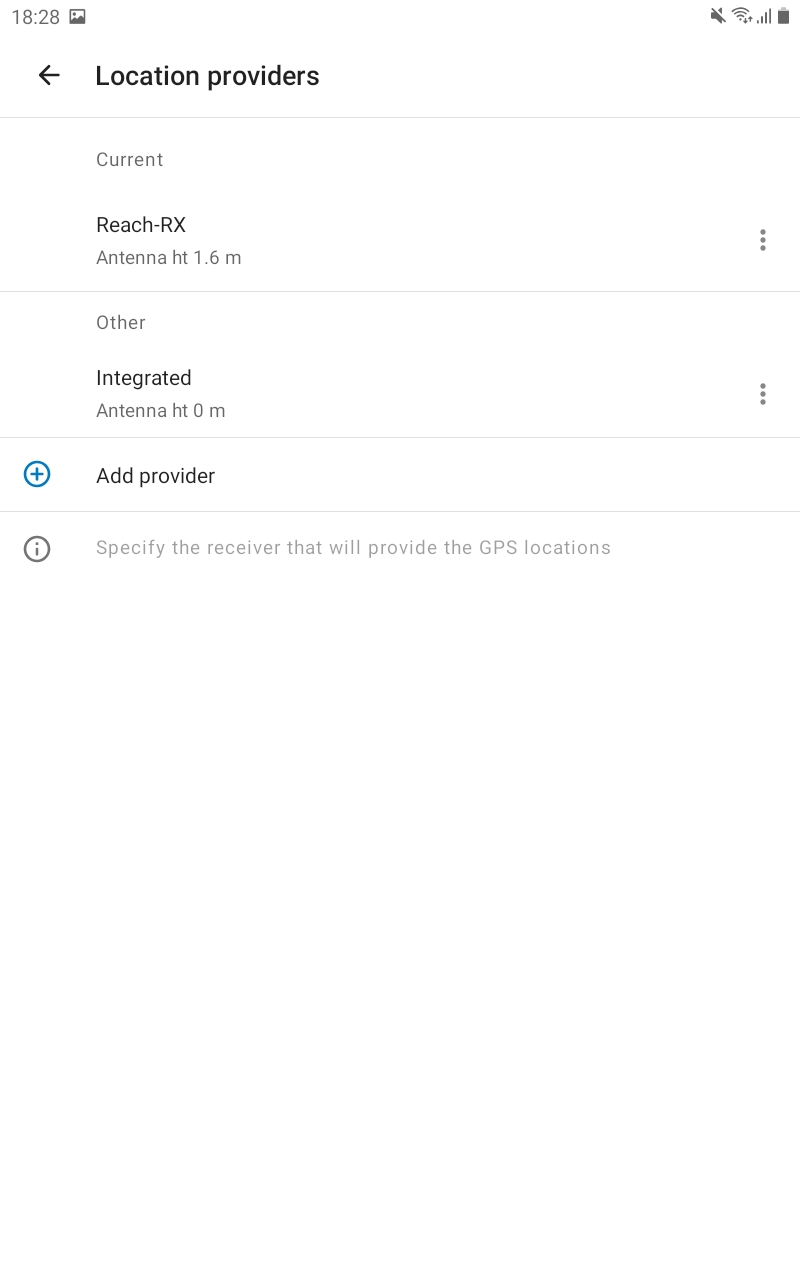
-
Toccare la freccia Indietro per tornare alle impostazioni del Profilo.
Ora si è pronti per procedere con la misurazione dei dati GNSS!
Trasmissione dei dati sull'altezza ortometrica a ArcGIS Field Maps da Reach RX
Questa sezione è facoltativa ed è richiesta solo se si desidera raccogliere e visualizzare i valori di altezza ortometrica.
Per i progetti edili, di servizi pubblici e municipali è necessaria l'altezza ortometrica piuttosto che l'altezza ellissoidale, poiché fa riferimento al livello medio del mare e rappresenta l'elevazione reale utilizzata nei flussi di lavoro di ingegneria e di infrastruttura.
I ricevitori GNSS calcolano l'altezza ellissoidale rispetto a un ellissoide che rappresenta un modello matematico semplificato della Terra. Tuttavia, i flussi di lavoro di ingegneria utilizzano l'elevazione rispetto al livello medio del mare. Per convertire le misurazioni GNSS in altezza ortometrica, il ricevitore applica un modello geoide, che approssima il livello medio del mare e definisce la differenza tra l'ellissoide e il geoide in una determinata posizione.
Per fornire informazioni sull'elevazione sul livello medio del mare, Emlid Flow applica il modello geoide selezionato alle misurazioni di altezza GNSS. Per inviare le elevazioni corrette alla propria applicazione di terze parti, basta abilitare la trasmissione.
Per trasmettere l'altezza ortometrica a un'applicazione di terze parti, seguire i passaggi riportati di seguito:
-
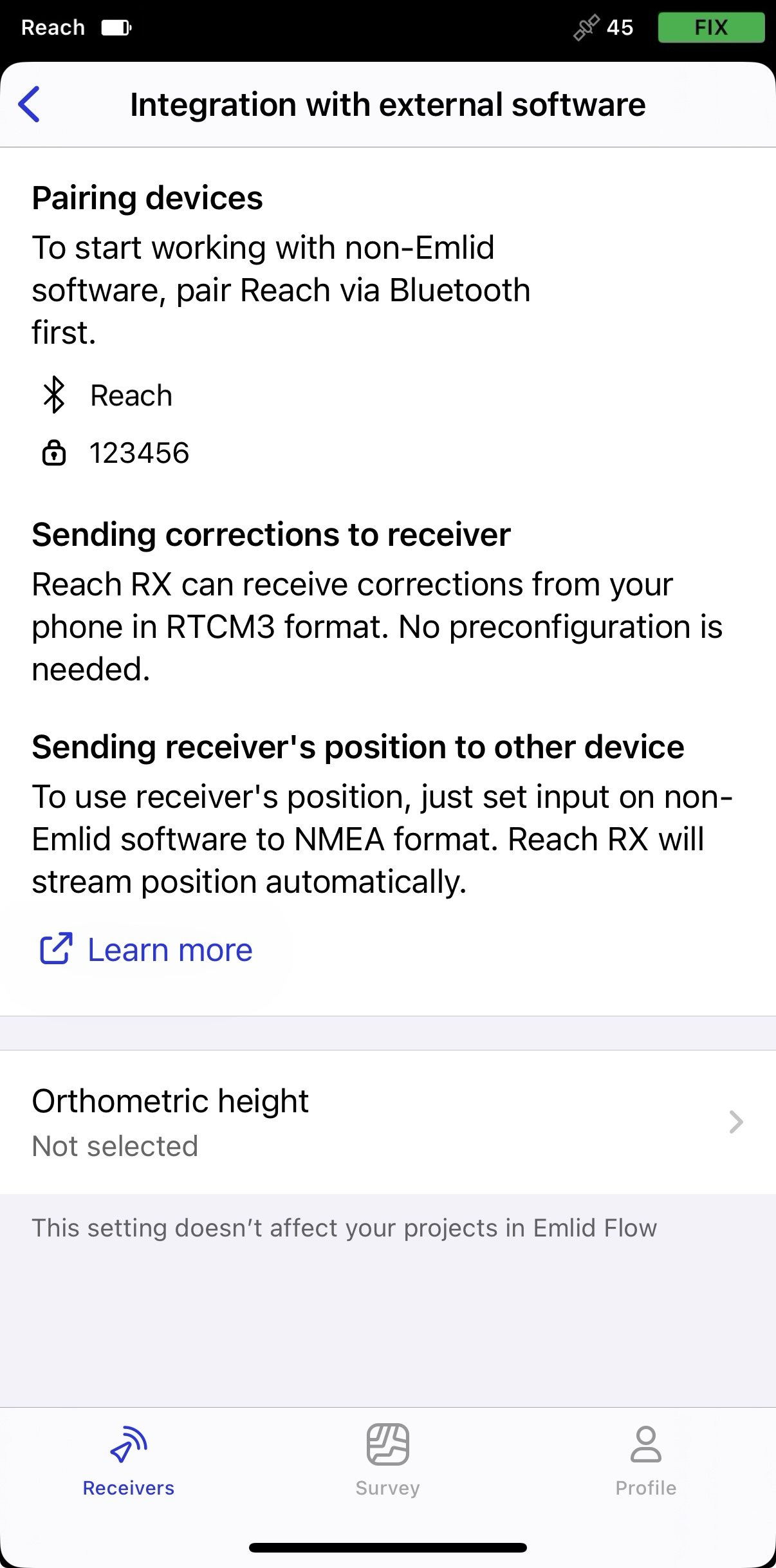
In Emlid Flow, andare alla scheda Integration with external devices (Integrazione con dispositivi esterni).
-
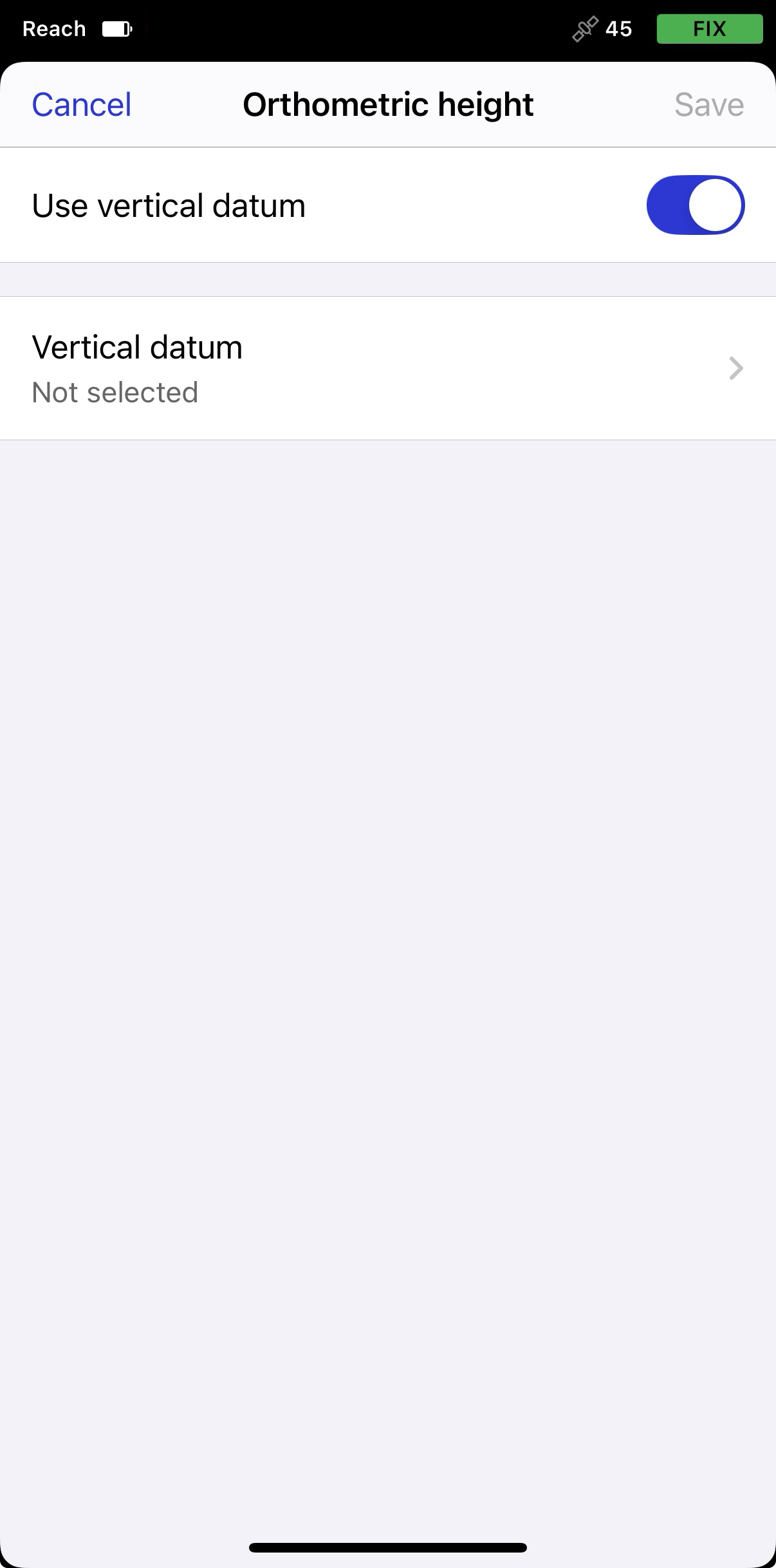
Toccare Orthometric height (Altezza ortometrica) e attivare l'interruttore per utilizzare il riferimento verticale.
-
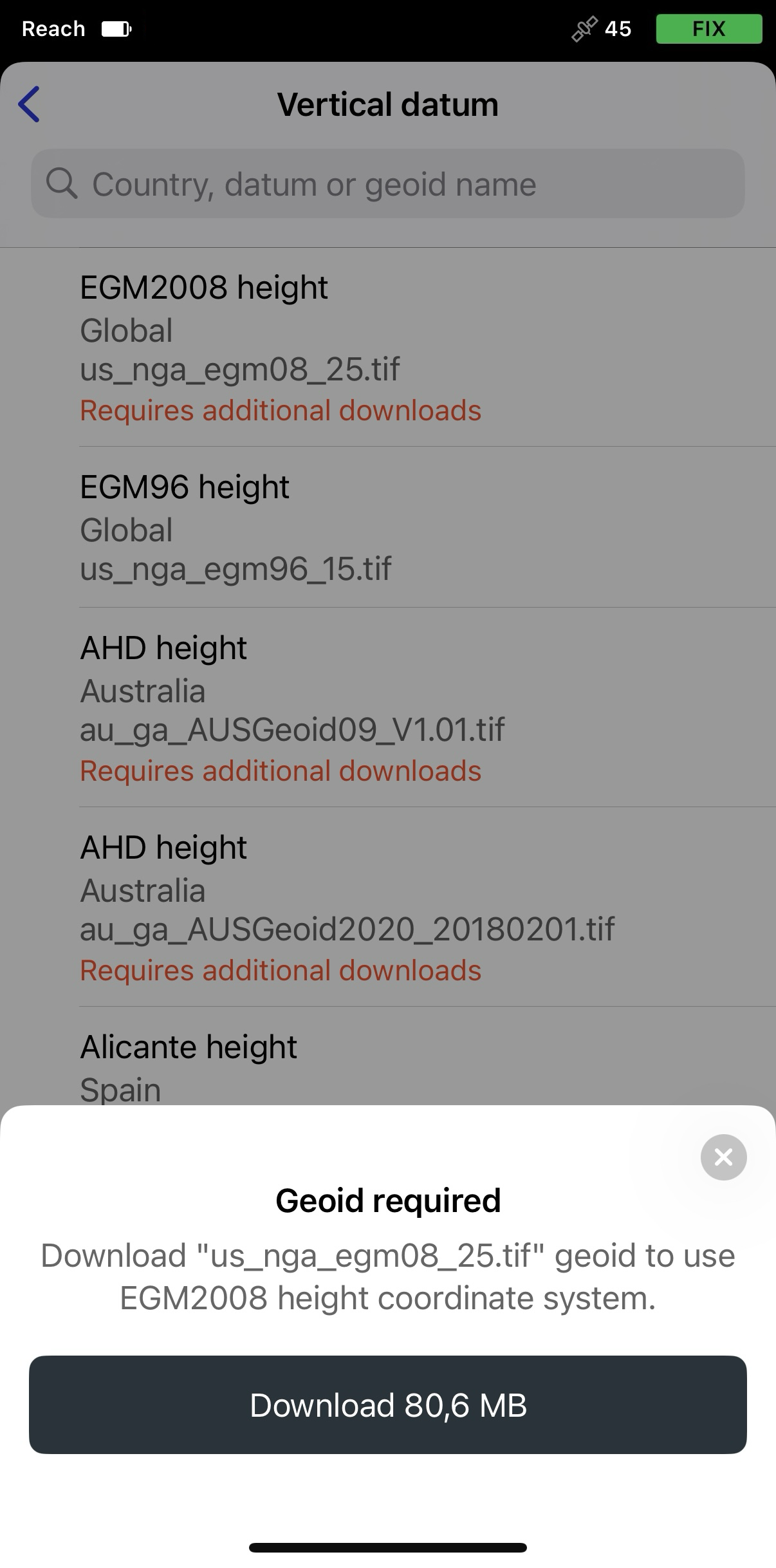
Toccare Vertical datum (Riferimento verticale), quindi selezionare il geoide per la propria posizione. Se necessario, scaricare il geoide toccando Download (Scarica).
-
Toccare Save (Salva).
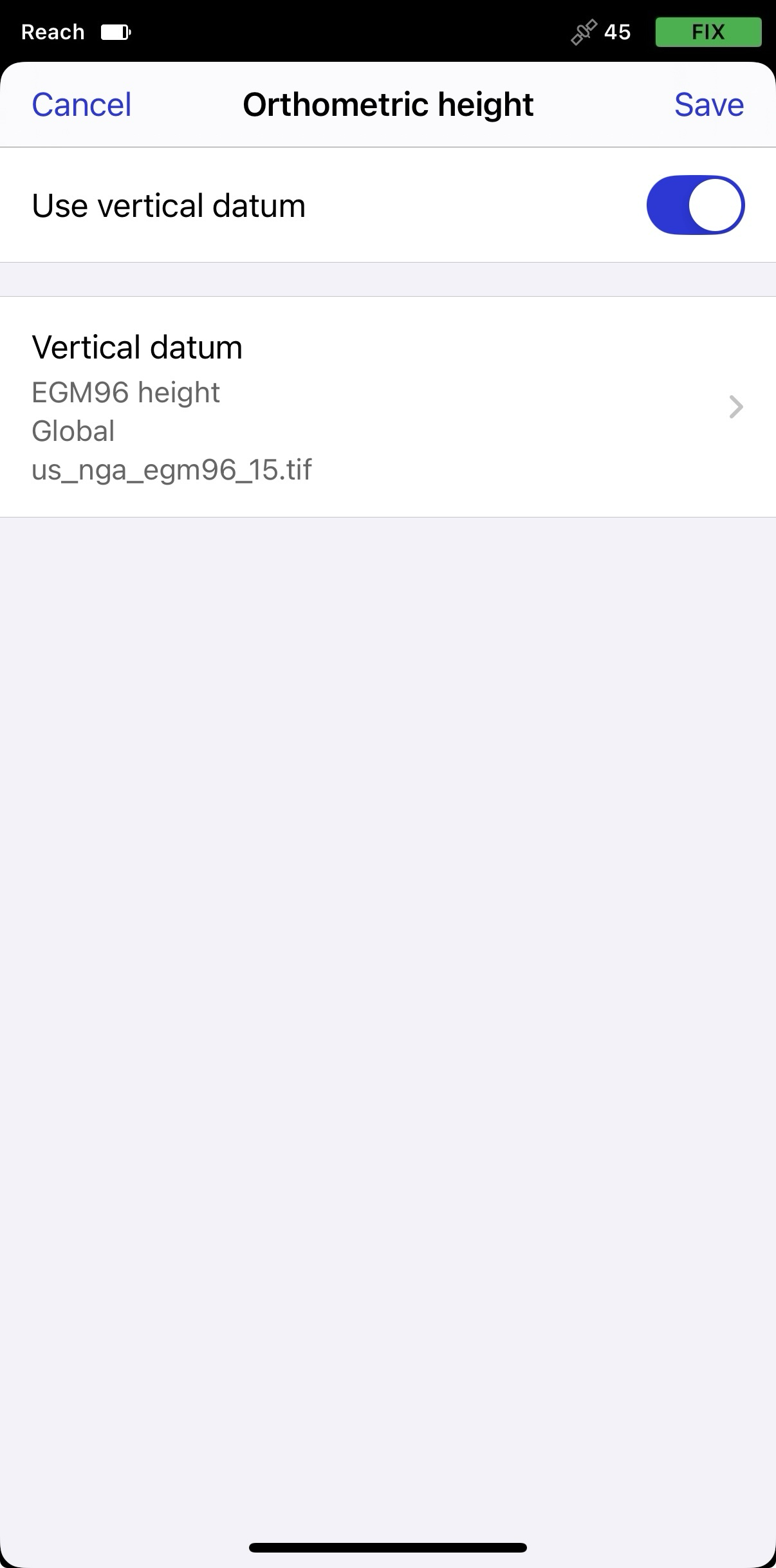
Per ottenere l'output di altezza ortometrica, l'app deve rimanere attiva in background. Se l'app viene chiusa forzatamente o se gli aggiornamenti della correzione del geoide vengono interrotti per più di 10 secondi, la precisione dell'altitudine viene contrassegnata come non valida (999 m).
Prima di procedere, assicurarsi che l'app di terze parti supporti i valori di altezza ortometrica o controllare se è necessaria un'ulteriore configurazione preliminare.
Ora, Reach RX fornisce l'output NMEA con l'altezza ortometrica corretta, che sarà inclusa nel NMEA GGA.
Enable orthometric heights in ArcGIS Field Maps (Abilitare l'altezza ortometrica in ArcGIS Field Maps)
Prima di raccogliere dati sul campo con ArcGIS Field Maps, è necessario creare e configurare la propria mappa web in ArcGIS Design, utilizzando un livello della caratteristica con i valori Z abilitati in modo da supportare altezze ortometriche. Seguire i passaggi riportati di seguito:
-
Accedere a ArcGIS Design utilizzando il proprio account Esri.
-
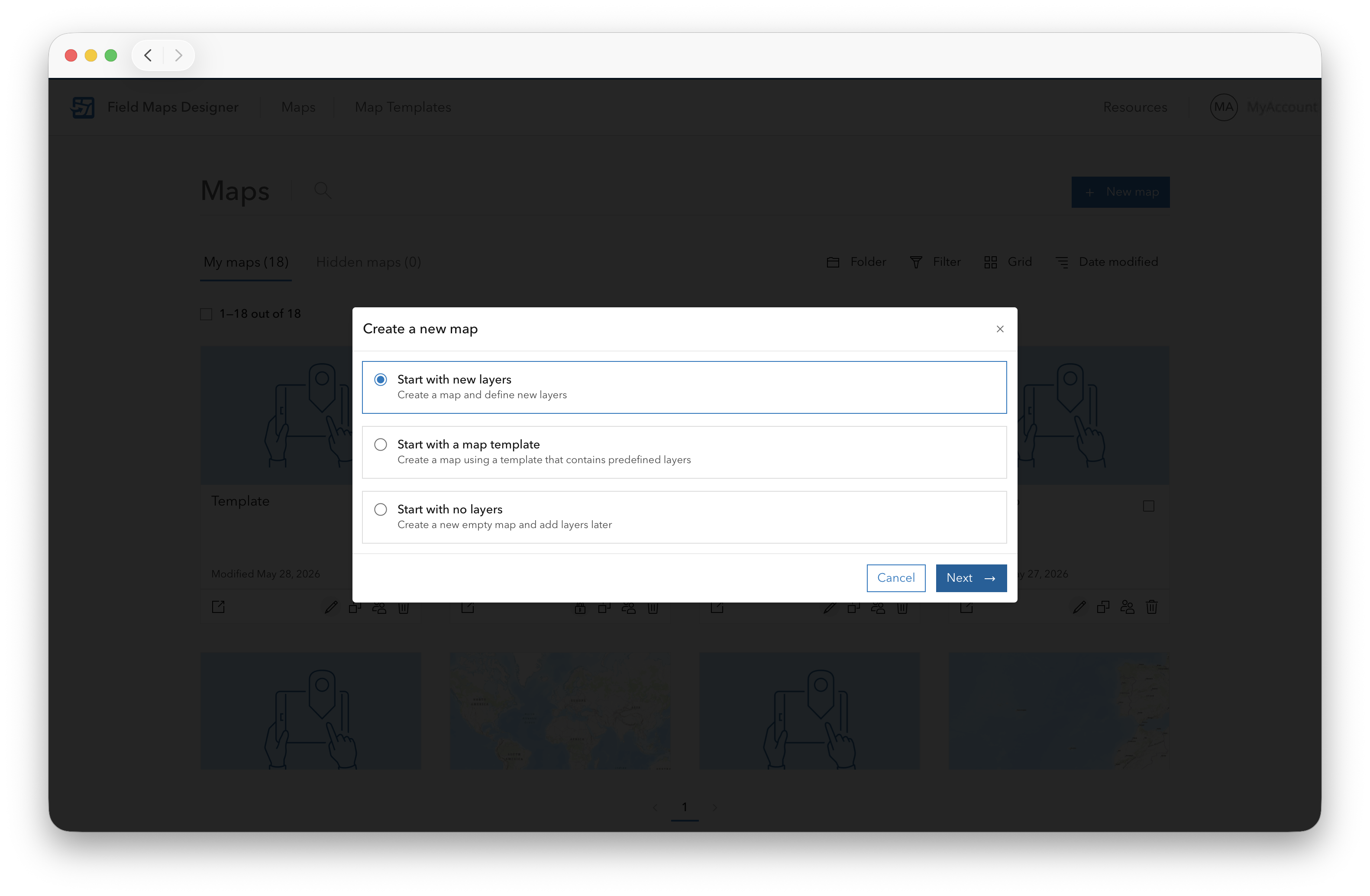
Cliccare su +New Map (+Nuova mappa), quindi su Start with new layers (Inizia con nuovi livelli) e su Next (Avanti).
-
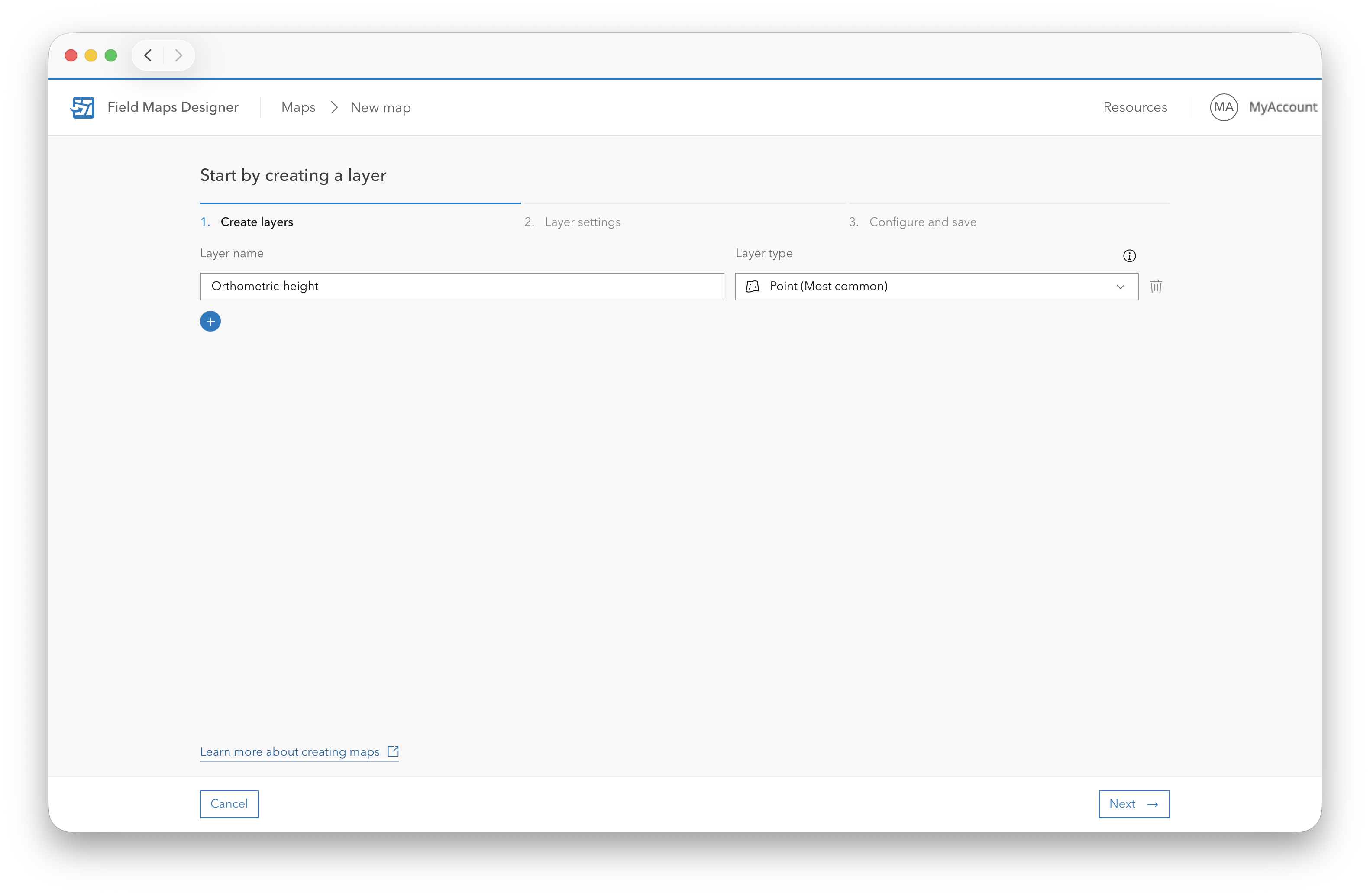
Inserire un nome per il livello e scegliere il tipo di geometria necessario per il proprio flusso di lavoro:
- Punto
- Linea
- Poligono
-
Cliccare su Next (Avanti) per aprire le impostazioni del livello.
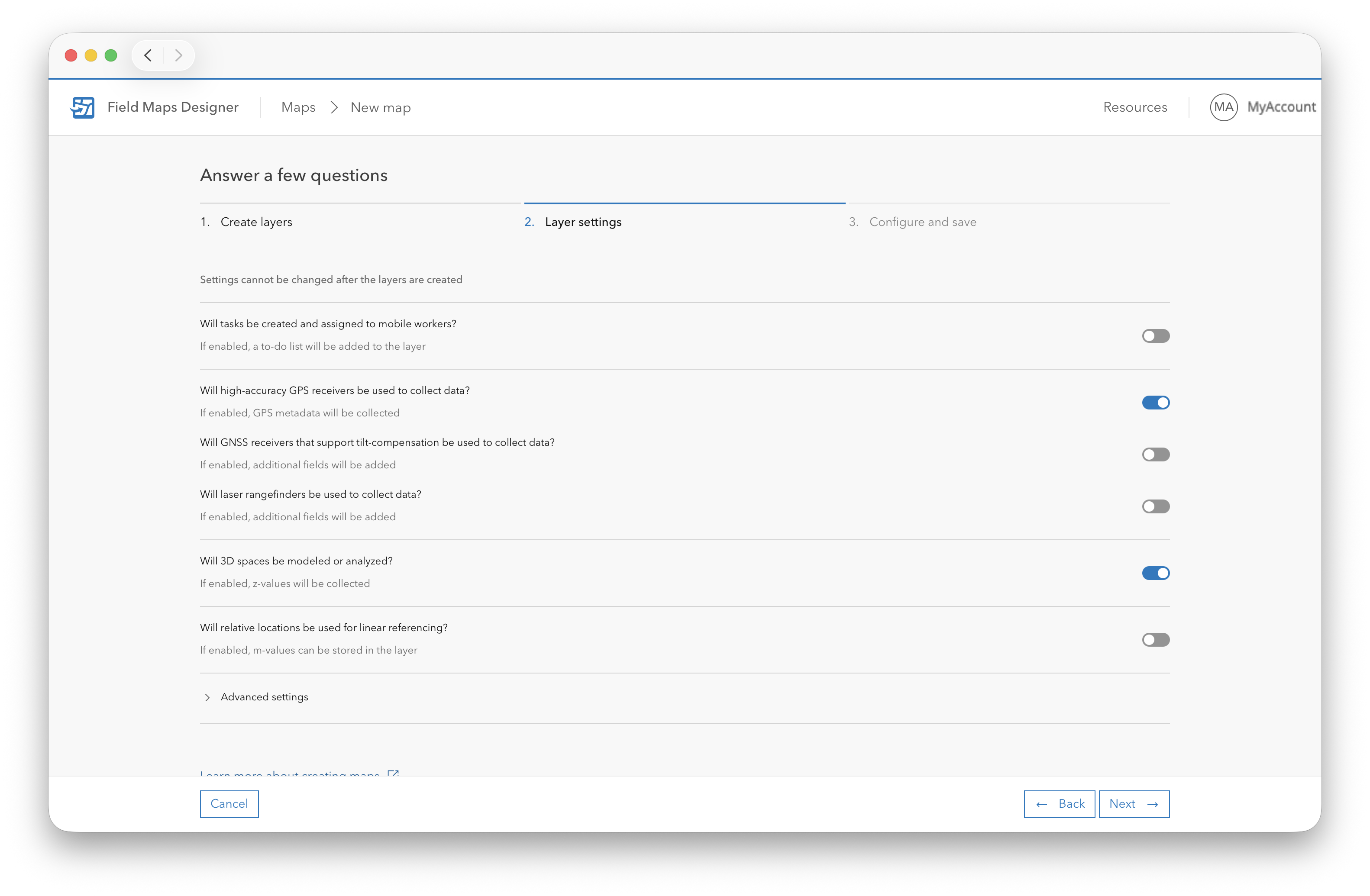
attenzioneLe impostazioni non si possono modificare una volta che i livelli sono stati creati.
-
Abilitare le impostazioni per la raccolta di dati ad alta precisione:
- Per la raccolta dei dati, verranno utilizzati ricevitori GPS ad alta precisione?
- Gli spazi 3d verranno analizzati o ne verranno creati i modelli?
-
Apri Advanced settings (Impostazioni avanzate) per configurare il sistema di coordinate del progetto.
È possibile:
- Utilizzare lo stesso sistema di coordinate della mappa di base.
- Selezionare un sistema di coordinate proiettate diverso, appropriato per la propria regione.
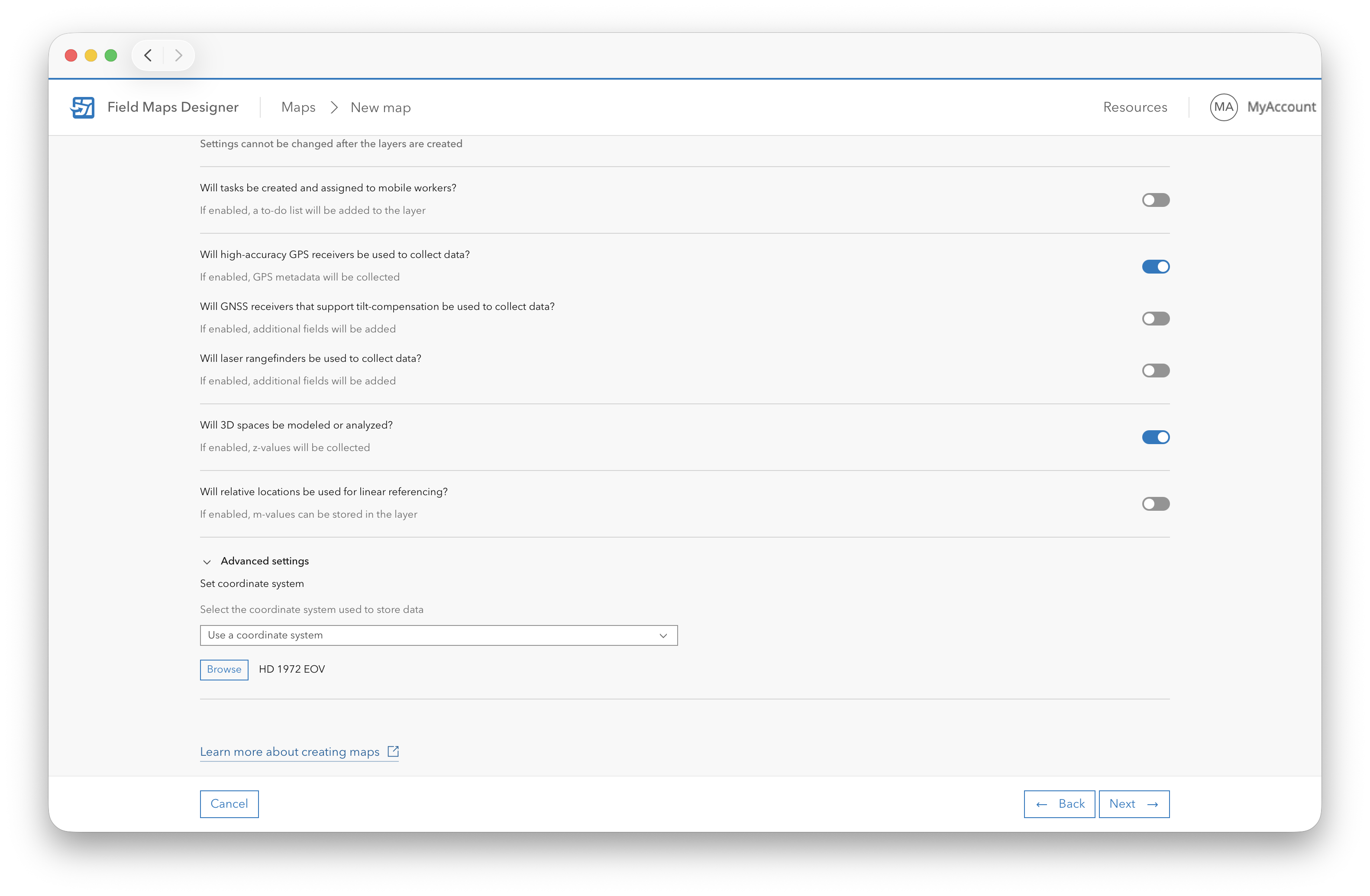
Assicurarsi che il sistema di coordinate selezionato corrisponda alla regione e ai requisiti di rilevamento del progetto.
-
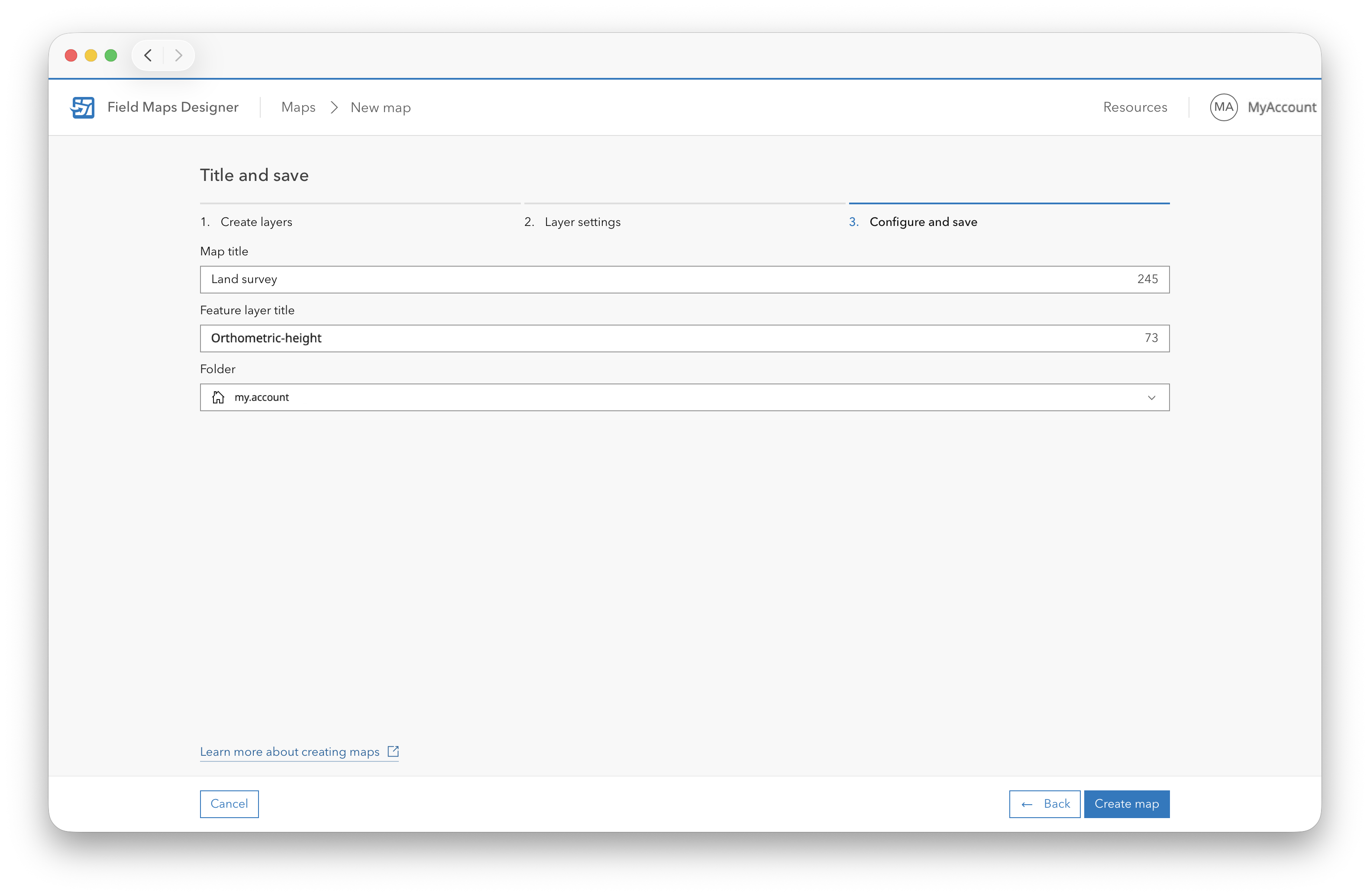
Inserire il titolo della mappa e il titolo del livello, selezionare la cartella di salvataggio e cliccare su Create map (Crea mappa).
-
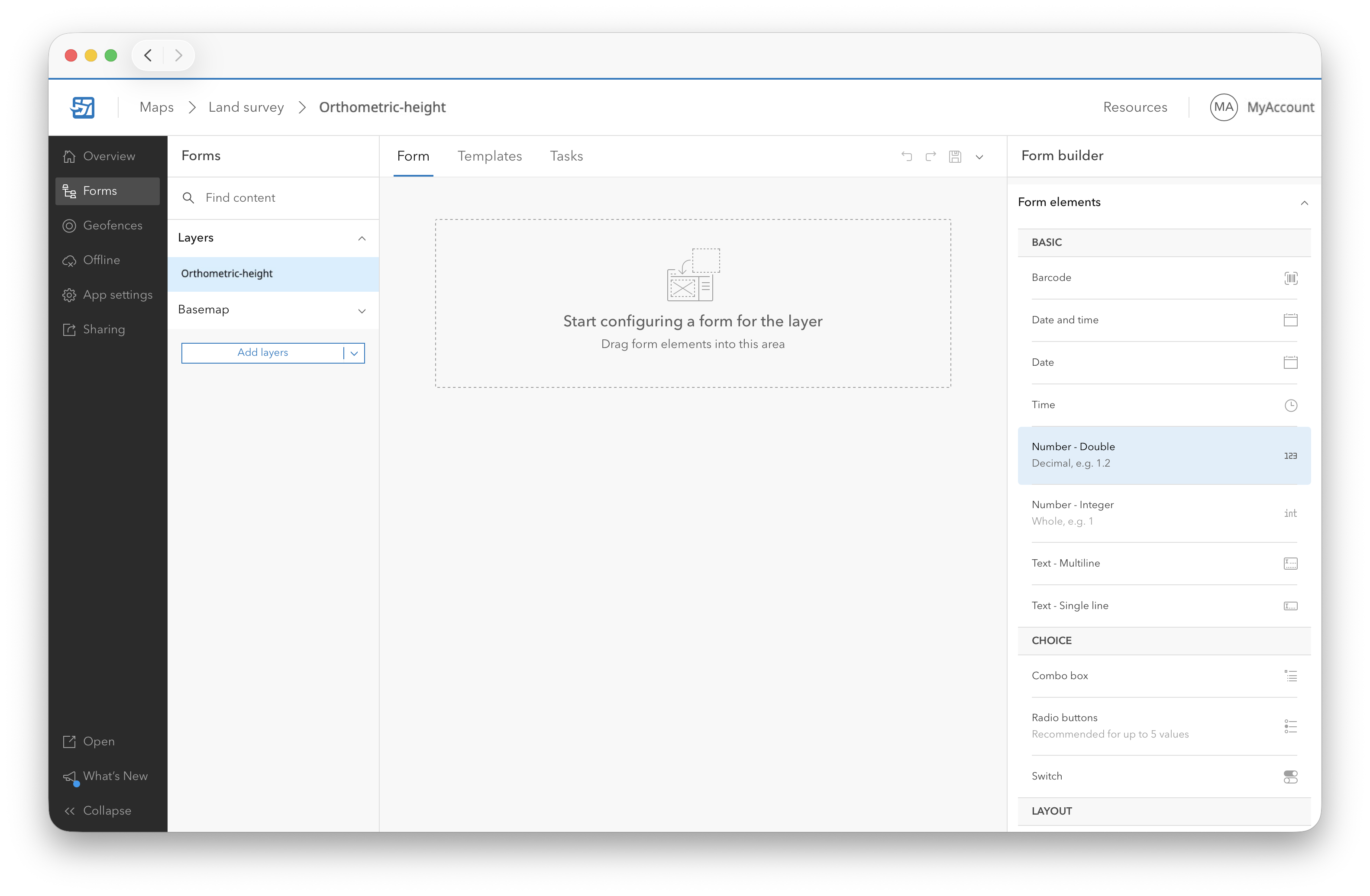
Una volta che la mappa sarà stata creata, aprire la sezione Forms (Moduli).
-
Selezionare il livello della caratteristica creato in precedenza e aggiungere il campo Number→Double (Numero→Doppio). Un campo a doppia precisione è necessario perché il parametro Altezza ortometrica contiene valori decimali e i flussi di lavoro di livello topografico richiedono precisione centimetrica.
-
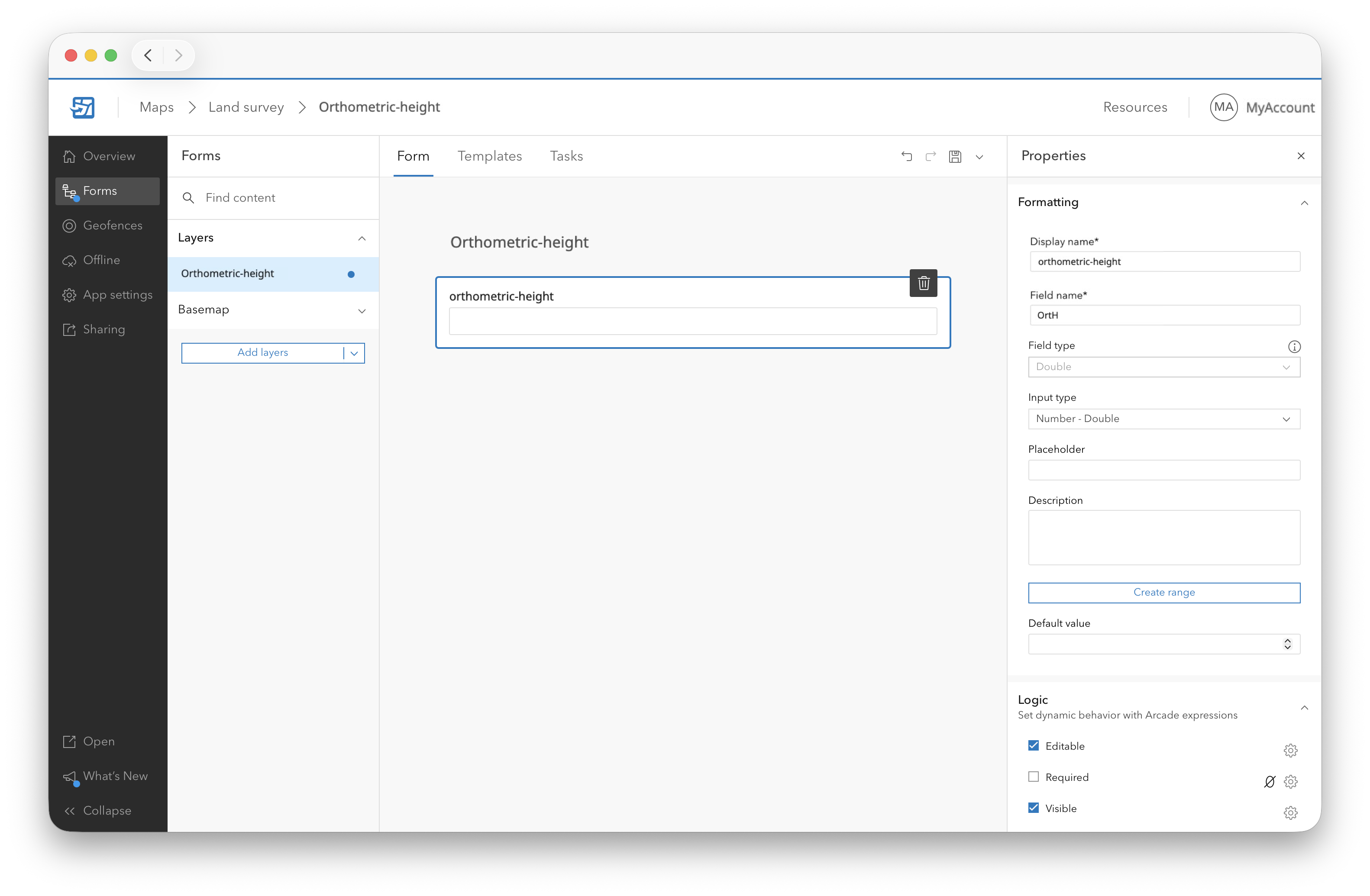
Inserire un nome da visualizzare e un nome del campo.
-
Salvare la configurazione del campo utilizzando l'icona di salvataggio.
-
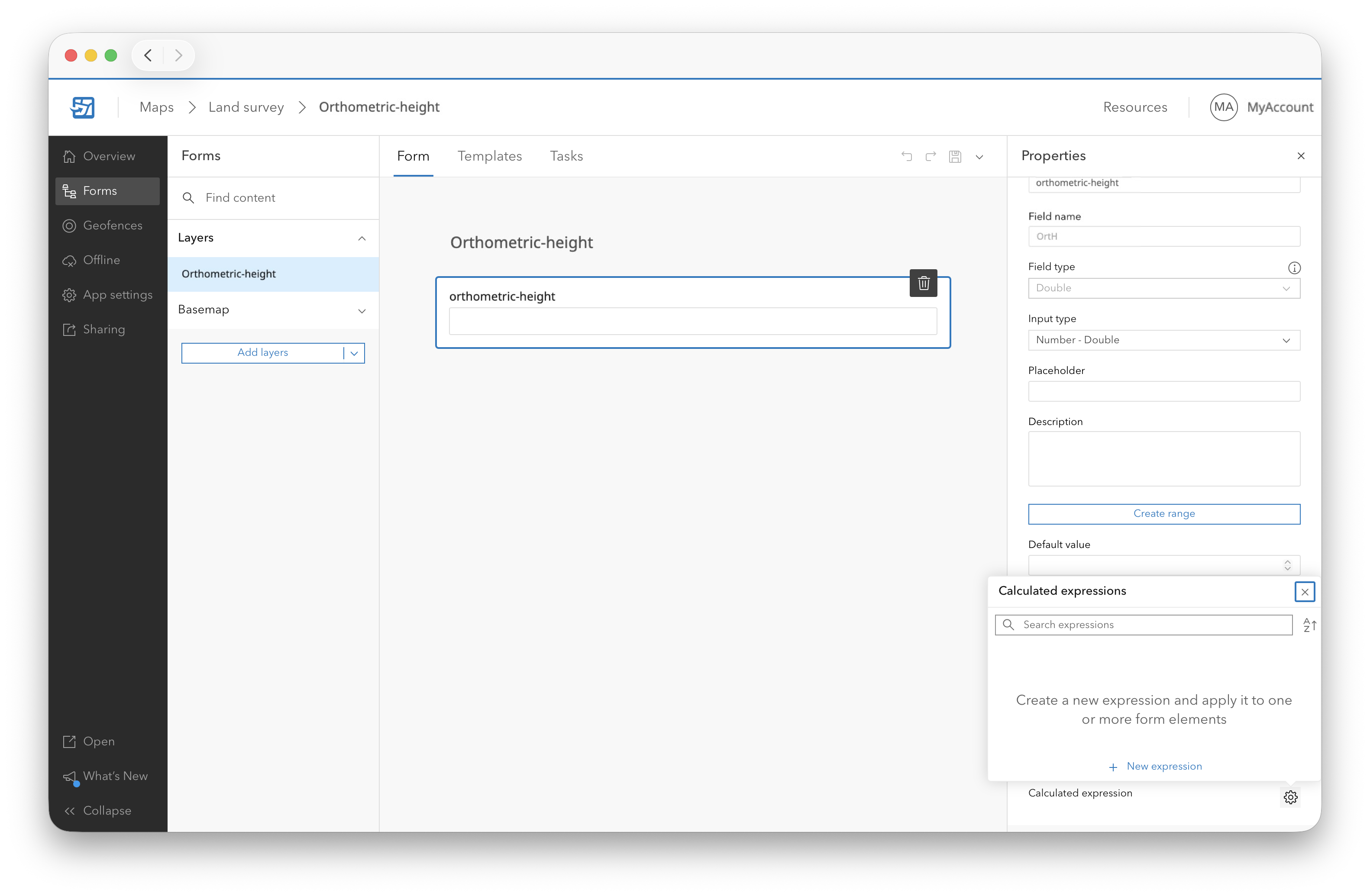
Nel pannello di destra, scorrere fino a Calculated expression (Espressione calcolata).
-
Cliccare sull'icona dell'ingranaggio e selezionare New expression (Nuova espressione).
-
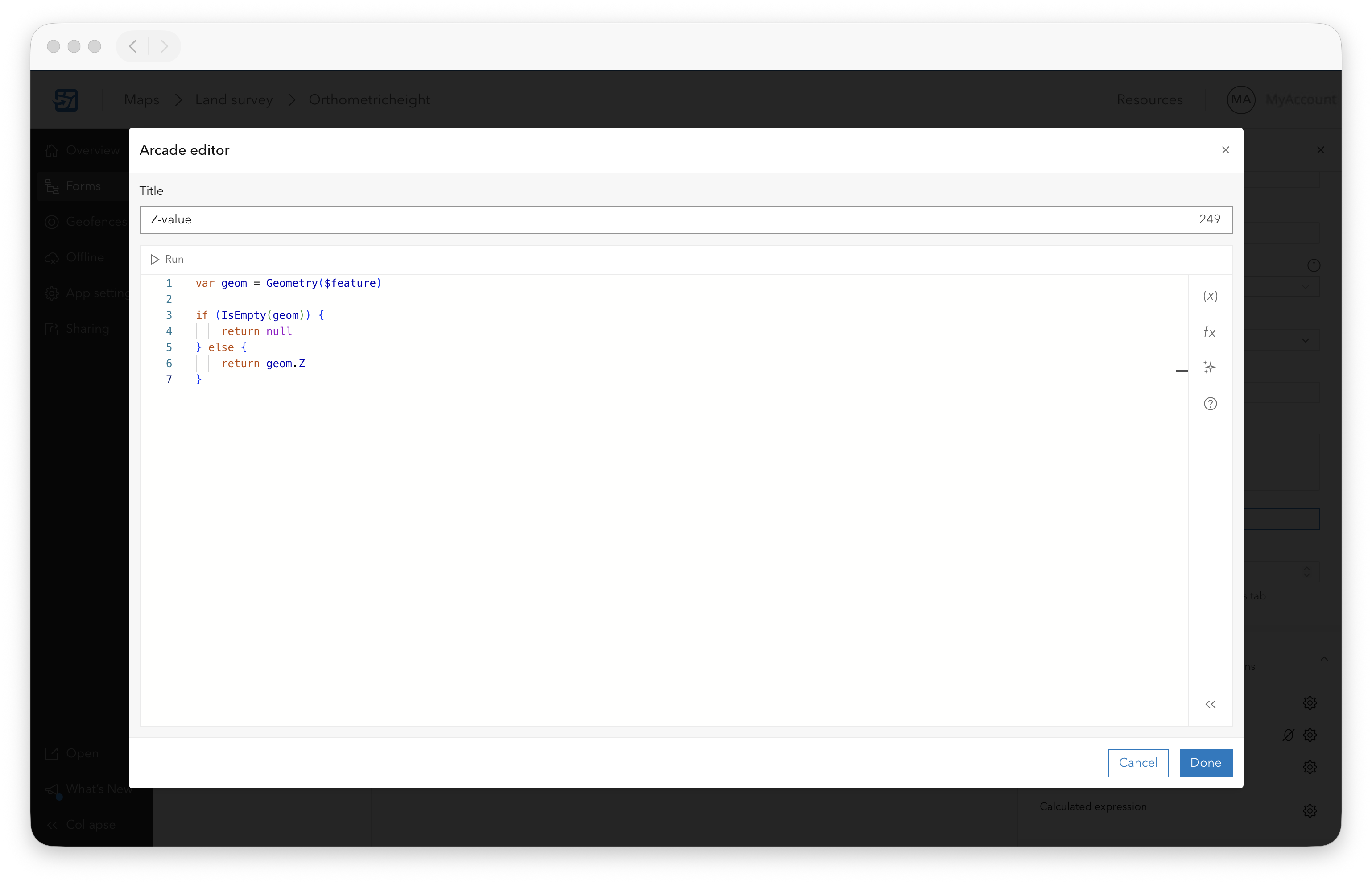
Aggiungere la seguente espressione Arcade per estrarre il valore Z dalla geometria della caratteristica e utilizzarlo come valore del parametro Altezza ortometrica:
var geom = Geometry($feature)

if (IsEmpty(geom)) {
    return null
} else {
    return geom.Z
}
-
Cliccare su Done (Operazione completata).
-
Salvare nuovamente la configurazione del modulo utilizzando l'icona di salvataggio.
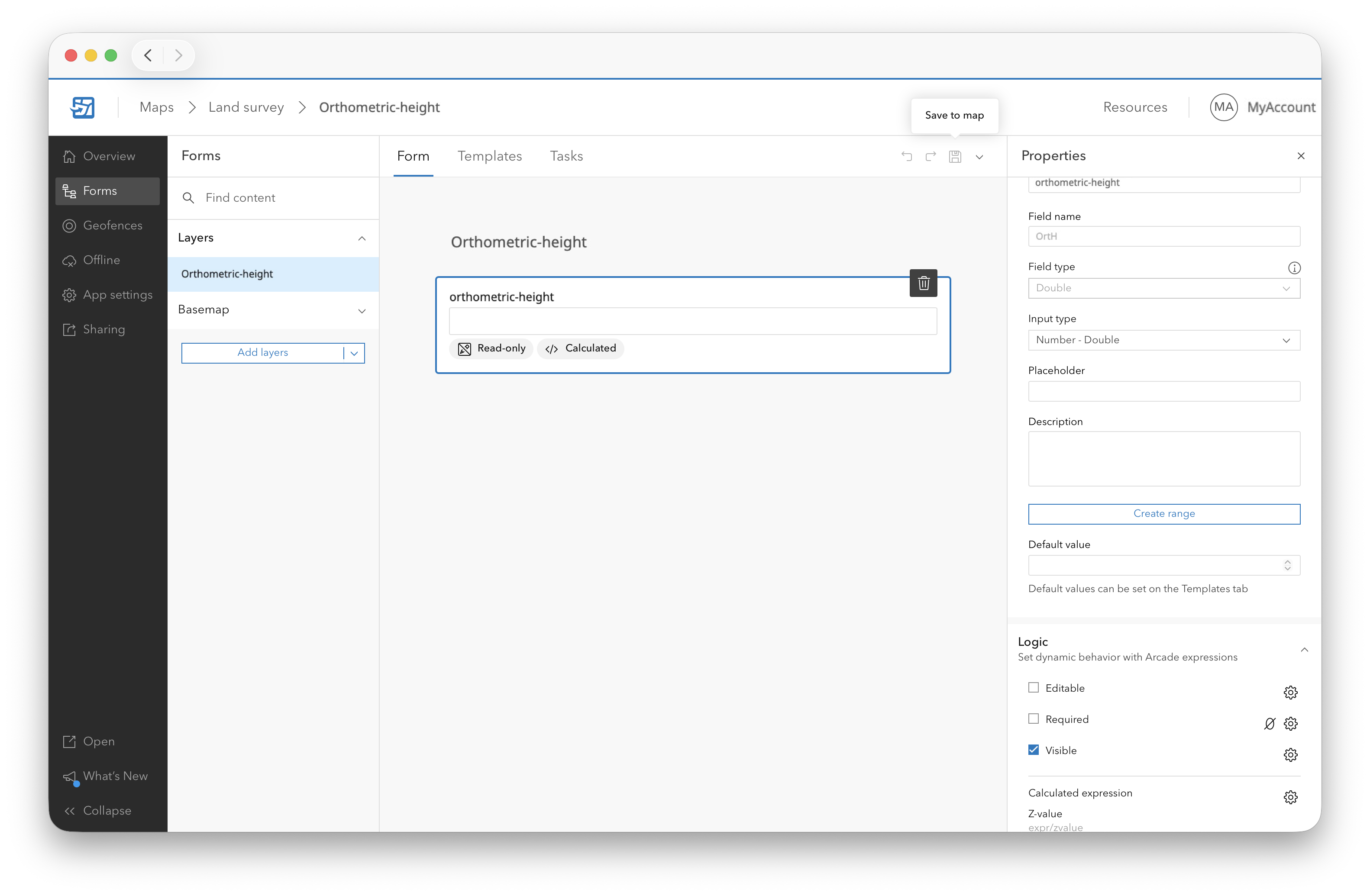
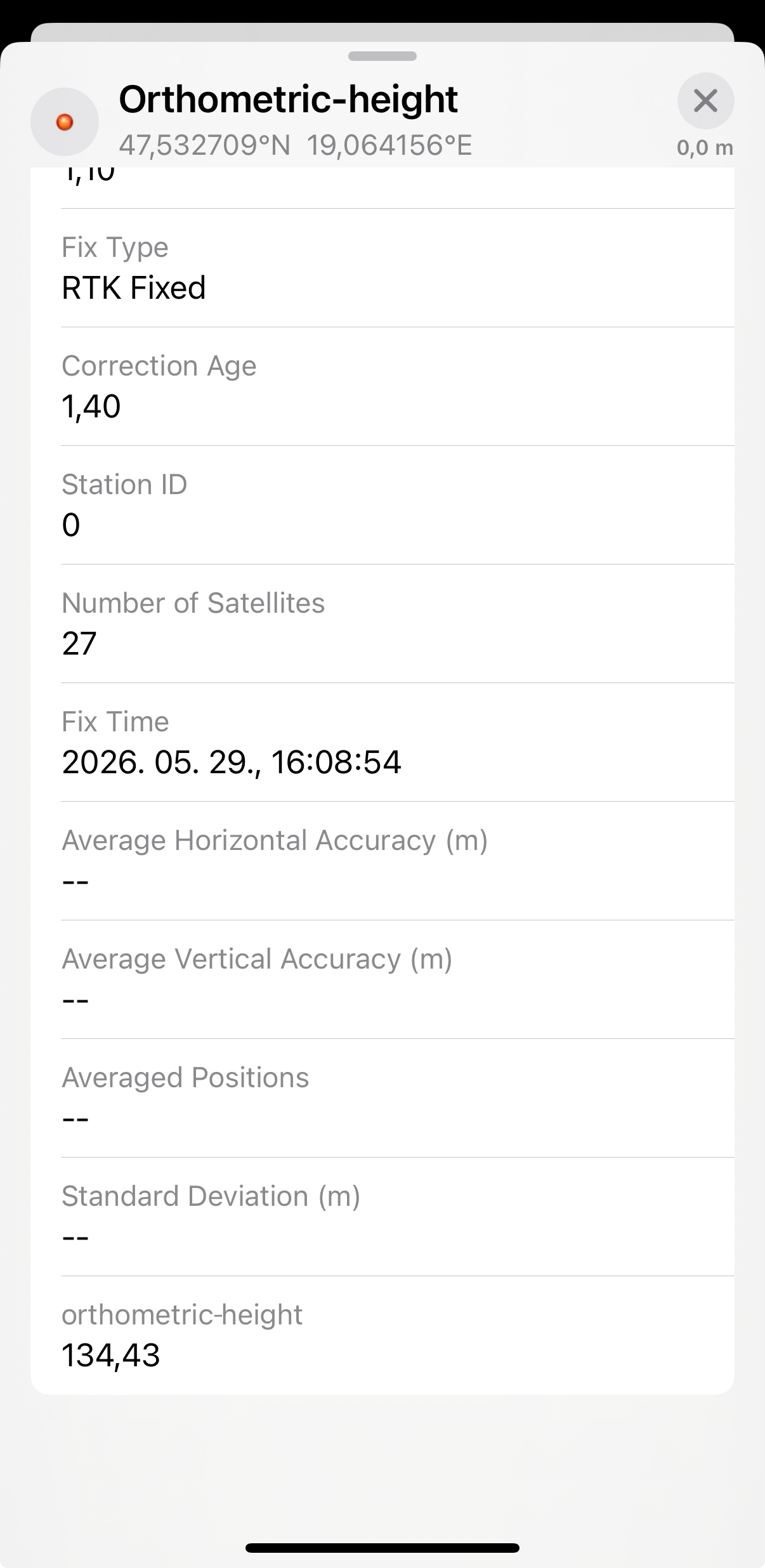
Ora è possibile tornare alla mappa web in ArcGIS Field Maps sul proprio dispositivo mobile con il livello della caratteristica applicato. Quando è utilizzato con il ricevitore Reach RX, ArcGIS Field Maps visualizzerà i valori di altezza ortometrica per gli oggetti rilevati.