Integrazione con Microsurvey FieldGenius per dispositivi Android
Questo tutorial spiega come integrare Reach RX con MicroSurvey FieldGenius su dispositivi Android tramite Bluetooth.
Panoramica
Per funzionare con FieldGenius, il dispositivo Android deve avere la versione 6.0 (Marshmallow) o successiva.
Reach RX consente l'integrazione con MicroSurvey FieldGenius per i raccoglitori di dati mobili tramite Bluetooth. Per questo, non è necessario preconfigurare il proprio Reach RX: utilizza il Bluetooth e trasmette la posizione nel formato NMEA per impostazione predefinita.
Flusso di lavoro
Per integrare il proprio Reach RX con MicroSurvey FieldGenius, seguire le fasi seguenti.
Creazione di un nuovo progetto e del profilo di connessione dello strumento
-
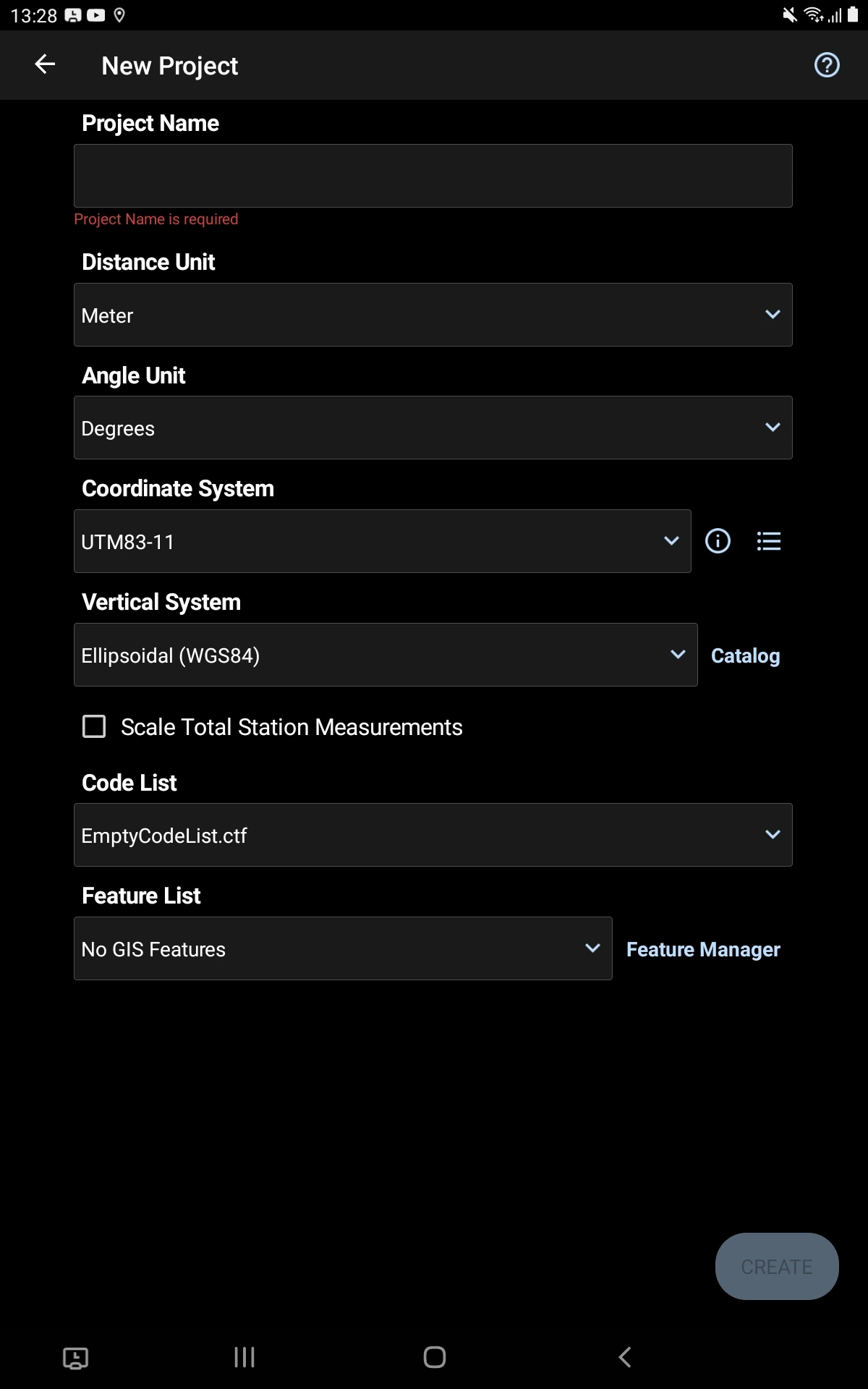
Aprire l'app FieldGenius, creare un nuovo progetto e compilare tutti i campi. Toccare Create (Crea).
noteAssicurarsi di aver configurato le unità e il sistema di coordinate corretti in questa fase.
-
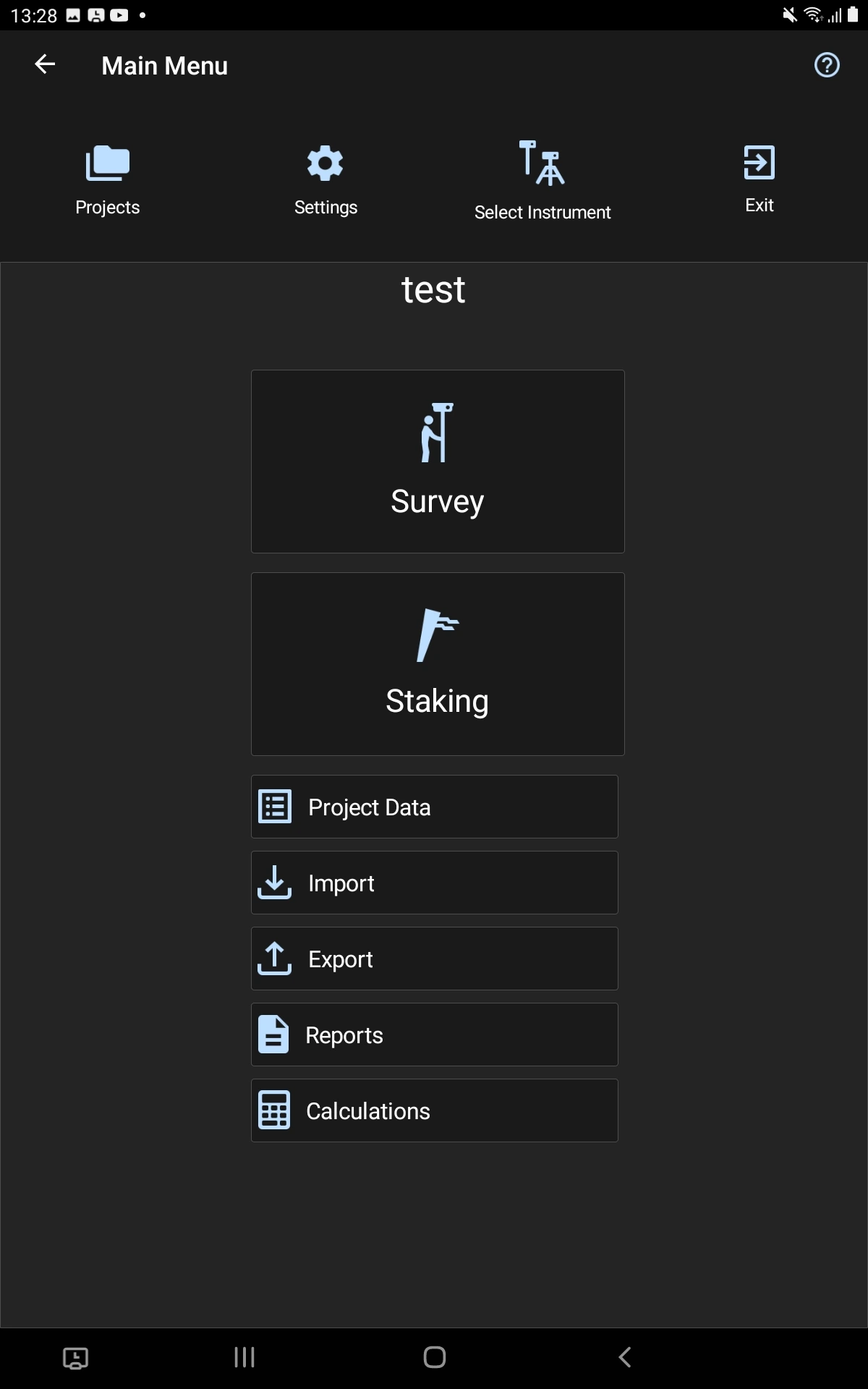
Per creare un profilo rover GNSS, toccare Select Instrument (Seleziona lo strumento).
-
Nella schermata Instrument Profile (Profilo dello strumento), toccare Add profile (Aggiungi profilo).
-
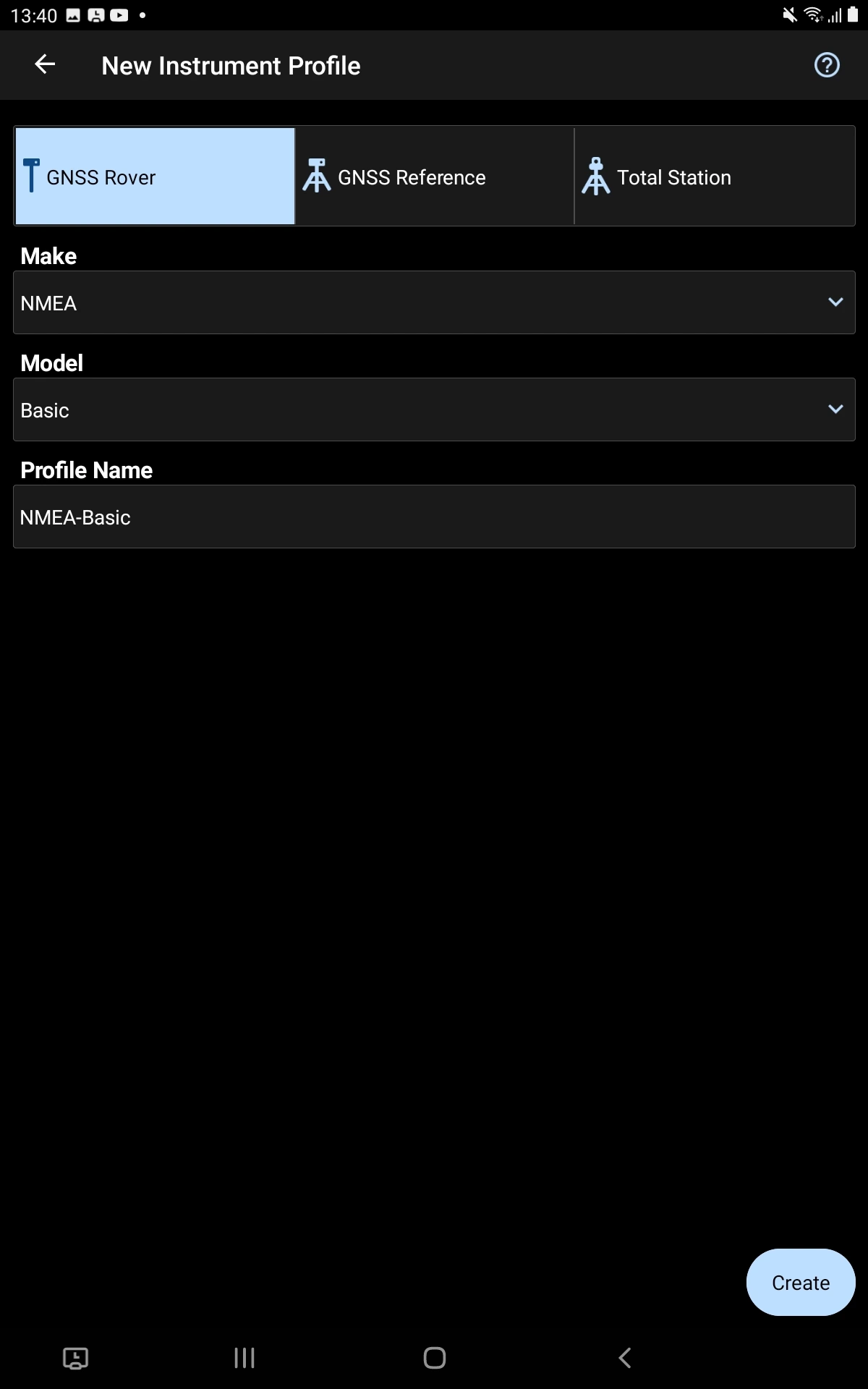
Compilare i campi richiesti come segue:
- Selezionare NMEA per Make (Crea).
- Lasciare Basic (Base) per Model (Modello).
- Specificare il nome del profilo.
-
Toccare Create (Crea).
Configurazione della comunicazione tra MicroSurvey FieldGenius e Reach RX
Una volta creato il progetto e configurato il profilo di connessione dello strumento, è possibile impostare la comunicazione tra FieldGenius e Reach RX via Bluetooth come segue:
-
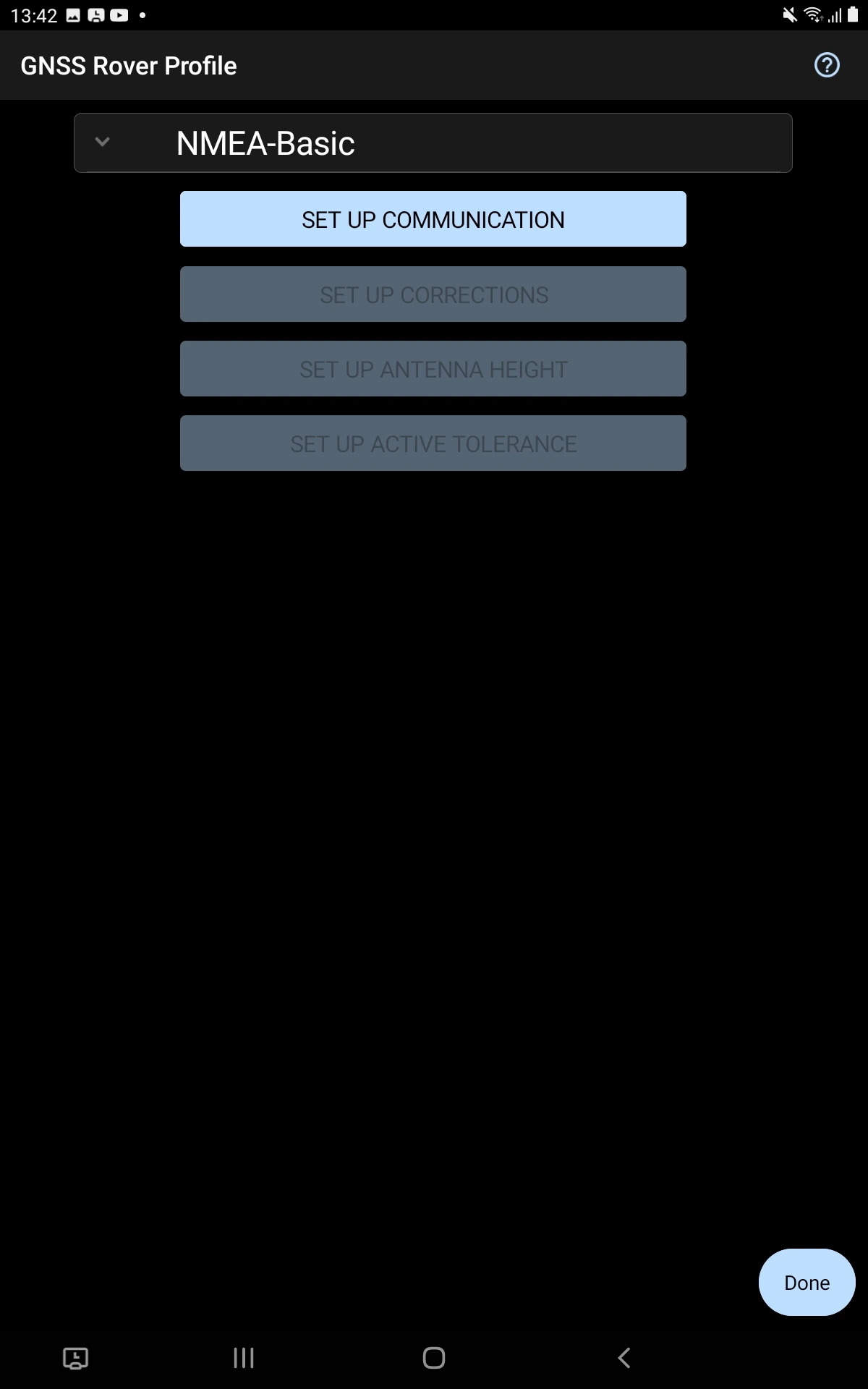
Toccare SET UP COMMUNICATION (IMPOSTA COMUNICAZIONE).
-
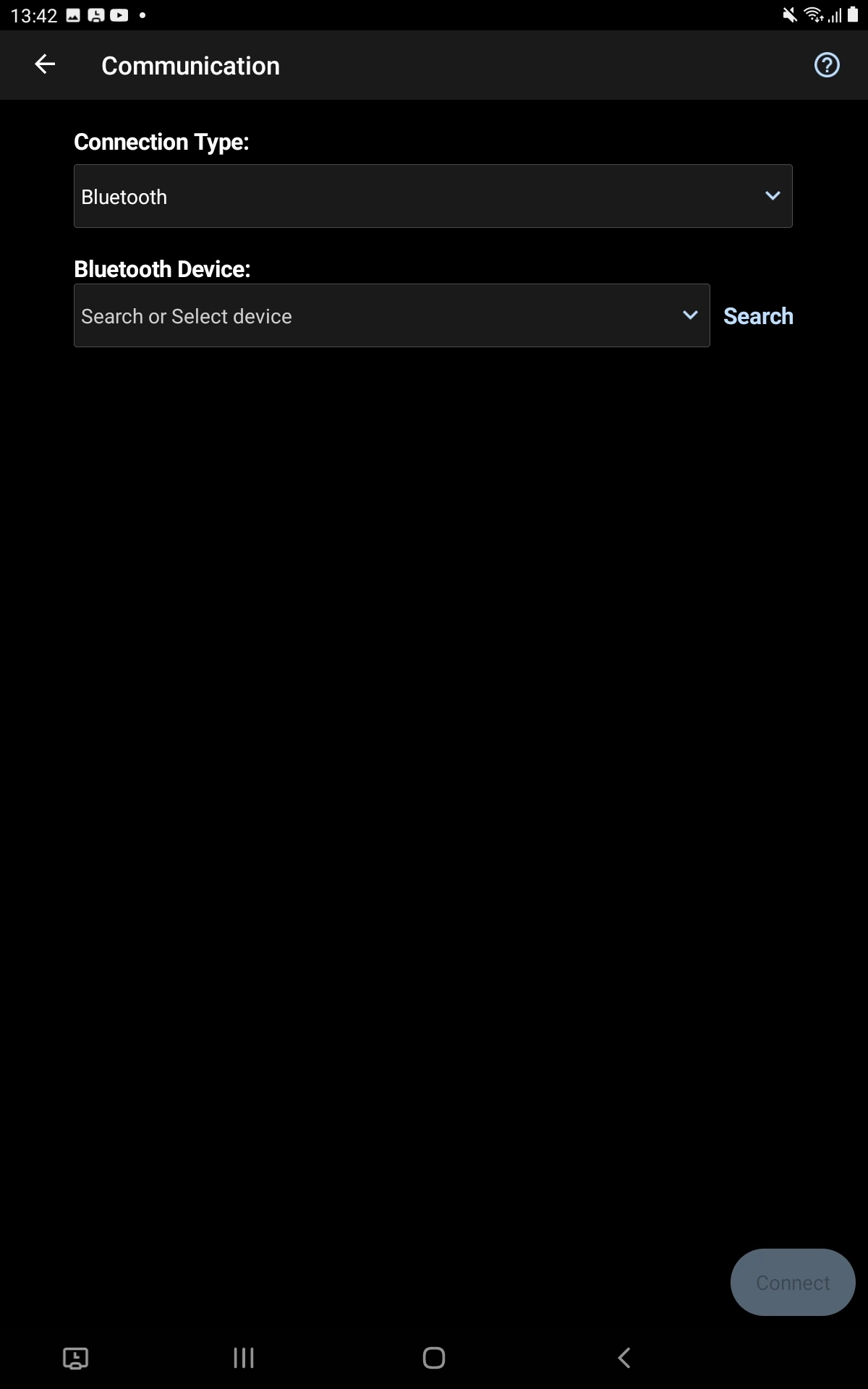
Impostare Connection type (Tipo di connessione) su Bluetooth e toccare Search (Cerca) per trovare il Reach RX.
-
Scegliere il proprio Reach RX e toccare Connect (Connetti).
suggerimentoAssicurarsi di aver attivato il Bluetooth sul proprio dispositivo Android. Se il ricevitore non compare ancora nell'elenco dei dispositivi, toccare Refresh list (Aggiorna l'elenco).
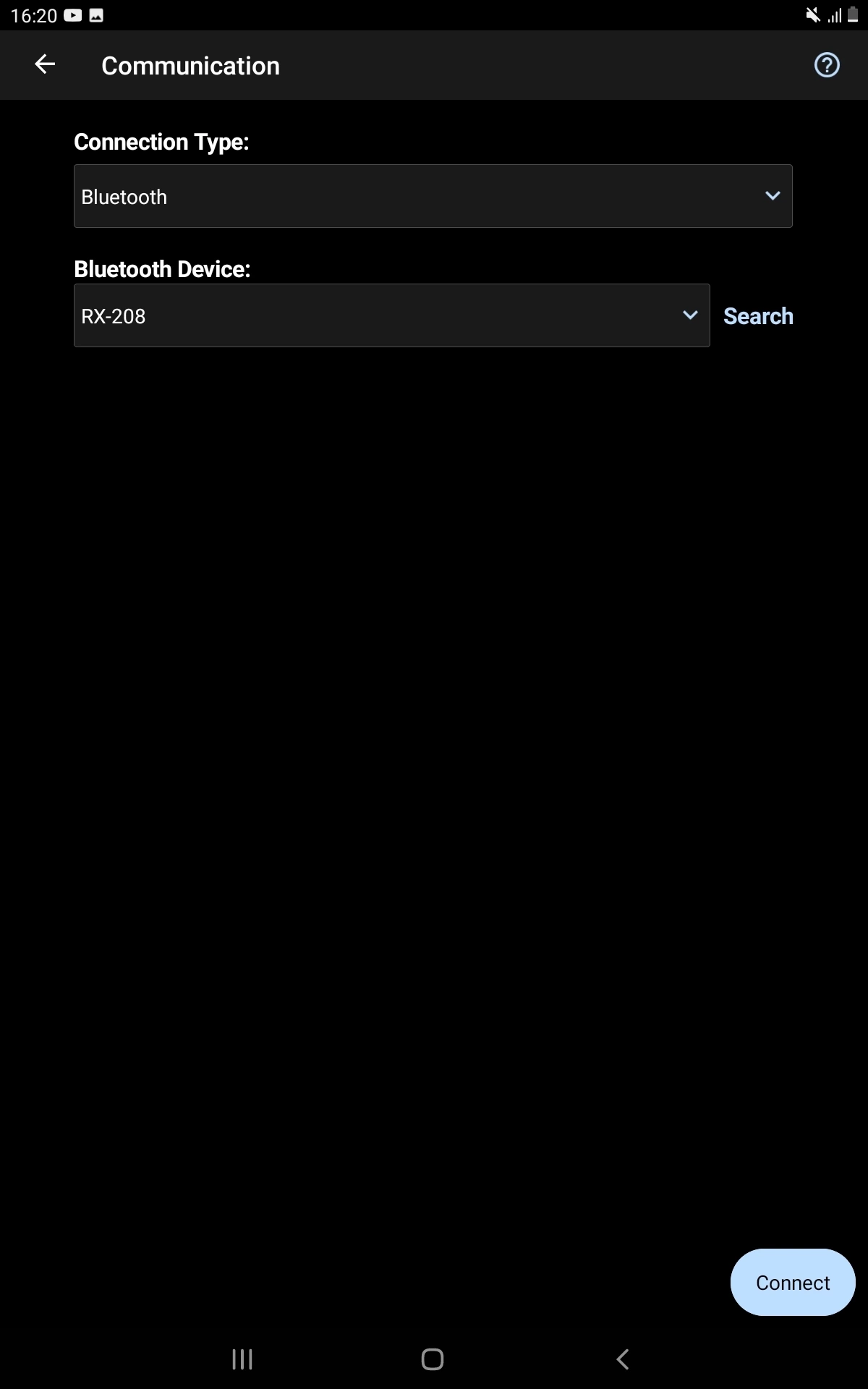
Una volta connessi con successo al proprio Reach RX, sarà possibile impostare il Reach RX per ricevere le correzioni RTK.
Configurazione di FieldGenius per la ricezione delle correzioni
Una volta configurata la comunicazione tra FieldGenius e Reach RX, è necessario impostare la ricezione delle correzioni RTK. Seguire i passaggi riportati di seguito:
-
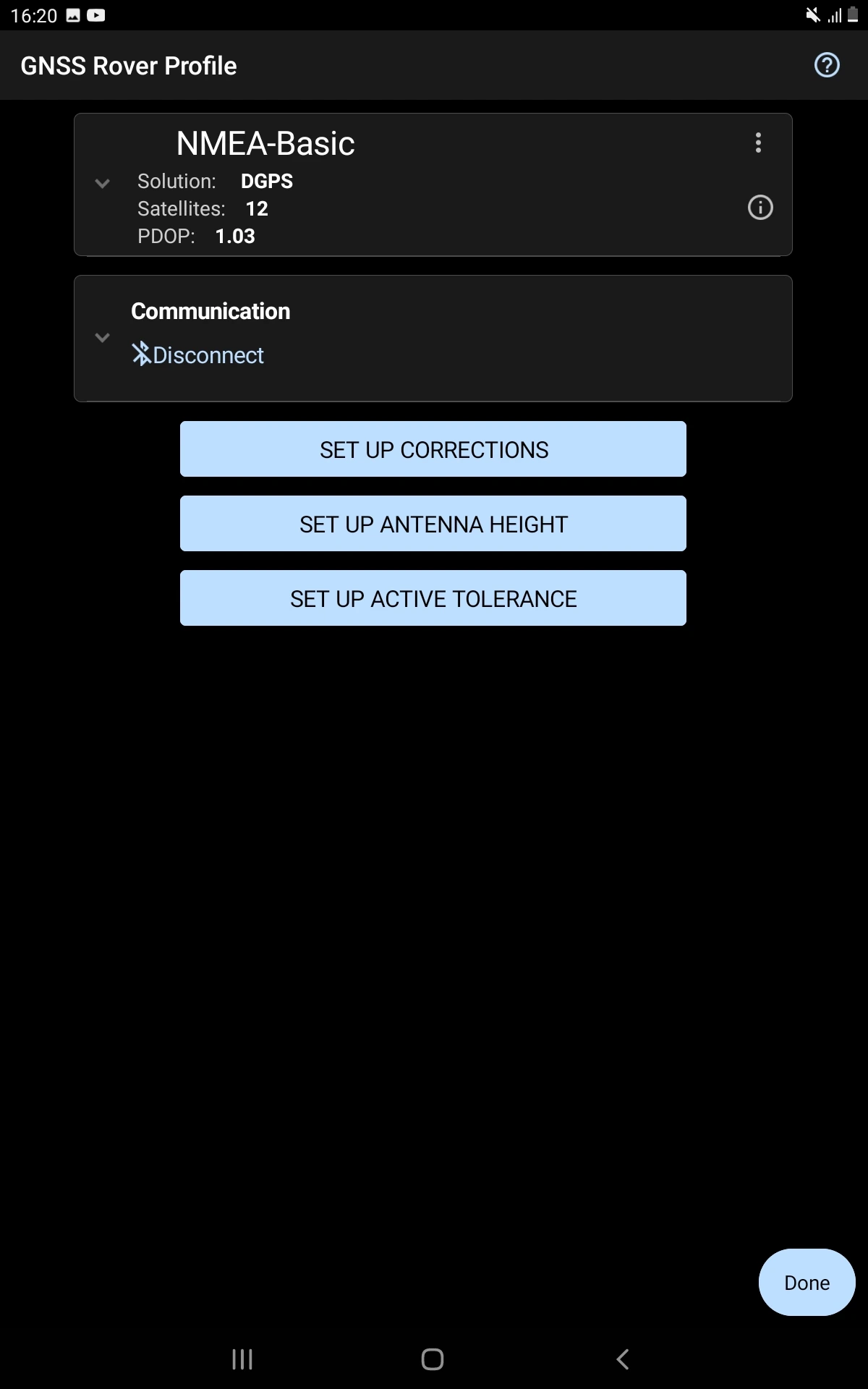
Toccare SET UP CORRECTIONS (IMPOSTA CORREZIONI).
-
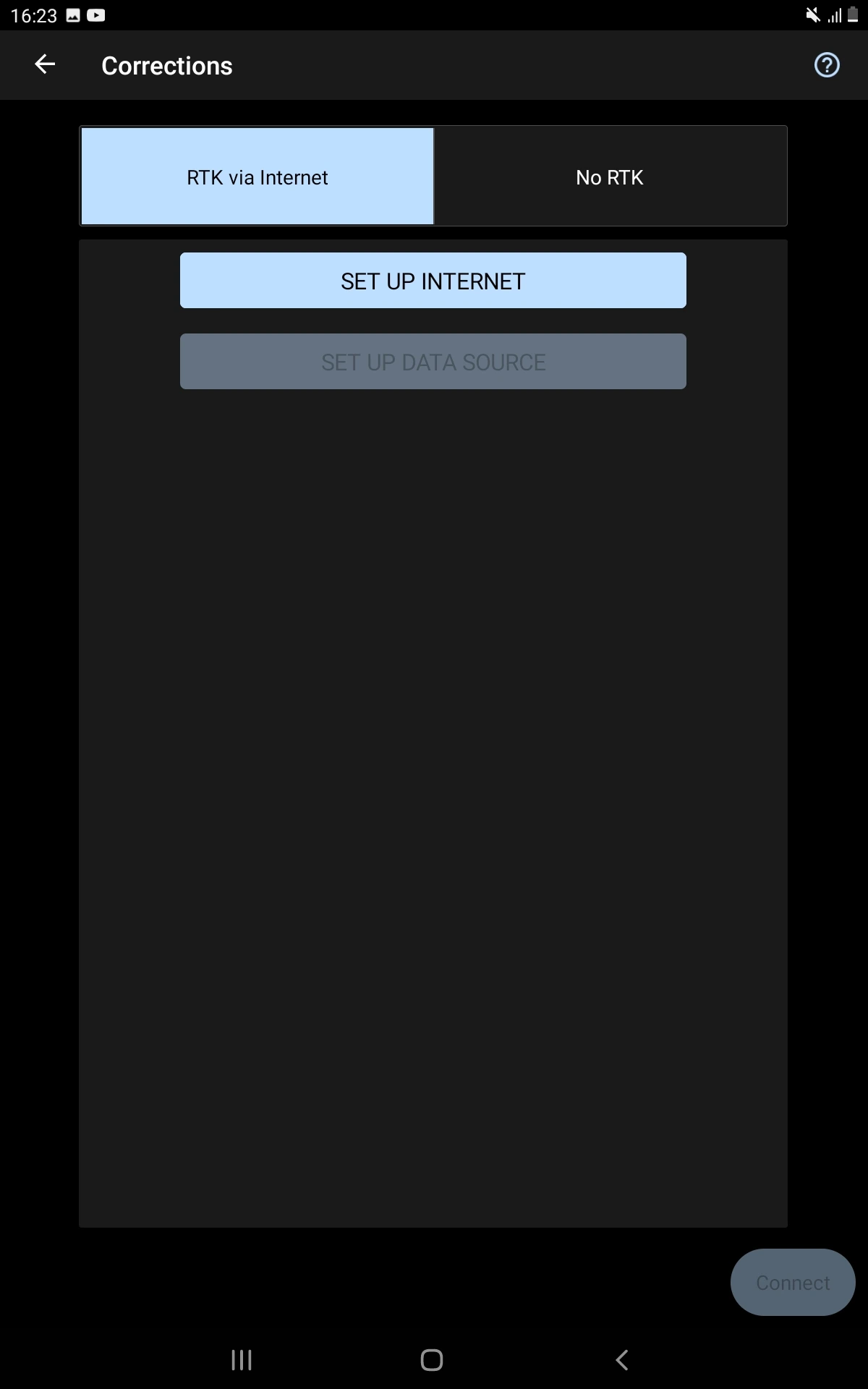
Per ottenere le correzioni da un caster tramite una connessione a Internet, scegliere RTK via Internet e toccare Set up Internet (Configura Internet).
noteAssicurarsi che il dispositivo sia connesso a Internet.
-
Scegliere Data collector (Raccoglitore di dati) come tipo di comunicazione e attendere che lo stato di Internet diventi Connected (Connesso).
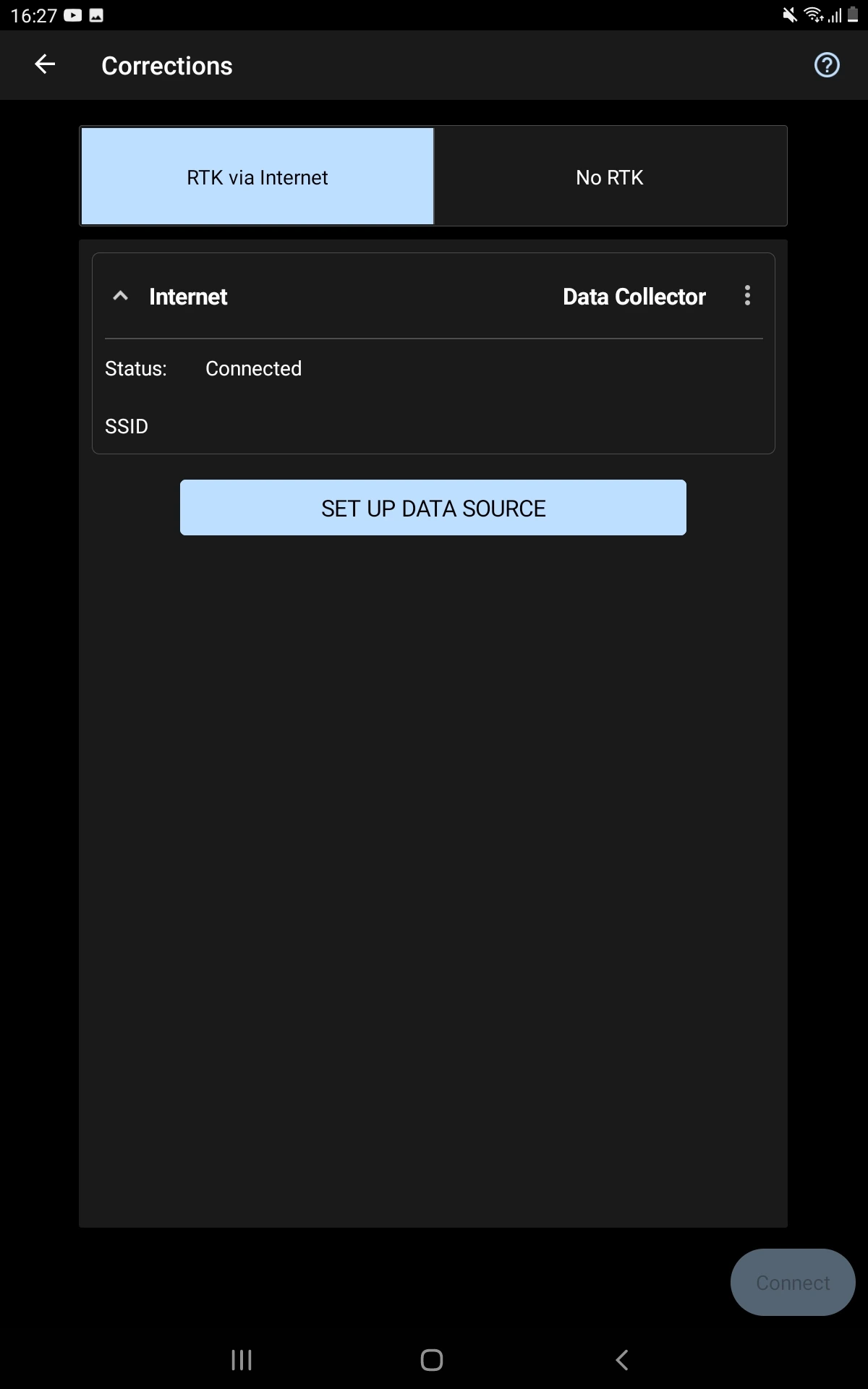
-
Toccare SET UP DATA SOURCE (IMPOSTA ORIGINE DATI) e aggiungere una nuova fonte di correzione. Inserire le informazioni del proprio provider NTRIP e toccare Done (Operazione completata).
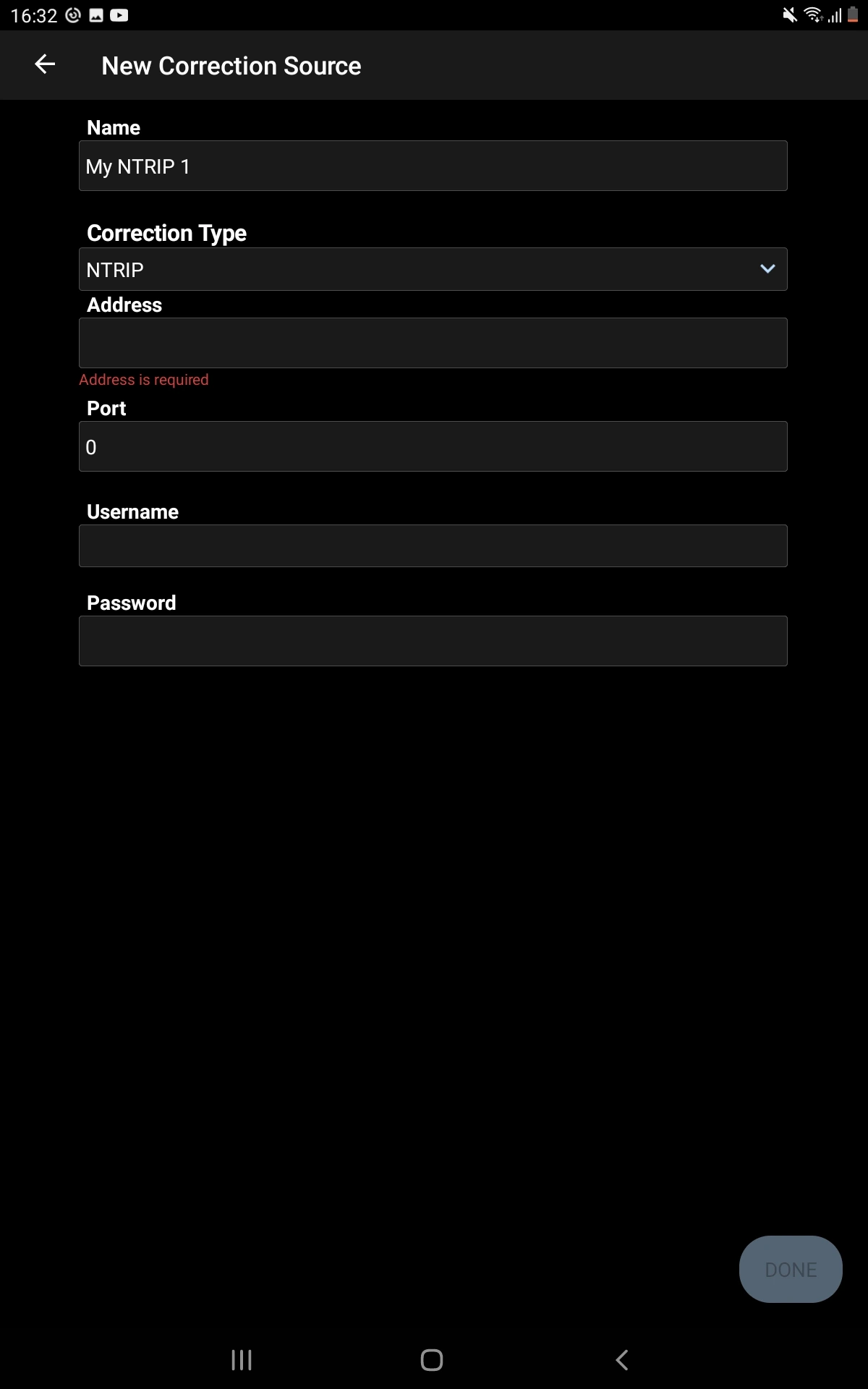
-
Toccare Connect (Connetti) e attendere che la porta sia configurata, quindi scegliere il punto di montaggio richiesto. Toccare Select (Seleziona).
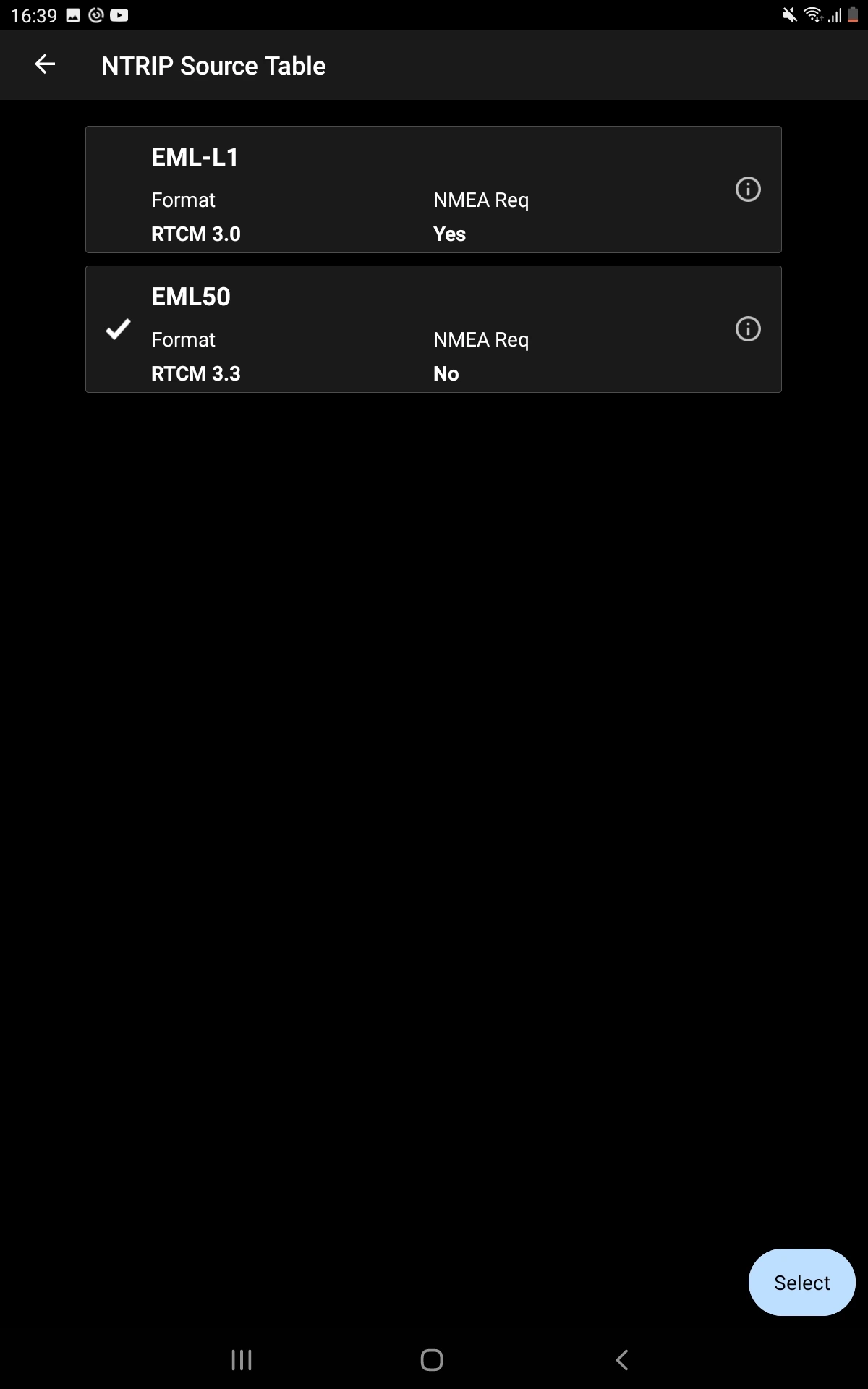
-
Controllare le impostazioni nei campi Correction Format (Formato correzione) e NMEA Required (NMEA obbligatorio) e confermare il punto di montaggio selezionato. Attendere che la porta sia configurata.
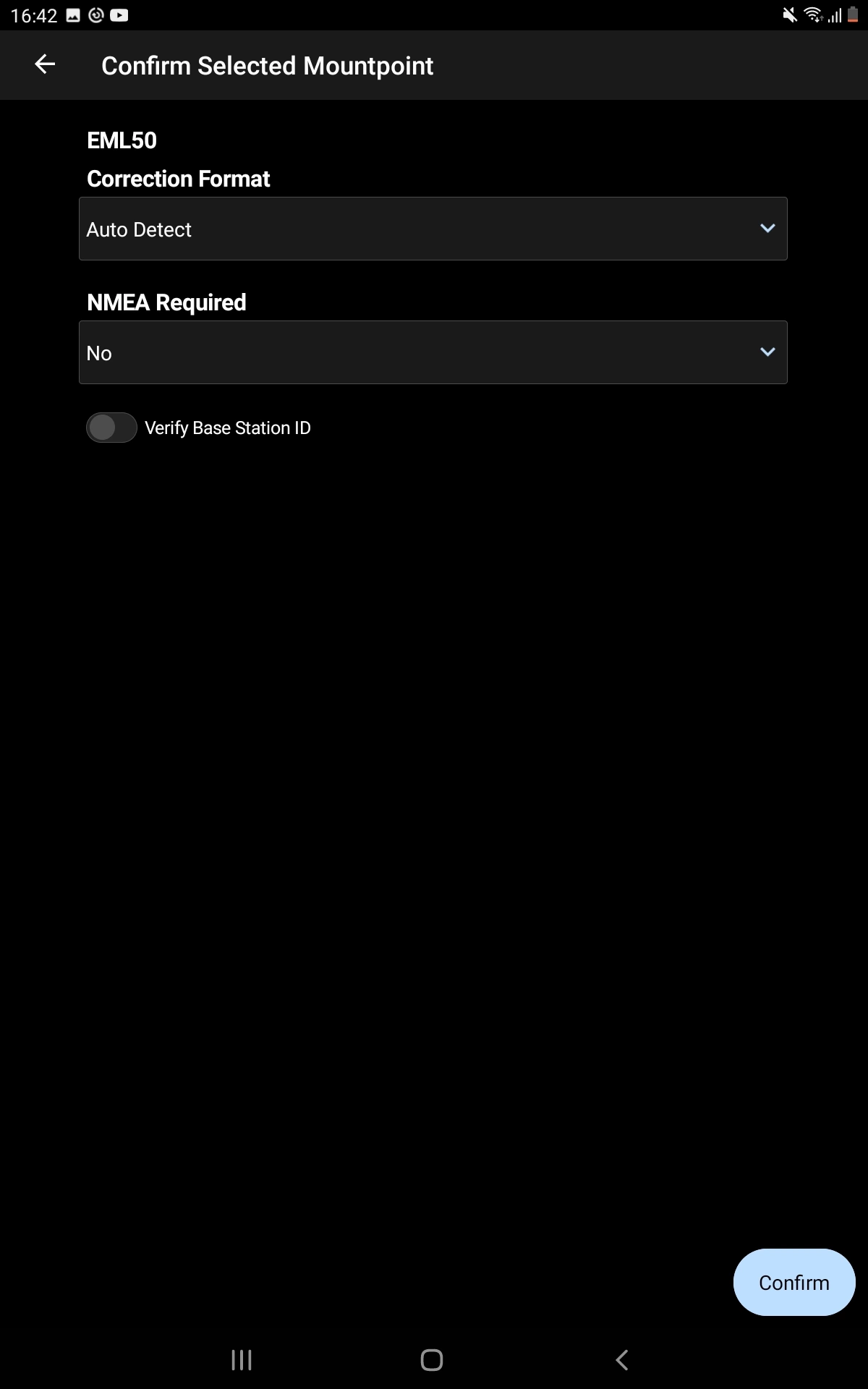
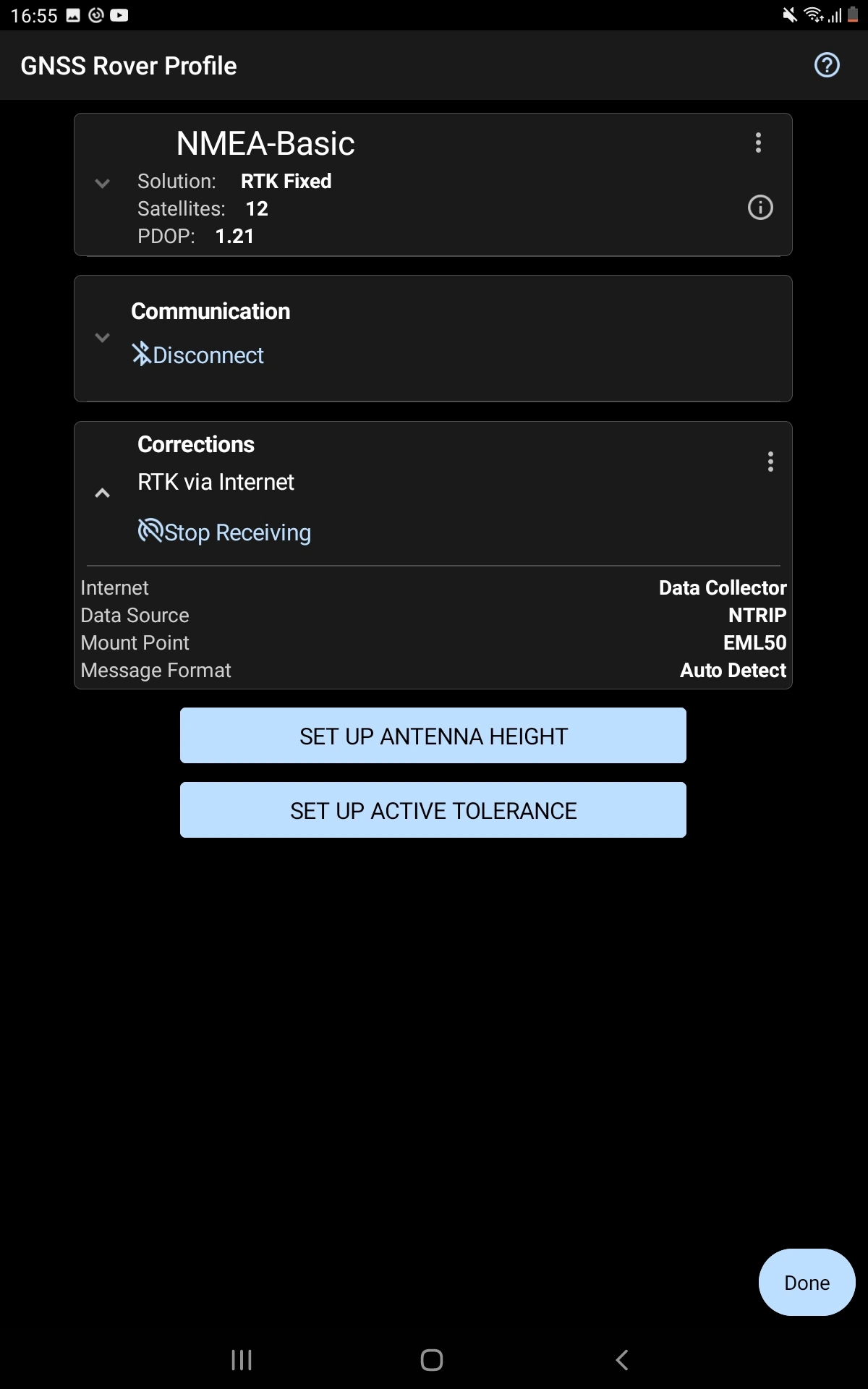
suggerimentoAssicurarsi che il proprio Reach RX stia ricevendo le correzioni. Controllare il campo Corrections (Correzioni) in FieldGenius e il LED di stato sul ricevitore: dovrebbe essere di colore verde fisso.
-
Impostare l'altezza dell'antenna e toccare OK.
-
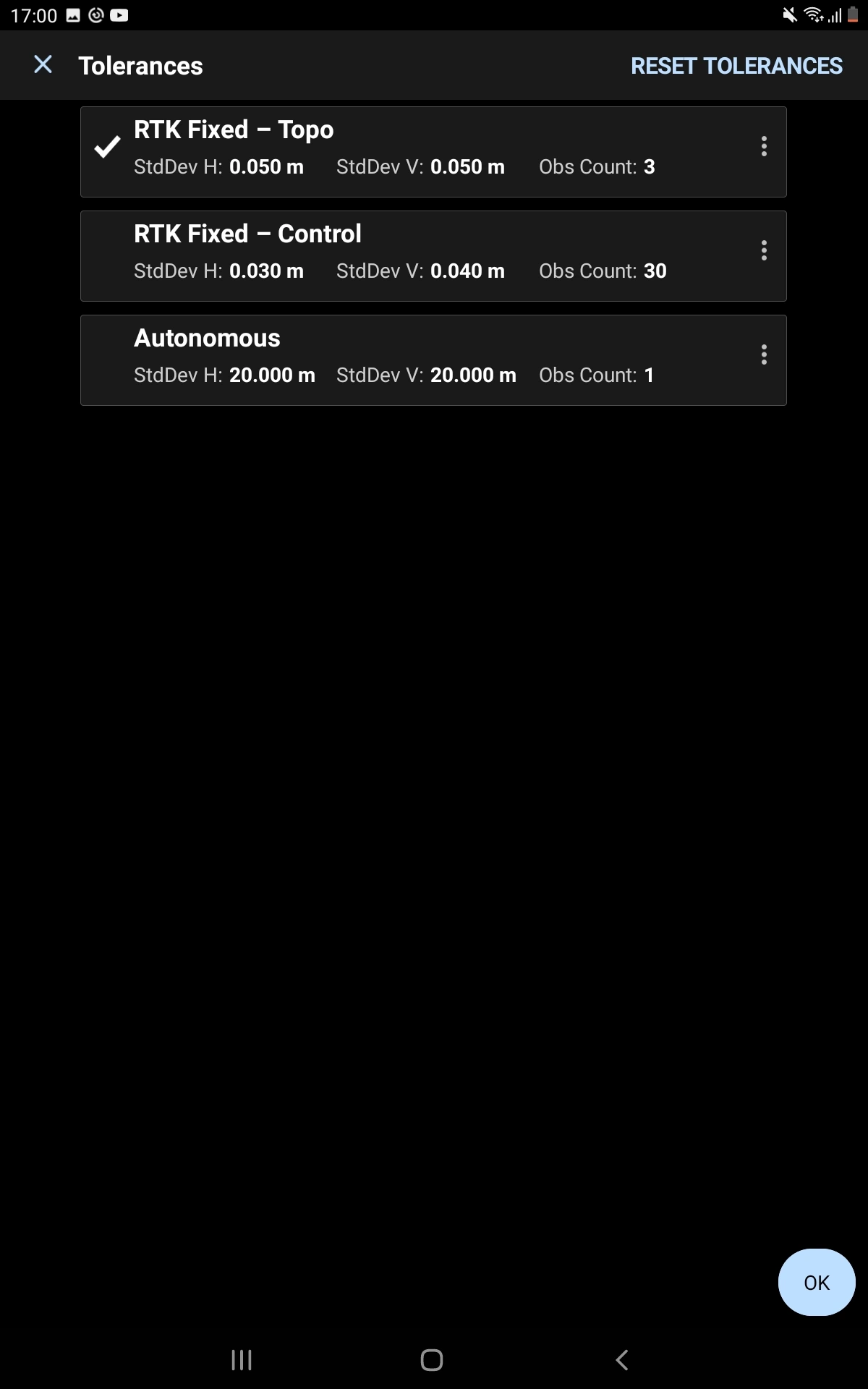
Impostare le tolleranze attive e toccare OK.
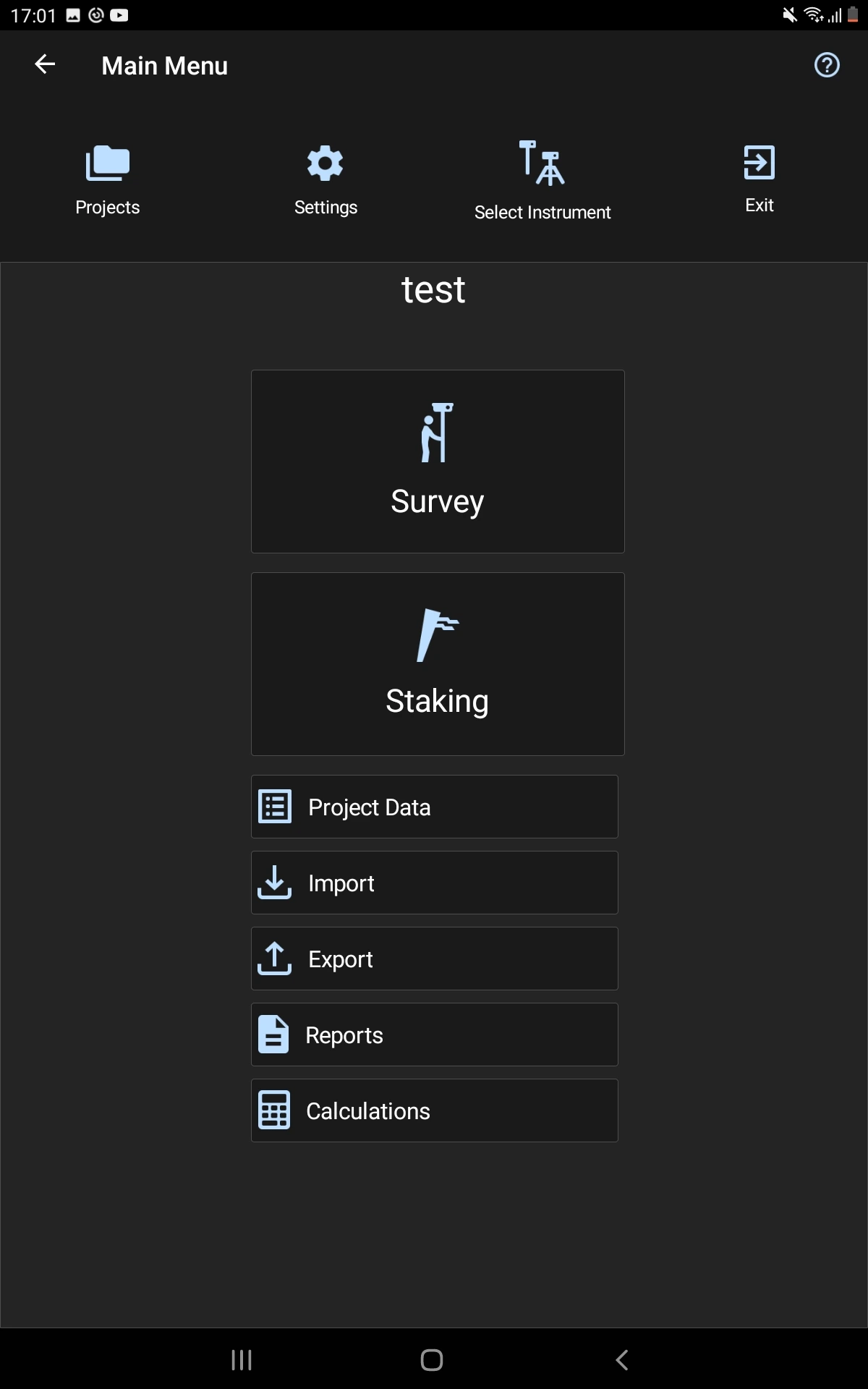
Una volta configurate le tolleranze attive, è tutto pronto per il rilievo!