Integration mit ArcGIS Field Maps für Android
In diesem Tutorial wird Schritt für Schritt erklärt, wie Sie Ihren Reach RX mit ArcGIS Field Maps integrieren können, indem Sie ein Gerät auf Android oder WSA (Windows Subsystem für Android) über Bluetooth verwenden.
Übersicht
ArcGIS Field Maps ist eine mobile App, mit der Sie Daten vor Ort erfassen, Karten anzeigen und bearbeiten und Informationen mit Teammitgliedern in Echtzeit austauschen können.
Um Ihren Reach RX über Bluetooth mit ArcGIS Field Maps zu verbinden, benötigen Sie Folgendes:
- Reach RX
- Ein Gerät mit Android oder WSA (Windows Subsystem für Android)
- ArcGIS Field Maps mobile App auf Ihrem Android-Gerät installiert
- ArcGIS-Konto
Arbeitsablauf
Um Ihren Reach RX in ArcGIS Field Maps zu integrieren, führen Sie die folgenden Schritte aus.
Konfigurieren von Korrekturen in Emlid Flow
Der Reach RX verwendet Bluetooth und überträgt seine Position standardmäßig im NMEA-Format. Eine Vorkonfiguration ist nicht erforderlich.
Weitere Informationen darüber, wie Sie Korrekturen an Ihrem Reach RX erhalten, finden Sie im Abschnitt Schnellstart.
Um bei der Vermessung mit Reach RX eine Genauigkeit im Zentimeterbereich zu erreichen, richten Sie Ihren Empfänger so ein, dass er Ntrip-Korrekturen in der Emlid-Flow-App empfängt. Gehen Sie folgendermaßen vor:
-
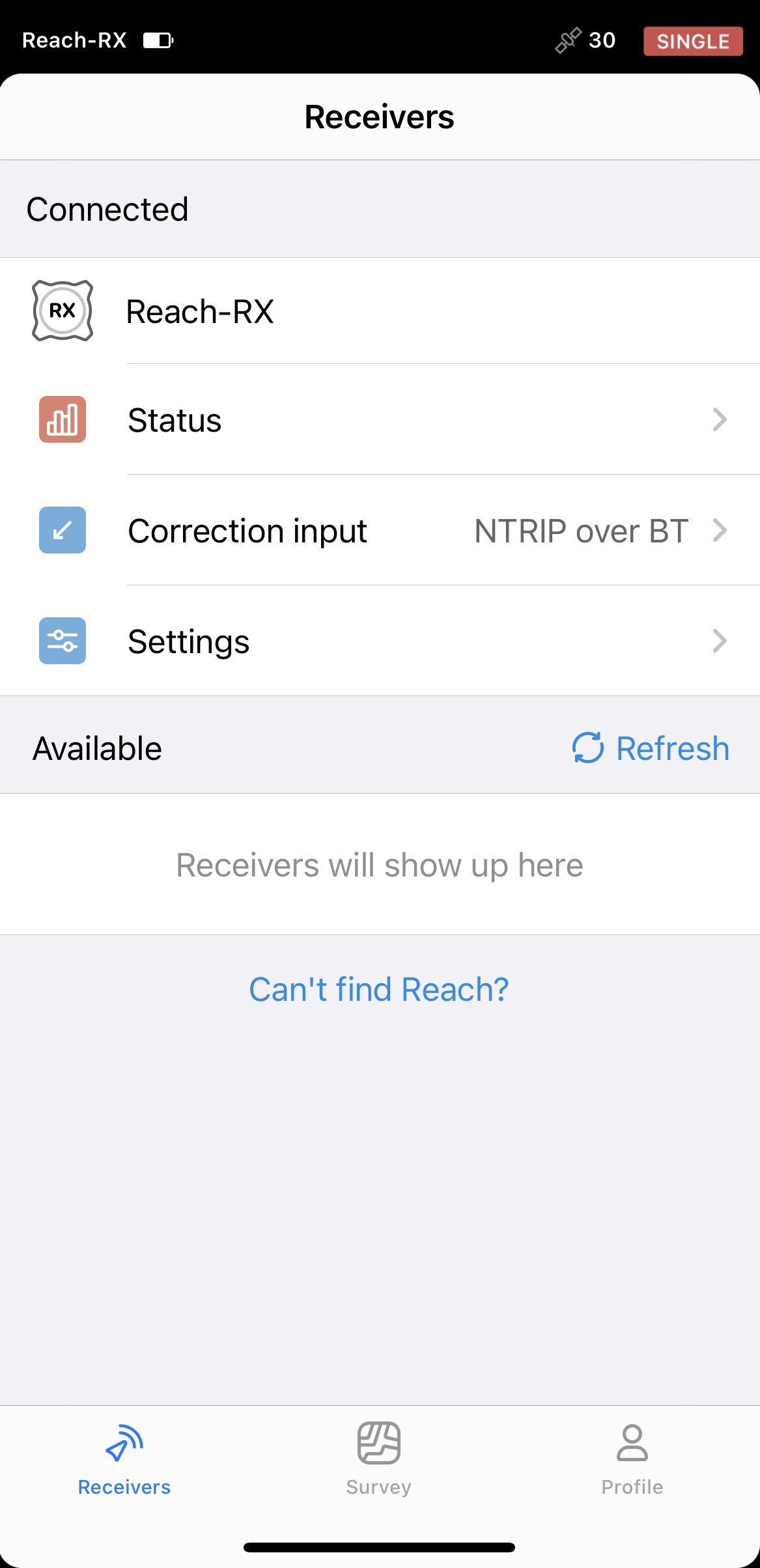
Öffnen Sie Emlid Flow und stellen Sie eine Verbindung zu Ihrem Reach her.
-
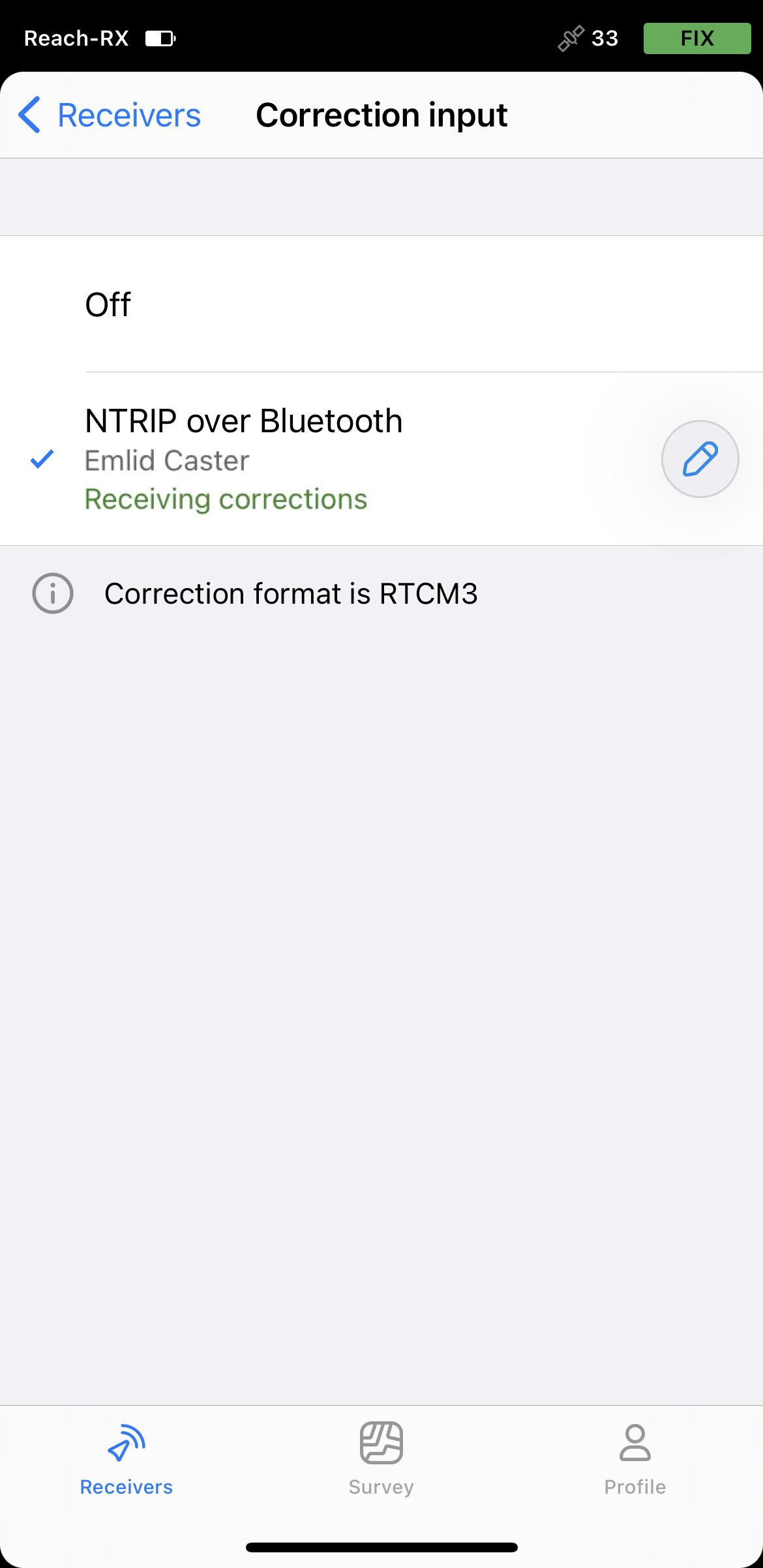
Gehen Sie zu Correction input (Korrektureingabe) und tippen Sie auf Internet over mobile device (Internet über Mobilgerät).
noteUnter Android wurde diese Option in NTRIP via mobile device (Ntrip über Mobilgerät) umbenannt. Dazu gehören nun auch dynamische Statusmeldungen mit Einrichtungshinweisen, die Ihnen bei der Konfiguration der Korrektureingabe helfen. Unter iOS werden diese Verbesserungen in kommenden Versionen verfügbar sein.
-
Tippen Sie auf die Schaltfläche Bearbeiten (Edit), um den Empfang von Korrekturen von der Ntrip-Basis zu konfigurieren.
noteUm mit dem Empfang von Korrekturen zu beginnen, stellen Sie sicher, dass Ihr Empfänger Sicht auf den Satelliten hat.
Koppeln von Reach RX und Android-Gerät
Um Ihren Reach RX in der Liste der Geräte in Field Maps zu finden, müssen Sie ihn wie folgt mit dem Android-Gerät koppeln:
-
Navigieren Sie zum Konfigurationsbildschirm Bluetooth auf Ihrem Android-Gerät und aktivieren Sie Bluetooth.
-
Warten Sie, bis Ihr Reach RX als verfügbares Gerät aufgelistet wird.
tipHalten Sie den Reach nicht weiter als ein paar Meter von Ihrem Gerät entfernt.
-
Tippen Sie auf den Namen Ihres Reach in der Liste der verfügbaren Geräte auf dem Android-Gerät.
noteWenn Ihr Gerät einen PIN-Code erfordert, geben Sie 123456 ein.
-
Koppeln Sie den Reach mit dem Android-Gerät.
Konfigurieren der Kommunikation zwischen ArcGIS Field Maps und Reach RX
-
Öffnen Sie die ArcGIS Field Maps App.
-
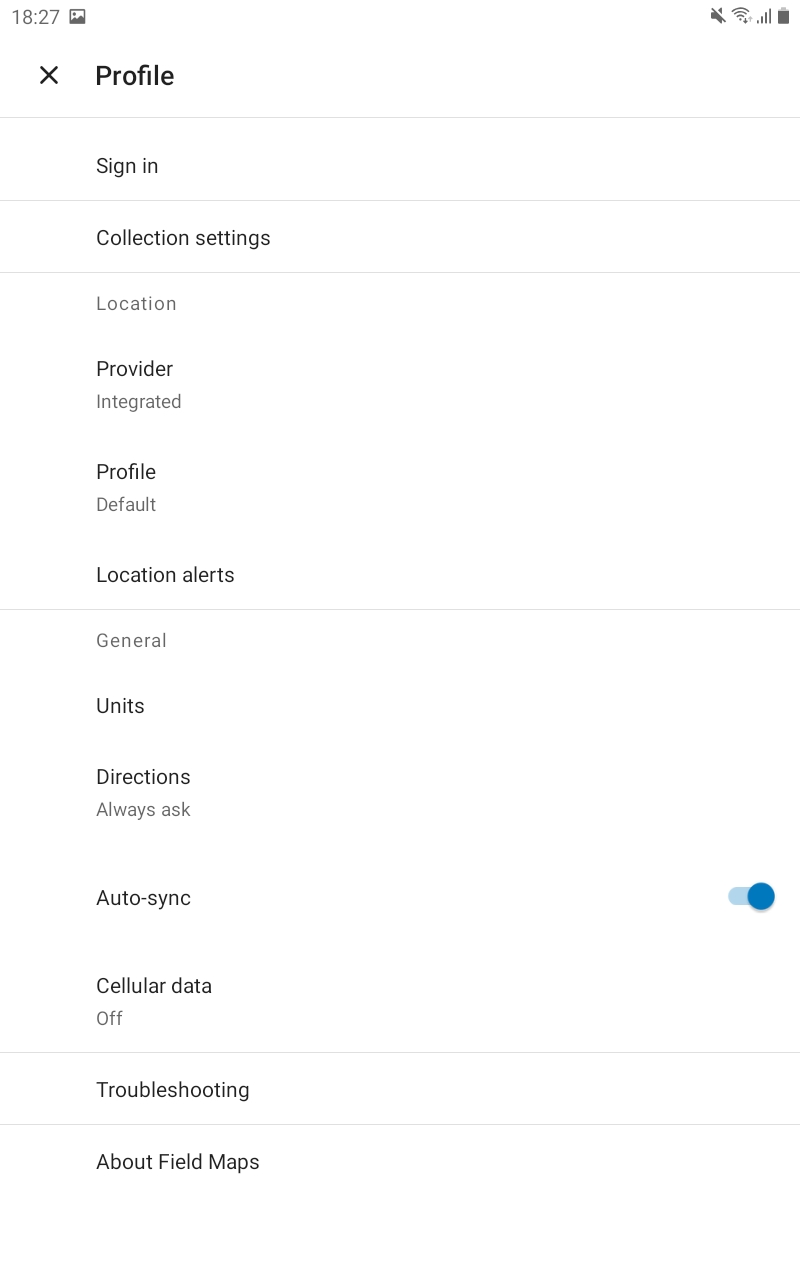
Tippen Sie auf das Symbol Profil (Profile) in der oberen rechten Ecke, um die Einstellungen zu öffnen.
-
Tippen Sie auf Anbieter (Provider) im Abschnitt Standort (Location).
-
Tippen Sie auf die Schaltfläche Plus, um einen Anbieter hinzuzufügen.
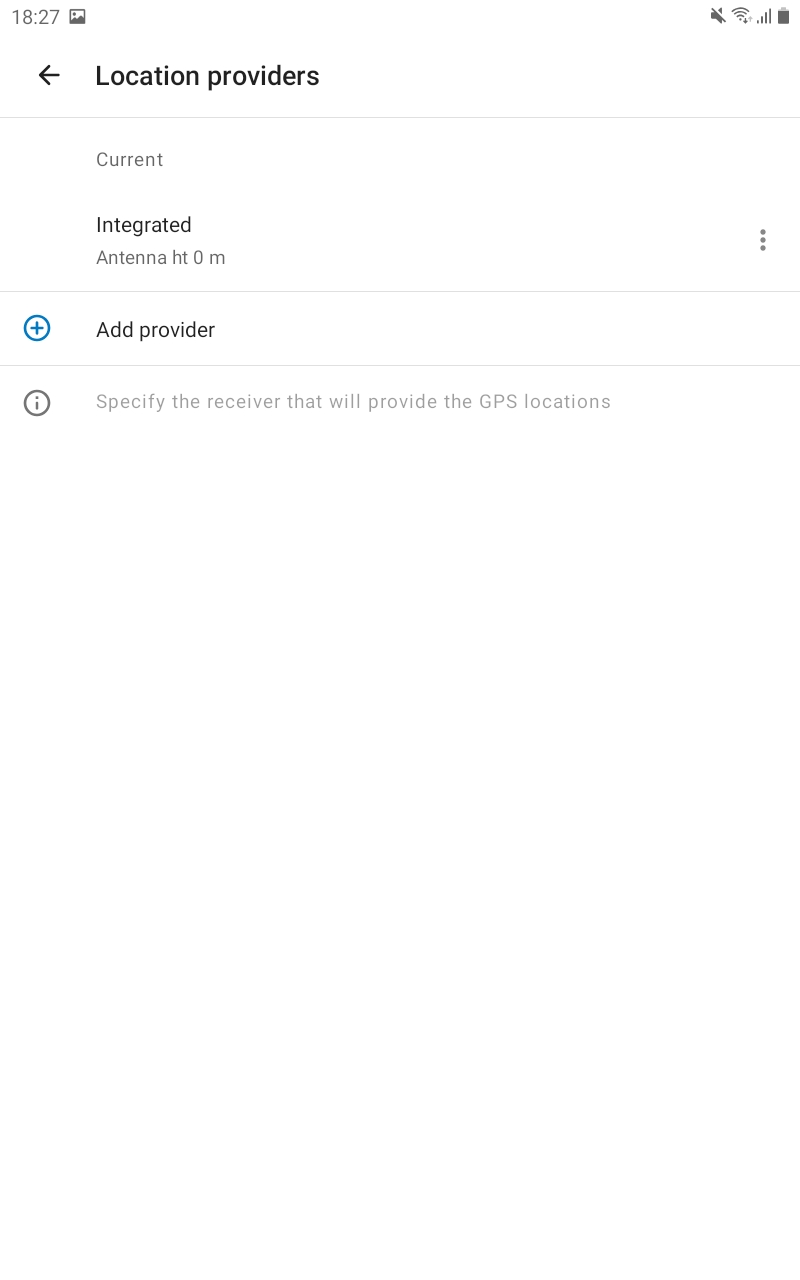
-
Wählen Sie Ihr Reach in der Liste der verfügbaren Geräte aus. Tippen Sie auf WEITER (NEXT).
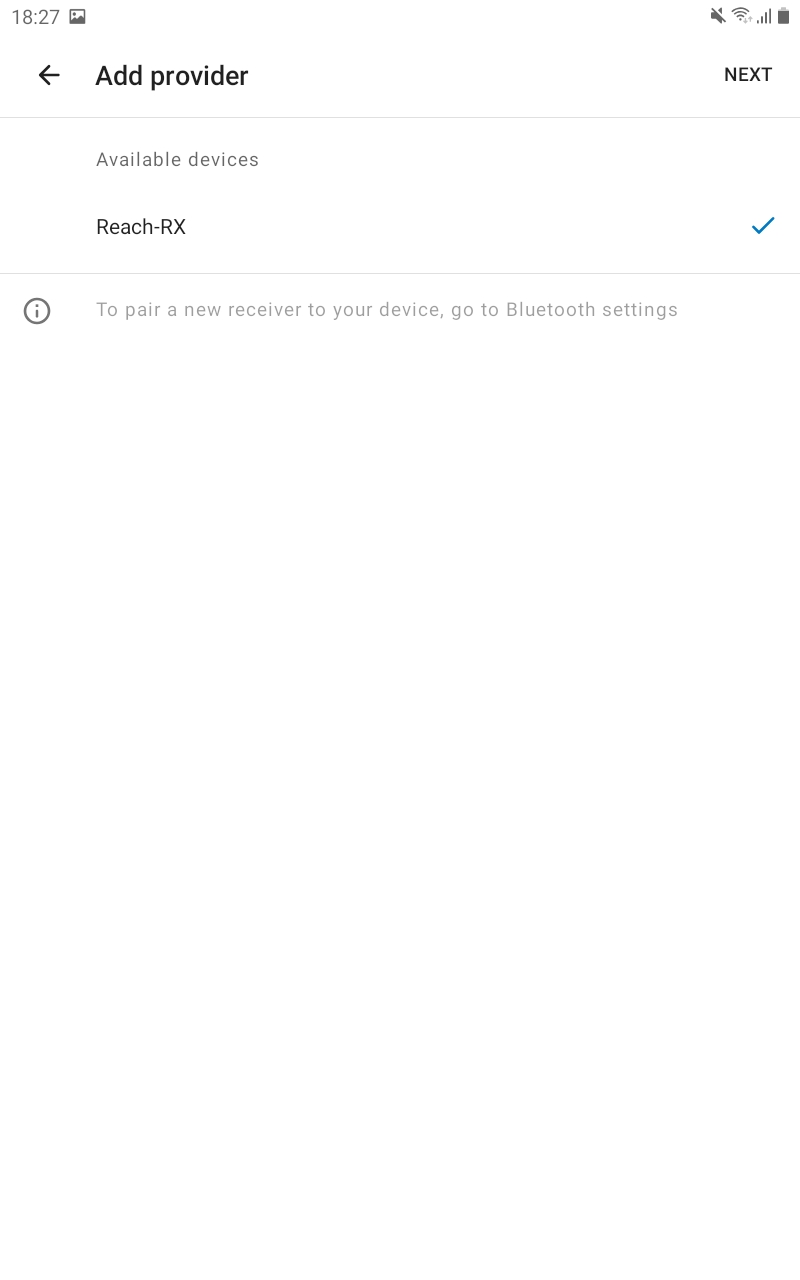
-
Stellen Sie die Antennenhöhe ein und tippen Sie auf FERTIG (DONE).
-
Tippen Sie auf Aktuell (Current) und stellen Sie die Antennenhöhe ein. Klicken Sie im Abschnitt Sonstiges (Other) auf Ihren Reach. Dieser Reach wird als aktuell (current) eingestellt.
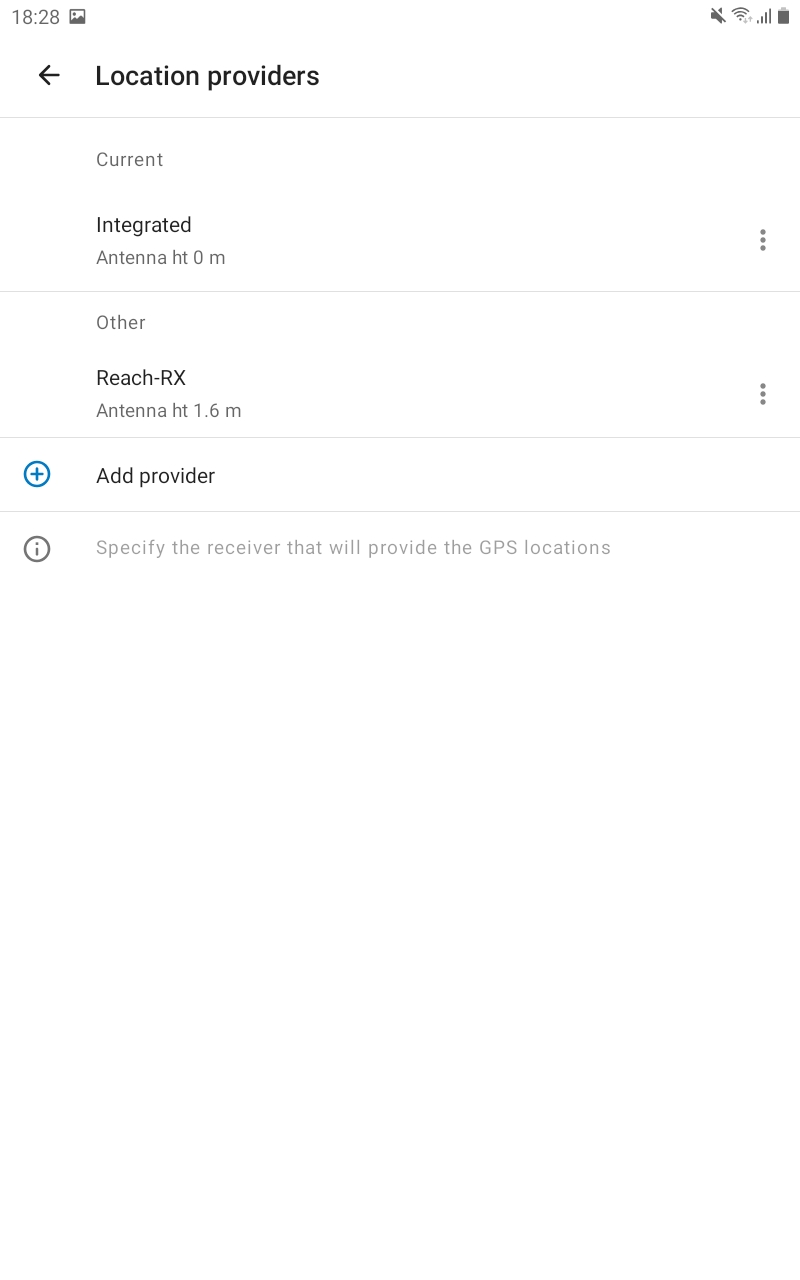
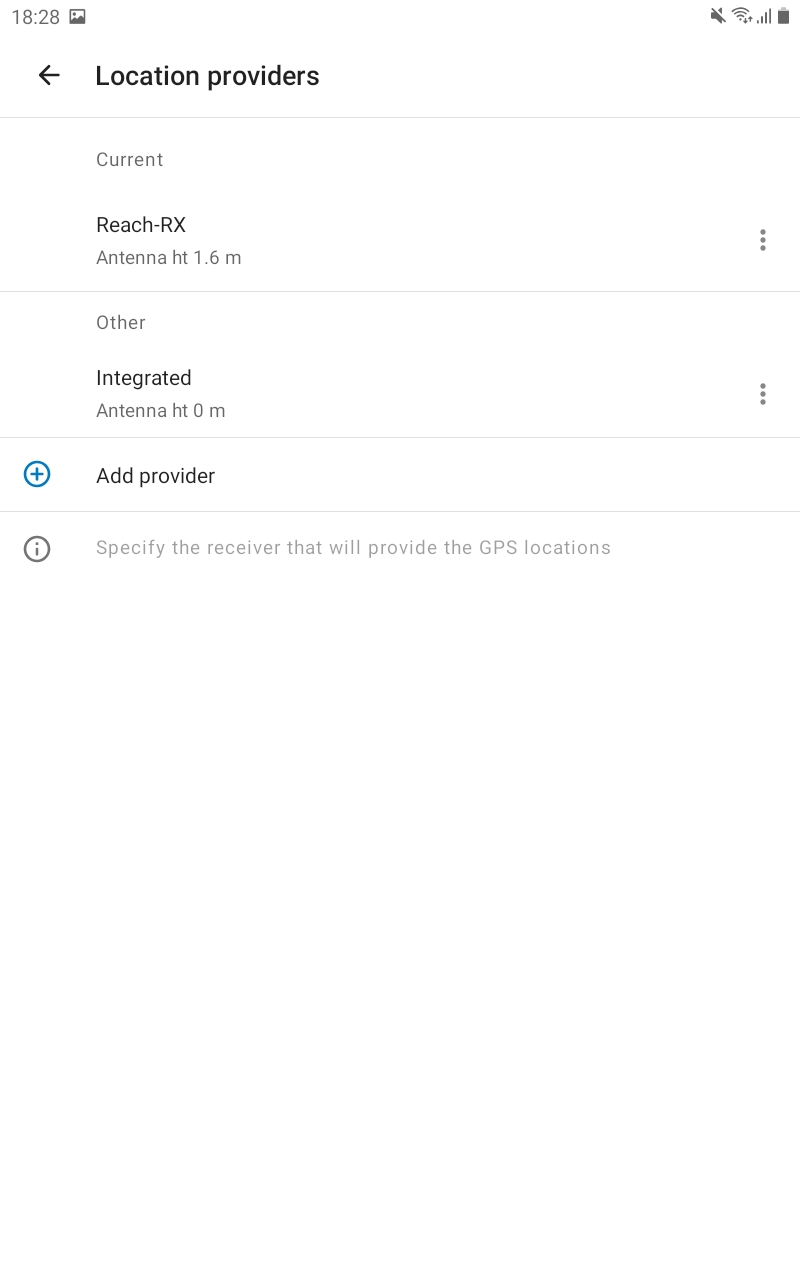
-
Tippen Sie auf den Zurück-Pfeil, um zu Ihren Profileinstellungen zurückzukehren.
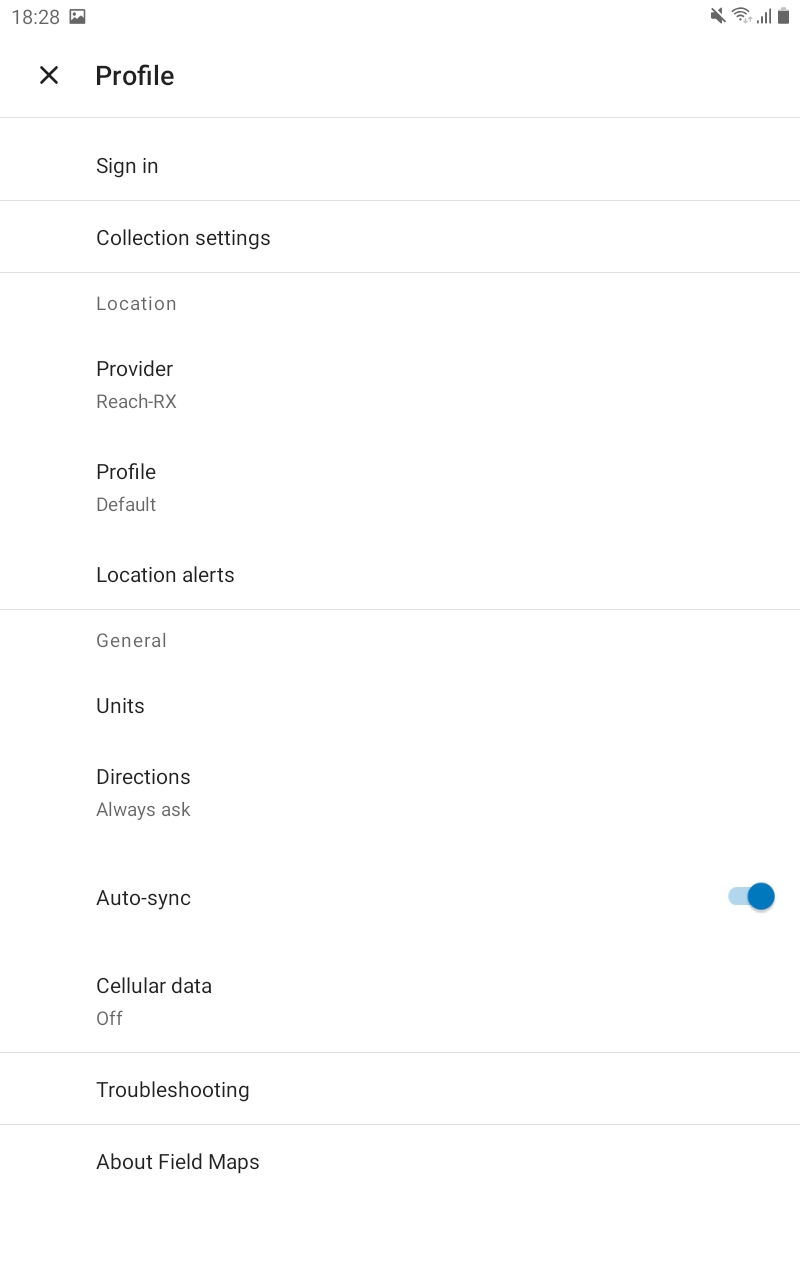
Sie sind nun bereit, mit der Messung der GNSS-Daten fortzufahren!
Streaming orthometrischer Höhen von Reach RX in ArcGIS Field Maps
Dieser Abschnitt ist optional und nur erforderlich, wenn Sie orthometrische Höhenwerte erfassen und anzeigen möchten.
Bei Bau-, Versorgungs- und kommunalen Projekten wird die orthometrische Höhe anstelle der ellipsoidischen Höhe benötigt, da sie auf den mittleren Meeresspiegel bezogen ist und die tatsächliche Höhe widerspiegelt, die in technischen und infrastrukturellen Arbeitsabläufen verwendet wird.
GNSS-Empfänger berechnen die ellipsoidische Höhe relativ zu einem Ellipsoid, bei dem es sich um ein vereinfachtes mathematisches Modell der Erde handelt. In technischen Arbeitsabläufen wird jedoch die Höhe relativ zum mittleren Meeresspiegel verwendet. Um GNSS-Messungen in orthometrische Höhen umzurechnen, wendet der Empfänger ein Geoidmodell an, das den mittleren Meeresspiegel approximiert und die Differenz zwischen dem Ellipsoid und dem Geoid an einem bestimmten Standort definiert.
Um die Höhe über dem mittleren Meeresspiegel zu ermitteln, wendet Emlid Flow das ausgewählte Geoidmodell auf die GNSS-Höhenmessungen an. Sie müssen lediglich das Streaming aktivieren, um korrigierte Höhenangaben an Ihre Drittanbieter-App zu senden.
Um die orthometrische Höhe an eine Drittanbieter-Anwendung zu übertragen, führen Sie die folgenden Schritte aus:
-
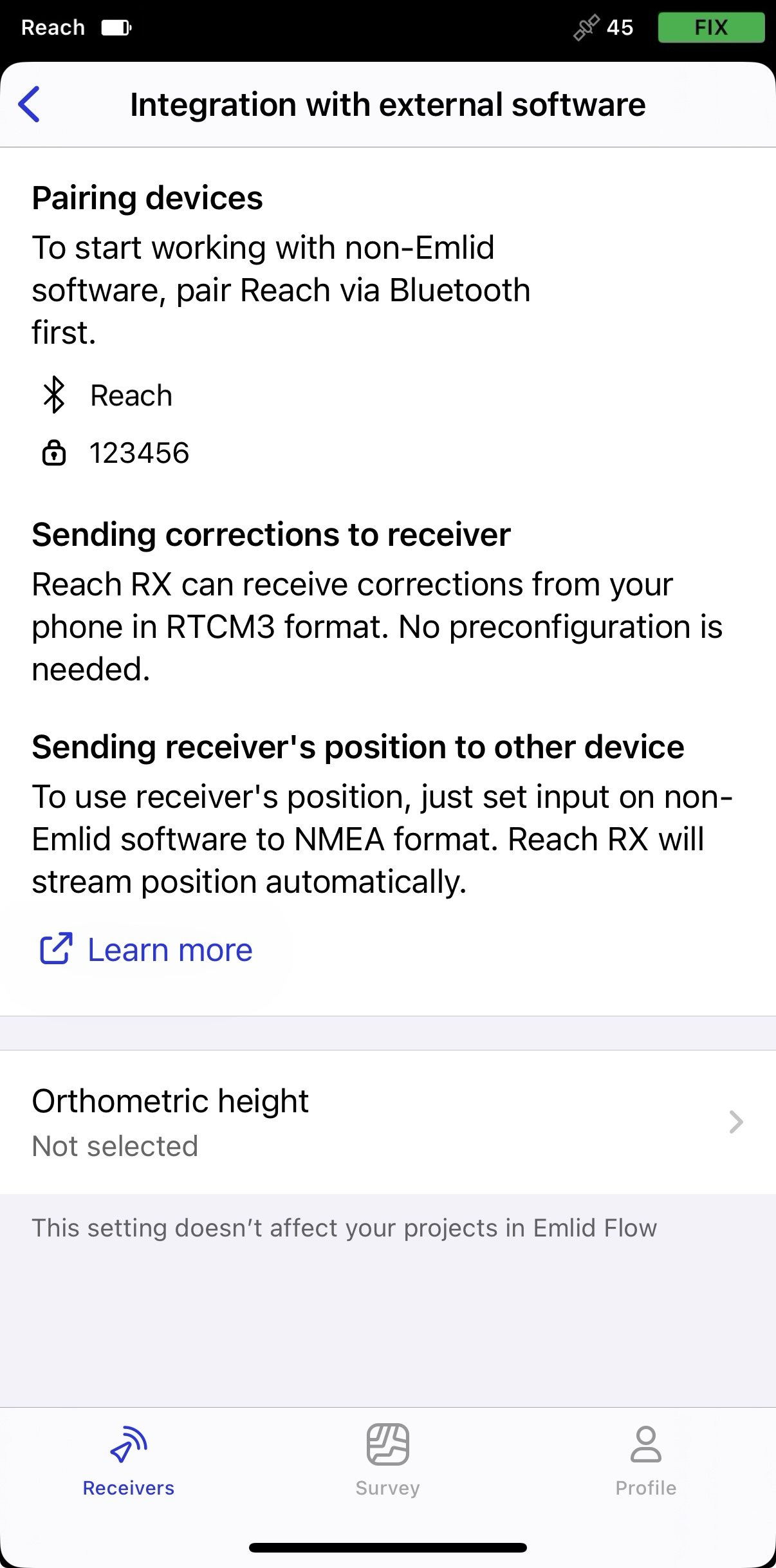
Wechseln Sie in Emlid Flow zum Tab Integration with external devices (Integration mit externen Geräten).
-
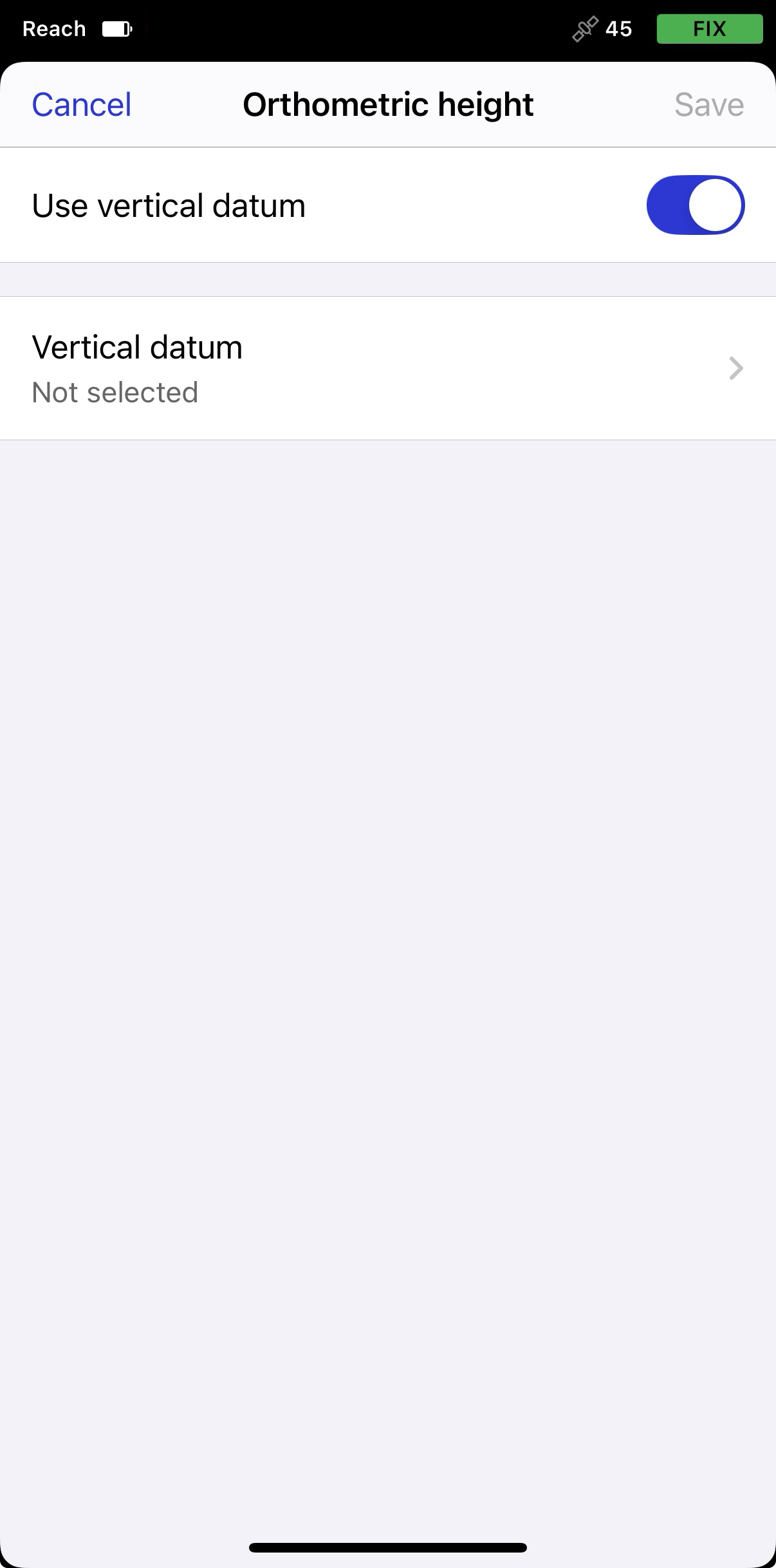
Tippen Sie auf Orthometric height (Orthometrische Höhe) und aktivieren Sie den Schalter, um das vertikale Datum zu verwenden.
-
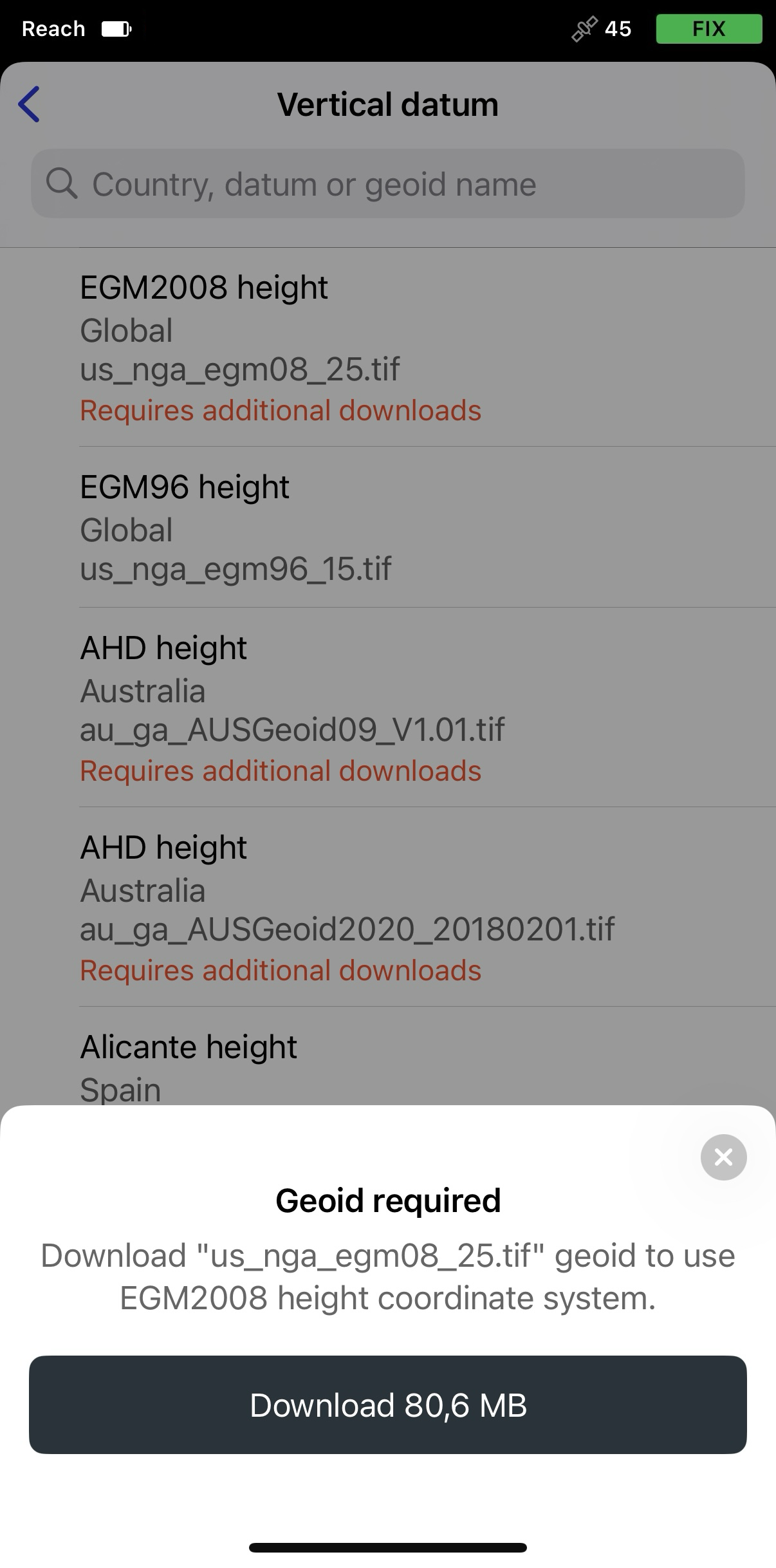
Tippen Sie auf Vertical datum (Vertikales Datum) und wählen Sie dann das Geoid für Ihren Standort aus. Laden Sie das Geoid bei Bedarf herunter, indem Sie auf Download (Herunterladen) tippen.
-
Tippen Sie auf Speichern.
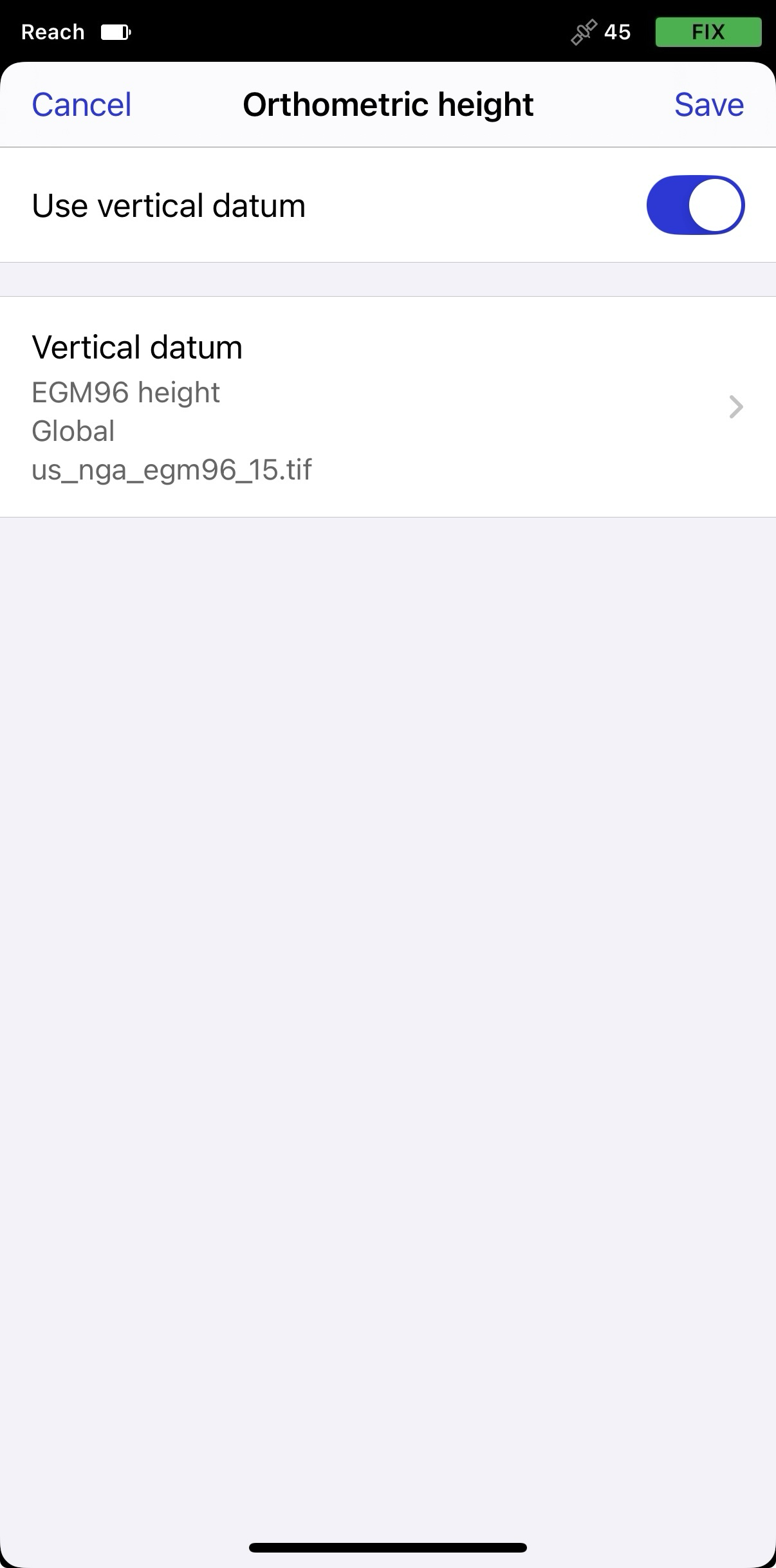
Zur Ausgabe der orthometrischen Höhe muss die App im Hintergrund aktiv bleiben. Wird die App erzwungen geschlossen oder die Aktualisierungen der Geoidkorrektur für mehr als zehn Sekunden unterbrochen, wird die Höhenangabe als ungültig markiert (999 m).
Bevor Sie fortfahren, vergewissern Sie sich, dass Ihre Drittanbieter-App orthometrische Höhenwerte unterstützt, oder prüfen Sie, ob zuvor zusätzliche Einstellungen erforderlich sind.
Nun gibt Reach RX NMEA-Daten mit der korrekten orthometrischen Höhe aus, die in den NMEA-GGA-Daten enthalten sein werden.
Aktivierung orthometrischer Höhen in ArcGIS Field Maps
Bevor Sie mit ArcGIS Field Maps Felddaten erfassen können, müssen Sie Ihre Webkarte in ArcGIS Design erstellen und konfigurieren. Verwenden Sie dabei eine Feature-Ebene, bei der Z-Werte aktiviert sind, um orthometrische Höhen zu unterstützen. Folgen Sie den nachstehenden Schritten:
-
Melden Sie sich mit Ihrem Esri-Konto bei ArcGIS Design an.
-
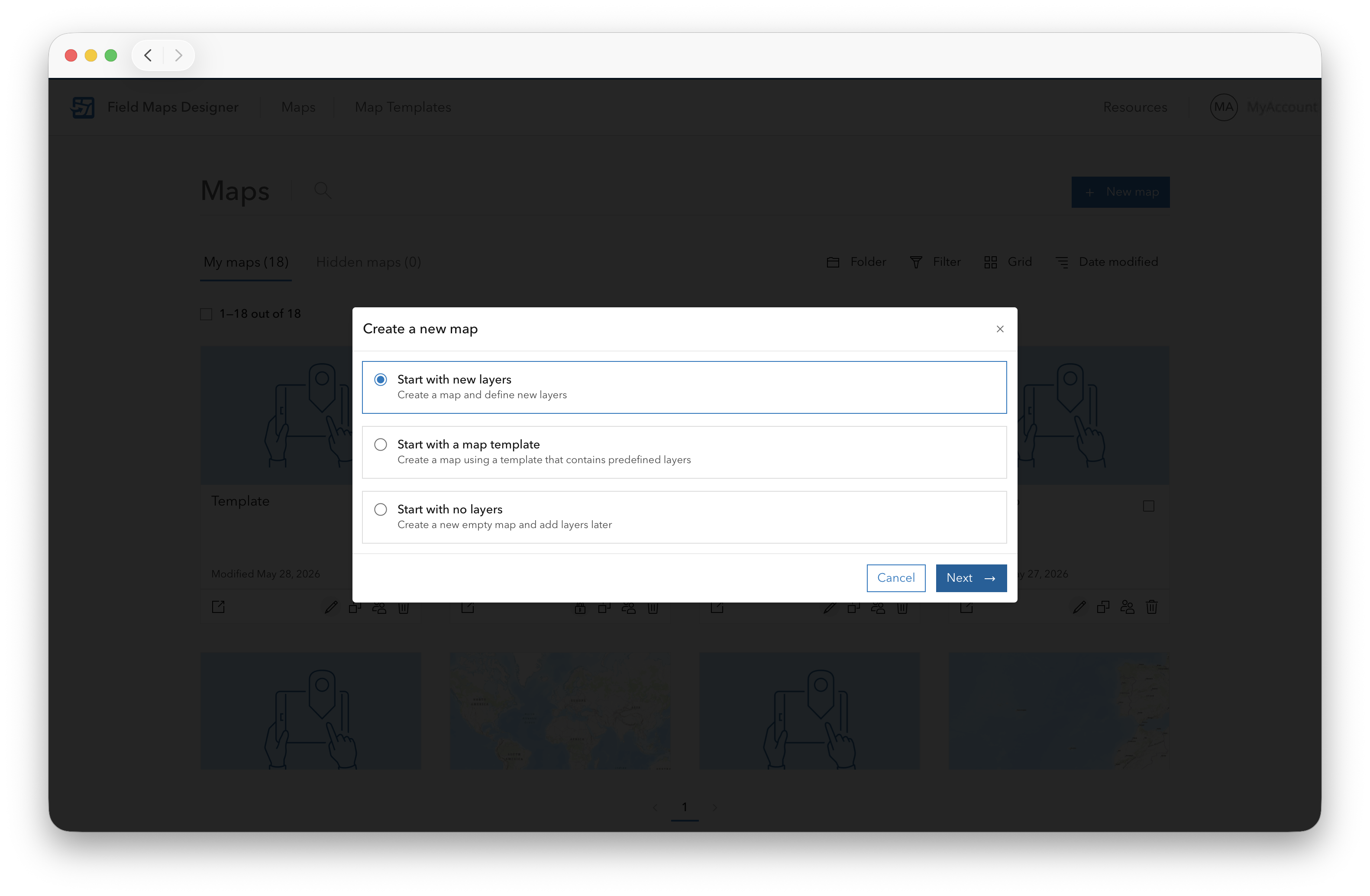
Klicken Sie auf +New Map (+Neue Karte), dann auf Start with new layers (Mit neuen Ebenen beginnen) und anschließend auf Next (Weiter).
-
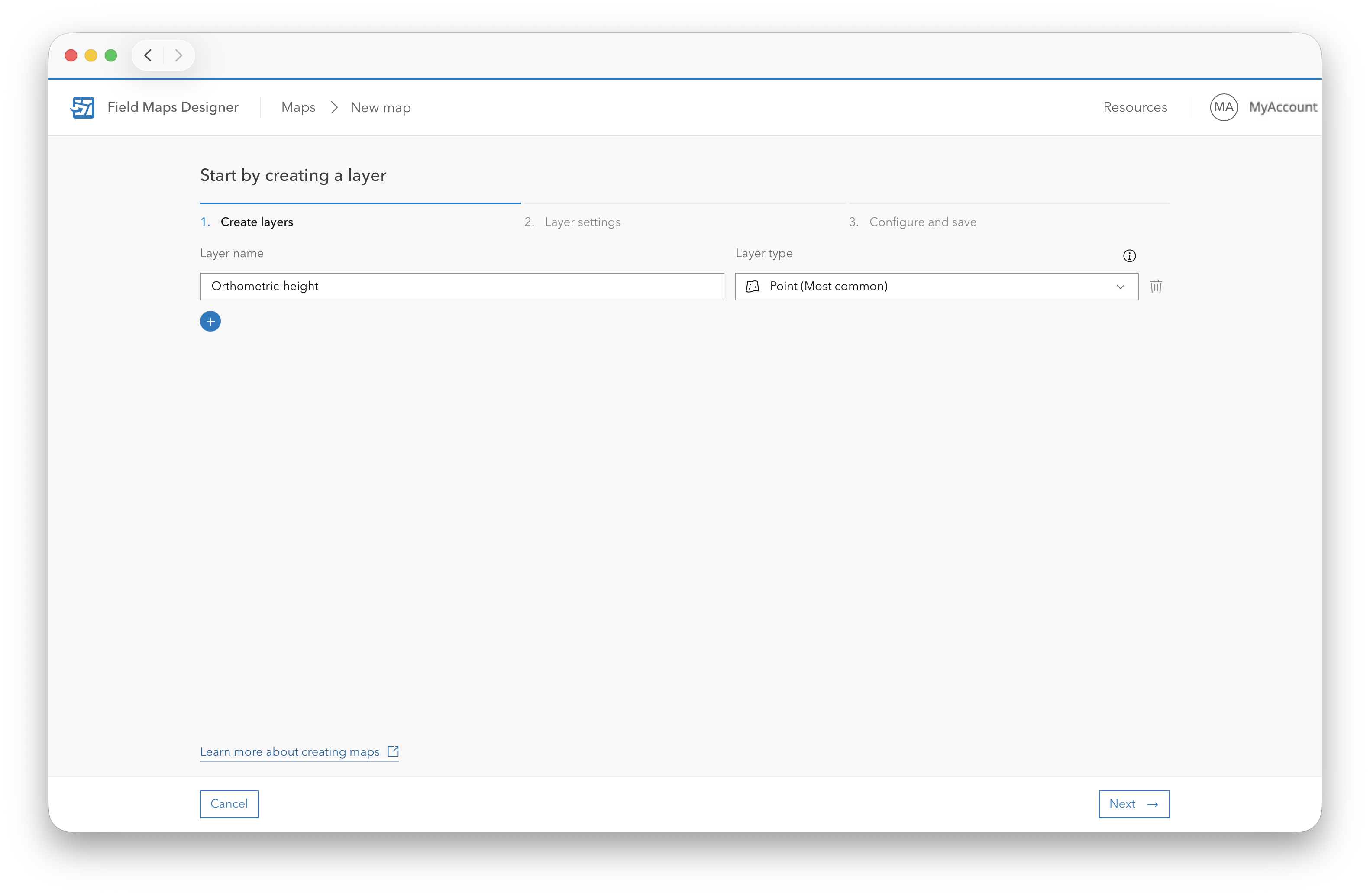
Geben Sie einen Namen für die Ebene ein und wählen Sie den für Ihren Arbeitsablauf erforderlichen Geometrietyp aus:
- Punkt
- Linie
- Polygon
-
Klicken Sie auf Next (Weiter), um die Ebeneneinstellungen zu öffnen.
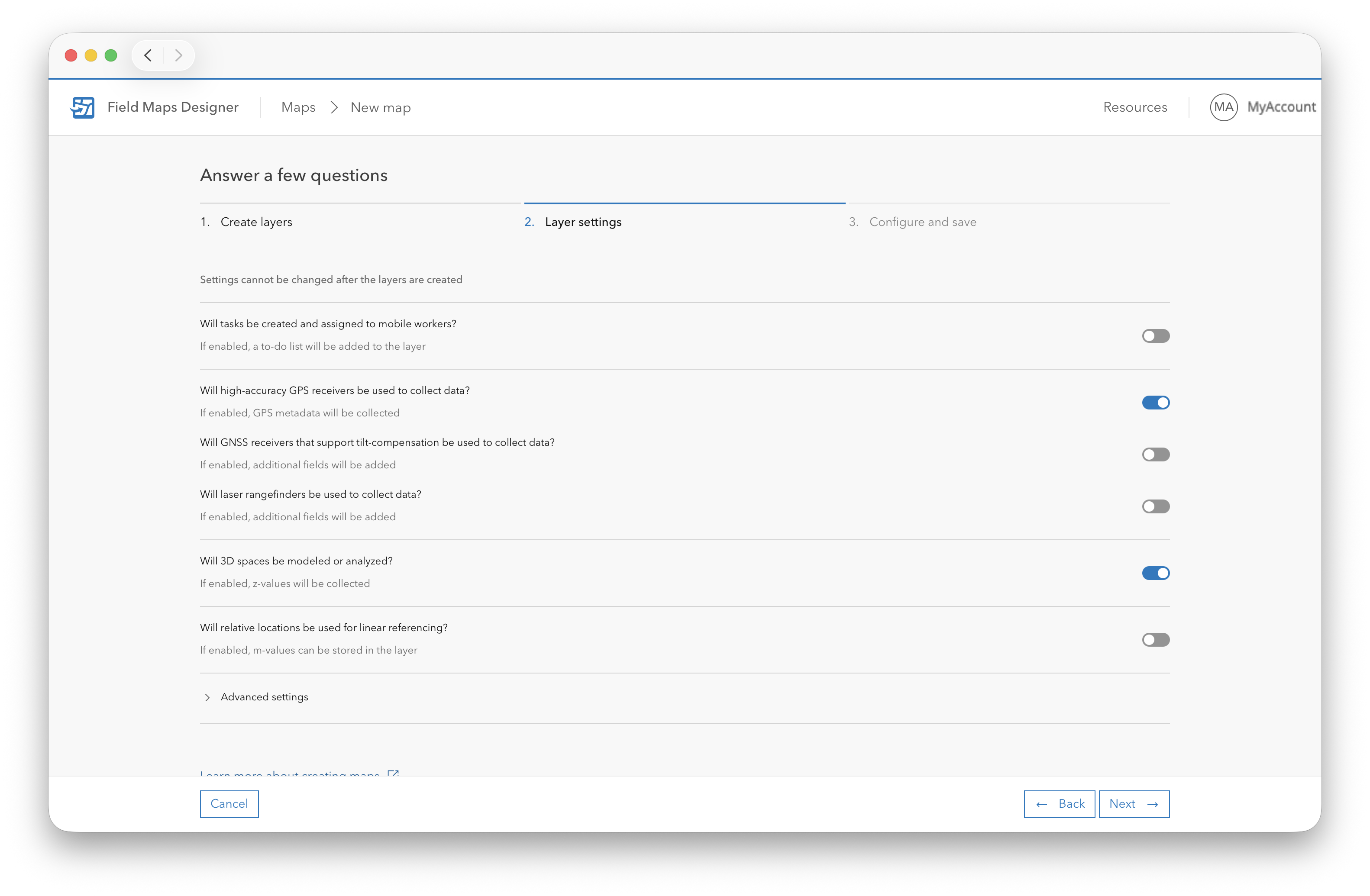
cautionDie Einstellungen können nach dem Erstellen der Ebenen nicht mehr geändert werden.
-
Aktivieren Sie die Einstellungen für die hochpräzise Datenerfassung:
- Werden zur Datenerfassung hochpräzise GPS-Empfänger eingesetzt?
- Werden 3D-Räume modelliert oder analysiert?
-
Öffnen Sie die Advanced settings (Erweiterten Einstellungen), um das Koordinatensystem für das Projekt zu konfigurieren.
Sie können:
- dasselbe Koordinatensystem wie bei der Hintergrundkarte verwenden.
- ein anderes, für Ihre Region geeignetes projiziertes Koordinatensystem auswählen.
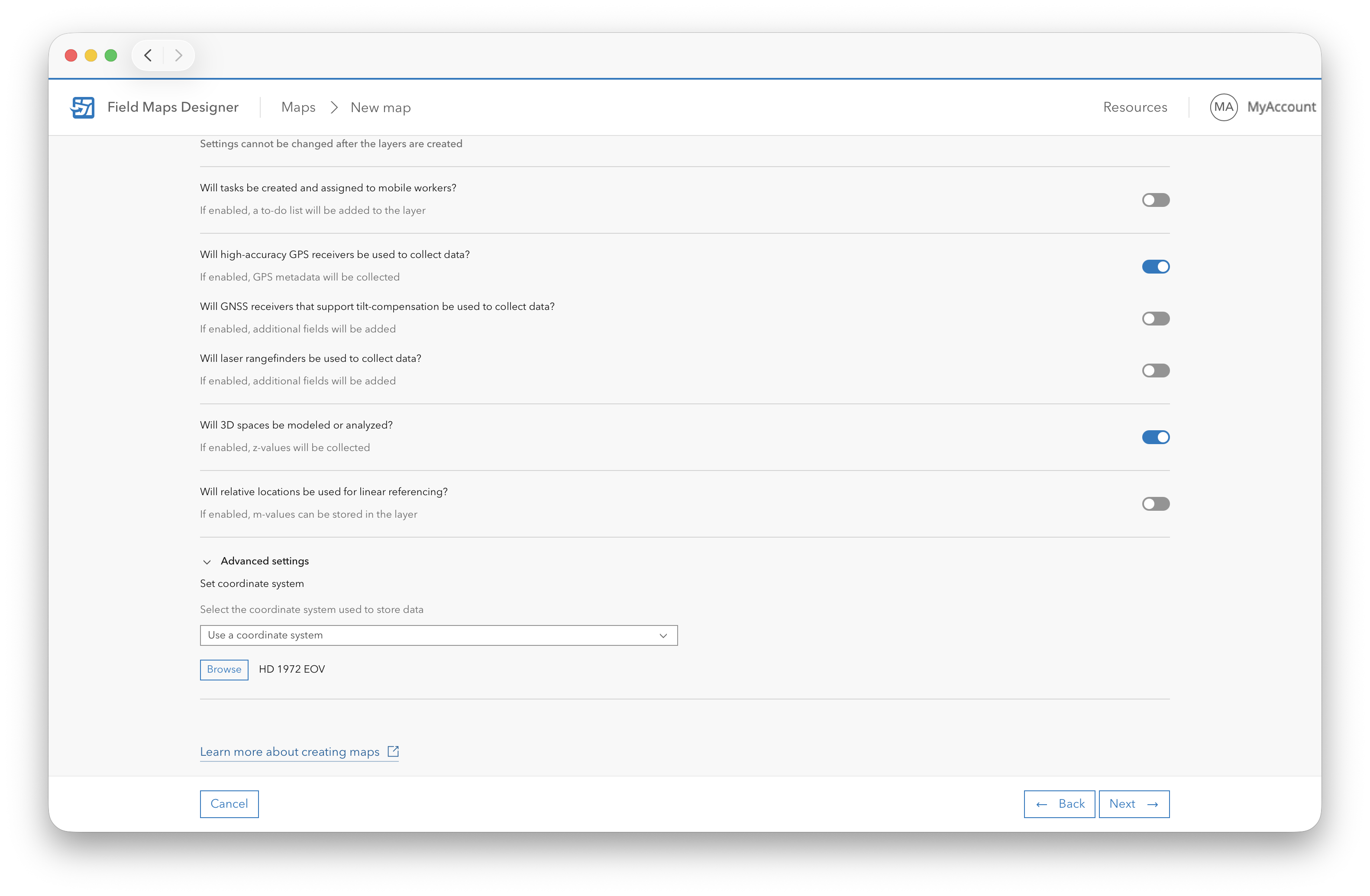
Stellen Sie sicher, dass das ausgewählte Koordinatensystem den regionalen Gegebenheiten und den Vermessungsanforderungen Ihres Projekts entspricht.
-
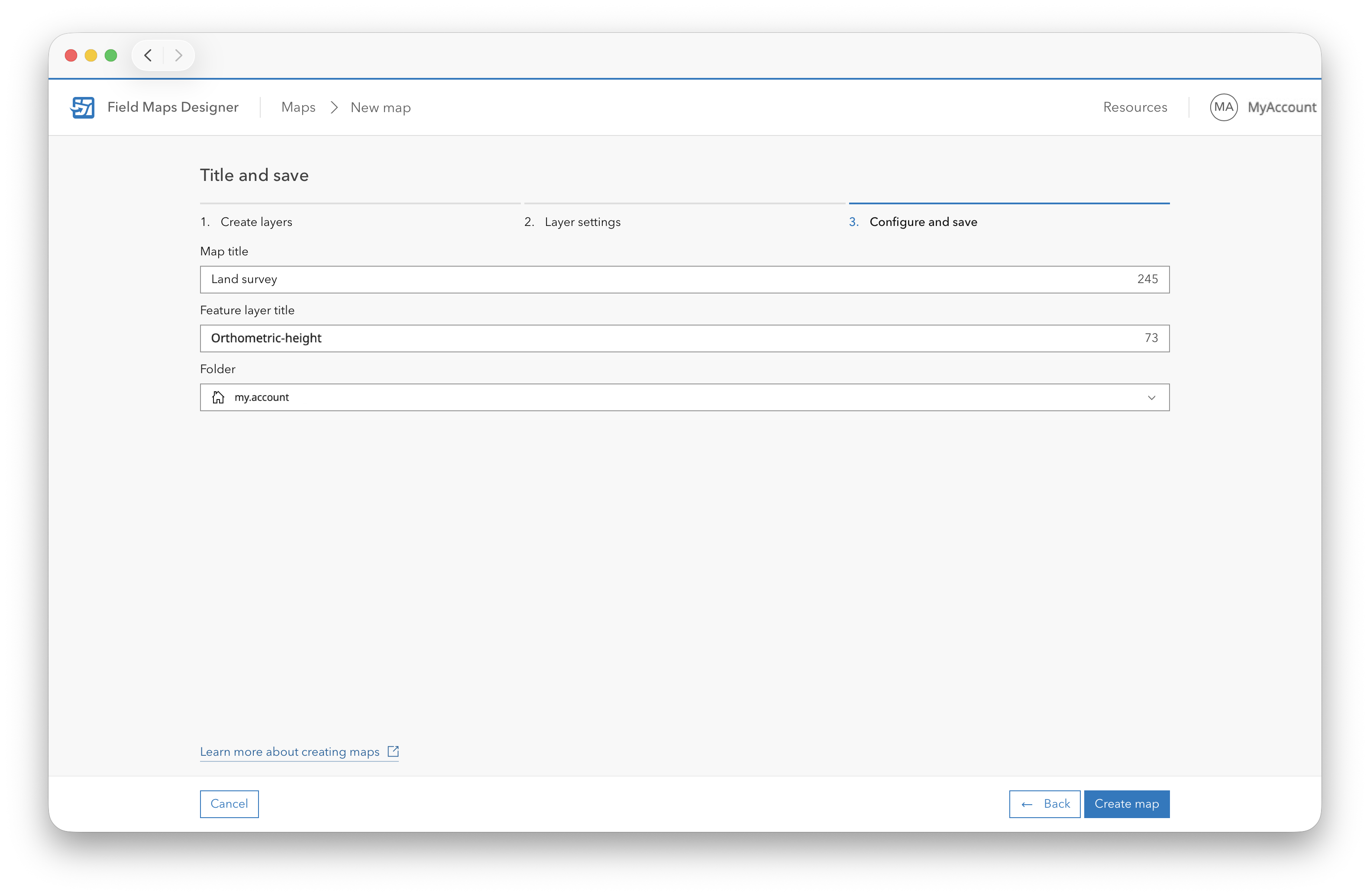
Geben Sie den Kartentitel und den Ebenentitel ein, wählen Sie den Ordner aus, in dem Sie die Karte speichern möchten, und klicken Sie auf Create map (Karte erstellen).
-
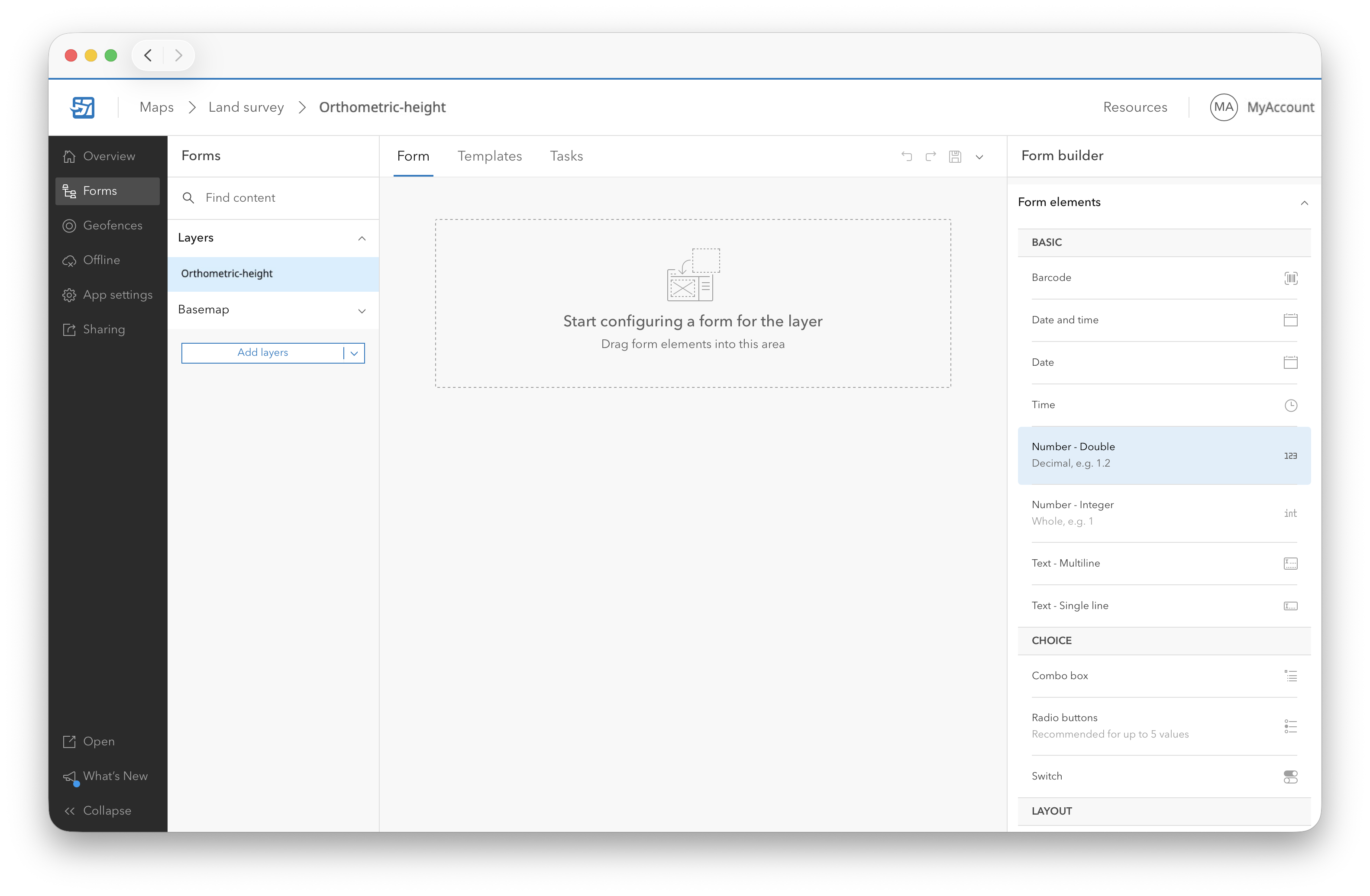
Sobald die Karte erstellt ist, öffnen Sie den Abschnitt Forms (Formulare).
-
Wählen Sie die von Ihnen erstellte Feature-Ebene aus und fügen Sie das Feld Number→Double (Nummer→Doppel) hinzu. Ein Feld mit doppelter Genauigkeit ist erforderlich, da orthometrische Höhen Dezimalwerte enthalten und Vermessungsabläufe eine Genauigkeit im Zentimeterbereich erfordern.
-
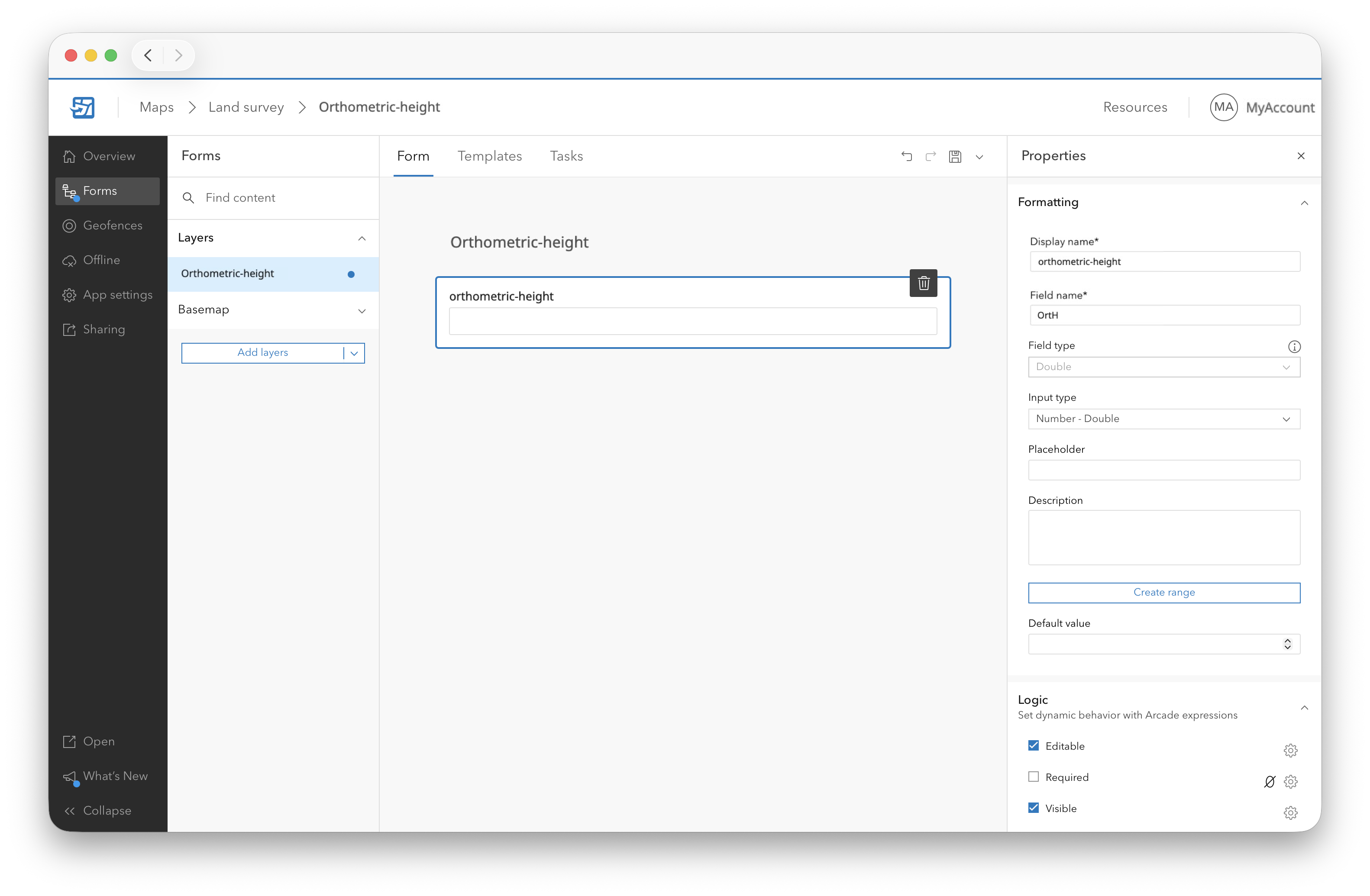
Geben Sie eine Anzeige und einen Feldnamen ein.
-
Speichern Sie die Feldkonfiguration über das Speichersymbol.
-
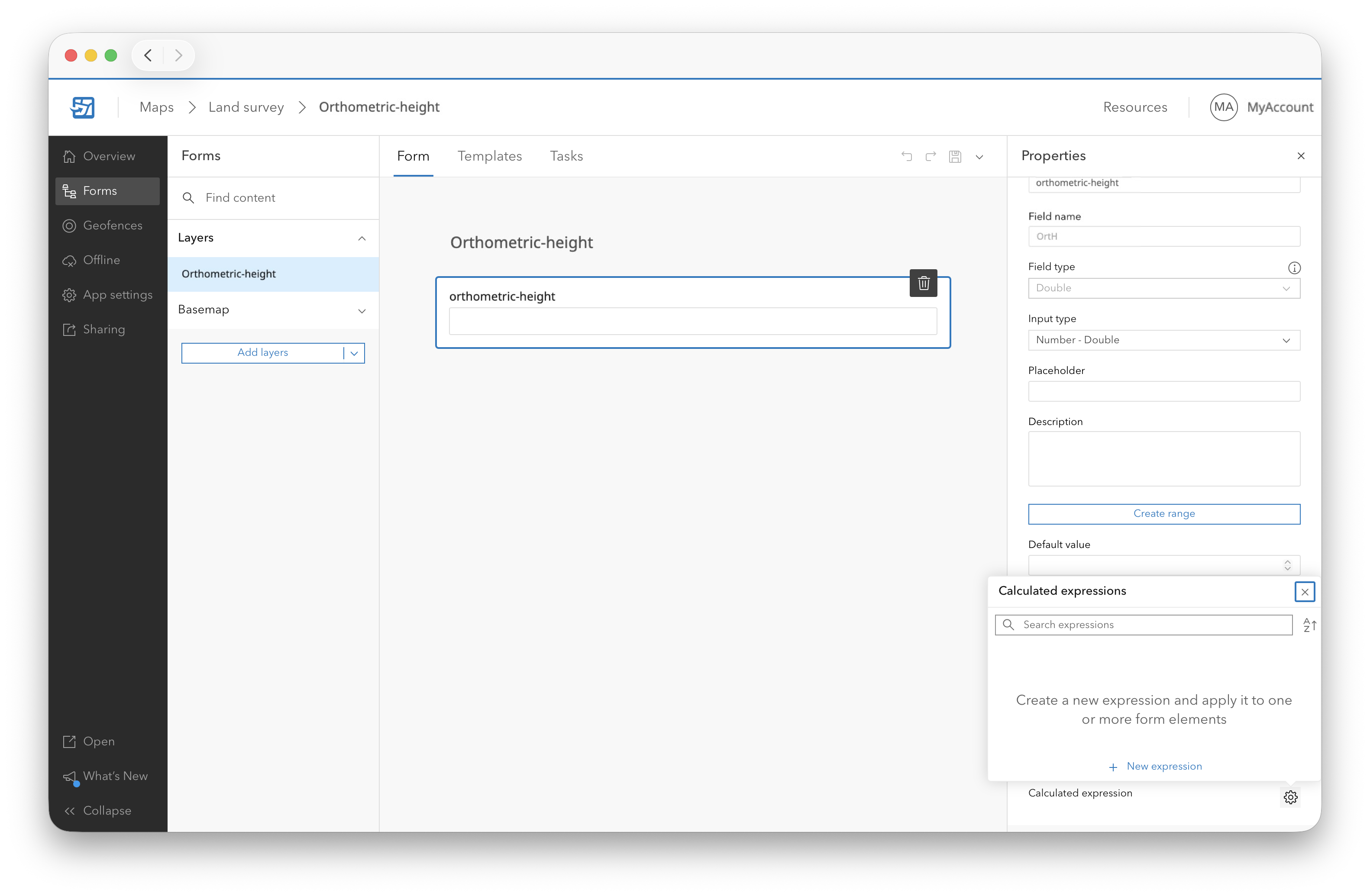
Scrollen Sie im rechten Bereich zu Calculated expression (Berechneter Ausdruck).
-
Klicken Sie auf das Zahnrad-Symbol und wählen Sie New expression (Neuer Ausdruck).
-
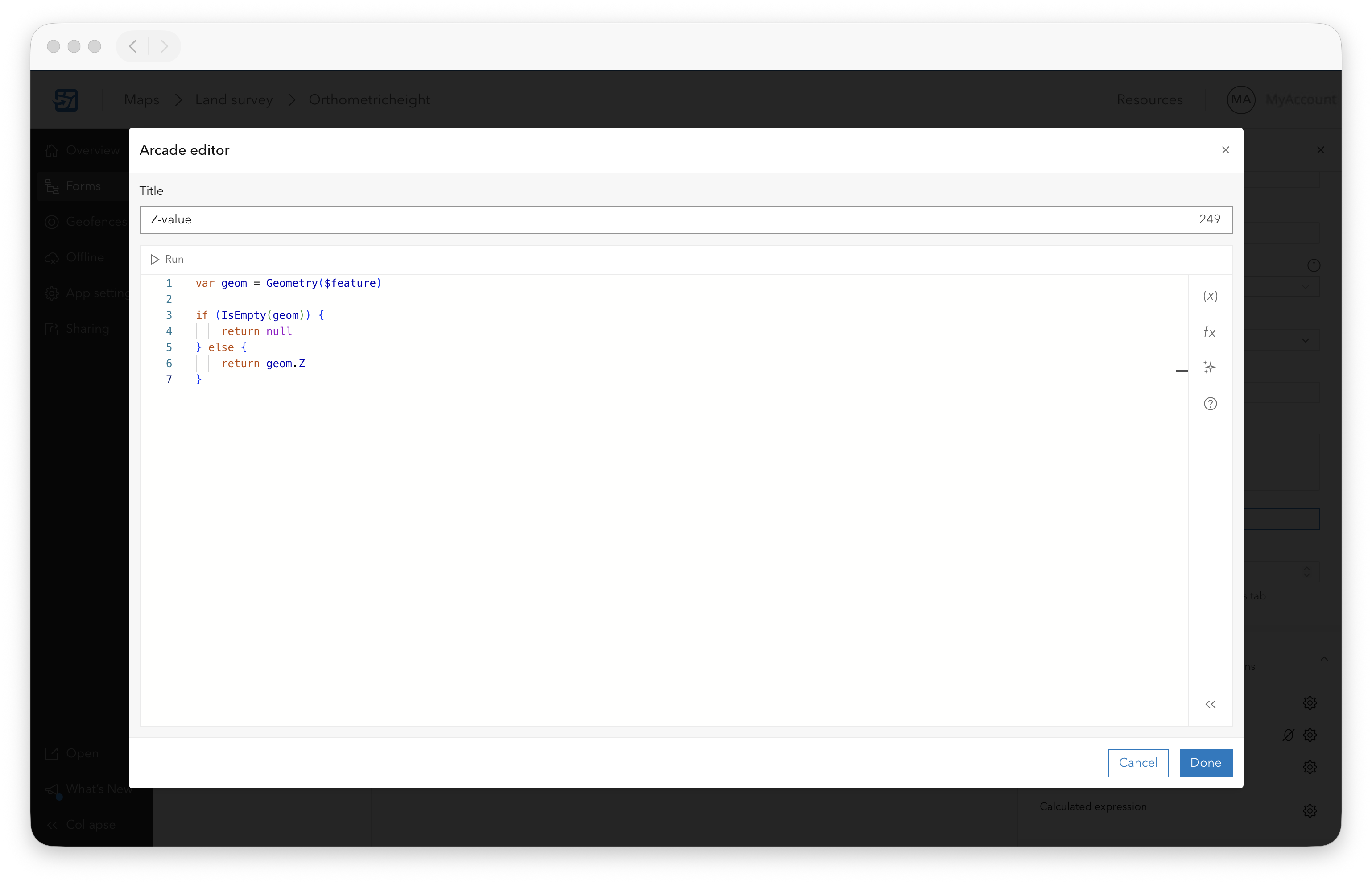
Fügen Sie den folgenden Arcade-Ausdruck hinzu, um den Z-Wert aus der Geometrie des Elements zu extrahieren und ihn als orthometrischen Höhenwert zu verwenden:
var geom = Geometry($feature)

if (IsEmpty(geom)) {
    return null
} else {
    return geom.Z
}
-
Klicken Sie auf Done (Fertig).
-
Speichern Sie die Formularkonfiguration erneut über das Speichersymbol.
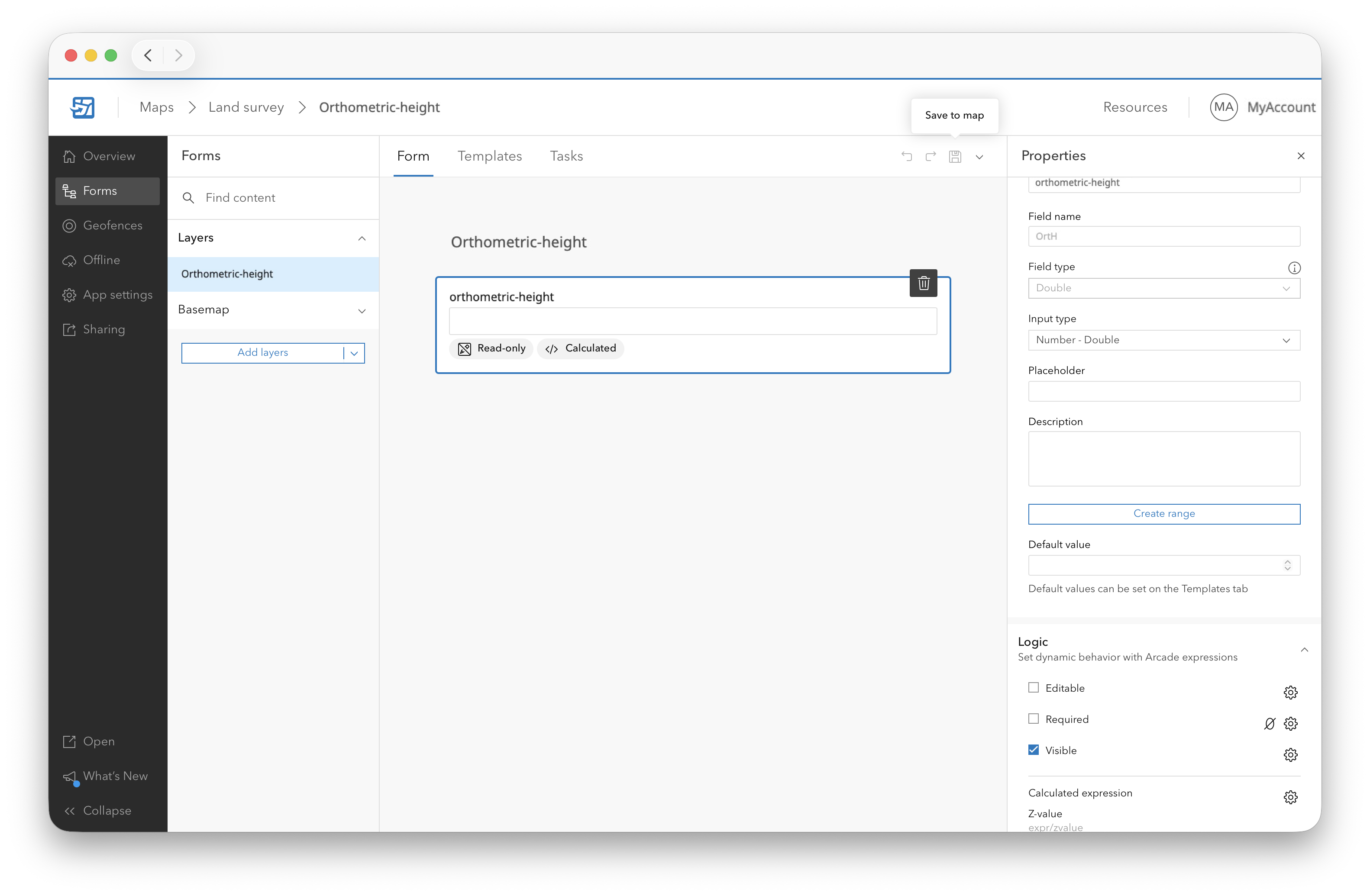
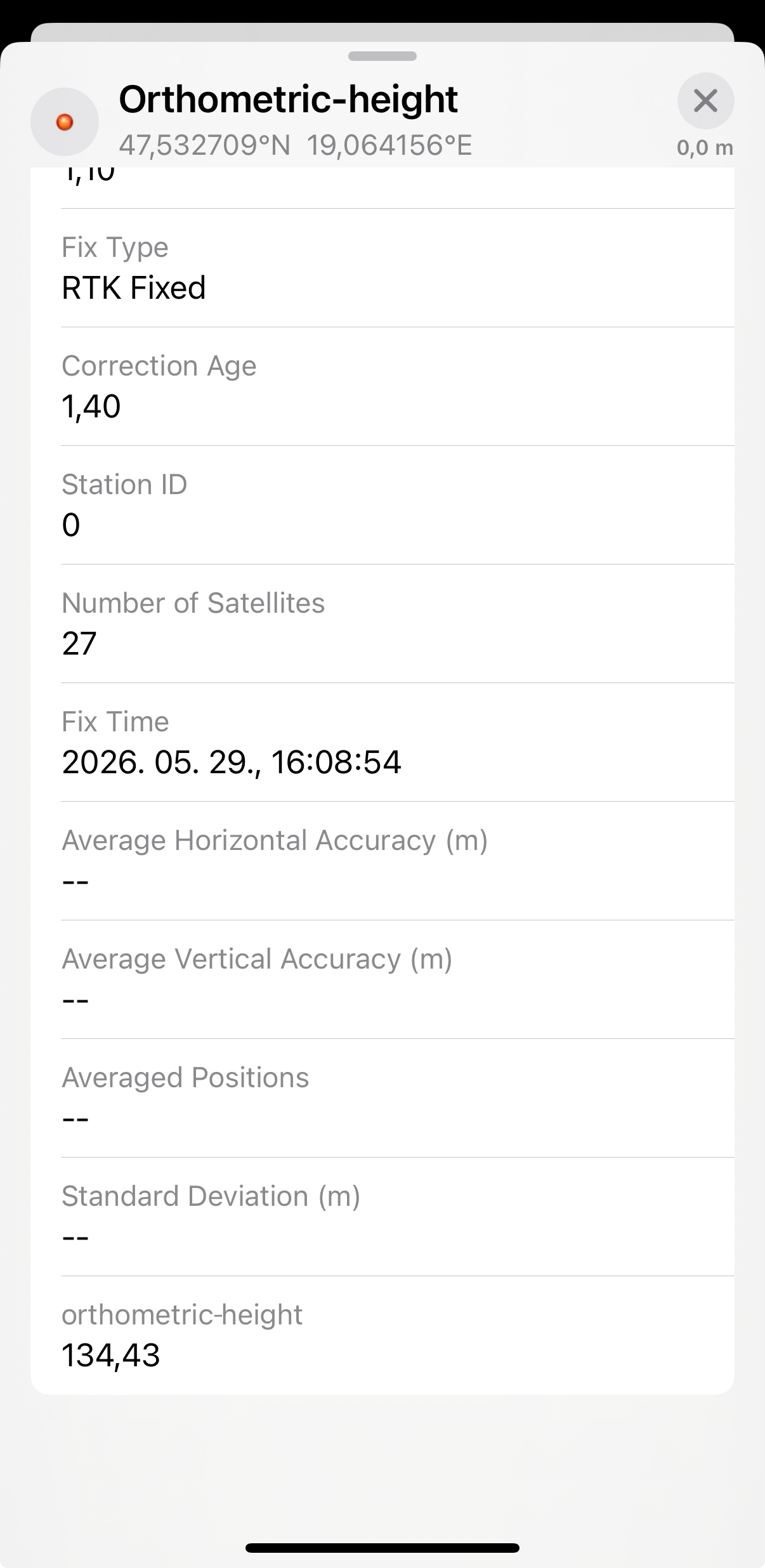
Sie können nun auf Ihrem Mobilgerät in ArcGIS Field Maps zu Ihrer Webkarte zurückkehren, wobei die Feature-Ebene bereits angewendet ist. Bei Verwendung mit dem Reach RX-Empfänger zeigt ArcGIS Field Maps die orthometrischen Höhen der erfassten Objekte an.