Integration von Reach RX mit Mergin Maps für iOS
Dieses Tutorial enthält eine Schritt-für-Schritt-Anleitung zur Integration Ihres Reach RX in Mergin Maps für iOS.
Übersicht
Mergin Maps ist eine mobile App für iOS-Geräte, mit der Sie Geodaten erfassen, teilen und veröffentlichen sowie mithilfe der sofortigen Synchronisierung mit QGIS mit Teams zusammenarbeiten können.
Reach funktioniert auf iOS über das integrierte GPS mit Mergin Maps. Sobald Reach über Bluetooth Classic mit Ihrem iPhone gekoppelt ist, stellt iOS die Position von Reach über die Ortungsdienste für Mergin Maps zur Verfügung. Es ist keine Konfiguration des TCP- oder NMEA-Datenstroms erforderlich.
Dank des integrierten GPS kann iOS die Position des Reach mit anderen Standortdaten kombinieren und die angegebene Genauigkeit anpassen. Mergin Maps zeigt auch den Status der RTK-Lösung nicht an. Verwenden Sie Emlid Flow, um den Status und die Genauigkeit der Lösung zu überwachen.
Um Ihr Reach RX mit Mergin Maps zu verbinden, benötigen Sie Folgendes:
- Reach RX
- Ein Gerät mit iOS
- Die Mergin-Maps-App, die auf Ihrem iOS-Gerät installiert ist
- Mergin Maps Konto
Arbeitsablauf
Um Ihren Reach RX in Mergin Maps zu integrieren, führen Sie die folgenden Schritte aus.
Konfigurieren von Korrekturen in Emlid Flow
Der Reach RX verwendet Bluetooth und überträgt seine Position standardmäßig im NMEA-Format. Eine Vorkonfiguration ist nicht erforderlich.
Weitere Informationen dazu, wie Sie Korrekturen auf Ihrem Reach RX empfangen können, finden Sie im Abschnitt „Schnellstart“.
Um bei der Vermessung mit Reach RX eine Genauigkeit im Zentimeterbereich zu erreichen, richten Sie Ihren Empfänger so ein, dass er Ntrip-Korrekturen in der Emlid-Flow-App empfängt. Gehen Sie folgendermaßen vor:
-
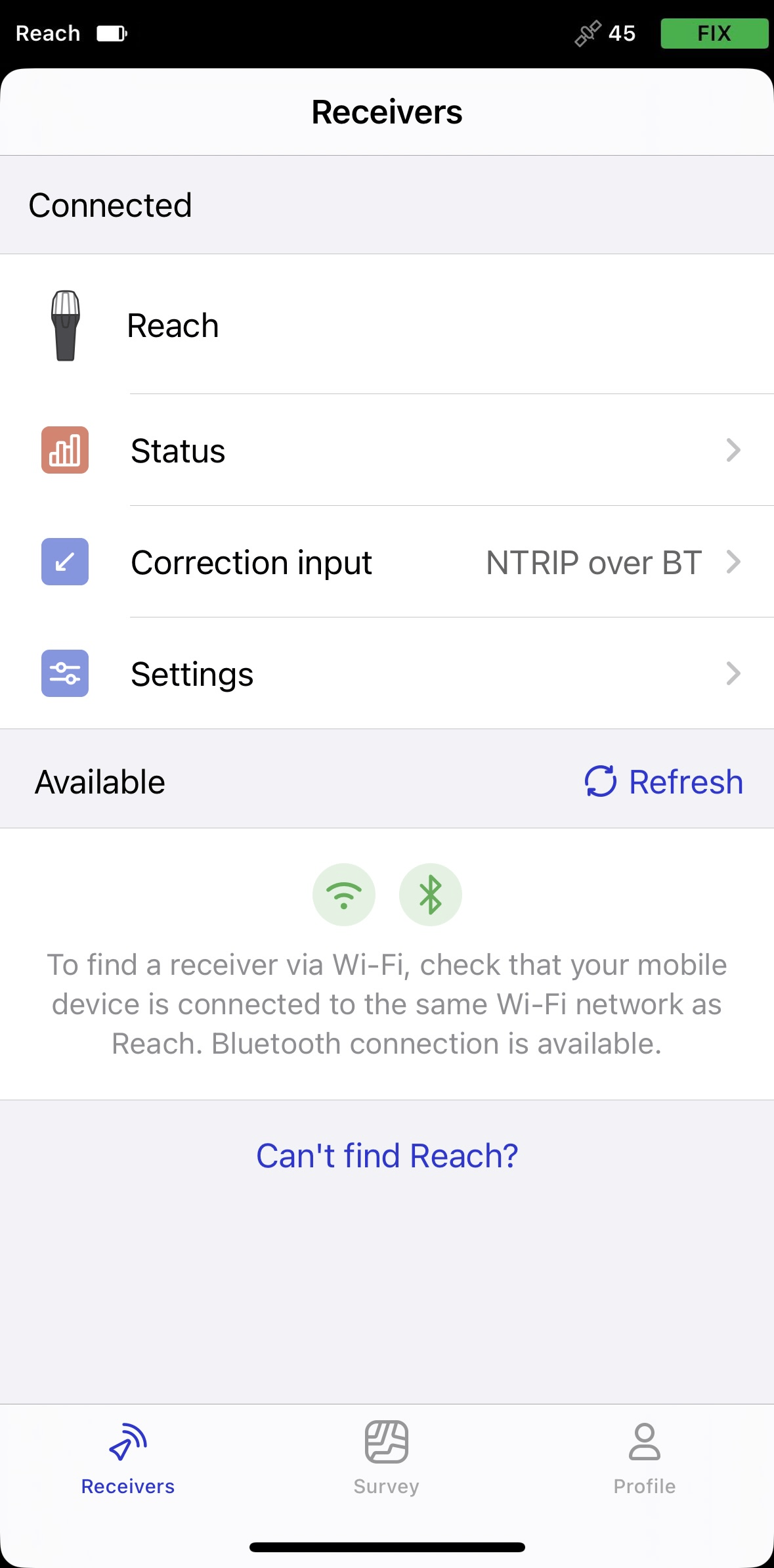
Öffnen Sie Emlid Flow und stellen Sie eine Verbindung zu Ihrem Reach her.
-
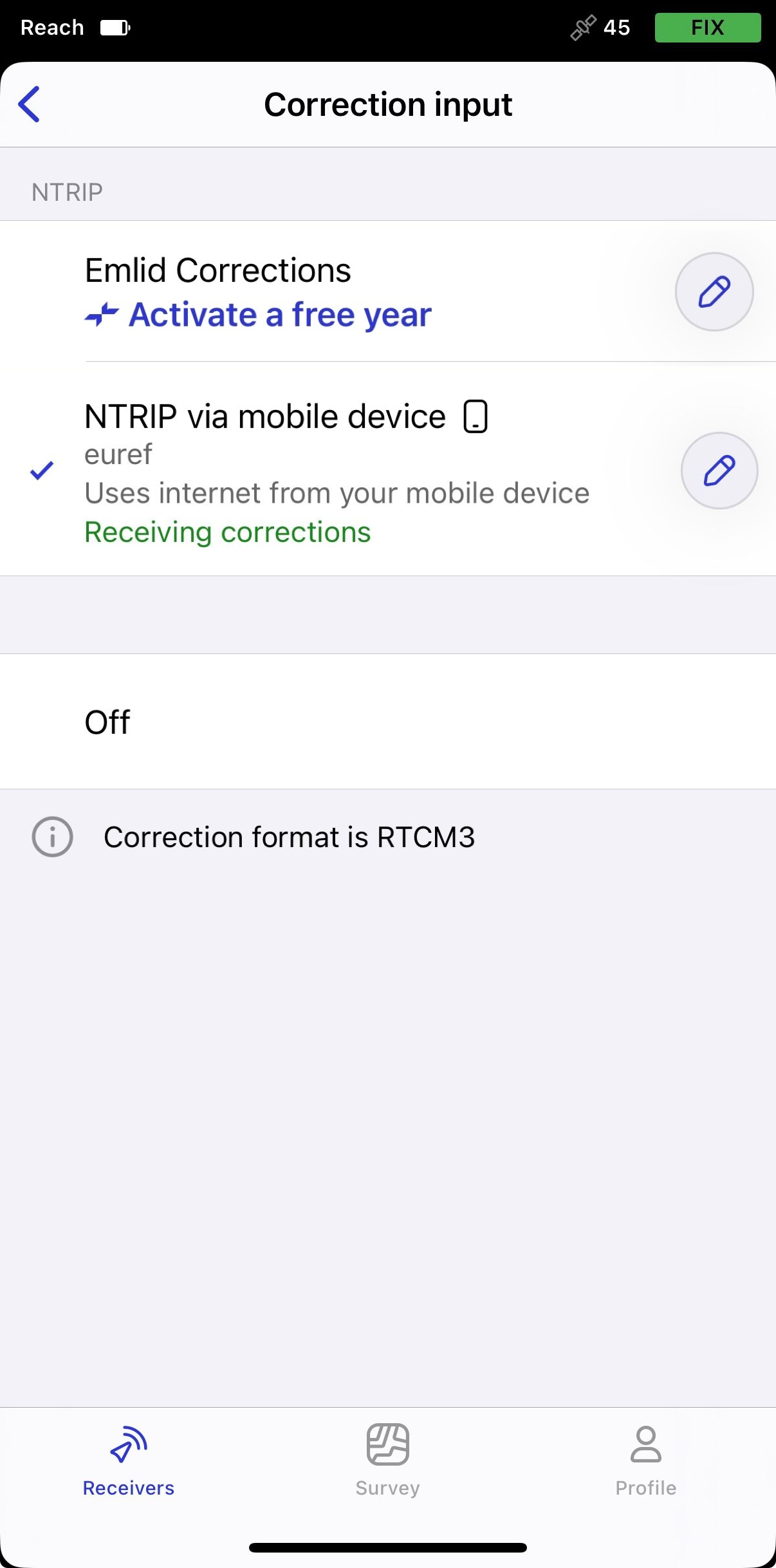
Gehen Sie zu Correction input (Korrektureingabe) und tippen Sie auf Ntrip over mobile device (Ntrip über Mobilgerät).
-
Tippen Sie auf die Schaltfläche Bearbeiten (Edit), um den Empfang von Korrekturen von der Ntrip-Basis zu konfigurieren.
noteUm mit dem Empfang von Korrekturen zu beginnen, stellen Sie sicher, dass Ihr Empfänger Sicht auf den Satelliten hat.
Standardmäßig überträgt Reach RX automatisch den Standard-NMEA-Nachrichtensatz. In diesem Fall müssen Sie die Antennenhöhe Ihres Reach-Empfängers in der Software des Drittanbieters einstellen.
Paarung von Reach RX und iOS-Gerät
Um Ihren Reach RX mit Mergin Maps zu koppeln, müssen Sie ihn zunächst wie folgt mit dem iOS-Gerät koppeln:
-
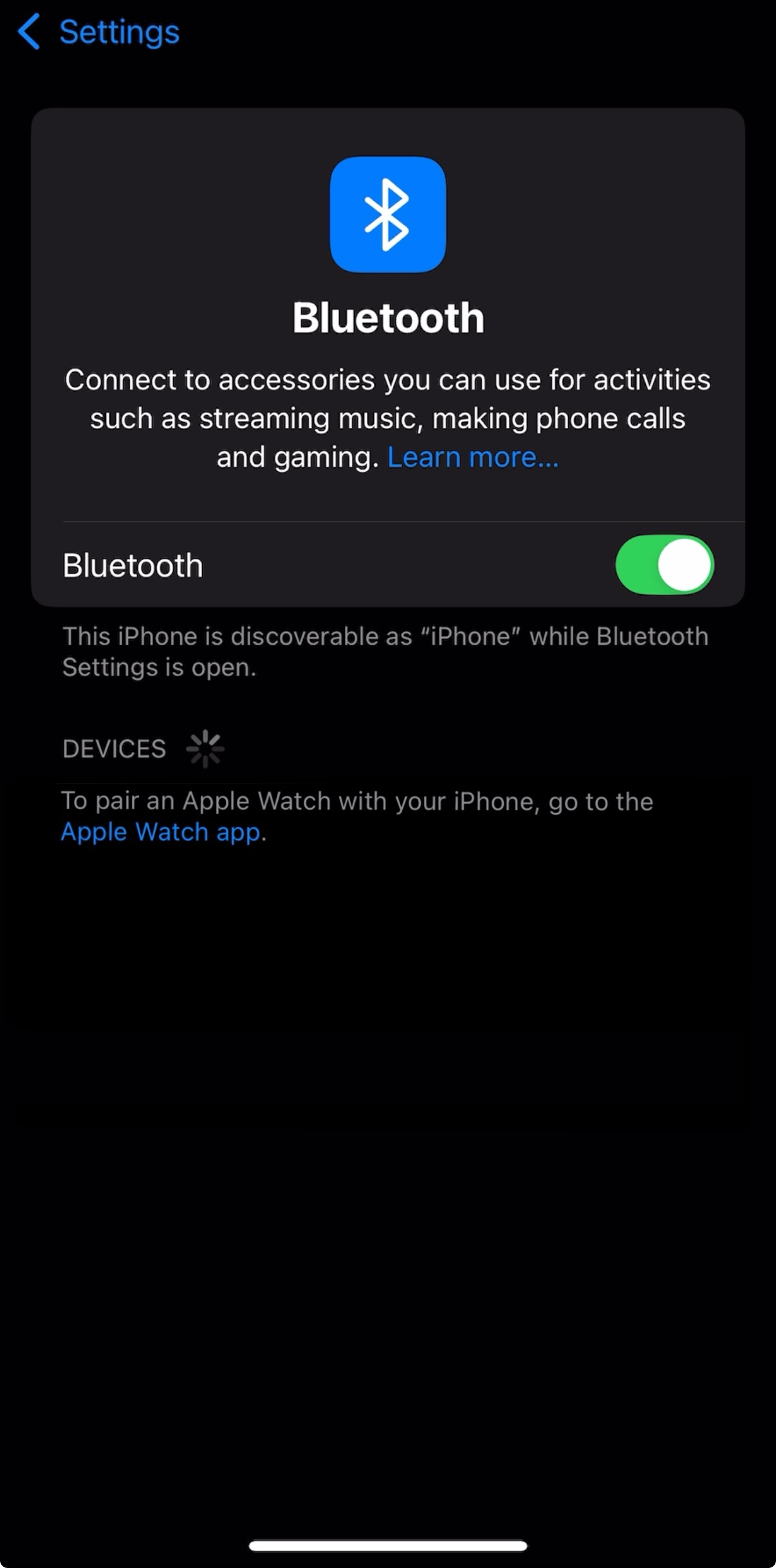
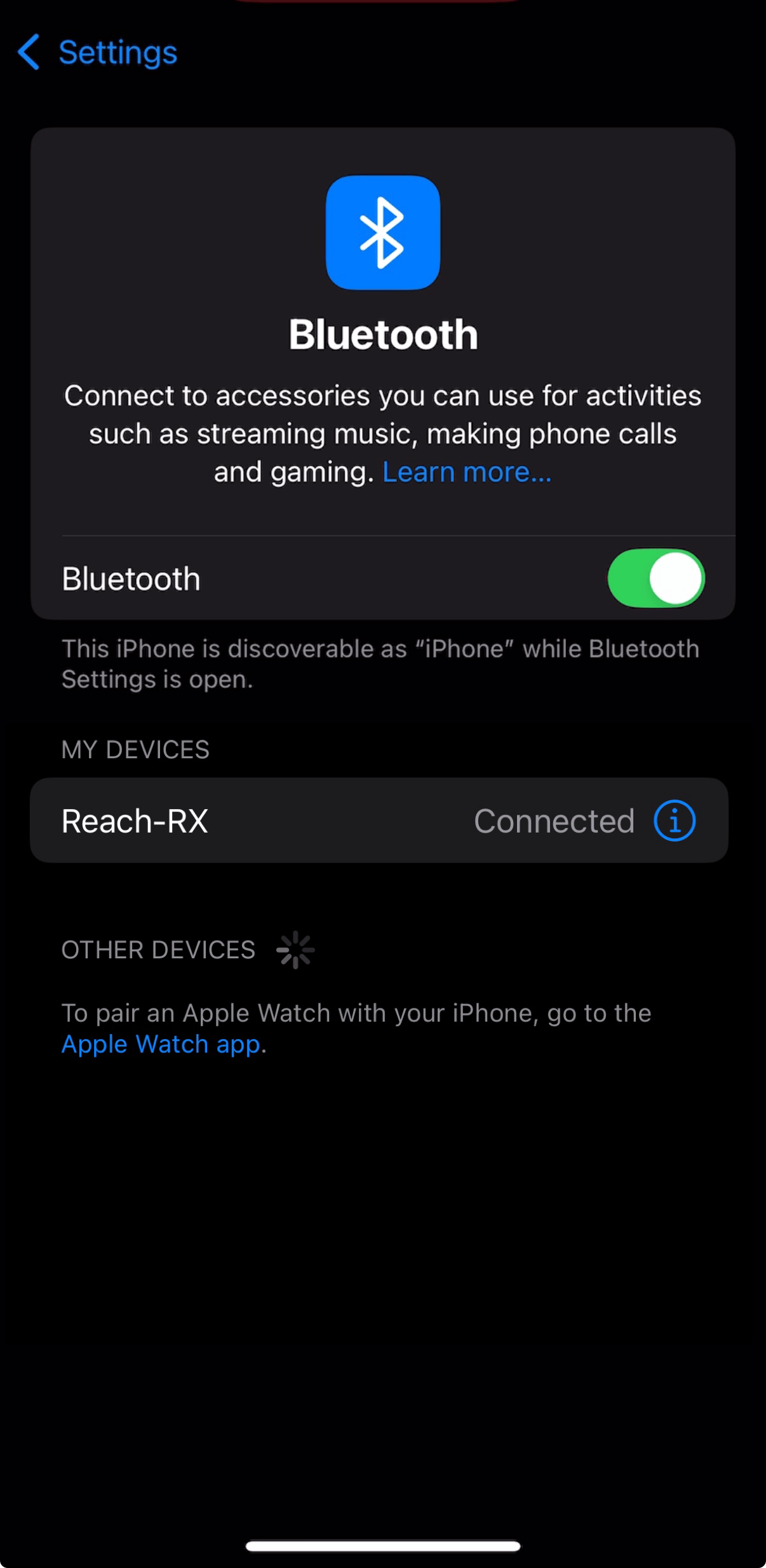
Navigieren Sie zum Konfigurationsbildschirm Bluetooth auf Ihrem iOS-Gerät und aktivieren Sie Bluetooth.
-
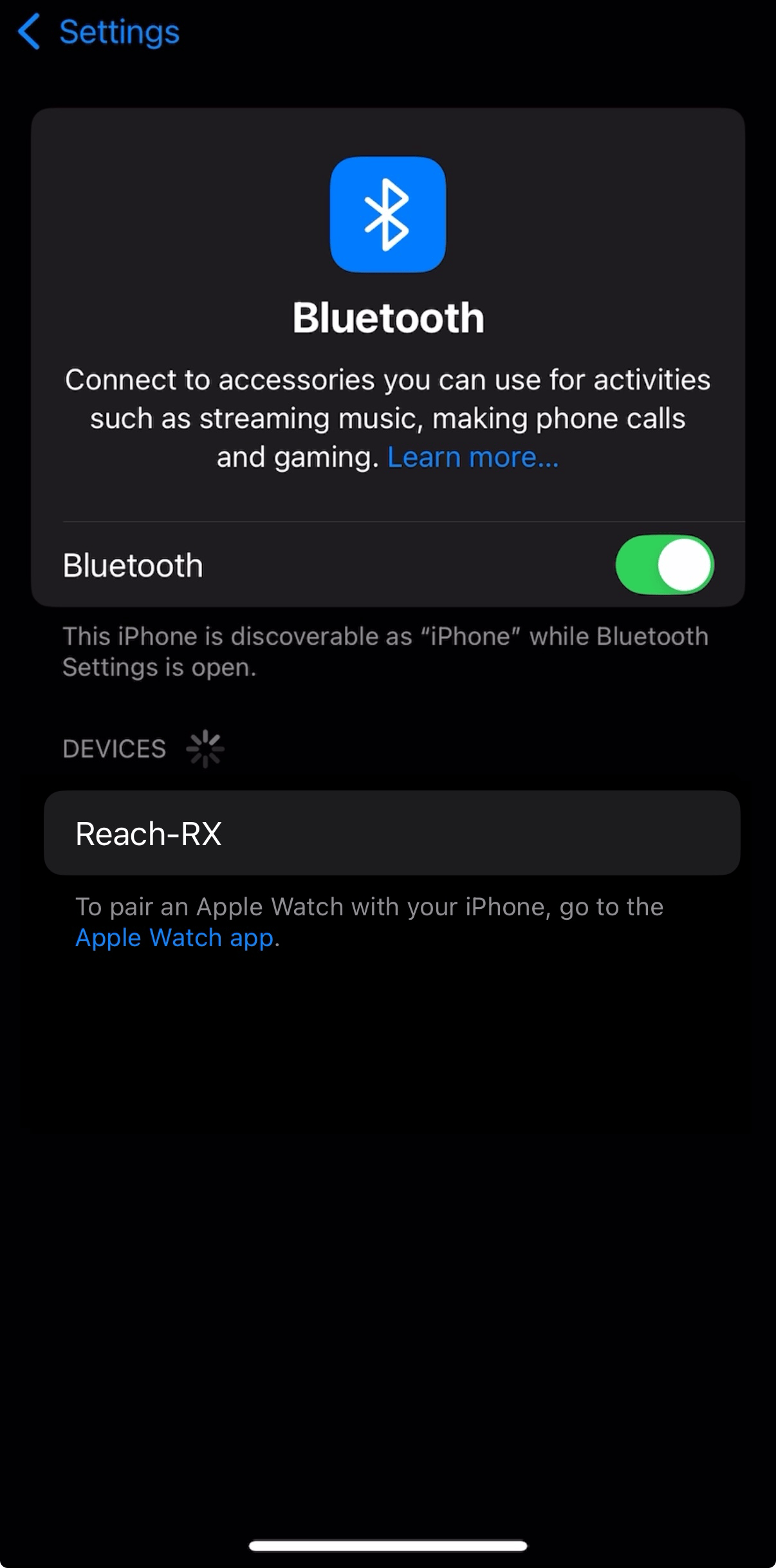
Warten Sie, bis Ihr Reach RX als verfügbares Gerät aufgelistet wird.
noteHalten Sie den Reach nicht weiter als ein paar Meter von Ihrem Gerät entfernt.
-
Tippen Sie auf den Namen Ihres Reach in der Liste der verfügbaren Geräte auf dem iOS-Gerät. Sie sollten den Hinweis „Verbunden“ sehen.
noteWenn Ihr Gerät einen PIN-Code erfordert, geben Sie 123456 ein.
Einrichten der Kommunikation zwischen Mergin Maps und Reach RX unter iOS
-
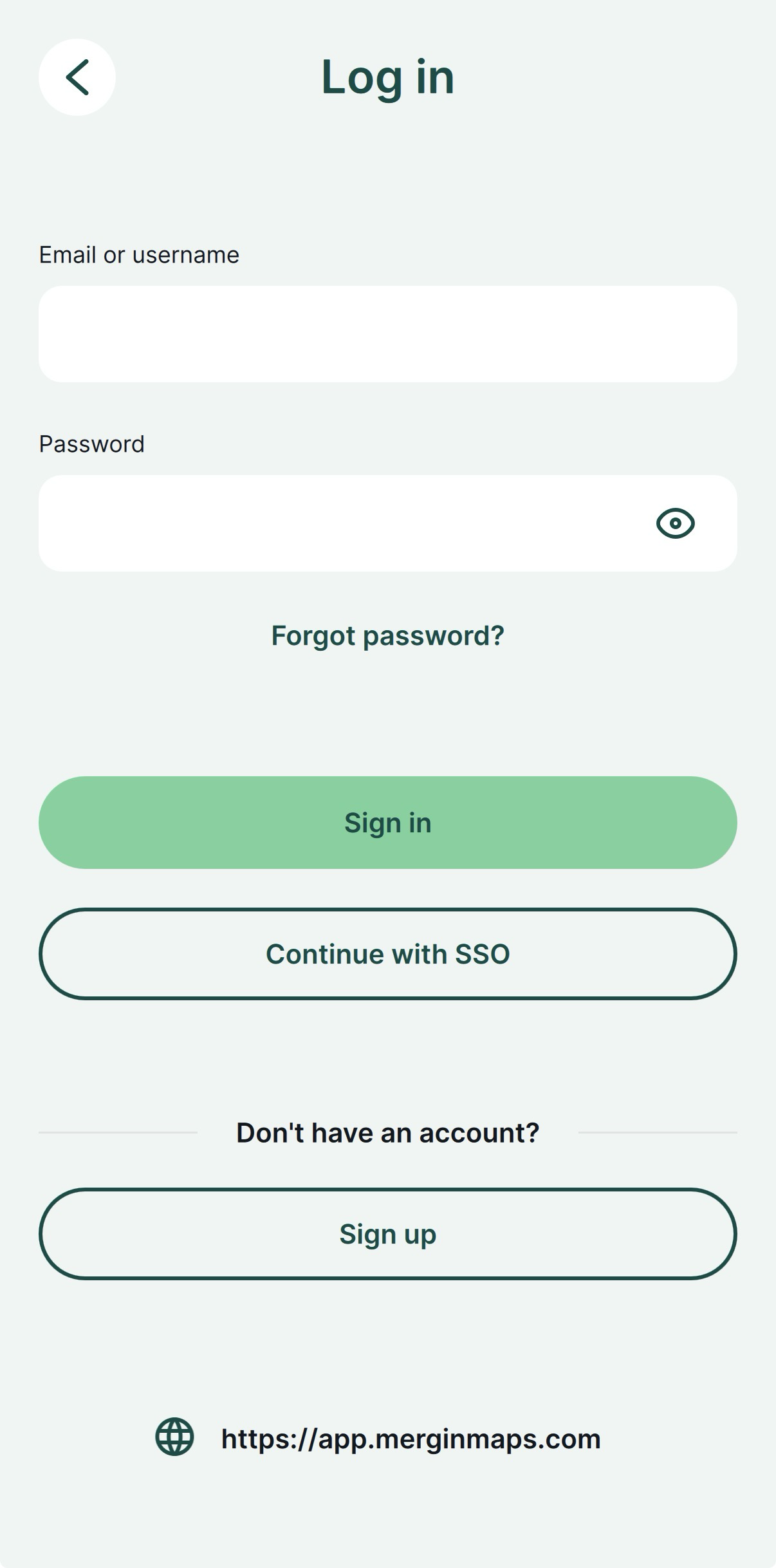
Öffnen Sie die Mergin-Maps-App und erstellen Sie ein Konto, falls Sie noch keines haben, um auf die App zugreifen zu können.
-
Öffnen oder erstellen Sie ein neues Projekt.
-
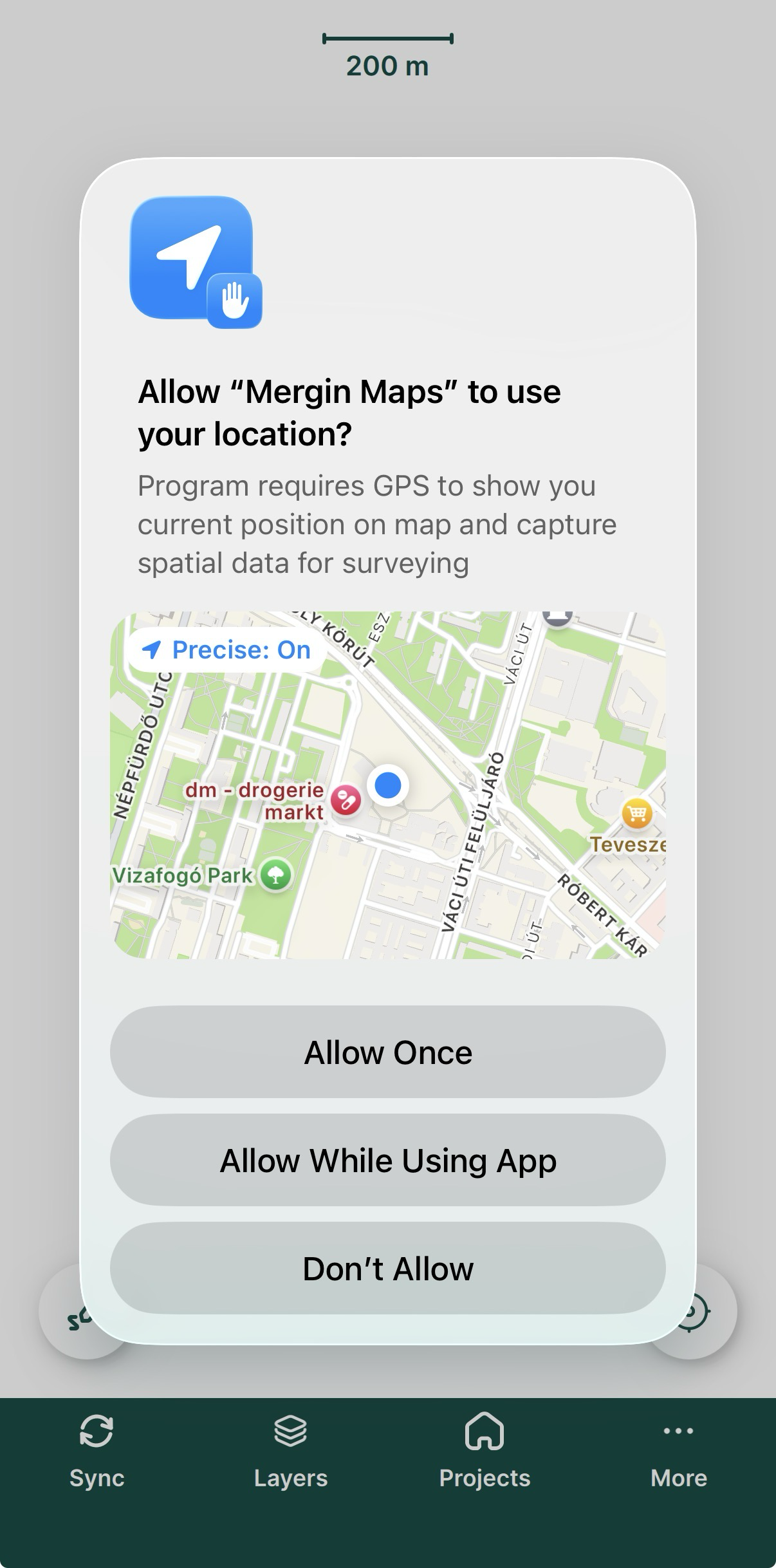
Wenn Sie dazu aufgefordert werden, erlauben Sie die Erfassung des genauen Standorts.
-
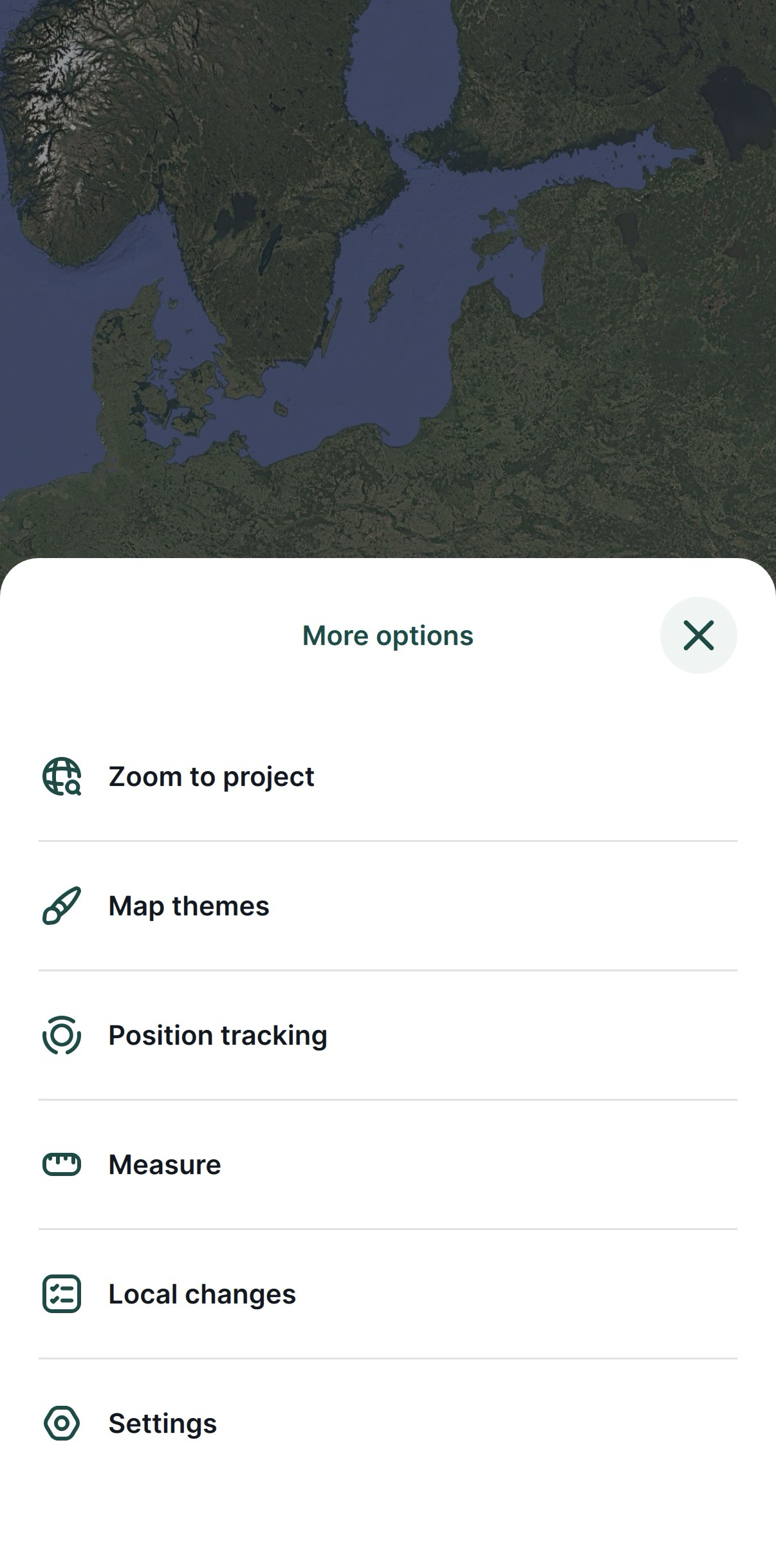
Tippen Sie auf dem geöffneten Bildschirm in der unteren rechten Ecke auf More (Mehr) und Settings (Einstellungen).
-
Tippen Sie unter Settings (Einstellungen) auf Select GPS receiver (GPS-Empfänger auswählen).
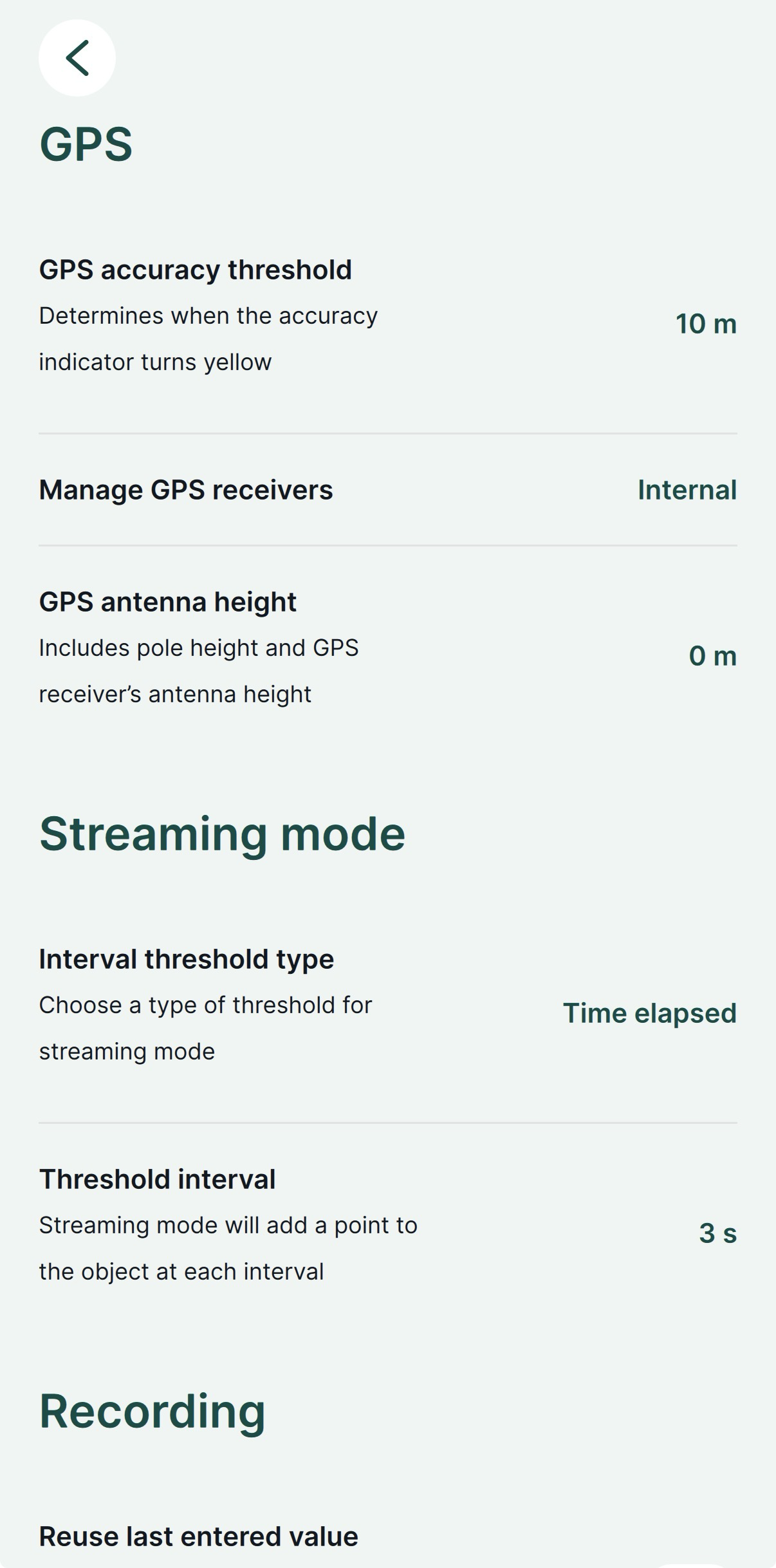
-
Wählen Sie Internal (Intern).
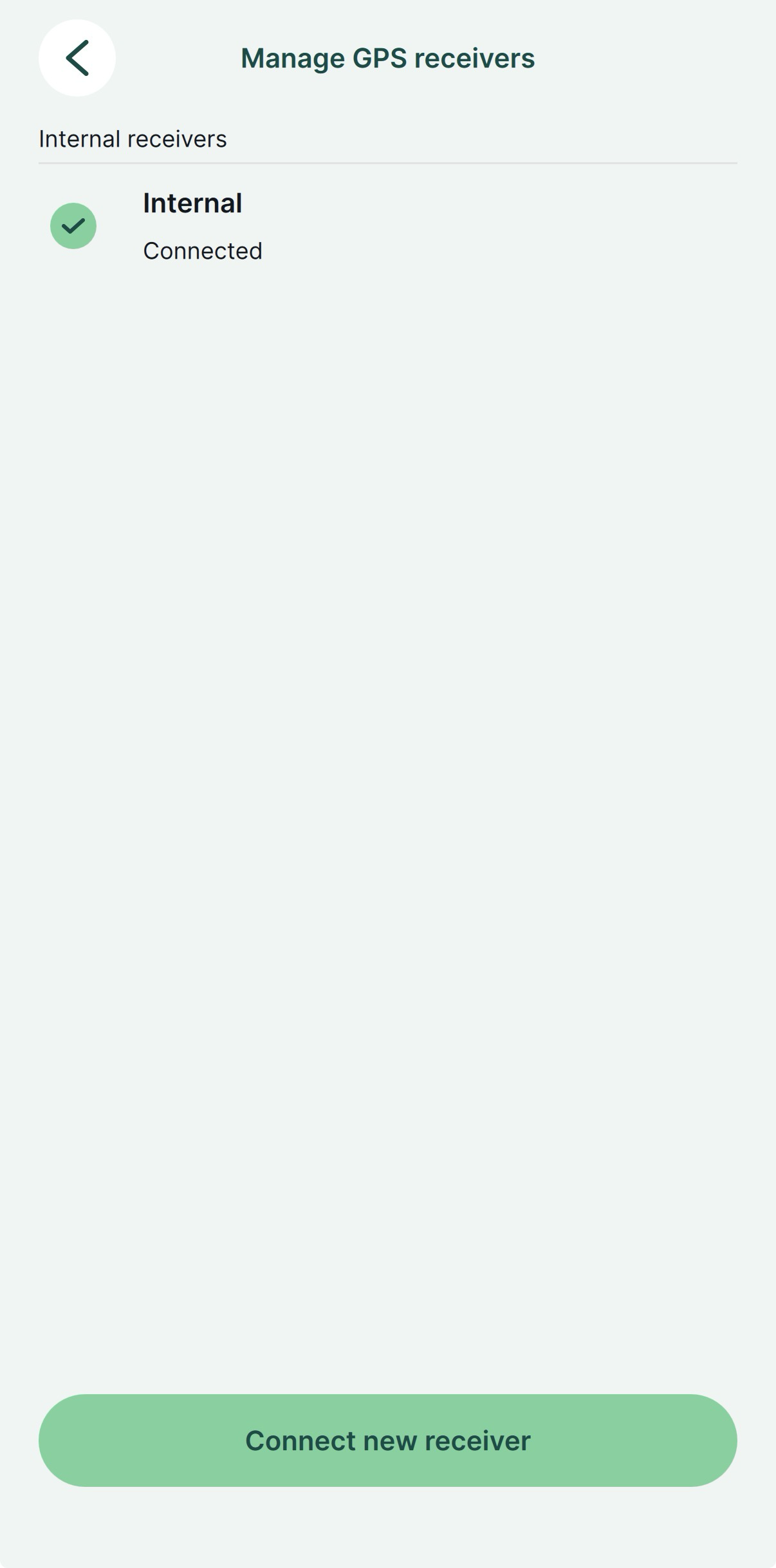
-
Gehen Sie zurück zu Settings (Einstellungen) und stellen Sie die Antennenhöhe ein. Bei Reach RX ist die Antennenhöhe die Entfernung von der Markierung am Boden zum Mittelpunkt am Boden des Reach, dem Antennenreferenzpunkt (ARP), plus die Höhe des Empfängers zum Antennenphasenzentrum (APC), dem Versatz der Antennenhöhe. Der Versatz der Antennenhöhe beträgt 145 mm.
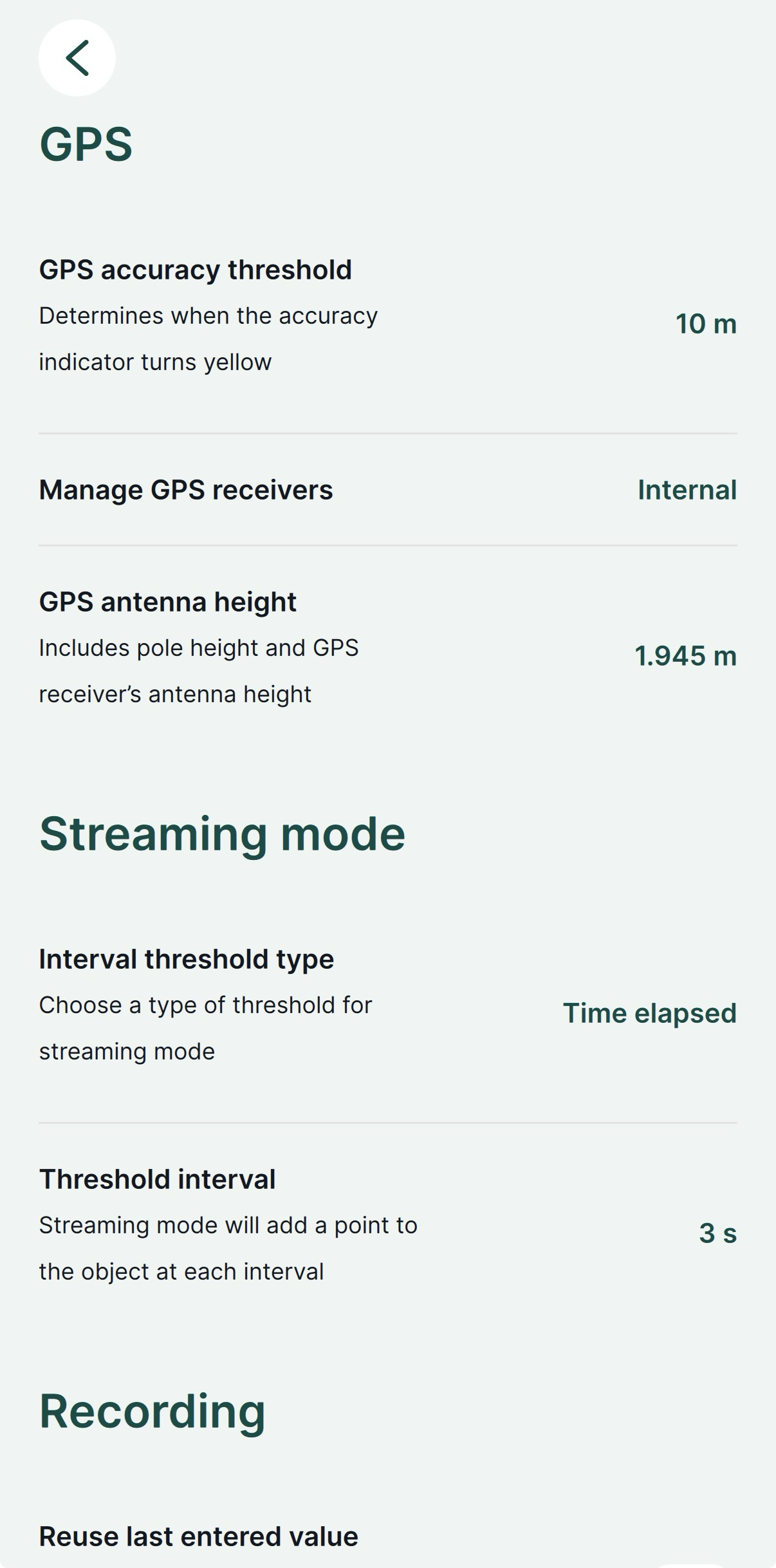
-
Wechseln Sie zum Tab „GPS“ und überprüfen Sie den RTK-Status sowie die Genauigkeit auf der Karte. Um die detaillierten GPS-Daten einzusehen, rufen Sie Emlid Flow auf.
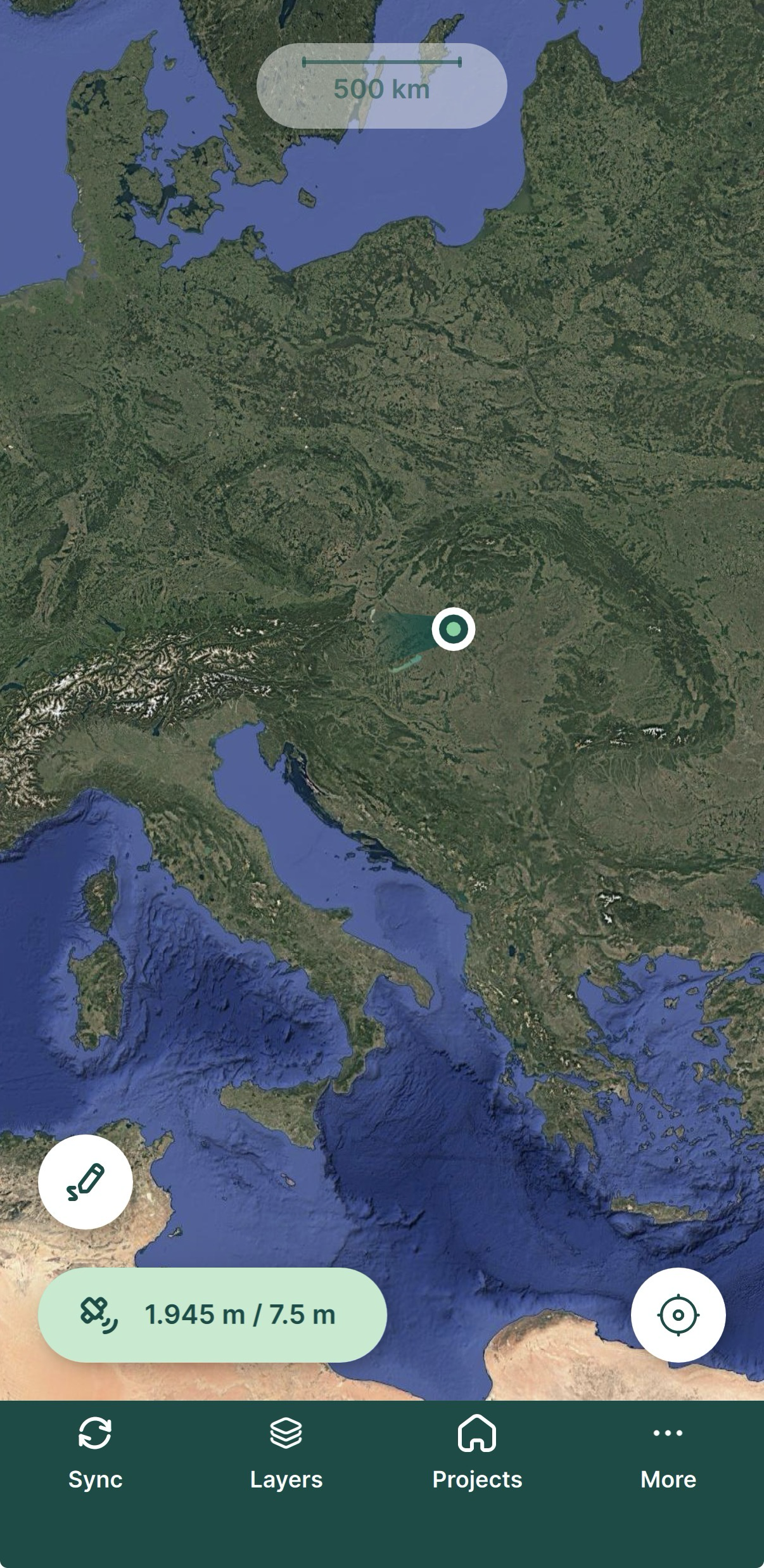
Sie haben Ihr Reach RX erfolgreich mit Mergin Maps eingerichtet. Sie können Reach nun für Vermessungen in Mergin Maps nutzen.