Integração do Reach RX com o Mergin Maps para iOS
Este tutorial fornece instruções passo a passo sobre como integrar o seu Reach RX ao Mergin Maps para iOS.
Visão geral
O Mergin Maps é um aplicativo móvel para dispositivos iOS que permite coletar, compartilhar e publicar geodados, além de colaborar com equipes por meio da sincronização instantânea com o QGIS.
O Reach funciona com o Mergin Maps no iOS por meio do GPS interno. Depois que o Reach for emparelhado com o seu iPhone via Bluetooth Clássico, o iOS disponibiliza a posição do Reach para o Mergin Maps por meio dos serviços de localização. Não é necessária nenhuma configuração de fluxo TCP ou NMEA.
Com o GPS interno, o iOS pode combinar a posição do Reach com outros dados de localização e ajustar a precisão informada. O Mergin Maps também não exibe o status da solução RTK. Use o Emlid Flow para monitorar o status e a exatidão da solução.
Para integrar o seu Reach RX ao Mergin Maps, você precisará do seguinte:
- Reach RX
- Um dispositivo iOS
- Aplicativo móvel Mergin Maps instalado no seu dispositivo iOS
- Conta Mergin Maps
Fluxo de trabalho
Para integrar seu Reach RX ao Mergin Maps, siga as etapas abaixo.
Configuração de correções no Emlid Flow
O Reach RX utiliza Bluetooth e transmite a sua posição no formato NMEA por padrão. Não é necessária qualquer pré-configuração.
Para obter mais informações sobre como receber correções no seu Reach RX, consulte a seção “Guia rápido”.
Para obter exatidão em nível de centímetro ao fazer o levantamento com o Reach RX, configure seu receptor para receber correções NTRIP no aplicativo Emlid Flow. Proceda da seguinte forma:
-
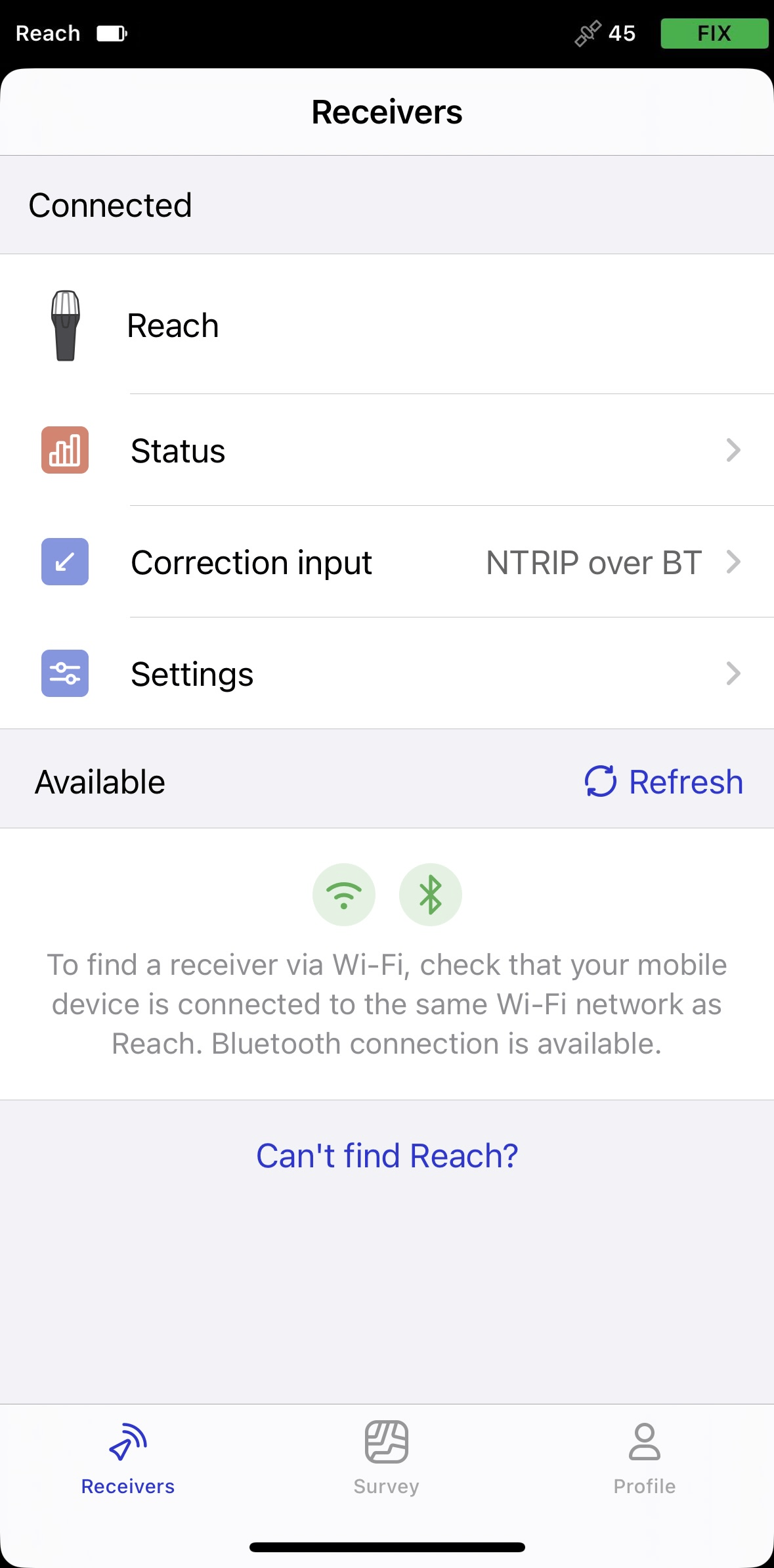
Abra o Emlid Flow e conecte-se ao seu Reach.
-
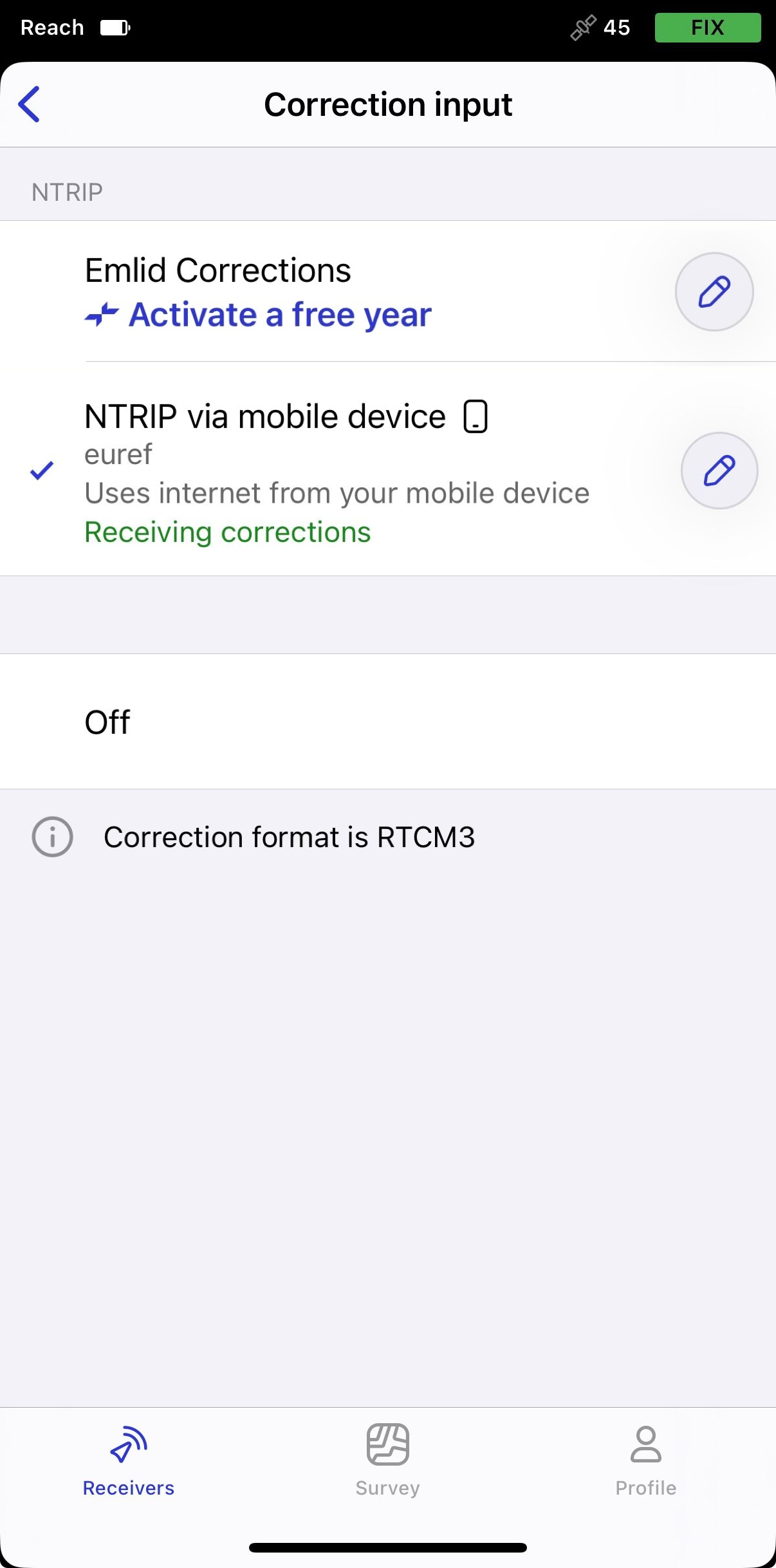
Vá até Correction input (Entrada de correção) e toque em NTRIP over mobile device (NTRIP pelo celular).
-
Toque no botão Editar para configurar o recebimento de correções da base NTRIP.
notePara começar a receber correções, certifique-se de que o seu receptor tem visibilidade de satélite.
Por padrão, o Reach RX transmite automaticamente o conjunto padrão de mensagens NMEA. Nesse caso, você precisa configurar a altura da antena do seu receptor Reach no software de terceiros.
Emparelhamento do Reach RX com o dispositivo iOS
Para emparelhar seu Reach RX com o Mergin Maps, primeiro você precisa emparelhá-lo com o dispositivo iOS da seguinte maneira:
-
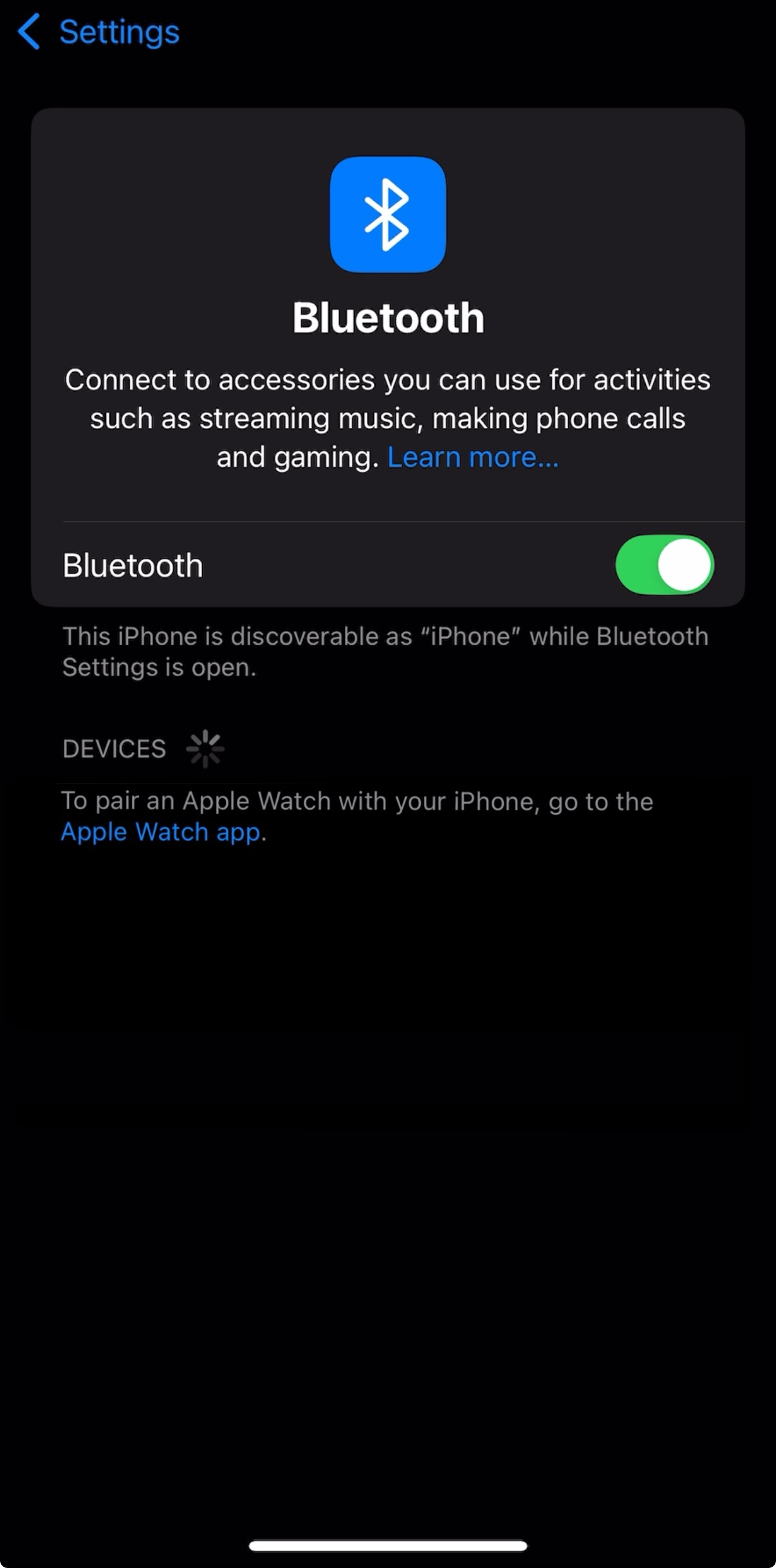
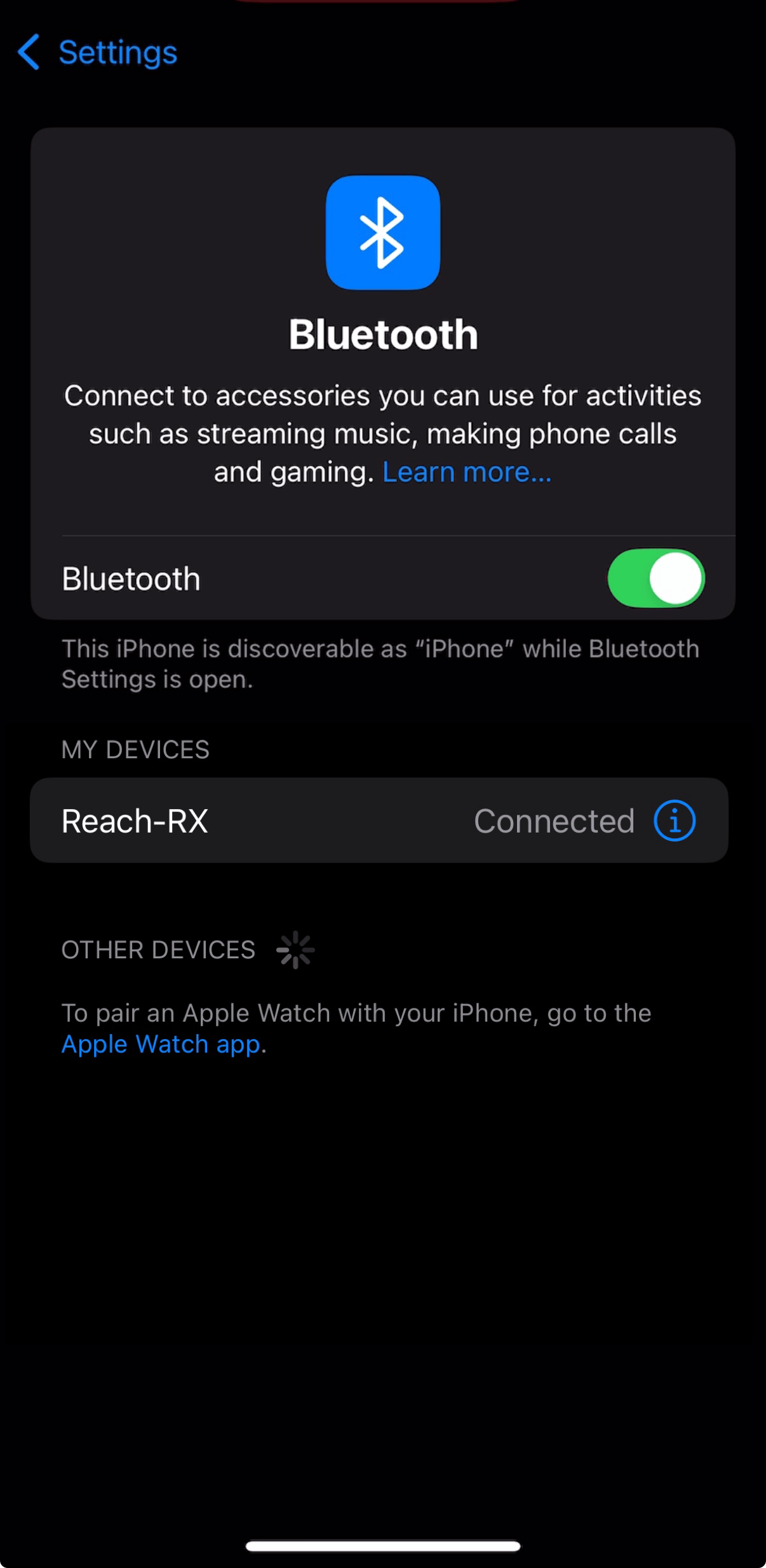
Navegue até a tela de configuração do Bluetooth no seu dispositivo iOS e ative o Bluetooth.
-
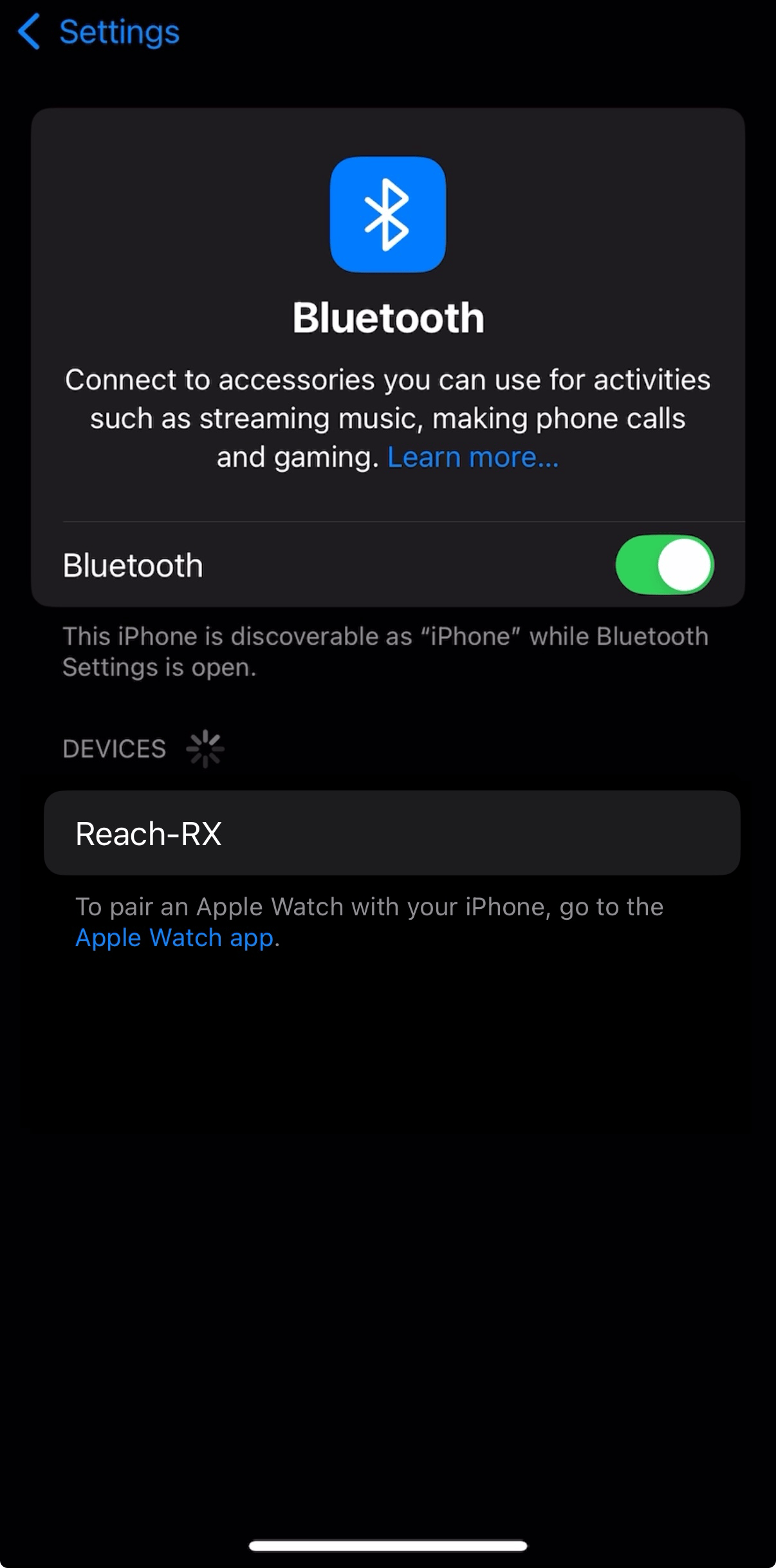
Aguarde que o seu Reach RX apareça listado como um dispositivo disponível.
noteMantenha o Reach a poucos metros do dispositivo.
-
Toque no nome do seu Reach na lista de dispositivos disponíveis no dispositivo iOS. Você deverá ver a nota "Connected" (Conectado).
noteSe o seu dispositivo exigir um código PIN, introduza 123456.
Configurando a comunicação entre o Mergin Maps e o Reach RX no iOS
-
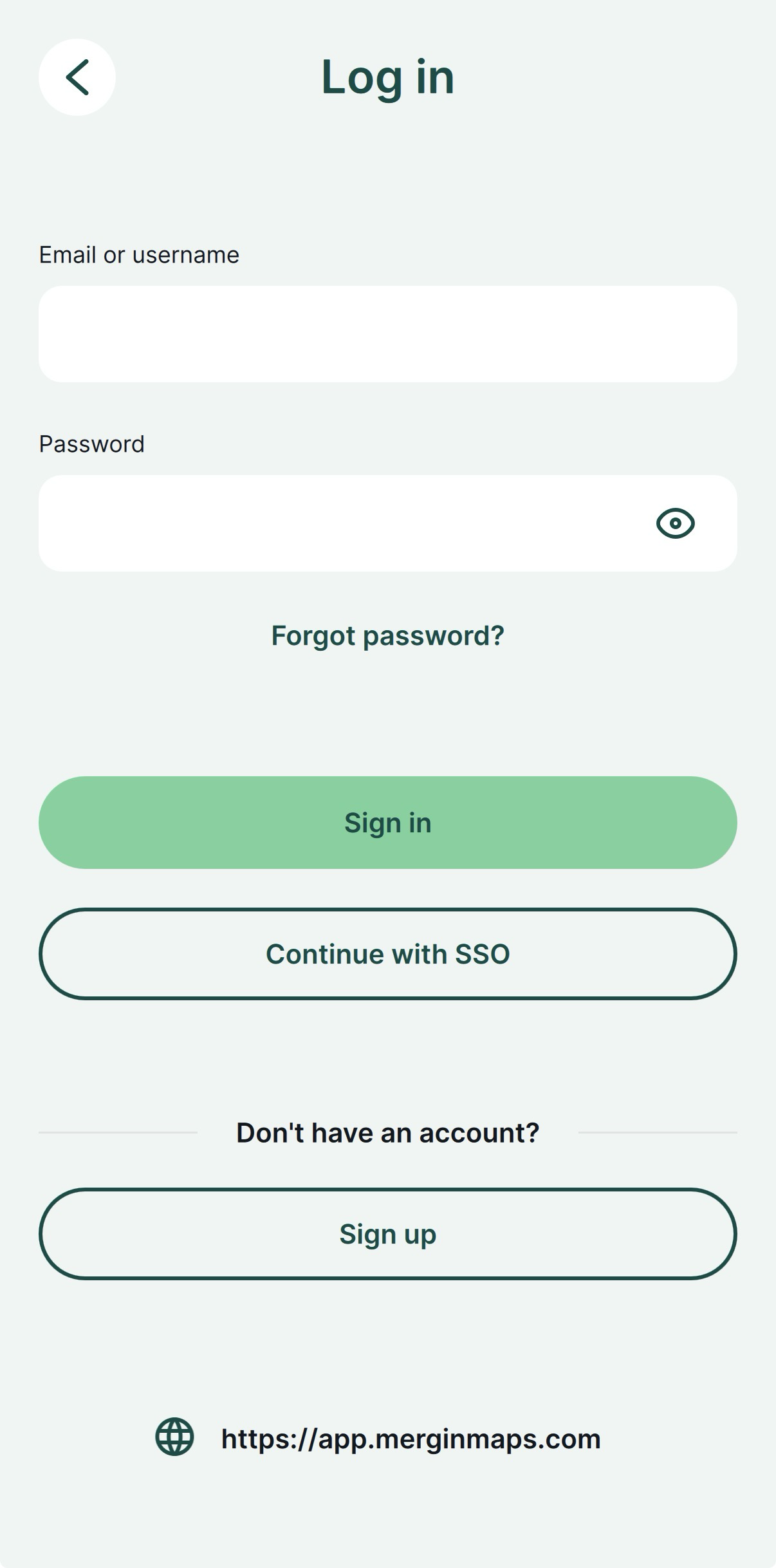
Abra o aplicativo Mergin Maps e crie uma conta, caso ainda não tenha uma, para acessar o aplicativo.
-
Abra ou crie um novo projeto.
-
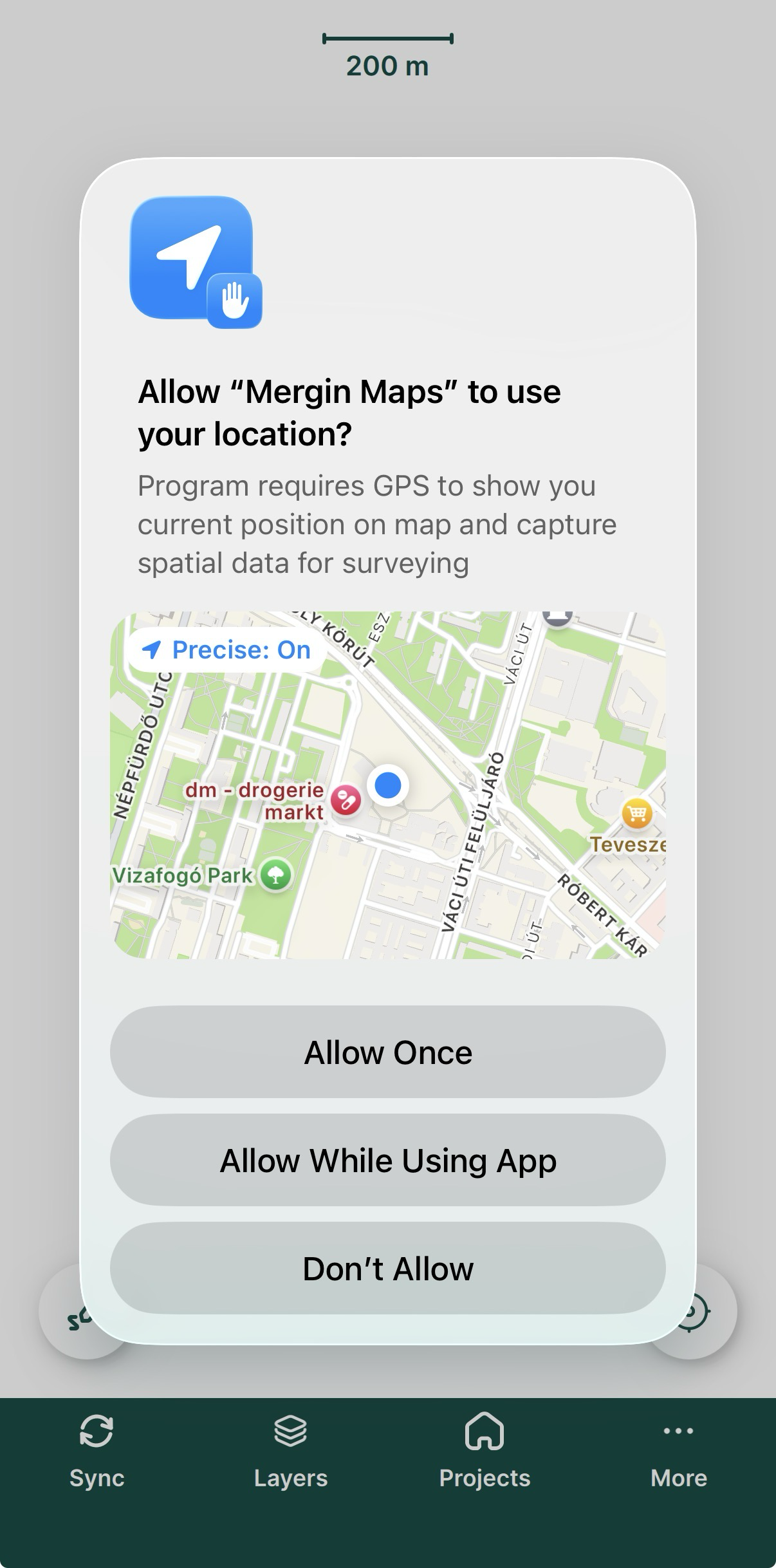
Se for solicitado, permita o acesso à localização precisa.
-
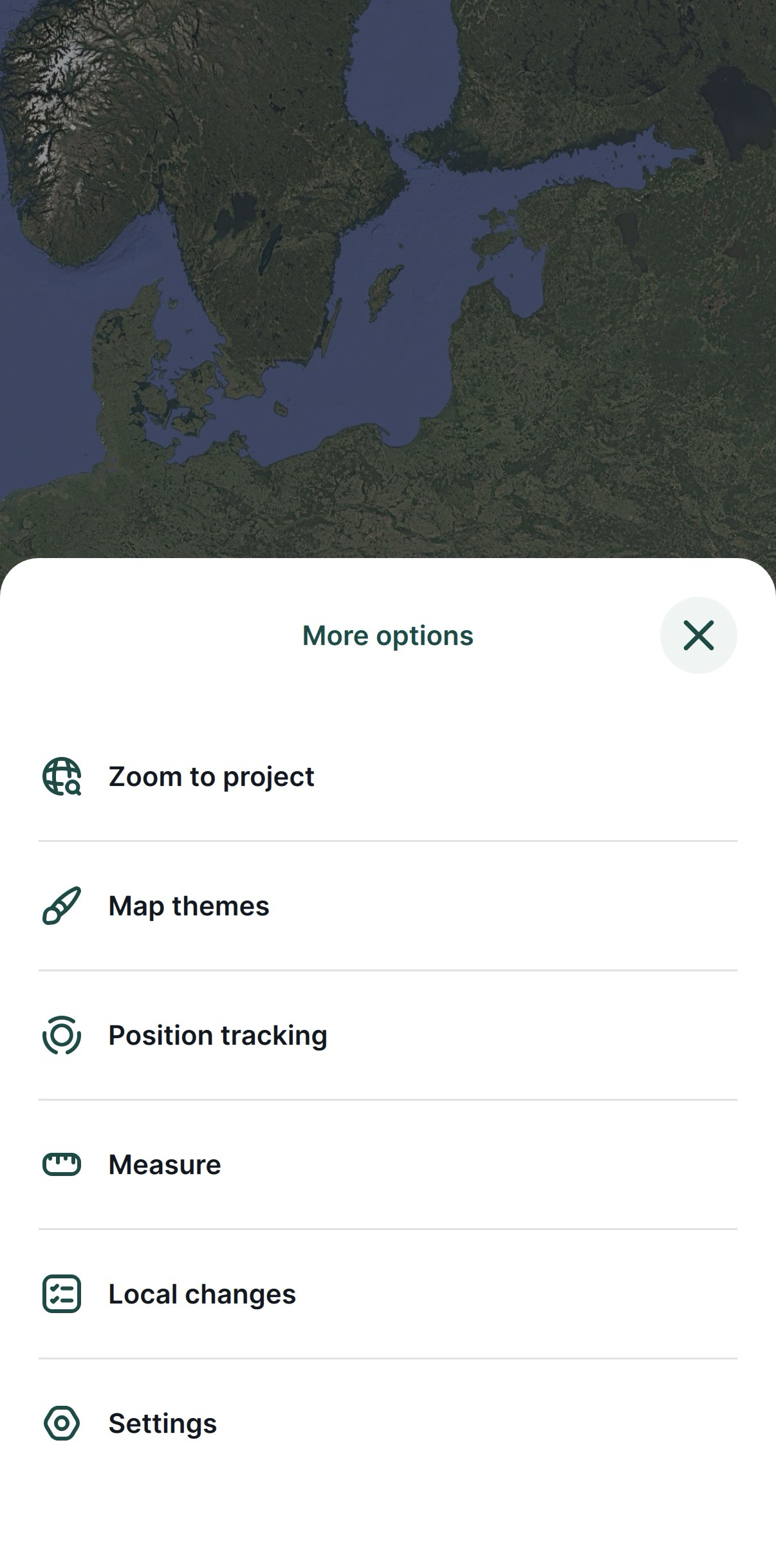
Na tela aberta, no canto inferior direito, toque em More (Mais) e Settings (Configurações).
-
Em Settings (Configurações), toque em Select GPS receiver (Selecionar receptor de GPS).
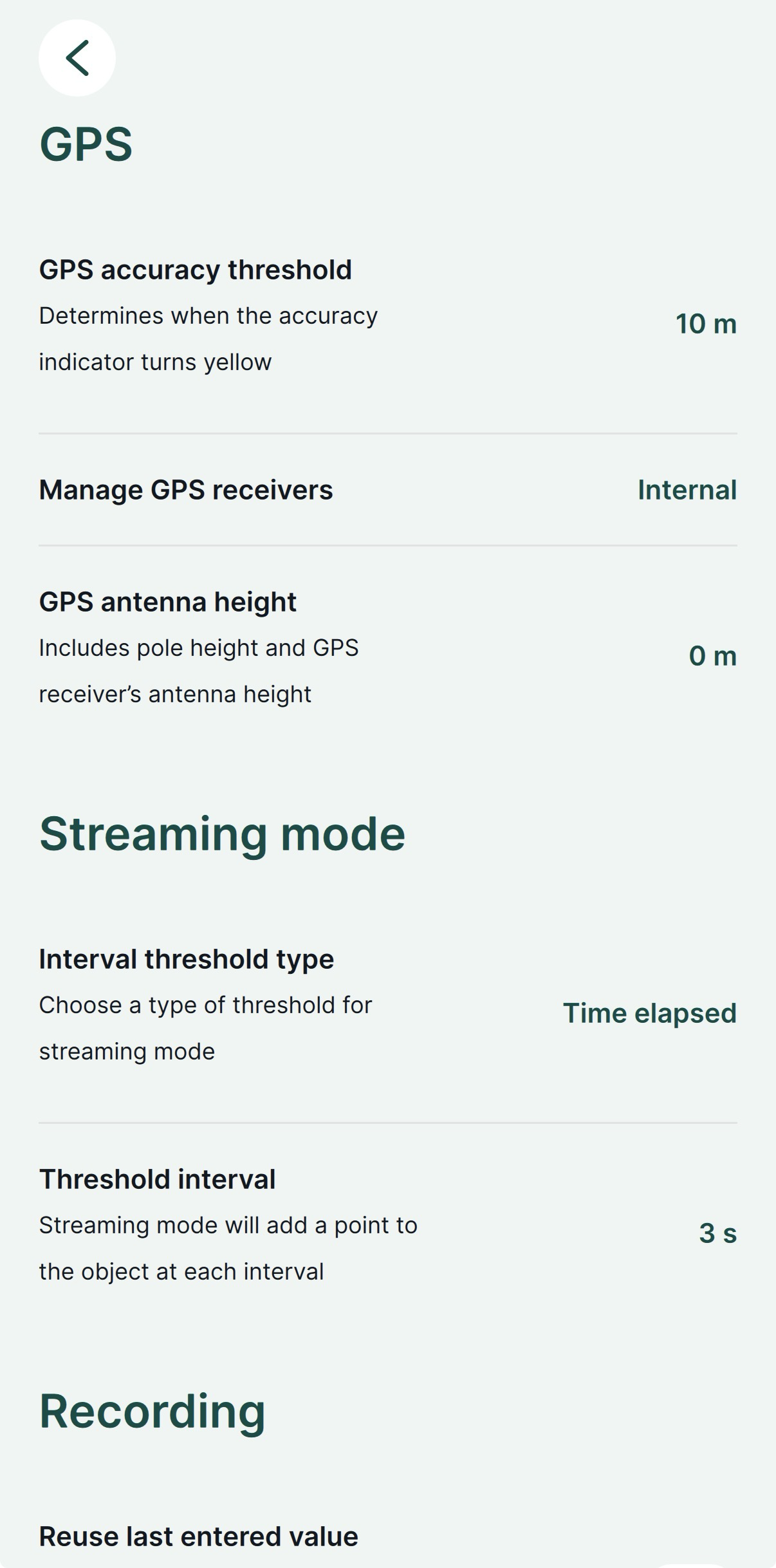
-
Escolha Internal (Interno).
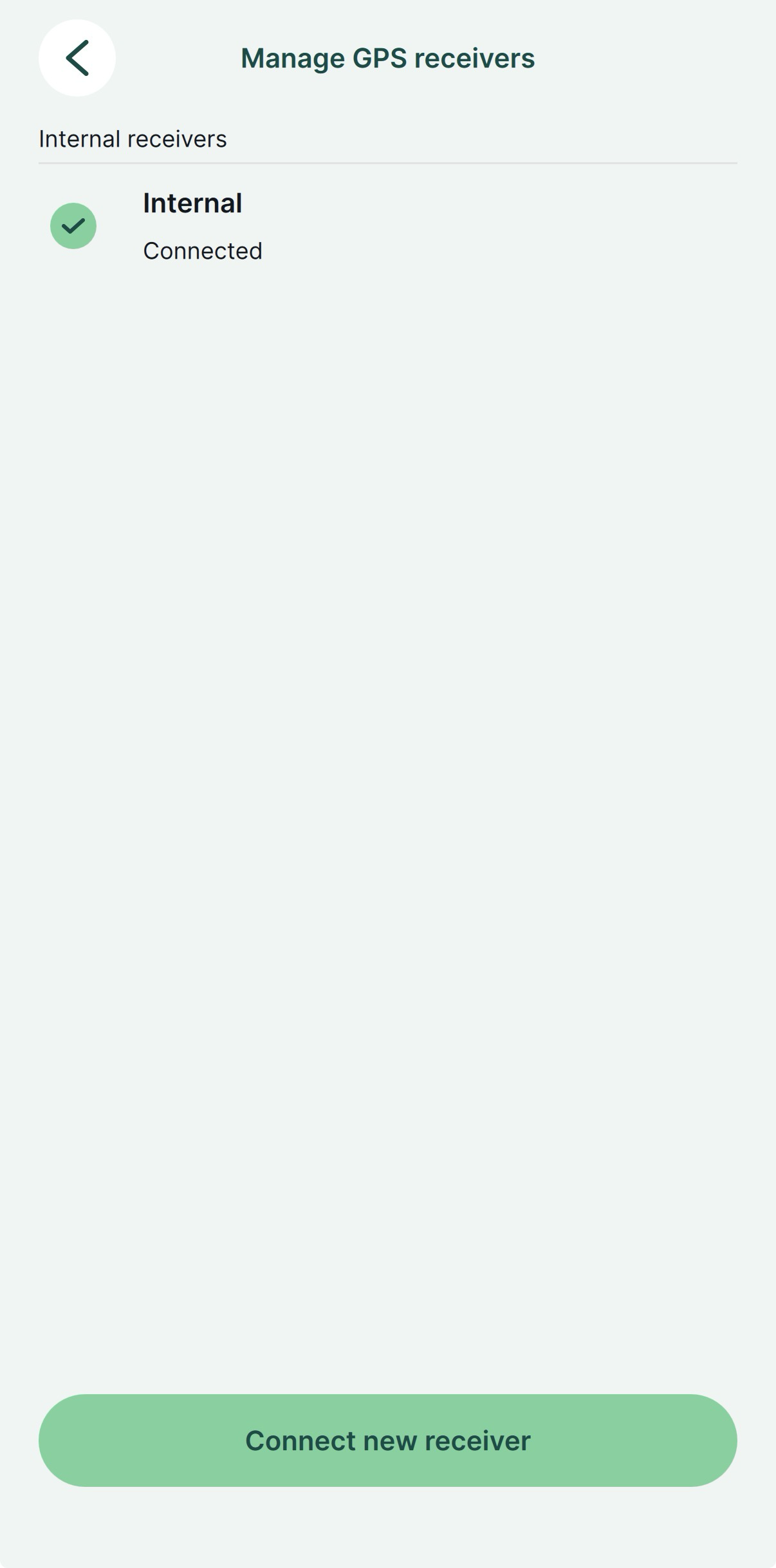
-
Volte para Settings (Configurações) e defina a altura da antena. Para o Reach RX, a altura da antena é a distância da marca no solo até o ponto central na parte inferior do Reach, o ponto de referência da antena (ARP), mais a altura do receptor até o centro de fase da antena (APC), o deslocamento da altura da antena. O deslocamento da altura da antena é igual a 145 mm.
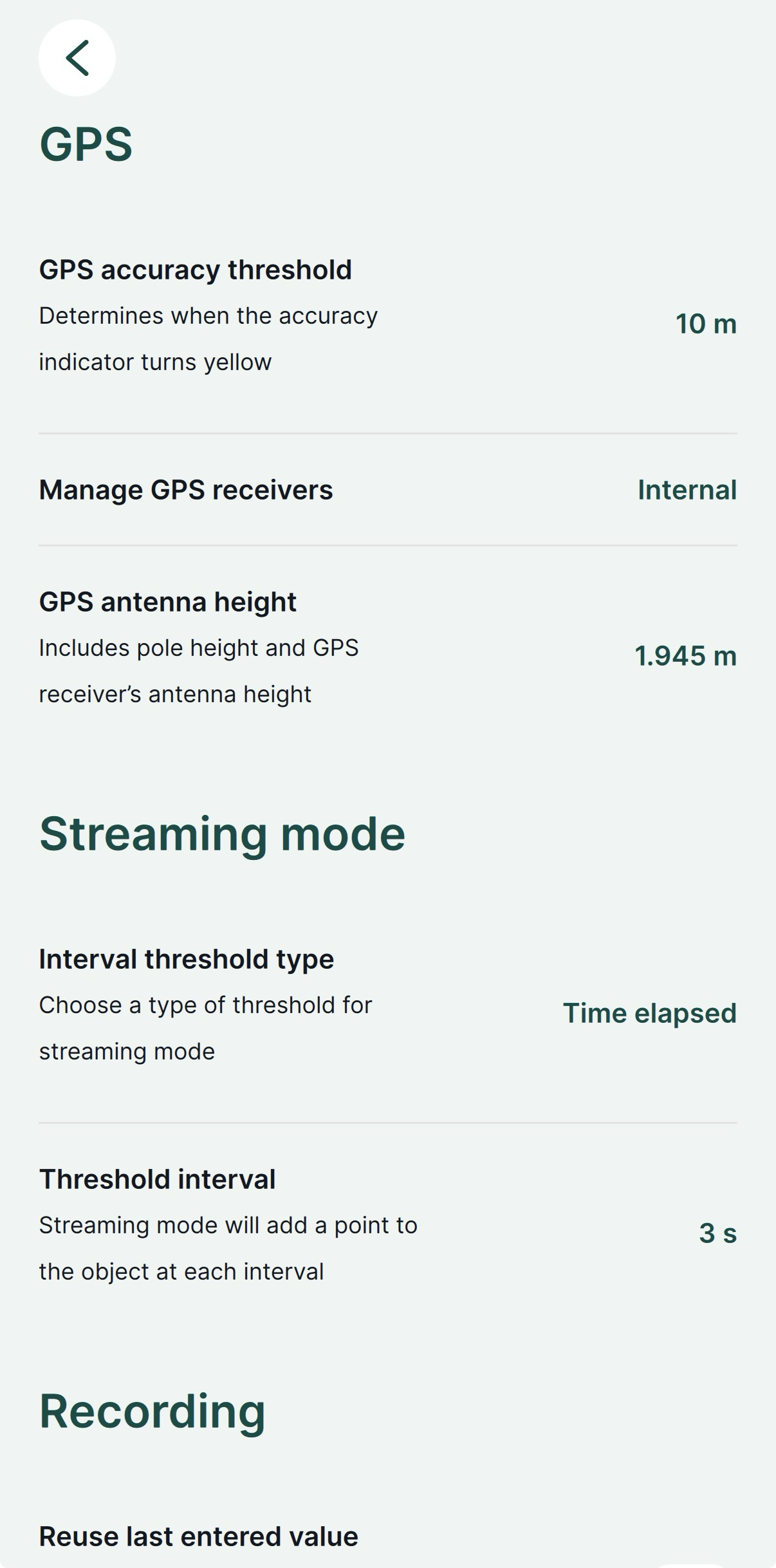
-
Acesse a aba “GPS” e verifique o status do RTK e a precisão no mapa. Para verificar as informações detalhadas do GPS, acesse o Emlid Flow.
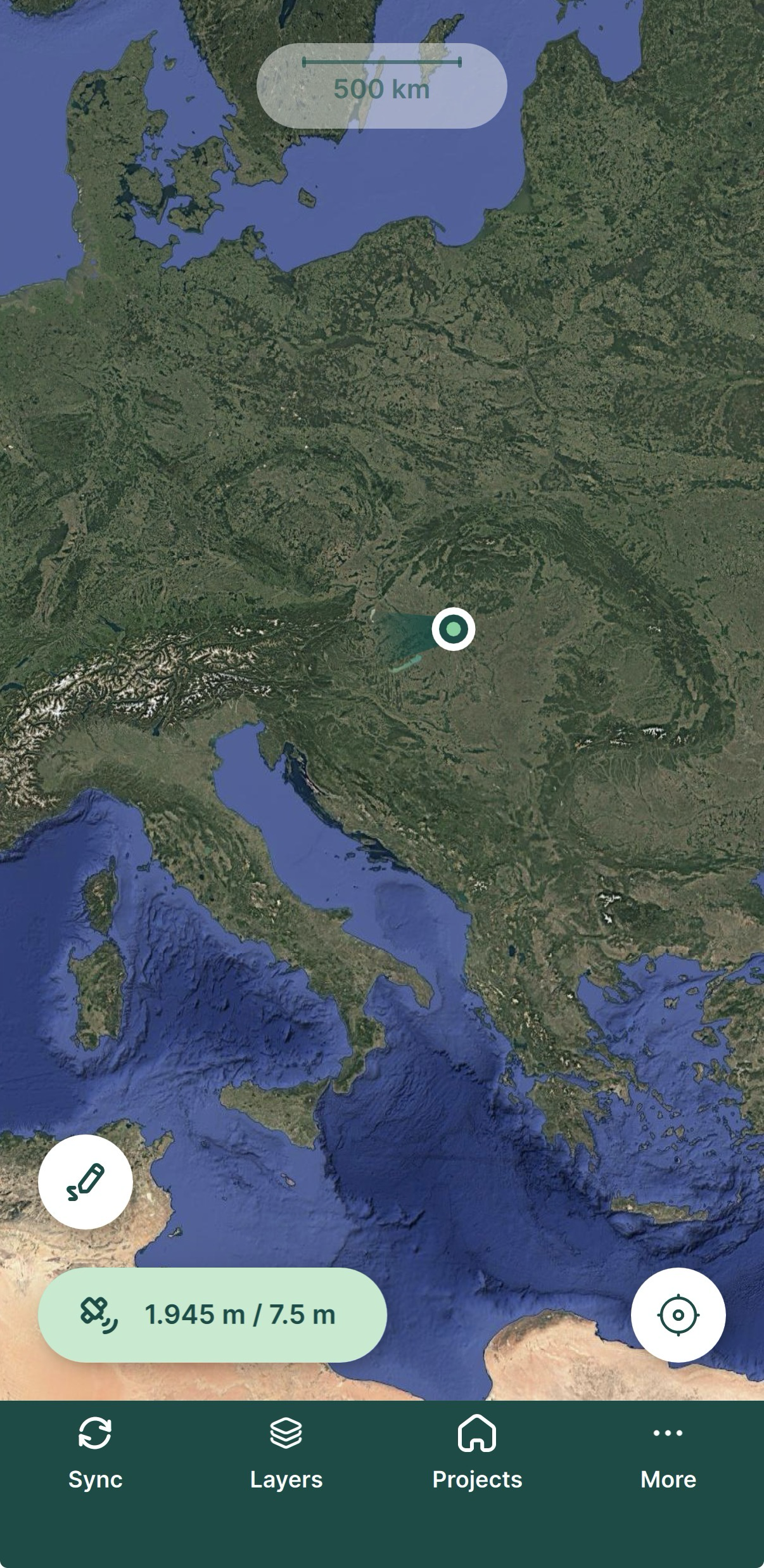
Você configurou com sucesso o seu Reach RX com o Mergin Maps. Agora você pode usar o Reach para fazer levantamentos topográficos no Mergin Maps.