Integração do Reach RX MFi com o ArcGIS Field Maps para iOS
Essa integração só é possível na versão MFi do Reach RX.
Este tutorial fornece instruções passo a passo sobre como integrar seu Reach RX MFi ao ArcGIS Field Maps usando um dispositivo iOS via Bluetooth.
Visão geral
O ArcGIS Field Maps é um aplicativo móvel que lhe permite coletar dados no campo, visualizar e editar mapas e compartilhar informações com os membros da equipe em tempo real.
Para integrar seu Reach RX com o ArcGIS Field Maps via Bluetooth, você precisará do seguinte:
- Reach RX com suporte MFi
- Um dispositivo iOS
- Aplicativo móvel ArcGIS Field Maps instalado em seu dispositivo iOS
- Conta ArcGIS
Fluxo de trabalho
Configuração de correções no Emlid Flow
O Reach RX utiliza Bluetooth e transmite a sua posição no formato NMEA por padrão. Não é necessária qualquer pré-configuração.
Para obter mais informações sobre como receber correções em seu Reach RX, consulte a seção Início rápido.
Para obter exatidão em nível de centímetro ao fazer o levantamento com o Reach RX, configure seu receptor para receber correções NTRIP no aplicativo Emlid Flow. Proceda da seguinte forma:
-
Abra o Emlid Flow e conecte-se ao seu Reach.

-
Vá até Correction input (Entrada de correção) e toque em Internet pelo celular.
noteNo Android, essa opção passou a se chamar NTRIP via mobile device (NTRIP via dispositivo móvel). Isso agora também inclui status dinâmicos com dicas de configuração para ajudá-lo a definir a entrada de correção. No iOS, essas melhorias estarão disponíveis nas próximas versões.
-
Toque no botão Edit (Editar) para configurar o recebimento de correções da base NTRIP.
notePara começar a receber correções, certifique-se de que seu receptor tenha visibilidade do satélite e que você tenha uma conexão estável com a Internet em seu telefone.

Emparelhamento do Reach RX com um dispositivo iOS
Para encontrar seu Reach RX na lista de dispositivos no Field Maps, você precisa emparelhá-lo com o dispositivo iOS da seguinte forma:
-
Navegue até a tela de configuração do Bluetooth no seu dispositivo iOS e ative Bluetooth.

-
Aguarde que o seu Reach RX apareça listado como um dispositivo disponível.
noteMantenha o Reach a poucos metros do dispositivo.

-
Toque no nome do seu Reach na lista de dispositivos disponíveis no dispositivo iOS. Você deverá ver a nota "Connected" (Conectado).
noteSe o seu dispositivo exigir um código PIN, introduza 123456.

Configuração da comunicação entre o ArcGIS Field Maps e o Reach RX
-
Abra o aplicativo ArcGIS Field Maps.

-
Toque no ícone Profile (Perfil) no canto superior direito para abrir as configurações.

-
Toque em Provedor (Provider) na seção Localização (Location).

-
Toque no botão Add (Adicionar) para adicionar um provedor. Você deverá ver o número de série do Reach RX emparelhado. Toque em Add (Adicionar).

-
Defina a altura da antena e toque em DONE (FEITO).
noteO deslocamento da antena não é adicionado automaticamente no Field Maps. Portanto, o valor inserido deve ser a soma da altura do bastão e 145 mm.
-
Clique em seu Reach RX na lista de provedores de localização disponíveis. Esse Reach será definido como o atual.

-
Toque na seta para trás para voltar às configurações do perfil.
-
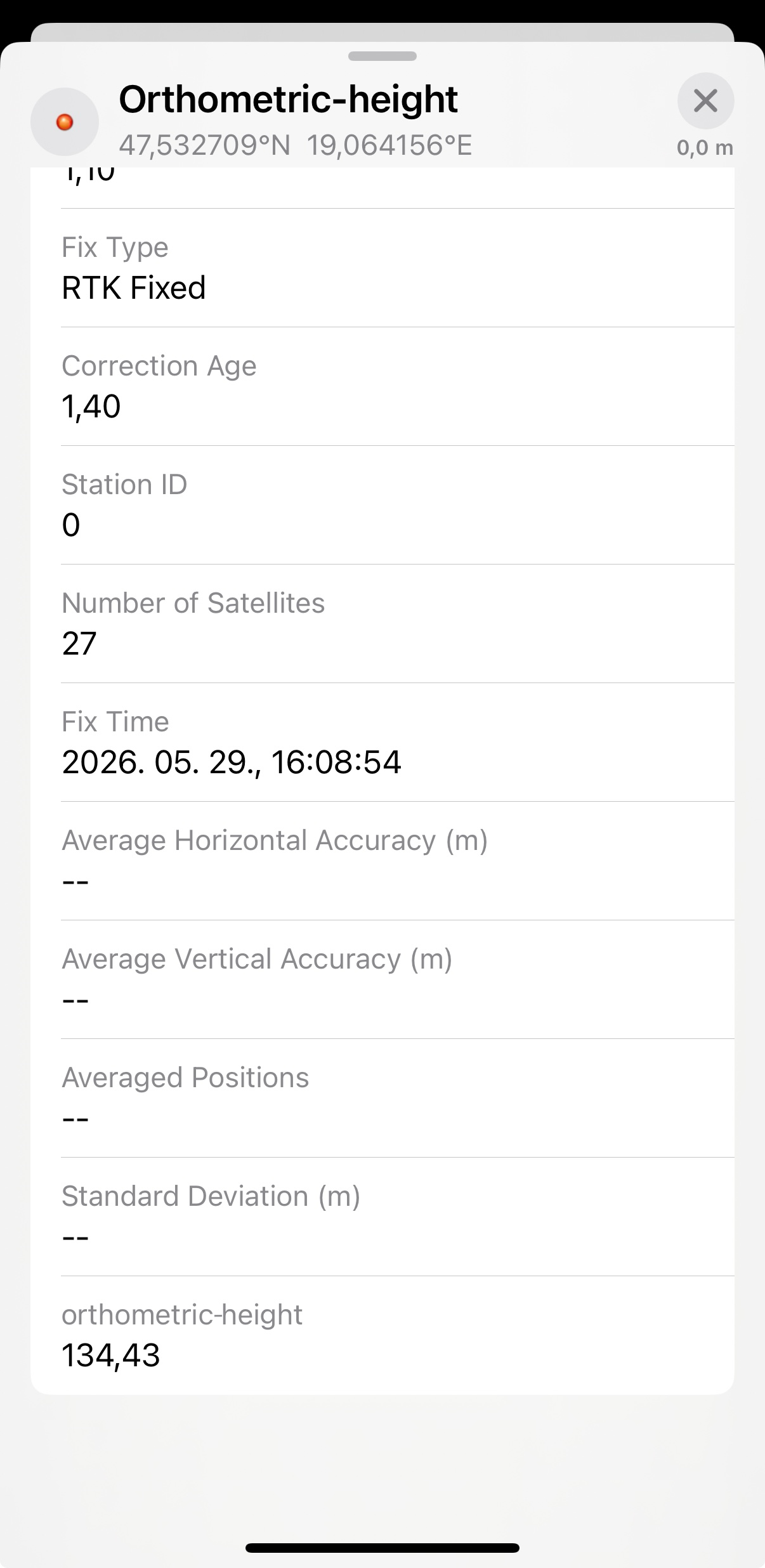
Você pode verificar no mapa que a posição do Reach RX foi recebida e que agora você tem exatidão RTK no aplicativo.


Agora você está pronto para prosseguir com a medição dos dados GNSS!
Transmissão de altitudes ortométricas para o ArcGIS Field Maps a partir do Reach RX
Esta seção é opcional e só é necessária se você quiser coletar e exibir valores de altura ortométrica.
Projetos de construção, de serviços públicos e municipais exigem a altura ortométrica em vez da altura elipsoidal, pois ela é referenciada ao nível médio do mar e representa a elevação real utilizada nos fluxos de trabalho de engenharia e infraestrutura.
Os receptores GNSS calculam a altura elipsoidal em relação a um elipsóide, que é um modelo matemático simplificado da Terra. No entanto, os fluxos de trabalho de engenharia utilizam a elevação em relação ao nível médio do mar. Para converter medições de GNSS em altura ortométrica, o receptor aplica um modelo de geoide, que aproxima o nível médio do mar e define a diferença entre o elipsóide e o geoide em um determinado local.
Para calcular a elevação em relação ao nível médio do mar, o Emlid Flow aplica o modelo de geoide selecionado às medições de altura do GNSS. Basta ativar o streaming para enviar as altitudes corrigidas ao seu aplicativo de terceiros.
Para transmitir a altura ortométrica para um aplicativo de terceiros, siga os passos abaixo:
-
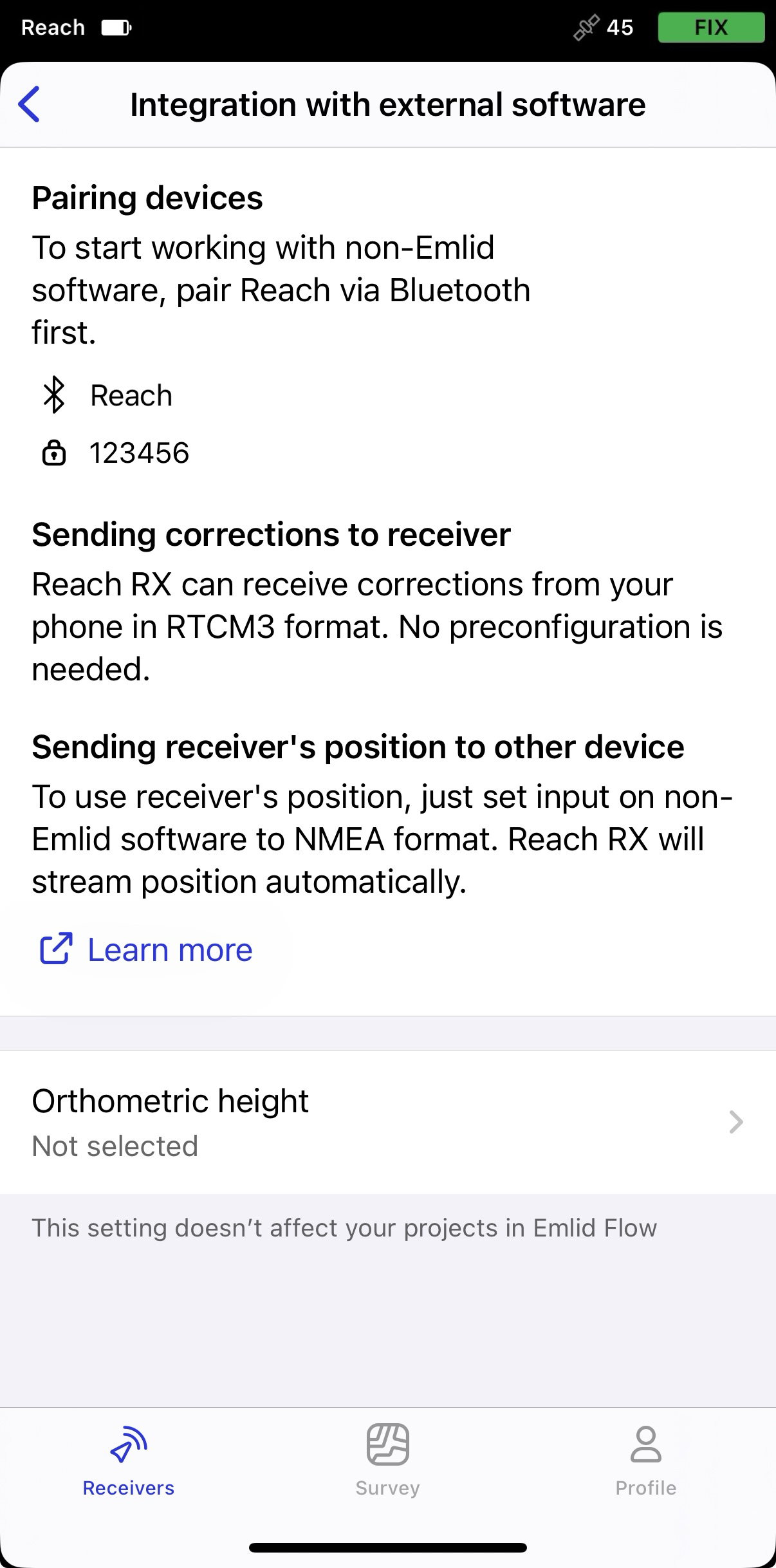
No Emlid Flow, acesse a aba Integration with external devices (Integração com dispositivos externos).
-
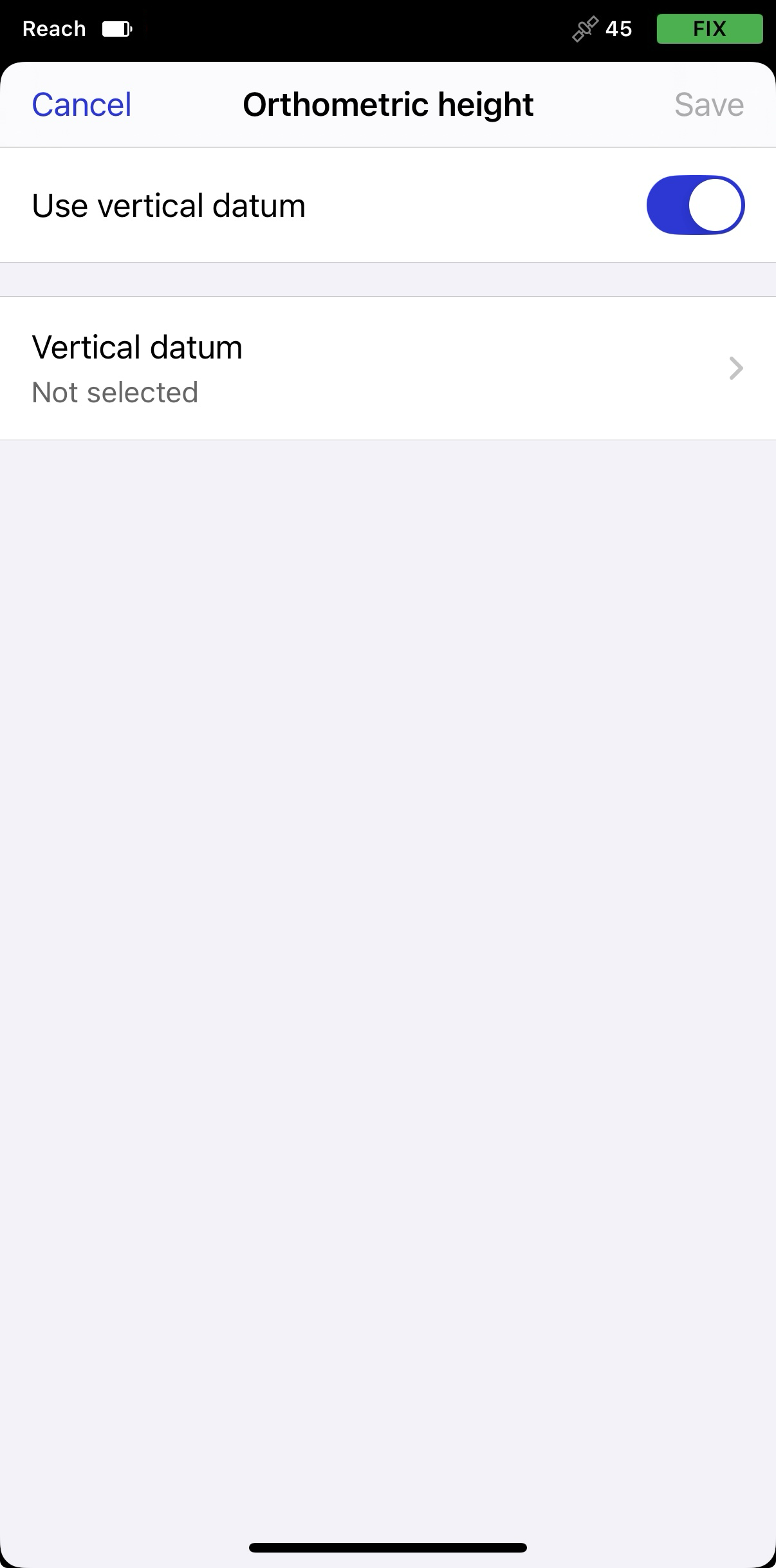
Toque em Orthometric height (Altura ortométrica) e ative o botão de alternância para usar o datum vertical.
-
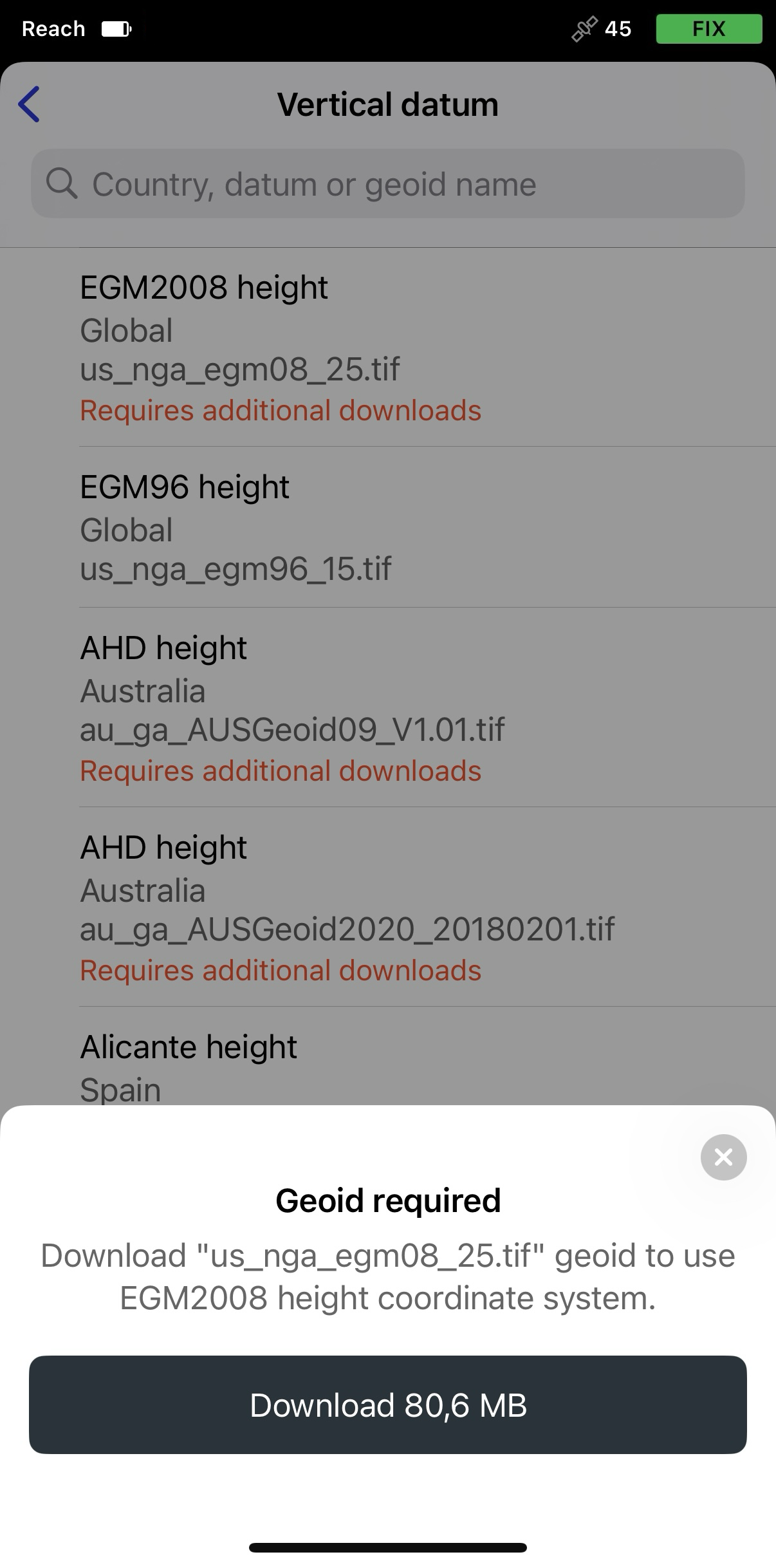
Toque em Orthometric height (Altura ortométrica) e, em seguida, selecione o geoide correspondente à sua localização. Se necessário, baixe o geoide tocando em Download (Baixar).
-
Toque em Salvar.
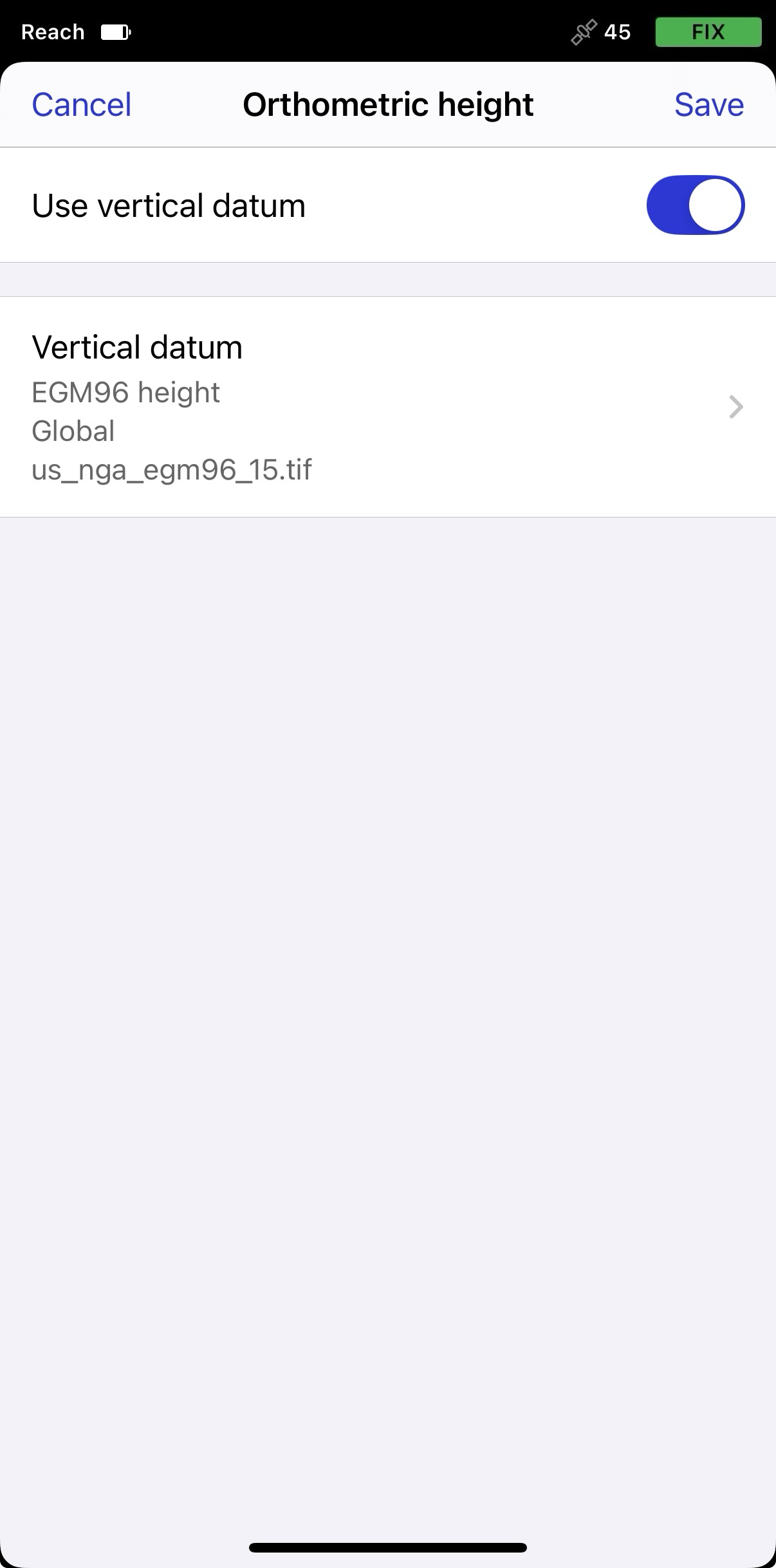
Para exibir a altura ortométrica, é necessário que o aplicativo permaneça ativo em segundo plano. Se o aplicativo for fechado à força ou se as atualizações da correção do geoide forem interrompidas por mais de 10 segundos, a precisão da altitude será marcada como inválida (999 m).
Antes de prosseguir, verifique se o seu aplicativo de terceiros é compatível com valores de altura ortométrica ou se é necessário realizar alguma configuração adicional previamente.
Agora, o Reach RX transmite dados NMEA com a altura ortométrica correta, que será incluída no GGA NMEA.
Enable orthometric heights in ArcGIS Field Maps (Ativar alturas ortométricas no ArcGIS Field Maps)
Antes de coletar dados de campo com o ArcGIS Field Maps, é necessário criar e configurar seu mapa da web no ArcGIS Design, utilizando uma camada de elementos com valores Z ativados para suportar alturas ortométricas. Siga os passos abaixo:
-
Faça login no ArcGIS Design usando sua conta da Esri.
-
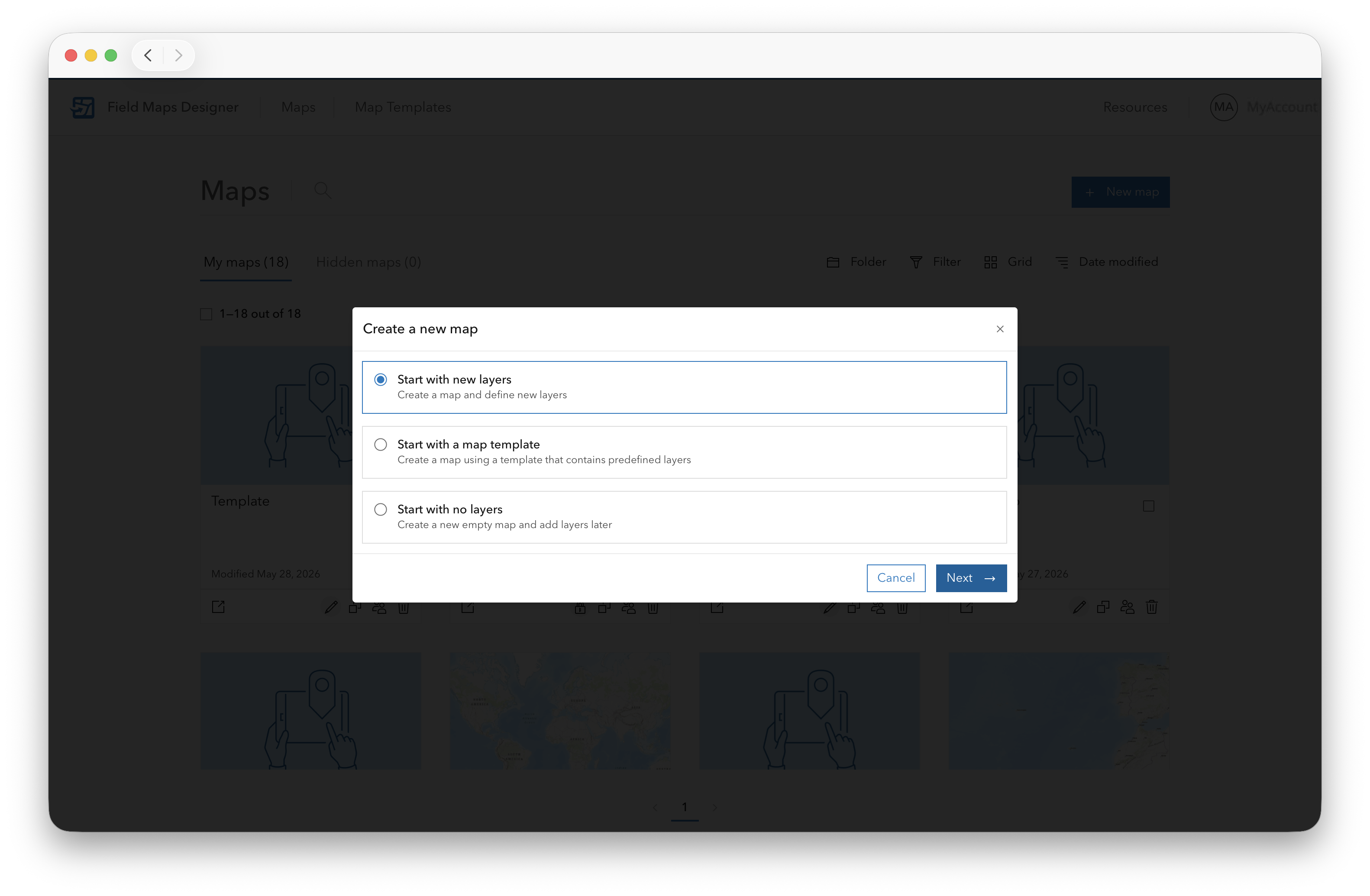
Clique em +New Map (+Novo mapa), depois em Start with new layers (Começar com novas camadas) e, por fim, em Next (Próximo).
-
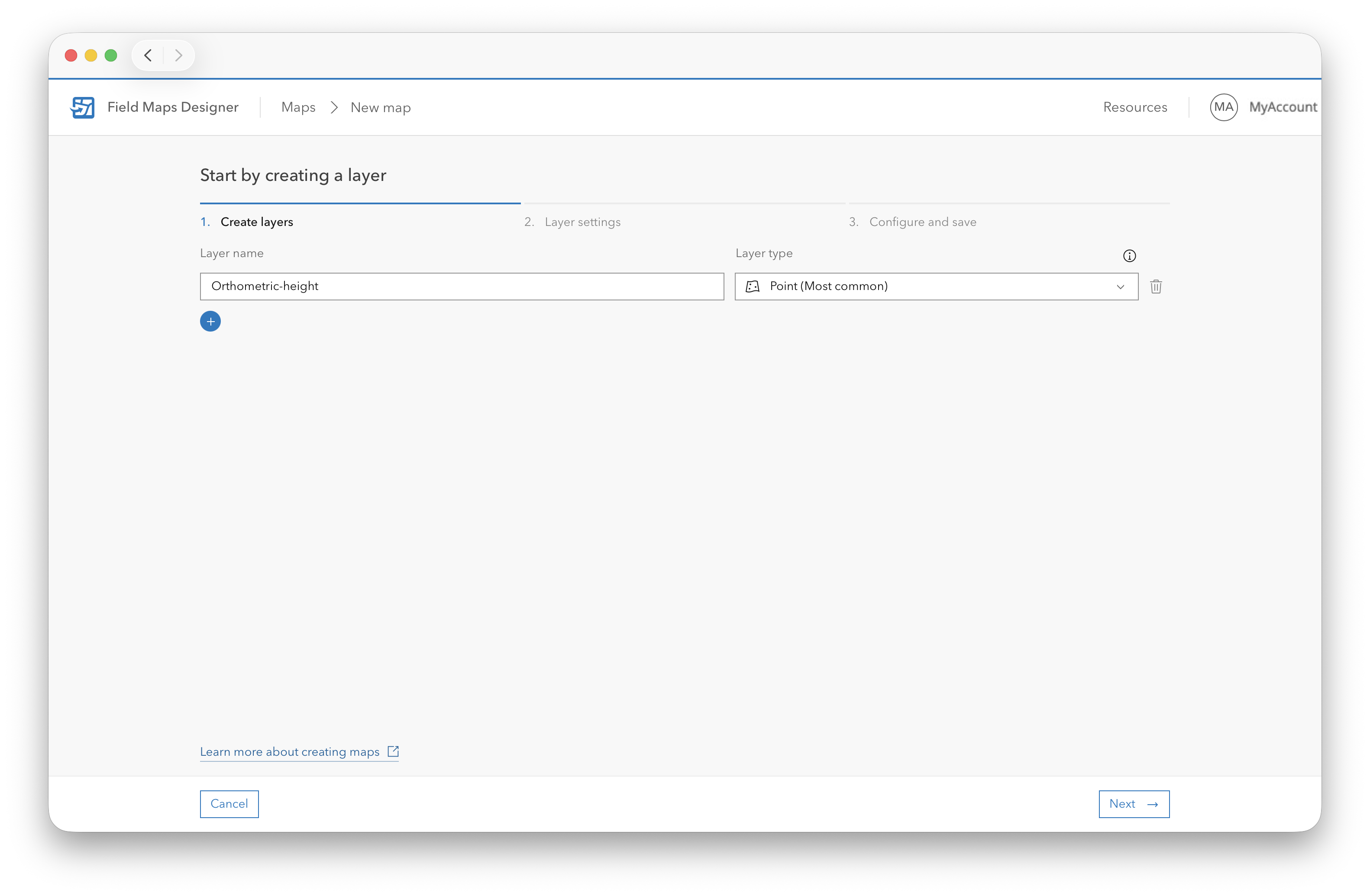
Digite um nome para a camada e escolha o tipo de geometria necessário para o seu fluxo de trabalho:
- Ponto
- Linha
- Polígono
-
Clique em Next (Próximo) para abrir as configurações da camada.
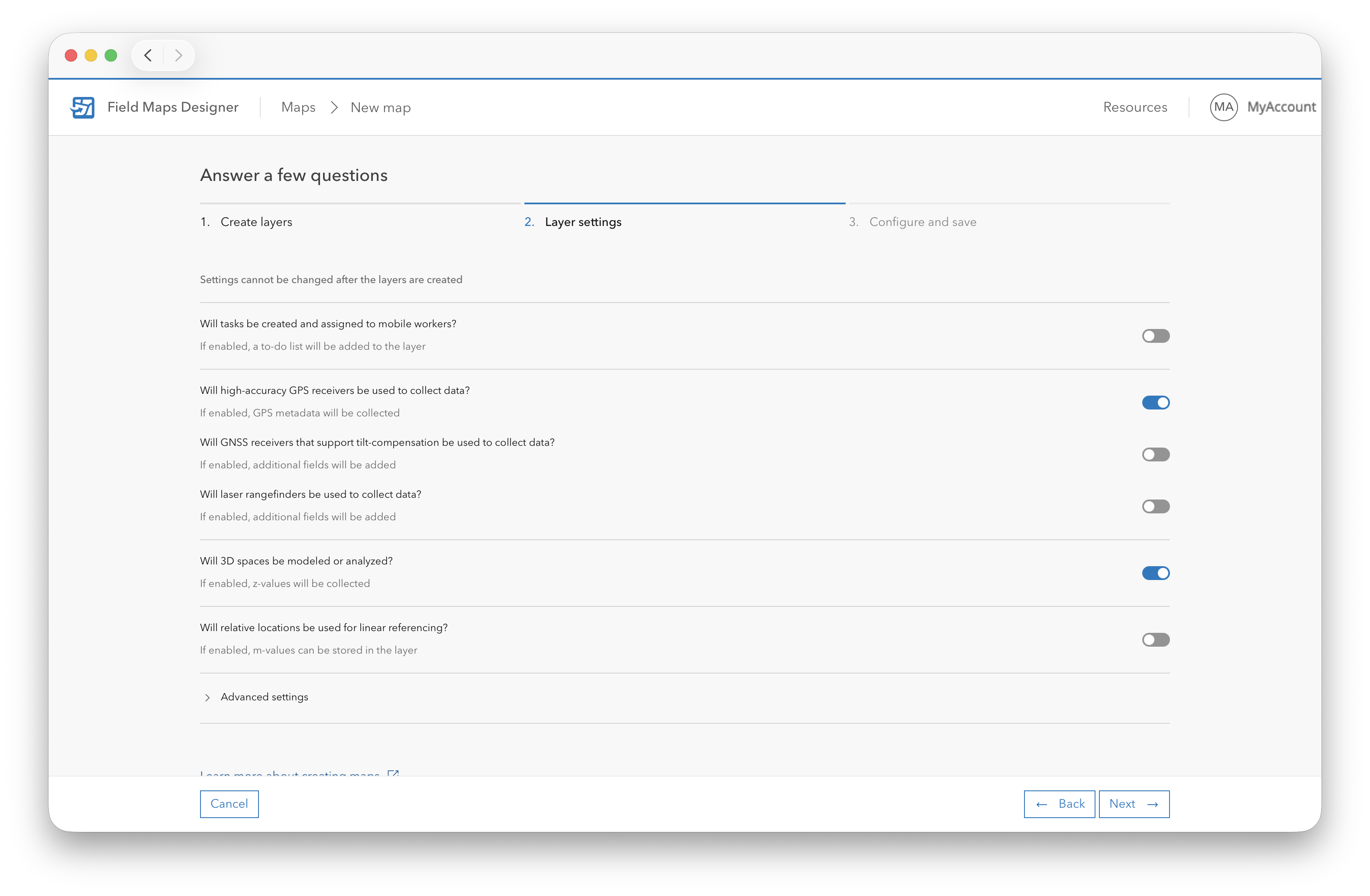
cautionAs configurações não podem ser alteradas após a criação das camadas.
-
Ativar as configurações para coleta de dados de alta precisão:
- Serão utilizados receptores de GPS de alta precisão para coletar dados?
- Os espaços 3D serão modelados ou analisados?
-
Abra Advanced settings (Configurações avançadas) para definir o sistema de coordenadas do projeto.
Você pode:
- Use o mesmo sistema de coordenadas do mapa de base.
- Selecione um sistema de coordenadas projetadas diferente, adequado à sua região.
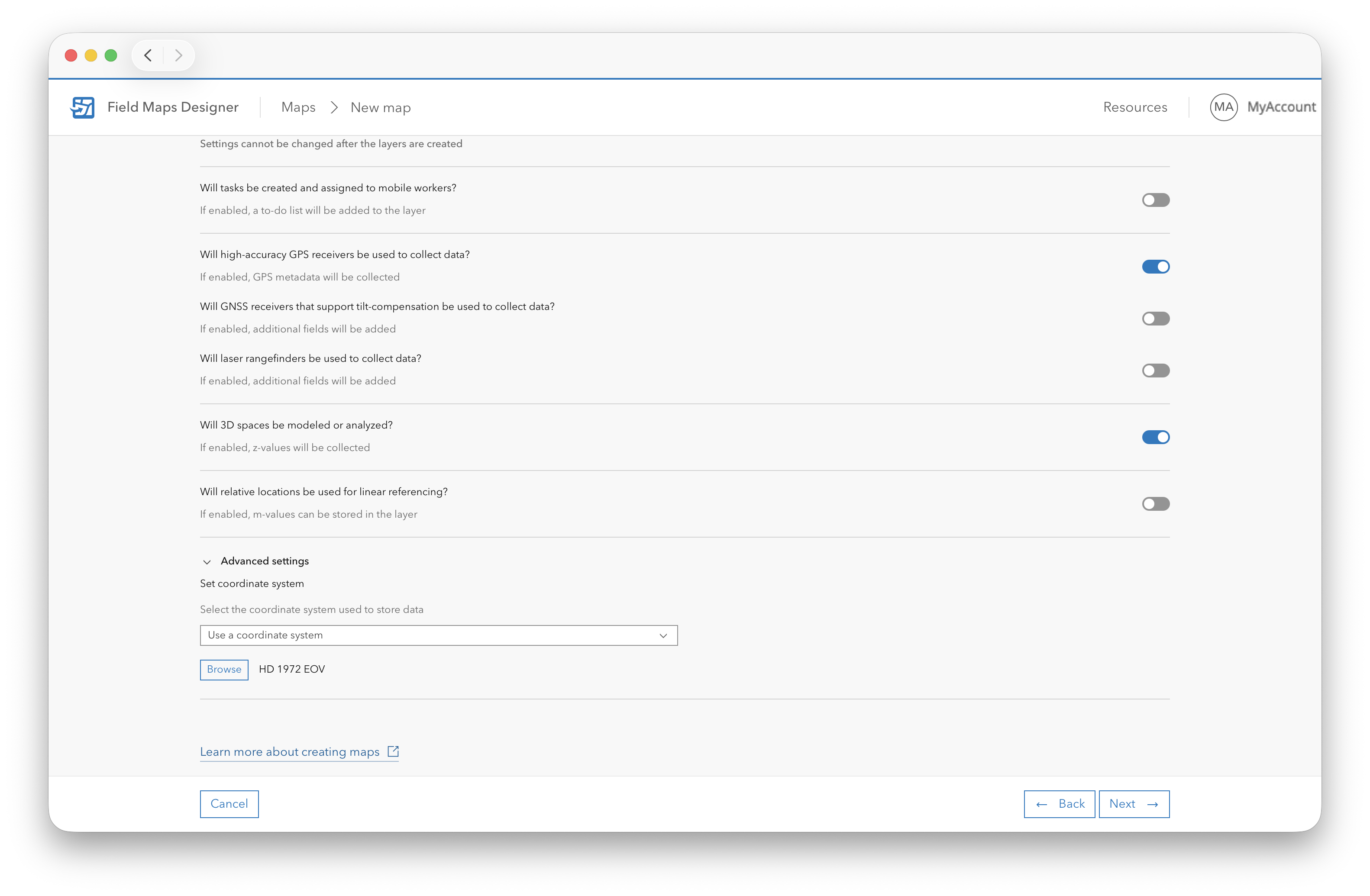
Certifique-se de que o sistema de coordenadas selecionado esteja de acordo com a região e os requisitos de levantamento do seu projeto.
-
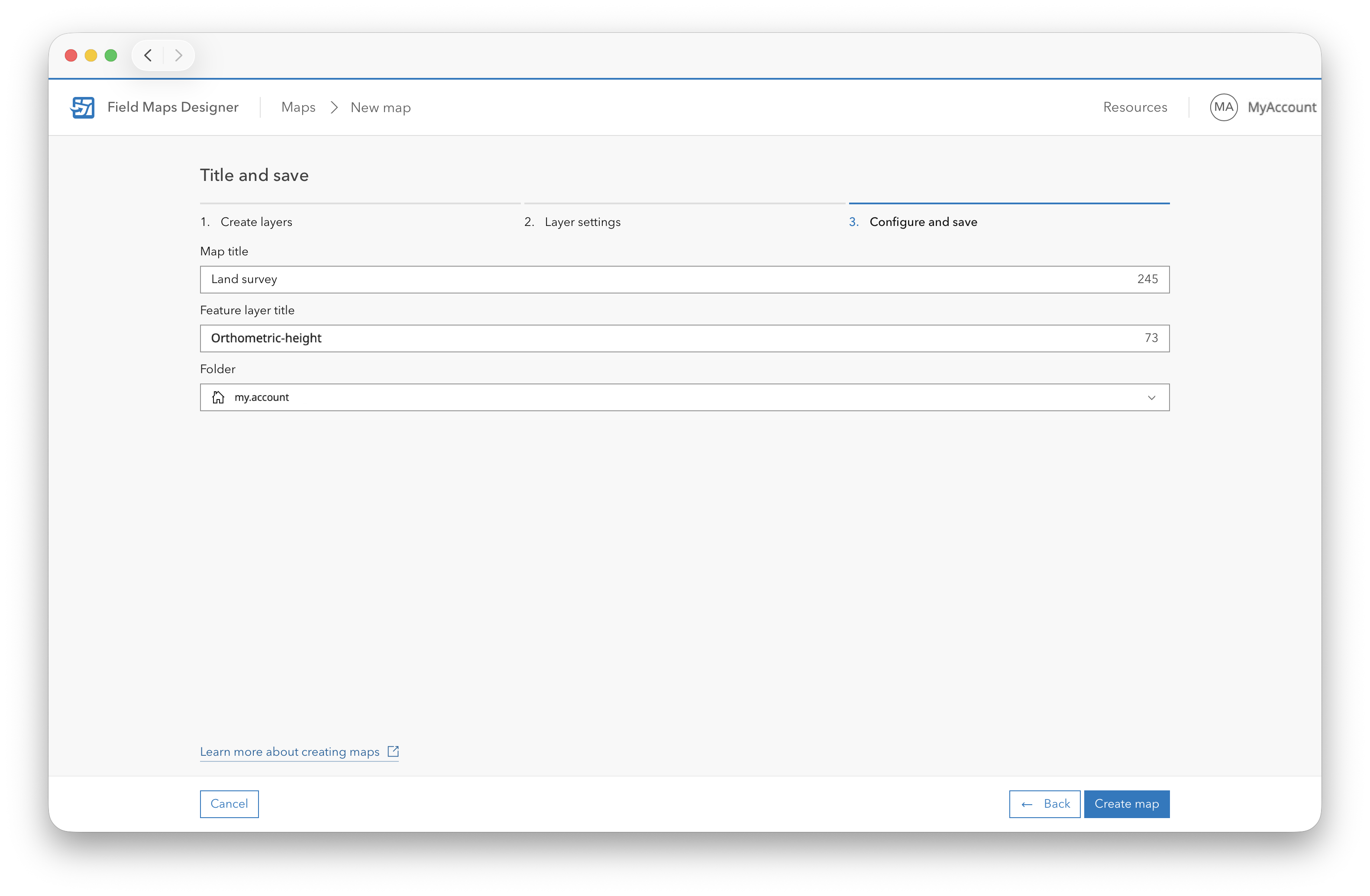
Digite o título do mapa e o título da camada, selecione a pasta onde deseja salvá-lo e clique em Create map (Criar mapa).
-
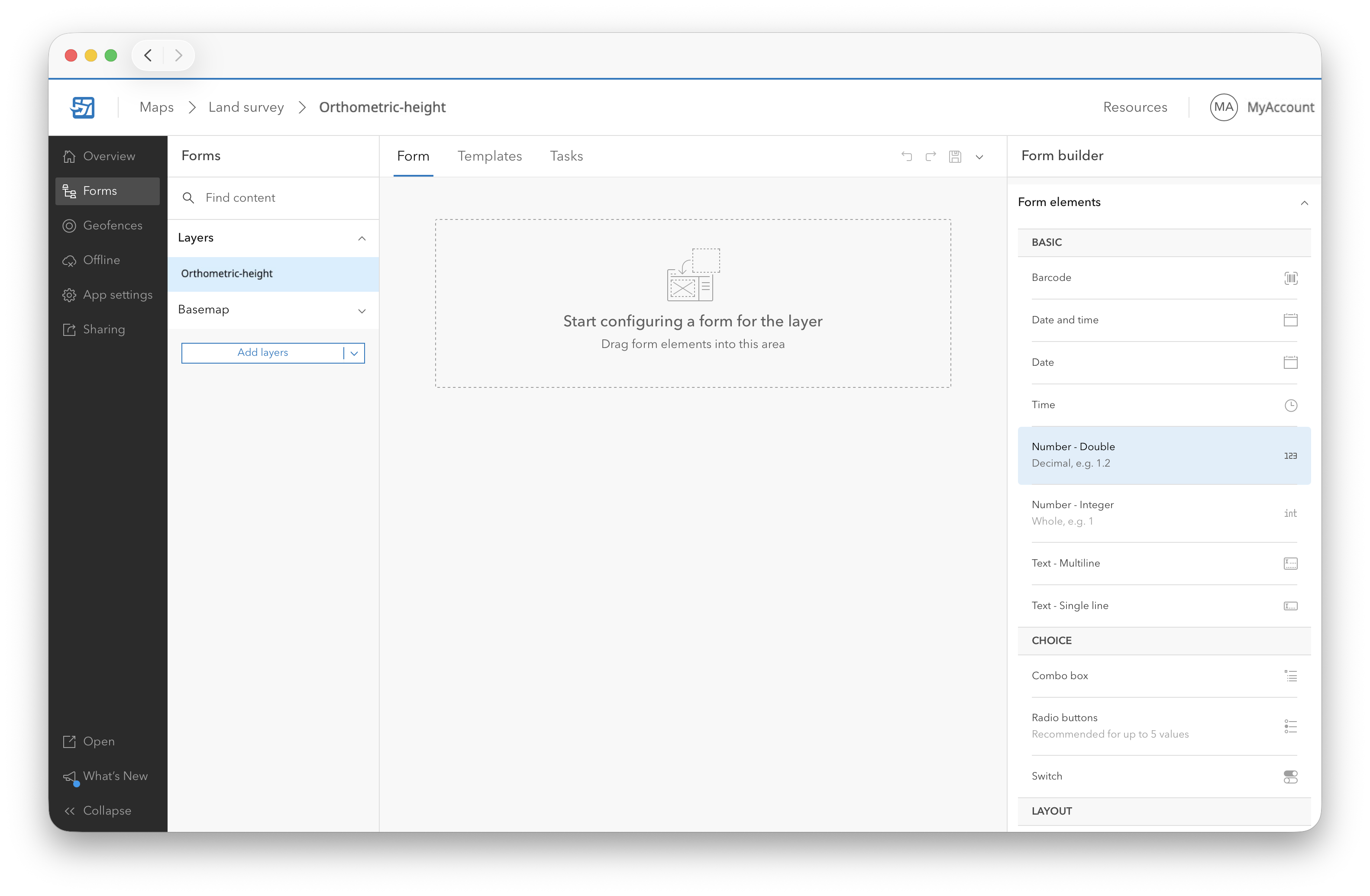
Depois que o mapa estiver criado, abra a seção Forms(Formulários).
-
Selecione a camada de recursos que você criou e adicione o campo Number→Double (Número→Duplo). É necessário um campo de precisão dupla, pois as altitudes ortométricas contêm valores decimais e os fluxos de trabalho de topografia exigem precisão na ordem de centímetros.
-
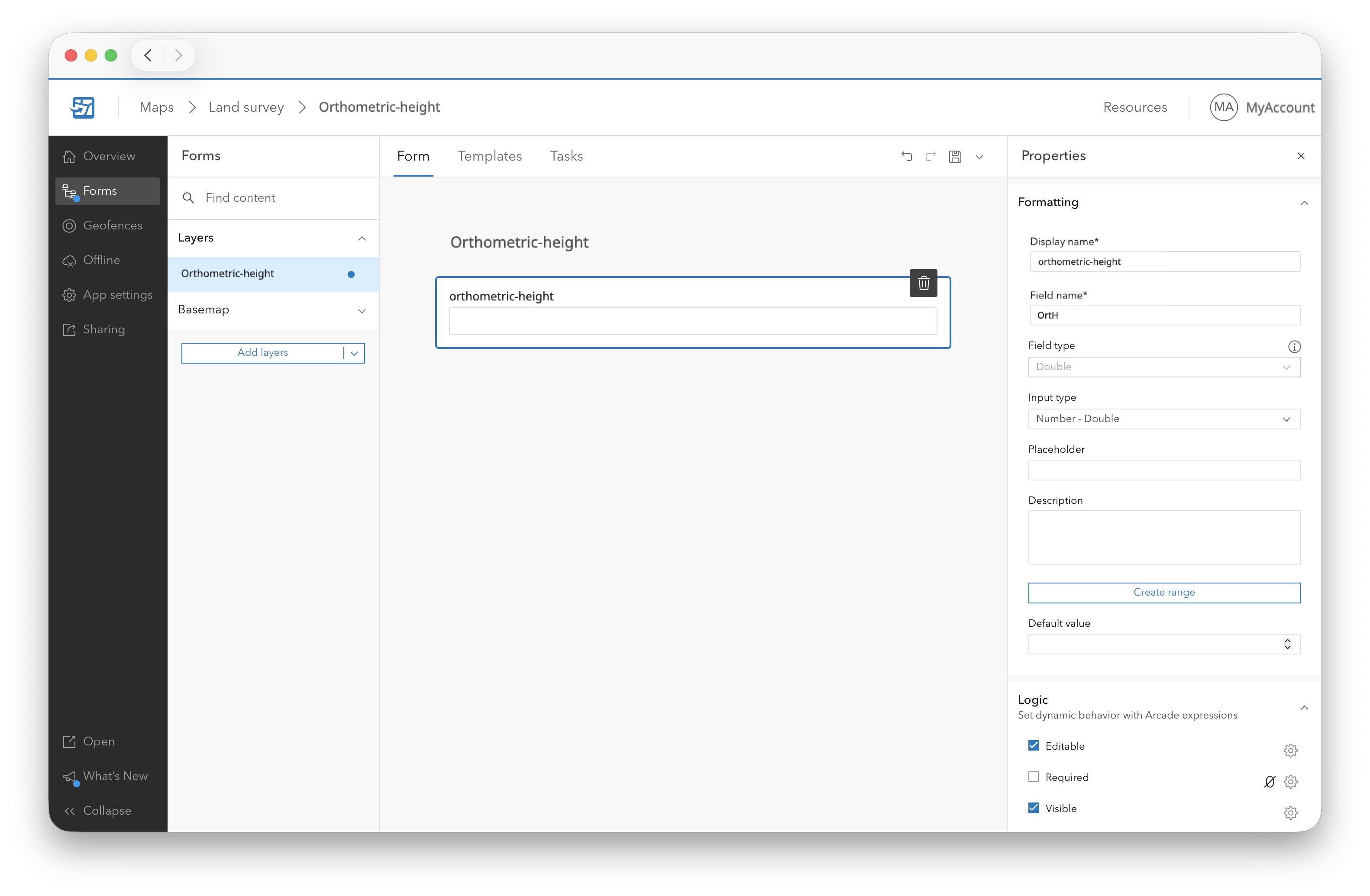
Insira um nome de tela e um nome de campo.
-
Salve a configuração do campo usando o ícone de salvar.
-
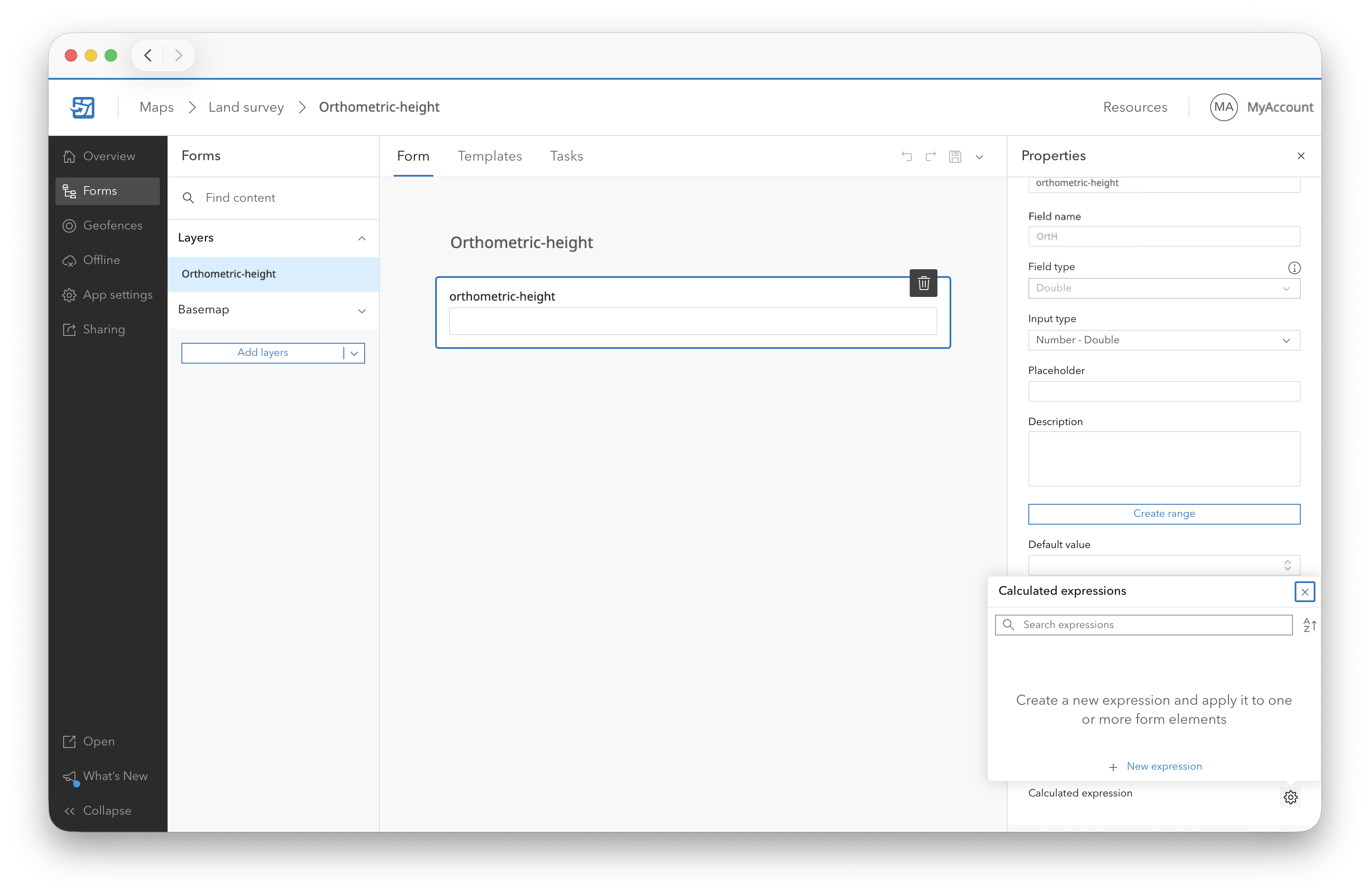
No painel à direita, role até Calculated expression (Expressão calculada).
-
Clique no ícone de engrenagem e selecione New expression. (Nova expressão).
-
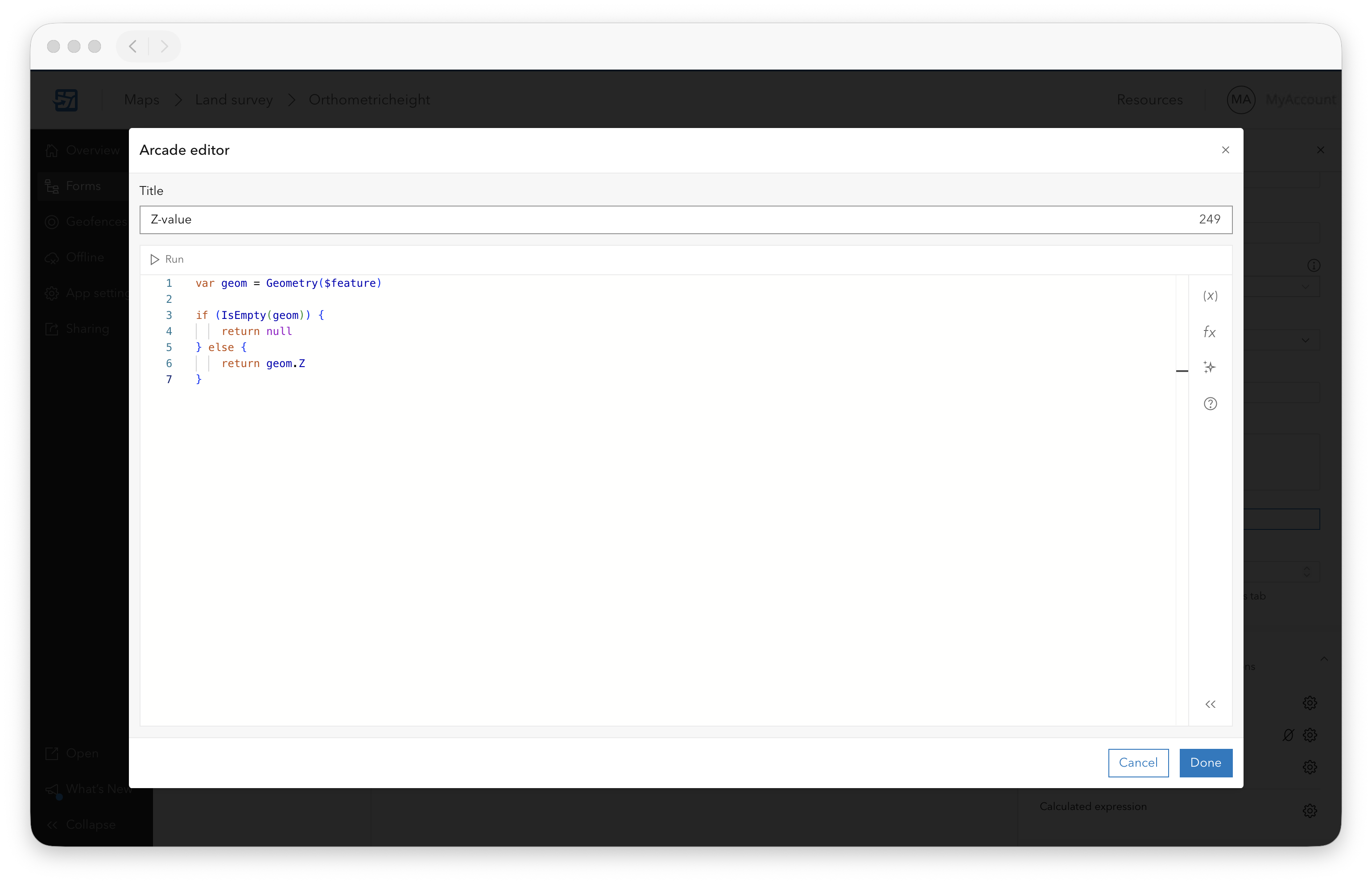
Adicione a seguinte expressão do Arcade para extrair o valor Z da geometria do elemento e usá-lo como valor de altura ortométrica:
var geom = Geometry($feature)

if (IsEmpty(geom)) {
    return null
} else {
    return geom.Z
}
-
Clique em Done (Feito).
-
Salve a configuração do formulário novamente usando o ícone de salvar.
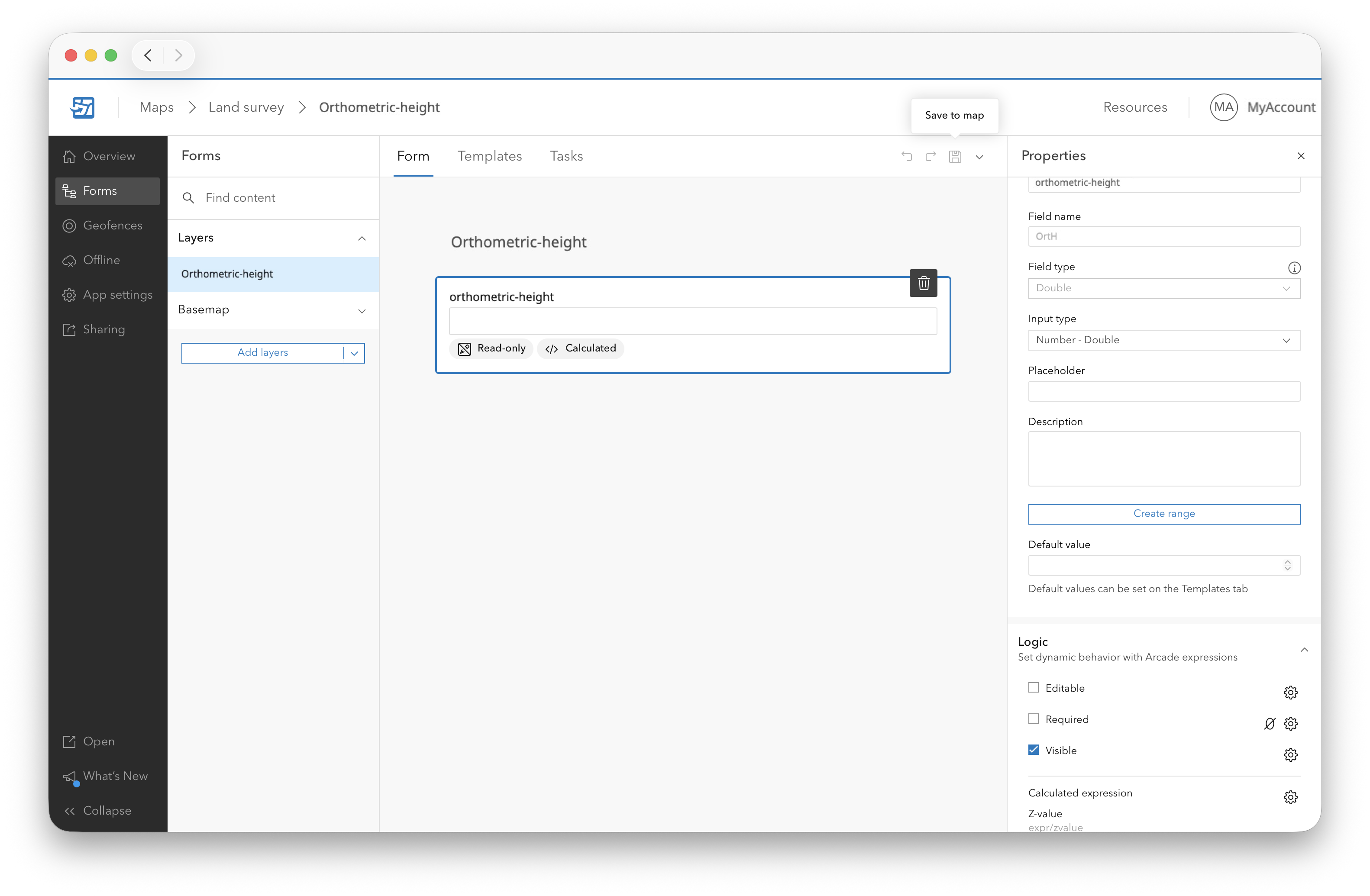
Agora você pode voltar ao seu mapa na web no ArcGIS Field Maps no seu dispositivo móvel com a camada de recursos aplicada. Quando utilizado com o receptor Reach RX, o ArcGIS Field Maps exibirá as altitudes ortométricas dos objetos coletados.