Intégration de Reach RX MFi avec ArcGIS Field Maps pour iOS
Cette intégration n'est possible que pour la révision Reach RX MFi.
Ce tutoriel fournit des instructions étape par étape sur la manière d'intégrer votre Reach RX MFi avec ArcGIS Field Maps à l'aide d'un appareil sous iOS via Bluetooth.
Vue d'ensemble
ArcGIS Field Maps est une application mobile qui vous permet de collecter des données sur le terrain, de visualiser et d'éditer des cartes, et de partager des informations avec les membres de l'équipe en temps réel.
Pour intégrer votre Reach RX avec ArcGIS Field Maps via Bluetooth, vous aurez besoin de ce qui suit :
- Reach RX avec prise en charge MFi
- Un appareil sur iOS
- Application mobile ArcGIS Field Maps installée sur votre appareil iOS
- Compte ArcGIS
Flux de travail
Configuration des corrections dans Emlid Flow
Reach RX utilise Bluetooth et transmet sa position au format NMEA par défaut. Aucune pré-configuration n'est nécessaire.
Pour plus d'informations sur la manière de recevoir des corrections sur votre Reach RX, reportez-vous à la section Démarrage rapide.
Pour obtenir une précision au centimètre près lors de l'arpentage avec Reach RX, configurez votre récepteur pour recevoir des corrections NTRIP dans l'application Emlid Flow. Faites comme suit :
-
Ouvrez Emlid Flow et connectez-vous à votre Reach.

-
Accédez à Correction input (Entrée de correction) et appuyez sur Internet via mobile device (Internet via appareil mobile).
remarqueSur Android, cette option a été renommée en NTRIP via mobile device (NTRIP via appareil mobile). Cela inclut désormais également des statuts dynamiques avec des indications de mise en place pour vous aider à configurer l'entrée de correction. Sur iOS, ces améliorations seront disponibles dans les prochaines versions.
-
Appuyez sur le bouton Edit (Modifier) pour configurer la réception des corrections de la base NTRIP.
remarquePour commencer à recevoir des corrections, assurez-vous que votre récepteur a une visibilité satellite et que vous avez une connexion Internet stable sur votre téléphone.

Appairage de Reach RX et de l'appareil iOS
Pour trouver votre Reach RX dans la liste des appareils dans Field Maps, vous devez l'appairer avec l'appareil iOS comme suit :
-
Accédez à l'écran de configuration Bluetooth sur votre appareil iOS et activez Bluetooth.

-
Attendez que votre Reach RX soit listé comme appareil disponible.
remarqueGardez Reach à quelques mètres de l'appareil.

-
Appuyez sur le nom de votre Reach dans la liste des appareils disponibles sur l'appareil iOS. Vous devriez voir la note Connected (Connecté).
remarqueSi votre appareil nécessite un code PIN, entrez 123456.

Configuration de la communication entre ArcGIS Field Maps et Reach RX
-
Ouvrez l'application ArcGIS Field Maps.

-
Appuyez sur l'icône Profile (Profil) dans le coin supérieur droit pour ouvrir les paramètres.

-
Appuyez sur Provider (Fournisseur) dans la section Location (Emplacement).

-
Appuyez sur le bouton Add (Ajouter) pour ajouter un fournisseur. Vous devriez voir le numéro de série du Reach RX appairé. Appuyez sur Add (Ajouter).

-
Réglez la hauteur de l'antenne, appuyez sur DONE (TERMINÉ).
remarqueLe décalage de l'antenne n'est pas ajouté automatiquement dans Field Maps. La valeur que vous entrez doit donc être la somme de la hauteur de la perche et de 145 mm.
-
Cliquez sur votre Reach RX dans la liste des fournisseurs de position disponibles. Ce Reach sera défini comme étant l'actuel.

-
Appuyez sur la flèche de retour pour revenir à vos paramètres de profil.
-
Vous pouvez vérifier sur la carte que la position de Reach RX est reçue, et vous avez maintenant une précision RTK dans l'application.


Vous êtes maintenant prêt à procéder à la mesure des données GNSS !
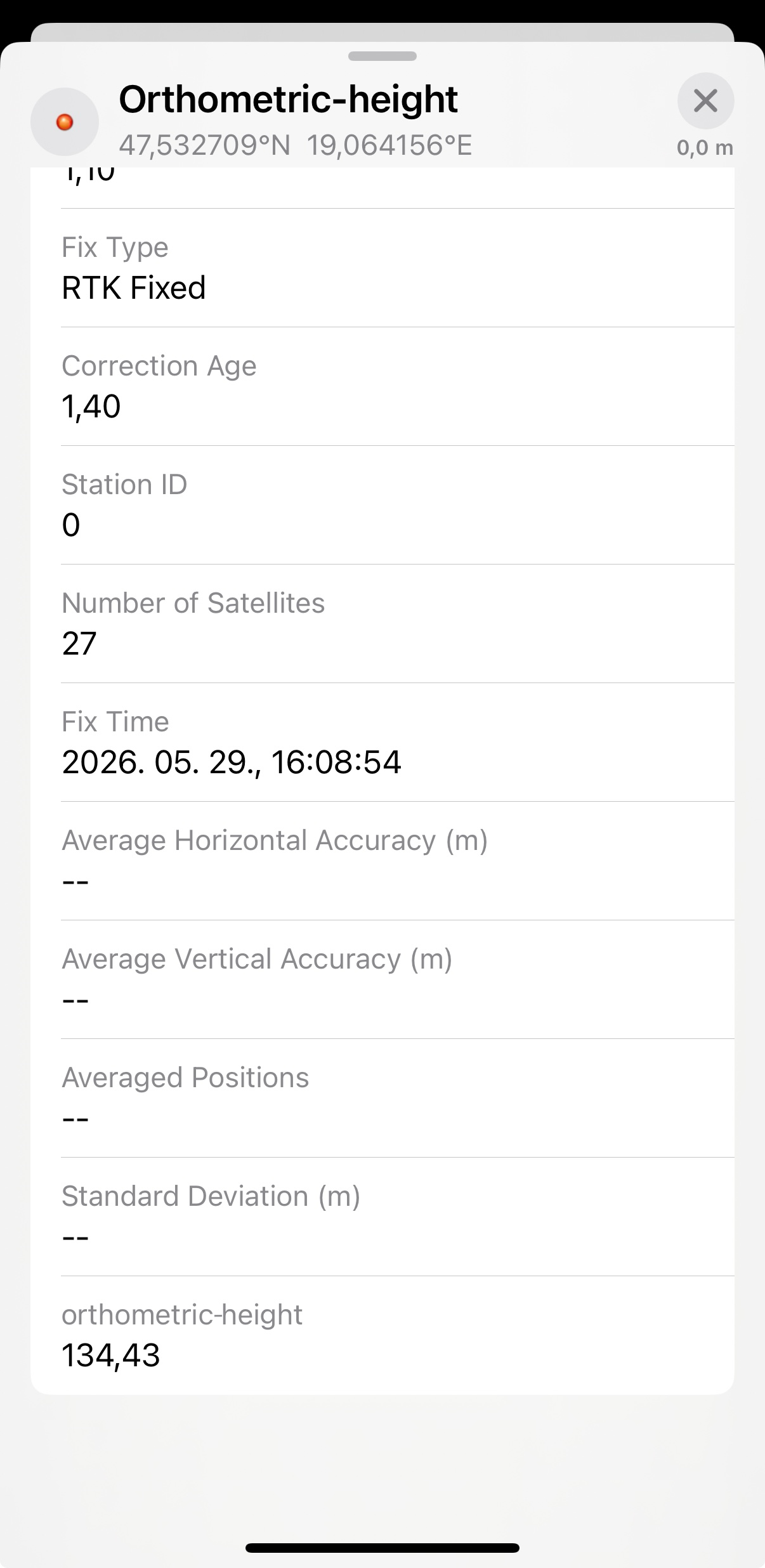
Diffusion des hauteurs orthométriques vers ArcGIS Field Maps depuis le Reach RX
Cette section est facultative et n'est requise que si vous souhaitez collecter et afficher des valeurs de hauteur orthométrique.
Les projets de construction, de services publics et municipaux nécessitent une hauteur orthométrique plutôt qu'une hauteur ellipsoïdale, car elle est référencée par rapport au niveau moyen de la mer et représente l'altitude réelle utilisée dans les flux de travail d'ingénierie et d'infrastructure.
Les récepteurs GNSS calculent la hauteur ellipsoïdale par rapport à un ellipsoïde, qui est un modèle mathématique simplifié de la Terre. Cependant, les flux de travail d'ingénierie utilisent l'altitude par rapport au niveau moyen de la mer. Pour convertir les mesures GNSS en hauteur orthométrique, le récepteur applique un modèle géoïde, qui approxime le niveau moyen de la mer et définit la différence entre l'ellipsoïde et le géoïde à un emplacement donné.
Pour fournir une altitude par rapport au niveau moyen de la mer, Emlid Flow applique le modèle géoïde sélectionné aux mesures de hauteur GNSS. Il vous suffit d'activer la diffusion pour envoyer les altitudes corrigées à votre application tierce.
Pour diffuser la hauteur orthométrique vers une application tierce, suivez les étapes ci-dessous :
-
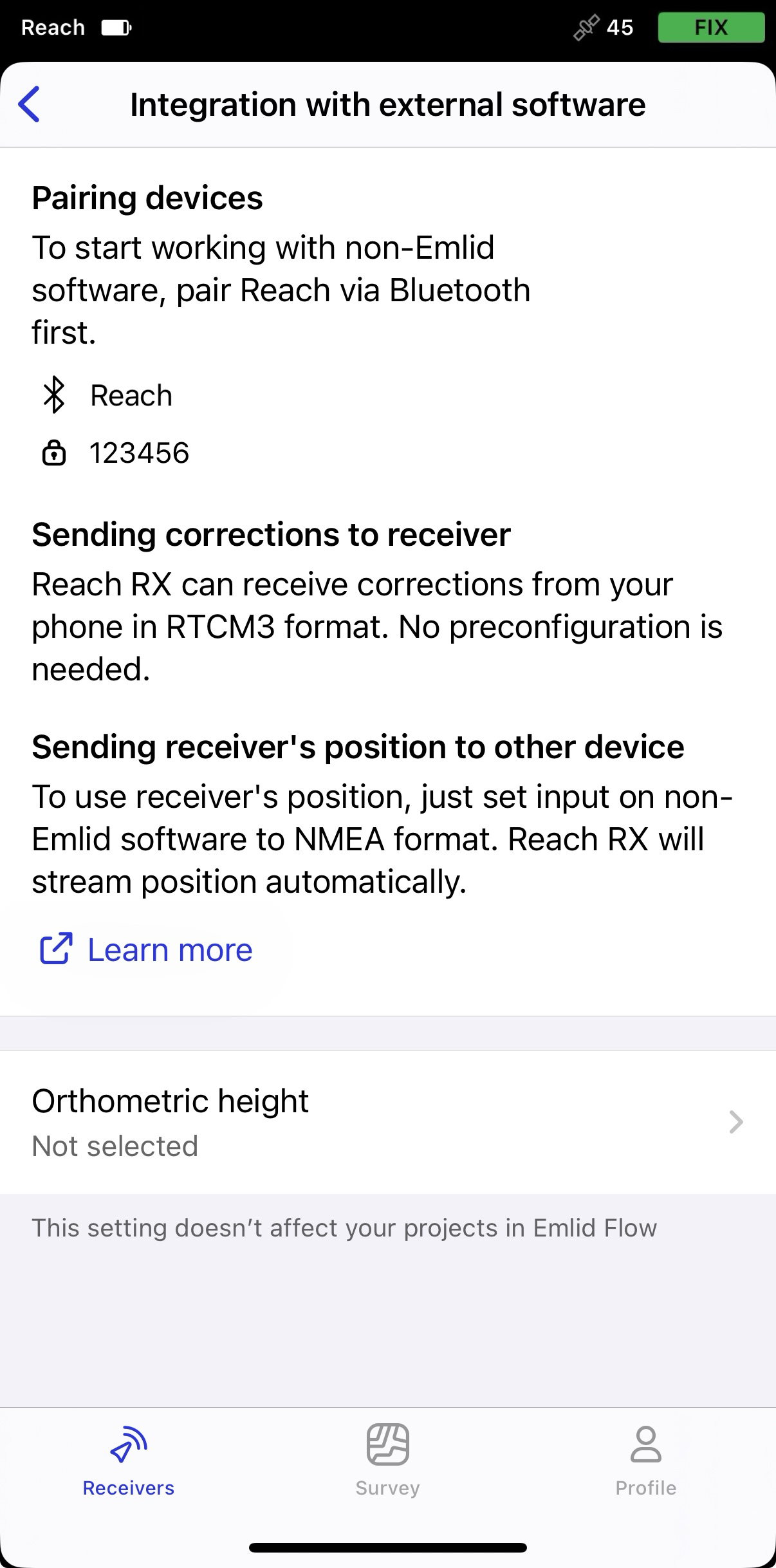
Dans Emlid Flow, accédez à l'onglet Integration with external devices (Intégration avec des appareils externes).
-
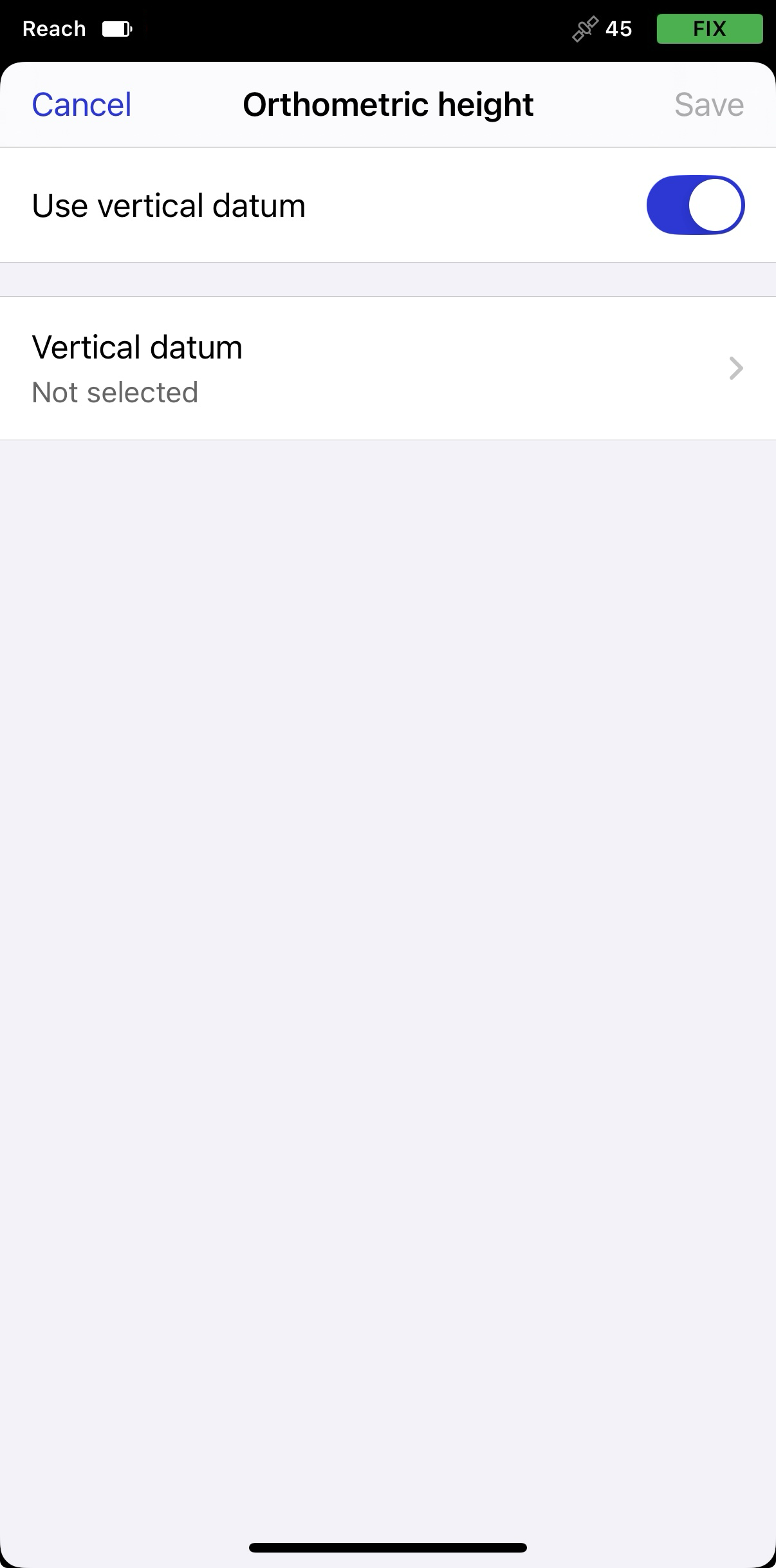
Appuyez sur Orthometric height (Hauteur orthométrique) et activez l'interrupteur pour utiliser le datum vertical.
-
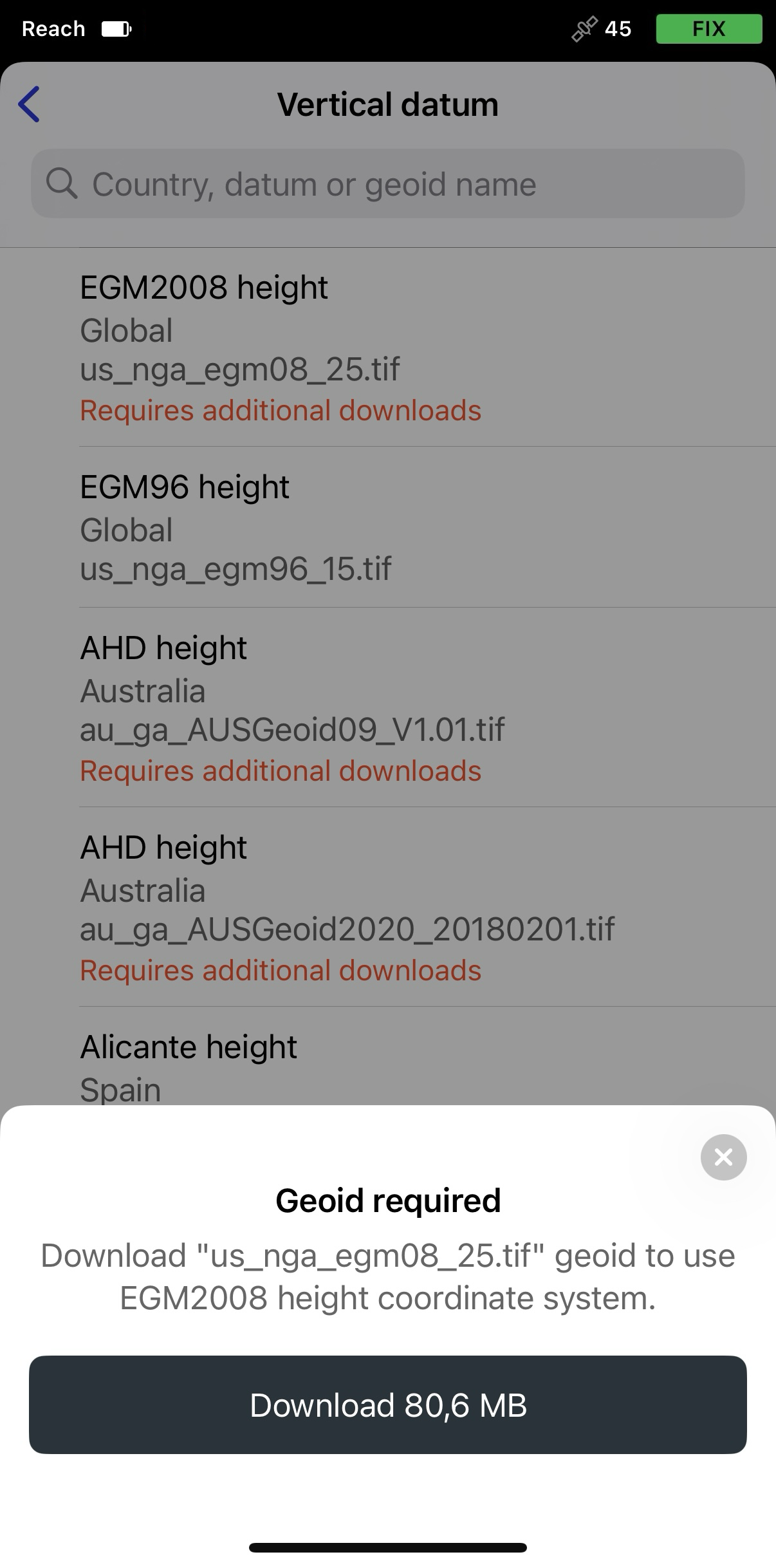
Appuyez sur Datum vertical (Datum vertical), puis sélectionnez le géoïde pour votre emplacement. Si nécessaire, téléchargez le géoïde en appuyant sur Download (Télécharger).
-
Appuyez sur Save (Enregistrer).
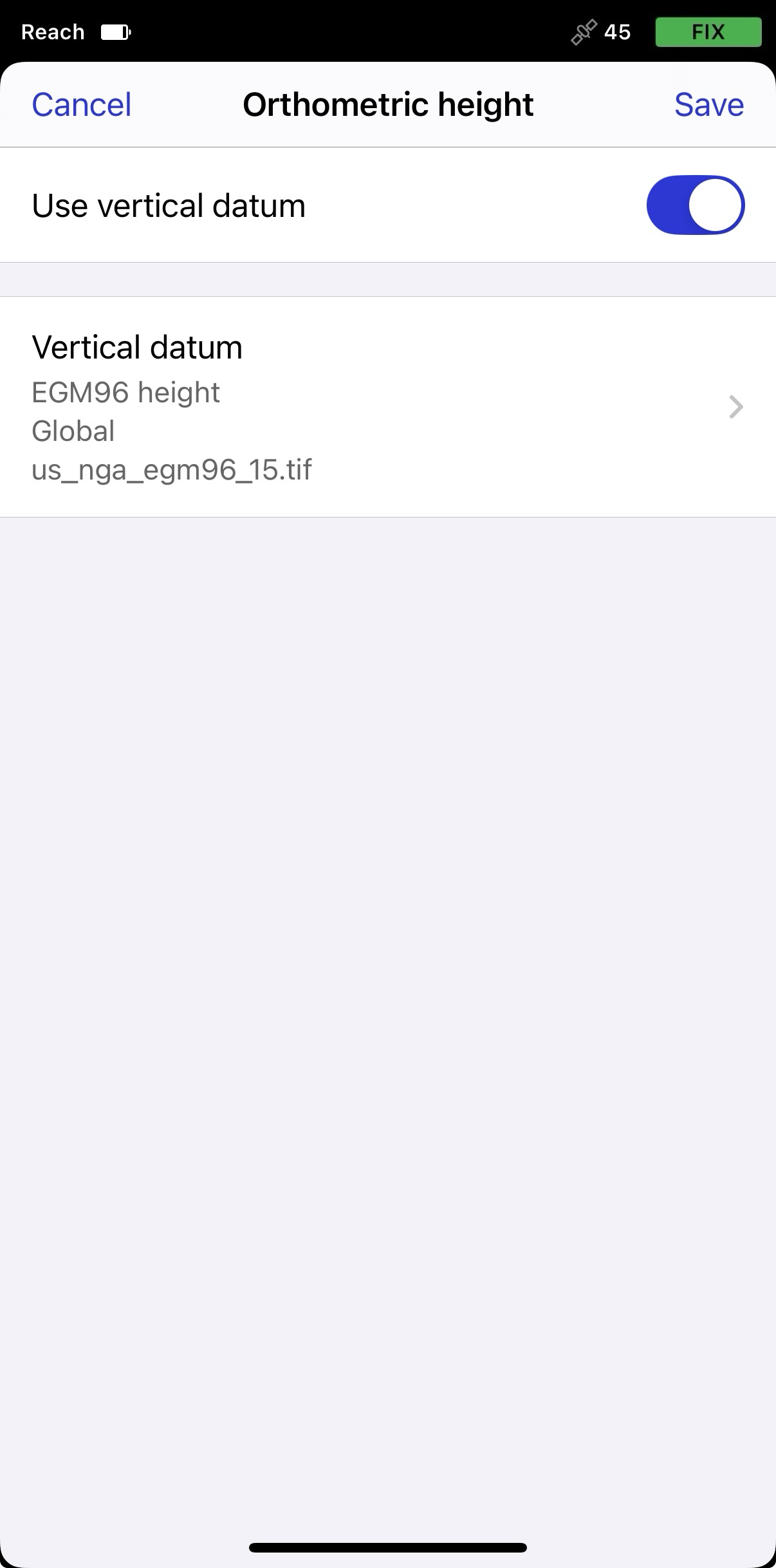
La sortie de la hauteur orthométrique nécessite que l'application reste active en arrière-plan. Si l'application est fermée de force ou si les mises à jour de correction du géoïde sont interrompues pendant plus de 10 secondes, l'exactitude de l'altitude est marquée comme invalide (999 m).
Avant de continuer, vérifiez que votre application tierce prend en charge les valeurs de hauteur orthométrique ou vérifiez si une mise en place supplémentaire est requise au préalable.
Désormais, Reach RX émet des données NMEA avec la hauteur orthométrique correcte, qui sera incluse dans le NMEA GGA.
Activer les hauteurs orthométriques dans ArcGIS Field Maps
Avant de collecter des données sur le terrain avec ArcGIS Field Maps, vous devez créer et configurer votre carte web dans ArcGIS Design, en utilisant une couche de fonctionnalités avec les valeurs Z activées pour prendre en charge les hauteurs orthométriques. Suivez les étapes ci-dessous :
-
Connectez-vous à ArcGIS Design avec votre compte Esri.
-
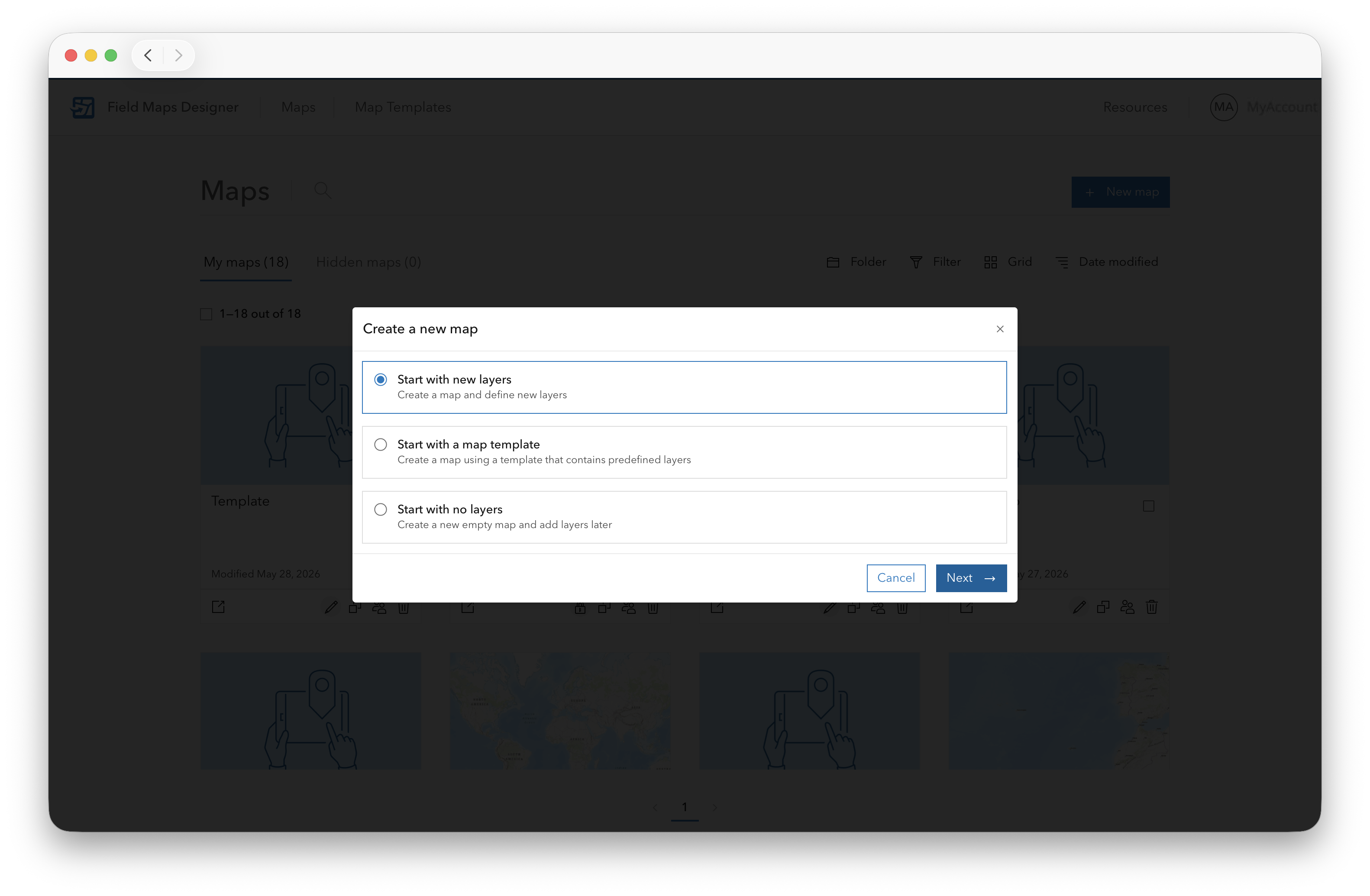
Cliquez sur +New map (+Nouvelle carte), puis sur Start with new layers (Démarrer avec de nouvelles couches) et Next (Suivant).
-
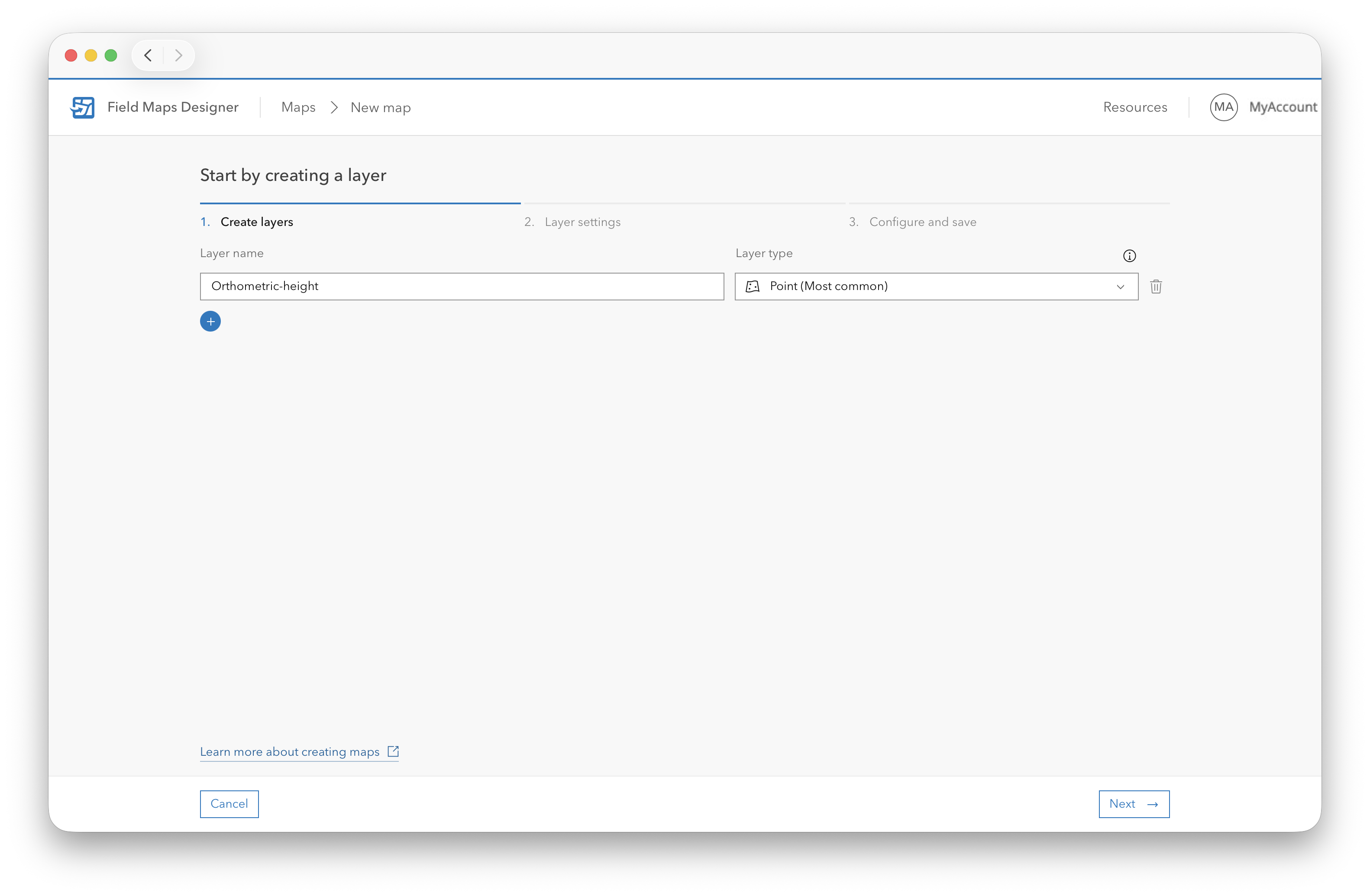
Saisissez un nom pour la couche et choisissez le type de géométrie requis pour votre flux de travail :
- Point
- Ligne
- Polygone
-
Cliquez sur Next (Suivant) pour ouvrir les paramètres de la couche.
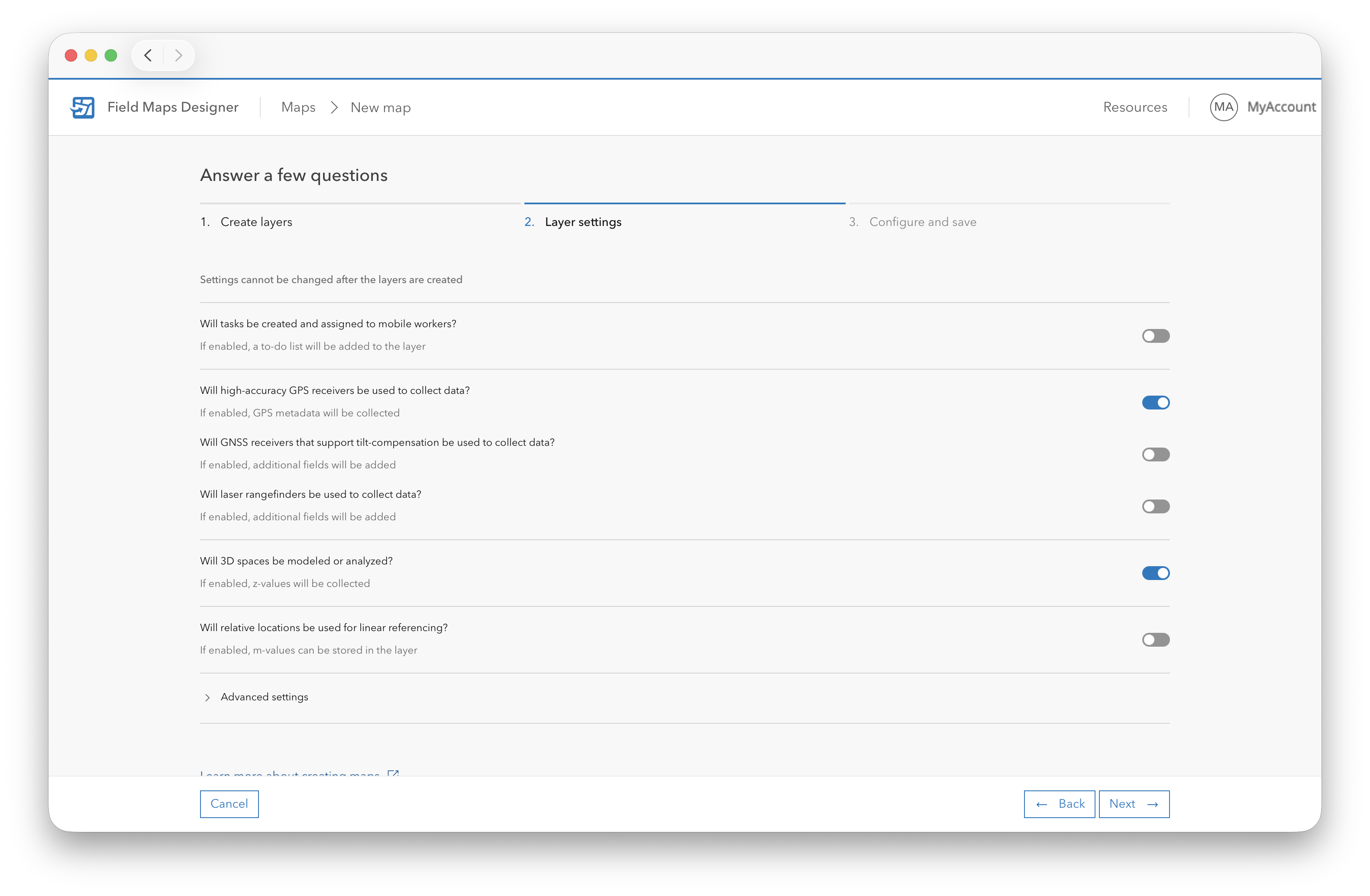
attentionLes paramètres ne peuvent pas être changés après la création des couches.
-
Activez les paramètres pour la collecte de données de haute exactitude :
- Des récepteurs GPS de haute exactitude seront-ils utilisés pour collecter les données ?
- Des espaces 3D seront-ils modélisés ou analysés ?
-
Ouvrez Advanced settings (Paramètres avancés) pour configurer le système de coordonnées du projet.
Vous pouvez :
- Utiliser le même système de coordonnées que la carte de base.
- Sélectionner un autre système de coordonnées projeté adapté à votre région.
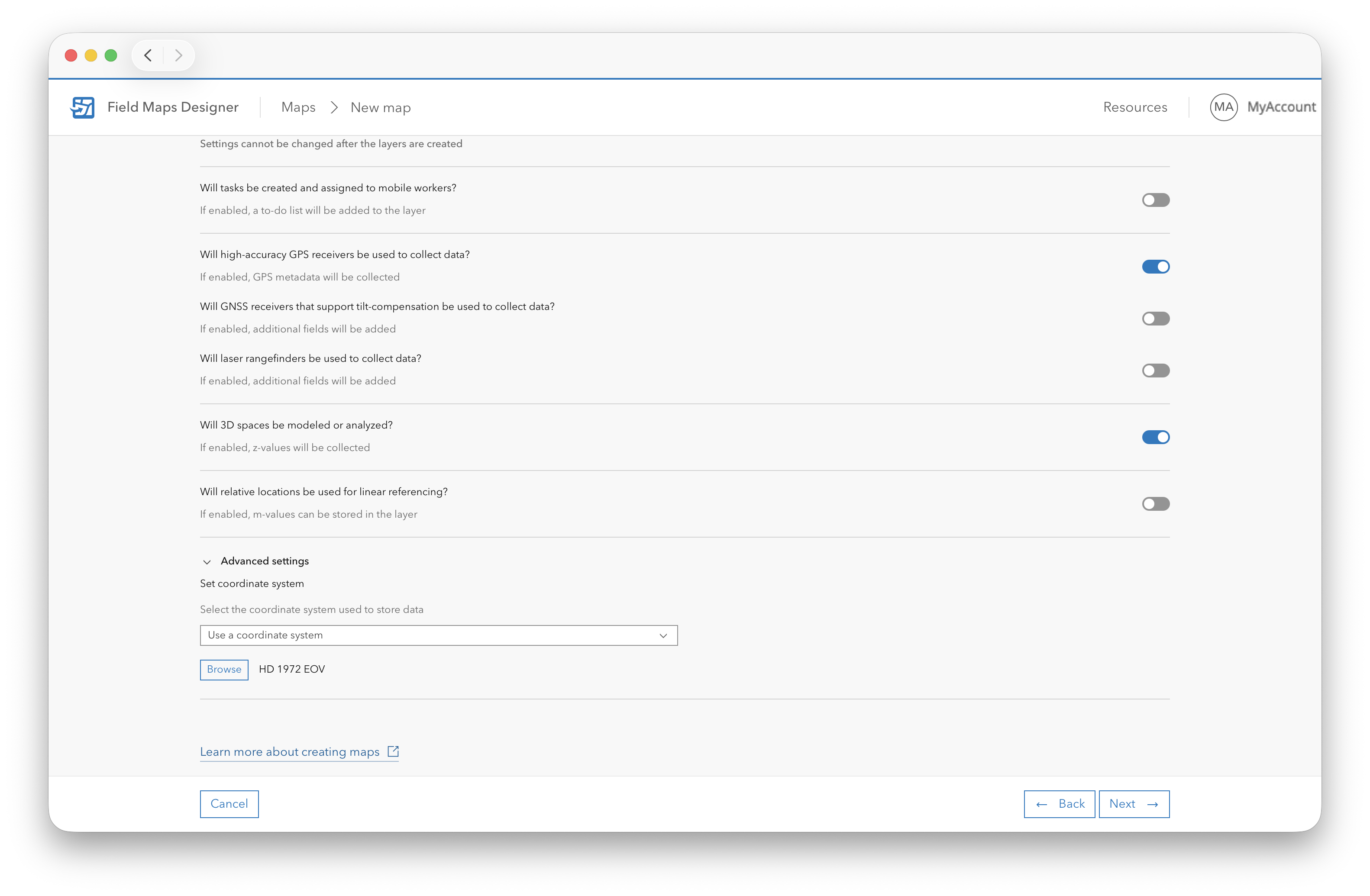
Assurez-vous que le système de coordonnées sélectionné correspond à la région et aux exigences d'arpentage de votre projet.
-
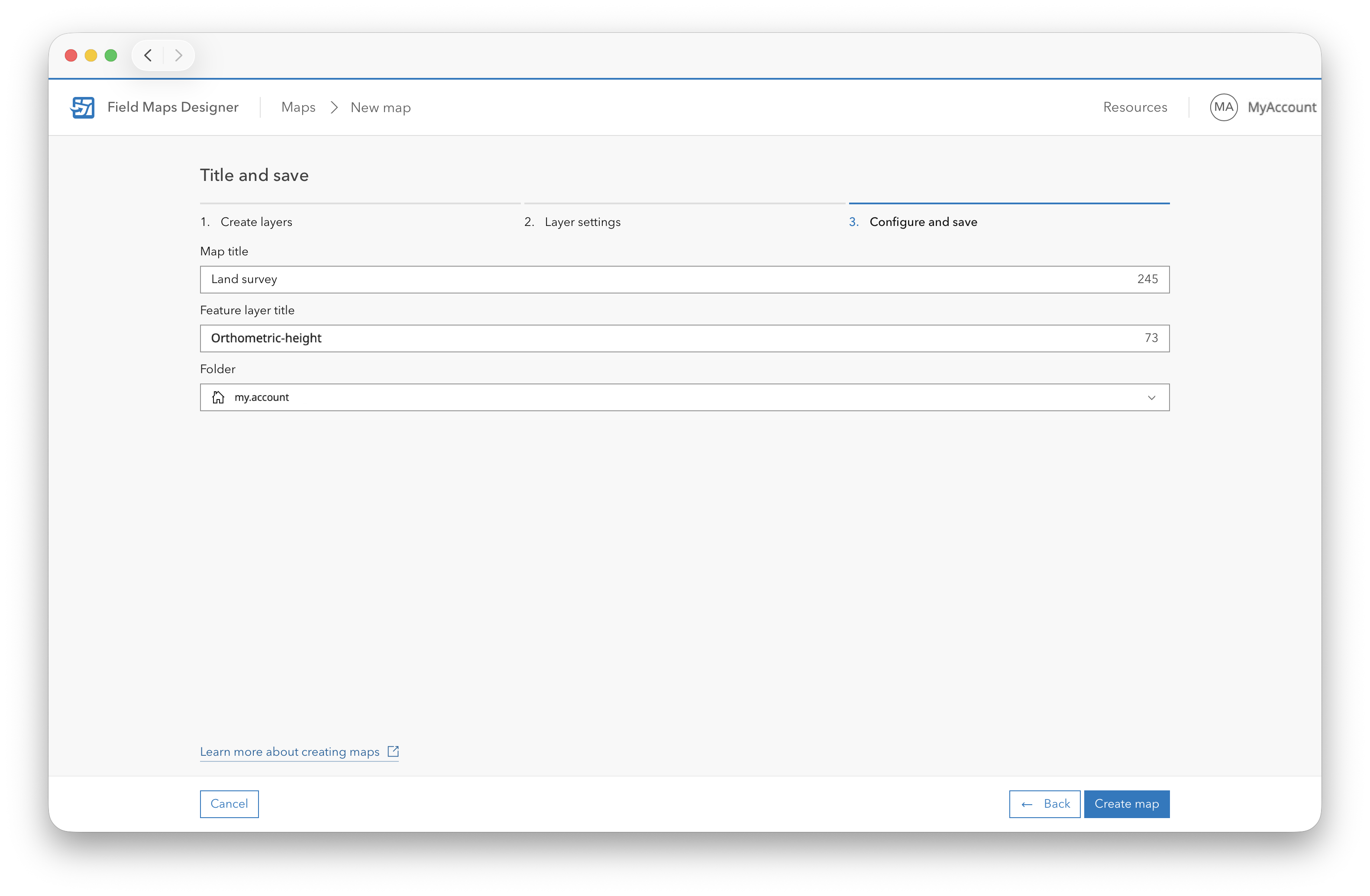
Saisissez le titre de la carte et le titre de la couche, sélectionnez le dossier où vous souhaitez la placer, puis cliquez sur Create map (Créer une carte).
-
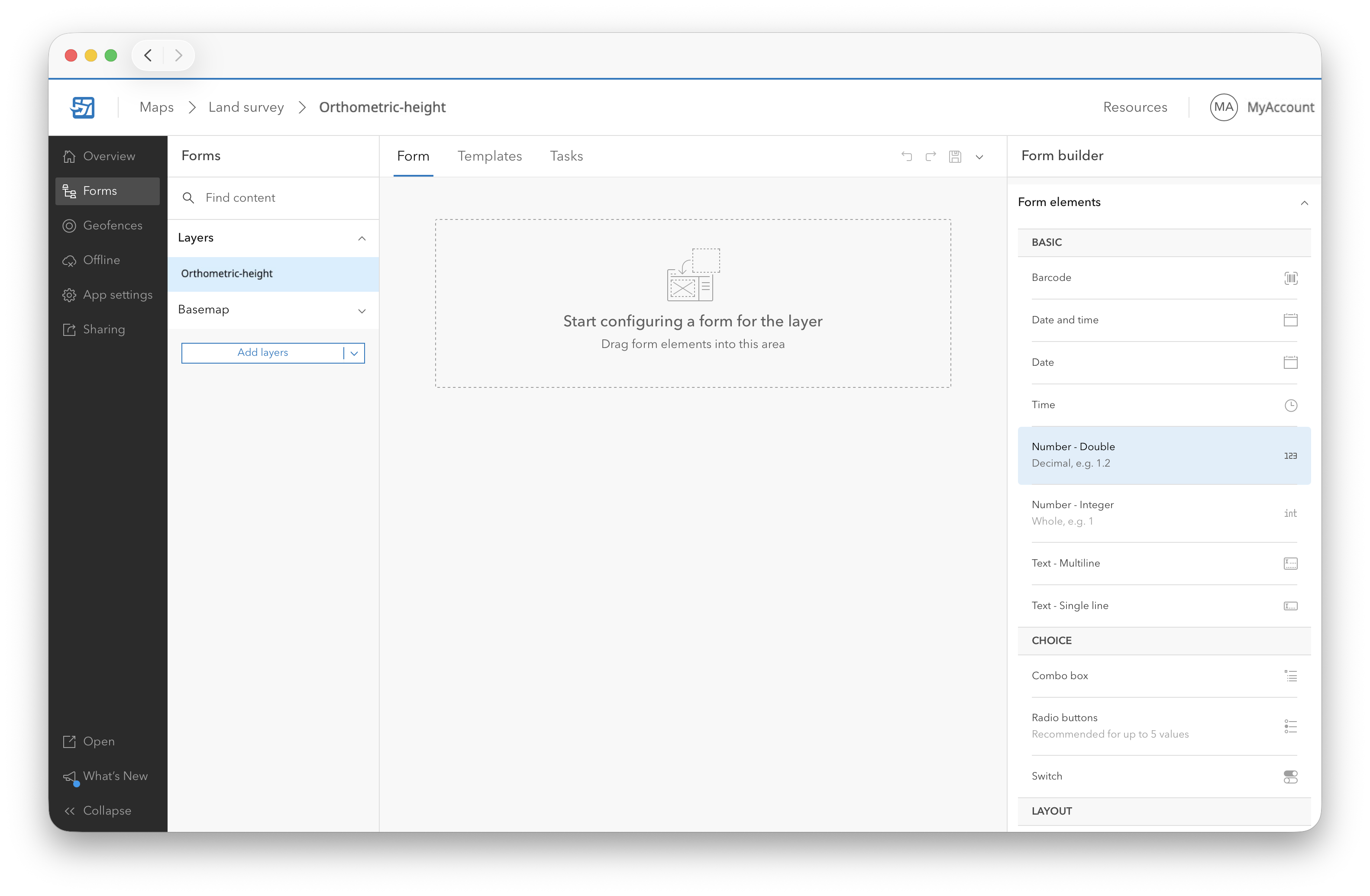
Une fois la carte créée, ouvrez la section Forms (Formulaires).
-
Sélectionnez la couche de fonctionnalités que vous avez créée et ajoutez le champ Number→Double (Nombre→Double). Un champ à double précision est requis car les hauteurs orthométriques contiennent des valeurs décimales et les flux de travail d'arpentage nécessitent une exactitude au niveau centimétrique.
-
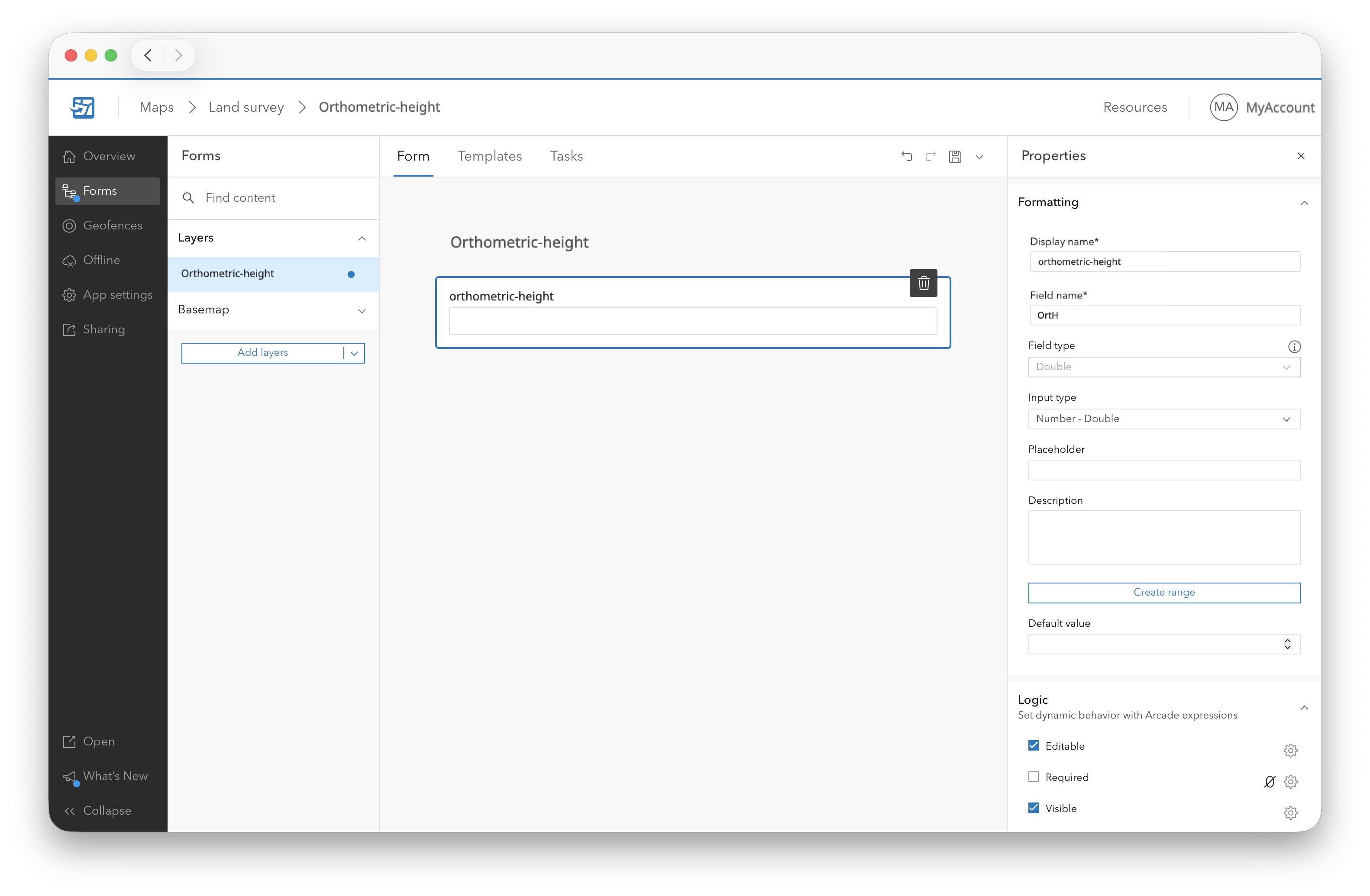
Saisissez un nom d'affichage et un nom de champ.
-
Enregistrez la configuration du champ en utilisant l'icône de sauvegarde.
-
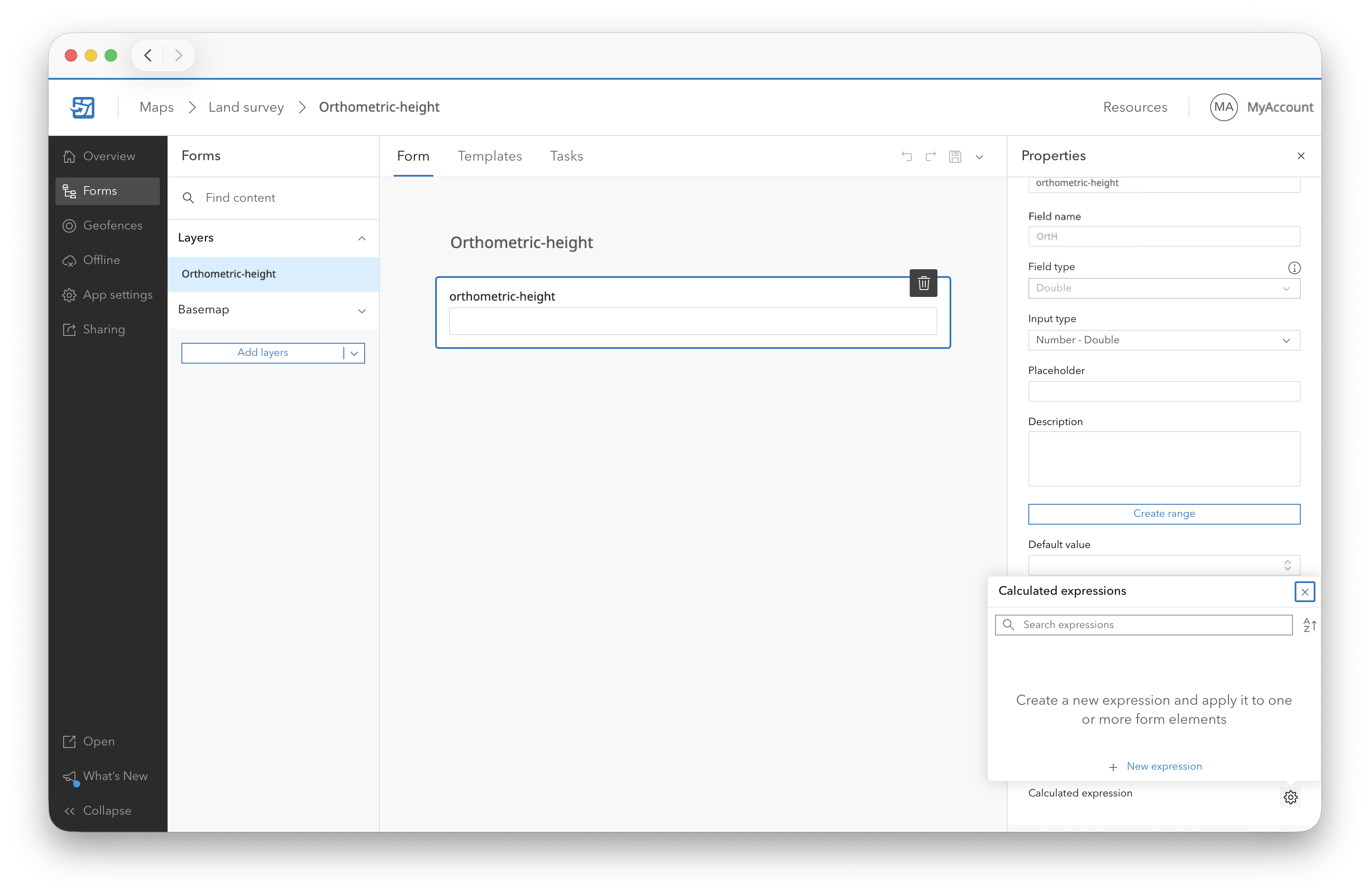
Dans le panneau de droite, faites défiler jusqu'à Calculated expression (Expression calculée).
-
Cliquez sur l'icône d'engrenage et sélectionnez New expression (Nouvelle expression)
-
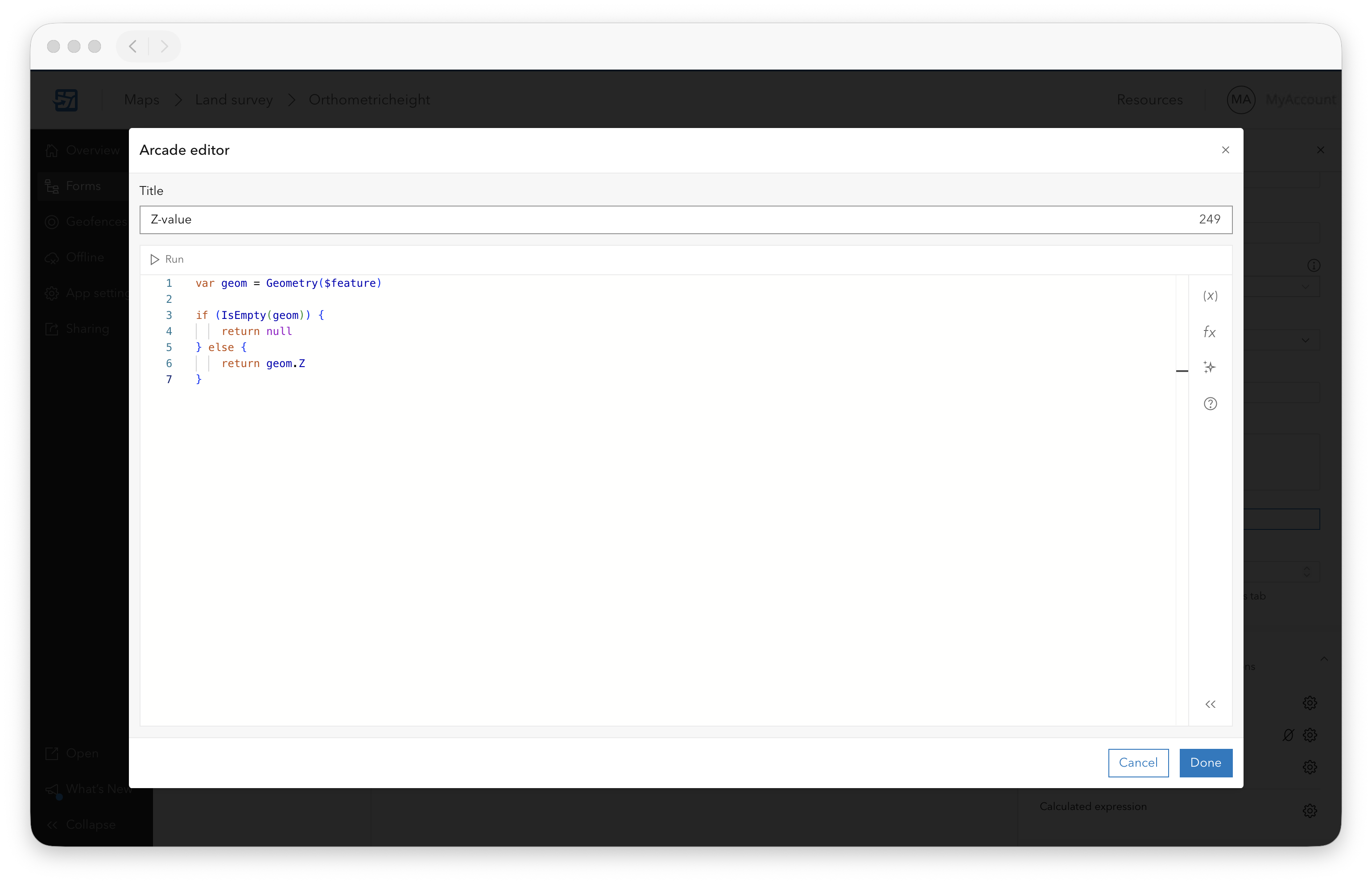
Ajoutez l'expression Arcade suivante pour extraire la valeur Z de la géométrie de la fonctionnalité et l'utiliser comme valeur de hauteur orthométrique :
var geom = Geometry($feature)

if (IsEmpty(geom)) {
    return null
} else {
    return geom.Z
}
-
Cliquez sur Done (Terminé).
-
Enregistrez à nouveau la configuration du formulaire en utilisant l'icône de sauvegarde.
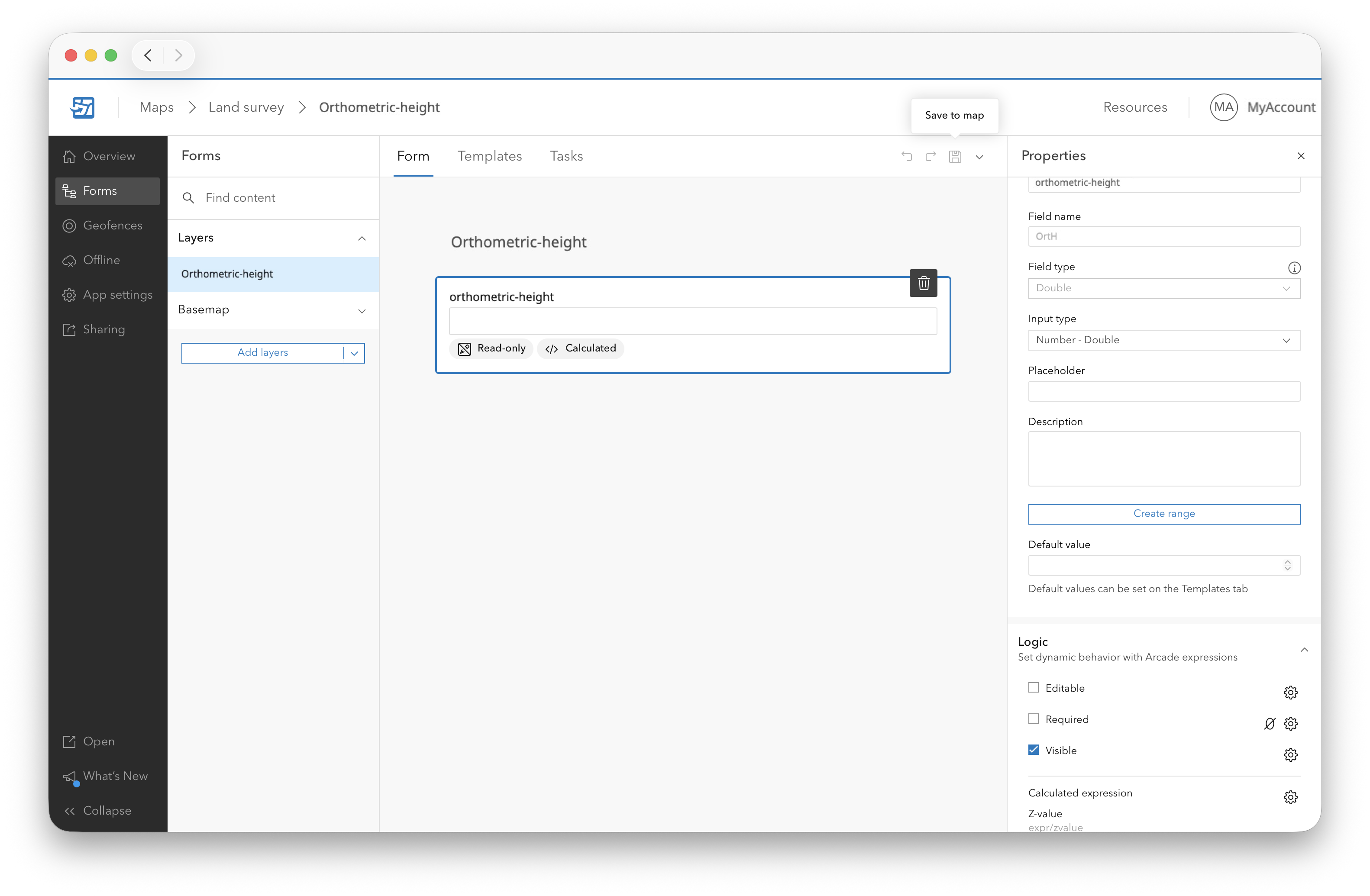
Vous pouvez maintenant revenir à votre carte web dans ArcGIS Field Maps sur votre appareil mobile avec la couche de fonctionnalités appliquée. Lorsqu'il est utilisé avec le récepteur Reach RX, ArcGIS Field Maps affichera les hauteurs orthométriques des objets collectés.