Intégration avec MicroSurvey FieldGenius pour les collecteurs de données mobiles Windows
Si vous utilisez MicroSurvey FieldGenius pour les appareils Android, veuillez vous référer à Integration with MicroSurvey FieldGenius for Android devices.
Ce tutoriel montre comment intégrer votre Reach RX avec les contrôleurs de données mobiles Windows via Bluetooth.
Vue d'ensemble
Reach RX permet l'intégration avec MicroSurvey FieldGenius pour les collecteurs de données mobiles via Bluetooth. Pour cela, vous n'avez pas besoin de préconfigurer votre Reach RX — il utilise le Bluetooth et diffuse la Position au format NMEA par défaut.
Flux de travail
Pour intégrer votre Reach RX avec MicroSurvey FieldGenius, suivez les étapes ci-dessous.
Création d'un nouveau projet et profil d'instrument
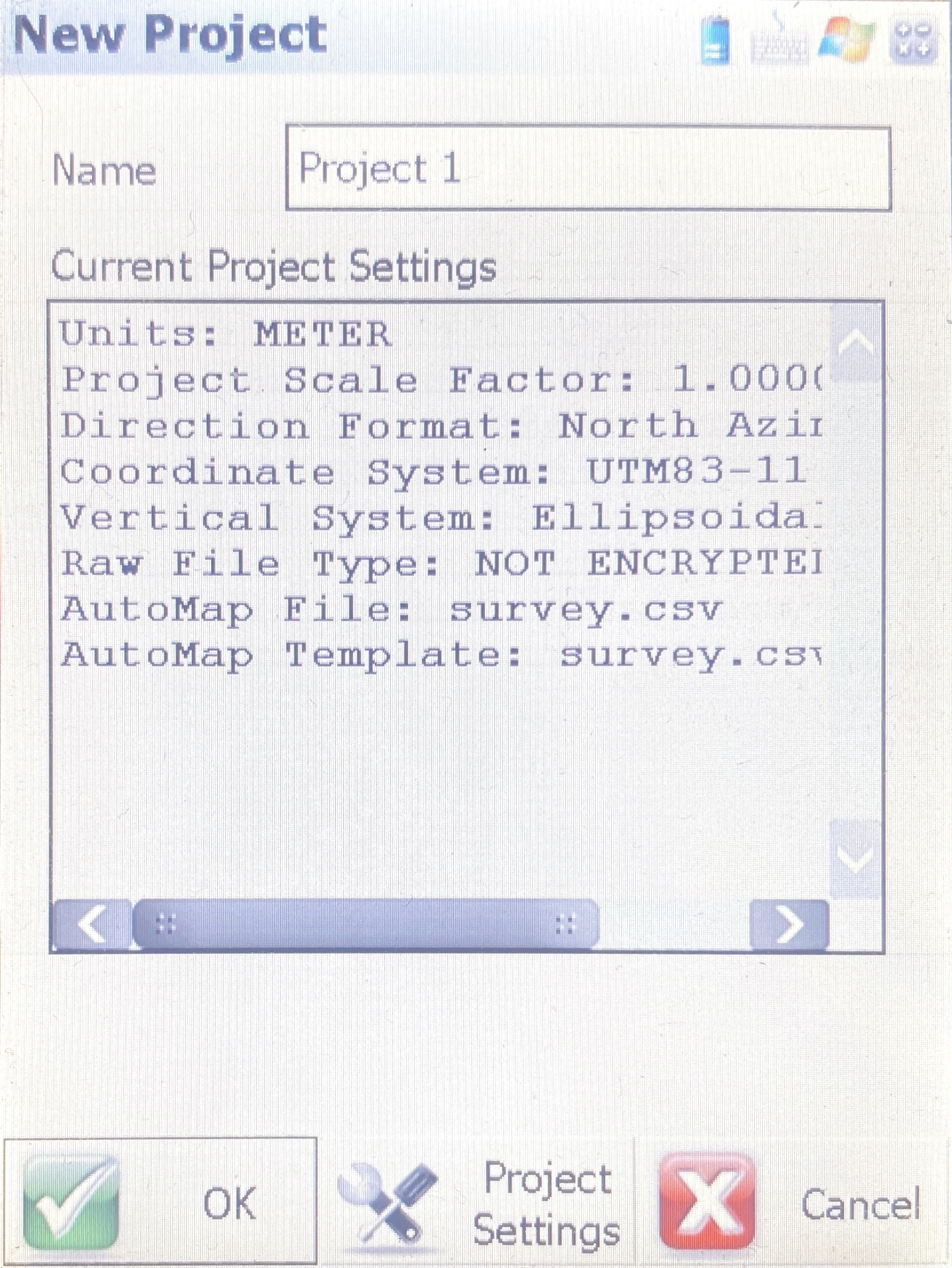
- Lancez FieldGenius et créez un nouveau projet. À cette étape, vous pouvez configurer les unités et le système de Coordonnées dans Project Settings (Paramètres du projet). Lorsque c'est fait, cliquez sur OK pour continuer.
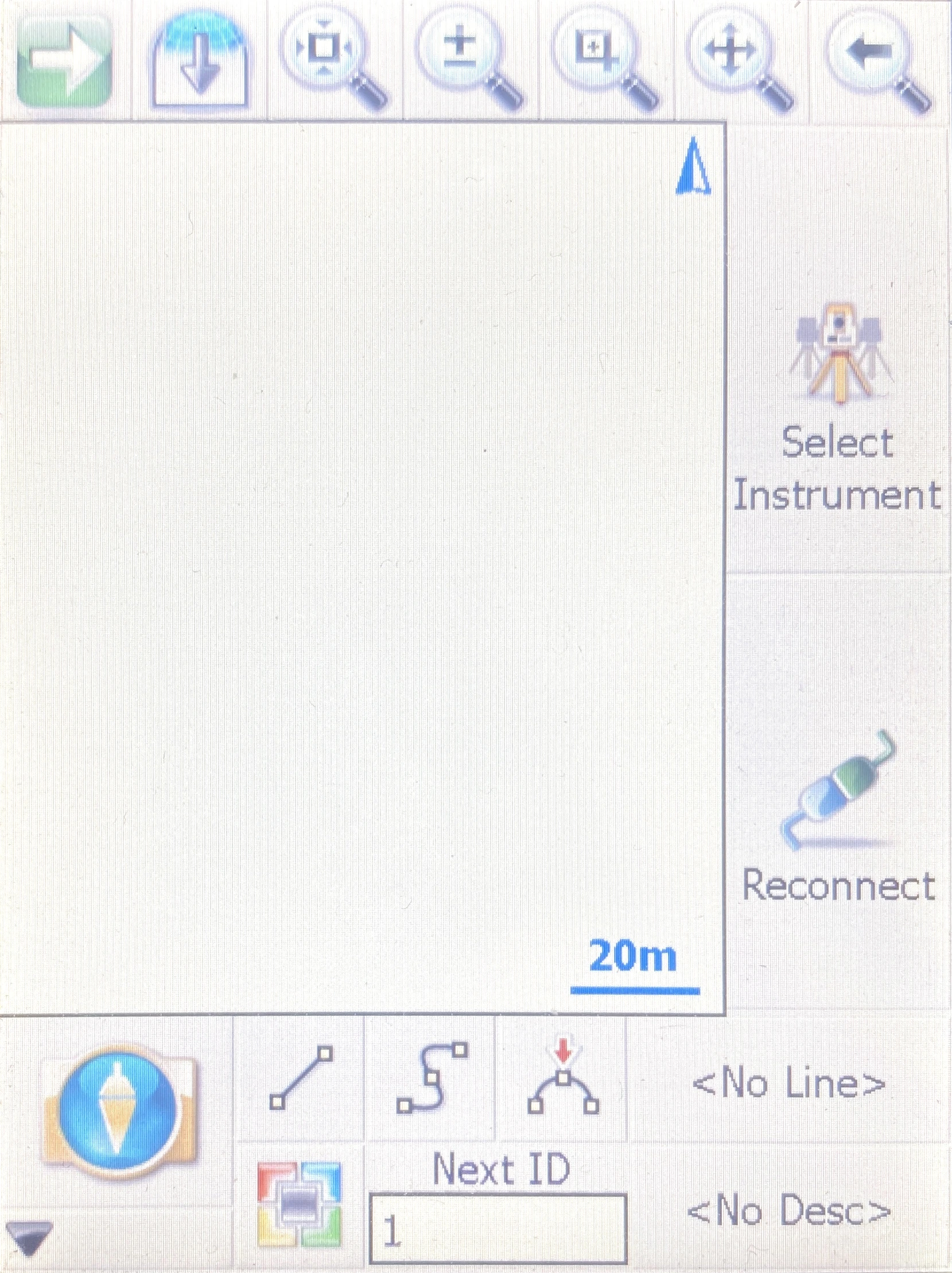
- Vous verrez l'interface de FieldGenius. Choisissez Select Instrument (Sélectionner un instrument).
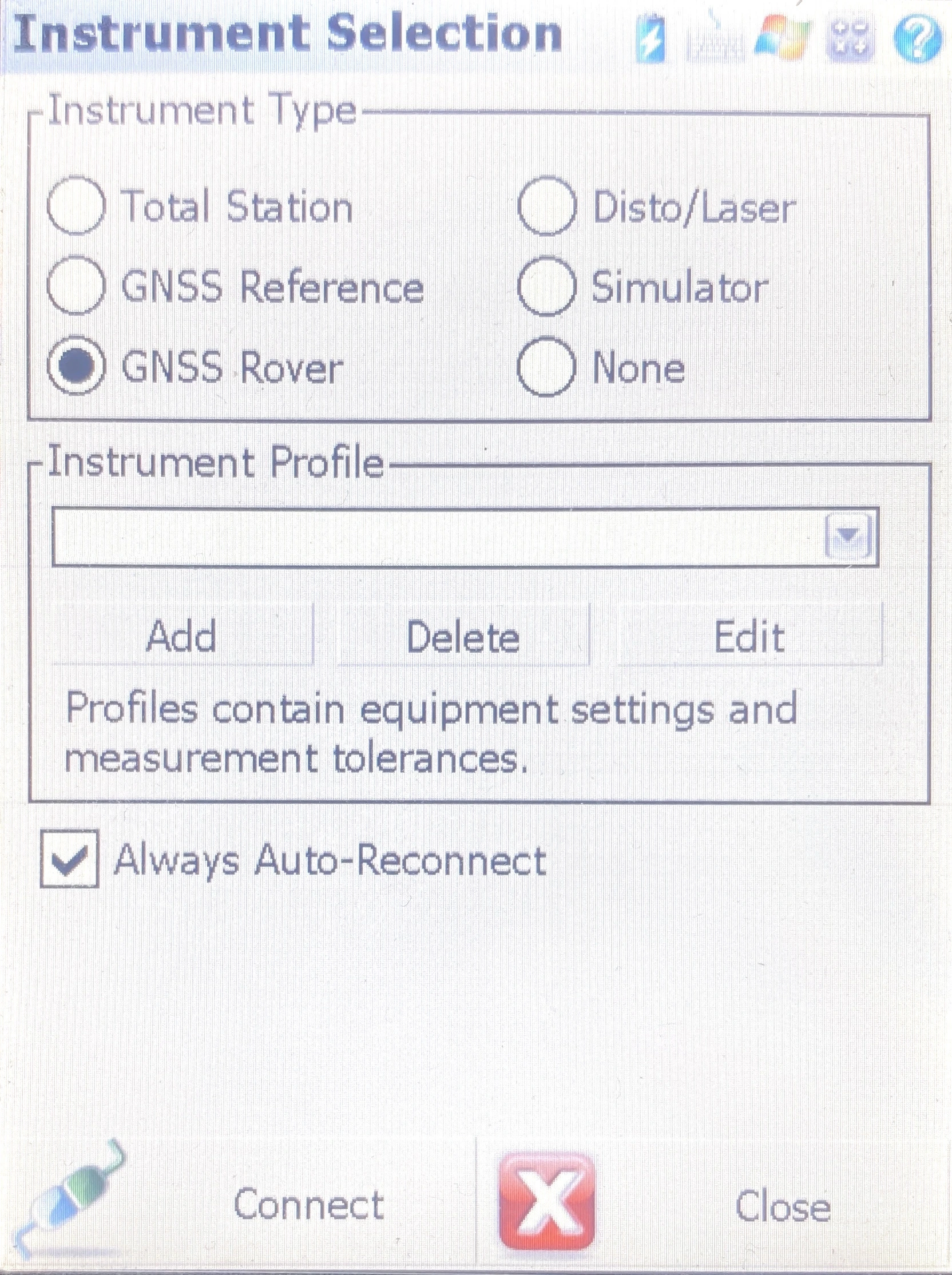
- Choisissez le GNSS Rover (Rover GNSS) comme type d'instrument et ajoutez un nouveau profil d'instrument.
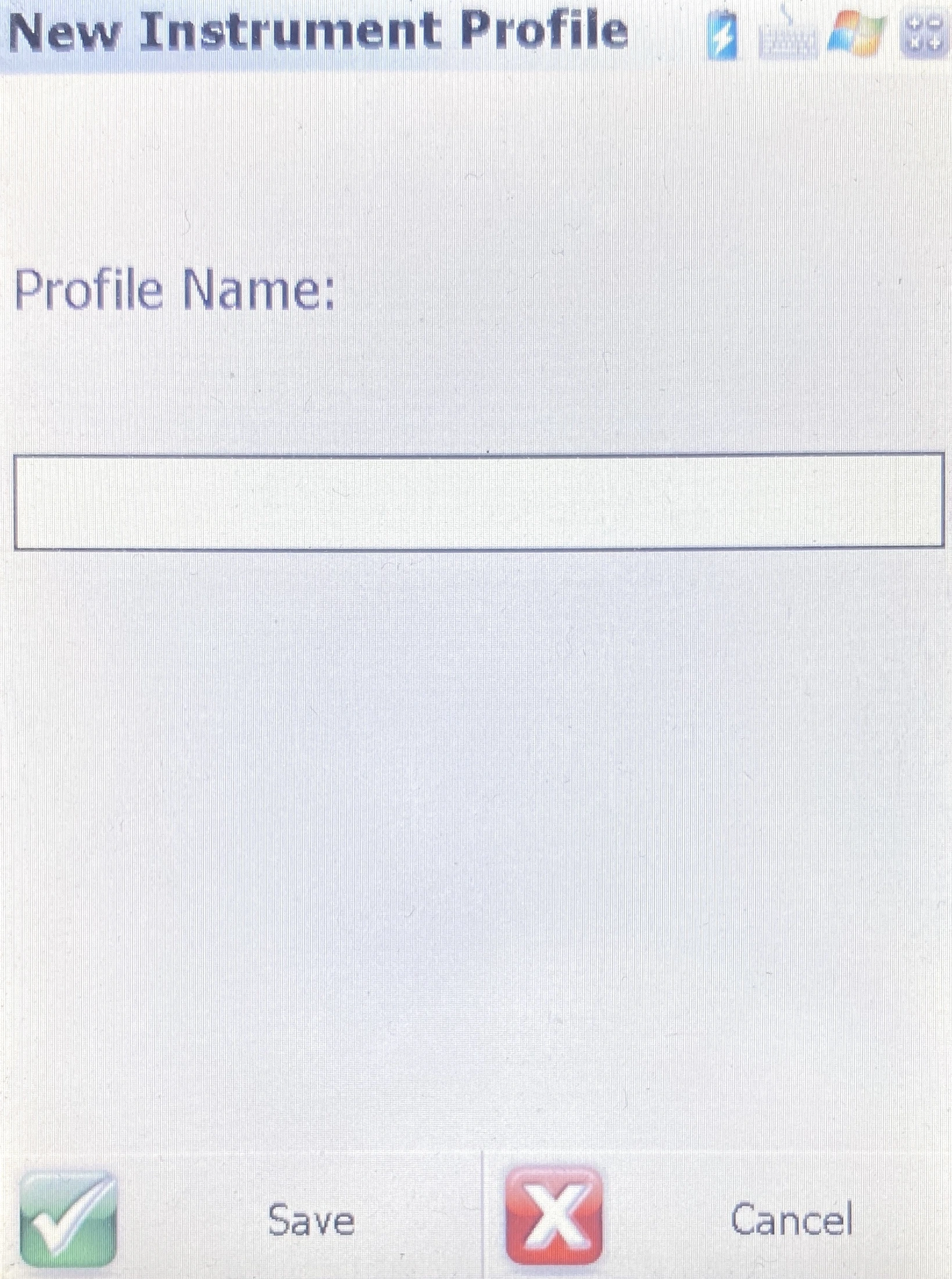
- Définissez le nom du profil Reach et cliquez sur Save (Enregistrer).
Configuration de la communication entre FieldGenius et Reach RX
Une fois le projet créé et le profil de l'instrument configuré, vous pouvez établir la communication entre FieldGenius et Reach RX via Bluetooth comme suit :
- Cliquez sur Edit (Modifier) pour configurer les paramètres du récepteur.
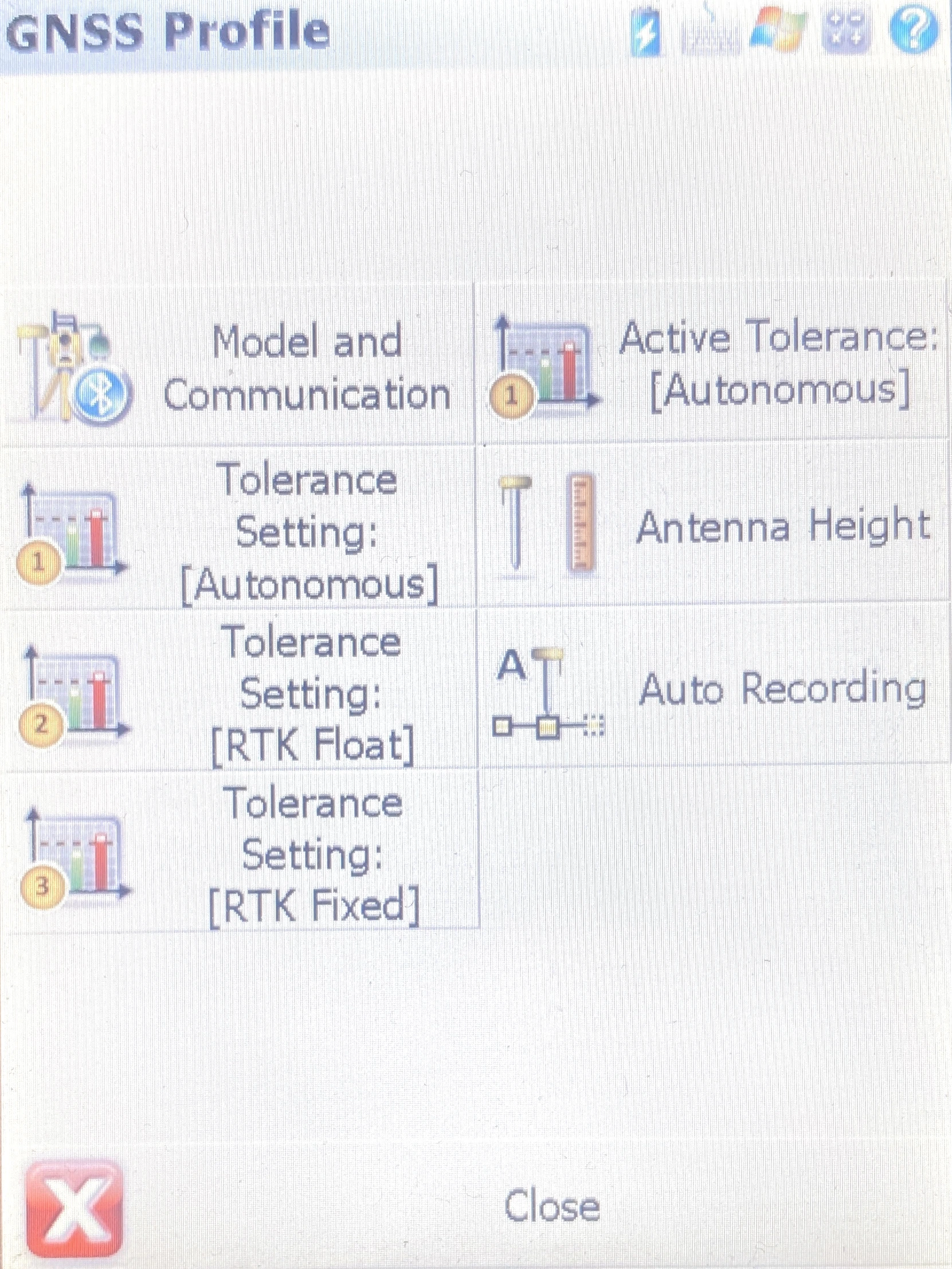
-
Sélectionnez Model and Communication (Modèle et Communication).
-
Remplissez les champs requis comme suit :
- Sélectionnez NMEA pour Make (Créer).
- Laissez Basic (Basique) pour Model (Modèle).
- Spécifiez le nom du profil.
- Laissez Bluetooth pour Port.
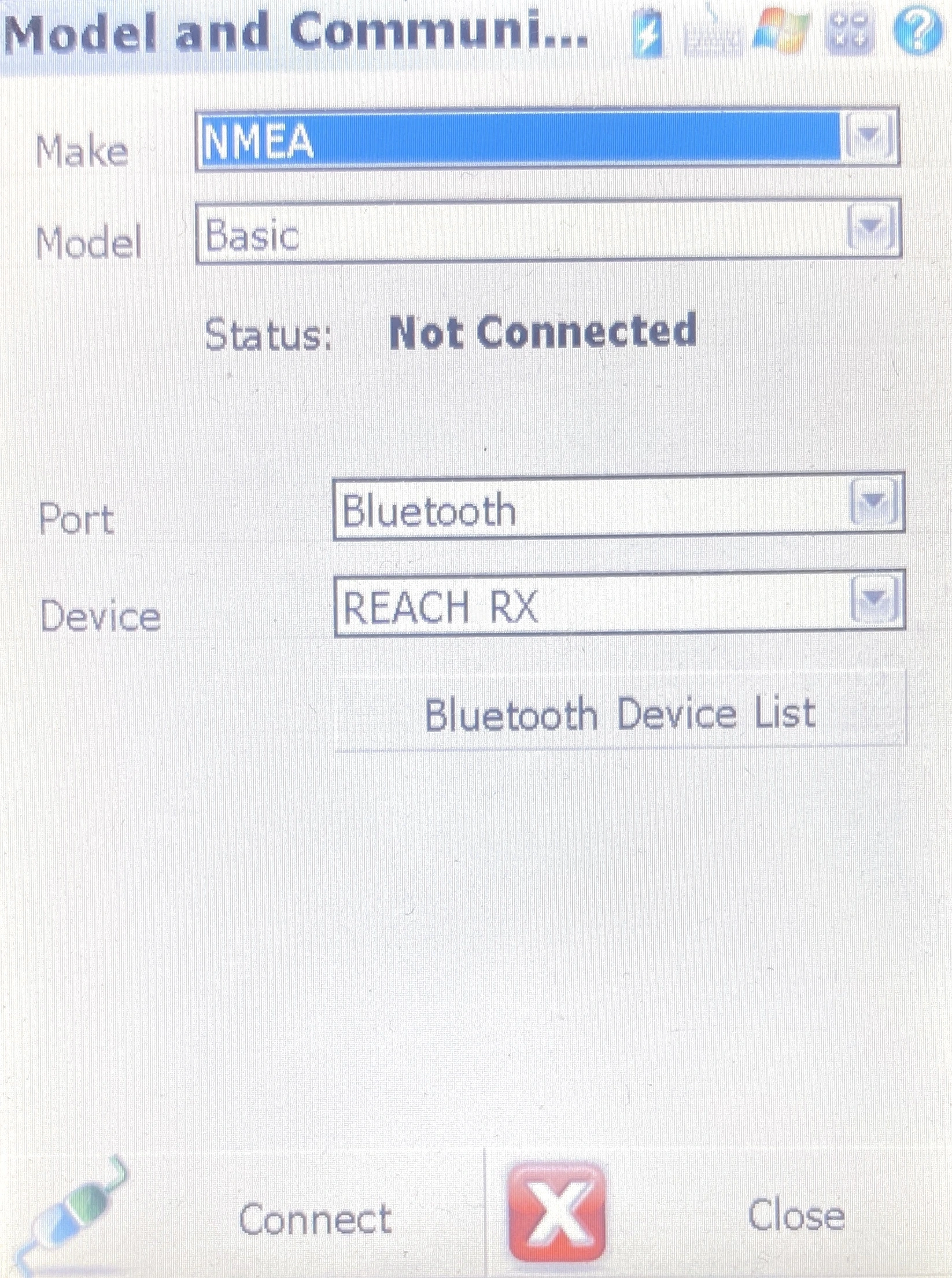
- Cliquez sur Bluetooth Device list (Liste des périphériques Bluetooth) et recherchez votre Reach RX.
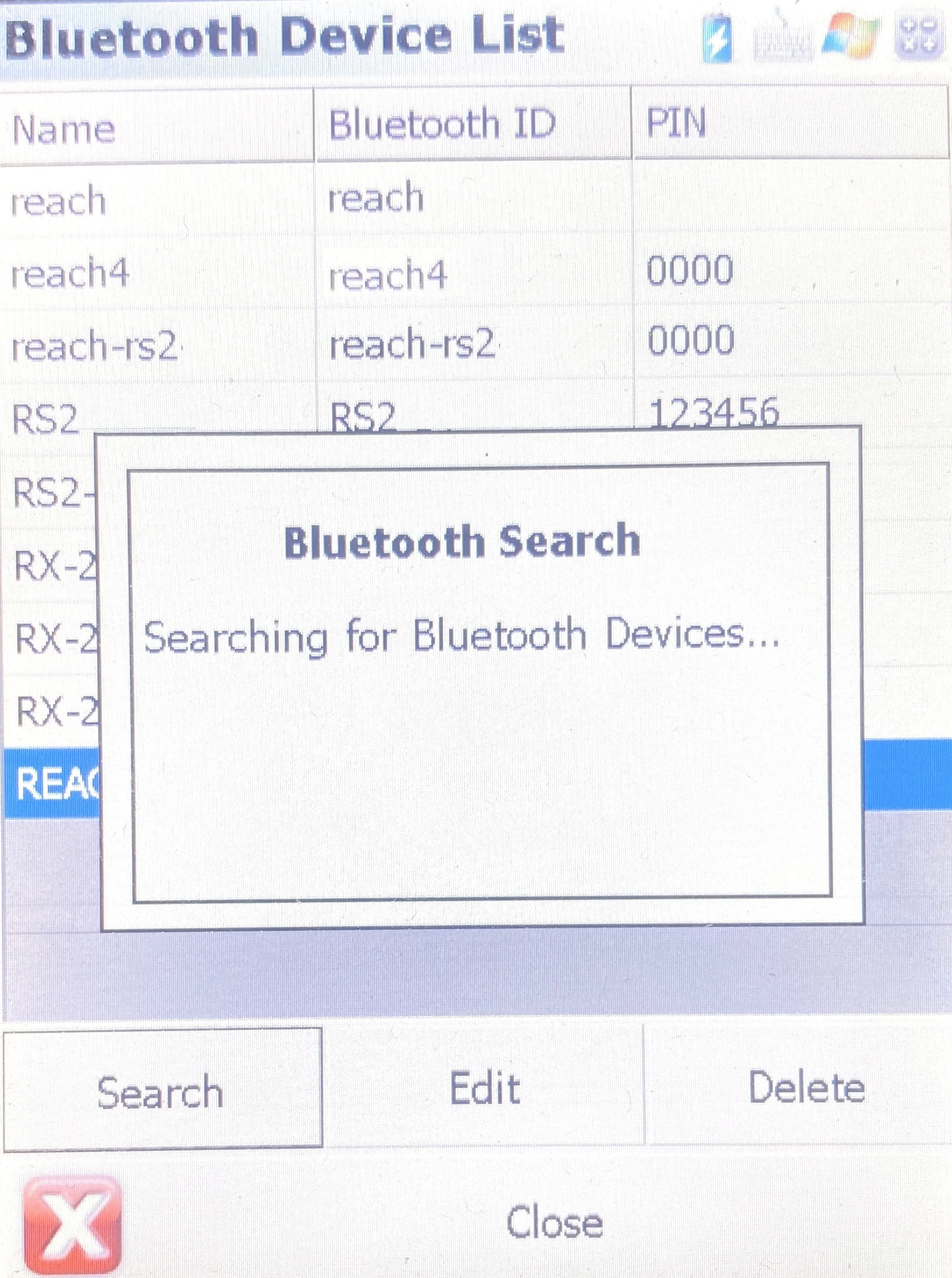
- Une fois que vous avez trouvé votre Reach RX, sélectionnez-le, entrez 0000 comme code PIN et cliquez sur OK.
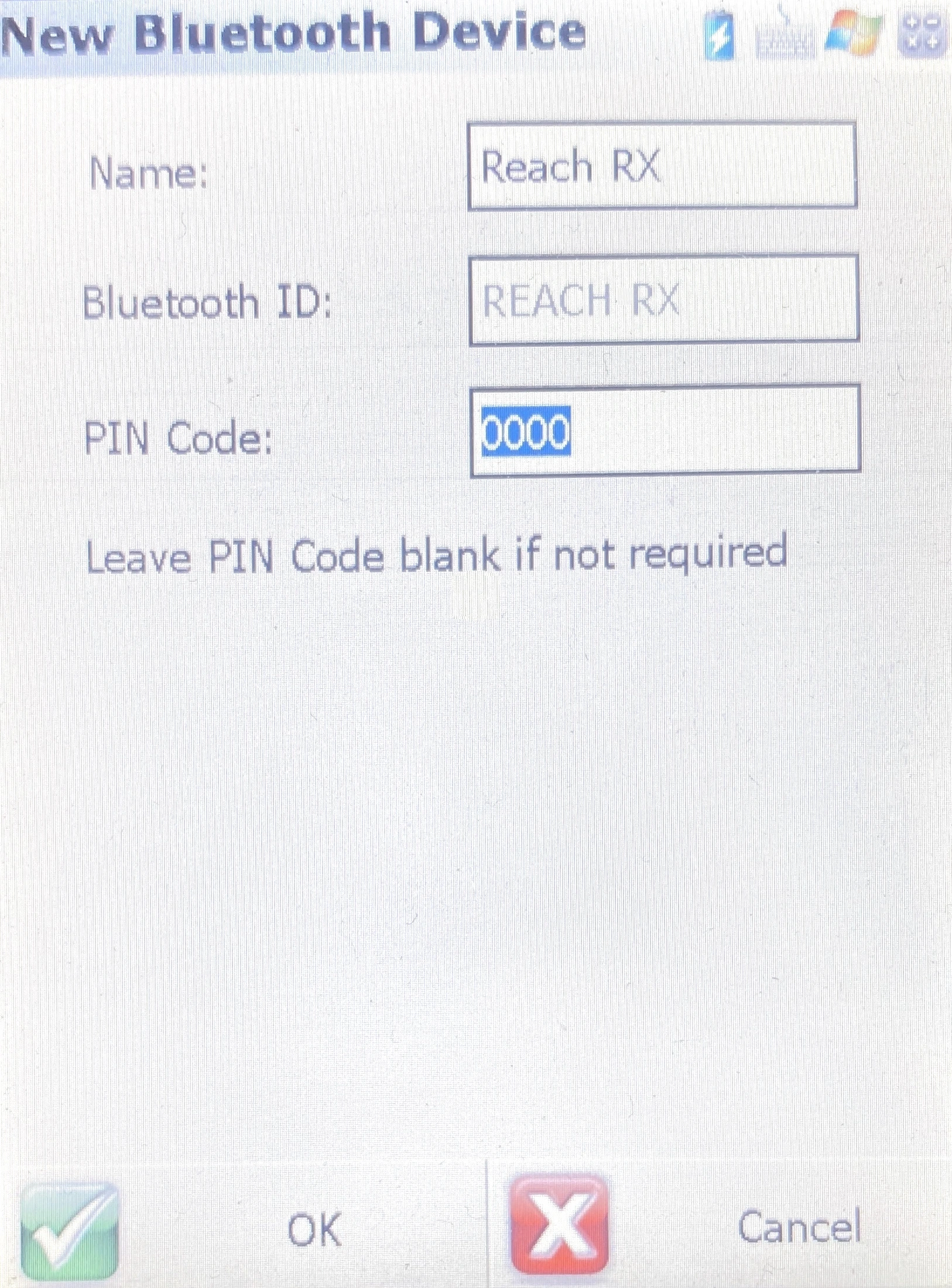
-
Après avoir ajouté l'appareil Reach à Bluetooth Device list(Liste des périphériques Bluetooth), cliquez sur Close (Fermer) et retournez aux paramètres Model and Communication (Modèle et communication).
-
Cliquez sur Connect (Connexion).
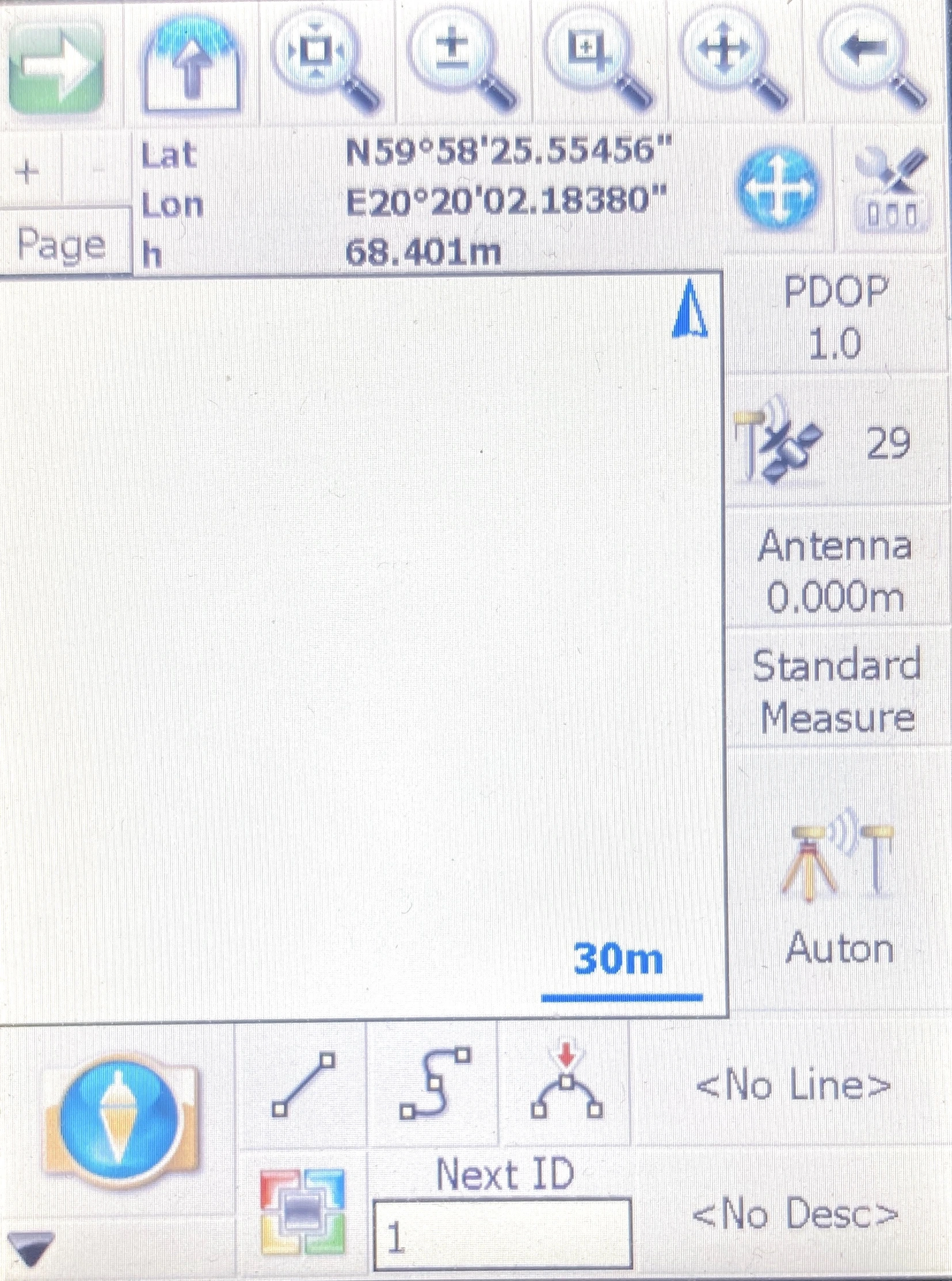
Si la connexion est réussie, la position sera affichée avec un nombre de satellites et PDOP.
Une fois la connexion établie entre Reach RX et FieldGenius, vous serez ramené à l'écran principal.
Configurer FieldGenius pour recevoir les corrections RTK
Après avoir établi la connexion Bluetooth entre FieldGenius et Reach RX, vous devez configurer la réception des corrections RTK.
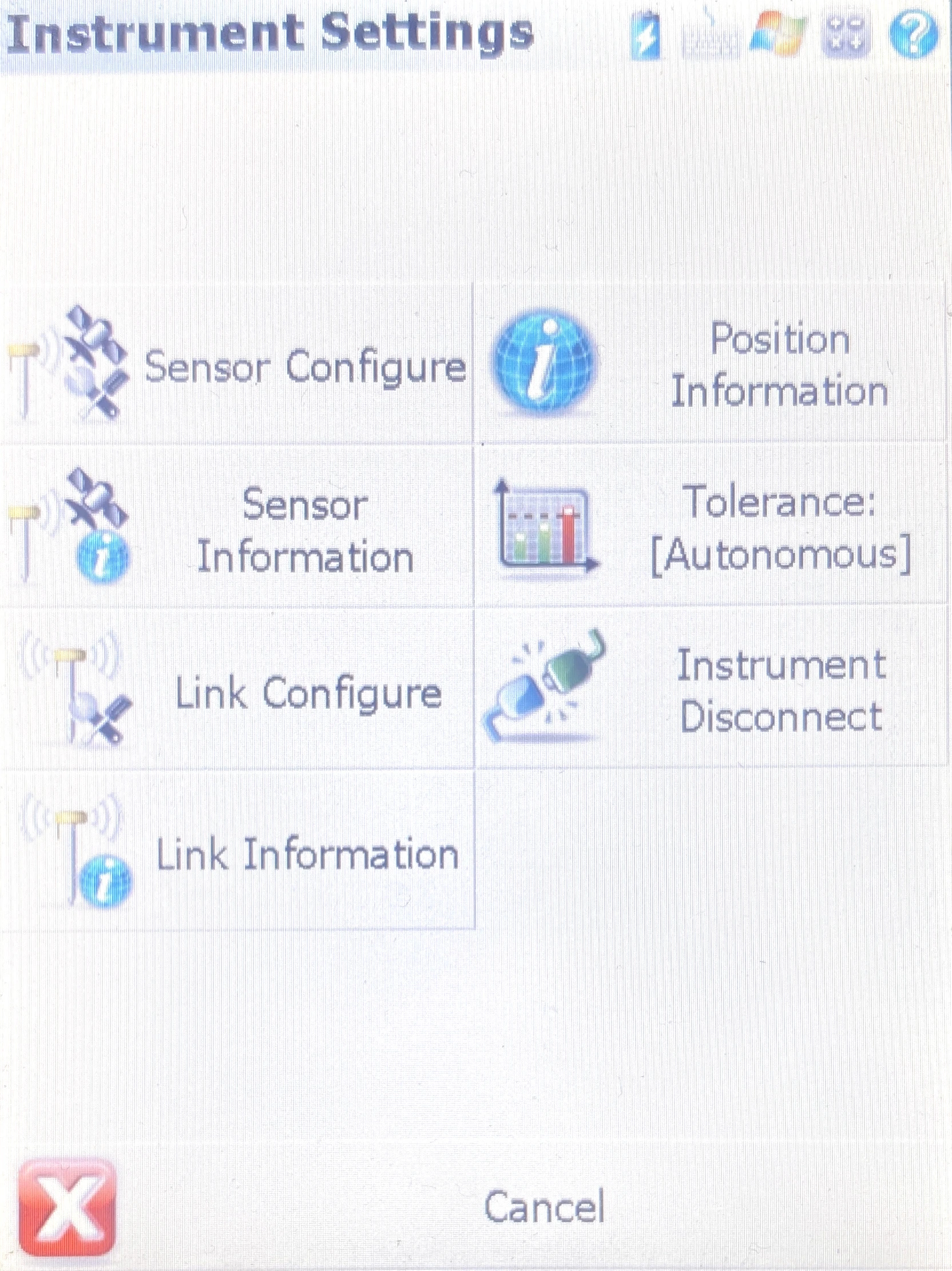
- Allez dans Instrument Settings (Paramètres de l'instrument).
-
Choisissez Link Configure (Configurer le lien).
-
Sélectionnez Data Collector Internet (Internet du collecteur de données) dans Device type (Type d'appareil) et cliquez sur Press to Set up (Appuyez pour configurer).
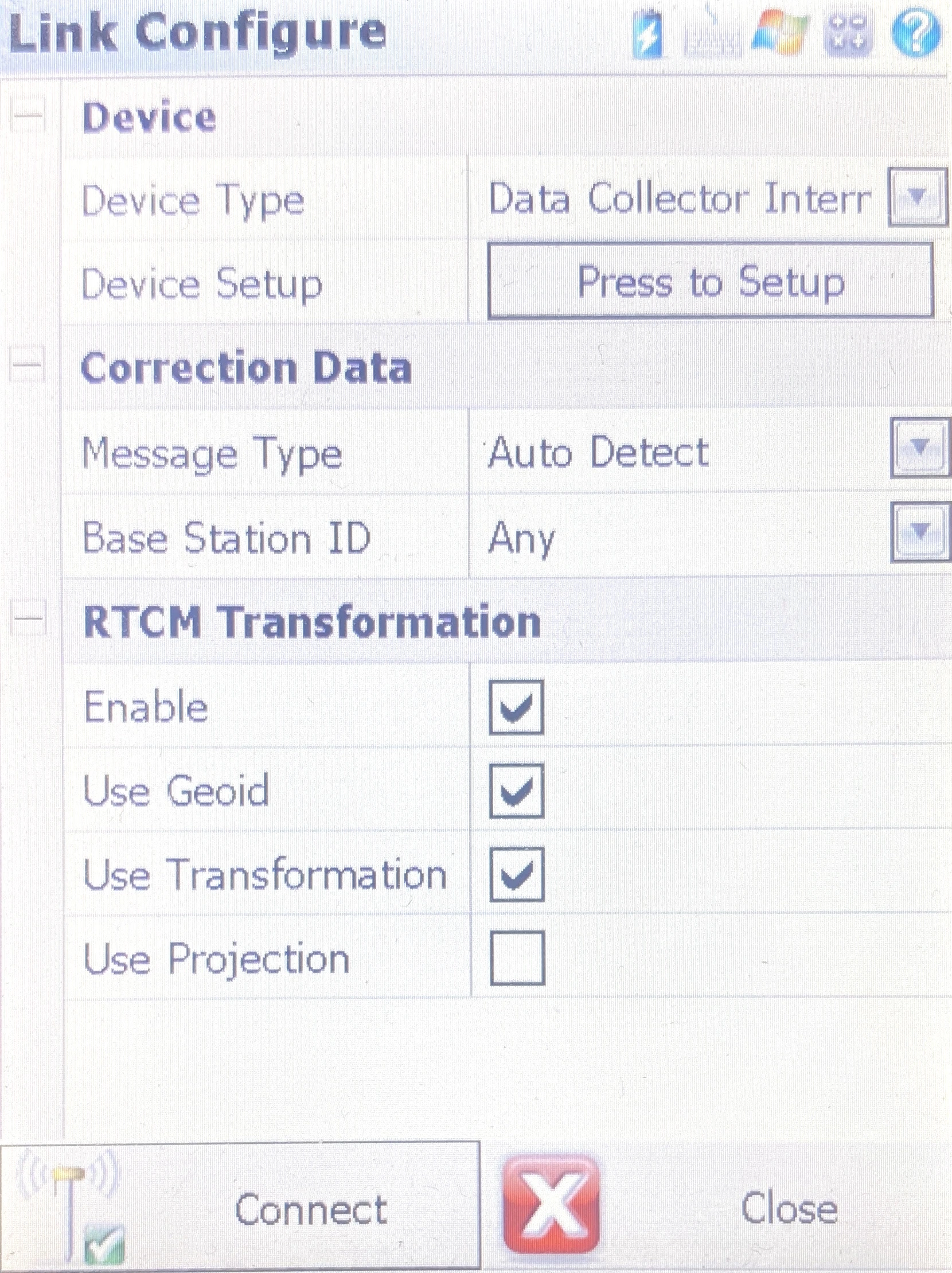
- Dans la fenêtre de dialogue, cliquez sur Press to Modify (Appuyez pour modifier).
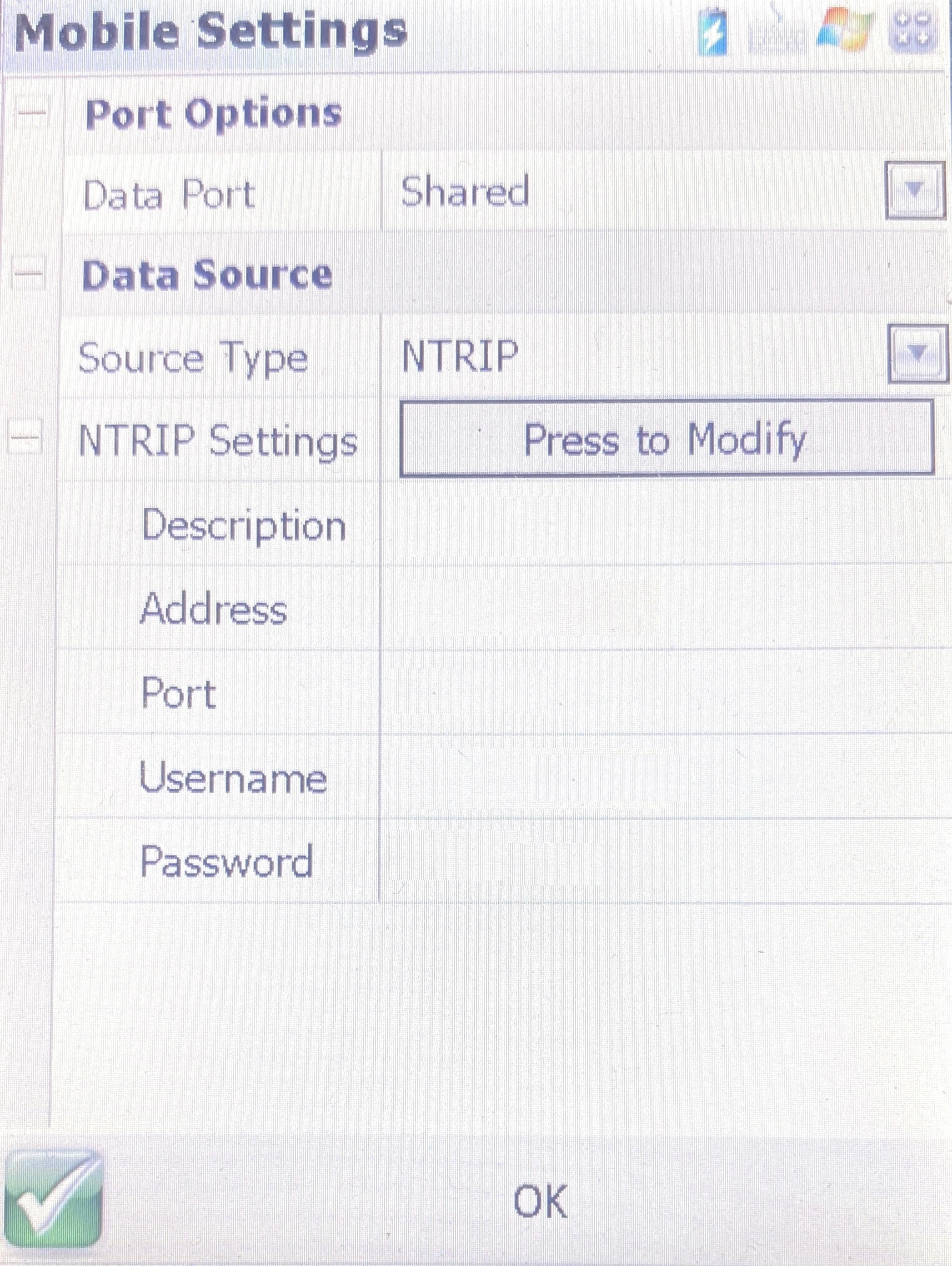
- Dans la boîte de dialogue NTRIP Casters, cliquez sur Add (Ajouter) et remplissez les informations de votre fournisseur NTRIP. Cliquez sur OK.
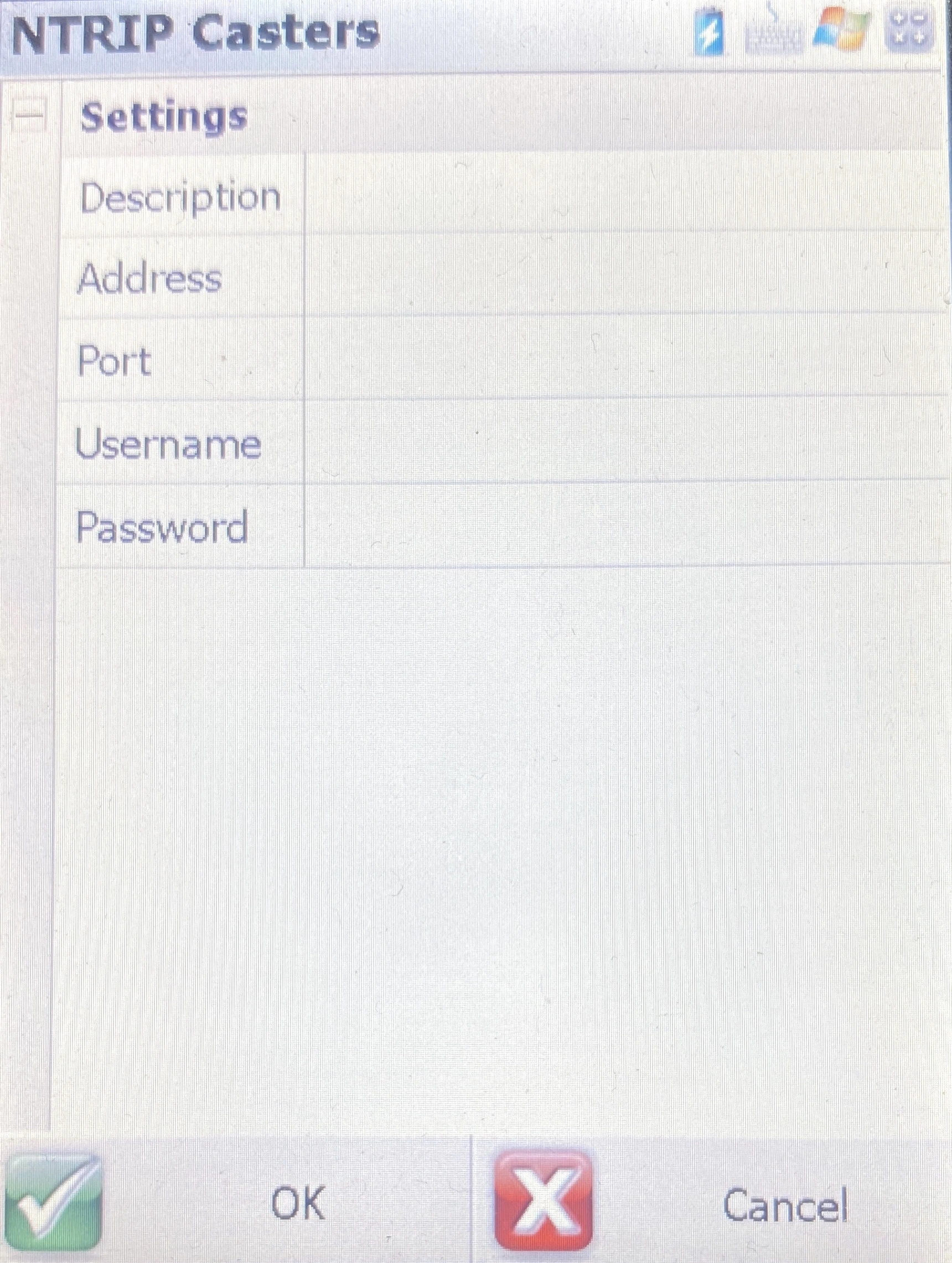
-
Sélectionnez le caster NTRIP créé et cliquez sur OK pour terminer la configuration.
-
Dans la boîte de dialogue Link Configure (Configurer le lien), cliquez sur Connect (Connecter).
-
Une fois connecté à Internet, demandez la table source, choisissez le Point de montage et cliquez sur Select (Sélectionner) pour choisir.
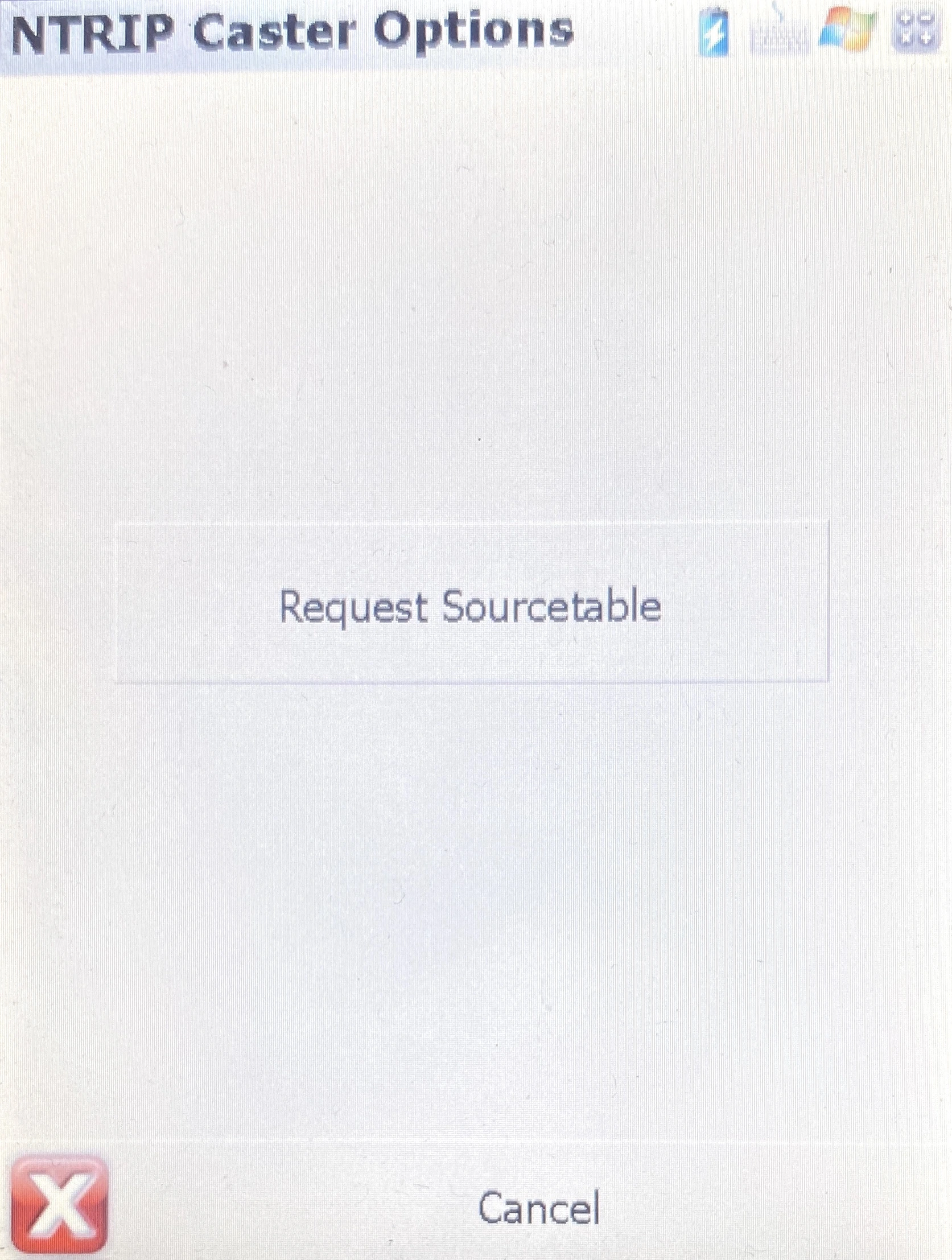
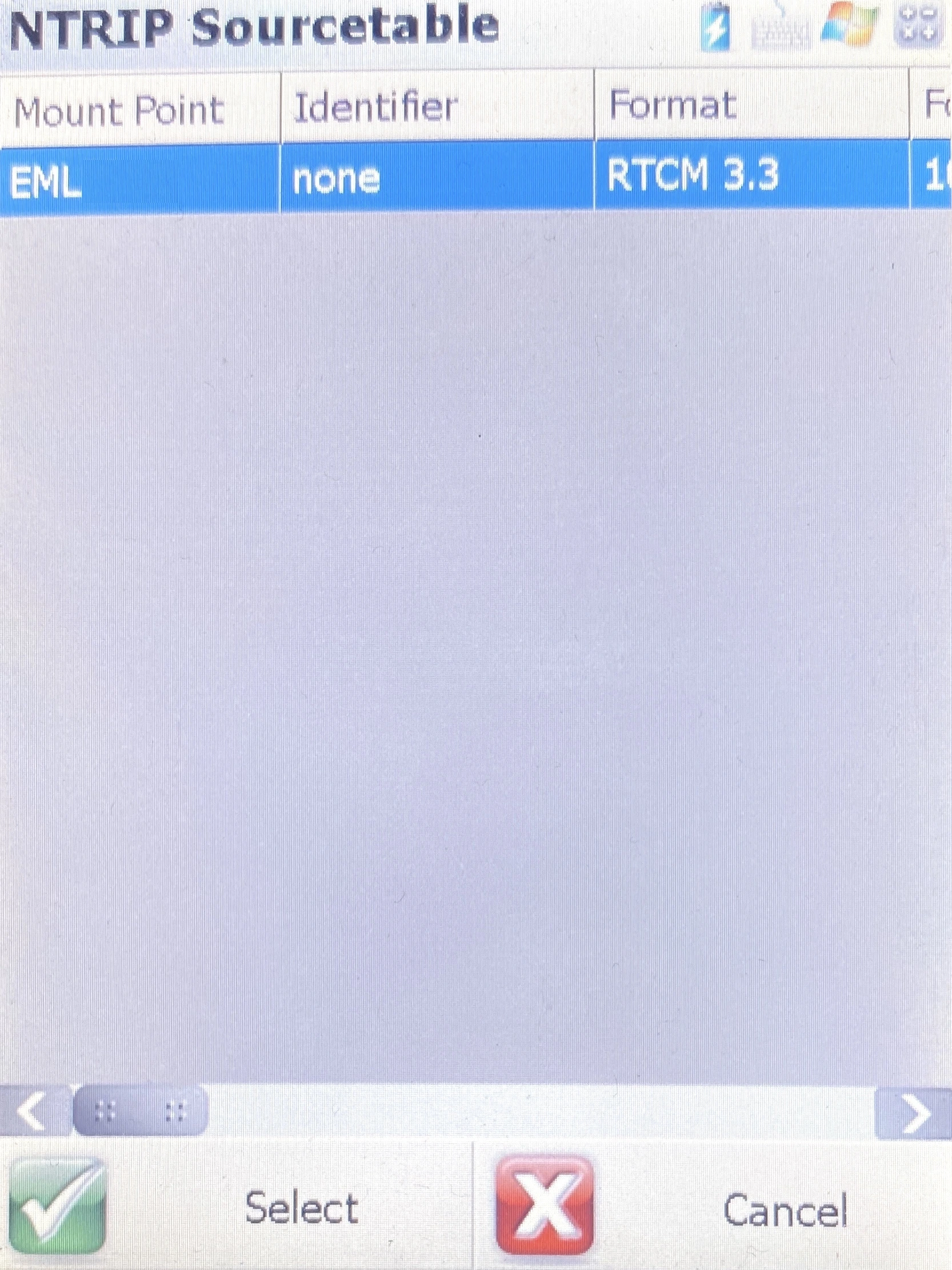
Dans un instant, vous verrez le statut de la solution dans l'interface FieldGenius. Il devrait être RTK Fixe.
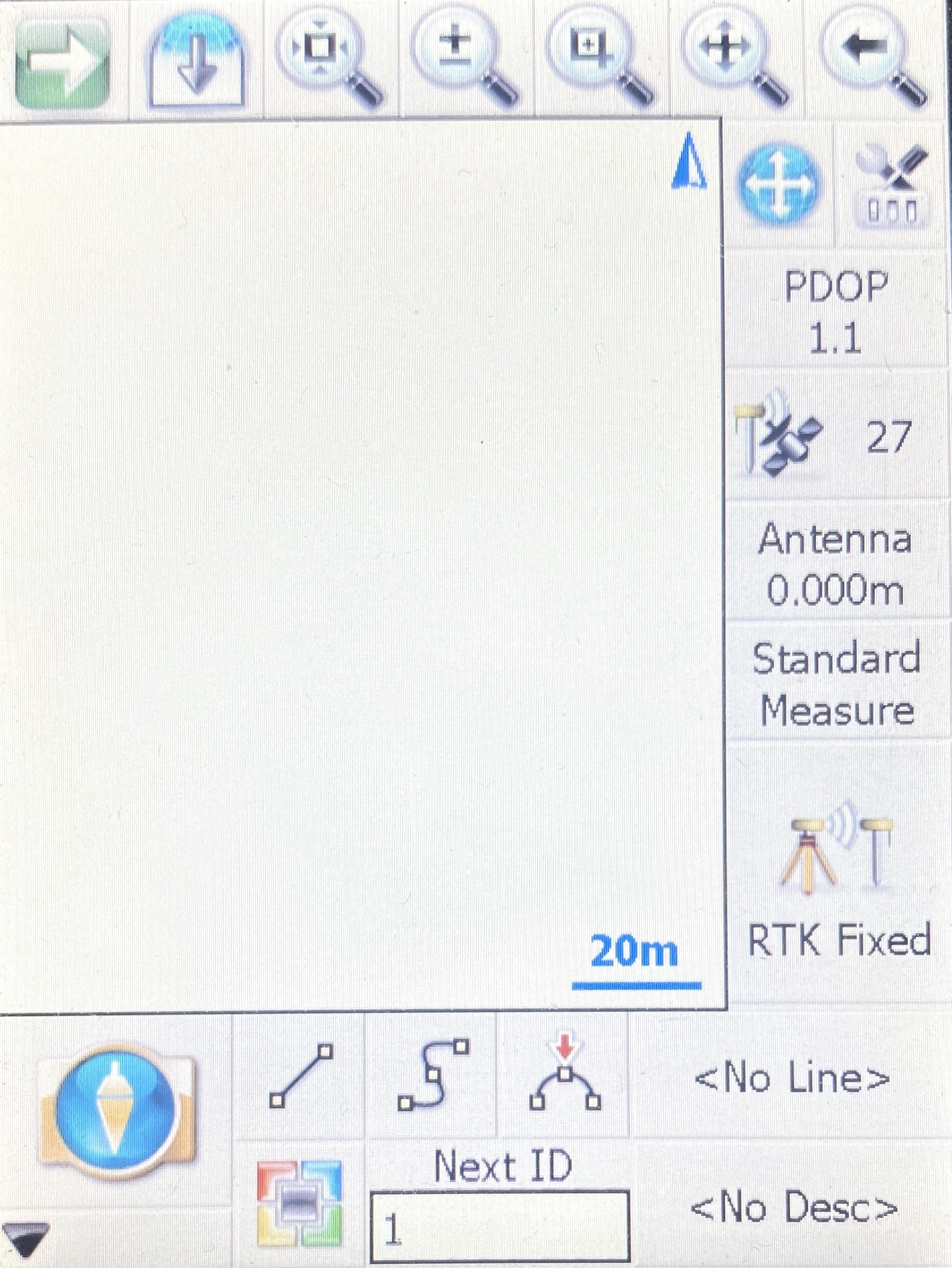
Vous pouvez également vérifier le statut de la solution dans Emlid Flow — la LED d'état doit devenir verte fixe.
Maintenant, vous êtes prêt pour l'arpentage !