Intégration de Reach RX avec Mergin Maps pour Android
Ce tutoriel fournit des instructions étape par étape sur la manière d'intégrer votre Reach RX avec Mergin Maps pour Android via Bluetooth.
Vue d'ensemble
Mergin Maps est une application mobile pour les appareils Android qui vous permet de collecter, partager et publier des géodonnées et de collaborer avec les équipes en utilisant la synchronisation instantanée avec QGIS.
Pour intégrer votre Reach RX avec Mergin Maps via Bluetooth, vous aurez besoin de ce qui suit :
- Reach RX
- Un appareil sur Android
- L'application mobile Mergin Maps installée sur votre appareil Android
- Un compte Mergin Maps
Flux de travail
Pour intégrer votre Reach RX avec Mergin Maps, suivez les étapes ci-dessous.
Configuration des corrections dans Emlid Flow
Reach RX utilise Bluetooth et transmet sa position au format NMEA par défaut. Aucune pré-configuration n'est nécessaire.
Pour plus d'informations sur la manière de recevoir des corrections sur votre Reach RX, reportez-vous à la section de démarrage rapide.
Pour obtenir une précision au centimètre près lors de l'arpentage avec Reach RX, configurez votre récepteur pour recevoir des corrections NTRIP dans l'application Emlid Flow. Faites comme suit :
-
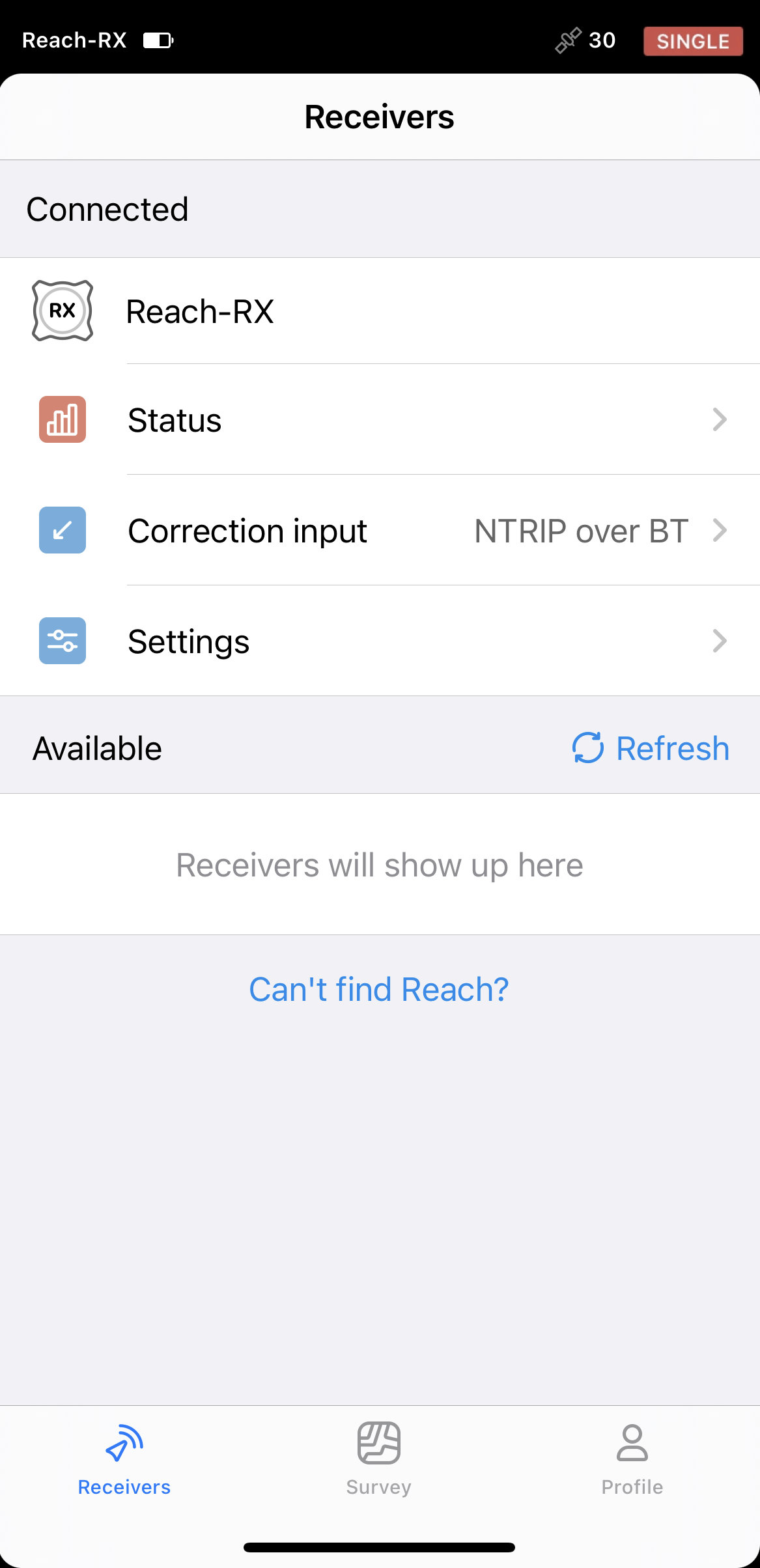
Ouvrez Emlid Flow et connectez-vous à votre Reach.
-
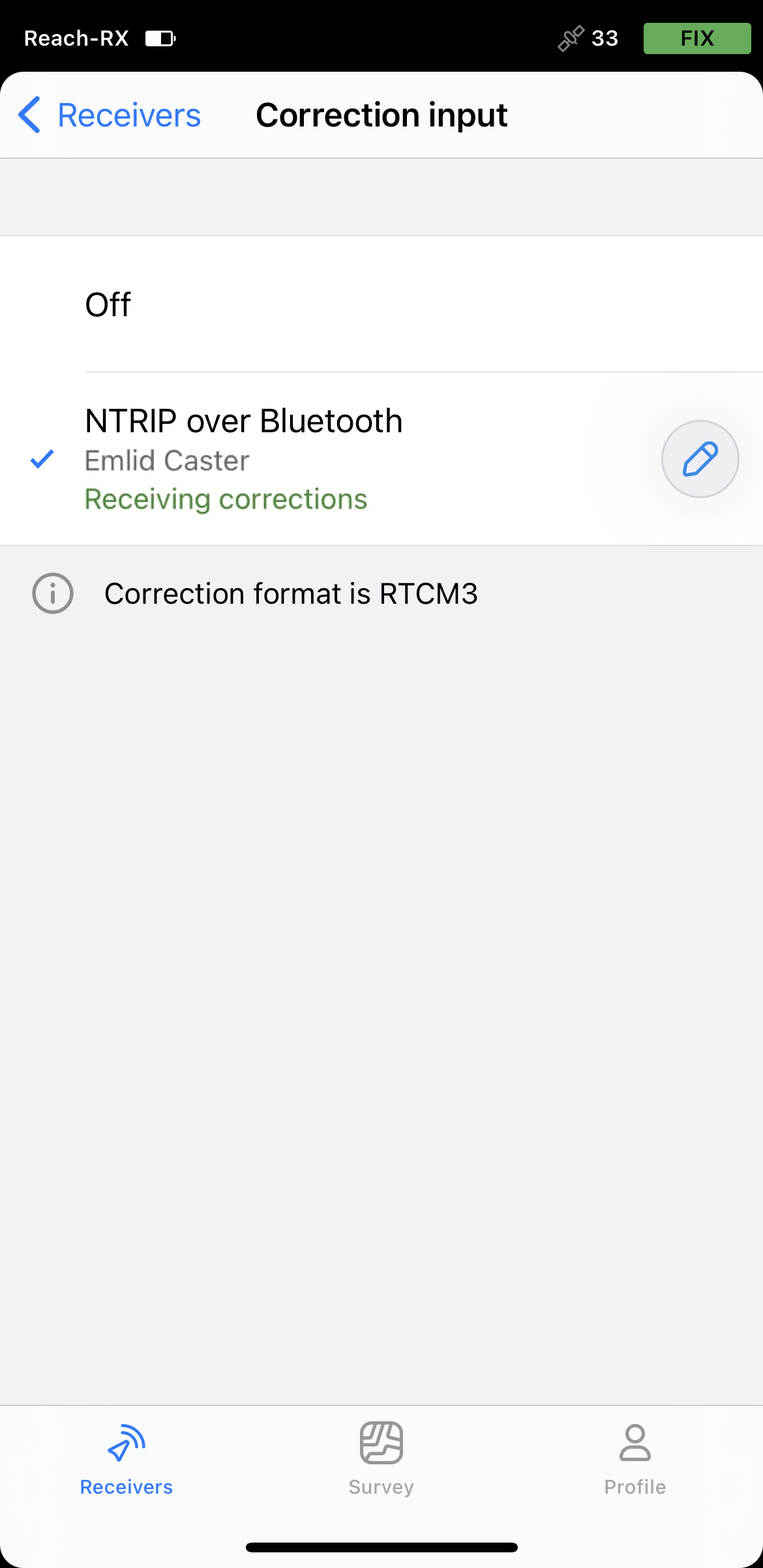
Accédez à Correction input (Entrée de correction) et appuyez sur Internet via mobile device (Internet via appareil mobile).
remarqueSur Android, cette option a été renommée en NTRIP via mobile device (NTRIP via appareil mobile). Cela inclut désormais également des statuts dynamiques avec des indications de mise en place pour vous aider à configurer l'entrée de correction. Sur iOS, ces améliorations seront disponibles dans les prochaines versions.
-
Appuyez sur le bouton Edit (Modifier) pour configurer la réception des corrections de la base NTRIP.
remarquePour commencer à recevoir les corrections, assurez-vous que votre récepteur a une visibilité satellite.
Appairage de Reach RX et de l'appareil Android
Pour trouver votre Reach RX dans la liste des appareils dans Mergin Maps, vous devez l'appairer avec l'appareil Android comme suit :
-
Accédez à l'écran de configuration Bluetooth de votre appareil Android et activez Bluetooth.
-
Attendez que votre Reach RX soit listé comme appareil disponible.
astuceGardez Reach à quelques mètres de l'appareil.
-
Appuyez sur le nom de votre Reach dans la liste des appareils disponibles sur l'appareil Android.
remarqueSi votre appareil nécessite un code PIN, entrez 123456.
-
Appairez Reach avec l'appareil Android.
Configuration de la communication entre Mergin Maps et Reach RX
-
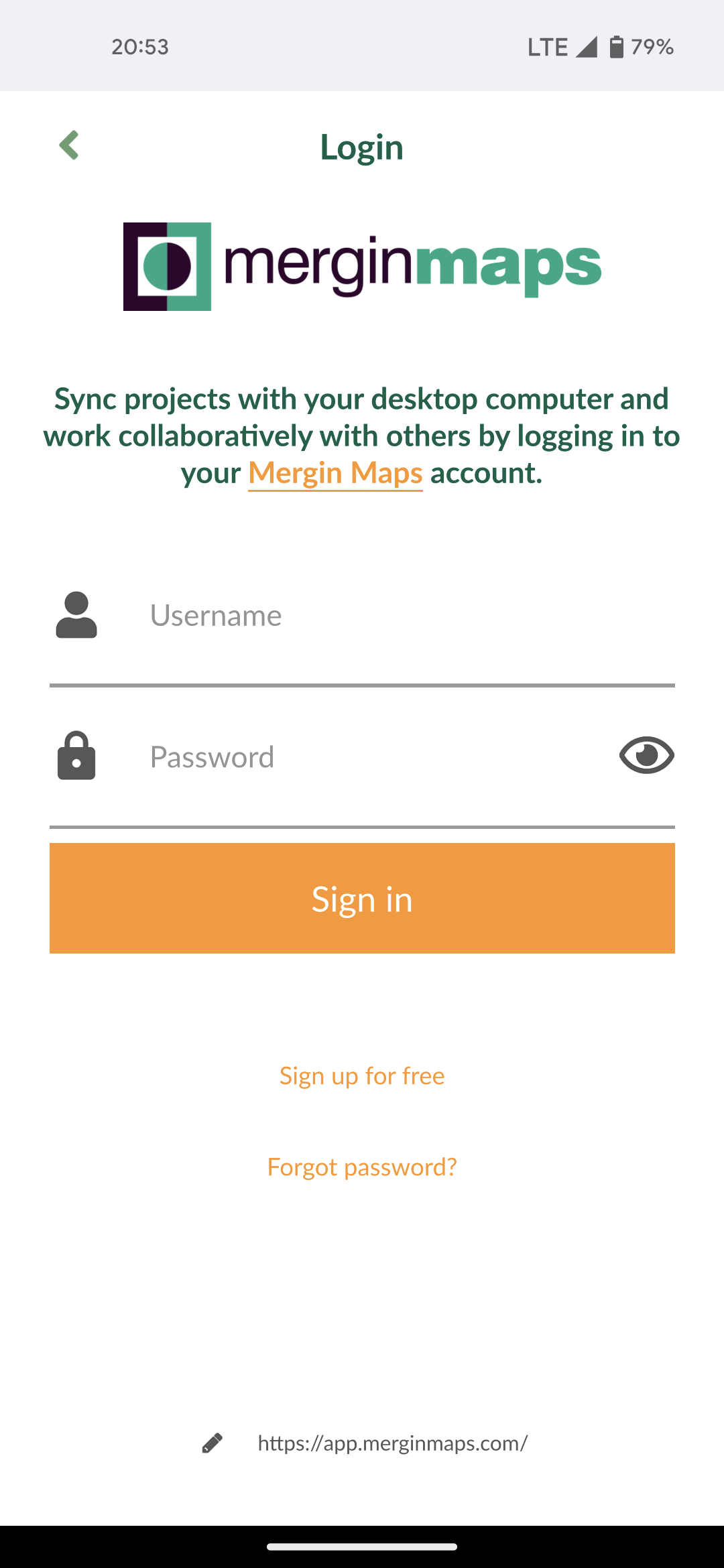
Ouvrez l'application Mergin Maps et créez un compte si vous n'en avez pas encore pour accéder à l'application.
-
Ouvrez ou créez un nouveau projet.
-
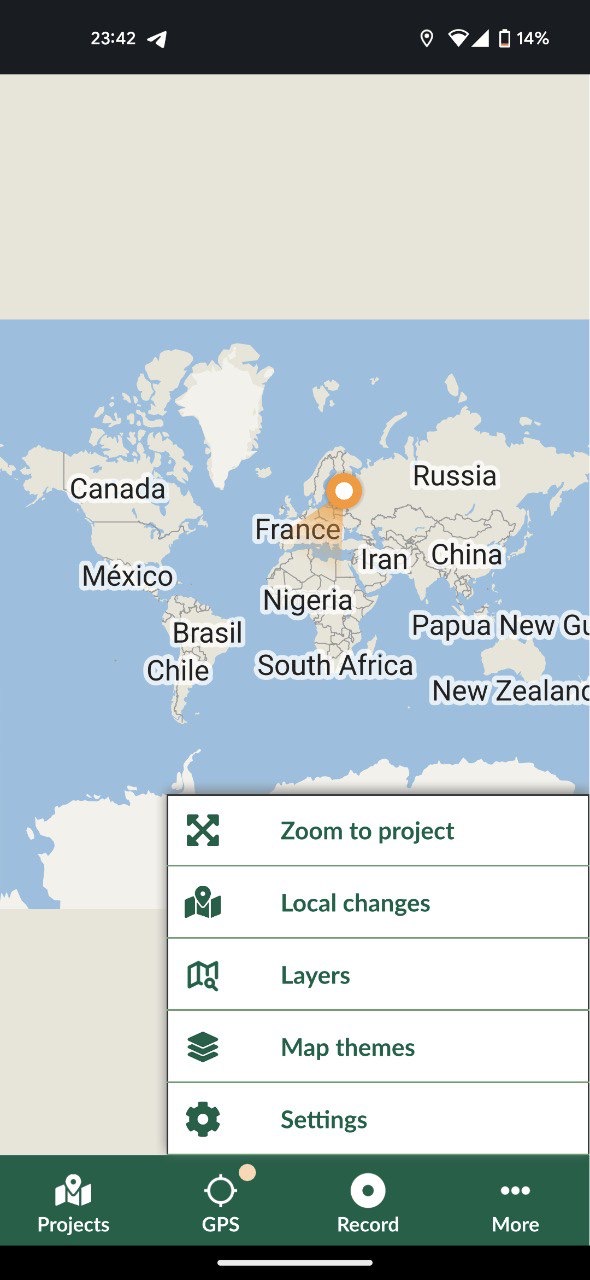
Sur l'écran ouvert dans le coin inférieur droit, appuyez sur More (Plus) et Settings (Paramètres).
-
Dans Settings (Paramètres), appuyez sur Select GPS receiver (Sélectionner le récepteur GPS).
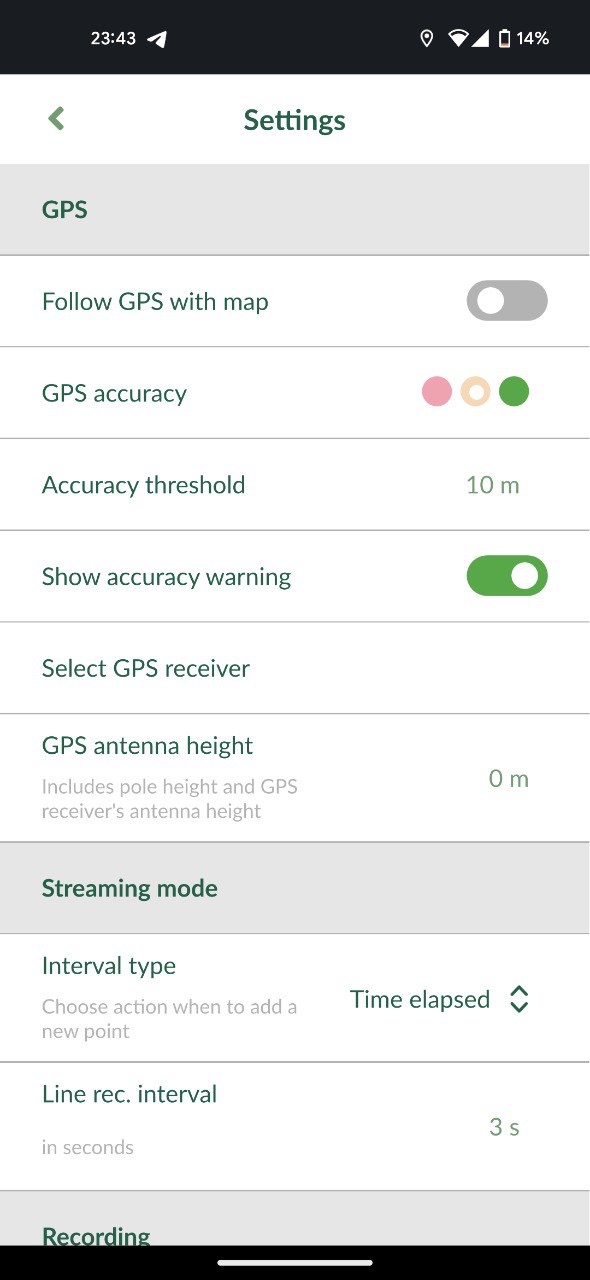
-
Appuyez sur Connect new receivers (Connecter de nouveaux récepteurs).
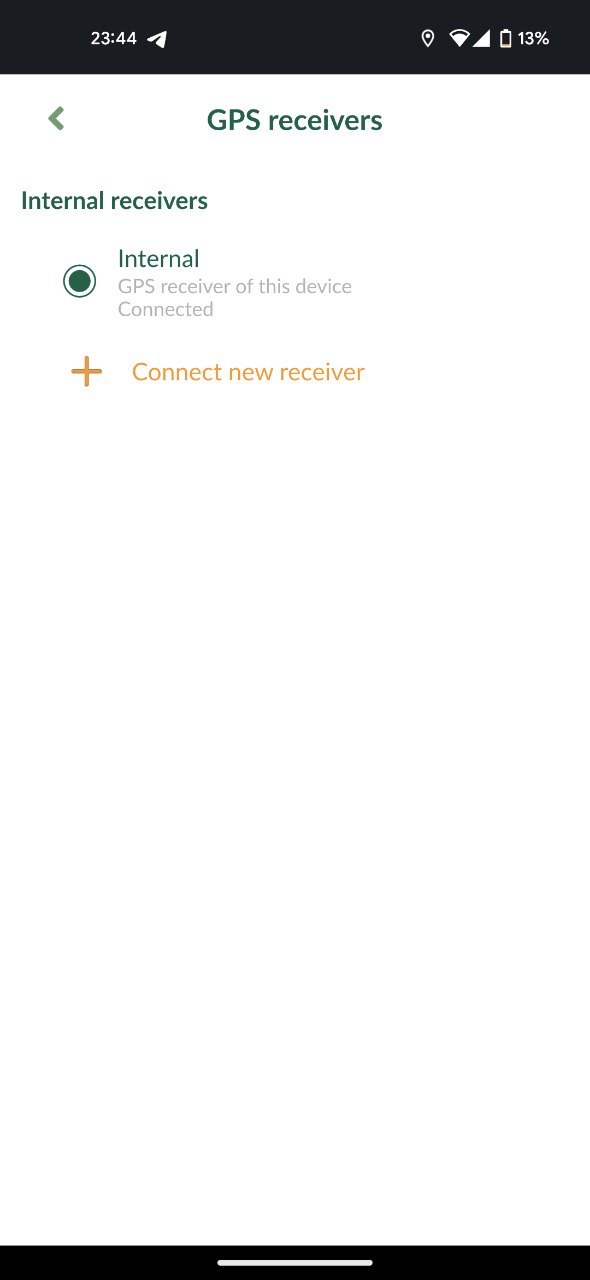
-
Choisissez votre récepteur GPS dans la liste des appareils Bluetooth et attendez qu'il soit connecté.
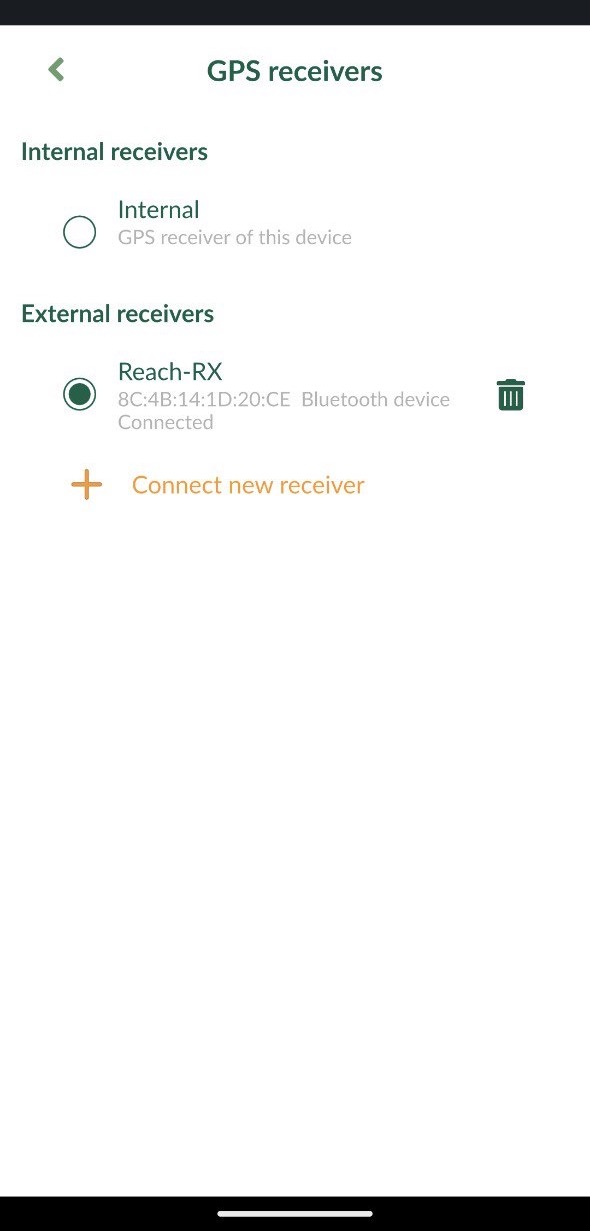
-
Retournez dans Settings (Paramètres) et réglez la hauteur de l'antenne. Pour Reach RX, la hauteur de l'antenne est la distance entre la marque au sol et le point central au bas du Reach, le point de référence de l'antenne (ARP), plus la hauteur du récepteur au centre de phase de l'antenne (APC), le décalage de hauteur de l'antenne. Le décalage de hauteur de l'antenne est égal à 145 mm.
-
Allez dans l'onglet GPS et vérifiez l'état RTK et la précision sur la carte. Pour vérifier les informations GPS détaillées, appuyez de nouveau sur l'onglet.
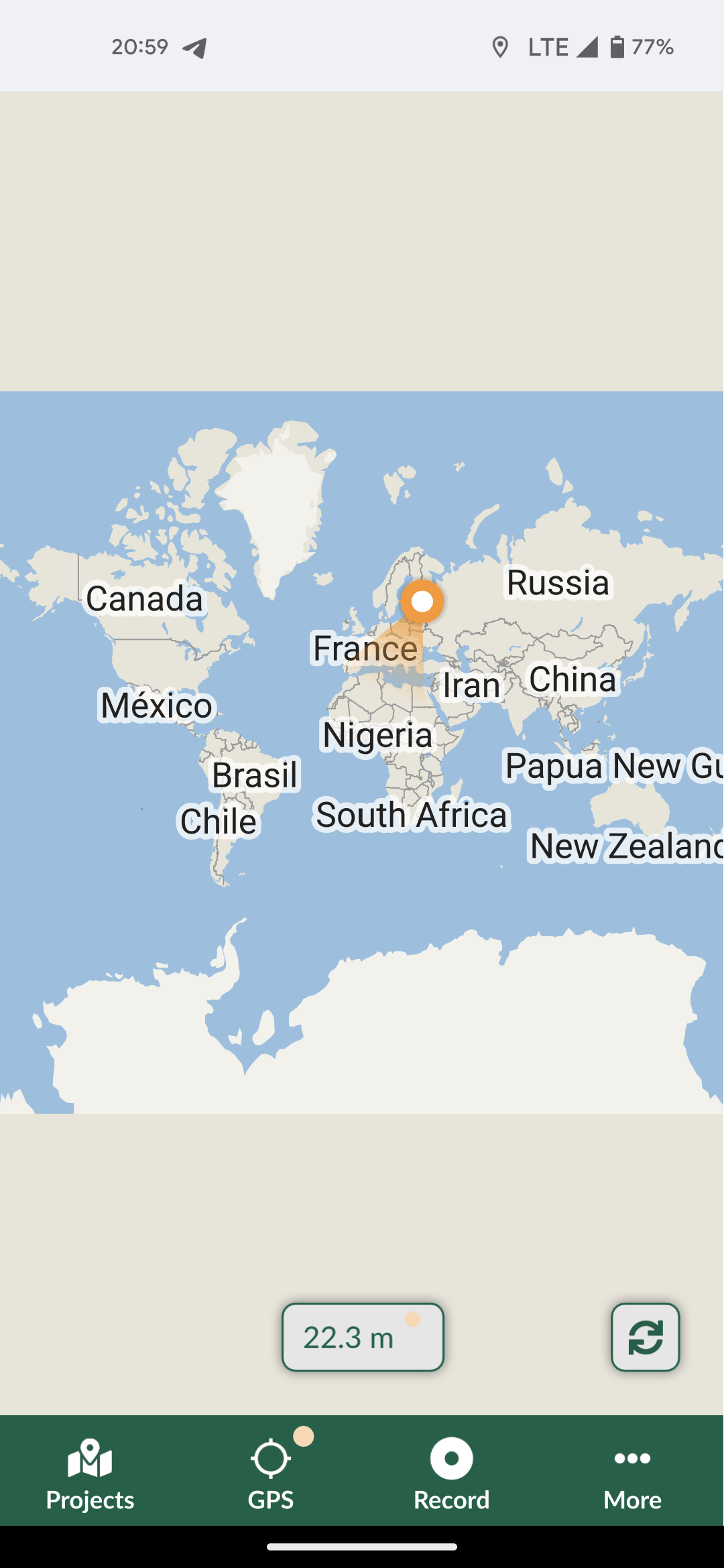
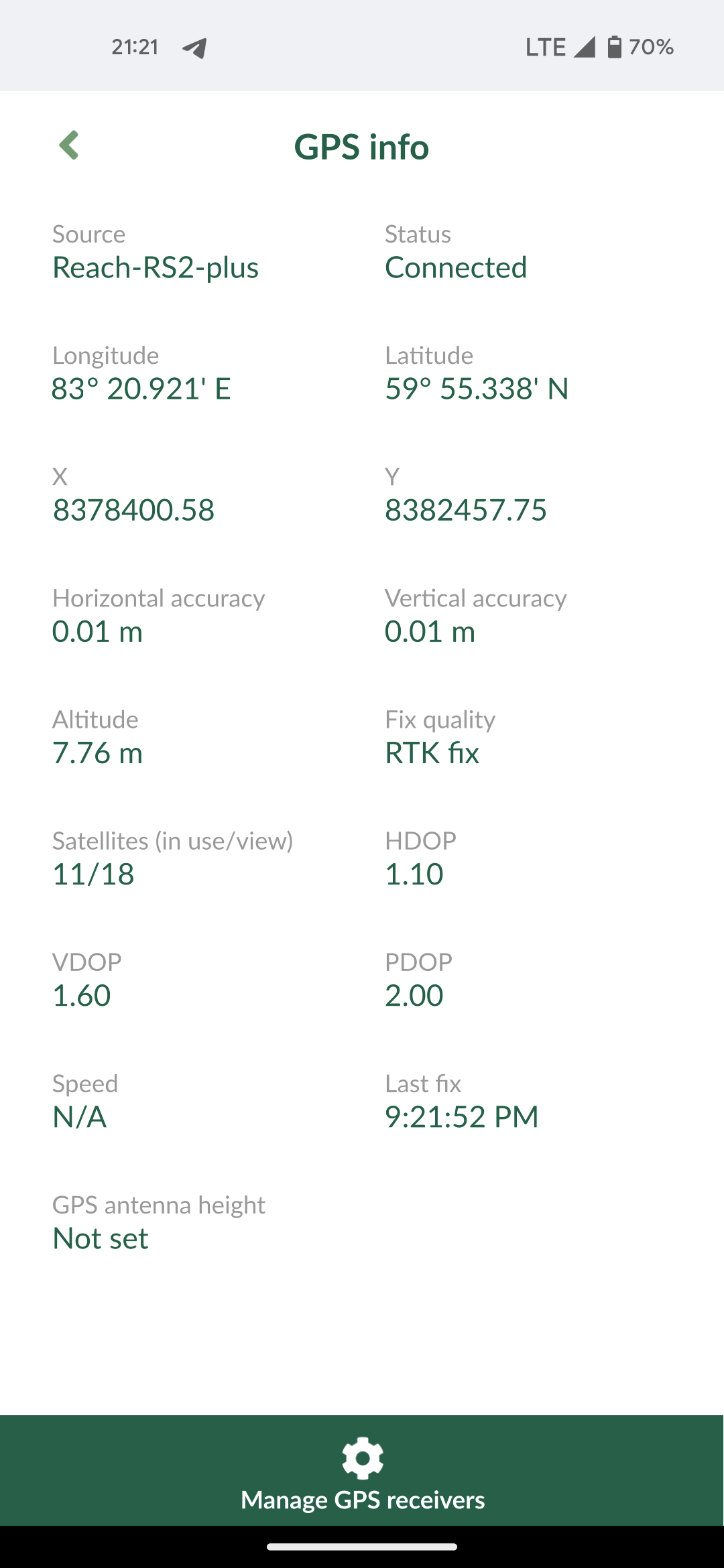
Maintenant, vous êtes prêt à commencer à collecter des données !