Intégration de Reach RX avec PIX4Dcatch pour iPhones avec LiDAR
Ce guide explique comment intégrer votre Reach RX avec l'application mobile PIX4Dcatch pour iPhones avec LIDAR via Bluetooth afin de créer des modèles 3D d'objets et de les traiter dans PIX4Dcloud ou PIX4Dmatic.
Vue d'ensemble
Le récepteur Reach RX permet l'intégration avec l'application mobile PIX4Dcatch pour iPhones avec LiDAR afin de créer des modèles 3D avec une précision centimétrique de qualité topographique et de les traiter dans le logiciel de photogrammétrie PIX4Dcloud ou PIX4Dmatic.
Le processus commence par la création de scans 3D d'un objet en capturant des images. Ensuite, vous obtenez un ensemble de données automatiquement géoréférencé avec des positions précises au centimètre près. Après cela, vous construisez un modèle 3D en traitant l'ensemble de données. Vous pouvez procéder de deux manières. Vous pouvez obtenir les résultats directement dans l'application PIX4Dcatch avec l'aide de PIX4D cloud. Alternativement, vous pouvez télécharger les données vers l'application de bureau PIX4Dmatic et les y traiter.
En utilisant le logiciel PIX4Dmatic, vous pouvez également fusionner l'ensemble de données géoréférencées résultant avec les données du drone.
Pour intégrer votre Reach RX avec PIX4Dcatch, vous aurez besoin des éléments suivants :
- Emlid Scanning Kit
- Un iPhone équipé de la technologie LiDAR
- L'application mobile PIX4Dcatch installée sur votre iPhone
- Les détails du fournisseur NTRIP
Flux de travail
Pour intégrer votre Reach RX avec PIX4Dcatch, faire des scans 3D et les téléverser pour traitement dans PIX4Dcloud ou PIX4Dmatic, suivez les étapes ci-dessous.
Configuration de la communication entre Reach RX et PIX4Dcatch
Assurez-vous que le Bluetooth est activé sur votre iPhone.
Les kits Emlid PIX4D Scanning Standard et Cloud Advanced contiennent des étiquettes GCP, que vous pouvez utiliser dans les zones où les corrections RTK ne sont pas disponibles pour couvrir tous les objets. Consultez le guide Comment utiliser la détection automatique d'étiquettes et le marquage manuel des GCP - PIX4Dcatch RTK.
-
Installez votre Reach RX et votre iPhone sur la poignée de balayage Emlid.
-
Allumez votre Reach RX.
-
Ouvrez l'application PIX4Dcatch.
-
Appuyez sur le menu dans le coin supérieur droit et connectez-vous en utilisant votre compte PIX4D avec un abonnement valide.
-
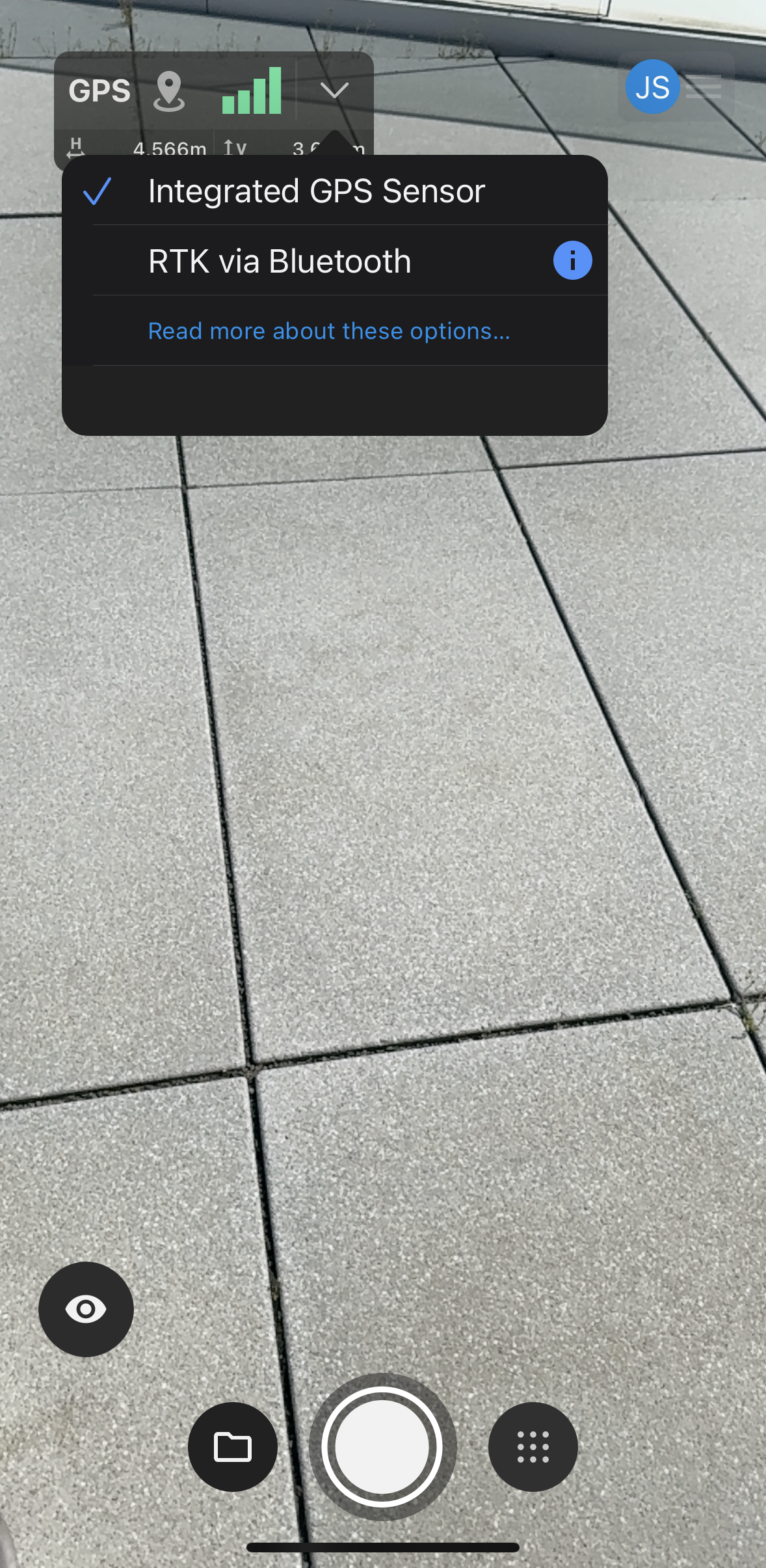
Retournez en arrière et appuyez sur GPS dans le coin supérieur gauche et sélectionnez RTK via Bluetooth dans le menu déroulant. L'écran Paramètres de l'appareil RTK s'ouvrira.
-
Sélectionnez votre Reach RX dans la liste et attendez la connexion.

-
Sélectionnez l'orientation de l'appareil gauche ou droite.
Le décalage de la caméra est automatiquement appliqué lors de la connexion.
Configuration de la connexion NTRIP
Une fois connecté à votre Reach RX, vous pouvez configurer la réception des corrections d'un service NTRIP :
-
Remplissez les informations suivantes :
- Entrez les détails de votre fournisseur NTRIP : adresse IP, port, nom d'utilisateur et mot de passe.
- Sélectionnez le point de montage.
- Sélectionnez le système de référence de coordonnées NTRIP.
-
Une fois que vous avez entré toutes les informations nécessaires, appuyez sur Connect (Connecter) dans le coin supérieur droit. Attendez que l'état de la solution Fix s'affiche sur l'écran principal.

Configuration des paramètres de capture et de RA et de numérisation
Vous pouvez configurer les paramètres de capture et de RA comme suit :
-
Pour appliquer les paramètres de capture et de RA, appuyez sur le bouton Account (Compte) dans le coin supérieur droit.
-
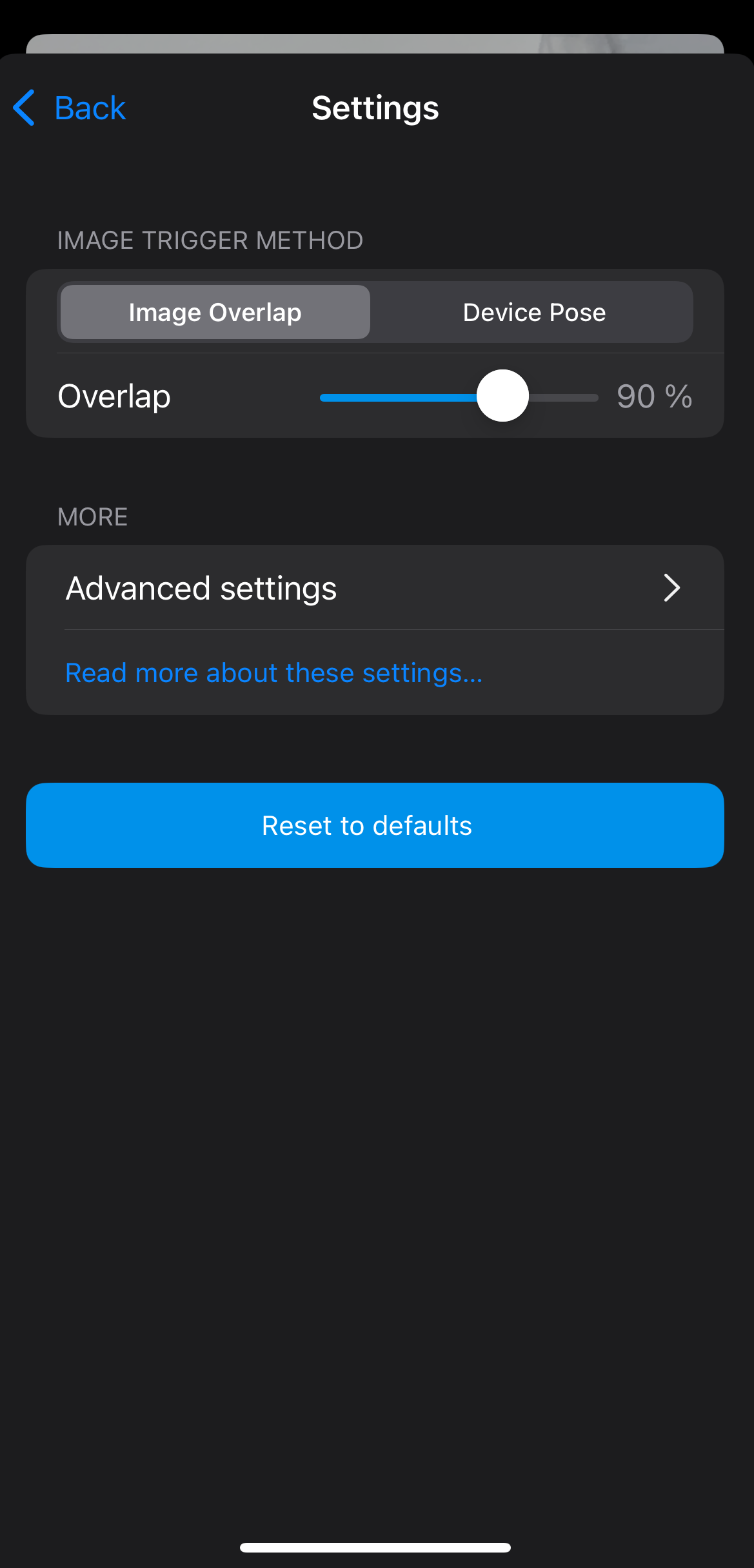
Sélectionnez Capture settings (Paramètres de capture) ou AR settings (Paramètres de RA) et configurez-les :


-
Après avoir configuré les paramètres, revenez à Settings (Paramètres) et appuyez sur Done (Terminé) dans le coin supérieur droit. Vous êtes maintenant prêt à commencer la numérisation.
-
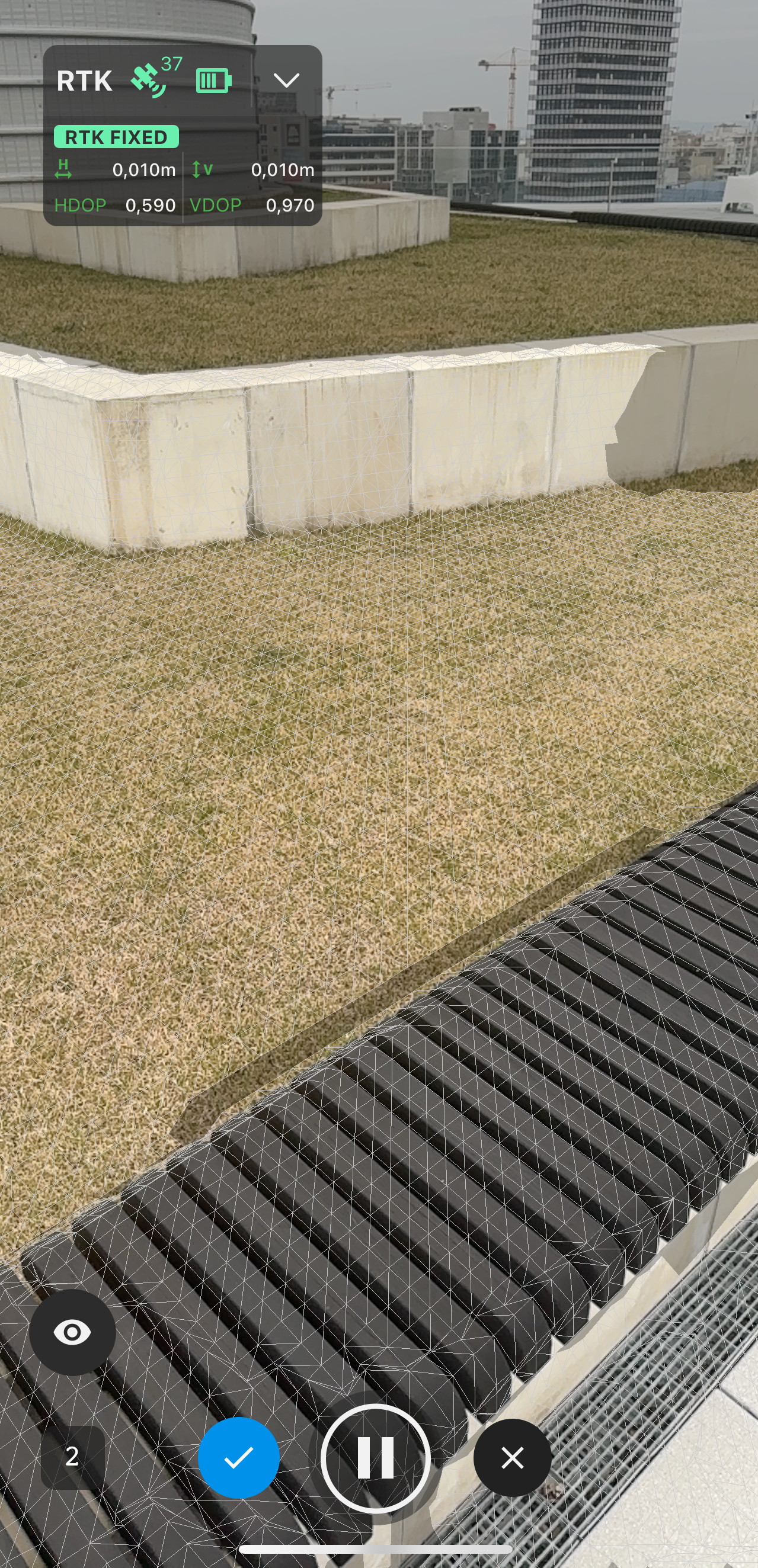
Pour scanner un objet, appuyez sur le bouton Save (Enregistrer). Pendant la numérisation, marchez le long ou autour de celui-ci. L'application affiche le modèle TIN, qui représente des surfaces continues en temps réel, afin que vous puissiez voir si vous avez couvert tout ce dont vous avez besoin.
astuceVous pouvez en savoir plus sur la capture d'un projet et trouver quelques conseils dans l'article Capture d'un projet - PIX4Dcatch.
-
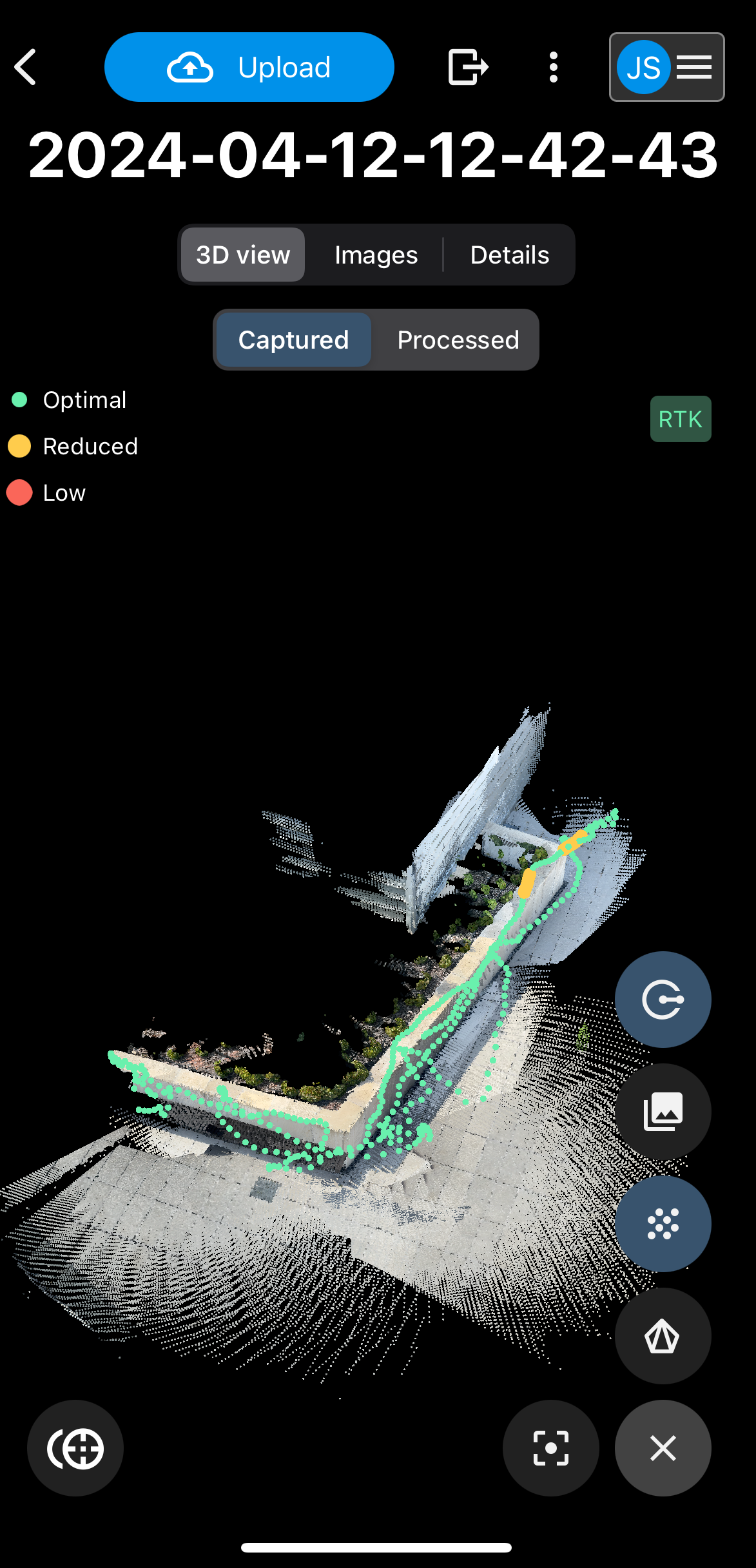
Après la fin de la capture, appuyez simplement sur le bouton bleu Coche. PIX4Dcatch vous suggérera d'enregistrer l'ensemble de données et d'afficher le rapport de capture avec la qualité globale du projet.
remarqueLa valeur d'exactitude optimale montre le pourcentage d'images avec un bon statut RTK par rapport au nombre total d'images.

-
Modifiez le nom par défaut de votre projet si nécessaire et appuyez sur Save (Enregistrer). L'application ouvrira la liste de vos projets.
-
Appuyez sur le projet pour le voir.
Traitement de l'ensemble de données
Vous avez maintenant deux flux de travail possibles pour traiter votre ensemble de données :
-
Téléversez votre ensemble de données sur PIX4Dcloud et obtenez les résultats directement dans l'application PIX4Dcatch.
remarqueVous ne pouvez téléverser les images dans le cloud pour traitement que si vous avez une licence ou un essai valide PIX4Dcloud, PIX4Dmatic ou PIX4Dmapper. Ces licences sont incluses dans les kits Emlid PIX4D Scanning Standard et Cloud Advanced. Pour en savoir plus sur le traitement de vos ensembles de données, consultez le guide Traitement des projets.
-
Téléchargez votre ensemble de données sur l'application de bureau PIX4Dmatic et traitez-le là-bas.
Choisissez le flux de travail et suivez les étapes ci-dessous :
Pour traiter votre jeu de données dans PIX4Dcloud, procédez comme suit :
Appuyez sur le bouton Upload (Téléverser) en haut de l'écran. La fenêtre Upload Project (Téléverser le projet) apparaîtra, vous permettant de définir les options de traitement.
Appuyez sur le bouton Upload (Téléverser) dans le coin supérieur droit pour commencer le traitement dans PIX4Dcloud.
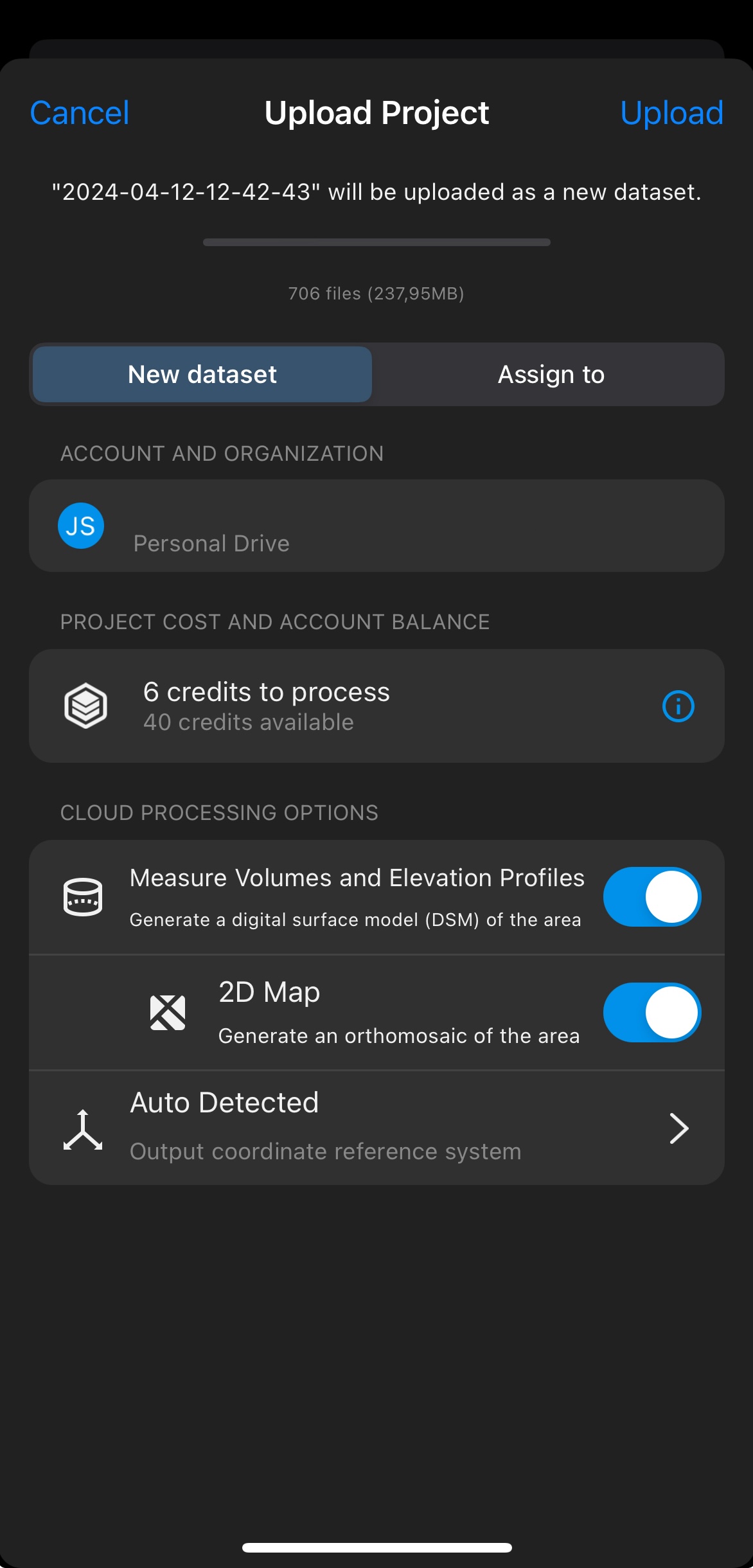
Une fois le traitement de votre jeu de données terminé, vous recevrez un e-mail. Vous pourrez voir les résultats finaux dans l'application PIX4Dcatch.
Pour traiter votre jeu de données dans PIX4Dmatic, procédez comme suit :
Appuyez sur le bouton à trois points dans le coin supérieur droit.
Cliquez sur Export all data (Exporter toutes les données) pour exporter toutes les images brutes.
Une nouvelle fenêtre avec les options de partage apparaîtra. Appuyez sur Save to files (Enregistrer dans les fichiers).
Téléversez le fichier pour traitement dans PIX4Dmatic.