Obtendo coordenadas do Reach no Android através de BT
Este guia descreve como obter coordenadas precisas do Reach num dispositivo Android através de Bluetooth.
Visão geral
Na maioria dos casos, você pode configurar um fluxo de correção no aplicativo Emlid Flow e transmitir a posição corrigida para um aplicativo GIS ou de coleta de dados de terceiros. Se o aplicativo de terceiros não permitir a adição de um receptor GNSS externo e aceitar apenas a localização interna do telefone, consulte a seção Usar localização simulada do Android abaixo. Ele explica como fazer a integração usando o aplicativo Lefebure NTRIP Client para fornecer dados de posicionamento corrigidos.
Na lista abaixo, você pode encontrar alguns dos aplicativos de pesquisa e GIS para Android usados com o Reach:
- Mobile Topographer Pro
- PointMan
- ESRI ArcGIS Collector
- Mapit GIS
- LandStar
- Autocad360
- QField
Fluxo de trabalho
Acesse o Reach usando o Emlid Flow
Você pode se conectar ao seu Reach de duas maneiras:
- Usando a opção de conexão BLE. Usando a opção de conexão BLE. Esse é o método de conexão recomendado. É especialmente útil quando se trabalha com correções de um provedor NTRIP. Nessa configuração, o receptor usa a conexão de Internet do seu dispositivo móvel, portanto, você só precisa selecionar a opção NTRIP sobre BLE ao configurar a entrada de correção do receptor.
- Usando a opção de conexão Wi-Fi. Nesse caso, seu dispositivo e o Reach devem estar na mesma rede Wi-Fi.
Para se conectar ao seu Reach, siga os passos abaixo:
- Bluetooth connection
- Hotspot connection
-
Ative o Bluetooth em seu smartphone ou tablet.
-
Abra o Emlid Flow. Quando solicitado, toque em Configure access (Configurar acesso) e permita as permissões de localização. Isso é necessário para a funcionalidade total do receptor.
O Reach prioriza a conexão atual ao usar o BLE, independentemente do tipo:
- Se o Reach estiver conectado via Bluetooth Classic a um software de terceiros, desconecte-o antes de usar o BLE no Emlid Flow.
- Se outro dispositivo estiver conectado ao Reach, desconecte-o antes de reconectá-lo usando o BLE no Emlid Flow.
Após conceder as permissões, seu receptor aparecerá na lista. O aplicativo se conectará a ele automaticamente.
-
Vá para Configurações de Wi-Fi (Wi-Fi settings) em seu dispositivo.
-
Conecte-se ao hotspot do Reach. Ele aparece como reach:XX:XX.
-
Digite a senha da rede. A senha padrão é emlidreach. Se você já tiver alterado anteriormente, digite sua senha personalizada.
notaPara restaurar a senha padrão do Wi-Fi, emlidreach, é necessário reprogramar o receptor. Observe que a atualização do firmware apaga todos os registros armazenados no receptor e restaura todas as configurações para seus valores padrão.
-
Abra o Emlid Flow e conecte-se ao seu Reach.
Para obter mais informações sobre a conexão com o dispositivo Reach, consulte o guia Conectando-se ao Reach. Uma conexão Bluetooth é o método recomendado.
O nome do Reach é mostrado logo acima do seu MAC. Neste guia, usamos a unidade denominada Reach.
Configure correções no Emlid Flow
Consulte os guias a seguir para configurar o recebimento de correções em seu rover Reach RS3:
- Como configurar o serviço RTK sobre NTRIP
- Como trabalhar com uma base de terceiros por rádio UHF
- Como configurar o RTK por rádio LoRa
Configurar a conexão Bluetooth no Emlid Flow
Ative a capacidade de descoberta do Bluetooth, para que seu dispositivo possa ser encontrado por outros dispositivos. Para isso, siga as etapas abaixo:
-
Vá para Settings (Configurações) no Emlid Flow e toque em Bluetooth.
-
Toque em Descoberta (Discoverability) e ative a opção Descoberta (Discoverability). Toque em Salvar (Save) para aplicar as alterações.
Ativar a compensação de inclinação
O Reach RS3 é compatível com a compensação de inclinação baseada em IMU, o que permite coletar e locar pontos mesmo quando o bastão de levantamento está inclinado. O software calcula o ângulo de inclinação e a distância para determinar a posição da ponta do bastão no solo. Para ativar a compensação de inclinação, siga o guia Como ativar a compensação de inclinação.
Configurar o fluxo NMEA no Emlid Flow
Para enviar dados de posição a aplicativos externos, configure o fluxo de posição no formato NMEA da seguinte forma:
-
No Emlid Flow, vá para Settings (Configurações).
-
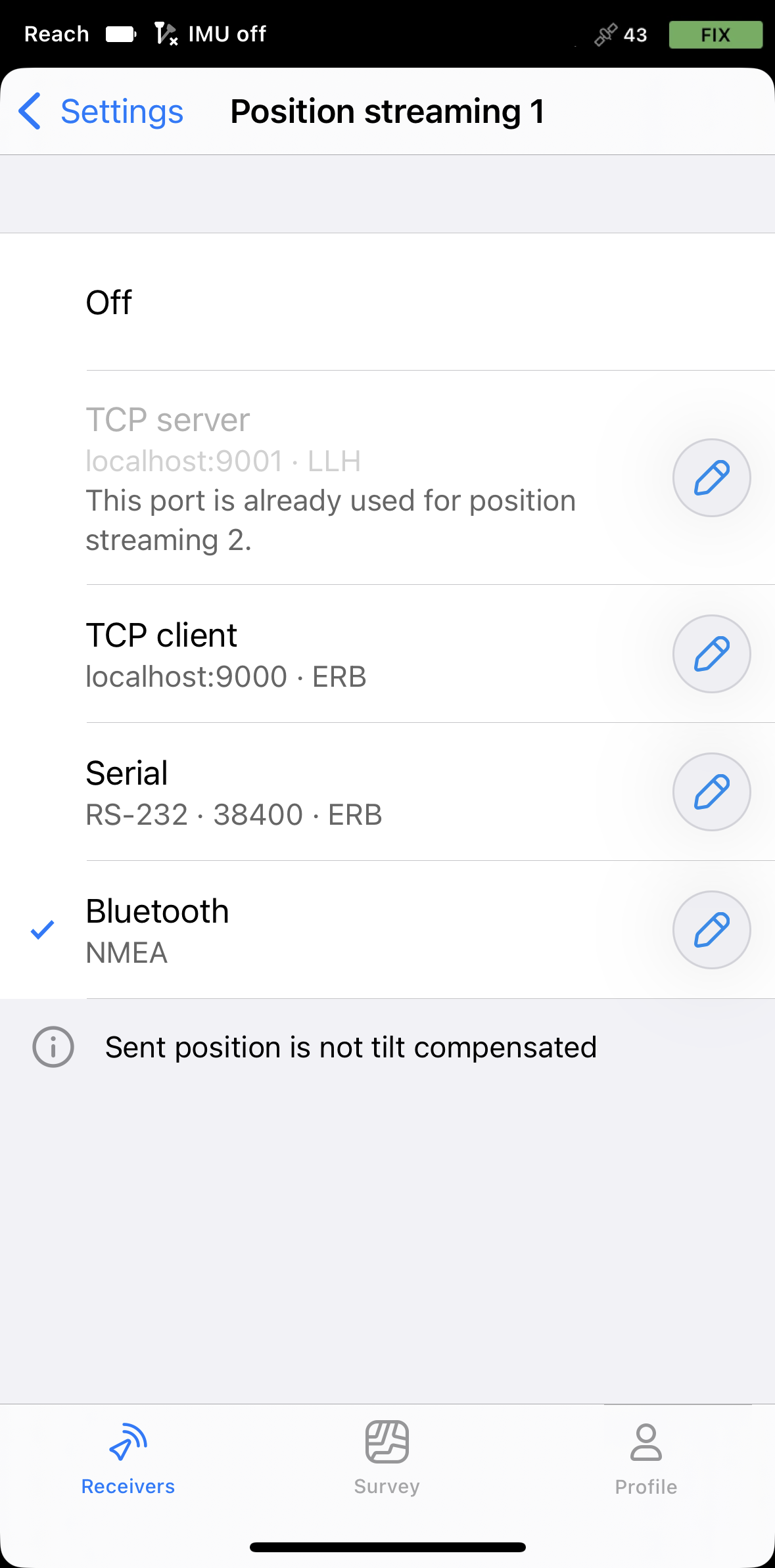
Toque em Position streaming 1 (Transmissão de posição 1) e selecione Bluetooth.
-
Para configurar a transmissão de posição, toque no botão Editar (Edit) na célula Bluetooth.
notaQuando conectado ao seu Reach via Bluetooth, o Emlid Flow solicitará que você se conecte ao ponto de acesso do Reach para acessar as definições de configuração de streaming.
-
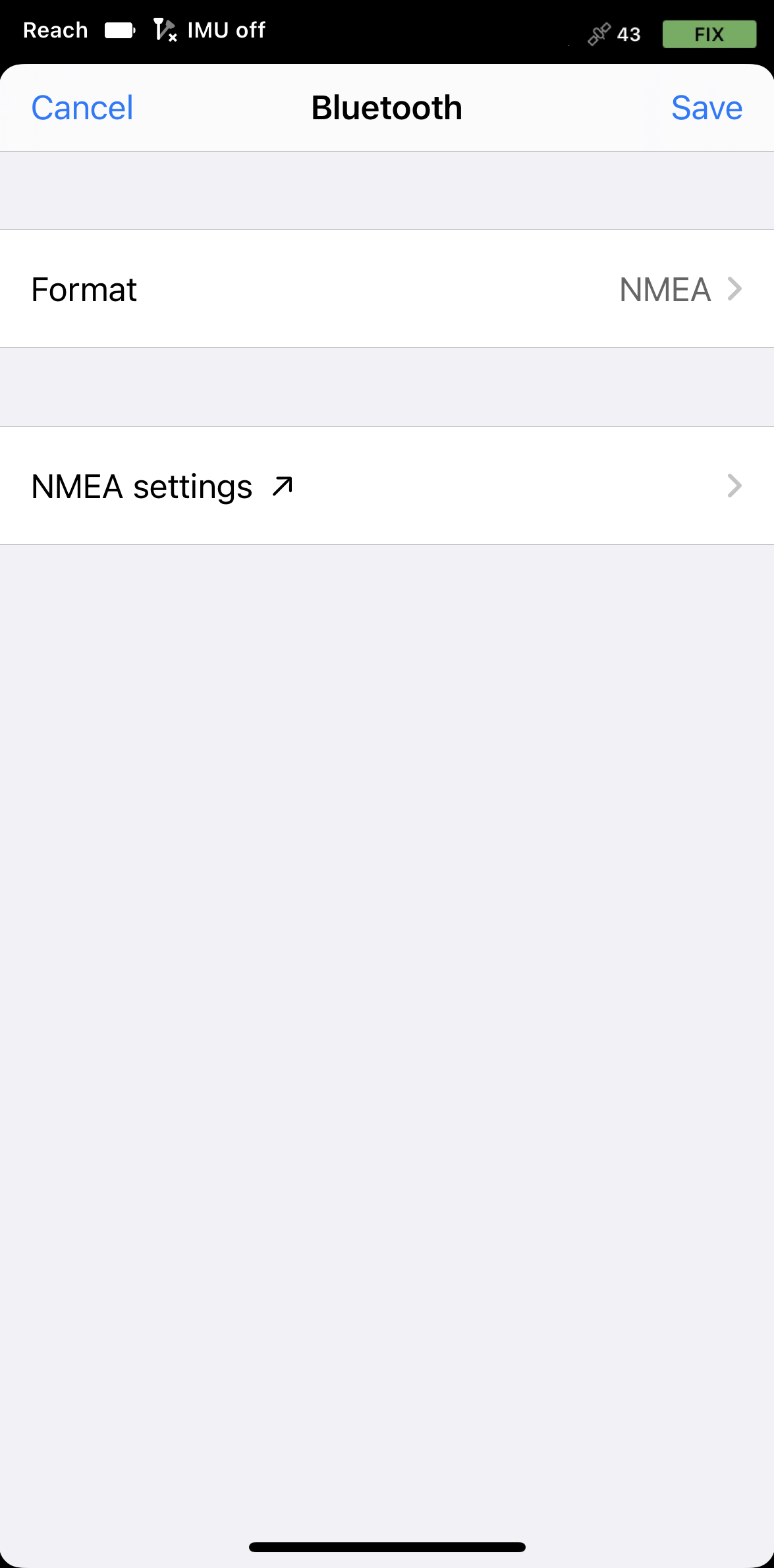
Toque em Formato e escolha NMEA.
-
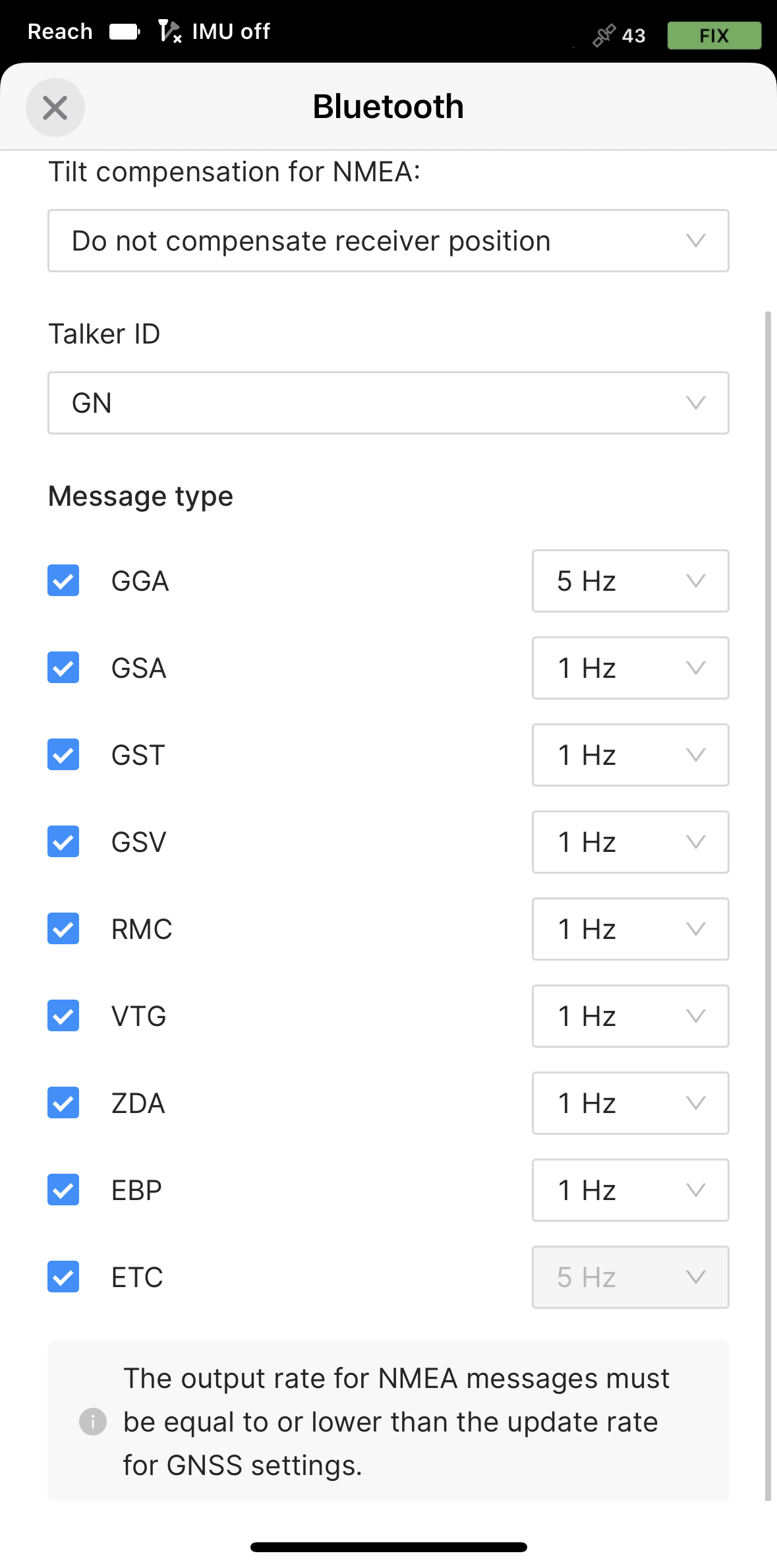
Aplique as alterações necessárias.
-
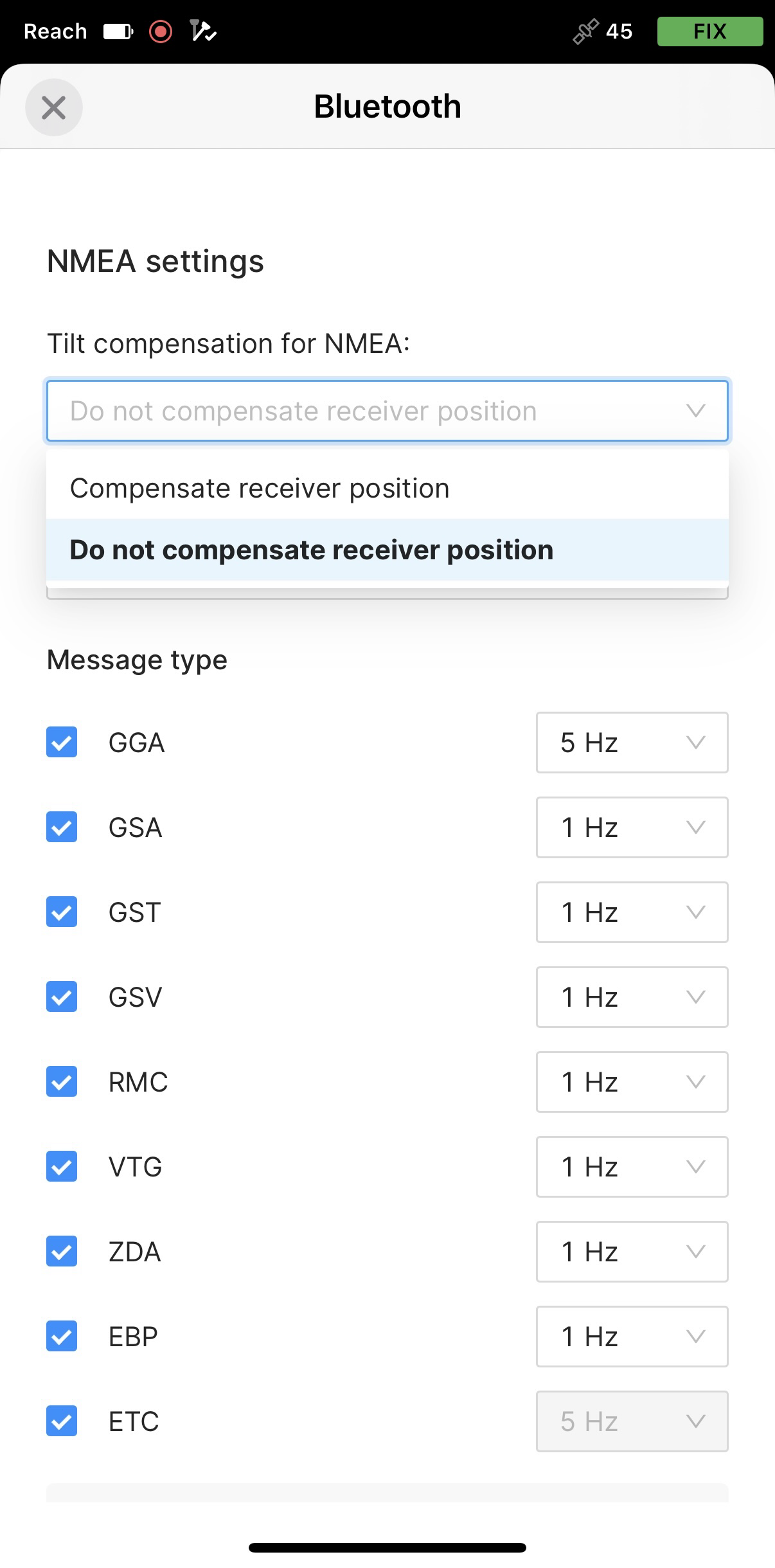
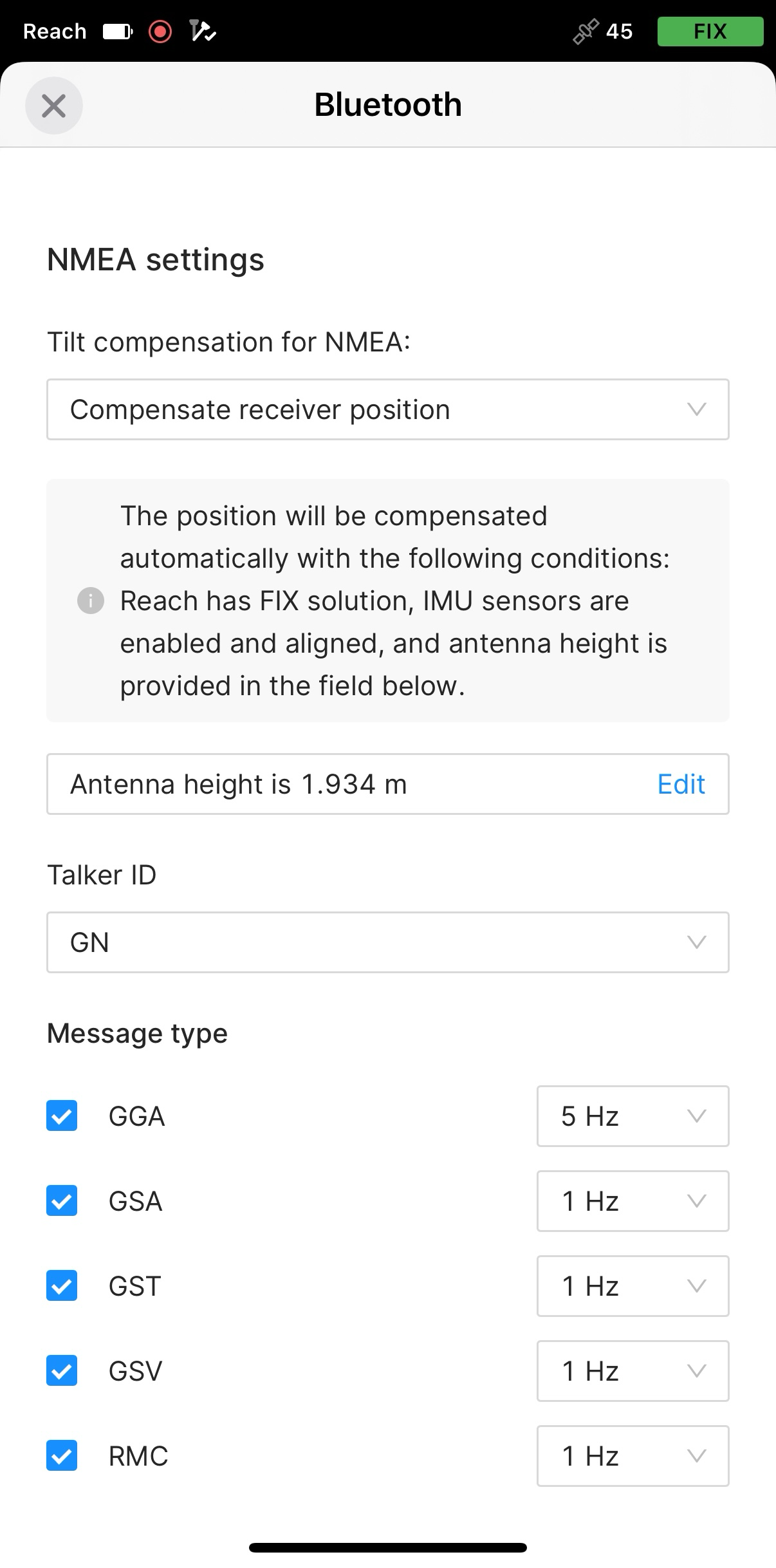
Para enviar mensagens NMEA compensadas, você precisa habilitá-las no Emlid Flow.
-
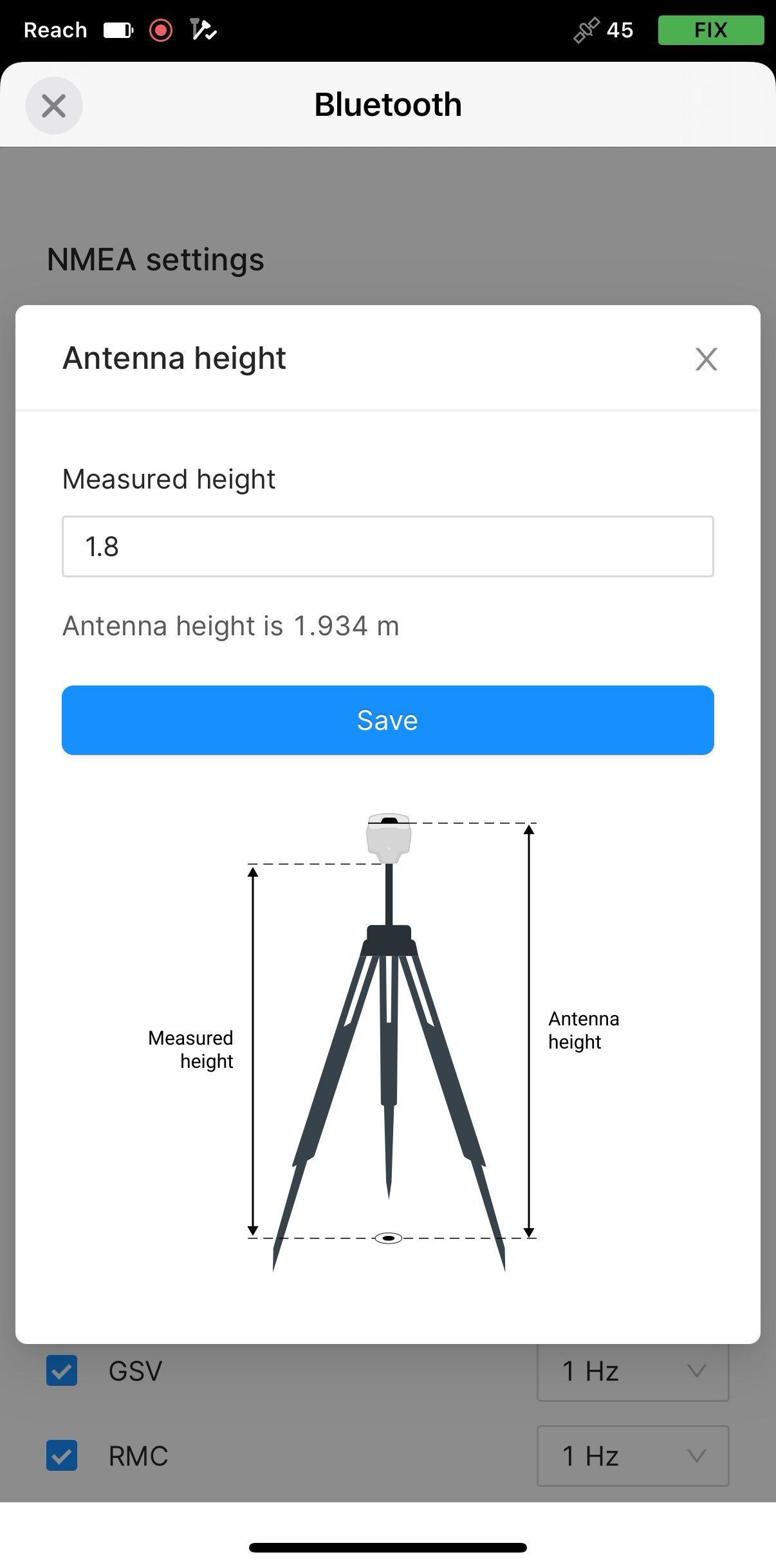
Defina a altura da antena. Você só precisa inserir a altura do bastão. O Emlid Flow aplica automaticamente o deslocamento do centro de fase da antena e ajusta as medições de acordo.
cuidadoAo enviar mensagens NMEA compensadas, defina a altura da antena somente no Emlid Flow. A configuração em aplicativos de terceiros também pode causar discrepâncias.
Agora você pode começar a receber a posição corrigida em um aplicativo de coleta de dados ou GIS de terceiros.
Emparelhar um dispositivo Android
-
Navegue até a tela de configuração Bluetooth. Ative a conexão Bluetooth.
-
Aguarde até que o Reach apareça listado como um dispositivo disponível.
dicaMantenha o Reach a poucos metros do seu dispositivo Android.

-
Toque no nome do seu Reach na lista de dispositivos disponíveis no dispositivo Android.
-
Você deverá receber um pedido de emparelhamento do Reach.
-
Introduza o código PIN da sua unidade Reach e confirme-o.

O Reach e o dispositivo Android estão agora emparelhados.

Usar a localização simulada do Android
Siga as etapas desta seção somente se o aplicativo de terceiros não for compatível com receptores GNSS externos e depender apenas do GPS interno do telefone para obter dados de localização.
Fornecemos um guia sobre como usar o Reach com o Lefebure NTRIP Client.
Além de ser um cliente NTRIP, esse aplicativo também permite a entrada de dados NMEA via Bluetooth e oferece suporte ao recurso do Android chamado mock location. Esta funcionalidade permite substituir o receptor GPS incorporado no seu dispositivo por um provedor de localização externo.
O Lefebure NTRIP Client permite que as aplicações de levantamento e GIS no dispositivo Android utilizem coordenadas exatas do Reach.
-
Instale o aplicativo Lefebure NTRIP Client em seu dispositivo Android.
-
Abra Opções do Desenvolvedor (Developer Options) em seu dispositivo Android e escolha Lefebure NTRIP Client no campo Selecionar aplicação de localização simulada (Select mock location app).

notaRecomenda-se desligar o modo de economia de energia no seu telefone, já que isto pode limitar a utilização de dados em segundo plano para o aplicativo Lefebure NTRIP Client.
-
Inicie o aplicativo Lefebure NTRIP Client e toque no ícone configurações (settings) (engrenagem no canto superior direito).

-
Vá para Configurações do receptor (Receiver Settings).

Dentro das configurações do receptor:- Configure a conexão do receptor como Externa via Bluetooth (External via Bluetooth).
- Altere o dispositivo Bluetooth para o Reach com o qual está emparelhado.
- Altere o método de conexão Bluetooth para Seguro via reflexão (Secure via Reflection).
- Ative Localizações de GPS simuladas (GPS Mock Locations).


-
Volte para a tela principal e toque no botão Conectar (Connect).
dicaVerifique as mensagens do log para confirmar que a ligação Bluetooth foi estabelecida e que as informações sobre os satélites estão atualizadas.

A partir deste momento, todas as aplicações no dispositivo Android que utilizem serviços de localização terão automaticamente acesso aos dados de posição transmitidos pelo Reach. Basta abrir uma aplicação de levantamento ou de GIS que você pretenda usar e começar a fazer levantamentos topográficos.
Ao tocar no botão Desconectar (Disconnect) no Lefebure NTRIP Client, o GNSS integrado do Android será revertido.