Integração do Reach RS3 com o Aplitop TcpGPS para Android
Este tutorial mostra como integrar o Reach RS3 com o aplicativo TcpGPS para dispositivos Android via Bluetooth para coletar e fazer a locação de dados no campo no modo RTK.
Visão geral
O Aplitop TcpGPS é um aplicativo móvel para dispositivos Android que permite coletar e locar dados no campo no modo RTK.
Para integrar seu Reach com o aplicativo Aplitop TcpGPS, você precisará do seguinte:
- Reach RS3
- Um dispositivo com sistema operacional Android v7.0+
- Emlid Flow v9.2+
- Aplitop TcpGPS v2.6+
Fluxo de trabalho
Para integrar seu Reach RS3 com o aplicativo Aplitop TcpGPS, siga as etapas abaixo.
Configurar as definições do Reach RS3 no Emlid Flow
Primeiro, você precisa configurar a entrada de correção no Emlid Flow. Siga os passos abaixo.
-
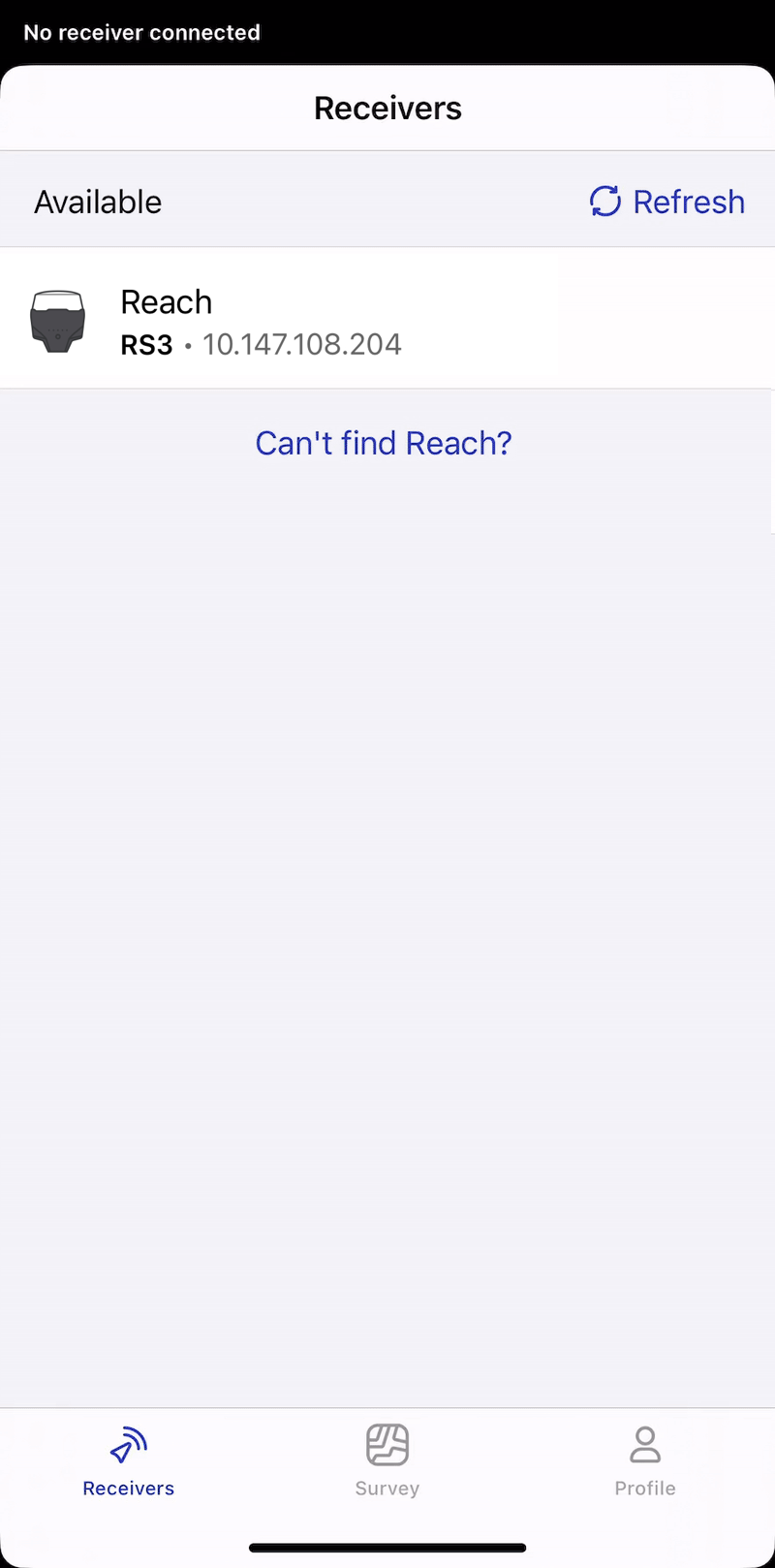
Abra o aplicativo Emlid Flow e conecte-se ao seu Reach usando Wi-Fi.
-
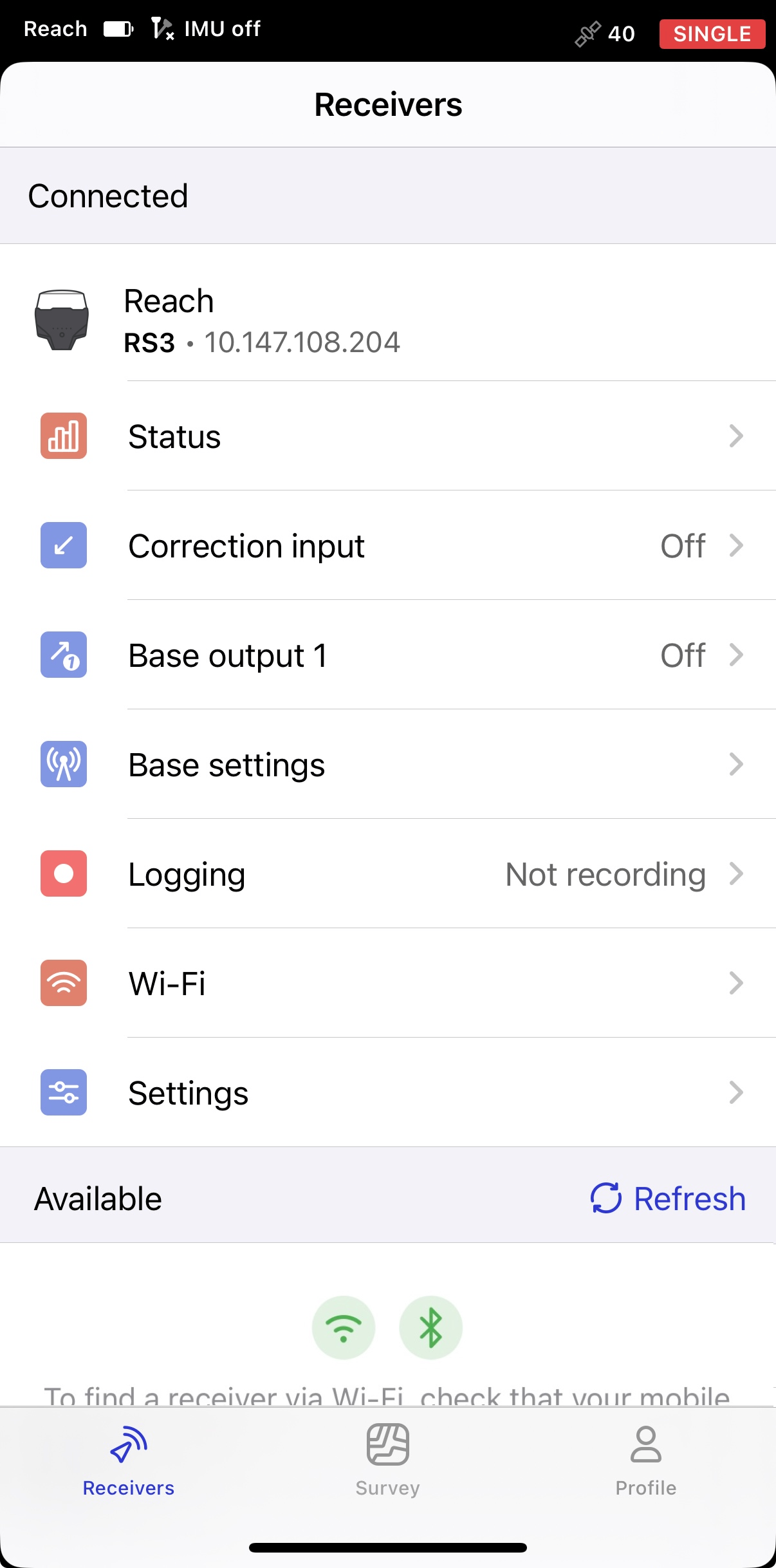
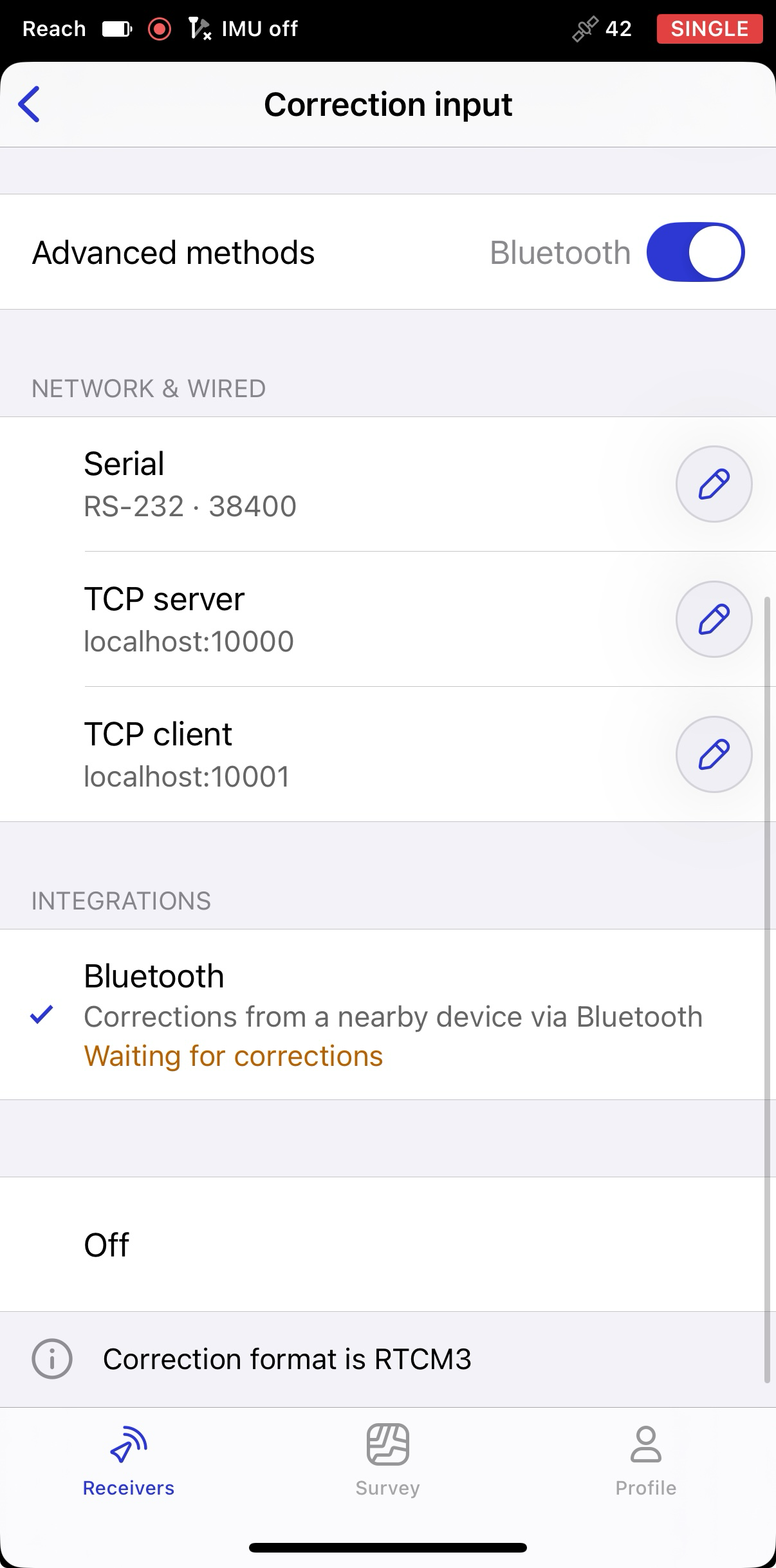
Vá para Correction input (Entrada de correção), ative Advanced methods (Métodos avançados) e selecione Bluetooth.
Configurar a conexão Bluetooth no Emlid Flow
Ative a capacidade de descoberta do Bluetooth, para que seu dispositivo possa ser encontrado por outros dispositivos. Para isso, siga as etapas abaixo:
-
Vá para Settings (Configurações) no Emlid Flow e toque em Bluetooth.
-
Toque em Descoberta (Discoverability) e ative a opção Descoberta (Discoverability). Toque em Salvar (Save) para aplicar as alterações.
Ativar a compensação de inclinação
O Reach RS3 é compatível com a compensação de inclinação baseada em IMU, o que permite coletar e locar pontos mesmo quando o bastão de levantamento está inclinado. O software calcula o ângulo de inclinação e a distância para determinar a posição da ponta do bastão no solo. Para ativar a compensação de inclinação, siga o guia Como ativar a compensação de inclinação.
Configurar o fluxo NMEA no Emlid Flow
Para enviar dados de posição a aplicativos externos, configure o fluxo de posição no formato NMEA da seguinte forma:
-
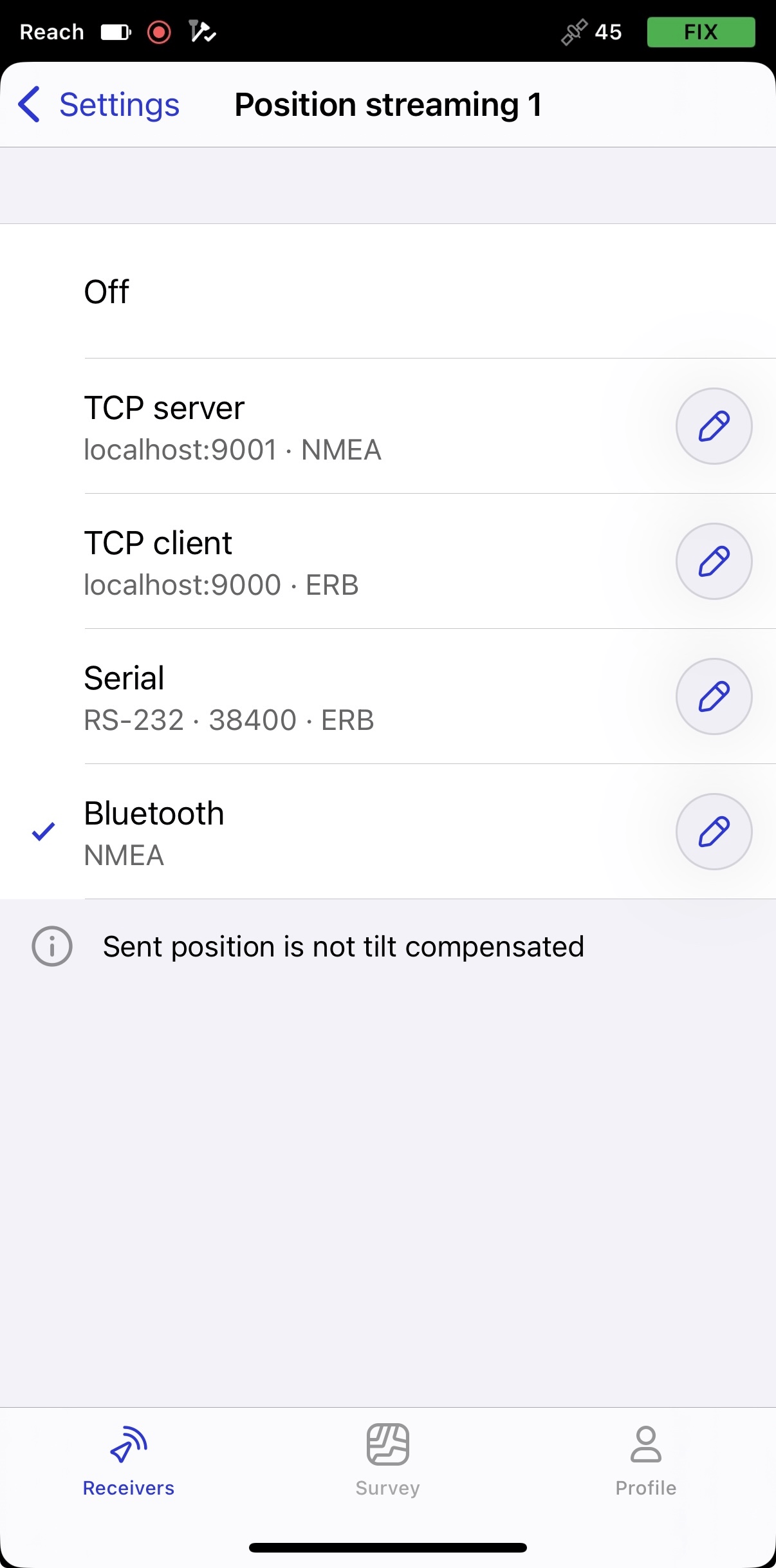
Ir para o menu principal. Em Configurações (Settings), selecione Transmissão de posição 1 (Position Streaming 1).
-
Selecione Bluetooth e toque no botão Editar (Edit).
-
Selecione NMEA como formato.
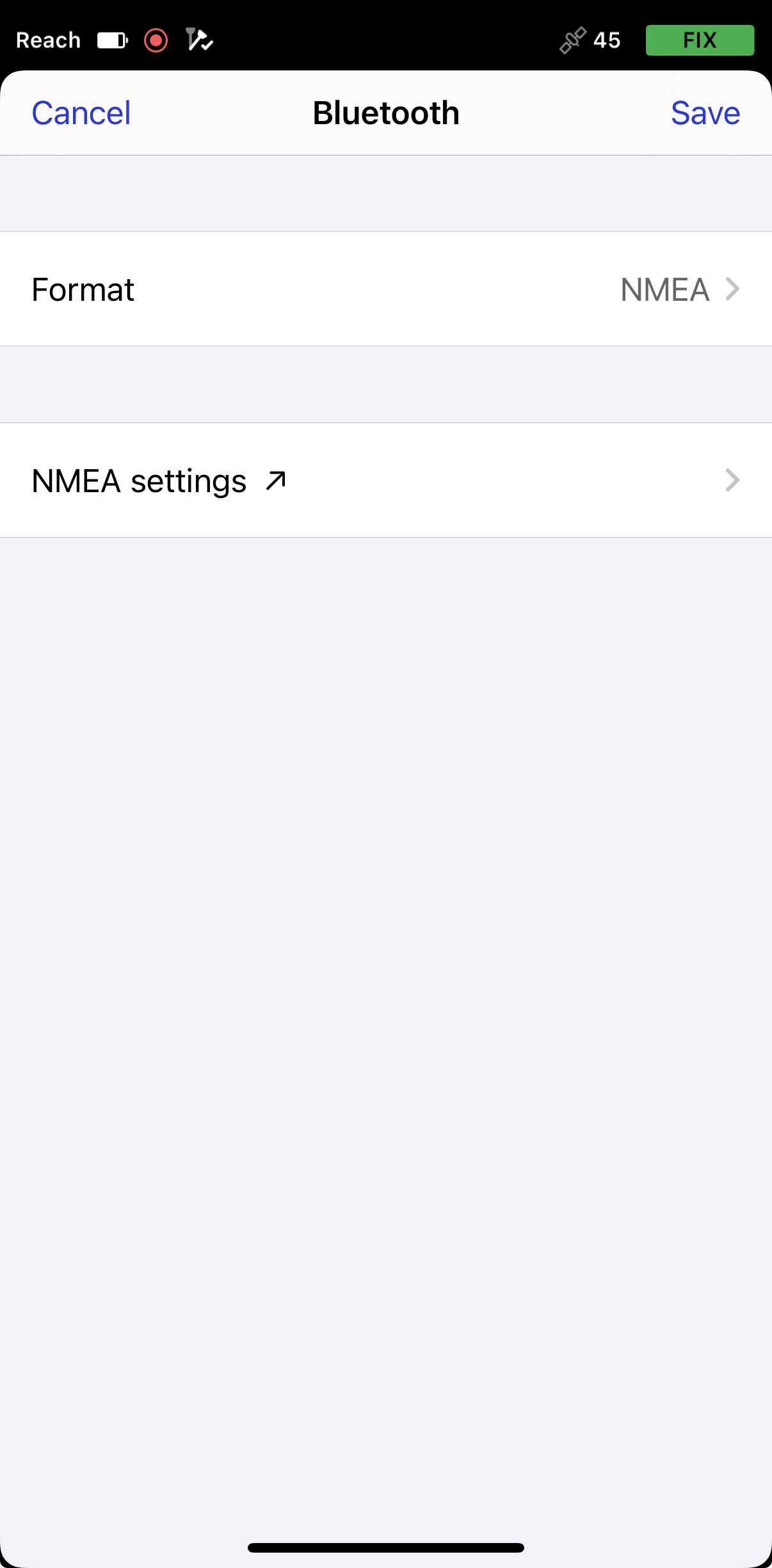
-
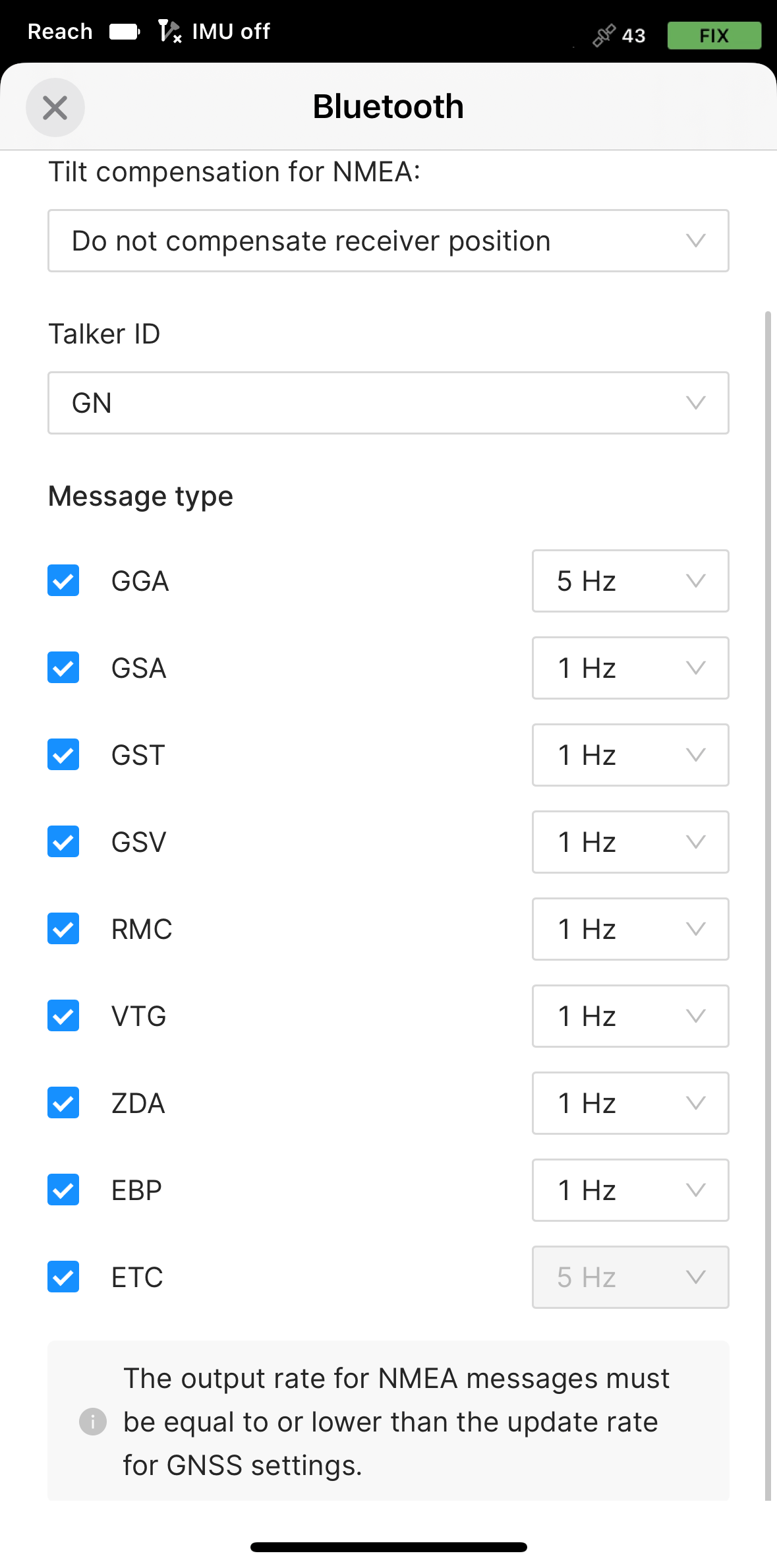
Toque em Configurações NMEA. Selecione as mensagens GGA, GSA, GST, EBP e ETC com frequência de 5 Hz e a mensagem GSV com frequência de 0,5 Hz. Como o Aplitop TcpGPS suporta mensagens ETC, escolha Do not compensate receiver position (Não compensar a posição do receptor) e certifique-se de que ETC esteja ativado no Emlid Flow.
Configurar a comunicação entre o Aplitop TcpGPS e o Reach RS3
Certifique-se de que o Bluetooth esteja ativado em seu dispositivo Android.
-
Abra o aplicativo Aplitop TcpGPS e toque no ícone do receptor ao lado de Tipo de dispositivo (Device type).

-
Na tela aberta, selecione o seguinte:
- Receptor externo GNSS (Bluetooth) para Tipo de dispositivo (Device type)
- EMLID para Marca
- Reach RS3 para Modelo

-
Toque no botão Receptor e selecione o dispositivo Bluetooth. Se o receptor não estiver na lista, toque no botão Buscar.

-
Toque no botão Conectar e aguarde a configuração do Reach.

-
Toque no botão de seta para frente e, na tela aberta do Modo de trabalho, toque no botão Rover.

-
Configure o NTRIP para enviar correções RTK por Bluetooth.

-
Para configurar o servidor NTRIP, toque no botão de três pontos e especifique os seguintes parâmetros:
- Nome do perfil
- IP
- Porta
- Nome do usuário
- Senha
- Estação de referência


Depois disso, toque no botão OK.
-
Toque no botão Conectar e verifique se o número de bytes enviados e recebidos está aumentando.

-
Volte para a tela Modo de trabalho (Working mode) e toque no botão Tilt.

-
Digite a altura da antena e toque no botão Ativar inclinação (Activate tilt).
A altura da antena pode ser alterada na barra de status após a ativação da compensação de inclinação e a criação de um projeto.

- Siga as instruções até que o status Compensating seja exibido.


- Toque no botão de seta para frente e selecione ou crie um projeto.

- Toque no botão de levantamento para começar a trabalhar com o TcpGPS e o Reach RS3.

