Integration von Reach RS3 mit Aplitop TcpGPS für Android
Diese Anleitung zeigt, wie Sie Ihren Reach RS3 über Bluetooth mit der TcpGPS-App für Android-Geräte verbinden, um im RTK-Modus Daten vor Ort zu sammeln und abzustecken.
Übersicht
Aplitop TcpGPS ist eine mobile App für Android-Geräte, mit der Sie im RTK-Modus Daten vor Ort sammeln und abstecken können.
Um Ihren Reach mit der Aplitop TcpGPS-App zu integrieren, benötigen Sie Folgendes:
- Reach RS3
- Ein Gerät mit Android OS v7.0+
- Emlid Flow v9.2+
- Aplitop TcpGPS v2.6+
Arbeitsablauf
Um Ihr Reach RS3 mit der Aplitop TcpGPS App zu integrieren, folgen Sie den untenstehenden Schritten.
Konfigurieren Sie die Reach RS3-Einstellungen in Emlid Flow
Zunächst müssen Sie die Korrektureingabe in Emlid Flow konfigurieren. Folgen Sie den nachstehenden Schritten.
-
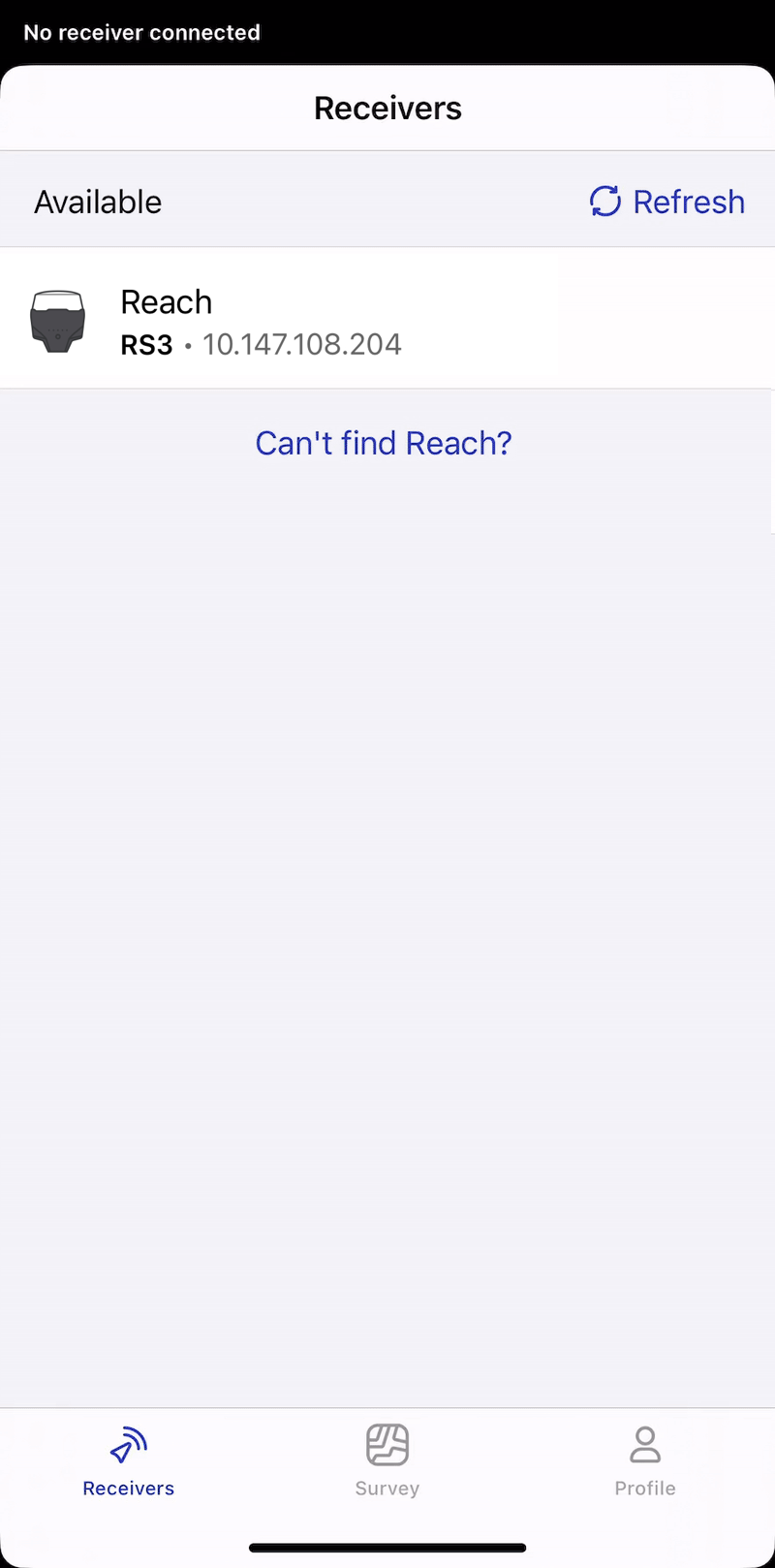
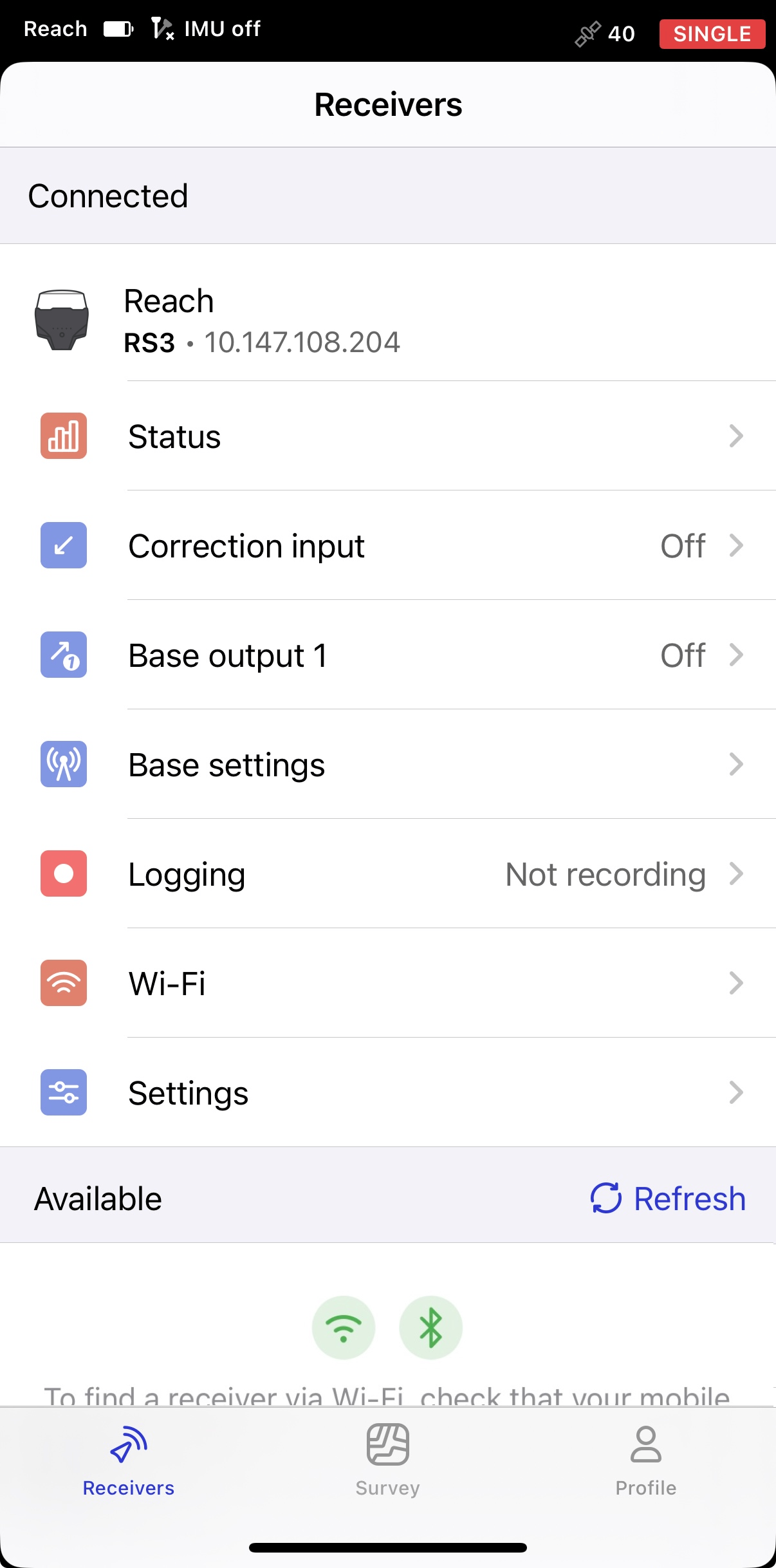
Öffnen Sie die Emlid Flow-App und stellen Sie über WLAN eine Verbindung mit Ihrem Reach her.
-
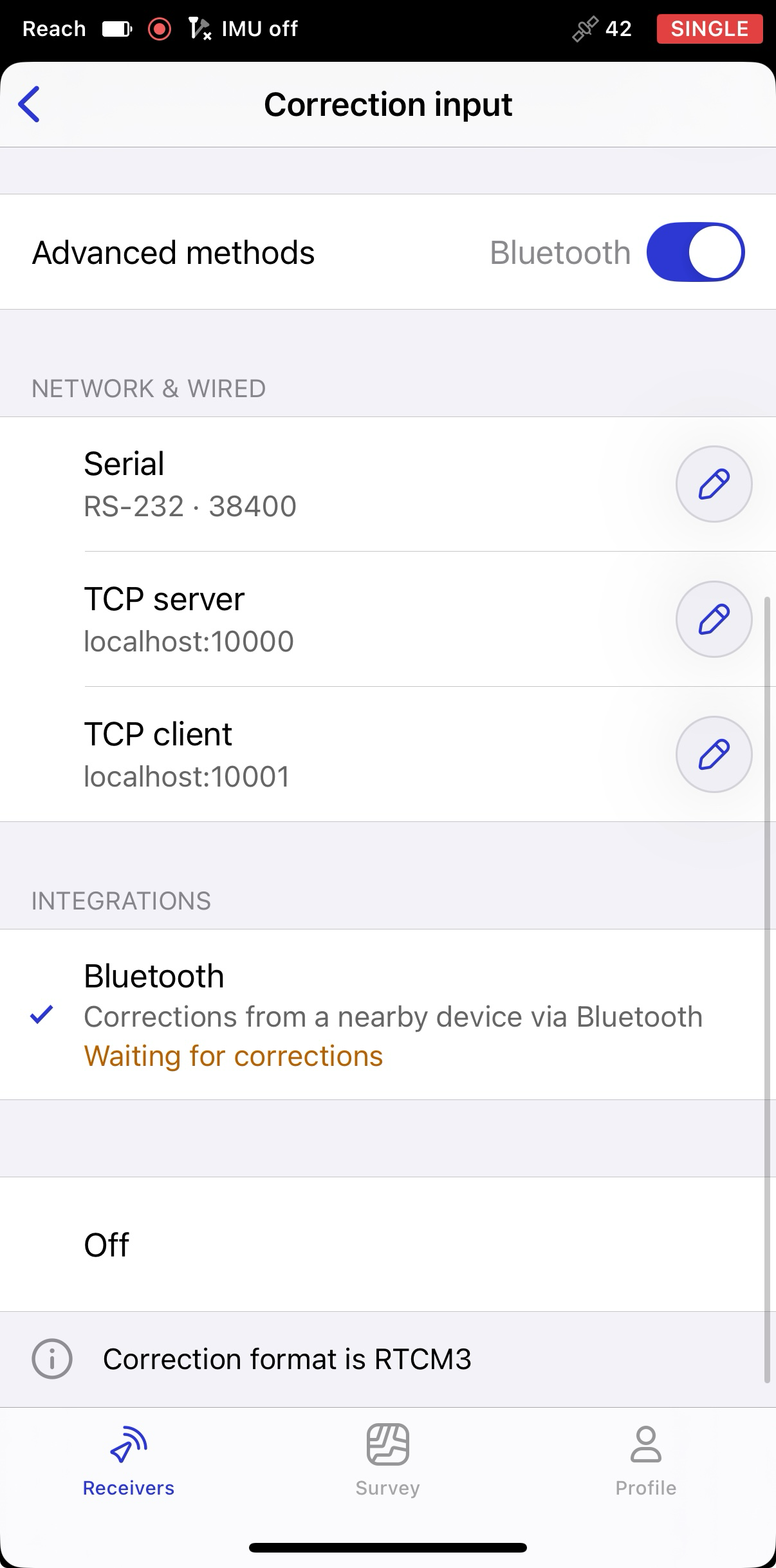
Gehen Sie zu Correction input (Korrektureingabe), aktivieren Sie Advanced methods (Erweiterte Methoden), und wählen Sie Bluetooth.
Konfigurieren Sie die Bluetooth-Verbindung in Emlid Flow
Aktivieren Sie die Bluetooth-Erkennbarkeit, damit Ihr Gerät von anderen Geräten gefunden werden kann. Führen Sie dazu die folgenden Schritte aus:
-
Gehen Sie in Emlid Flow zu Settings (Einstellungen) und tippen Sie auf Bluetooth.
-
Tippen Sie auf Auffindbarkeit (Discoverability) und aktivieren Sie die Option Auffindbarkeit (Discoverability). Tippen Sie auf Speichern, um die Änderungen zu übernehmen.
Aktivieren Sie Neigungskompensation
Reach RS3 unterstützt die IMU-basierte Neigungskompensation, so dass Sie Punkte auch dann erfassen und abstecken können, wenn der Vermessungsstab geneigt ist. Die Software berechnet den Neigungswinkel und die Entfernung, um die Position der Stapspitze auf dem Boden zu bestimmen. Um die Neigungskompensation zu aktivieren, folgen Sie der Anleitung Aktivierung der Neigungskompensation.
NMEA-Stream in Emlid Flow einrichten
Um Positionsdaten an externe Anwendungen zu senden, konfigurieren Sie das Positionsstreaming im NMEA-Format wie folgt:
-
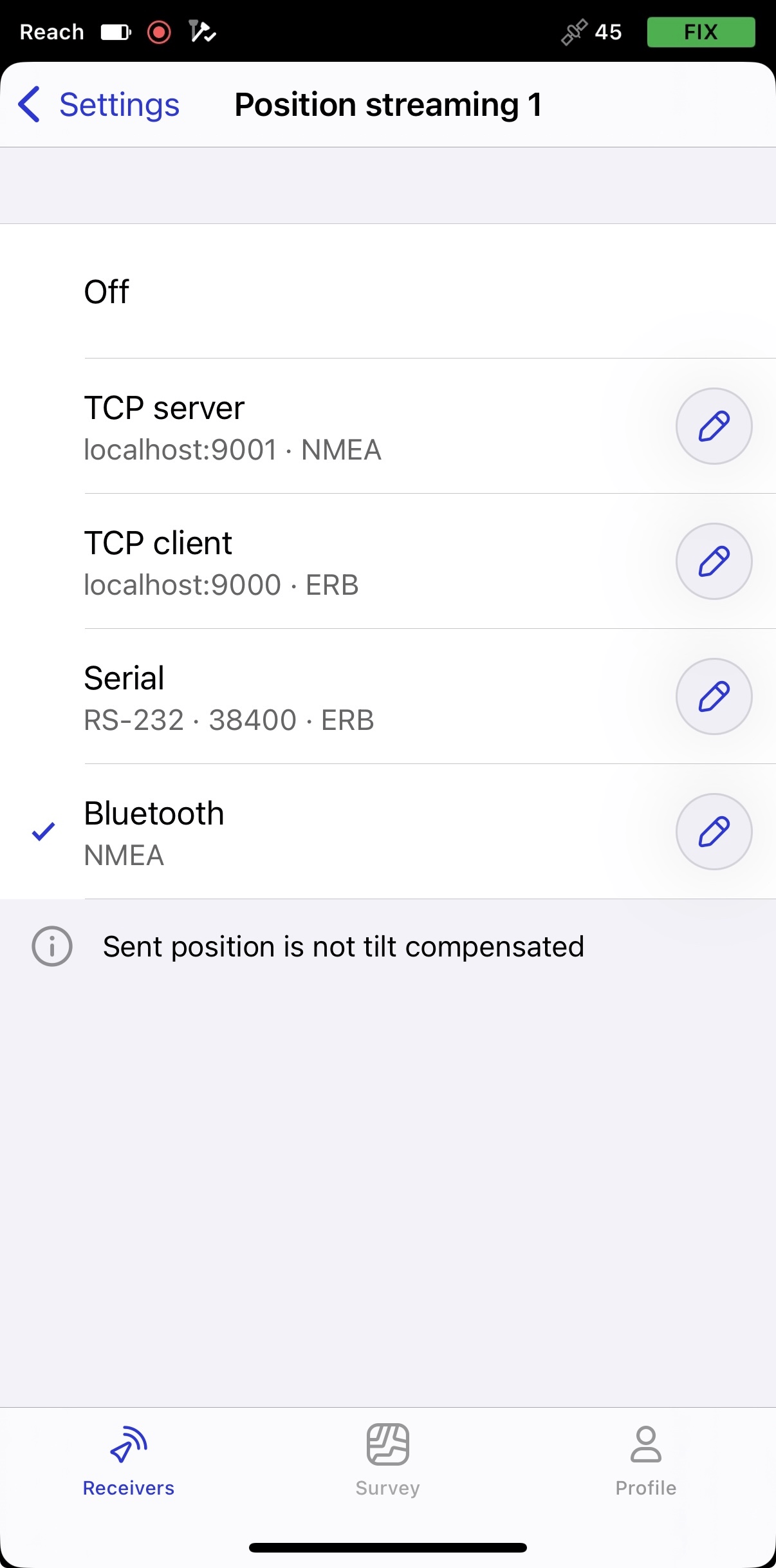
Gehen Sie zum Hauptmenü. Wählen Sie unter Einstellungen die Option Positionsstreaming 1.
-
Wählen Sie Bluetooth und tippen Sie auf die Schaltfläche Bearbeiten (Edit).
-
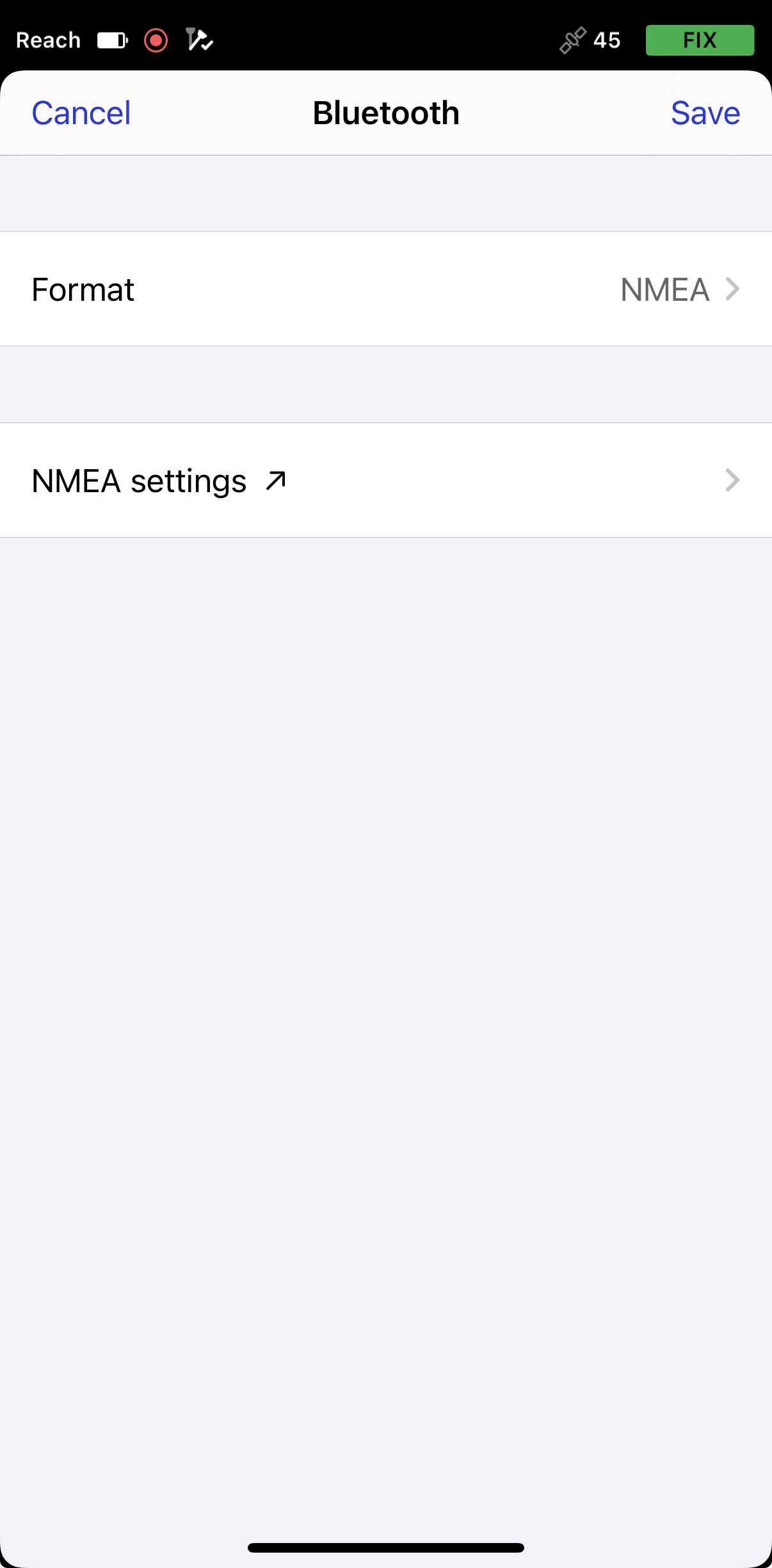
Wählen Sie NMEA als Format.
-
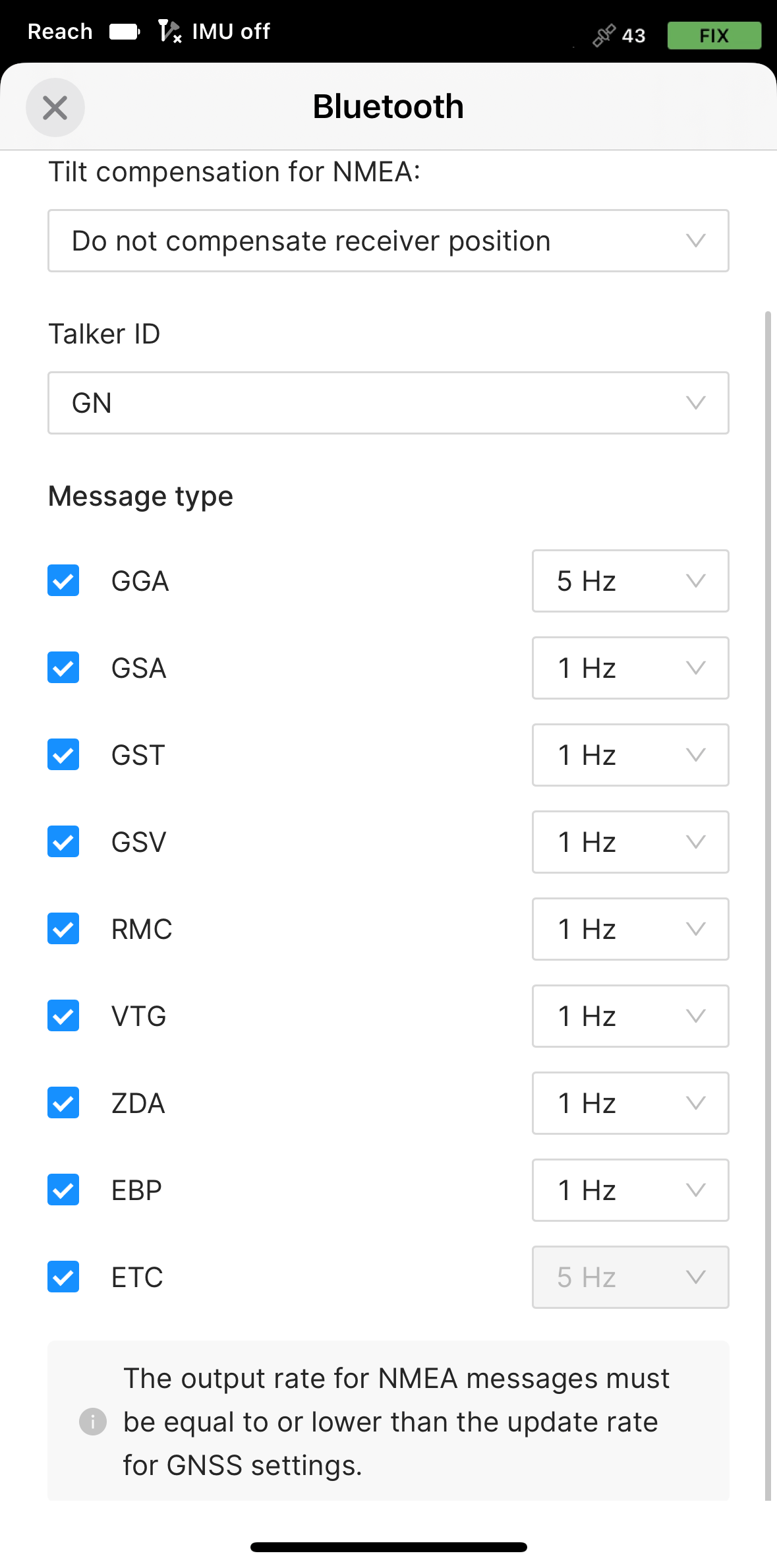
Tippen Sie auf NMEA-Einstellungen (NMEA settings). Wählen Sie GGA-, GSA-, GST-, EBP- und ETC-Meldungen mit einer Frequenz von 5 Hz und GSV-Meldungen mit einer Frequenz von 0,5 Hz. Da Aplitop TcpGPS ETC-Nachrichten unterstützt, wählen Sie Do not compensate receiver position (Empfängerposition nicht kompensieren) und stellen Sie sicher, dass ETC in Emlid Flow aktiviert ist.
Konfigurieren Sie die Kommunikation zwischen Aplitop TcpGPS und Reach RS3
Stellen Sie sicher, dass Bluetooth auf Ihrem Android-Gerät aktiviert ist.
-
Öffnen Sie die Aplitop TcpGPS-App und tippen Sie auf das Empfängersymbol neben Gerätetyp (Device type).

-
Wählen Sie auf dem geöffneten Bildschirm Folgendes aus:
- Externer GNSS-Empfänger (Bluetooth) für Gerätetyp (Device type)
- EMLID für Marke (Brand)
- Erreichen Sie RS3 für Modell (Model)

-
Tippen Sie auf die Schaltfläche Empfänger (Receiver) und wählen Sie das Bluetooth-Gerät aus. Wenn der Empfänger nicht in der Liste enthalten ist, tippen Sie auf die Schaltfläche Suchen (Search).

-
Tippen Sie auf die Schaltfläche Verbinden (Connect) und warten Sie auf die Konfiguration von Reach.

-
Tippen Sie auf die Vorwärtspfeiltaste und auf dem geöffneten Bildschirm Arbeitsmodus (Working mode) auf die Schaltfläche Rover.

-
Konfigurieren Sie Ntrip, um RTK-Korrekturen über Bluetooth zu senden.

-
Um den Ntrip-Server einzurichten, tippen Sie auf die Schaltfläche mit den drei Punkten und geben Sie die folgenden Parameter an:
- Name des Profils (Name of the profile)
- IP
- Port
- Name des Benutzers (User name)
- Passwort
- Einhängepunkt (Mountpoint)


Danach tippen Sie auf die Schaltfläche OK.
-
Tippen Sie auf die Schaltfläche Verbinden (Connect) und überprüfen Sie, ob die Anzahl der gesendeten und empfangenen Byte steigt.

-
Gehen Sie zurück zum Bildschirm Arbeitsmodus (Working mode) und tippen Sie auf die Schaltfläche Neigung (Tilt).

-
Geben Sie die Antennenhöhe ein und tippen Sie auf die Schaltfläche Neigung aktivieren (Activate tilt).
Die Antennenhöhe kann in der Statusleiste geändert werden, nachdem die Neigungskompensation aktiviert und ein Projekt erstellt wurde.

- Folgen Sie den Anweisungen, bis der Status Kompensieren (Compensating) angezeigt wird.


- Tippen Sie auf die Vorwärtspfeiltaste und wählen Sie ein Projekt aus oder erstellen Sie ein Projekt.

- Tippen Sie auf die Schaltfläche Vermessung (Survey), um die Arbeit mit TcpGPS und Reach RS3 zu beginnen.

