Integración de Reach RS3 con Aplitop TcpGPS para Android
Este tutorial muestra cómo integrar su Reach RS3 con la aplicación TcpGPS para dispositivos Android a través de Bluetooth para recopilar y replantear datos sobre el terreno en modo RTK.
Resumen
Aplitop TcpGPS es una aplicación móvil para dispositivos Android que permite recopilar y replantear datos sobre el terreno en modo RTK.
Para integrar su Reach con la aplicación Aplitop TcpGPS, necesitará lo siguiente:
- Reach RS3
- Un dispositivo con la versión 7.0 o superior del sistema operativo Android
- Emlid Flow v9.2+
- Aplitop TcpGPS v2.6+
Flujo de trabajo
Para integrar su Reach RS3 con la aplicación Aplitop TcpGPS siga los siguientes pasos.
Configurar los ajustes de Reach RS3 en Emlid Flow
En primer lugar, debe configurar la entrada de correcciones en Emlid Flow. Siga los pasos que se indican a continuación.
-
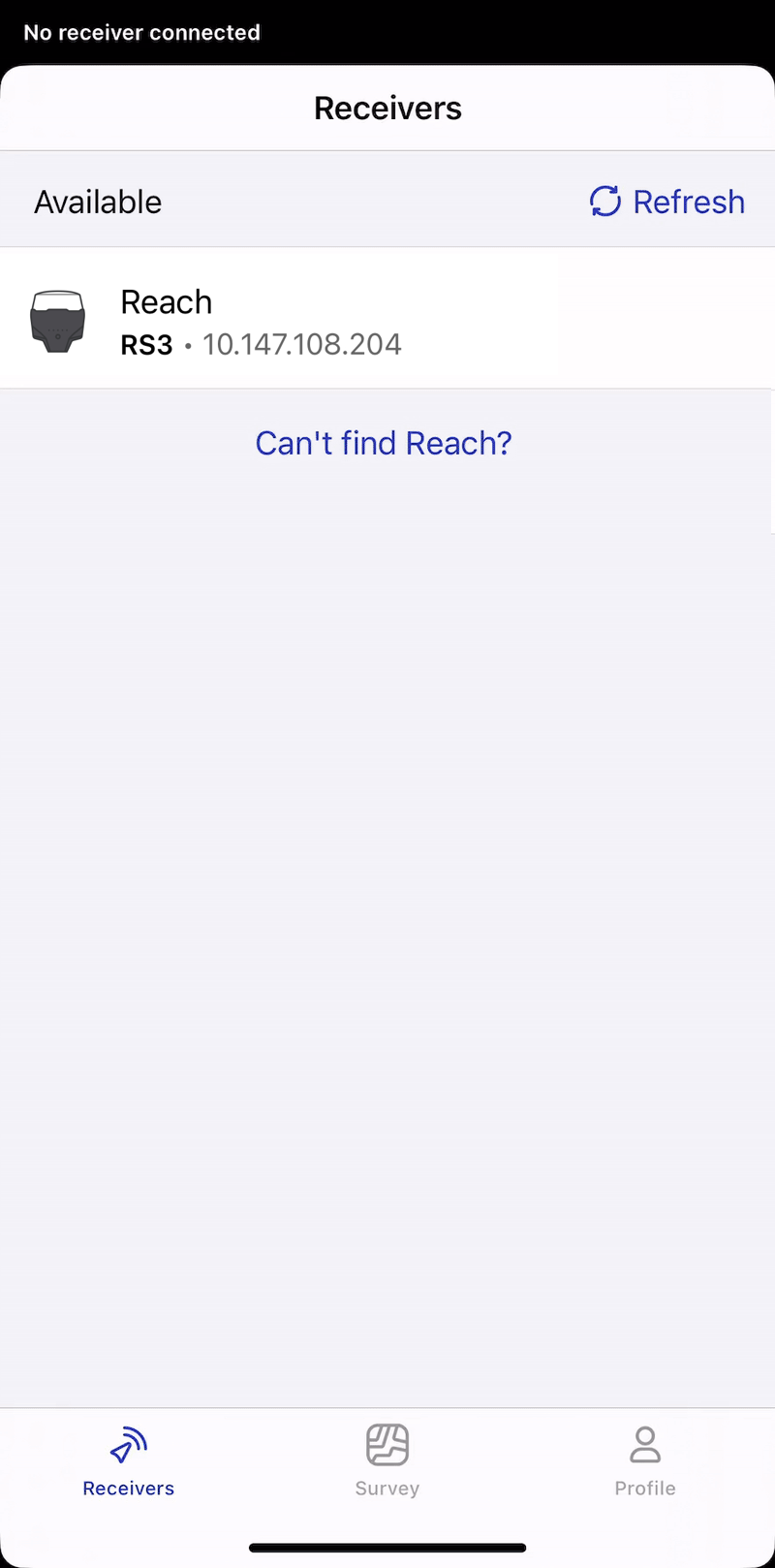
Abra la aplicación Emlid Flow y conéctese a su Reach mediante Wi-Fi.
-
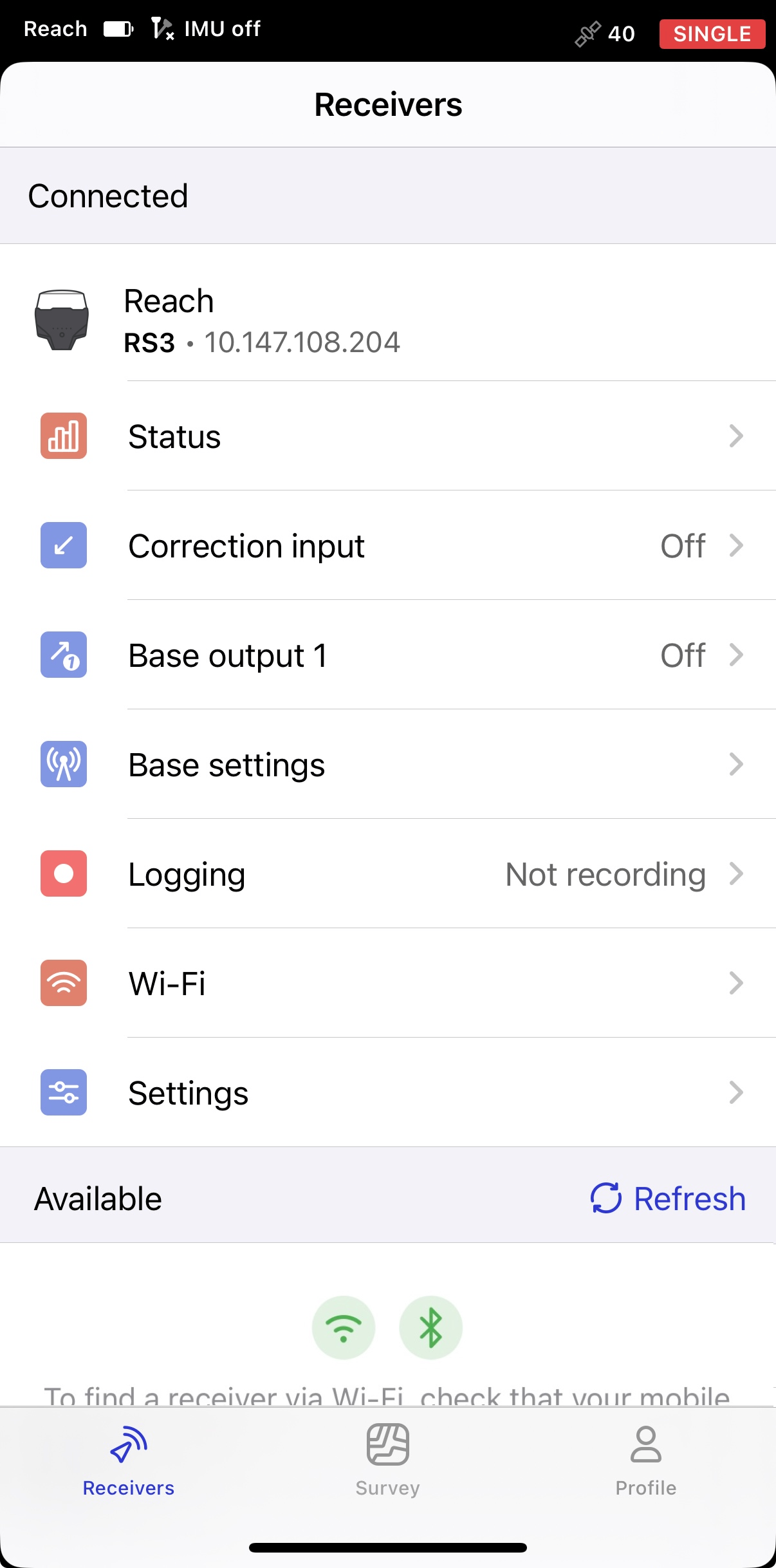
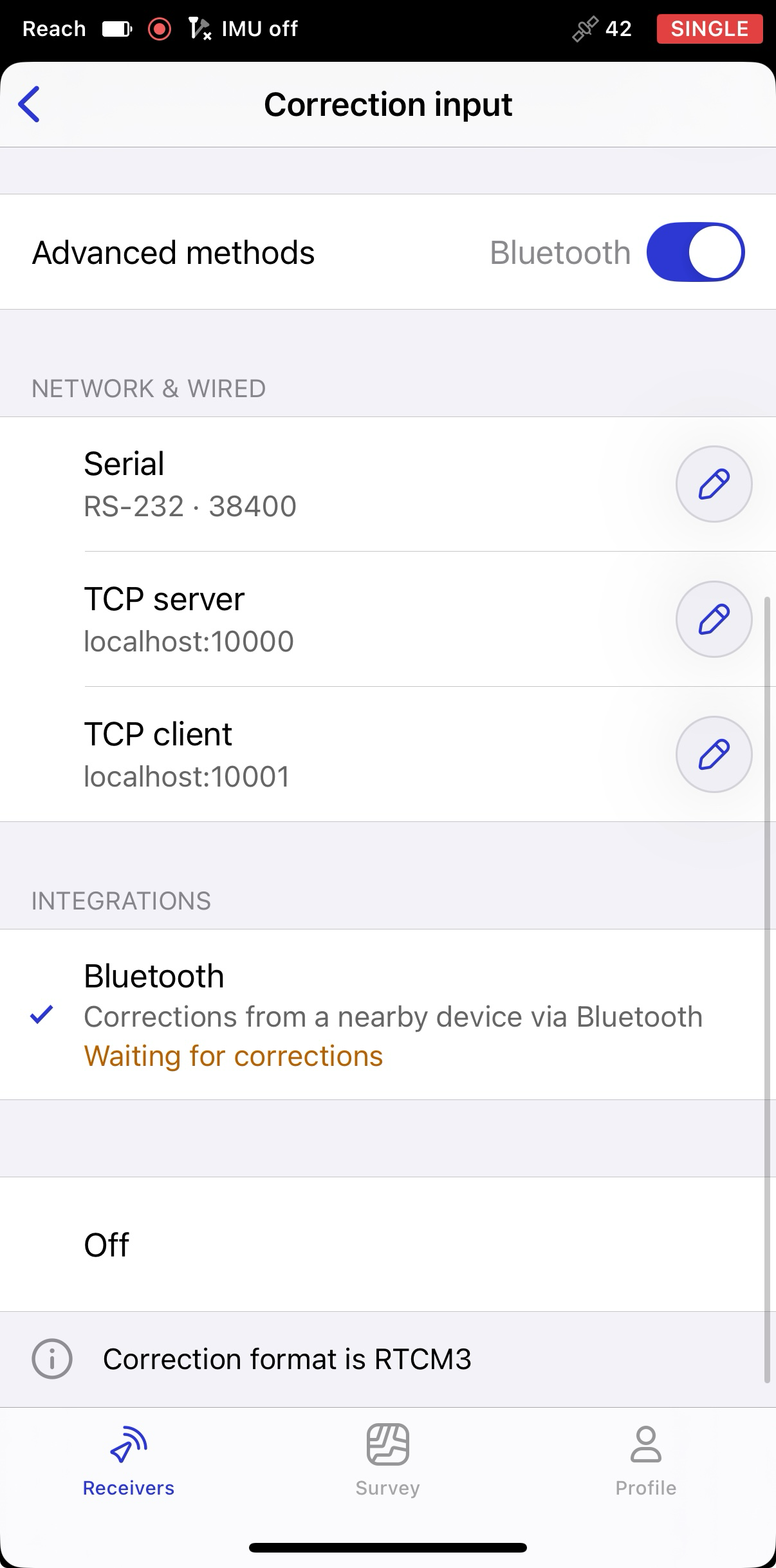
Vaya a Correction input (Entrada de correcciones), active Advanced methods (Métodos avanzados) y seleccione Bluetooth.
Configurar la conexión Bluetooth en Emlid Flow
Active la capacidad de descubrimiento del Bluetooth para que otros dispositivos puedan encontrar el suyo. Para ello, siga los pasos que se indican a continuación:
-
Vaya a Settings (Configuración) en Emlid Flow y pulse Bluetooth.
-
Pulse Capacidad de descubrimiento y active la opción Capacidad de descubrimiento. Pulse Guardar para aplicar los cambios.
Activar la compensación de inclinación
Reach RS3 es compatible con la compensación de inclinación basada en IMU, lo que le permite recopilar y replantear puntos aunque el poste topográfico esté inclinado. El software calcula el ángulo de inclinación y la distancia para determinar la posición de la punta del poste en el suelo. Para activar la compensación de inclinación, siga la guía Cómo activar la compensación de inclinación.
Configurar el flujo NMEA en Emlid Flow
Para enviar datos de posición a aplicaciones externas, configure la transmisión de posición en formato NMEA como se indica a continuación:
-
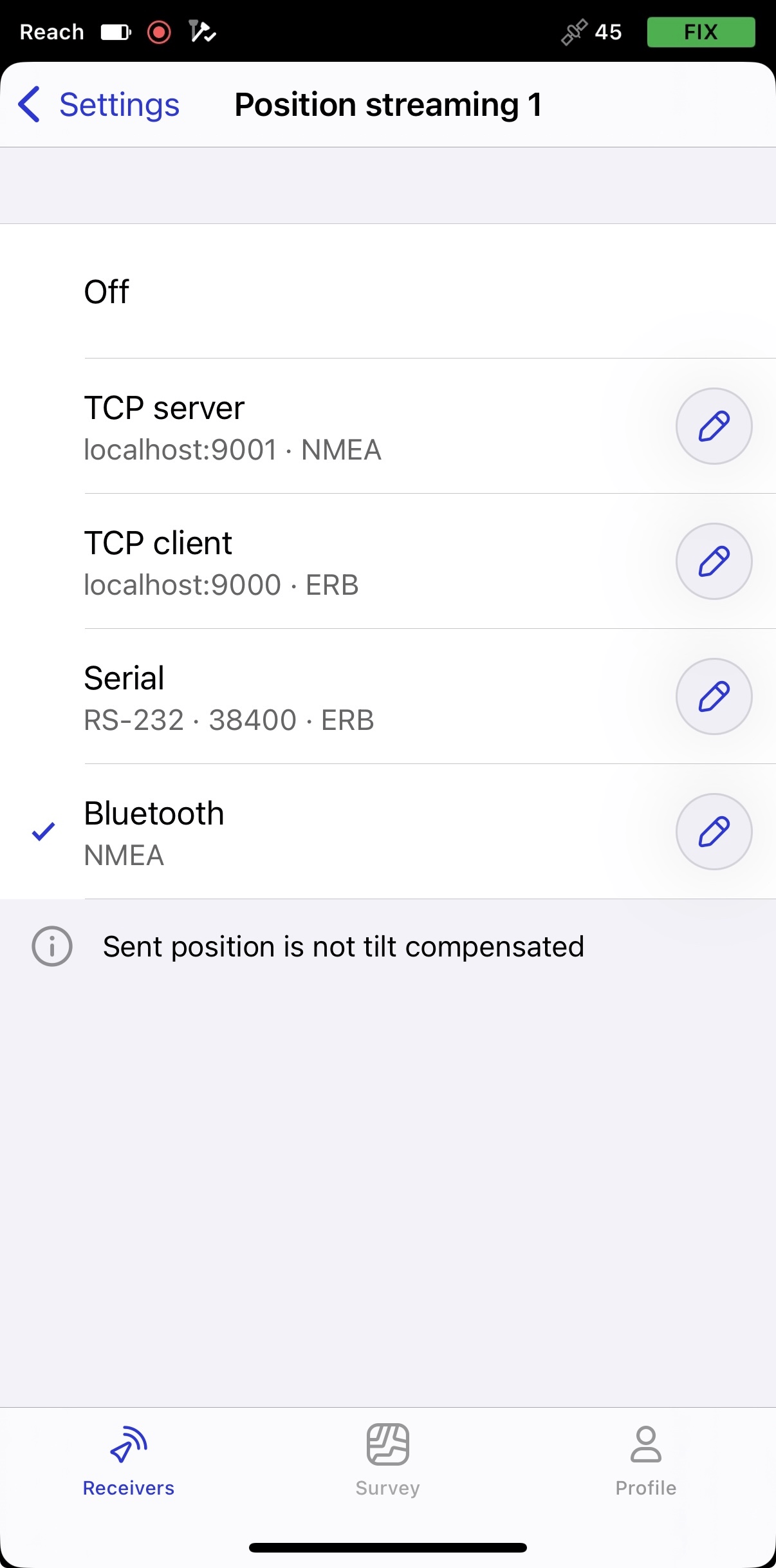
Vaya al menú principal. En Configuración, seleccione Transmisión de posición 1.
-
Seleccione Bluetooth y pulse el botón Editar.
-
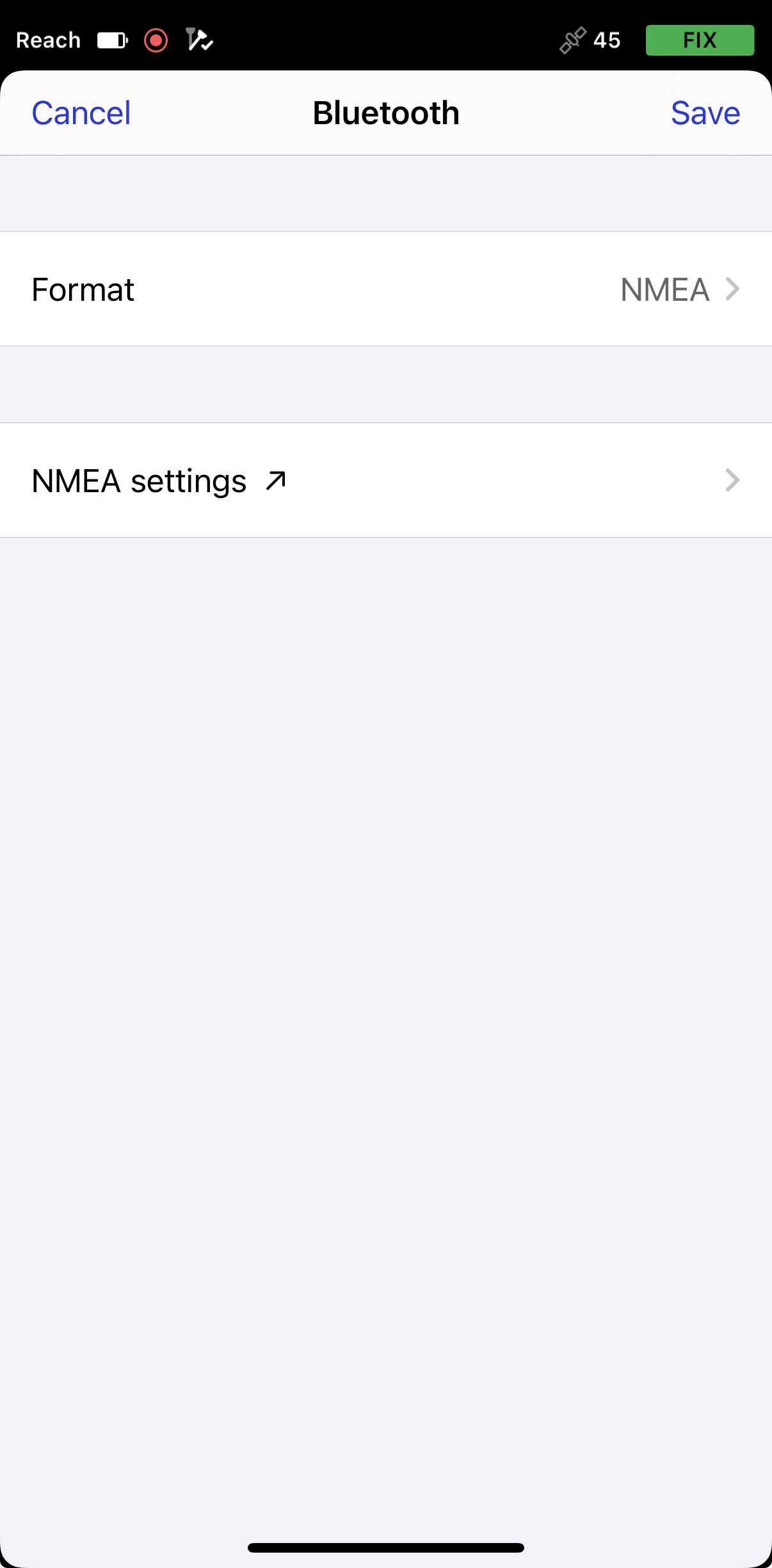
Seleccione NMEA como formato.
-
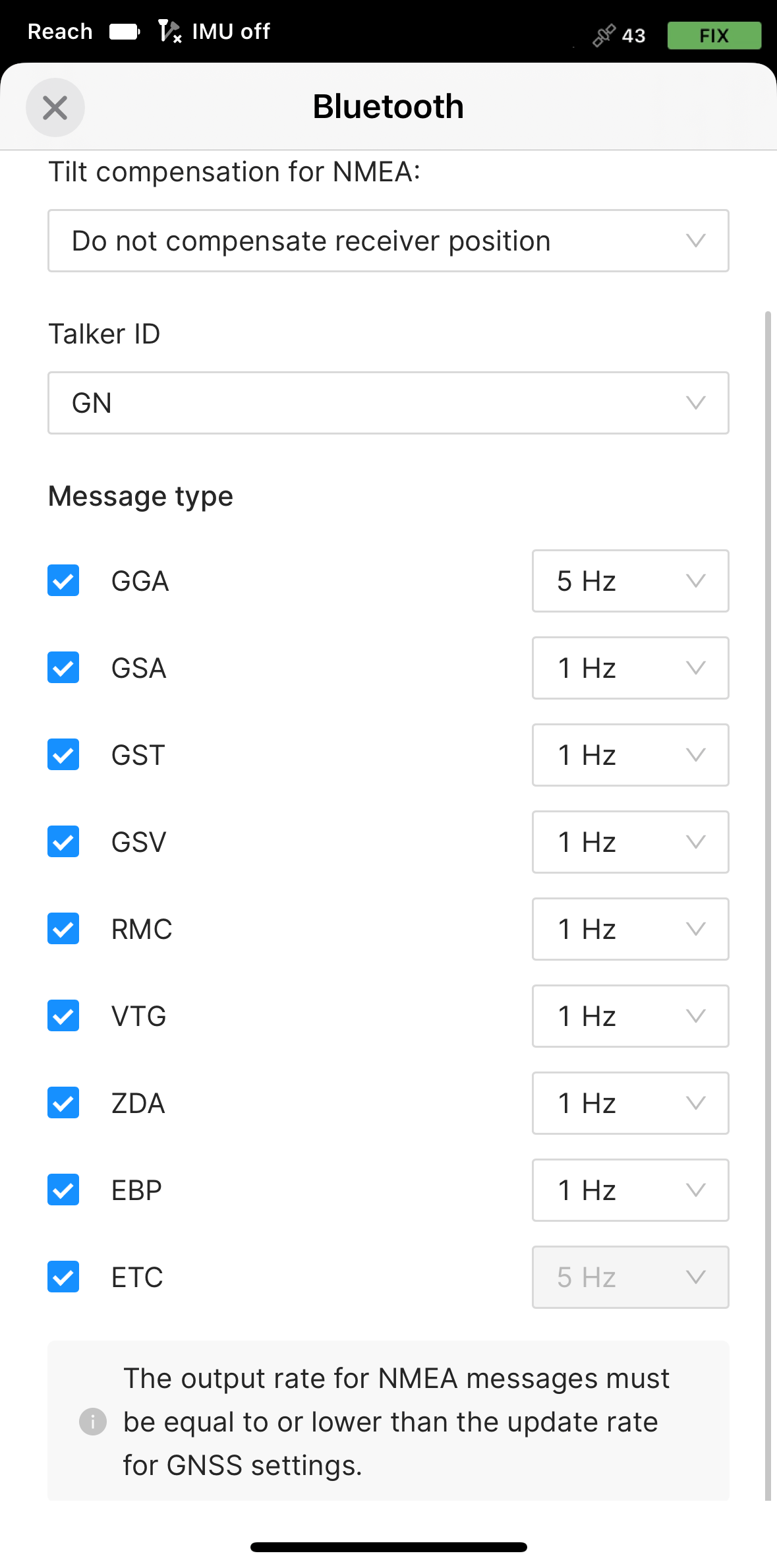
Pulse Configuración NMEA. Seleccione los mensajes GGA, GSA, GST, EBP y ETC con una frecuencia de 5 Hz y el mensaje GSV con una frecuencia de 0,5 Hz. Como Aplitop TcpGPS admite mensajes ETC, elija Do not compensate receiver position (No compensar la posición del receptor) y asegúrese de que ETC esté activado en Emlid Flow.
Configurar la comunicación entre Aplitop TcpGPS y Reach RS3
Asegúrese de que el Bluetooth está activado en su dispositivo Android.
-
Abra la aplicación Aplitop TcpGPS y pulse el icono del receptor junto a Tipo de dispositivo (Device type).

-
En la pantalla abierta, seleccione lo siguiente:
- Receptor GNSS externo (Bluetooth) para Tipo de dispositivo (Device type)
- EMLID para Marca (Brand)
- Reach RS3 for Modelo (Model)

-
Pulse el botón Receptor y seleccione el dispositivo Bluetooth. Si el receptor no está en la lista, pulse el botón Buscar.

-
Pulse el botón Conectar (Connect) y espere a que se configure Reach.

-
Pulse el botón de flecha hacia delante y en la pantalla que se abre, Modo de trabajo (Working mode), pulse el botón Rover.

-
Configure NTRIP para enviar correcciones RTK mediante Bluetooth.

-
Para configurar el servidor NTRIP, pulse el botón de los tres puntos y especifique los siguientes parámetros:
- Nombre del perfil
- IP
- Puerto
- Nombre de usuario
- Contraseña
- Punto de montaje


A continuación, pulse el botón Aceptar (OK).
-
Pulse el botón Conectar (Connect) y compruebe el crecimiento del número de bytes enviados y recibidos.

-
Vuelva a la pantalla Modo de trabajo (Working mode) y pulse el botón Inclinación (Tilt).

-
Introduzca la altura de antena y pulse el botón Activar inclinación (Activate tilt).
La altura de antena puede modificarse en la barra de estado tras activar la compensación de inclinación y crear un proyecto.

- Siga las instrucciones hasta que aparezca el estado Compensando (Compensating).


- Pulse el botón de flecha hacia adelante y seleccione o cree un proyecto.

- Pulse el botón de levantamiento para empezar a trabajar con TcpGPS y Reach RS3.

