Intégration de Reach RS3 avec Aplitop TcpGPS pour Android
Ce tutoriel montre comment intégrer votre Reach RS3 avec l'application TcpGPS pour les appareils Android via Bluetooth afin de collecter et de jalonner des données sur le terrain en mode RTK.
Vue d'ensemble
Aplitop TcpGPS est une application mobile pour les appareils Android qui vous permet de collecter et de jalonner des données sur le terrain en mode RTK.
Pour intégrer votre Reach avec l'application Aplitop TcpGPS, vous aurez besoin des éléments suivants :
- Reach RS3
- Un appareil sous Android OS v7.0+
- Emlid Flow v9.2+
- Aplitop TcpGPS v2.6+
Flux de travail
Pour intégrer votre Reach RS3 avec l'application Aplitop TcpGPS, suivez les étapes ci-dessous.
Configurer les paramètres de Reach RS3 dans Emlid Flow
Tout d'abord, vous devez configurer l'entrée de correction dans Emlid Flow. Suivez les étapes ci-dessous.
-
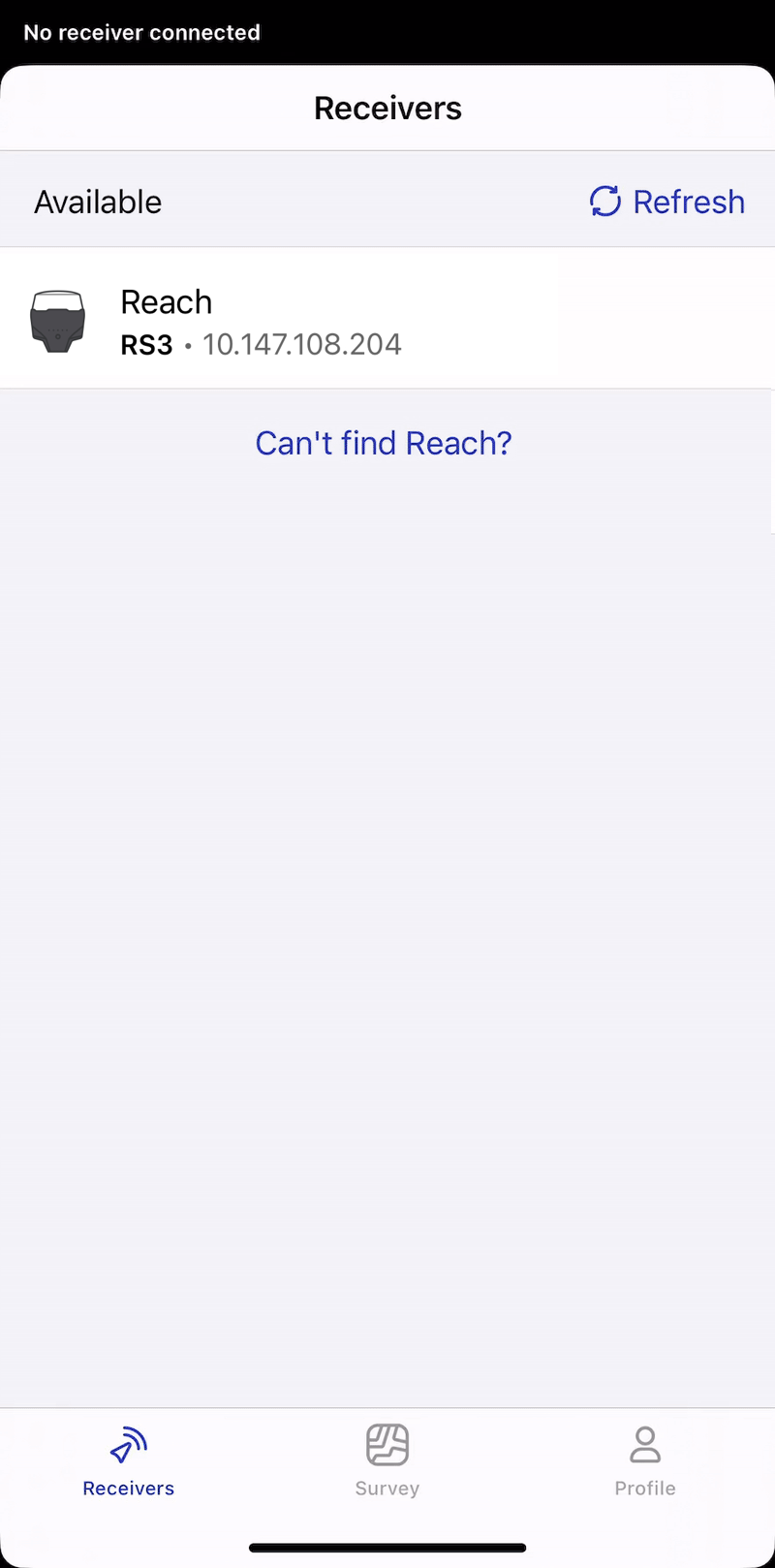
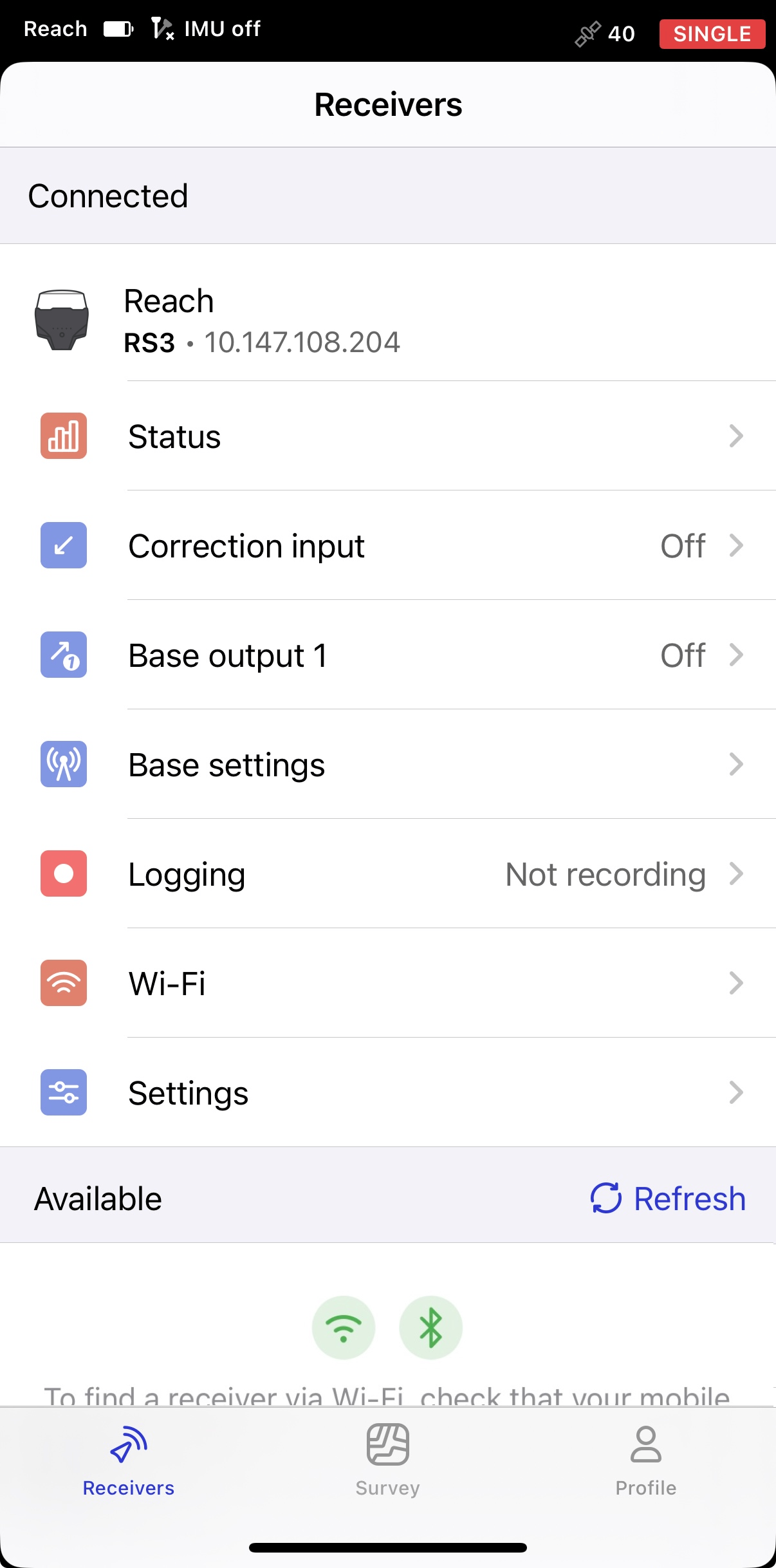
Ouvrez l'application Emlid Flow et connectez-vous à votre Reach en utilisant le Wi-Fi.
-
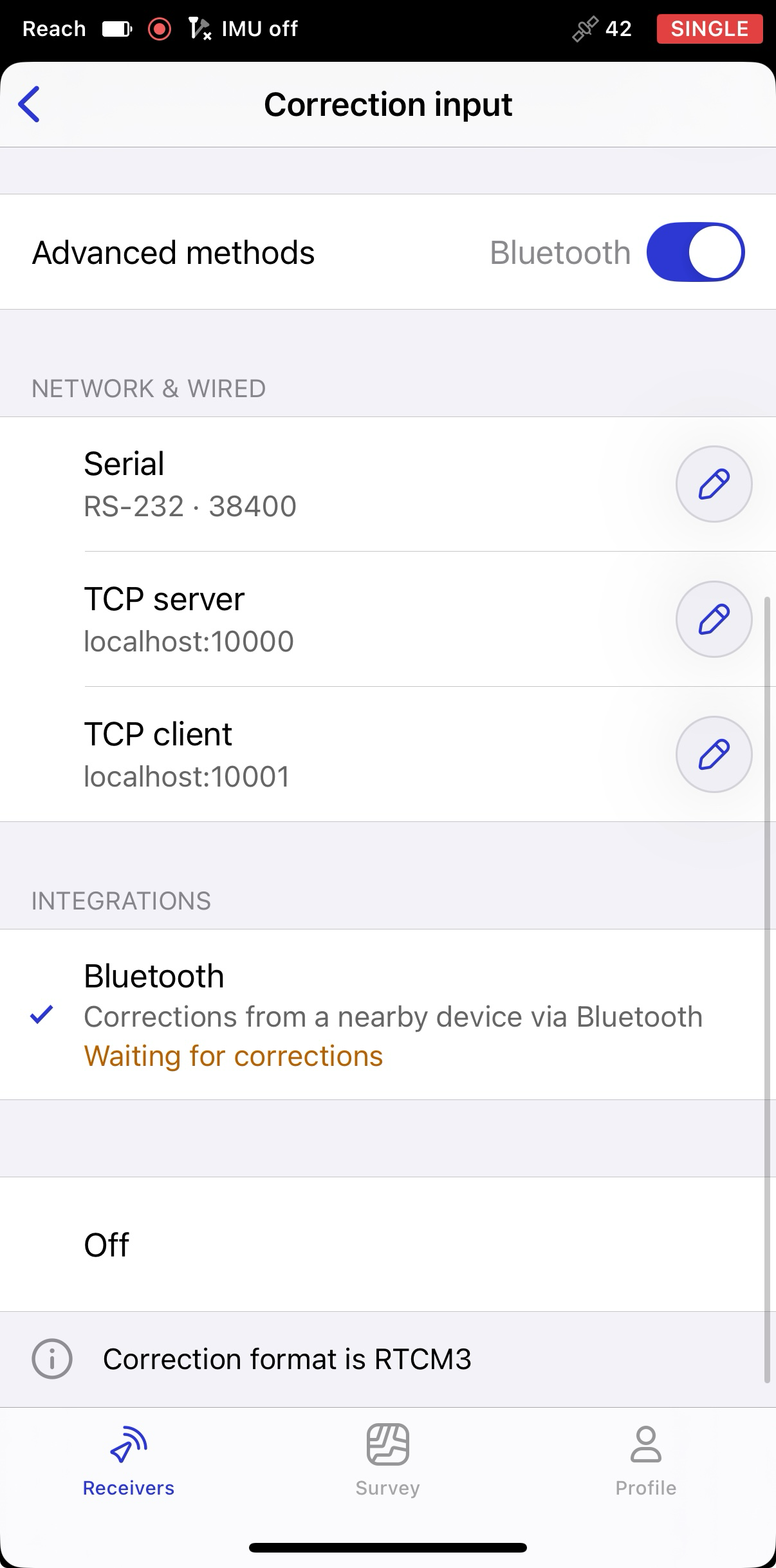
Allez à Correction input (Entrée de correction), activez Advanced methods (Méthodes avancées) et sélectionnez Bluetooth.
Configuration de la connexion Bluetooth dans Emlid Flow
Activez la visibilité Bluetooth, afin que votre appareil puisse être détecté par d'autres appareils. Pour ce faire, suivez les étapes ci-dessous :
-
Allez dans Settings (Paramètres) dans Emlid Flow et appuyez sur Bluetooth.
-
Appuyez sur Discoverability (Visibilité) et activez l'option Discoverability (Visibilité). Appuyez sur Save (Enregistrer) pour appliquer les modifications.
Activation de la compensation d'inclinaison
Le Reach RS3 prend en charge la compensation d'inclinaison basée sur l'IMU, vous permettant de collecter et d'effectuer une implantation de points même lorsque la perche d'arpentage est inclinée. Le logiciel calcule l'angle de l'inclinaison et la distance pour déterminer la position de la pointe du jalon au sol. Pour activer la compensation d'inclinaison, suivez le guide Comment activer la compensation d'inclinaison.
Configuration du flux NMEA dans Emlid Flow
Pour envoyer des données de position à des applications externes, configurez la diffusion de position au format NMEA comme suit :
-
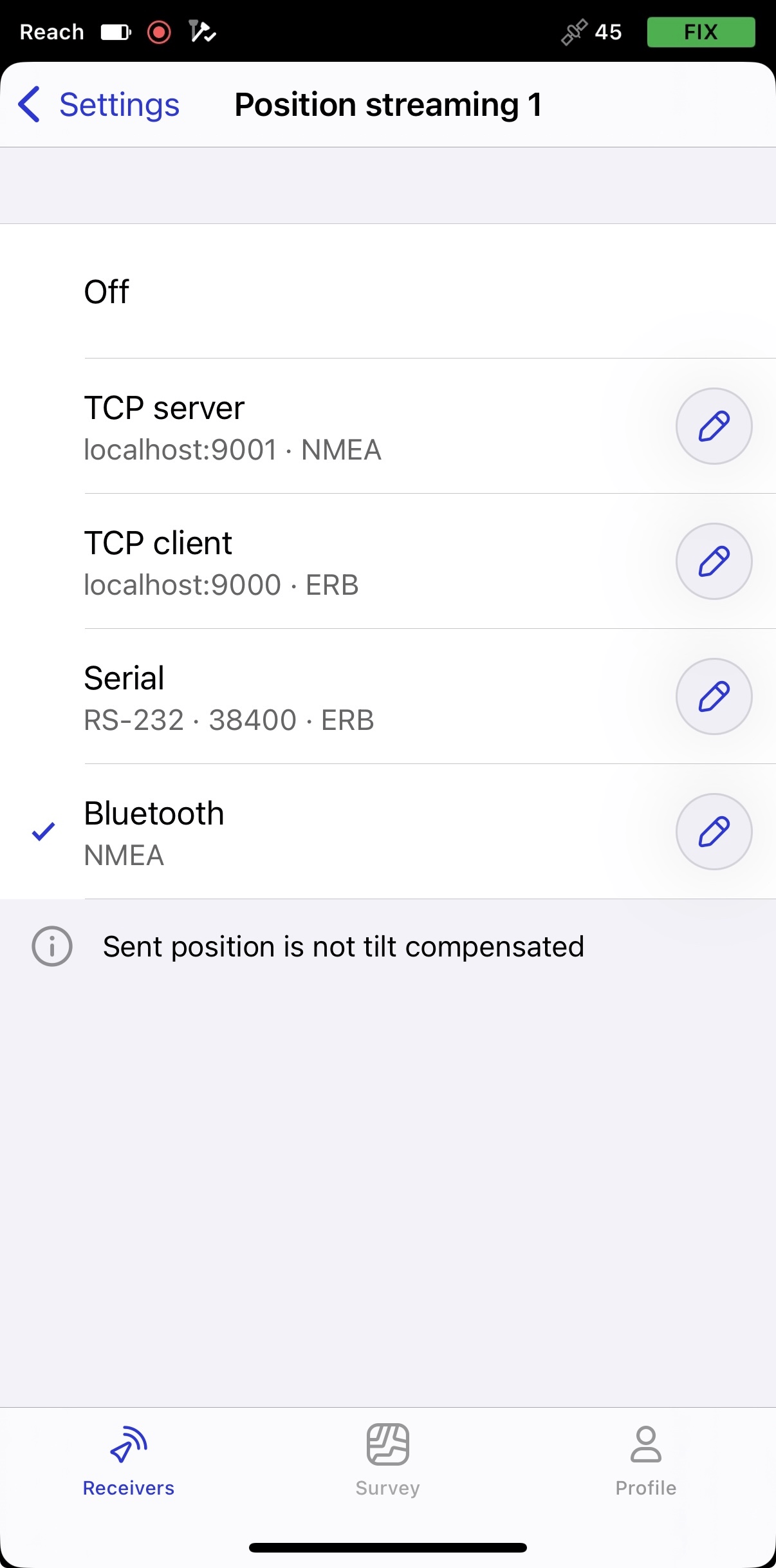
Allez au menu principal. Dans Settings (Paramètres) sélectionnez Position Streaming 1 (Diffusion de position 1).
-
Sélectionnez Bluetooth et appuyez sur le bouton Edit (Modifier).
-
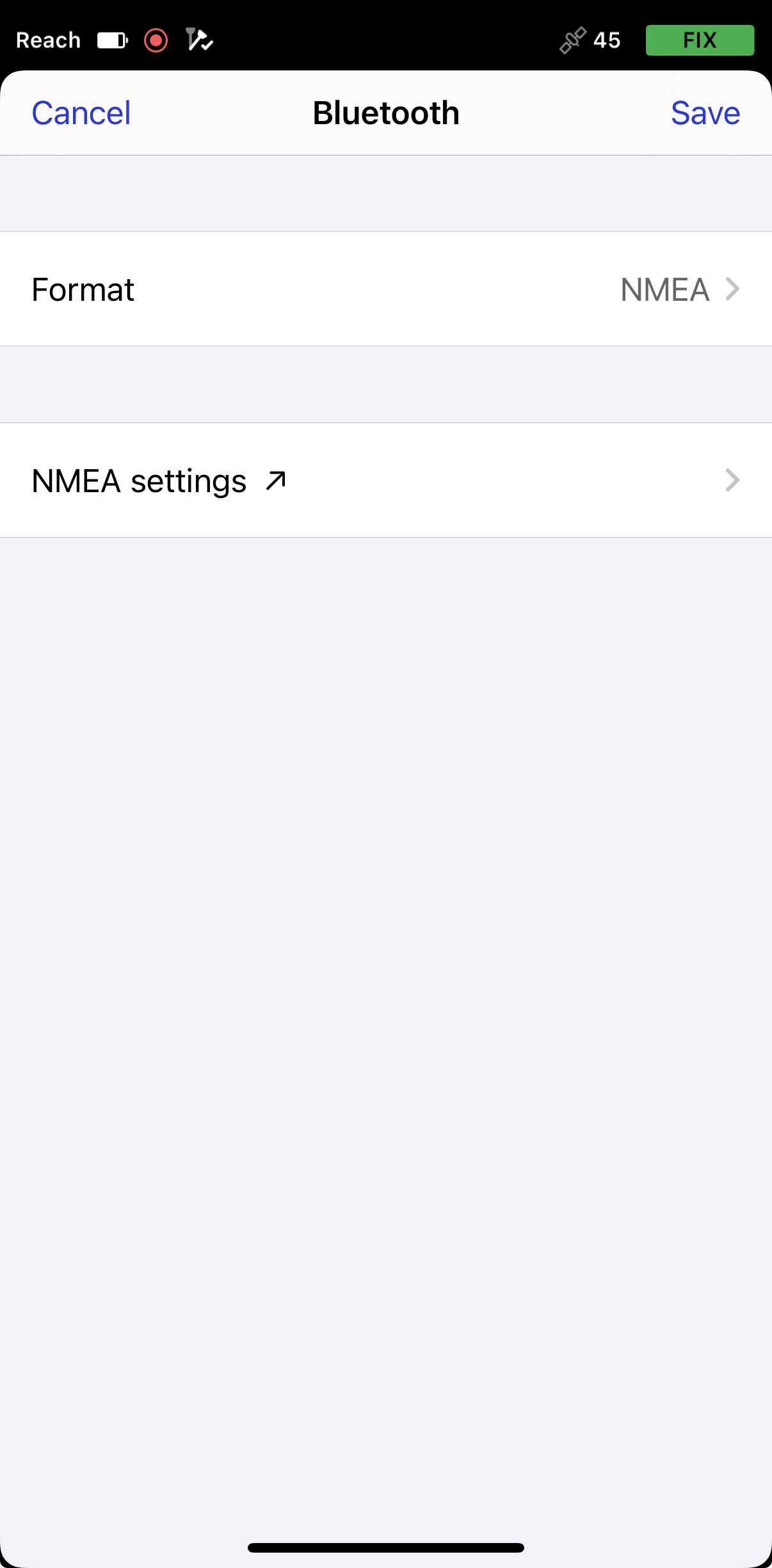
Sélectionnez NMEA comme format.
-
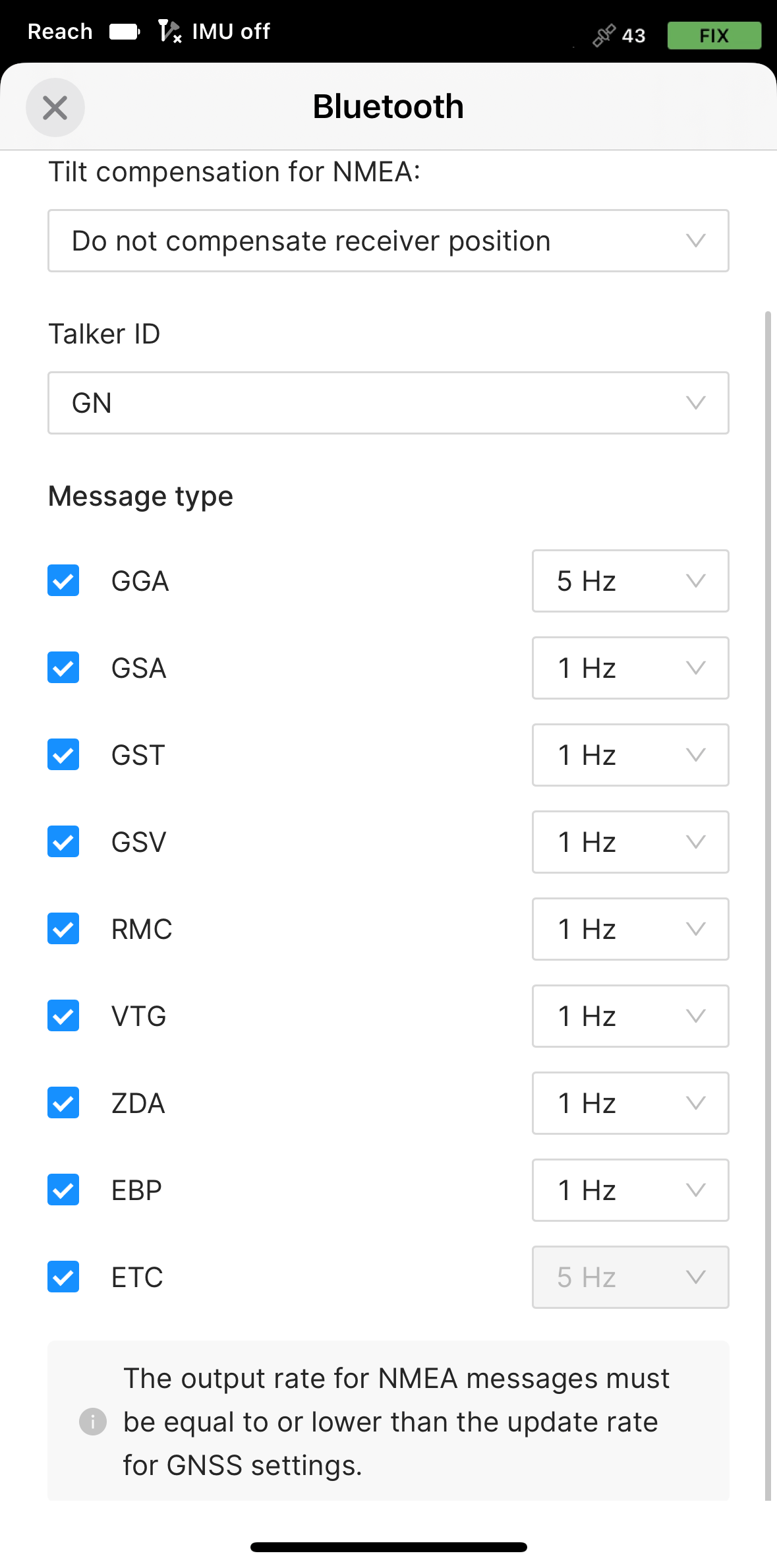
Appuyez sur NMEA settings (Paramètres NMEA). Sélectionnez les messages GGA, GSA, GST, EBP et ETC avec une fréquence de 5 Hz et le message GSV avec une fréquence de 0,5 Hz. Comme Aplitop TcpGPS prend en charge les messages ETC, choisissez Do not compensate receiver position (Ne pas compenser la position du récepteur) et assurez-vous que ETC est activé dans Emlid Flow.
Configurer la communication entre Aplitop TcpGPS et Reach RS3
Assurez-vous que le Bluetooth est activé sur votre appareil Android.
-
Ouvrez l'application Aplitop TcpGPS et appuyez sur l'icône du récepteur à côté de Device type (Type d'appareil).

-
Sur l'écran ouvert, sélectionnez les éléments suivants :
- GNSS External Receiver (Bluetooth) pour Device type (Type d'appareil)
- EMLID pour Marque
- Reach RS3 pour Modèle

-
Appuyez sur le bouton Receiver (Récepteur) et sélectionnez l'appareil Bluetooth. Si le récepteur n'est pas dans la liste, appuyez sur le bouton Search (Rechercher).

-
Appuyez sur le bouton Connect (Connecter) et attendez la configuration de Reach.

-
Appuyez sur le bouton de la flèche vers l'avant et sur l'écran Working mode (Mode de fonctionnement) ouvert, appuyez sur le bouton Rover.

-
Configurez NTRIP pour envoyer les corrections RTK via Bluetooth.

-
Pour configurer le serveur NTRIP, appuyez sur le bouton avec les trois points et spécifiez les paramètres suivants :
- Nom du profil
- IP
- Port
- Nom d'utilisateur
- Mot de passe
- Point de montage


Ensuite, appuyez sur le bouton OK.
-
Appuyez sur le bouton Connect (Connecter) et vérifiez que le nombre d'octets envoyés et reçus augmente.

-
Retournez à l'écran Working mode (Mode de fonctionnement) et appuyez sur le bouton Tilt (Inclinaison).

-
Entrez la hauteur de l'antenne et appuyez sur le bouton Activate tilt (Activer l'inclinaison).
La hauteur de l'antenne peut être modifiée dans la barre d'état après avoir activé la compensation d'inclinaison et créé un projet.

- Suivez les instructions jusqu'à ce que le statut Compensating (Compensation) s'affiche.


- Appuyez sur le bouton de la flèche vers l'avant et sélectionnez ou créez un projet.

- Appuyez sur le bouton de levé pour commencer à travailler avec TcpGPS et Reach RS3.

