Intégration avec ArcGIS Field Maps pour Android
Ce tutoriel fournit des instructions étape par étape sur la façon d'intégrer votre Reach RS3 avec ArcGIS Field Maps en utilisant un appareil sous Android ou WSA (Windows Subsystem for Android) via Bluetooth.
Vue d'ensemble
ArcGIS Field Maps est une application mobile qui vous permet de collecter des données sur le terrain, de visualiser et d'éditer des cartes, et de partager des informations avec les membres de l'équipe en temps réel.
Pour intégrer votre Reach RS3 avec ArcGIS Field Maps via Bluetooth, vous aurez besoin des éléments suivants :
- Reach RS3
- Un appareil sous Android ou WSA (Windows Subsystem for Android)
- Application mobile ArcGIS Field Maps installée sur votre appareil Android
- Compte ArcGIS
Flux de travail
Pour intégrer votre Reach RS3 avec ArcGIS Field Maps, suivez les étapes ci-dessous.
Accédez à Reach en utilisant Emlid Flow
Vous pouvez vous connecter à votre Reach de deux manières :
- En utilisant l'option de connexion BLE. En utilisant l'option de connexion BLE. Il s'agit de la méthode de connexion recommandée. Elle est particulièrement utile lorsque vous travaillez avec des corrections provenant d'un fournisseur NTRIP. Dans cette mise en place, le récepteur utilise la connexion Internet de votre appareil mobile. Il vous suffit donc de sélectionner l'option NTRIP via BLE lors de la configuration de l'entrée de correction du récepteur.
- En utilisant l'option de connexion Wi-Fi. Dans ce cas, votre appareil et Reach doivent être dans le même réseau Wi-Fi.
Pour vous connecter à votre Reach, suivez les étapes ci-dessous :
- Bluetooth connection
- Hotspot connection
-
Activez le Bluetooth sur votre smartphone ou tablette.
-
Ouvrez Emlid Flow. Lorsque vous y êtes invité, appuyez sur Configure access (Configurer l'accès) et autorisez les permissions de localisation. Cela est nécessaire pour la pleine fonctionnalité du récepteur.
Reach priorise la connexion actuelle lors de l'utilisation du BLE, quel que soit le type :
- Si Reach est connecté via Bluetooth Classic à un logiciel tiers, déconnectez-le avant d'utiliser le BLE dans Emlid Flow.
- Si un autre appareil est connecté à Reach, déconnectez-le avant de vous reconnecter en utilisant le BLE dans Emlid Flow.
Après avoir accordé les permissions, votre récepteur apparaîtra dans la liste. L'application se connectera automatiquement.
-
Allez dans les Wi-Fi settings (Paramètres Wi-Fi) de votre appareil.
-
Se connecter au point d'accès Reach. Il apparaît sous le nom reach:XX:XX.
-
Saisissez le mot de passe du réseau. Le mot de passe par défaut est emlidreach. Si vous l'avez précédemment changé, saisissez votre mot de passe personnalisé à la place.
remarquePour restaurer le mot de passe Wi-Fi par défaut, emlidreach, vous devez reprogrammer le récepteur. Notez que la reprogrammation efface tous les enregistrements stockés sur le récepteur et rétablit tous les paramètres à leurs valeurs par défaut.
-
Ouvrez Emlid Flow et connectez-vous à votre Reach.
Pour plus d'informations sur la connexion à votre appareil Reach, consultez le guide Connexion à Reach. Une connexion Bluetooth est la méthode recommandée.
Le nom de Reach est affiché juste au-dessus de son adresse MAC. Dans ce guide, nous avons utilisé l'unité nommée Reach.
Configuration des corrections dans Emlid Flow
Consultez les guides suivants pour configurer la réception des corrections sur votre rover Reach RS3 :
- Comment configurer le RTK sur le service NTRIP
- Comment travailler avec une base tierce via radio UHF
- Comment configurer RTK sur la radio LoRa
Configuration de la connexion Bluetooth dans Emlid Flow
Activez la visibilité Bluetooth, afin que votre appareil puisse être détecté par d'autres appareils. Pour ce faire, suivez les étapes ci-dessous :
-
Allez dans Settings (Paramètres) dans Emlid Flow et appuyez sur Bluetooth.
-
Appuyez sur Discoverability (Visibilité) et activez l'option Discoverability (Visibilité). Appuyez sur Save (Enregistrer) pour appliquer les modifications.
Activation de la compensation d'inclinaison
Le Reach RS3 prend en charge la compensation d'inclinaison basée sur l'IMU, vous permettant de collecter et d'effectuer une implantation de points même lorsque la perche d'arpentage est inclinée. Le logiciel calcule l'angle de l'inclinaison et la distance pour déterminer la position de la pointe du jalon au sol. Pour activer la compensation d'inclinaison, suivez le guide Comment activer la compensation d'inclinaison.
Configuration du flux NMEA dans Emlid Flow
Pour envoyer des données de position à des applications externes, configurez la diffusion de position au format NMEA comme suit :
-
Dans Emlid Flow, allez dans Settings (Paramètres).
-
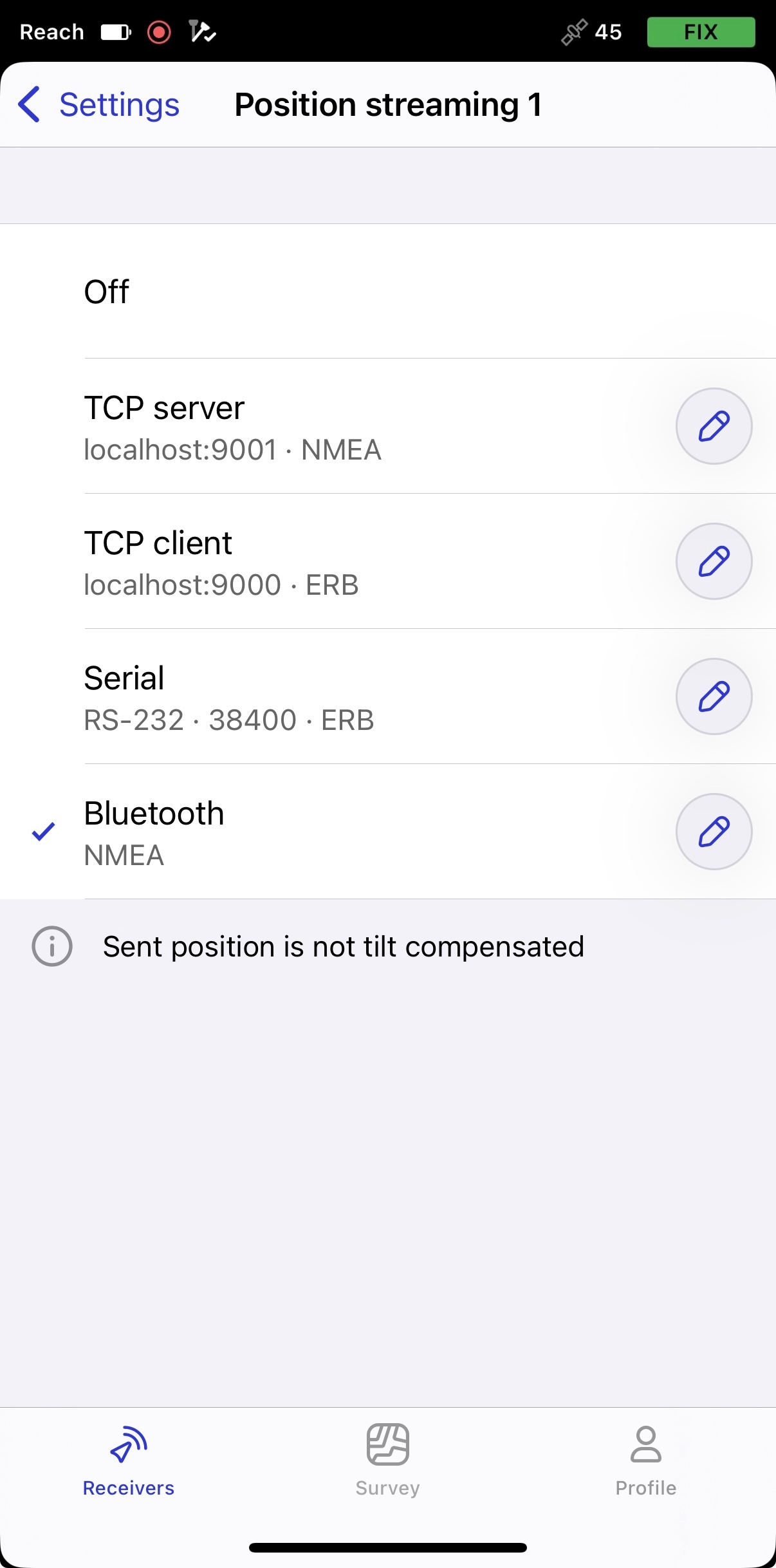
Appuyez sur Position streaming 1 (Diffusion de position 1) et sélectionnez Bluetooth.
-
Pour configurer la diffusion de position, appuyez sur le bouton Edit (Modifier) dans la case Bluetooth.
remarqueLorsque vous êtes connecté à votre Reach via Bluetooth, Emlid Flow vous invitera à vous connecter au point d'accès Reach pour accéder aux paramètres de configuration de diffusion.
-
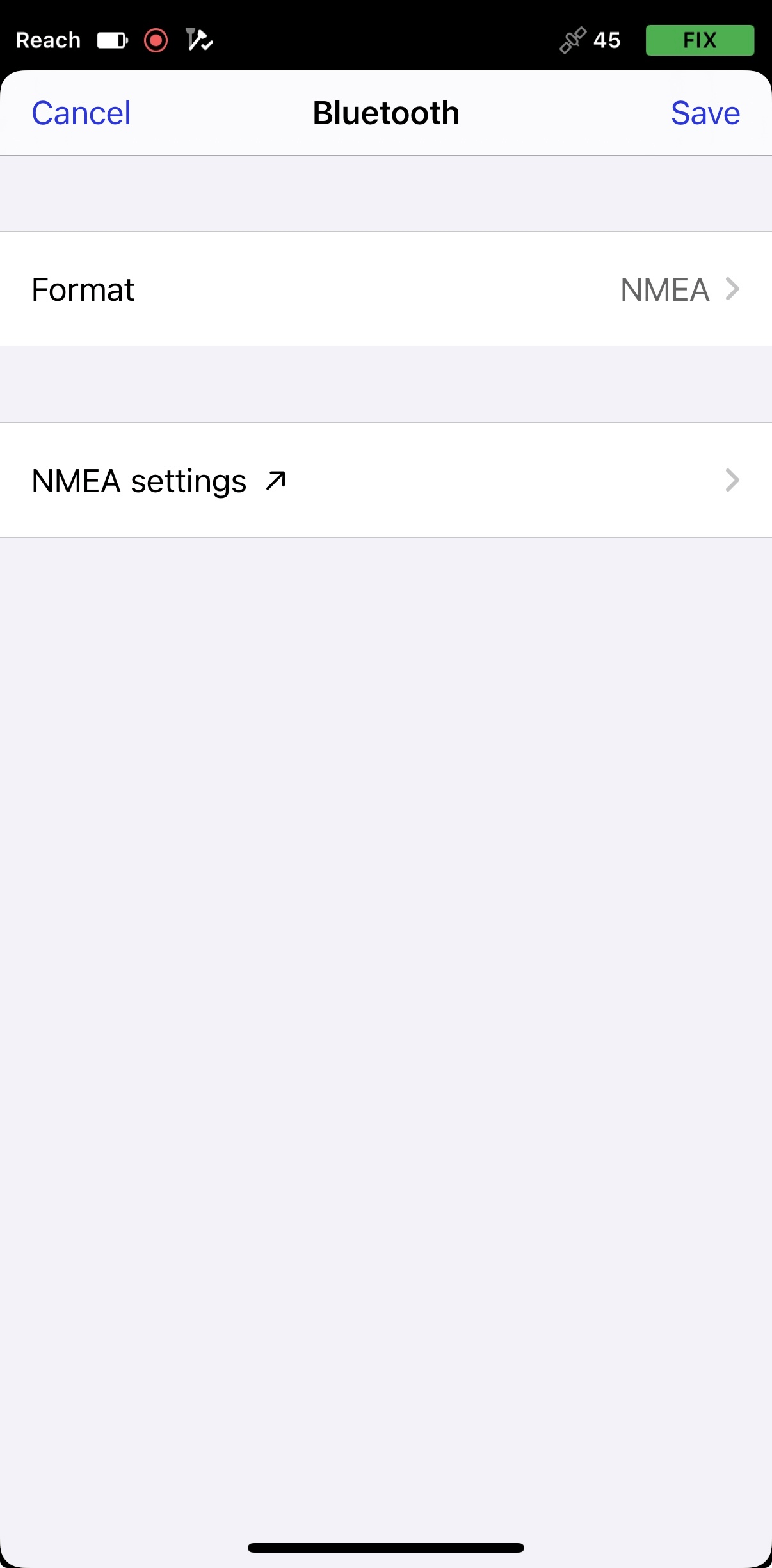
Appuyez sur Format et choisissez NMEA.
-
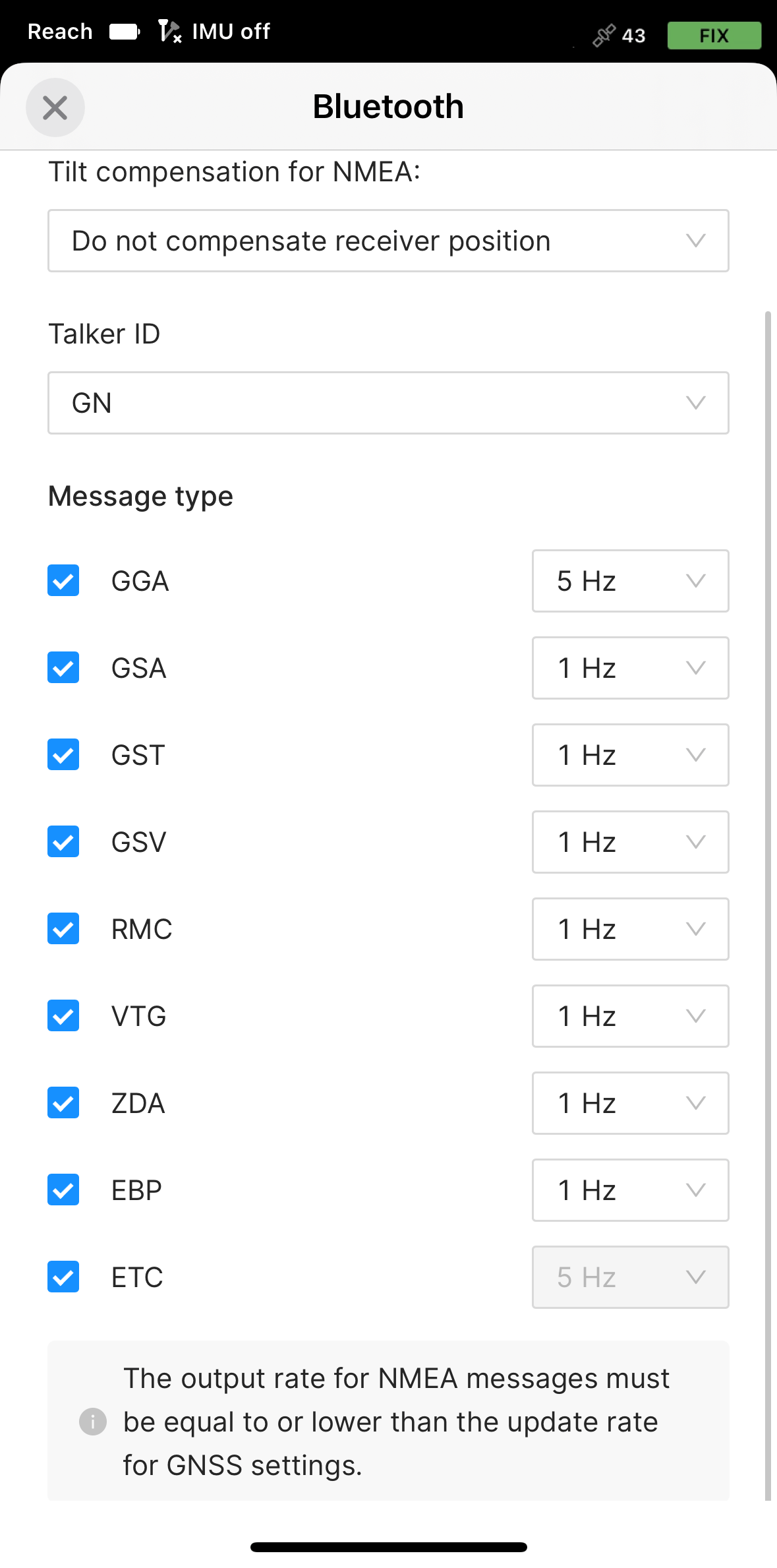
Appliquez les changements nécessaires.
-
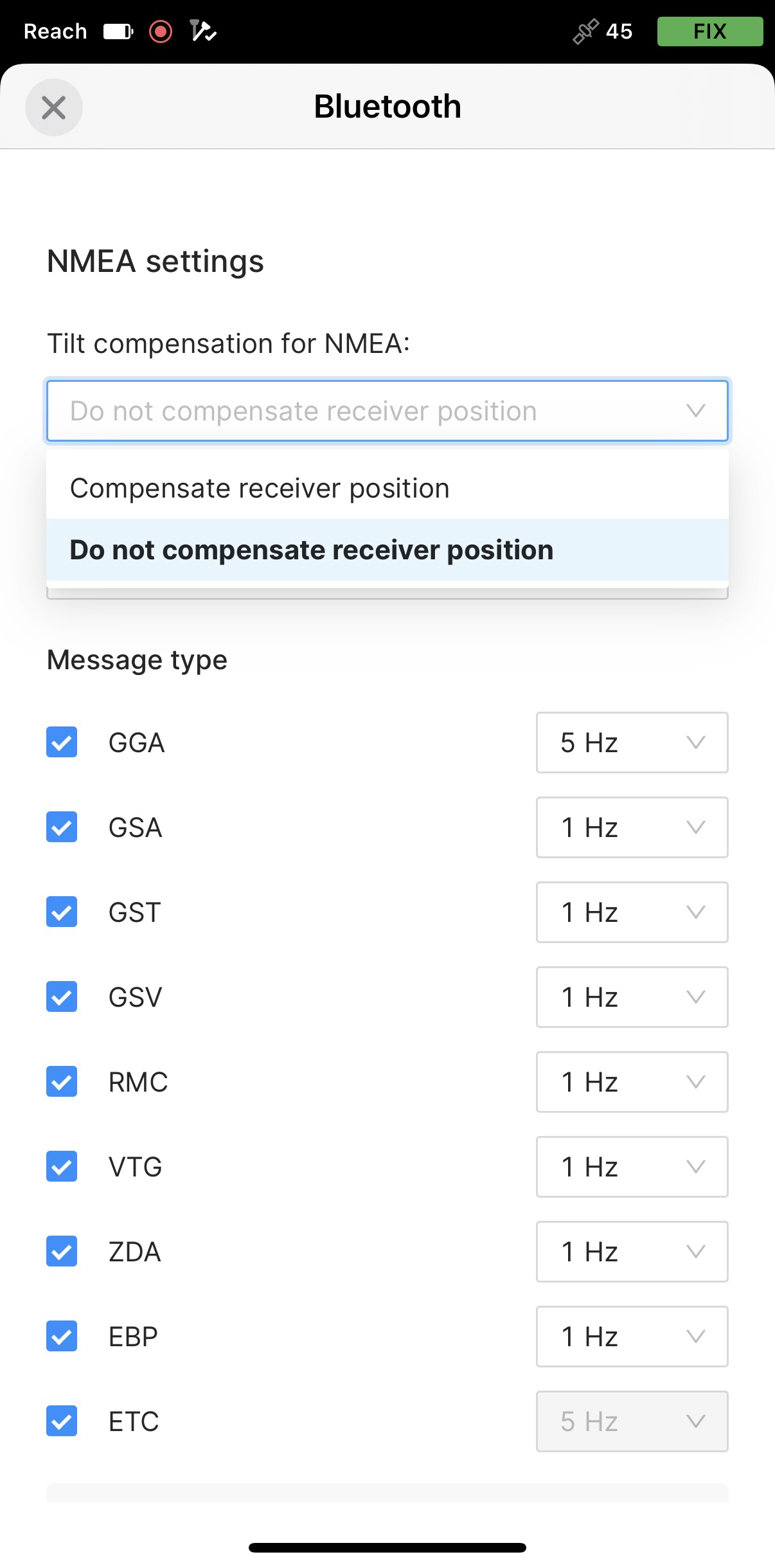
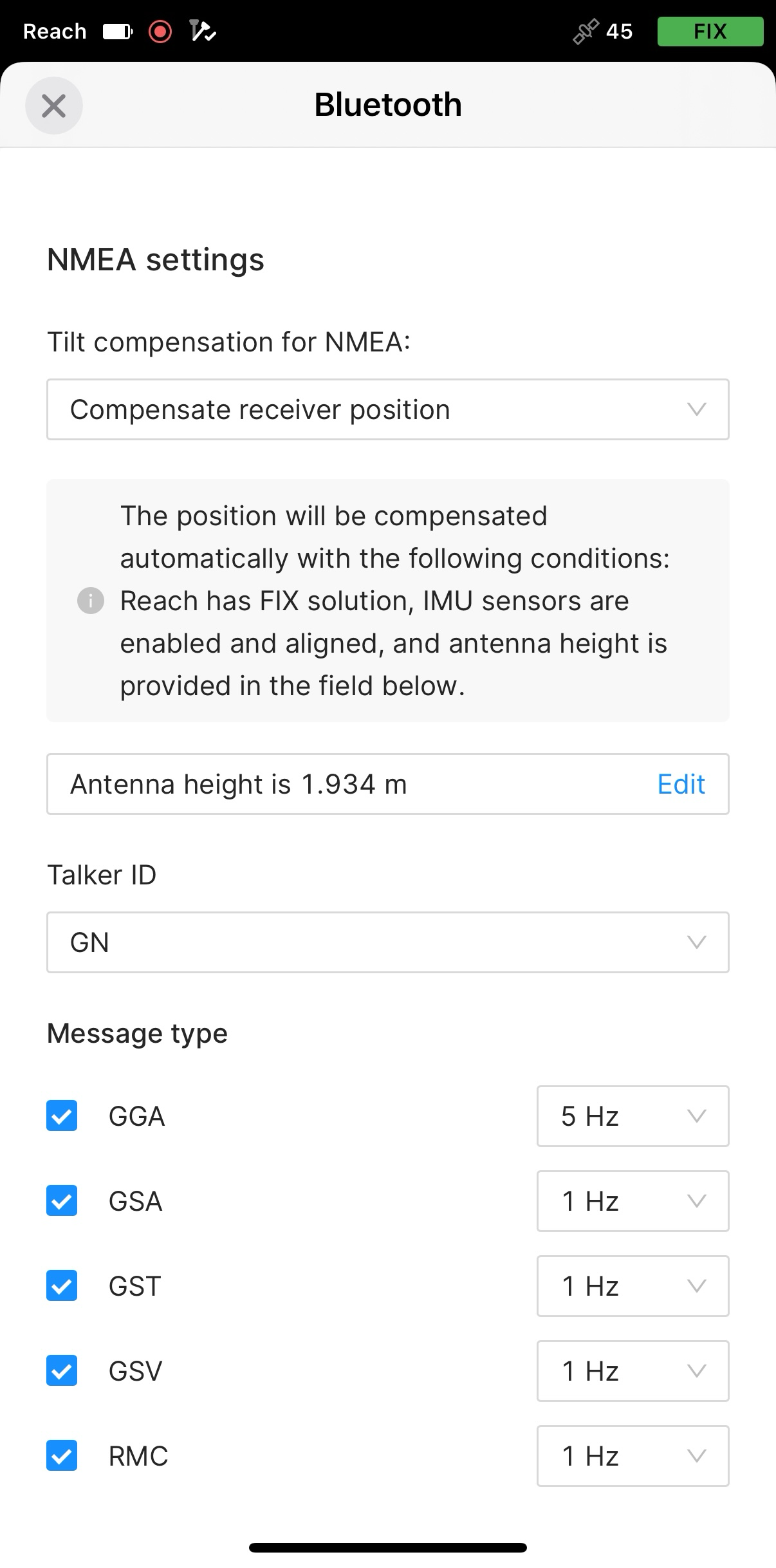
Pour envoyer des messages NMEA compensés, vous devez l'activer dans Emlid Flow.
-
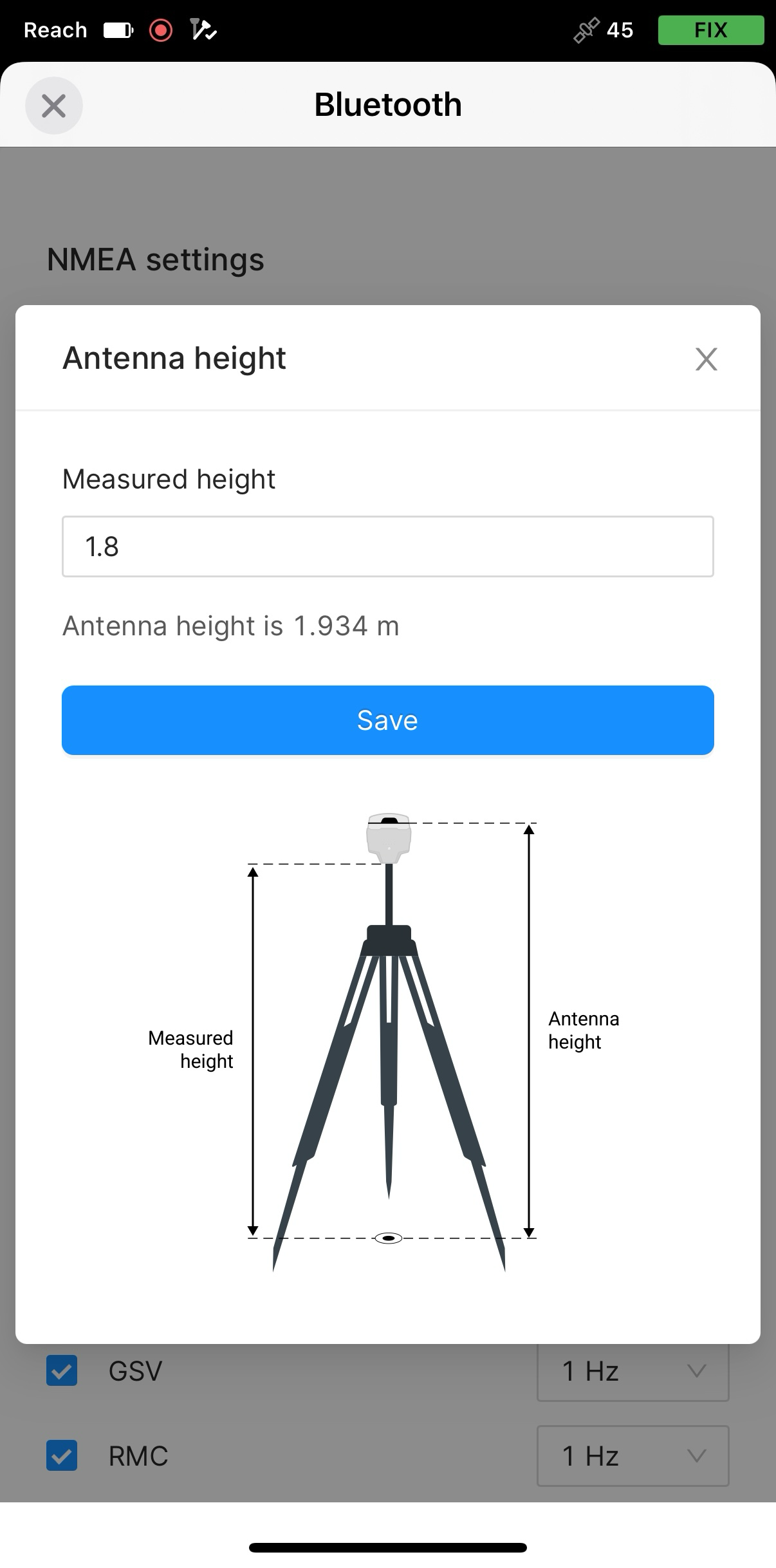
Réglez la hauteur de l'antenne. Vous devez uniquement saisir la hauteur du jalon. Emlid Flow applique automatiquement le décalage du centre de phase de l'antenne et ajuste les mesures en conséquence.
attentionLors de l'envoi de messages NMEA compensés, réglez la hauteur de l'antenne uniquement dans Emlid Flow. La configurer également dans les applications tierces peut entraîner des écarts.
Vous pouvez maintenant commencer à recevoir la position corrigée dans une application GIS tierce ou de collecte de données.
Configurer la communication entre ArcGIS Field Maps et le Reach RS3
-
Ouvrez l'application ArcGIS Field Maps.
-
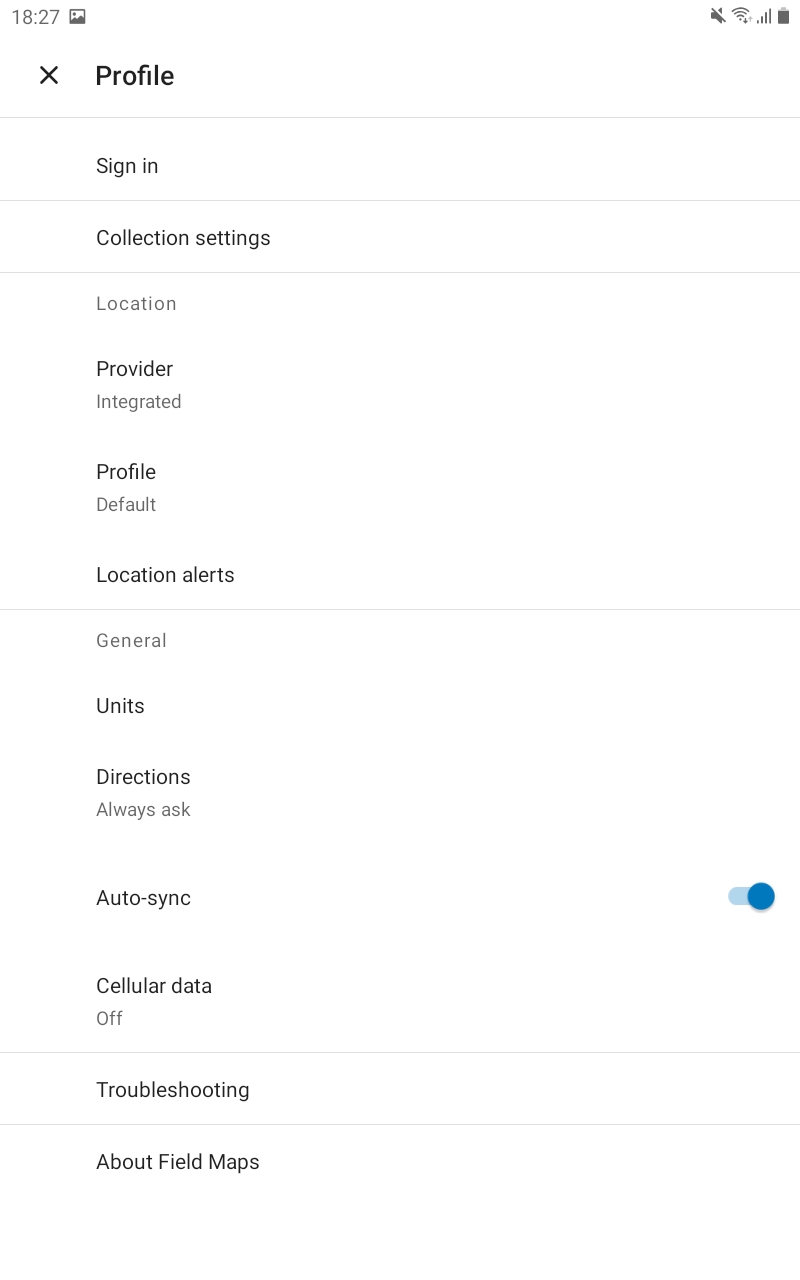
Appuyez sur l'icône Profile (Profil) dans le coin supérieur droit pour ouvrir les paramètres.
-
Appuyez sur Provider (Fournisseur) dans la section Location (Emplacement).
-
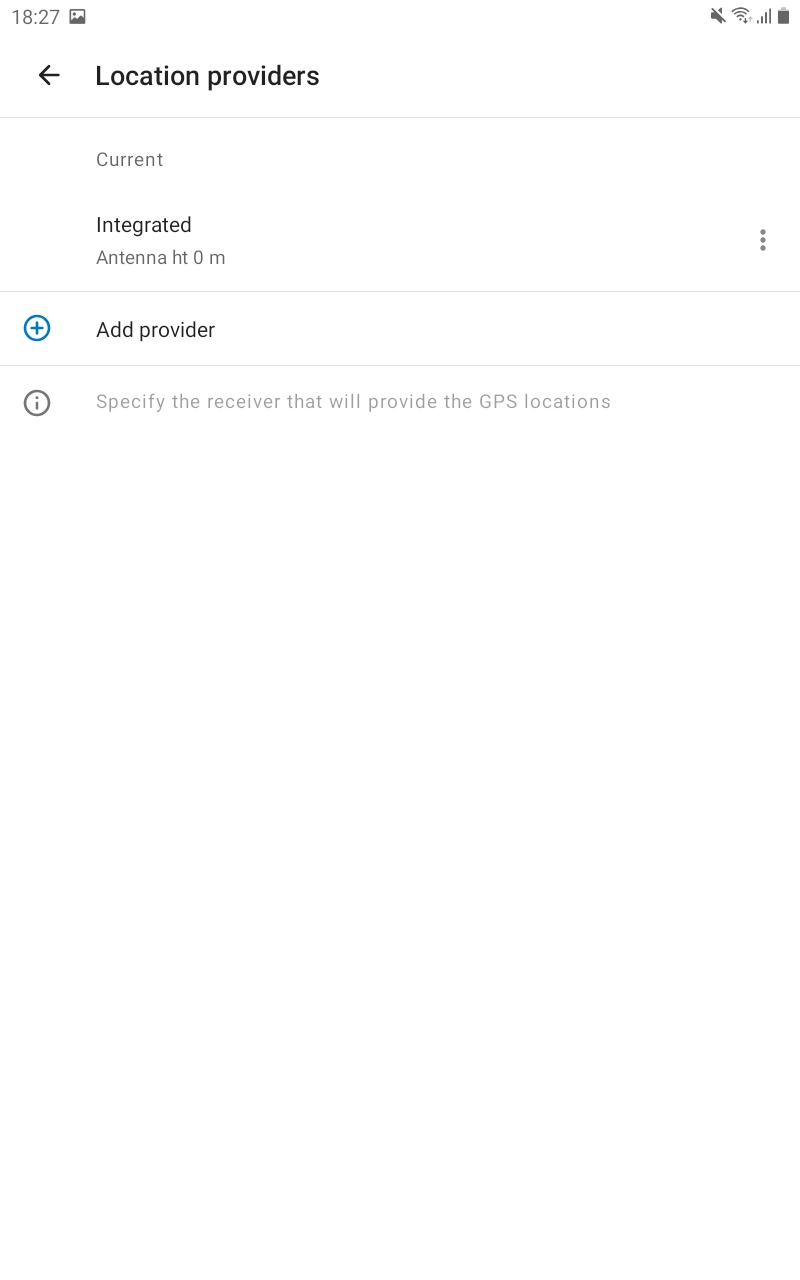
Appuyez sur le bouton Plus pour ajouter un fournisseur.
-
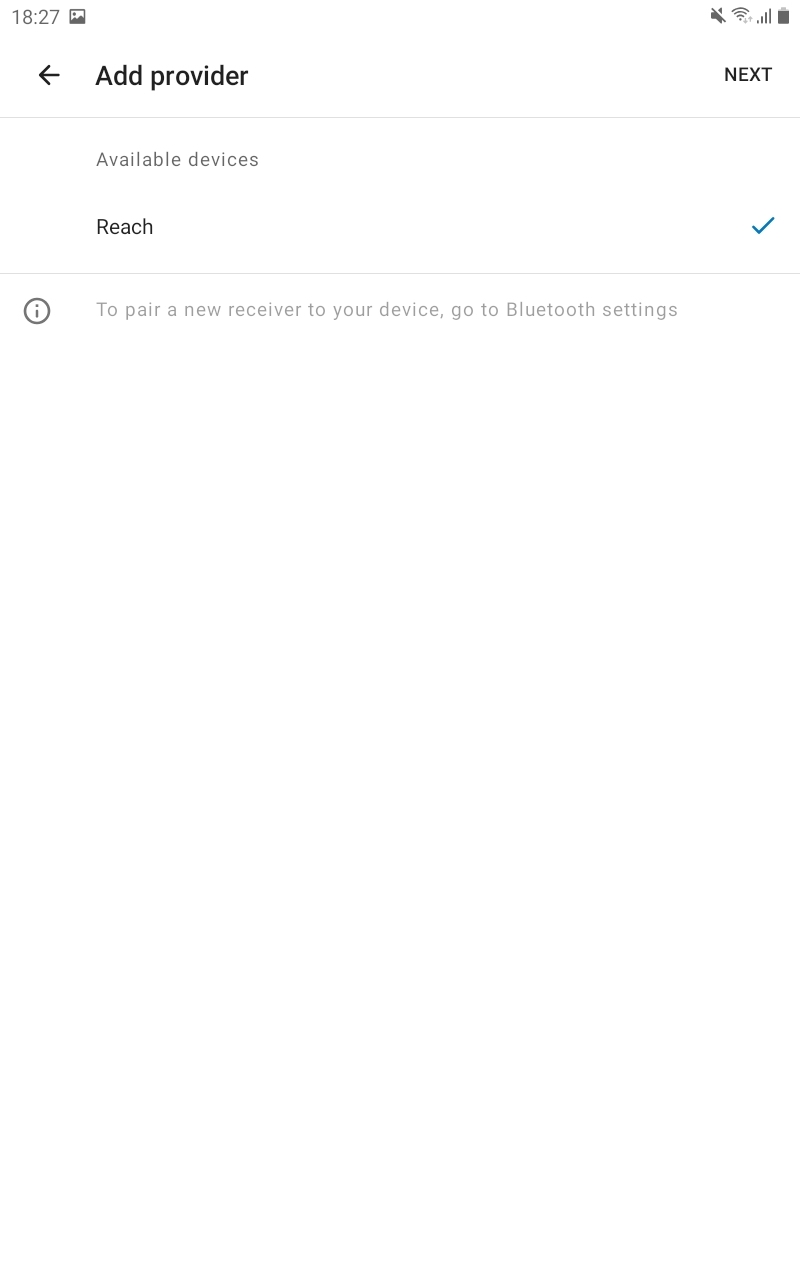
Sélectionnez votre Reach dans la liste des appareils disponibles. Appuyez sur NEXT (SUIVANT).
-
Cette étape n'est requise que lorsque vous ne diffusez pas de position NMEA compensée. Réglez la hauteur de l'antenne et appuyez sur DONE (TERMINÉ). Le décalage de l'antenne n'est pas ajouté automatiquement dans Field Maps. La valeur que vous saisissez doit inclure la hauteur de la perche ainsi que le décalage d'antenne de 134 mm.
-
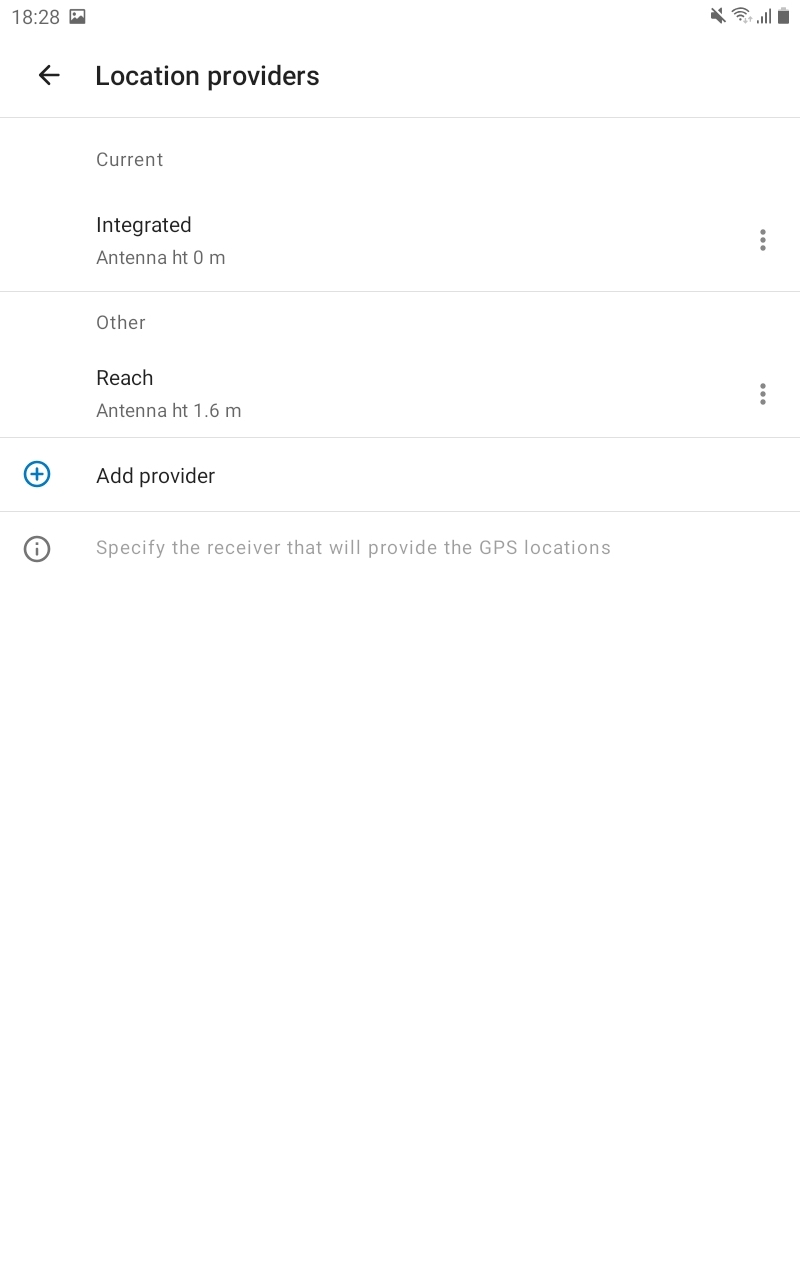
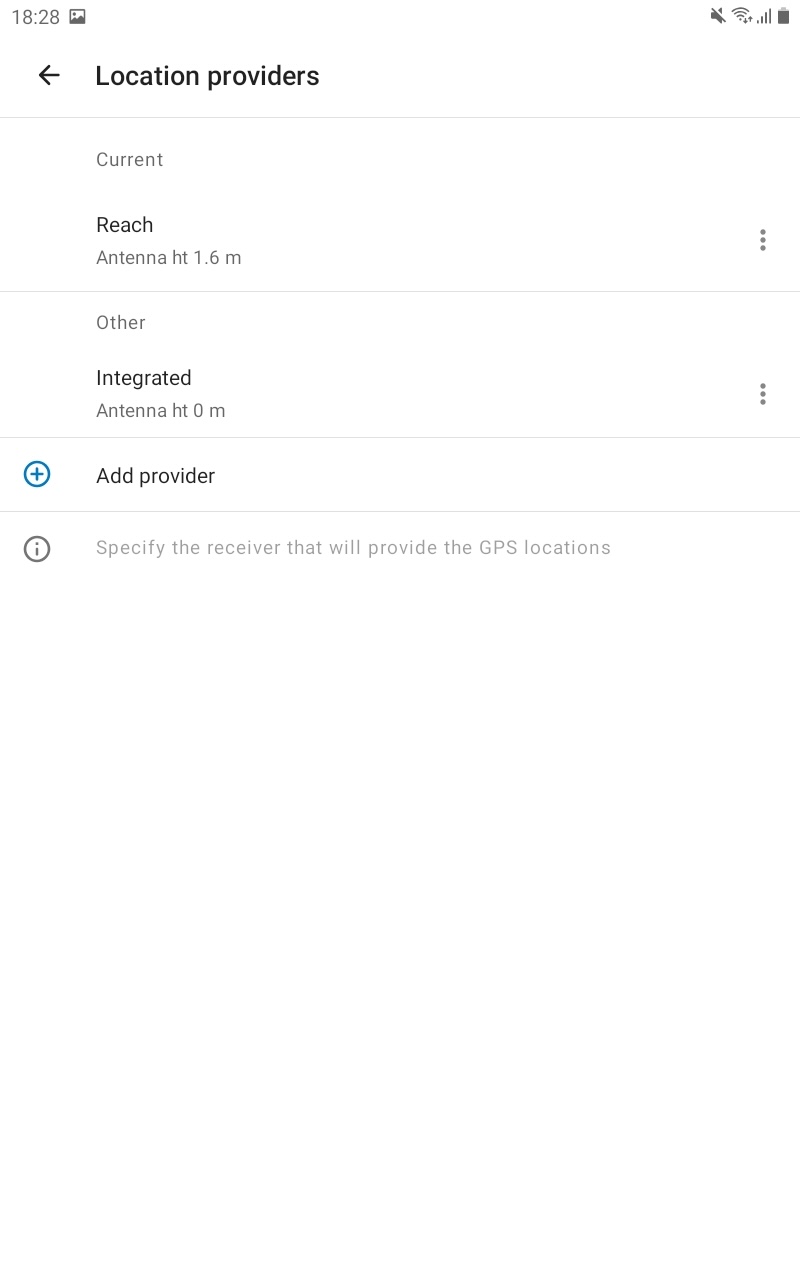
Appuyez sur Current (Actuel), réglez la hauteur de l'antenne. Cliquez sur votre Reach dans la section Other (autre). Ce Reach sera défini comme étant l'actuel.
-
Appuyez sur la flèche de retour pour revenir aux paramètres de votre profil.
Vous êtes maintenant prêt à procéder à la mesure des données GNSS !