Comment configurer le RTK via le service NTRIP
Ce guide explique comment configurer votre Reach RS3 pour recevoir les corrections RTK d'un service NTRIP via Internet.
Vue d'ensemble
Un service NTRIP vous permet d'utiliser le positionnement RTK avec un seul récepteur GNSS agissant comme un rover. Grâce au protocole NTRIP, le service permet à votre rover de recevoir des corrections de la base tierce la plus proche, une station de référence fonctionnant en continu (CORS). Ainsi, vous n'avez pas besoin d'avoir votre propre base locale. Reach utilise généralement environ 16 Mo de données mobiles par appareil sur une période de 8 heures lorsqu'il est connecté à un service NTRIP. Reach prend en charge les services NTRIP qui fournissent des corrections au format RTCM3 (MSM4 et versions ultérieures), y compris la plupart des services NTRIP locaux et publics.
Pour accéder aux services NTRIP, vous devez vous inscrire et obtenir un abonnement. Le coût et la zone de couverture dépendent de votre fournisseur de services NTRIP.
Flux de travail
Pour configurer votre Reach afin de recevoir des corrections RTK d'un service NTRIP via Internet, suivez les étapes ci-dessous.
Configurer la connexion Internet
Pour recevoir des corrections d'un fournisseur NTRIP, votre récepteur Reach doit avoir accès à Internet. La méthode de connexion Internet requise dépend de la manière dont vous vous connectez au récepteur dans Emlid Flow :
- Bluetooth connection
- Hotspot connection
Lorsque vous êtes connecté à Reach via Bluetooth dans Emlid Flow, aucune mise en place supplémentaire n'est requise. Emlid Flow utilise automatiquement la connexion Internet de votre téléphone ou tablette pour fournir des corrections à Reach. Assurez-vous que votre appareil mobile dispose d'une connexion Internet active.
Lorsque vous êtes connecté à Reach via son point d'accès, le récepteur lui-même doit avoir accès à Internet. Vous pouvez fournir un accès Internet en utilisant l'une des méthodes suivantes :
Configurer les paramètres GNSS
Pour configurer votre Reach comme rover pour le mode RTK avec NTRIP, vous devez configurer les paramètres GNSS et l'entrée de correction dans Emlid Flow. Tout d'abord, configurez les paramètres GNSS en suivant les étapes ci-dessous :
-
Ouvrez Emlid Flow et connectez-vous à votre récepteur.
-
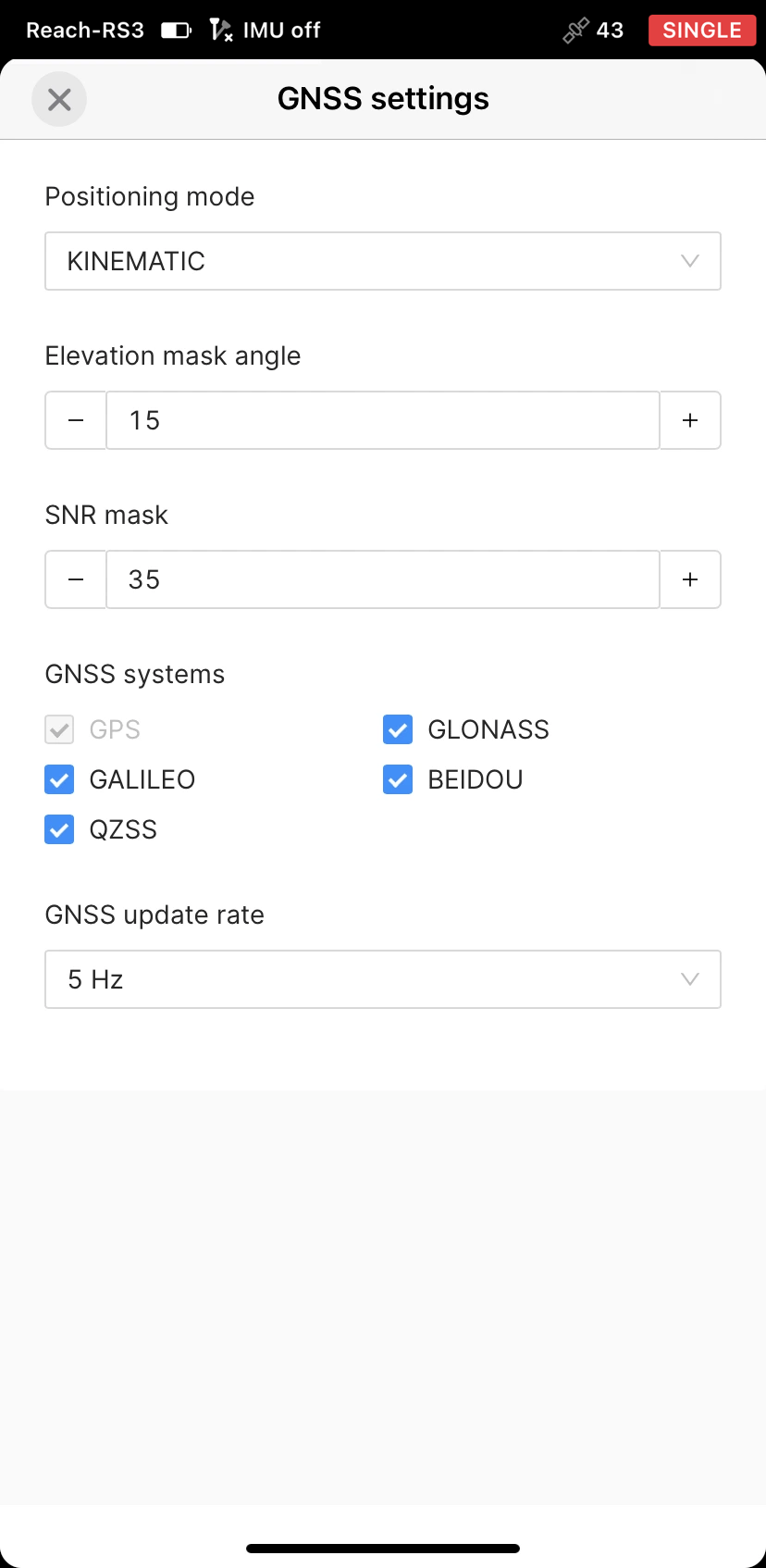
Allez dans Settings (Paramètres), appuyez sur GNSS settings (Paramètres GNSS). Nous recommandons les paramètres suivants :
- Le mode de positionnement est réglé sur Kinematic (Cinématique).
- L'angle de masque d'élévation est réglé à 15 degrés.
- L'angle de masque SNR est réglé à 35 degrés.
- Tous les systèmes de satellites sont sélectionnés.
- Le taux de mise à jour GNSS est réglé à 5 Hz.
-
Appuyez sur Apply (Appliquer).
Configurer l'entrée de correction
Après avoir configuré les paramètres GNSS, configurez l'entrée de correction comme suit :
-
Allez à l'écran Correction input (Entrée de correction).
-
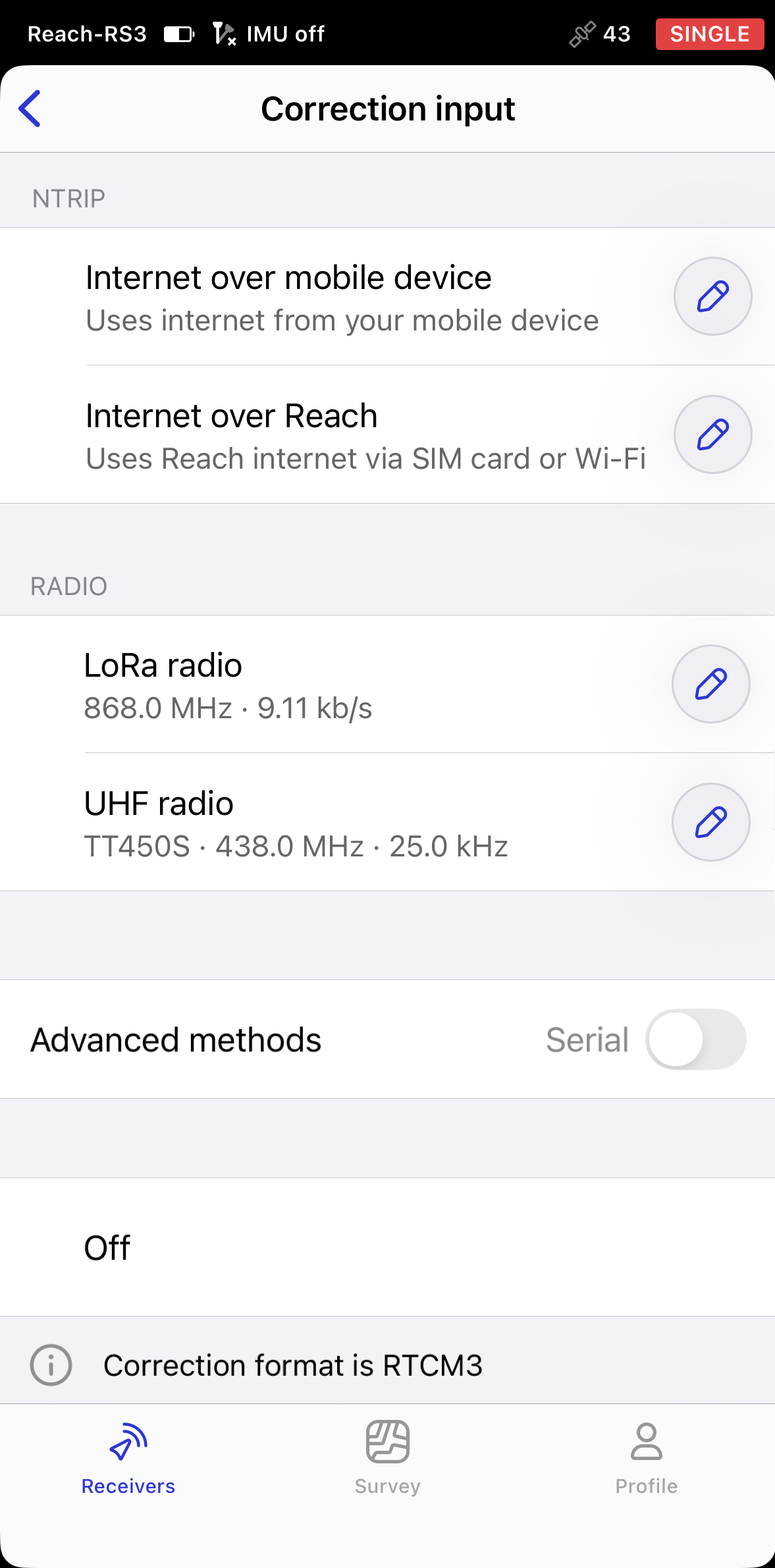
Dans la section NTRIP, sélectionnez la manière dont le récepteur recevra les corrections d'un fournisseur NTRIP. Les options disponibles dépendent de la manière dont votre appareil mobile est connecté au récepteur.
- Bluetooth connection
- Hotspot connection
Si vous vous êtes connecté au récepteur via Bluetooth, vous avez deux options :
-
Choisissez NTRIP via mobile device (NTRIP via appareil mobile) pour utiliser la connexion internet de votre téléphone ou tablette. Il s'agit d'une méthode recommandée qui ne nécessite aucune mise en place.
-
Choisissez NTRIP via Reach pour utiliser la connexion internet du récepteur via une carte SIM ou un réseau Wi-Fi. Dans ce cas, vous pouvez fournir un accès Internet en utilisant l'une des méthodes suivantes :
- Connexion de Reach à Internet via le modem intégré
- Connexion de Reach à Internet via Wi-Fi
- Connexion de Reach à Internet via un point d'accès mobile
astuceVous pouvez également choisir Emlid Corrections, le service intégré de corrections RTK VRS d'Emlid pour les récepteurs Reach compatibles. Il comprend une année de service gratuit pour les appareils compatibles existants et nouvellement achetés. Pour consulter la zone de couverture et les instructions de mise en place, voir la documentation Emlid Corrections.
Lors de l'utilisation de NTRIP, les messages de statut dynamiques fournissent des conseils de mise en place et affichent l'état actuel de l'entrée de correction, afin que vous puissiez déterminer rapidement si une action est nécessaire.
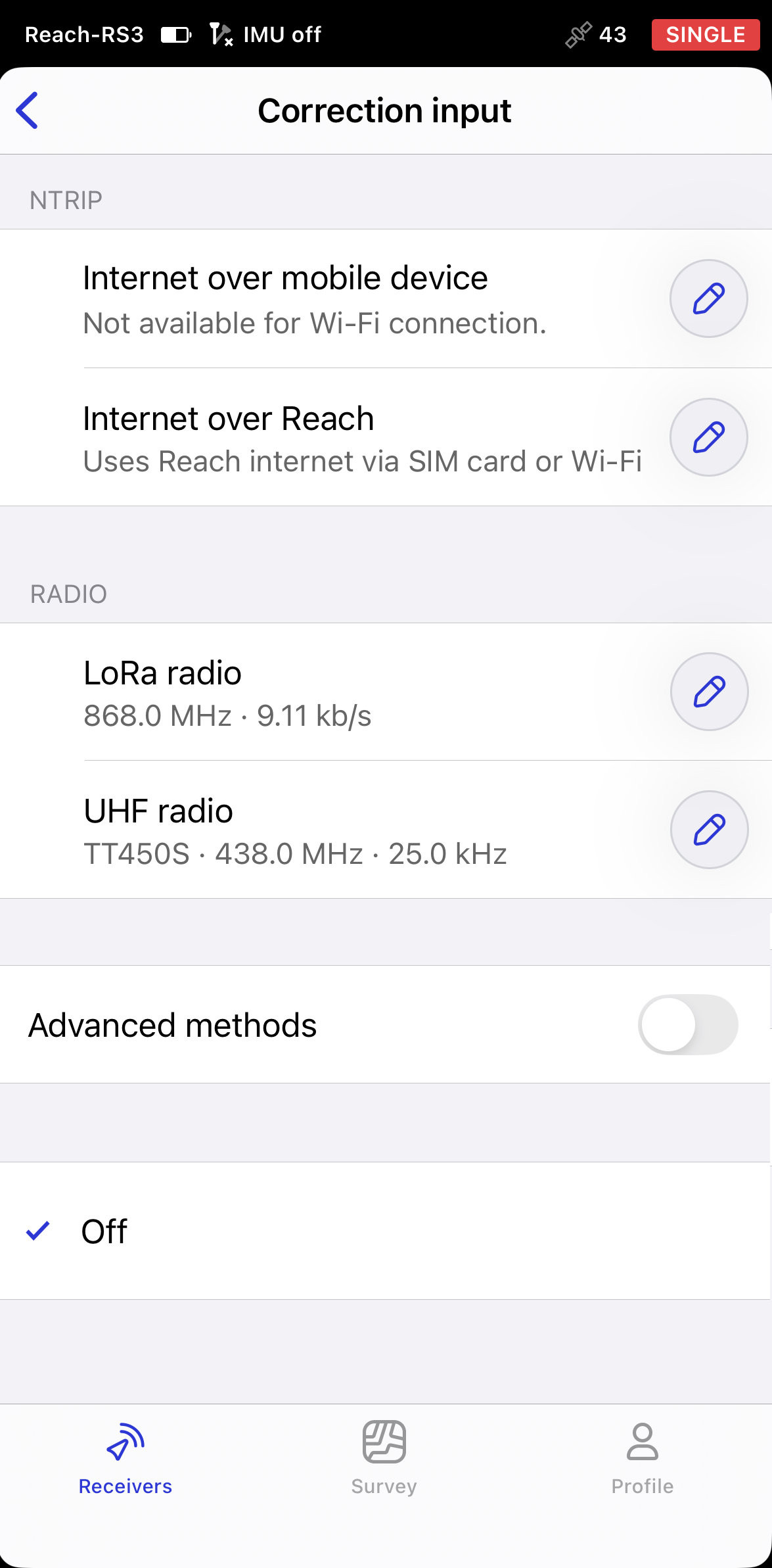
Si vous vous êtes connecté au récepteur via son point d'accès, vous devez connecter le récepteur à Internet via un réseau Wi-Fi externe ou une carte SIM en utilisant l'une des méthodes suivantes : - Connexion de Reach à Internet via un modem intégré - Connexion de Reach à Internet via Wi-Fi - Connexion de Reach à Internet via un point d'accès mobile
-
Appuyez sur Add profile (Ajouter un profil) et saisissez les identifiants et les détails de connexion fournis par votre fournisseur de service NTRIP :
-
Adresse : l'URL ou l'adresse IP du diffuseur NTRIP.
-
Port : le port utilisé pour se connecter au diffuseur. La valeur par défaut est généralement 2101, sauf si votre fournisseur spécifie un port différent.
-
Nom d'utilisateur : le nom d'utilisateur utilisé pour s'authentifier auprès du service NTRIP. Dans certains cas, il peut s'agir de votre nom ou de votre adresse e-mail.
-
Mot de passe : le mot de passe associé au nom d'utilisateur.
-
Point de montage : le nom du flux de corrections fourni par le service NTRIP.
astucePour savoir quel point de montage vous convient le mieux, consultez le site Web de votre fournisseur NTRIP. En général, des distances plus courtes par rapport à la station de référence améliorent les performances RTK.
ASTUCE TECHNIQUE CLAVIER ANDROIDSur certains appareils Android, les claviers par défaut ne fournissent pas de signe moins. Pour y accéder, nous vous recommandons de télécharger Gboard, une application de clavier virtuel, depuis le Google Play Store.
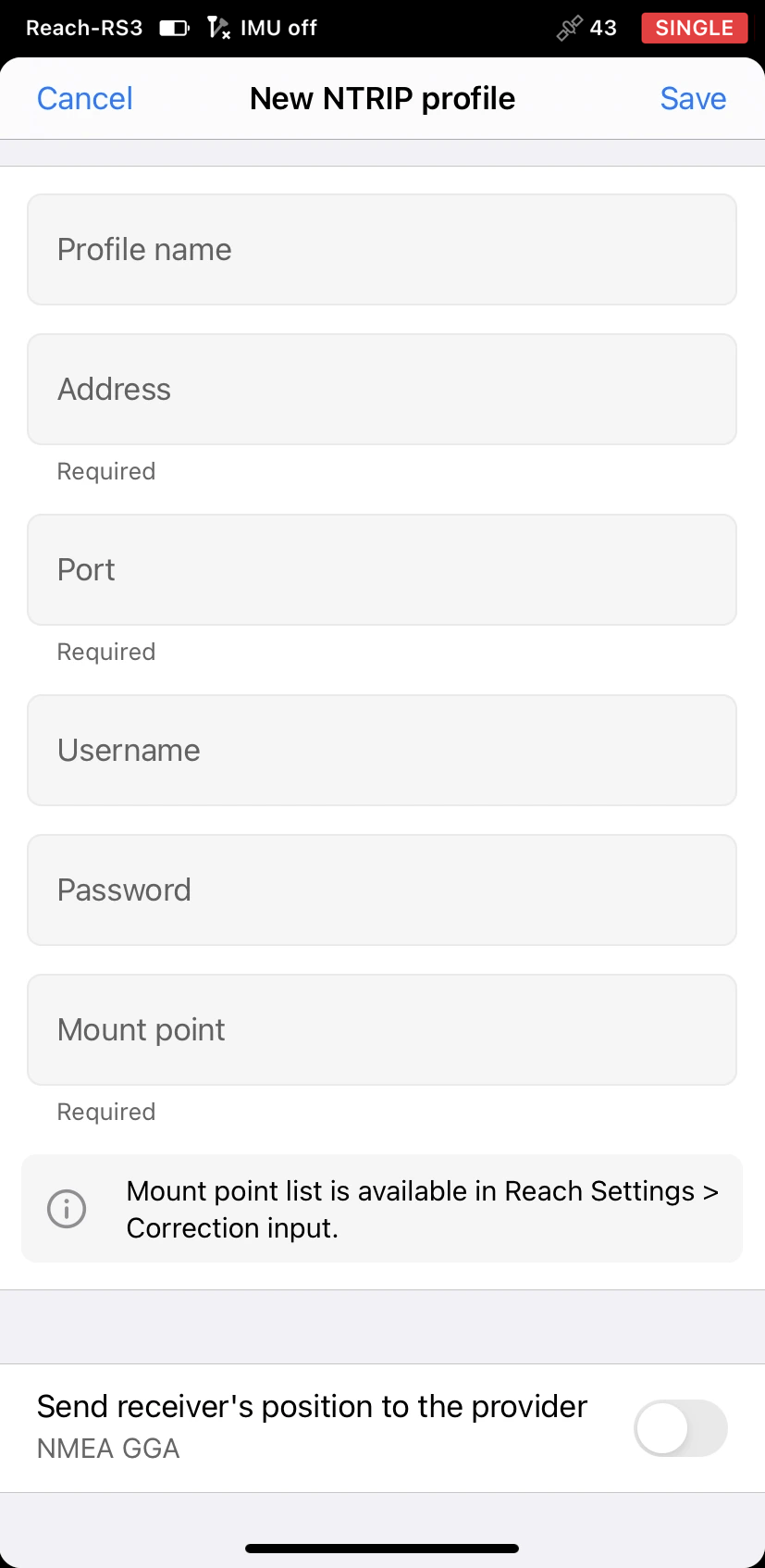
remarqueSi vous utilisez un service VRS, vous devez activer Send receiver's position to the provider (Envoyer la position du récepteur au fournisseur).
-
-
Appuyez sur Save (Enregistrer). Si tout est configuré correctement, vous verrez d'abord la notification Receiving corrections (Réception des corrections). Une fois que le récepteur a une vue dégagée du ciel et une visibilité satellite, les corrections devraient débuter en quelques secondes.
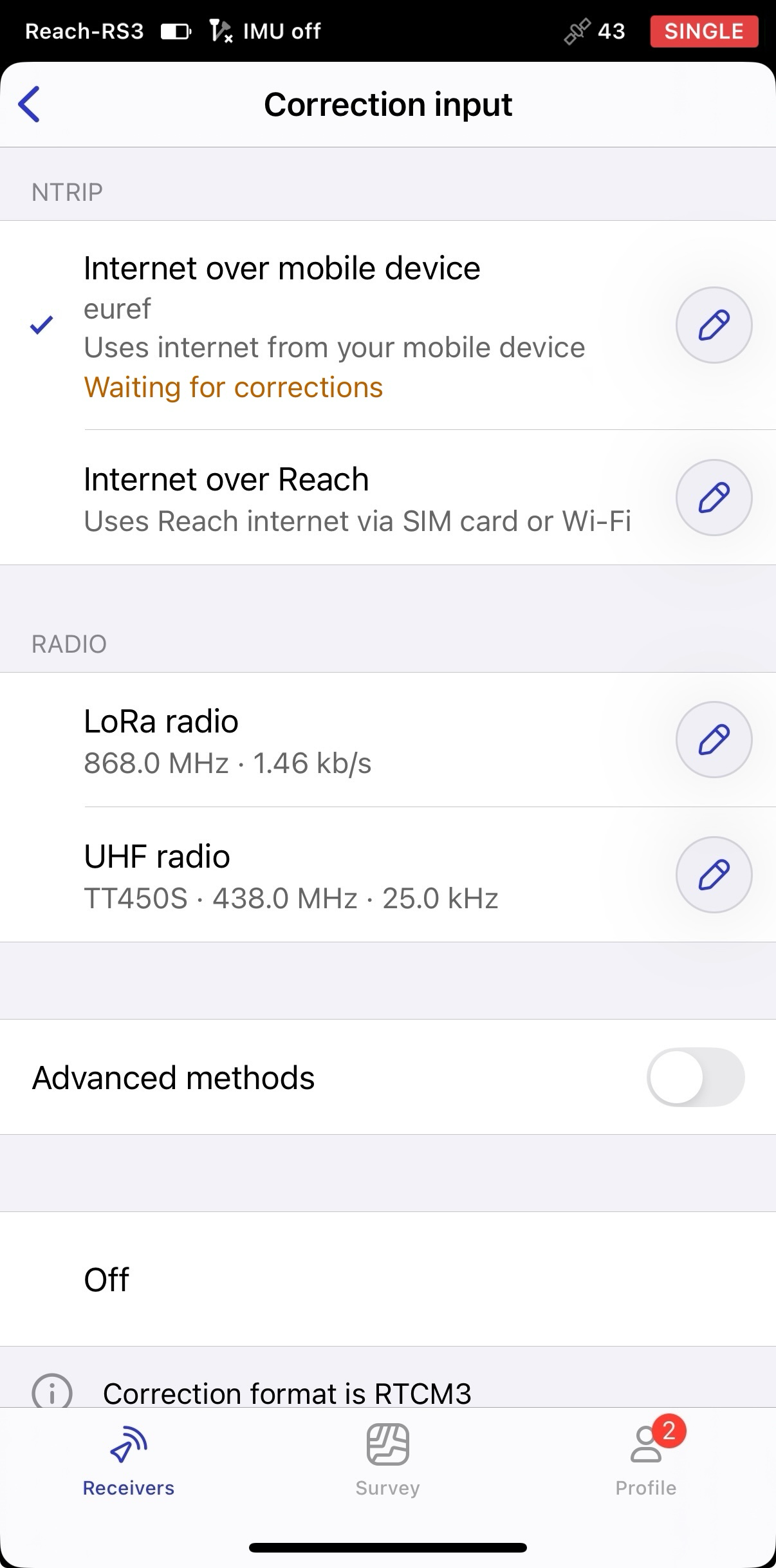
Vous pouvez ajouter le nombre requis de profils NTRIP et choisir entre eux directement sur l'écran Correction input (Entrée de correction) plus tard.
Donnez au Reach RS3 une vue dégagée du ciel
Avant de faire des relevés, assurez-vous que votre Reach a une vue dégagée du ciel d'au moins 30 degrés au-dessus de l'horizon. Il ne doit y avoir aucun obstacle pouvant bloquer la vue comme des bâtiments, des arbres, des voitures, des personnes, des ordinateurs portables, etc.
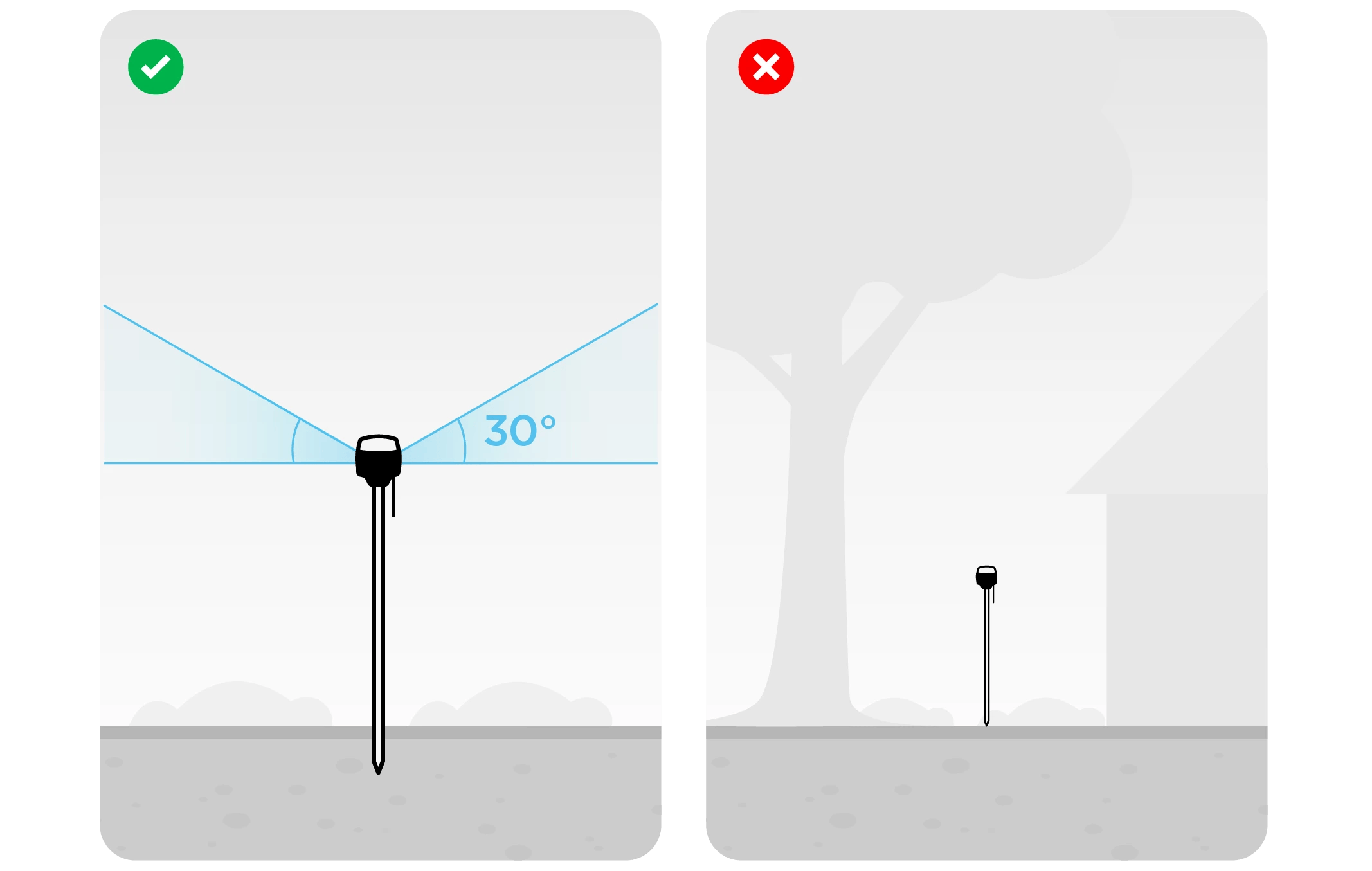
Apprenez-en plus sur la configuration de Reach dans le guide Placement.
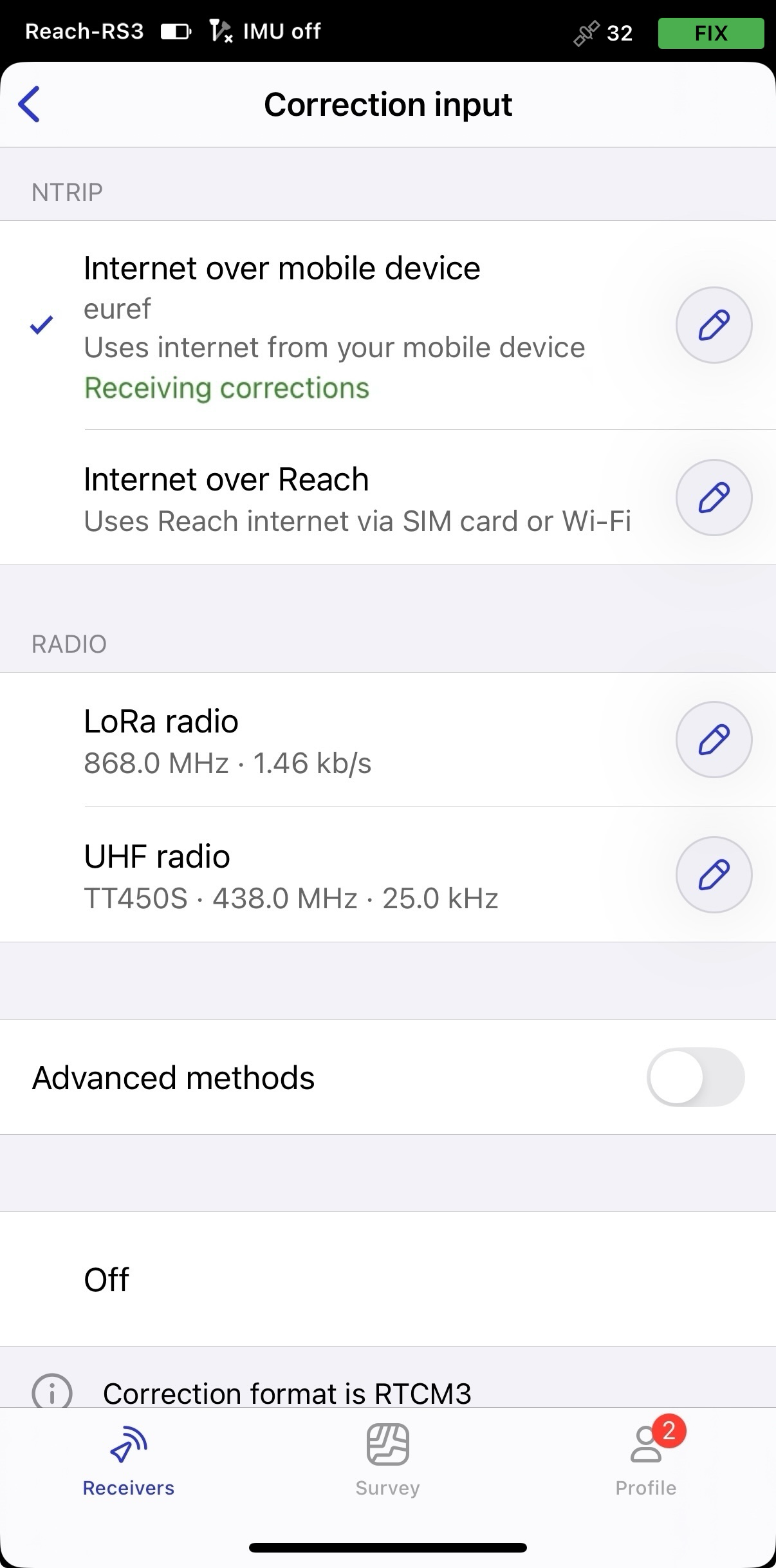
Une fois que le récepteur a une vue dégagée du ciel et une visibilité satellite, les corrections débuteront en quelques secondes.
Voir l'état de la solution
Lorsque vous avez terminé votre mise en place RTK via NTRIP, vous pouvez voir l'état de la solution dans le coin supérieur droit de l'application Emlid Flow :
- SINGLE signifie que le rover a trouvé une solution en s'appuyant sur son propre récepteur et que les corrections de la station de référence sont non appliquées. La précision en mode autonome est généralement de l'ordre de plusieurs mètres.
- FLOAT signifie que le rover reçoit les données d'observation et la position de la station de base, mais ne peut pas résoudre les ambiguïtés nécessaires pour calculer sa position avec une exactitude au niveau centimétrique. Dans ce cas, l'exactitude du positionnement peut varier de quelques centimètres à environ 1 mètre.
- FIX signifie que le rover a résolu les ambiguïtés dans son calcul de position en utilisant les corrections de la station de référence et a trouvé une solution avec une précision au niveau centimétrique
Après une courte période, le rover obtient une solution fixe. Dans de bons environnements, il faudra quelques secondes pour obtenir une solution fixe. Dans des environnements difficiles, cela peut prendre un peu plus de temps. Une fois que le rover obtient FIX, vous êtes prêt pour les relevés.
Vous pouvez également consulter l'état de la solution et votre position en temps réel sur l'écran Statut.
Liste de contrôle
Pour une connexion NTRIP fiable, assurez-vous que les conditions suivantes sont remplies :
- Le récepteur se trouve dans une zone dégagée avec une vue claire du ciel.
- Vous disposez d'un accès à Internet.
- Chaque compte NTRIP est utilisé avec un seul rover à la fois.
- Le nom d'utilisateur, le mot de passe et le point de montage correspondent aux identifiants fournis par votre service NTRIP.
- Le point de montage sélectionné fournit des corrections au format RTCM3. Les autres formats, tels que CMR, ne sont pas pris en charge.
- Si vous utilisez Emlid Caster, une base locale est connectée au caster et transmet des corrections.
- La base de référence ne dépasse pas 60 km ou 10 km, selon les fonctionnalités du projet.