Como configurar o serviço RTK sobre NTRIP
Este guia explica como configurar o Reach RS3 para receber correções RTK de um serviço NTRIP via Internet.
Visão geral
Um serviço NTRIP permite que você use o posicionamento RTK com apenas um receptor GNSS atuando como um rover. Usando o protocolo NTRIP, o serviço permite que seu rover receba correções da base de terceiros mais próxima, uma estação de referência de operação contínua (CORS). Desta forma, não é necessário ter a sua própria base local. O Reach normalmente utiliza cerca de 16 MB de dados móveis por dispositivo ao longo de 8 horas quando conectado ao NTRIP. O Reach é compatível com serviços NTRIP que fornecem correções no formato RTCM3 (MSM4 e versões posteriores), incluindo a maioria dos serviços NTRIP locais e públicos.
Para ter acesso aos serviços NTRIP, é necessário registrar-se e obter uma assinatura. O custo e a área de cobertura dependem de seu provedor de serviços NTRIP.
Fluxo de trabalho
Para configurar o Reach para receber correções RTK de um serviço NTRIP através da Internet, siga os passos abaixo.
Configurar a conexão com a Internet
Para receber correções de um provedor NTRIP, seu receptor Reach precisa de acesso à Internet. O método de conexão à Internet necessário depende de como você se conecta ao receptor no Emlid Flow:
- Bluetooth connection
- Hotspot connection
Quando conectado ao Reach via Bluetooth no Emlid Flow, nenhuma configuração adicional é necessária. O Emlid Flow usa automaticamente a conexão de internet do seu telefone ou tablet para fornecer correções ao Reach. Certifique-se de que seu dispositivo móvel tenha uma conexão ativa com a Internet.
Quando conectado ao Reach por meio de seu ponto de acesso, o próprio receptor deve ter acesso à Internet. Você pode fornecer acesso à Internet usando um dos seguintes métodos:
Configurar as definições de GNSS
Para configurar o Reach como um rover para o modo RTK com NTRIP, você precisa ajustar as configurações GNSS e a entrada de correção no Emlid Flow. Primeiro, ajuste as configurações GNSS seguindo os passos abaixo:
-
Abra o Emlid Flow e conecte-se ao seu receptor.
-
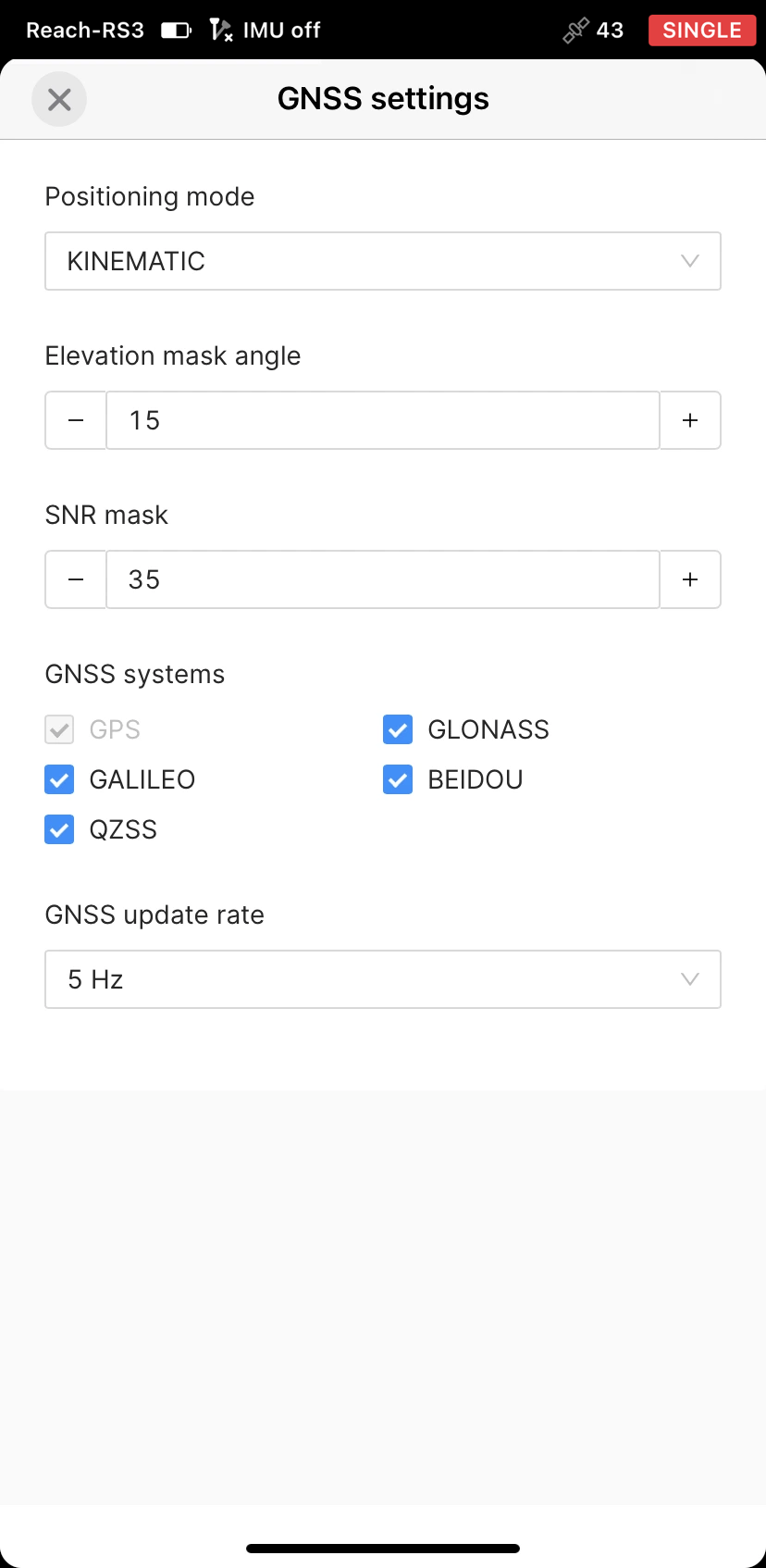
Vá para Configurações e toque em Configurações GNSS. Recomendamos as seguintes configurações:
- O modo de posicionamento está definido como Kinematic.
- O ângulo da máscara de elevação está fixado em 15 graus.
- O ângulo da máscara SNR está fixado em 35 graus.
- Todos os sistemas de satélite são selecionados.
- A taxa de atualização do GNSS é definida como 5 Hz.
-
Toque em Aplicar.
Configurar a entrada de correção
Depois de ajustar as configurações GNSS, defina a entrada de correção da seguinte forma:
-
Vá para a tela Entrada de correção.
-
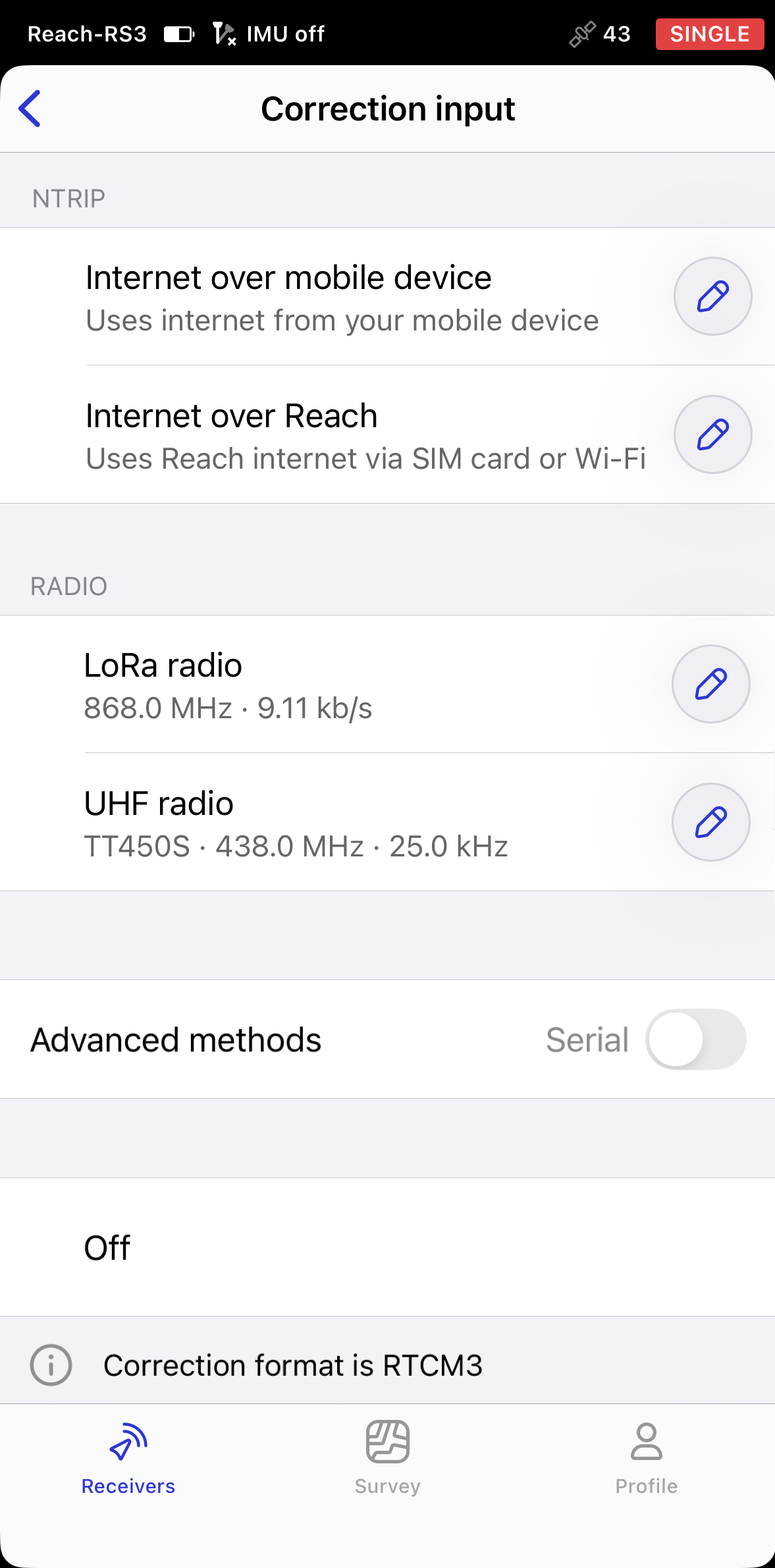
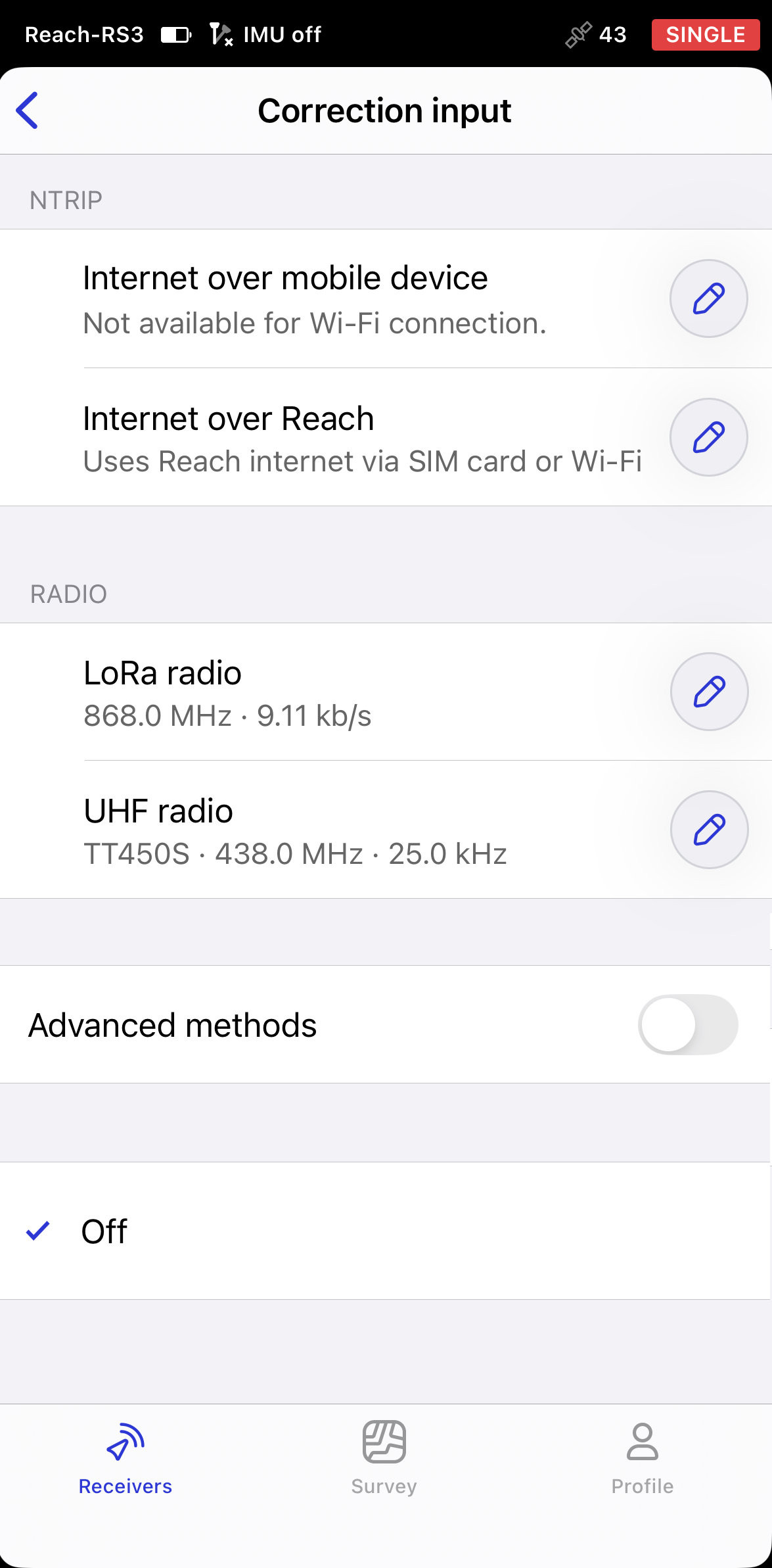
Na seção NTRIP, selecione como o receptor receberá as correções de um provedor NTRIP. As opções disponíveis dependem de como o seu dispositivo móvel está conectado ao receptor.
- Bluetooth connection
- Hotspot connection
Se você se conectou ao receptor via Bluetooth, há duas opções:
-
Selecione NTRIP via mobile device (NTRIP pelo celular) para usar a conexão à Internet do seu celular ou tablet. Esse é um método recomendado que não requer configuração.
-
Selecione NTRIP via Reach para usar a conexão à Internet do receptor por meio de um cartão SIM ou de uma rede Wi-Fi. Nesse caso, você pode fornecer acesso à Internet usando um dos seguintes métodos:
- Conectando o Reach à Internet via modem integrado
- Conectando o Reach à Internet via Wi-Fi
- Conectando o Reach à Internet através de um ponto de acesso móvel
dicaVocê também pode escolher Emlid Corrections, o serviço integrado de correções VRS RTK da Emlid para receptores Reach compatíveis. O serviço inclui um ano de assistência gratuita tanto para dispositivos compatíveis já existentes quanto para os recém-adquiridos. Para obter informações sobre a área de cobertura e instruções de configuração, consulte a documentação Emlid Corrections.
Ao usar o NTRIP, as mensagens de status dinâmicas fornecem orientações de configuração e exibem o status atual da entrada de correção, para que você possa determinar rapidamente se é necessária alguma ação.
Se você se conectou ao receptor por meio de seu ponto de acesso, será necessário conectar o receptor à Internet por meio de uma rede Wi-Fi externa ou de um cartão SIM usando um dos seguintes métodos: - Connecting Reach to internet via built-in modem - Connecting Reach to internet via Wi-Fi - Connecting Reach to internet via mobile hotspot
-
Toque em Add profile (Adicionar perfil) e insira as credenciais e os detalhes de conexão fornecidos pelo seu provedor de serviços NTRIP:
-
Endereço: A URL ou o endereço IP do transmissor NTRIP.
-
Porta: A porta usada para se conectar ao transmissor. O valor padrão geralmente é 2101, a menos que seu provedor especifique uma porta diferente.
-
Nome de usuário: O nome de usuário utilizado para autenticação no serviço NTRIP. Em alguns casos, pode ser o seu nome ou endereço de e-mail.
-
Senha: A senha associada ao nome de usuário.
-
Estação de referência: O nome do fluxo de correção fornecido pelo serviço NTRIP.
dicaPara saber qual a estação de referência mais adequada, consulte o site do seu fornecedor NTRIP. Em geral, distâncias mais curtas até a estação de referência melhoram o desempenho do RTK.
TECLADO ANDROID DICA TÉCNICAEm alguns dispositivos Android, os teclados padrão não fornecem um sinal de menos. Para acessá-lo, recomendamos o download do Gboard, um aplicativo de teclado virtual, na Google Play Store.
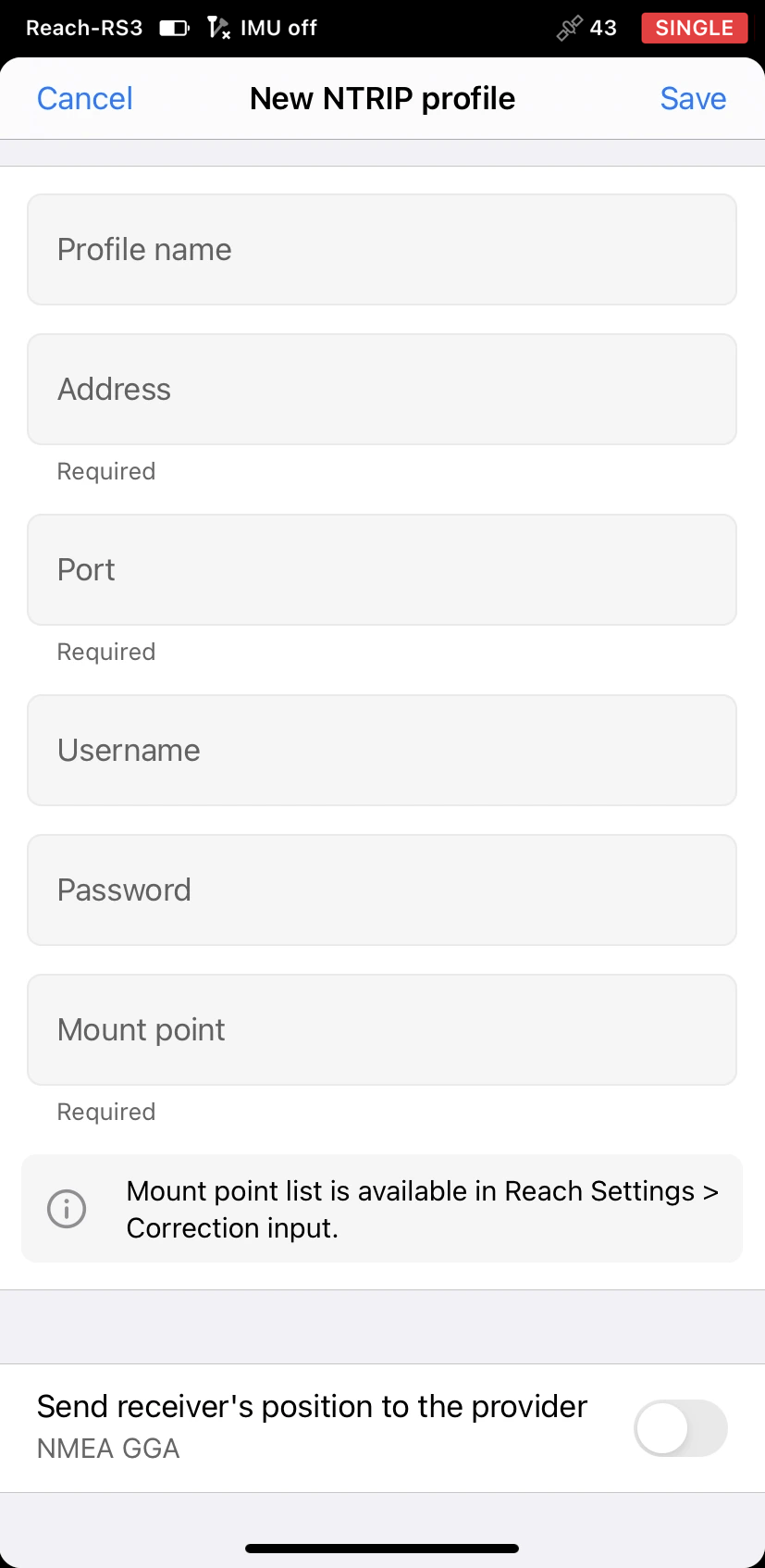
notaSe você usar um serviço VRS, precisará ativar Send receiver's position to the provider (Enviar a posição do receptor para o provedor).
-
-
Toque em Salvar. Se tudo estiver configurado corretamente, a notificação Waiting for corrections (Aguardando correções) será exibida primeiro. Quando o receptor tiver uma visão clara do céu e visibilidade do satélite, as correções deverão começar em alguns segundos.
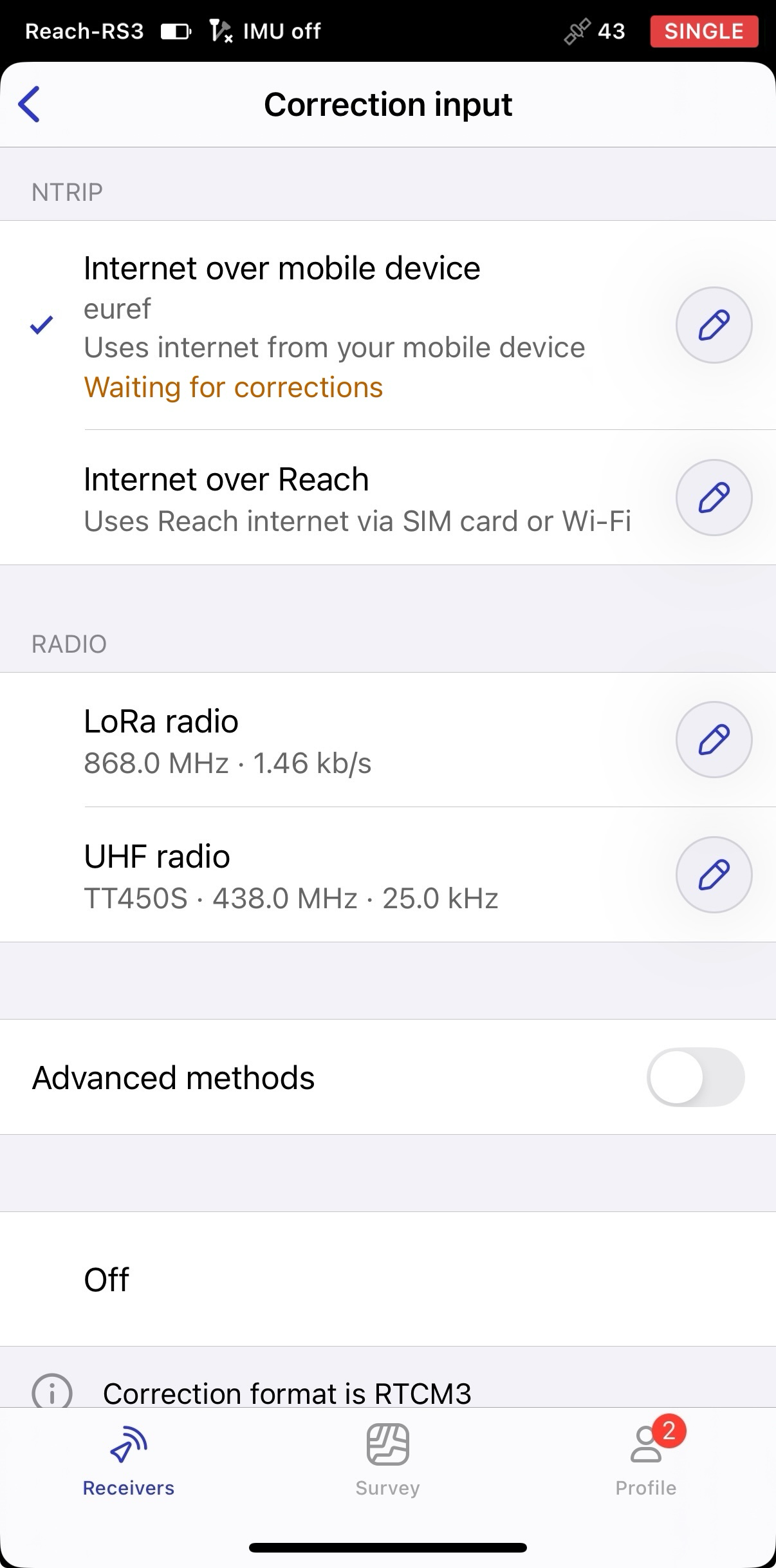
Você pode adicionar um número necessário de perfis NTRIP e escolher um dentre eles na tela Entrada de correção (Correction input) posteriormente.
Garanta ao Reach RS3 uma visão limpa do céu
Antes de realizar o levantamento, certifique-se de que seu Reach tenha uma visão clara do céu de, pelo menos, 30 graus acima do horizonte. Não deve haver obstáculos que possam bloquear a visão, como prédios, árvores, carros, pessoas, laptops, etc.
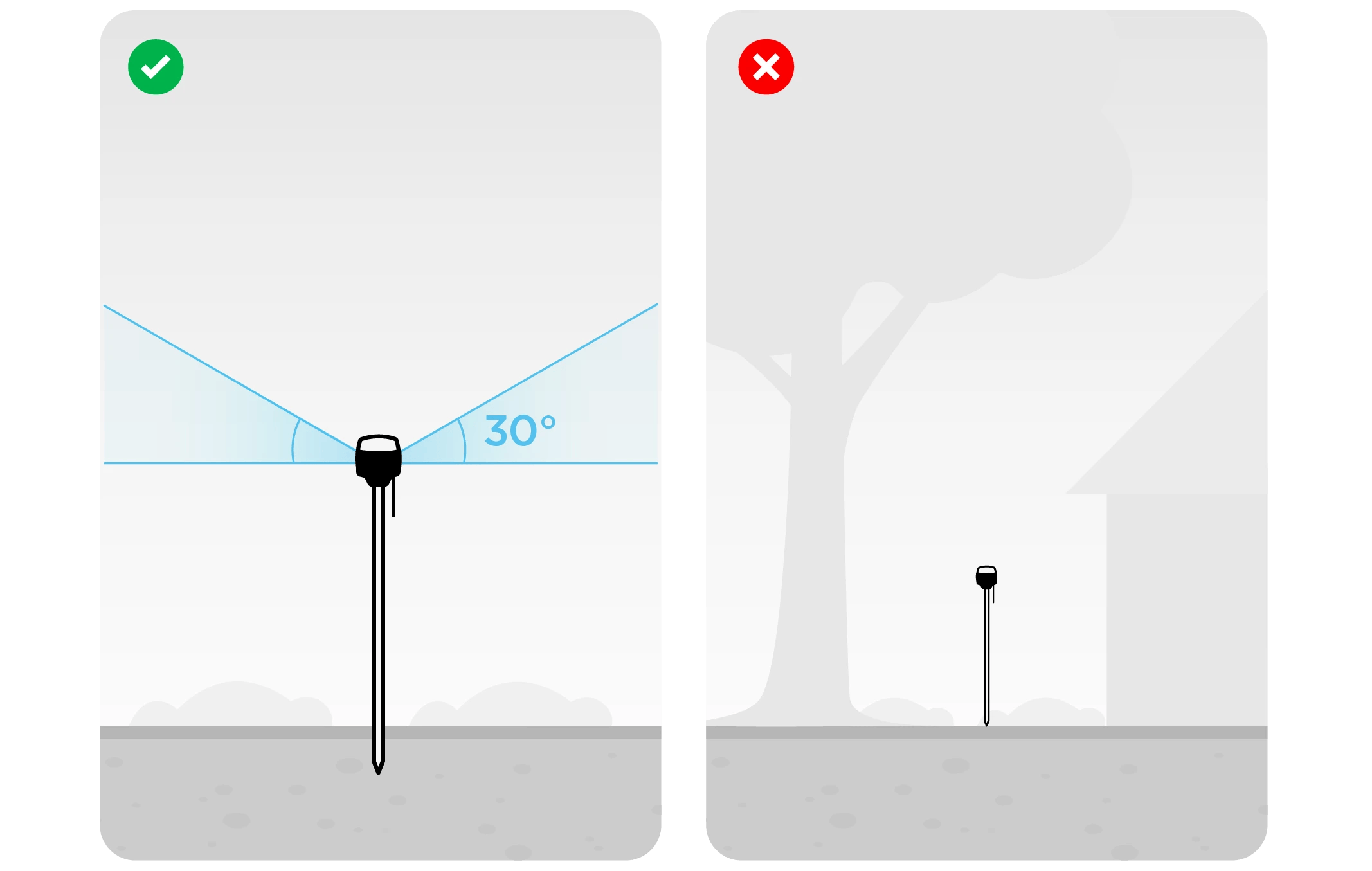
Saiba mais sobre a configuração do Reach no guia Colocação.
Quando o receptor tiver uma visão clara do céu e visibilidade do satélite, as correções começarão em alguns segundos.
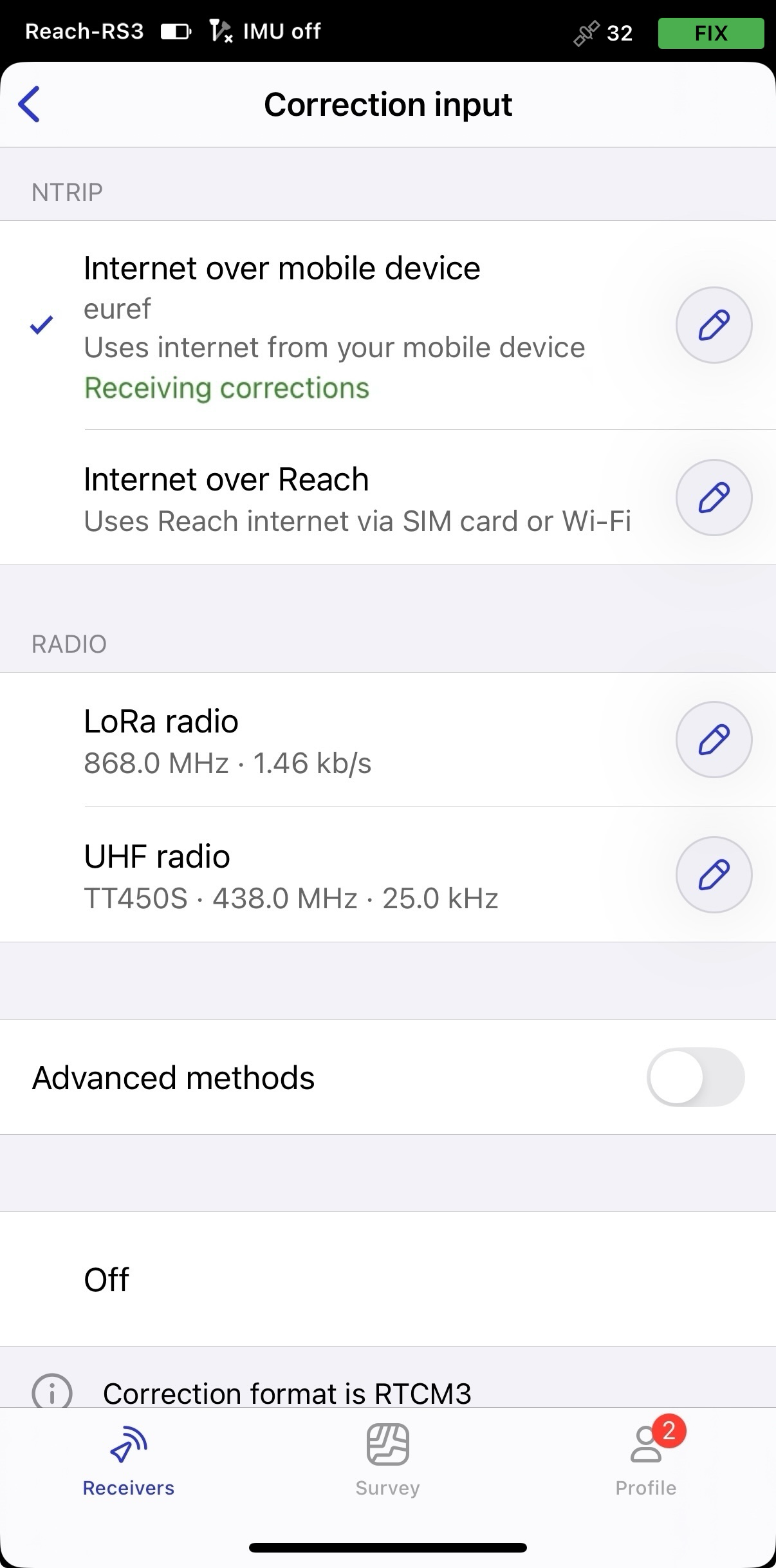
Exibir o status da solução
Ao concluir a configuração do RTK pelo NTRIP, você poderá ver o status atual da solução no canto superior direito do aplicativo Emlid Flow:
- SINGLE significa que o rover encontrou uma solução com base em seu próprio receptor e que as correções da estação de referência não foram aplicadas. A precisão em modo standalone situa-se geralmente no nível de vários metros.
- FLOAT significa que o rover recebe os dados de observação e a posição da estação base, mas não consegue resolver as ambiguidades necessárias para calcular sua posição com precisão na ordem de centímetros. Nesse caso, a precisão do posicionamento pode variar de alguns centímetros a cerca de 1 metro.
- FIX significa que o rover, utilizando correções da estação de referência, resolveu as ambiguidades no cálculo de sua posição e obteve a solução com precisão na ordem de centímetros
Após um curto período de tempo, o rover obtém uma solução fixa. Em bons ambientes, demorará alguns segundos para obter uma solução de fixação. Em ambientes desafiadores, pode demorar um pouco mais. Assim que o rover receber o FIX, estará tudo pronto para o levantamento topográfico.
Você também pode visualizar o status atual da solução e sua posição em tempo real na tela Status.
Lista de verificação
Para garantir uma conexão NTRIP confiável, certifique-se de que as seguintes condições sejam atendidas:
- O receptor está em uma área aberta, com visão desobstruída do céu.
- Você tem acesso à internet.
- Cada conta NTRIP é utilizada com apenas um rover por vez.
- O nome de usuário, a senha e a estação de referência correspondem às credenciais fornecidas pelo seu serviço NTRIP.
- A estação de referência selecionada fornece correções no formato RTCM3. Outros formatos, como o CMR, não são compatíveis.
- Se você estiver usando o Emlid Caster, uma estação de base local estará conectada ao Caster e transmitindo correções.
- A linha de base não ultrapassa 60 km ou 10 km, dependendo das características do projeto.