Einrichtung des RTK-over-Ntrip-Dienstes
In dieser Anleitung wird erklärt, wie Sie Ihren Reach RS3 für den Empfang von RTK-Korrekturen von einem Ntrip-Dienst über das Internet konfigurieren.
Übersicht
Ein Ntrip-Dienst ermöglicht Ihnen die RTK-Positionierung mit nur einem GNSS-Empfänger, der als Rover fungiert. Mit Hilfe des Ntrip-Protokolls kann Ihr Rover Korrekturen von der nächstgelegenen Basis eines Drittanbieters, einer kontinuierlich arbeitenden Referenzstation (CORS), empfangen. Auf diese Weise benötigen Sie keine lokale Basis vor Ort. Reach verbraucht bei einer Verbindung mit Ntrip in der Regel etwa 16 MB mobiles Datenvolumen pro Gerät über einen Zeitraum von acht Stunden. Reach unterstützt Ntrip-Dienste, die Korrekturdaten im RTCM3-Format (MSM4 und höher) bereitstellen, darunter die meisten lokalen und öffentlichen Ntrip-Dienste.
Um auf die Ntrip-Dienste zugreifen zu können, müssen Sie sich registrieren und ein Abonnement abschließen. Die Kosten und der Abdeckungsbereich hängen von Ihrem Ntrip-Dienstanbieter ab.
Arbeitsablauf
Um Ihr Reach so zu konfigurieren, dass es RTK-Korrekturen von einem Ntrip-Dienst über das Internet empfängt, führen Sie die folgenden Schritte aus.
Internetverbindung einrichten
Um Korrekturen von einem Ntrip-Anbieter zu empfangen, benötigt Ihr Reach-Empfänger einen Internetzugang. Die erforderliche Internetverbindungsmethode hängt davon ab, wie Sie sich mit dem Empfänger in Emlid Flow verbinden:
- Bluetooth connection
- Hotspot connection
Bei der Verbindung mit Reach über Bluetooth in Emlid Flow ist keine zusätzliche Einrichtung erforderlich. Emlid Flow nutzt automatisch die Internetverbindung Ihres Smartphones oder Tablets, um Reach mit Korrekturen zu versorgen. Stellen Sie sicher, dass Ihr mobiles Gerät eine aktive Internetverbindung hat.
Wenn die Verbindung zu Reach über den Hotspot hergestellt wird, muss der Empfänger selbst über einen Internetzugang verfügen. Sie können den Internetzugang mit einer der folgenden Methoden bereitstellen:
GNSS-Einstellungen konfigurieren
Um Ihren Reach als Rover für den RTK-Modus mit Ntrip einzurichten, müssen Sie die GNSS-Einstellungen und die Korrektureingabe in Emlid Flow konfigurieren. Konfigurieren Sie zunächst die GNSS-Einstellungen, indem Sie die nachstehenden Schritte ausführen:
-
Öffnen Sie Emlid Flow und stellen Sie eine Verbindung mit dem Empfänger her.
-
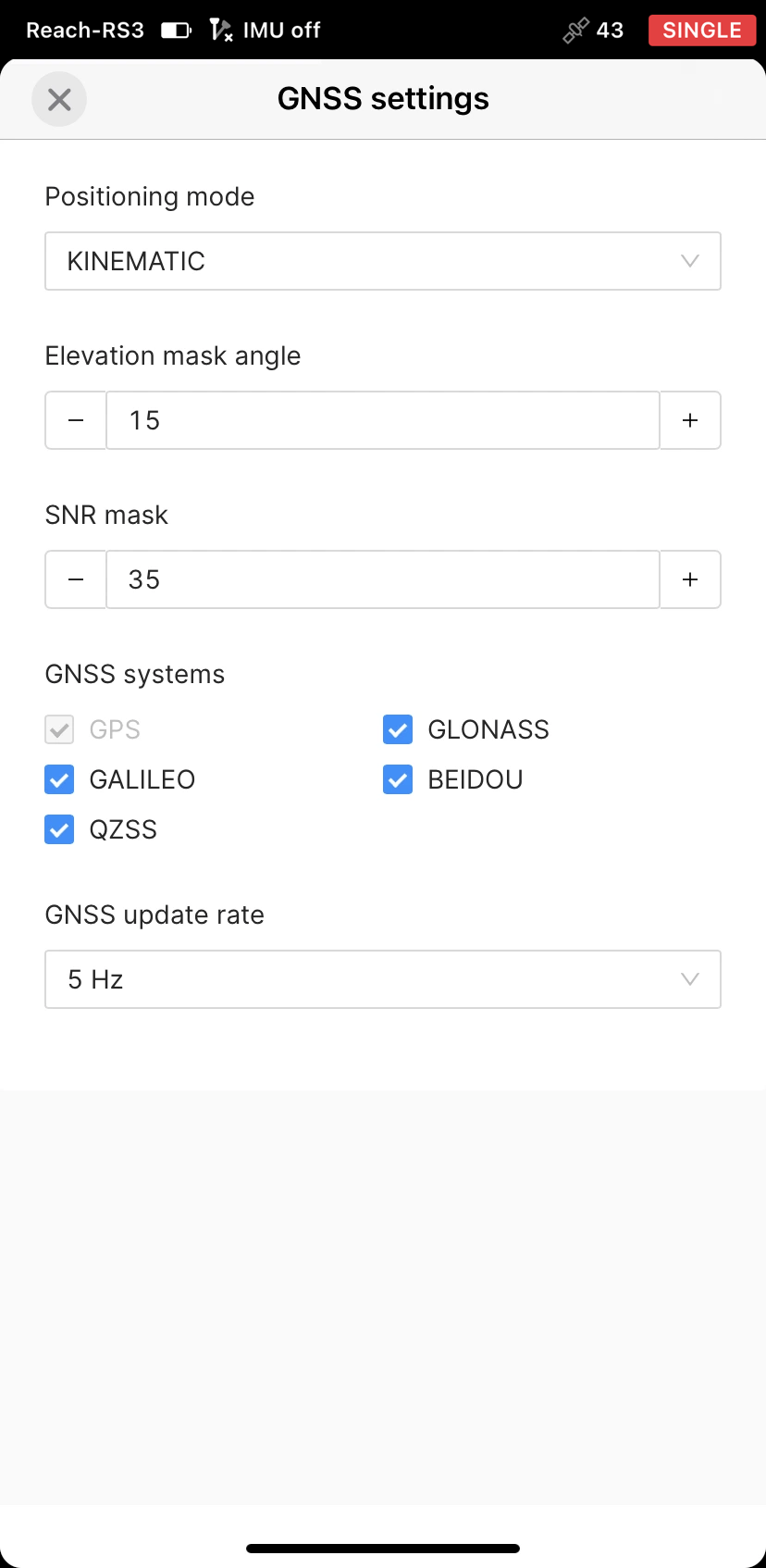
Gehen Sie zu Einstellungen und tippen Sie auf GNSS-Einstellungen. Wir empfehlen die folgenden Einstellungen:
- Der Positioniermodus ist auf Kinematic [Kinematisch] eingestellt.
- Der Winkel der Höhenmaske ist auf 15 Grad eingestellt.
- Der Winkel der SNR-Maske ist auf 35 Grad eingestellt.
- Alle Satellitensysteme sind ausgewählt.
- Die GNSS-Aktualisierungsrate ist auf 5 Hz eingestellt.
-
Tippen Sie auf Anwenden.
Korrektureingang konfigurieren
Nachdem Sie die GNSS-Einstellungen konfiguriert haben, richten Sie die Korrektureingabe wie folgt ein:
-
Rufen Sie den Bildschirm Korrektureingabe auf.
-
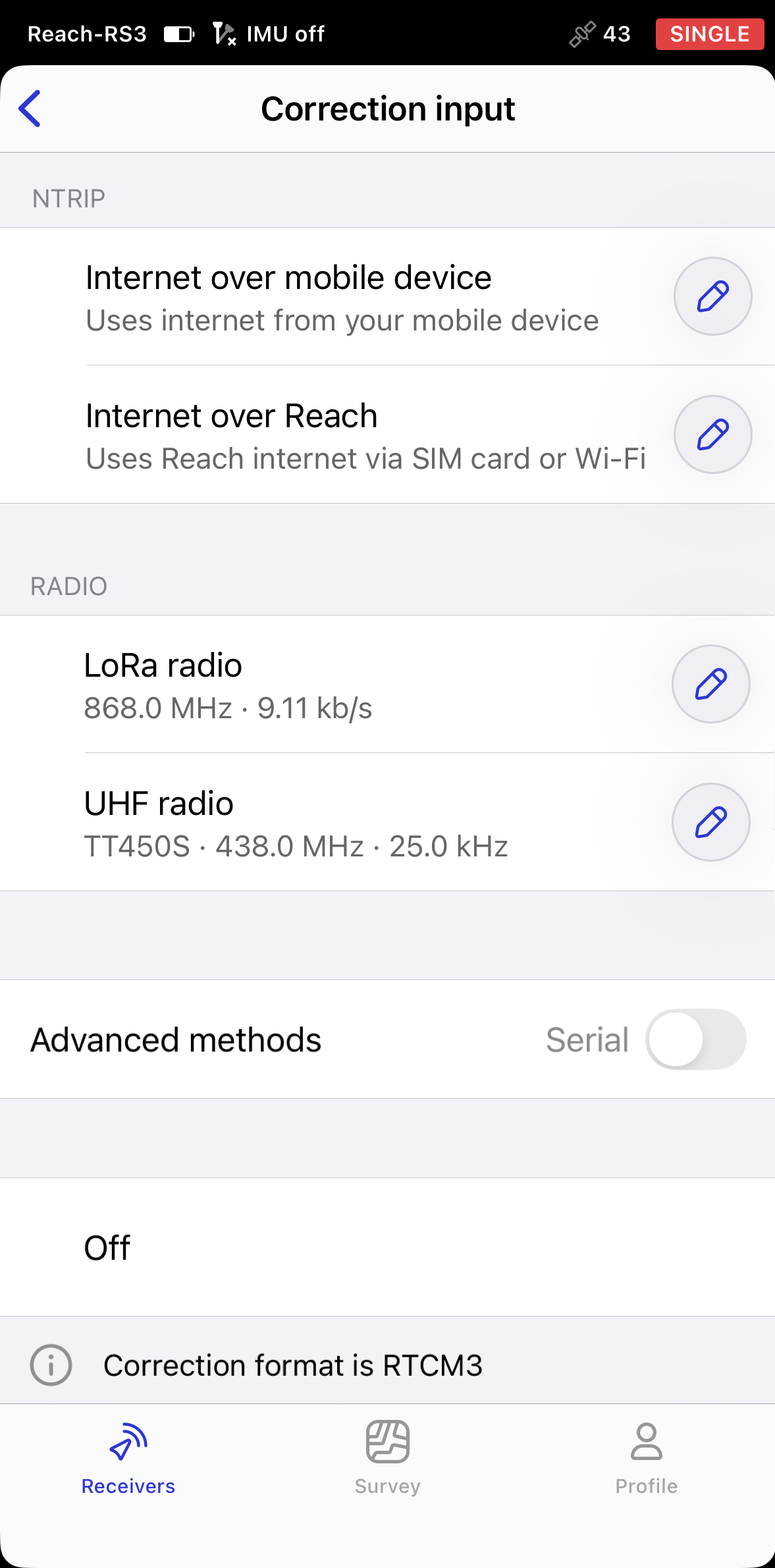
Wählen Sie im Abschnitt NTRIP aus, wie der Empfänger Korrekturen von einem Ntrip-Anbieter erhalten soll. Die verfügbaren Optionen hängen davon ab, wie Ihr mobiles Gerät mit dem Empfänger verbunden ist.
- Bluetooth connection
- Hotspot connection
Wenn Sie die Verbindung zum Empfänger über Bluetooth hergestellt haben, haben Sie zwei Möglichkeiten:
-
Wählen Sie NTRIP via mobile device (Ntrip über ein Mobilgerät), um die Internetverbindung Ihres Smartphones oder Tablets zu verwenden. Das ist eine empfohlene Methode, die keine Einrichtung erfordert.
-
Wählen Sie NTRIP via Reach (Ntrip über Reach), um die Internetverbindung des Empfängers über eine SIM-Karte oder ein WLAN-Netzwerk zu nutzen. In diesem Fall können Sie den Internetzugang mit einer der folgenden Methoden bereitstellen:
- Reach über das integrierte Modem mit dem Internet verbinden
- Den Reach per WLAN mit dem Internet verbinden
- Den Reach über einen mobilen Hotspot mit dem Internet verbinden
tipSie können auch Emlid Corrections wählen, den in Emlid integrierten VRS-RTK-Korrekturdienst für kompatible Reach-Empfänger. Er umfasst ein Jahr kostenlosen Service sowohl für bereits vorhandene als auch für neu erworbene kompatible Geräte. Informationen zum Abdeckungsbereich und zur Einrichtung finden Sie in der Dokumentation zu Emlid Corrections.
Bei der Verwendung von Ntrip bieten dynamische Statusmeldungen eine Einrichtungshilfe und zeigen den aktuellen Status der Korrektureingabe an, sodass Sie schnell feststellen können, ob Maßnahmen erforderlich sind.
Wenn Sie den Empfänger über den Hotspot mit dem Internet verbunden haben, müssen Sie den Empfänger über ein externes WLAN oder eine SIM-Karte mit einer der folgenden Methoden mit dem Internet verbinden: - Reach über das integrierte Modem mit dem Internet verbinden - Den Reach per WLAN mit dem Internet verbinden - Den Reach über einen mobilen Hotspot mit dem Internet verbinden
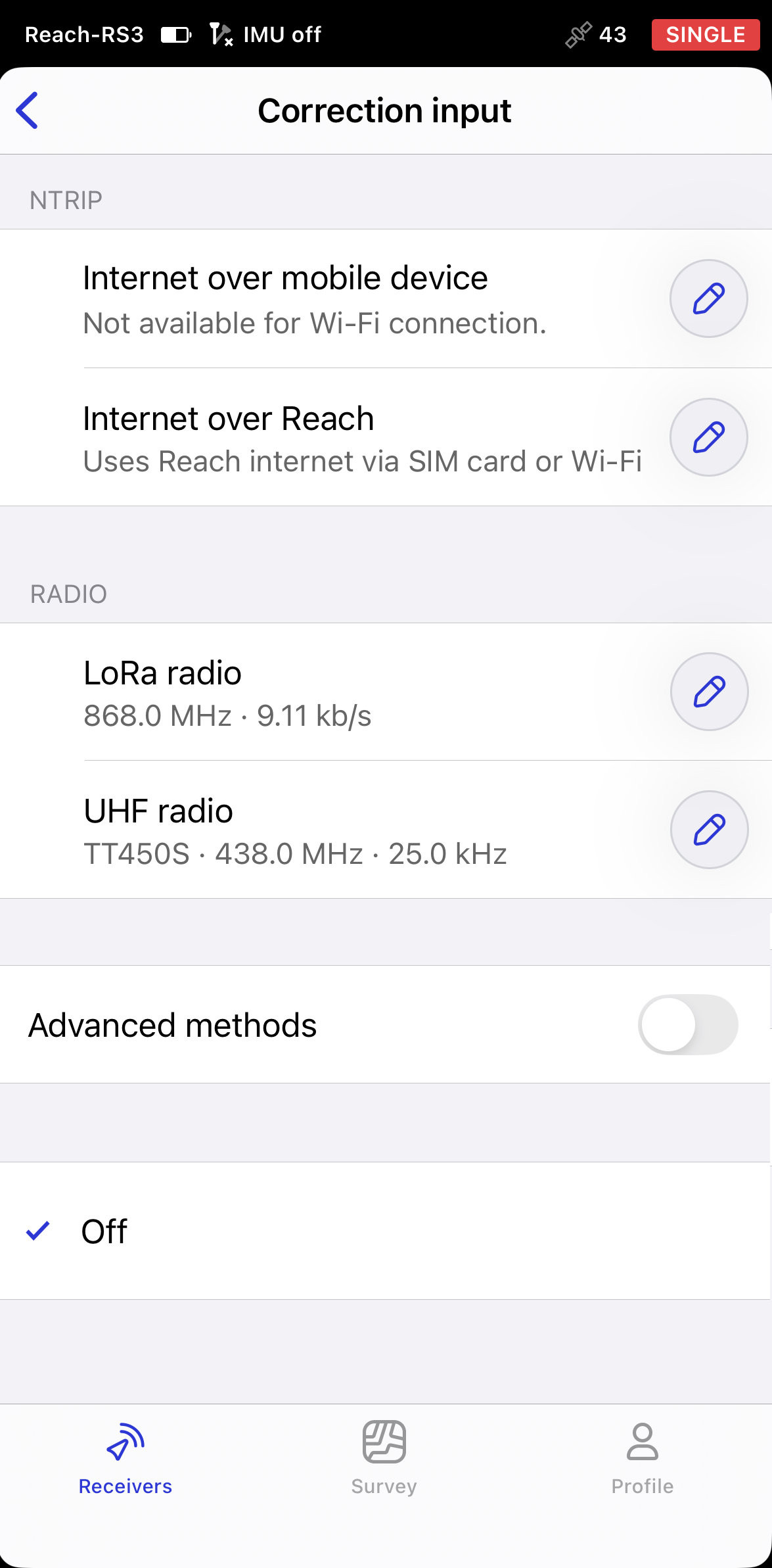
-
Tippen Sie auf Add profile (Profil hinzufügen) und geben Sie die Anmeldedaten und Verbindungsdaten ein, die Sie von Ihrem Ntrip-Dienstanbieter erhalten haben:
-
Adresse: Die URL oder IP-Adresse des Ntrip-Casters.
-
Port: Der Port, über den die Verbindung zum Caster hergestellt wird. Der Standardwert ist in der Regel 2101, sofern Ihr Anbieter keinen anderen Port angibt.
-
Benutzername: Der Benutzername, der zur Authentifizierung beim Ntrip-Dienst verwendet wird. In manchen Fällen kann es sich dabei um Ihren Namen oder Ihre E-Mail-Adresse handeln.
-
Passwort: Das mit dem Benutzernamen verknüpfte Passwort.
-
Einhängepunkt: Der Name des vom Ntrip-Dienst bereitgestellten Korrekturstroms.
tipAuf der Website Ihres Ntrip-Anbieters können Sie herausfinden, welche Einhängepunkte für Sie am besten geeignet sind. Im Allgemeinen verbessert eine kürzere Entfernung zur Referenzstation die RTK-Leistung.
TECH-TIPP FÜR ANDROID-TASTATURAuf einigen Android-Geräten verfügen die Standardtastaturen nicht über ein Minuszeichen. Um darauf zuzugreifen, empfehlen wir den Download von Gboard, einer virtuellen Tastatur-App, aus dem Google Play Store.
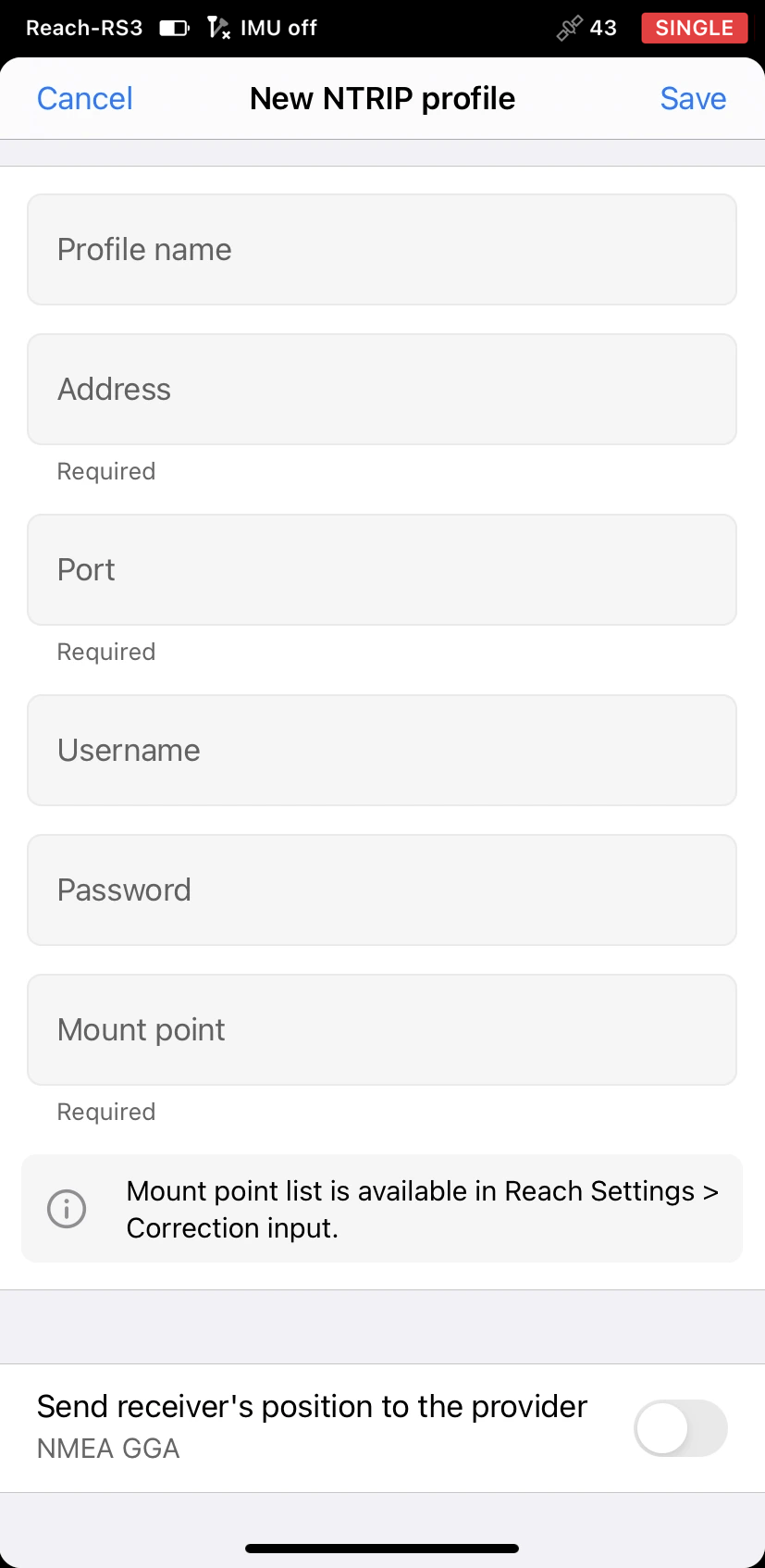
noteWenn Sie einen VRS-Dienst nutzen, müssen Sie Send receiver's position to the provider (Position des Empfängers an den Anbieter senden) aktivieren.
-
-
Tippen Sie auf Speichern. Wenn alles richtig konfiguriert ist, erscheint zuerst die Meldung Waiting for corrections notification (Warte auf Korrekturen). Sobald der Empfänger eine klare Sicht auf den Himmel und die Satelliten hat, sollten die Korrekturen innerhalb weniger Sekunden beginnen.
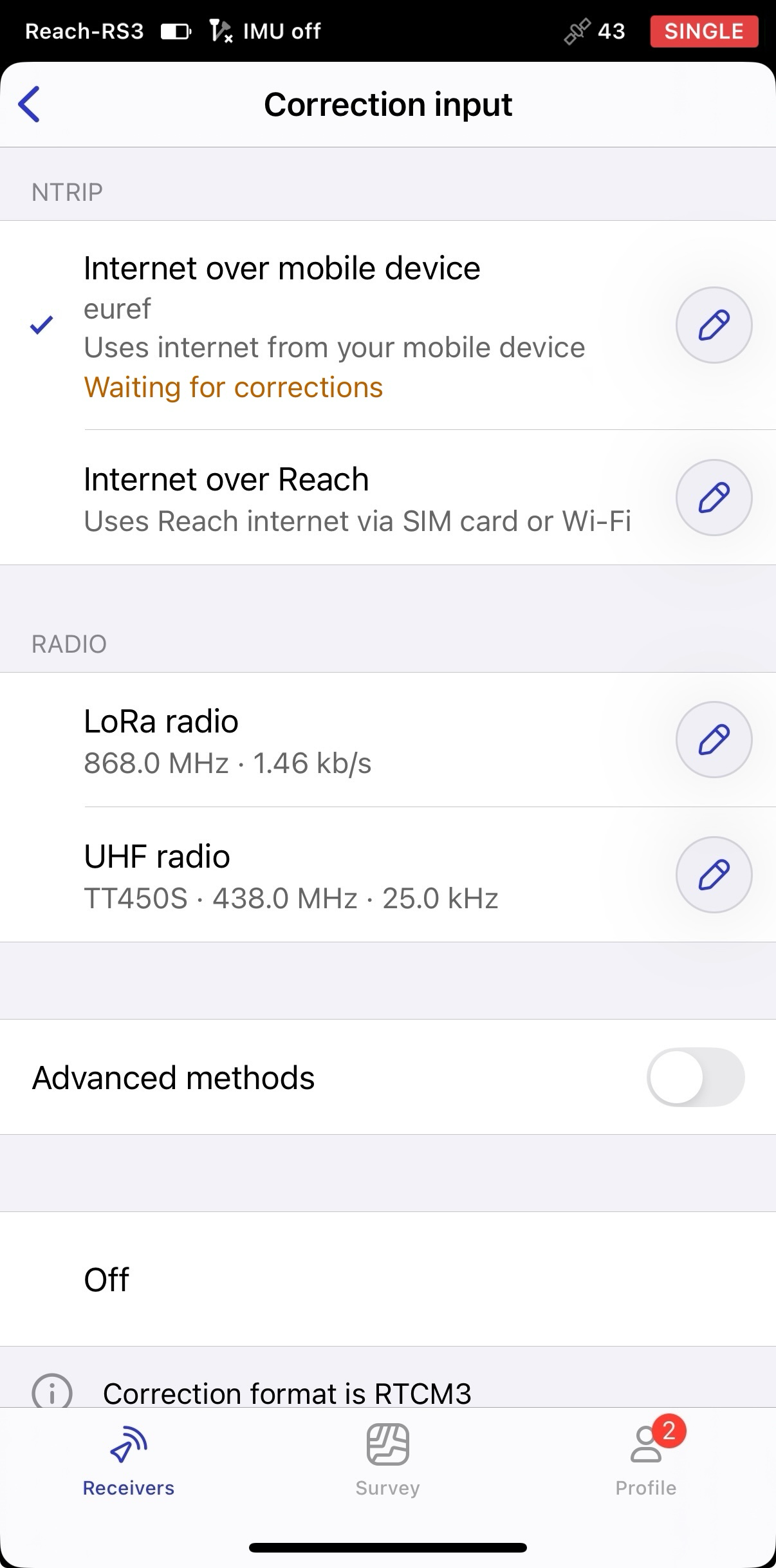
Sie können eine beliebige Anzahl von Ntrip-Profilen hinzufügen und später direkt auf dem Bildschirm Korrektureingabe zwischen ihnen wählen.
Reach RS3 mit freier Sicht zum Himmel
Vergewissern Sie sich vor der Vermessung, dass der Reach eine freie Sicht zum Himmel von mindestens 30° über dem Horizont hat. Vergewissern Sie sich, dass es keine Hindernisse gibt, die die Sicht behindern könnten, wie Gebäude, Bäume, Autos, Menschen, Laptops usw.
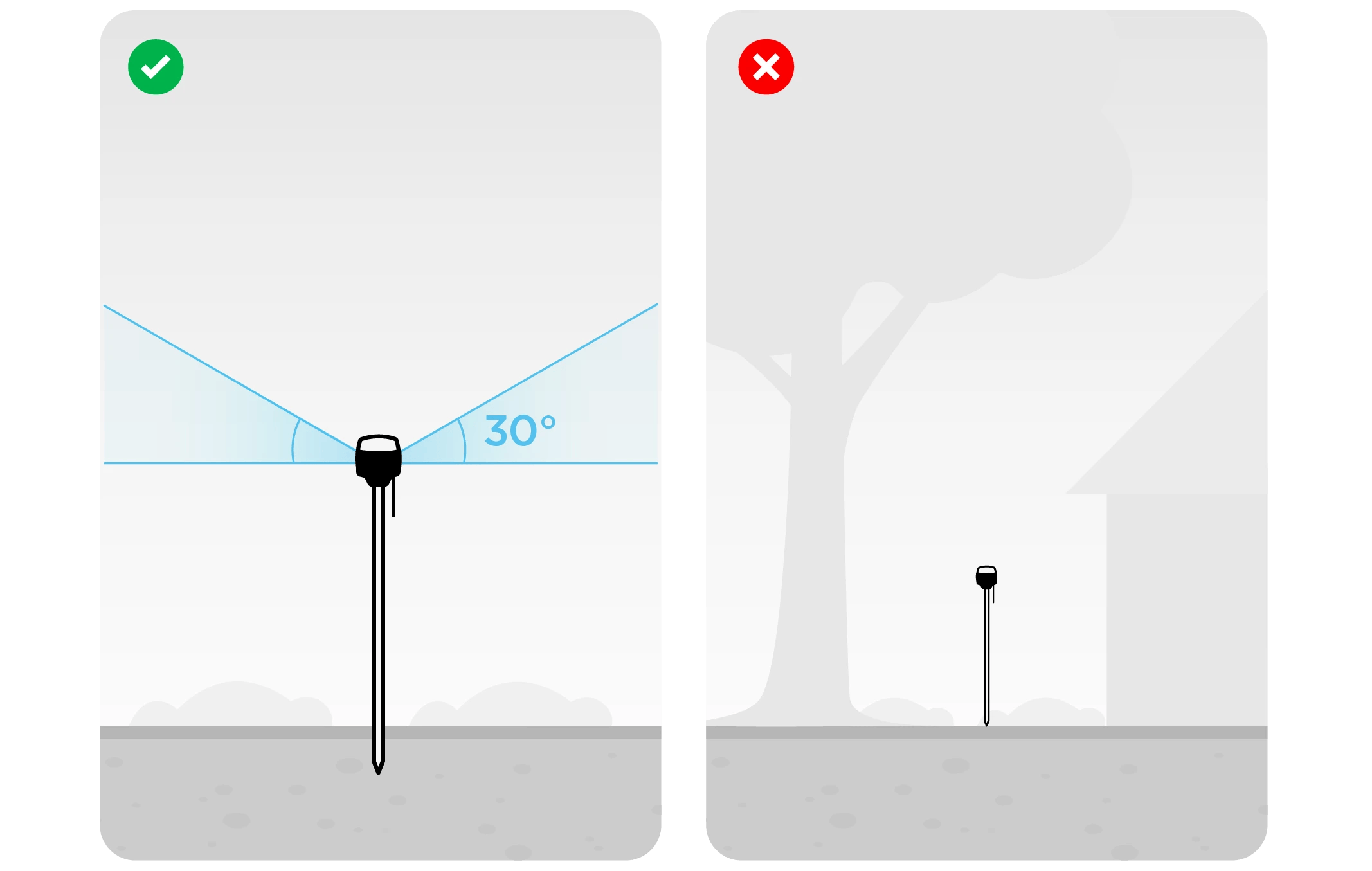
Erfahren Sie mehr über die Einrichtung von Reach in der Anleitung Platzierung.
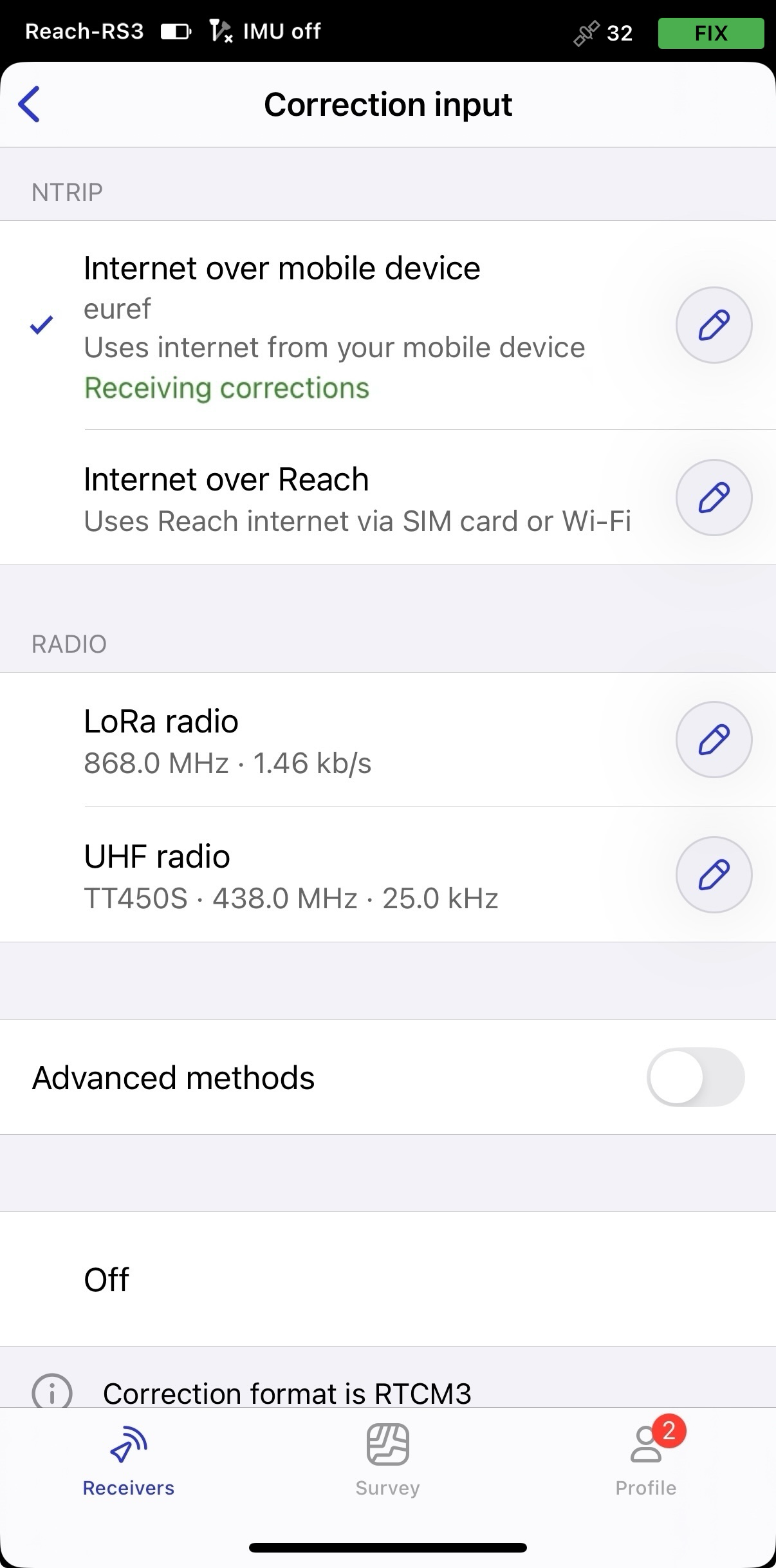
Sobald der Empfänger eine klare Sicht auf den Himmel und die Satelliten hat, beginnt die Korrektur innerhalb weniger Sekunden.
Lösungsstatus anzeigen
Wenn Sie Ihre RTK-Einrichtung über Ntrip abgeschlossen haben, können Sie den aktuellen Lösungsstatus in der oberen rechten Ecke der App Emlid Flow sehen:
- SINGLE bedeutet, dass der Rover eine Lösung gefunden hat, die sich auf seinen eigenen Empfänger stützt, und dass keine Korrekturen der Referenzstation angewendet werden. Die Präzision im Standalone-Modus liegt in der Regel im Bereich von mehreren Metern.
- FLOAT bedeutet, dass der Rover die Beobachtungsdaten und die Position der Basisstation empfängt, jedoch die zur Berechnung seiner Position mit einer Genauigkeit im Zentimeterbereich erforderlichen Mehrdeutigkeiten nicht auflösen kann. In diesem Fall kann die Positionsgenauigkeit zwischen einigen Zentimetern und etwa einem Meter variieren.
- FIX bedeutet, dass der Rover mit Hilfe der Korrekturen von der Referenzstation die Mehrdeutigkeiten in seiner Positionsberechnung beseitigt und die Lösung mit einer Genauigkeit im Zentimeterbereich erreicht hat
Nach einer kurzen Zeitspanne erhält der Rover eine Fixed-Lösung (Zentimetergenauigkeit). Unter guten Bedingungen dauert es nur wenige Sekunden, um eine Fixed-Lösung (Zentimetergenauigkeit) zu erhalten. In schwierigen Umgebungen kann es etwas länger dauern. Sobald der Rover den FIX erhält, sind Sie bereit für die Vermessung.
Sie können auch den aktuellen Lösungsstatus und Ihre Echtzeit-Position auf dem Status-Bildschirm einsehen.
Checkliste
Um eine zuverlässige Ntrip-Verbindung zu gewährleisten, stellen Sie sicher, dass die folgenden Bedingungen erfüllt sind:
- Der Empfänger befindet sich auf einer offenen Fläche mit freier Sicht zum Himmel.
- Sie haben Internetzugang.
- Jedes Ntrip-Konto kann jeweils nur mit einem Rover verwendet werden.
- Der Benutzername, das Passwort und der Einhängepunkt stimmen mit den von Ihrem Ntrip-Dienst bereitgestellten Anmeldedaten überein.
- Der ausgewählte Einhängepunkt liefert Korrekturdaten im RTCM3-Format. Andere Formate, wie beispielsweise CMR, werden nicht unterstützt.
- Wenn Sie Emlid Caster verwenden, ist eine lokale Basis mit dem Caster verbunden und überträgt Korrekturdaten.
- Die Basislinie beträgt je nach Projektmerkmalen höchstens 60 km oder 10 km.