Integrazione con ArcGIS Field Maps per Android
Questo tutorial fornisce istruzioni dettagliate su come integrare il Reach RS3 con ArcGIS Field Maps utilizzando un dispositivo su Android o WSA (Windows Subsystem for Android) tramite Bluetooth.
Panoramica
ArcGIS Field Maps è un'app mobile che consente di raccogliere dati sul campo, visualizzare e modificare mappe e condividere informazioni con i membri del team in tempo reale.
Per integrare il Reach RS3 con ArcGIS Field Maps tramite Bluetooth, è necessario quanto segue:
- Reach RS3
- Un dispositivo Android o WSA (Windows Subsystem for Android)
- App mobile ArcGIS Field Maps installata sul dispositivo Android
- Account ArcGIS
Flusso di lavoro
Per integrare Reach RS3 con ArcGIS Field Maps, seguire i passaggi riportati di seguito.
Accedere a Reach utilizzando Emlid Flow
È possibile connettersi al proprio Reach in due modi:
- Utilizzando l'opzione di connessione BLE. Utilizzando l'opzione di connessione BLE. Questo è il metodo di connessione consigliato. È particolarmente utile quando si lavora con le correzioni di un provider NTRIP. In questa configurazione, il ricevitore utilizza la connessione internet del dispositivo mobile, pertanto è sufficiente selezionare l'opzione NTRIP over BLE durante la configurazione della correzione in ingresso del ricevitore.
- Utilizzando l'opzione di connessione Wi-Fi. In questo caso, il dispositivo e il Reach devono trovarsi nella stessa rete Wi-Fi.
Per connettersi al proprio Reach, seguire questi passaggi:
- Bluetooth connection
- Hotspot connection
-
Abilitare il Bluetooth sullo smartphone o sul tablet.
-
Aprire Emlid Flow. Quando richiesto, toccare Configure access (Configura accesso) e consentire le autorizzazioni di localizzazione. Questo è necessario per la piena funzionalità del ricevitore.
Reach dà la priorità alla connessione corrente quando si usa il BLE, indipendentemente dal tipo:
- Se Reach è connesso tramite Bluetooth Classic a un software di terze parti, disconnetterlo prima di utilizzare il BLE in Emlid Flow.
- Se un altro dispositivo è connesso a Reach, scollegarlo prima di riconnettersi utilizzando il BLE in Emlid Flow.
Dopo aver concesso le autorizzazioni, il ricevitore apparirà nell'elenco. L'app si collegherà automaticamente.
-
Andare su Impostazioni Wi-Fi sul proprio dispositivo.
-
Connettersi all'hotspot di Reach. Appare come reach:XX:XX.
-
Inserire la password di rete. La password di Default è emlidreach. Se è stata cambiata in precedenza, inserire invece la password personalizzata.
notePer ripristinare la password Wi-Fi di Default, emlidreach, è necessario eseguire il riflash del ricevitore. Note: il riflash cancella ogni registrazione memorizzata sul ricevitore e ripristina tutte le impostazioni ai loro valori di default.
-
Aprire Emlid Flow e connettersi al proprio Reach.
Per maggiori informazioni sulla connessione al dispositivo Reach, consultare la guida Connessione a Reach. La connessione Bluetooth è il metodo consigliato.
Il nome di Reach viene visualizzato appena sopra il MAC. In questa guida, abbiamo utilizzato l'unità denominata Reach.
Configurare le correzioni in Emlid Flow
Consultare le seguenti guide per configurare la ricezione delle correzioni sul rover Reach RS3:
- Come configurare l'RTK tramite il servizio NTRIP
- Come lavorare con una base di terze parti tramite radio UHF
- Come configurare l'RTK tramite radio LoRa
Configurare la connessione Bluetooth in Emlid Flow
Attivare la visibilità Bluetooth, in modo che il tuo dispositivo possa essere rilevato da altri dispositivi. Per farlo, seguire questi passaggi:
-
Andare su Settings (Impostazioni) in Emlid Flow e toccare Bluetooth.
-
Toccare Discoverability (Visibilità) e attivare l'opzione Discoverability (Visibilità). Toccare Save (Salva) per applicare le modifiche.
Abilitare la compensazione dell'inclinazione
Reach RS3 supporta la compensazione dell'inclinazione basata su IMU, consentendo di rilevare e picchettare i punti anche quando la palina topografica è inclinata. Il software calcolerà l'angolo e la distanza di inclinazione e determinerà la posizione della punta della palina a terra. Per abilitare la compensazione dell'inclinazione, seguire la guida Come abilitare la compensazione dell'inclinazione.
Configurazione dello stream NMEA in Emlid Flow
Per inviare i dati di posizione ad applicazioni esterne, configura la trasmissione della posizione in formato NMEA come segue:
-
In Emlid Flow, andare su Settings (Impostazioni).
-
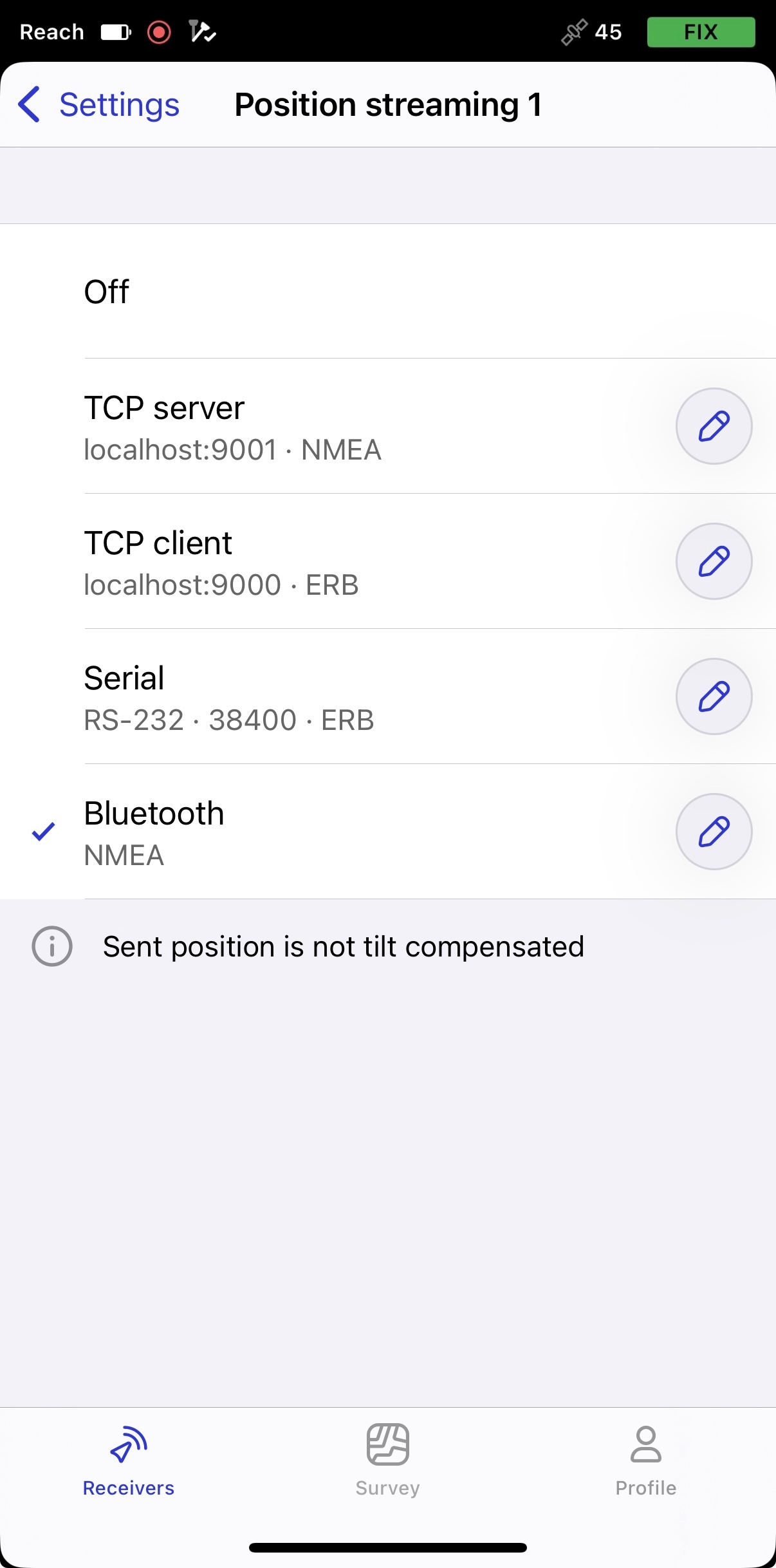
Toccare Position streaming 1 (Trasmissione della posizione 1) e selezionare Bluetooth.
-
Per configurare lo streaming della posizione, toccare il pulsante Edit (Modifica) nella cella Bluetooth.
noteQuando si è connessi al proprio Reach tramite Bluetooth, Emlid Flow chiederà di connettersi all'hotspot di Reach per accedere alle impostazioni di configurazione dello streaming.
-
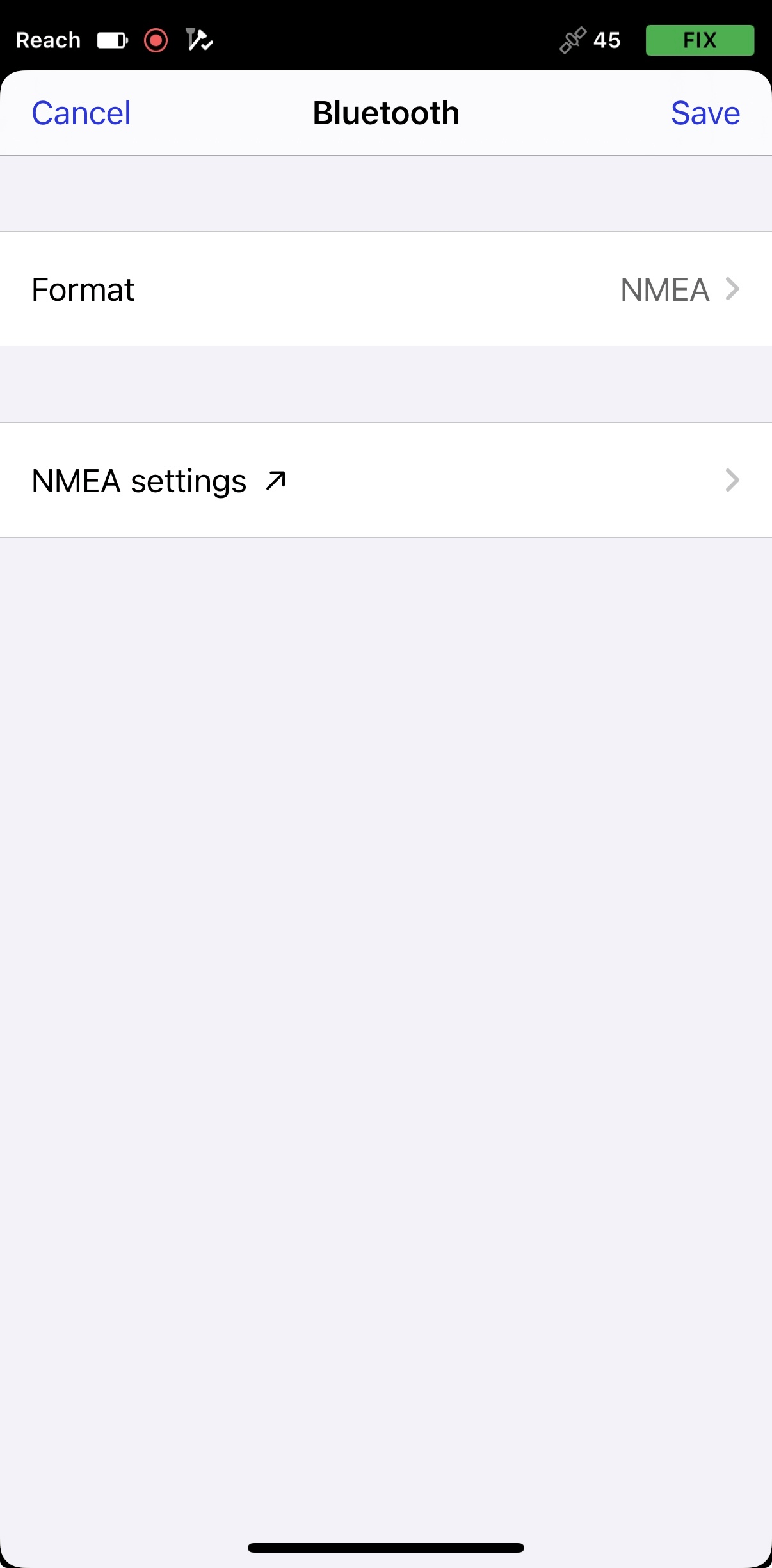
Toccare Format (Formato) e scegliere NMEA.
-
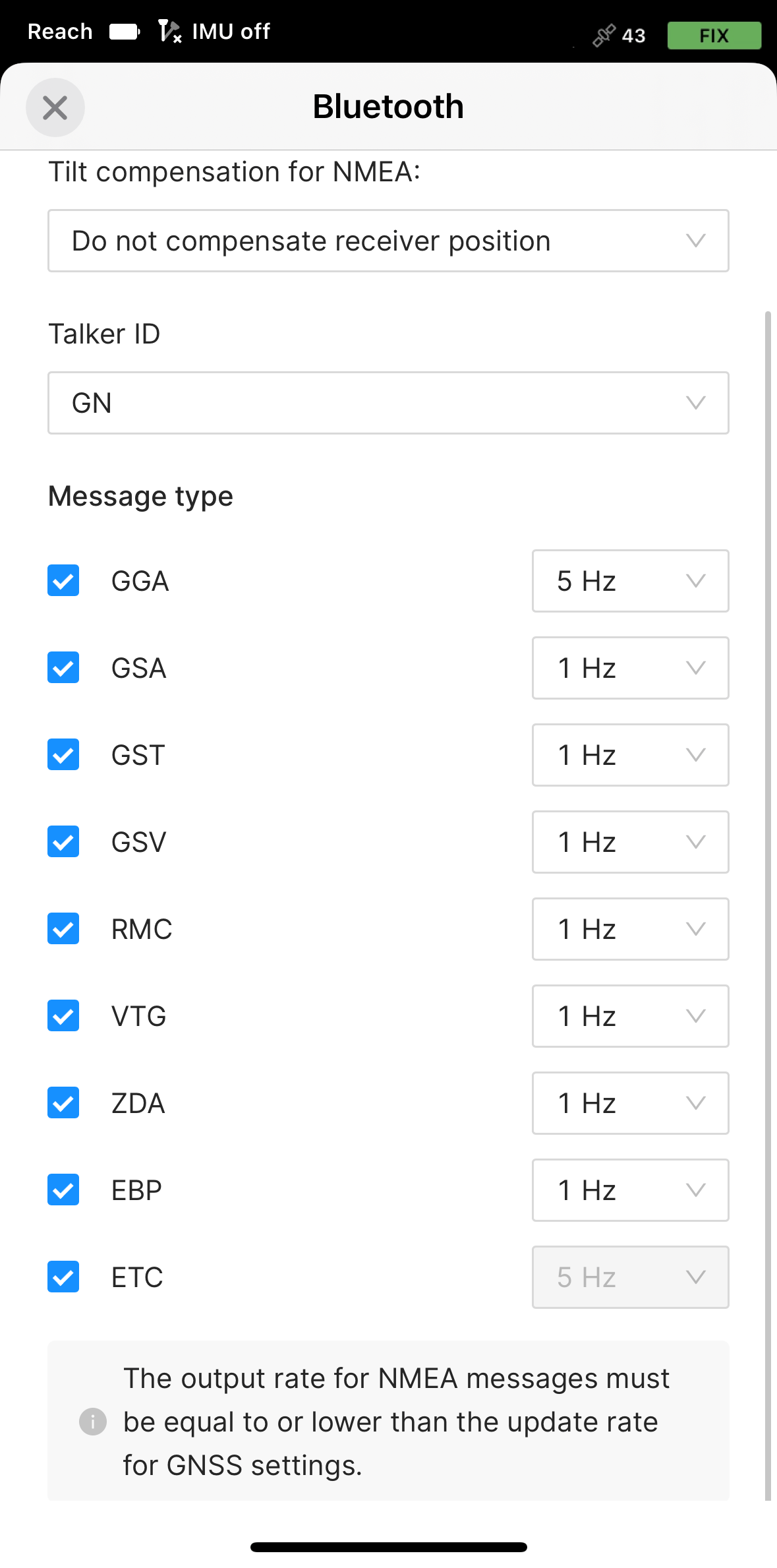
Applicare le modifiche necessarie.
-
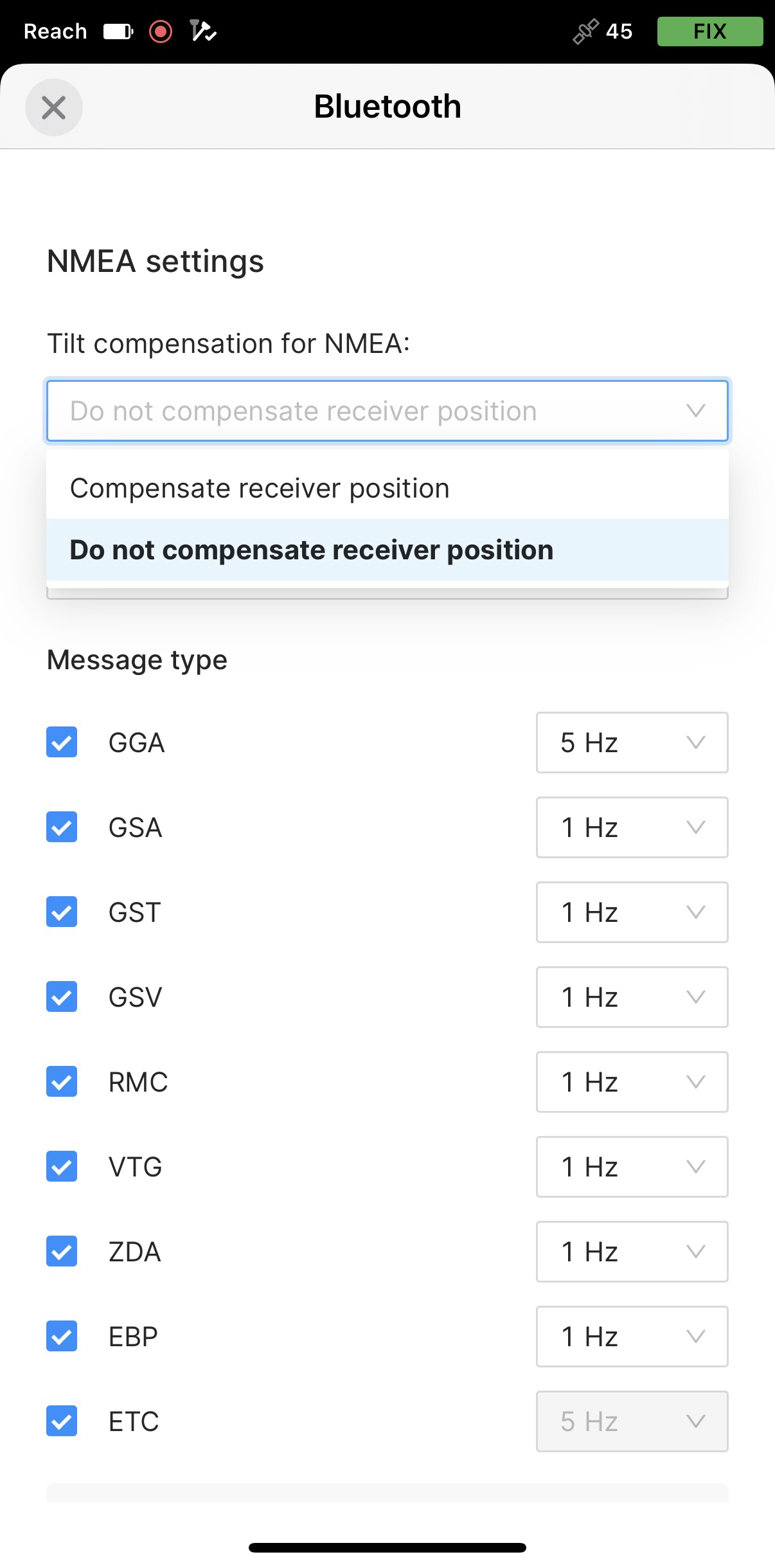
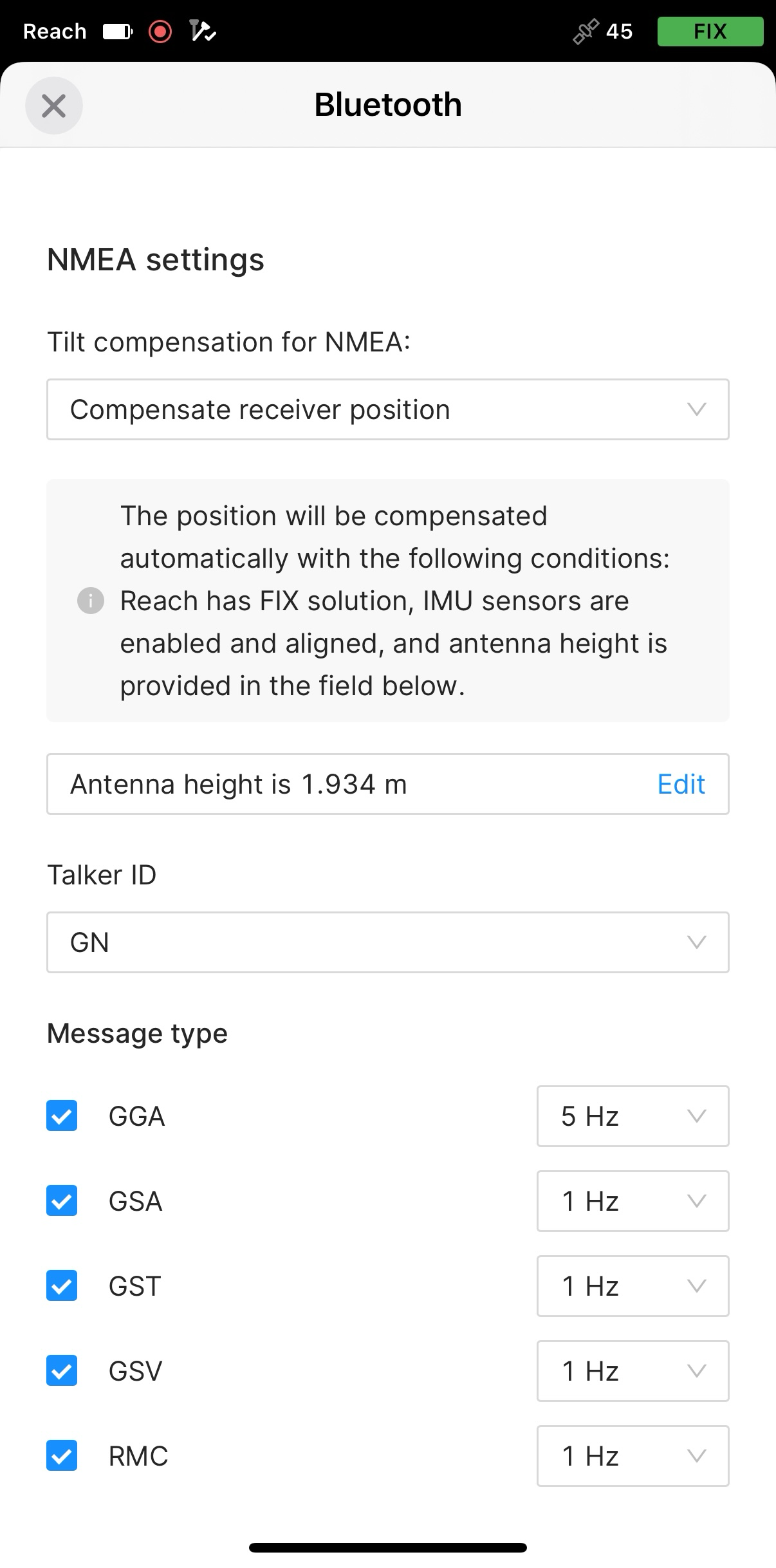
Per inviare messaggi NMEA compensati, è necessario abilitare tale funzione in Emlid Flow.
-
Impostare l'altezza antenna. È sufficiente inserire l'altezza del palo. Emlid Flow applica automaticamente l'offset del centro di fase dell'antenna e regola le misurazioni di conseguenza.
attenzioneQuando si inviano messaggi NMEA compensati, impostare l'altezza antenna solo in Emlid Flow. Impostarla anche in app di terze parti potrebbe causare discrepanze.
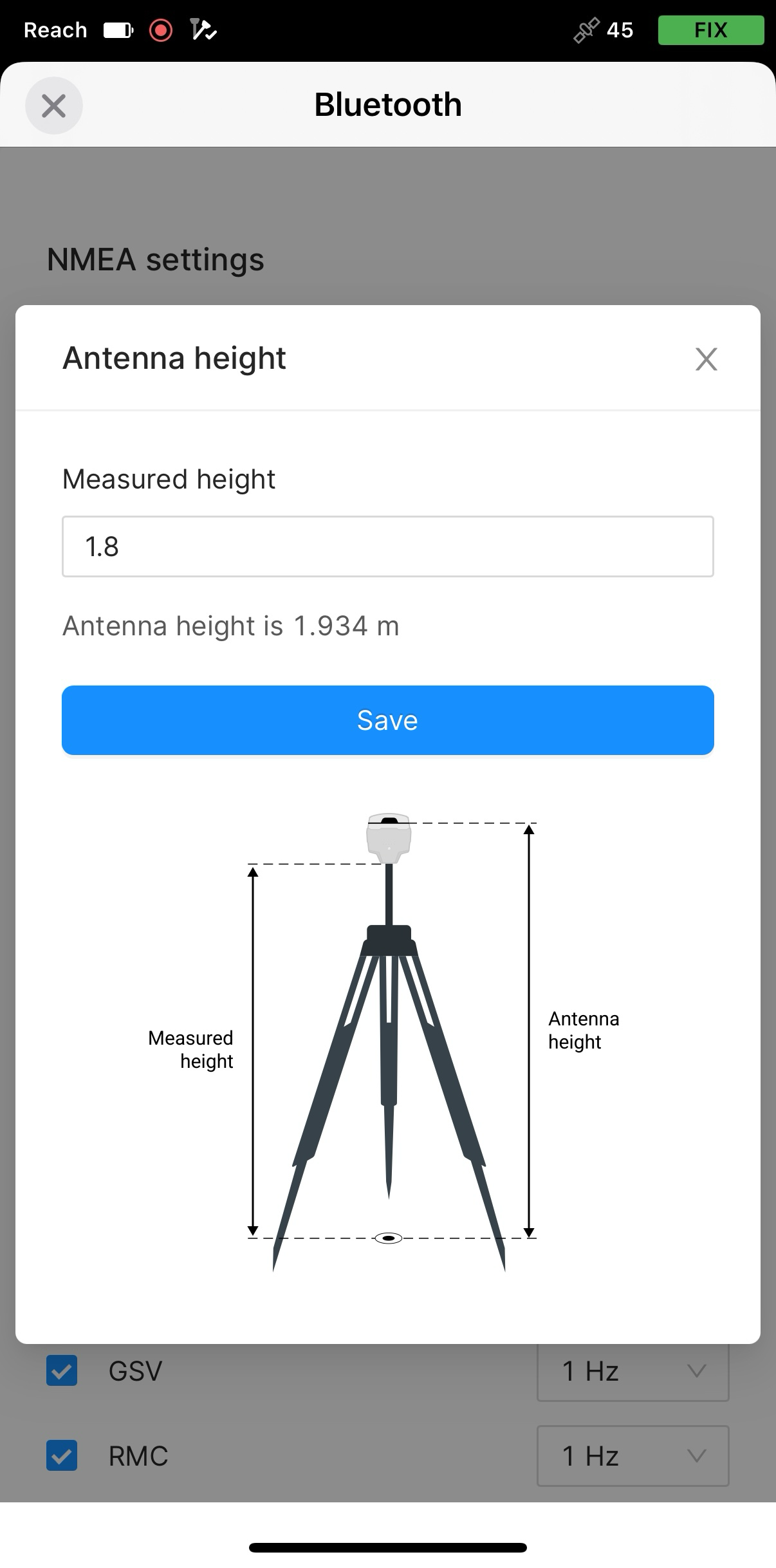
Ora è possibile iniziare a ricevere la posizione corretta in un'applicazione GIS o di raccolta dati di terze parti.
Configurazione della comunicazione tra ArcGIS Field Maps e Reach RS3
-
Aprire l'app ArcGIS Field Maps.
-
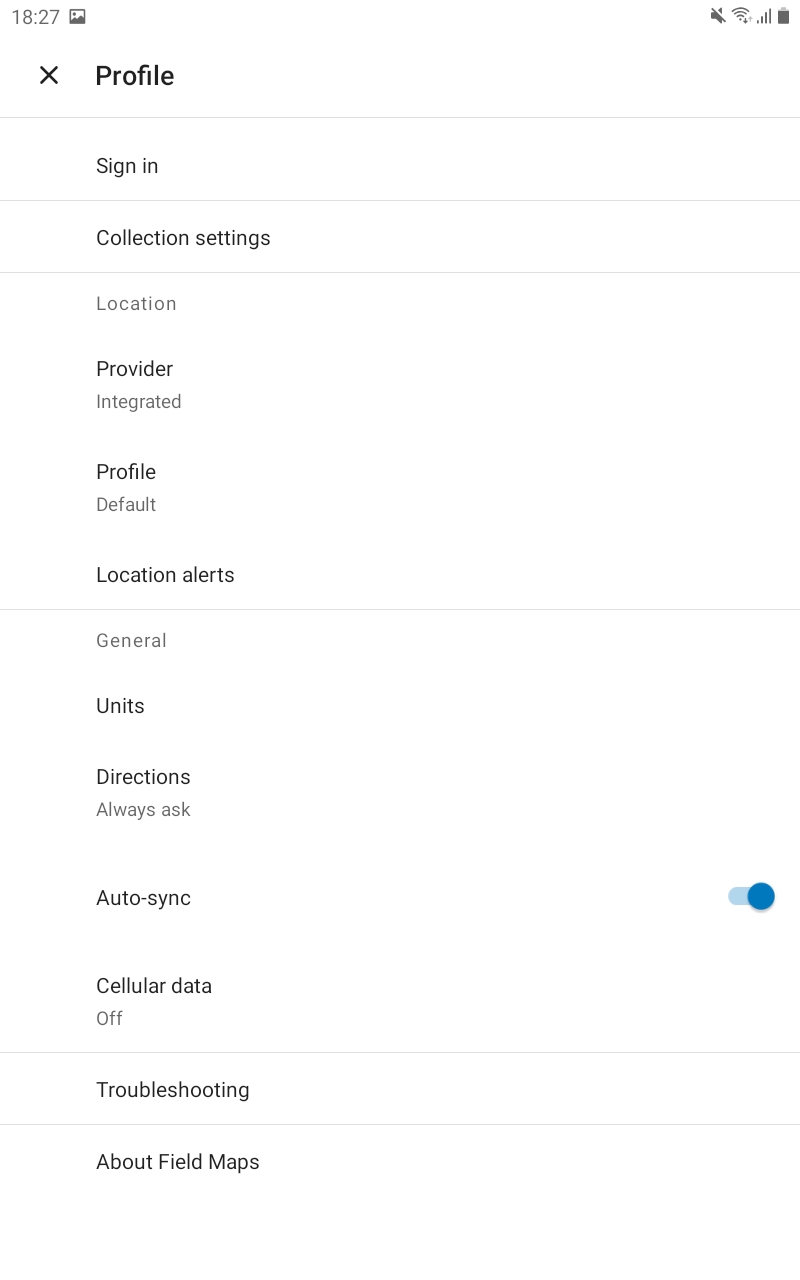
Toccare l'icona Profile (Profilo) nell'angolo in alto a destra per aprire le impostazioni.
-
Toccare Provider nella sezione Location (Posizione).
-
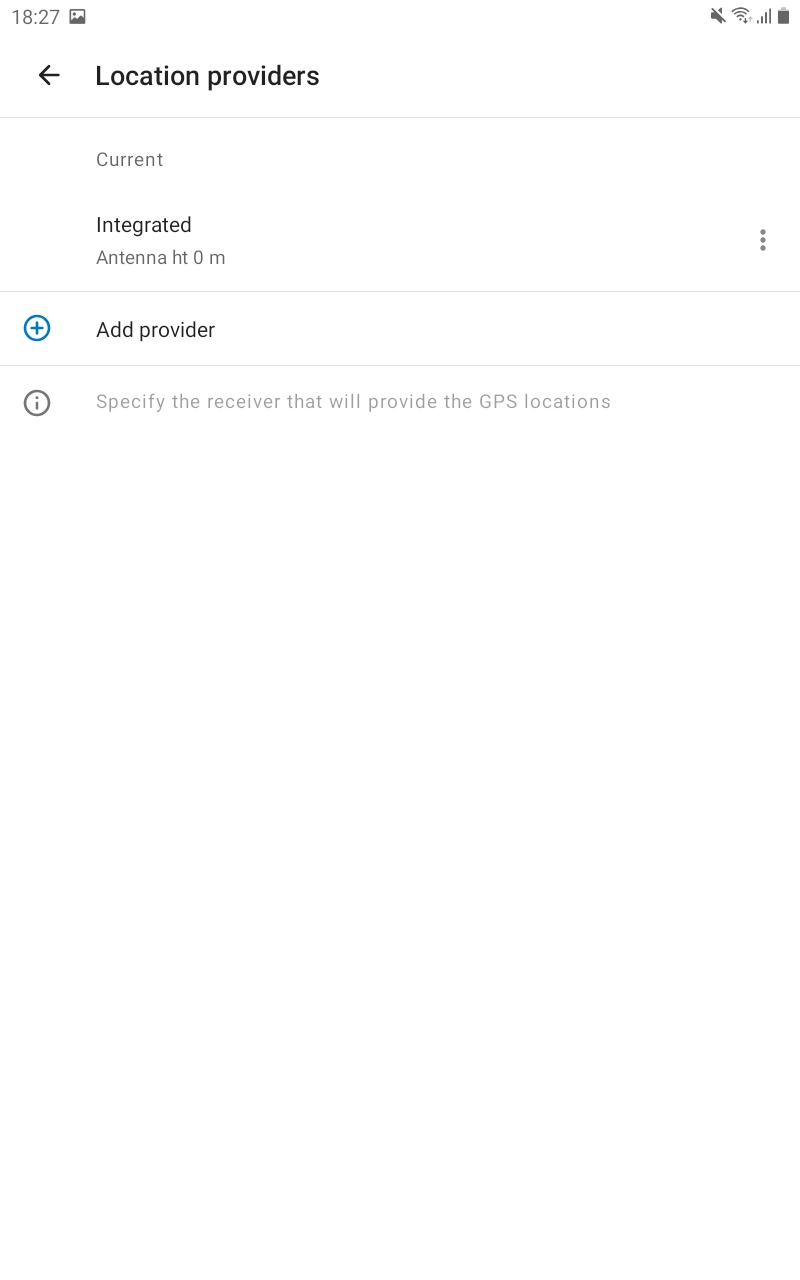
Toccare il pulsante Più per aggiungere un provider.
-
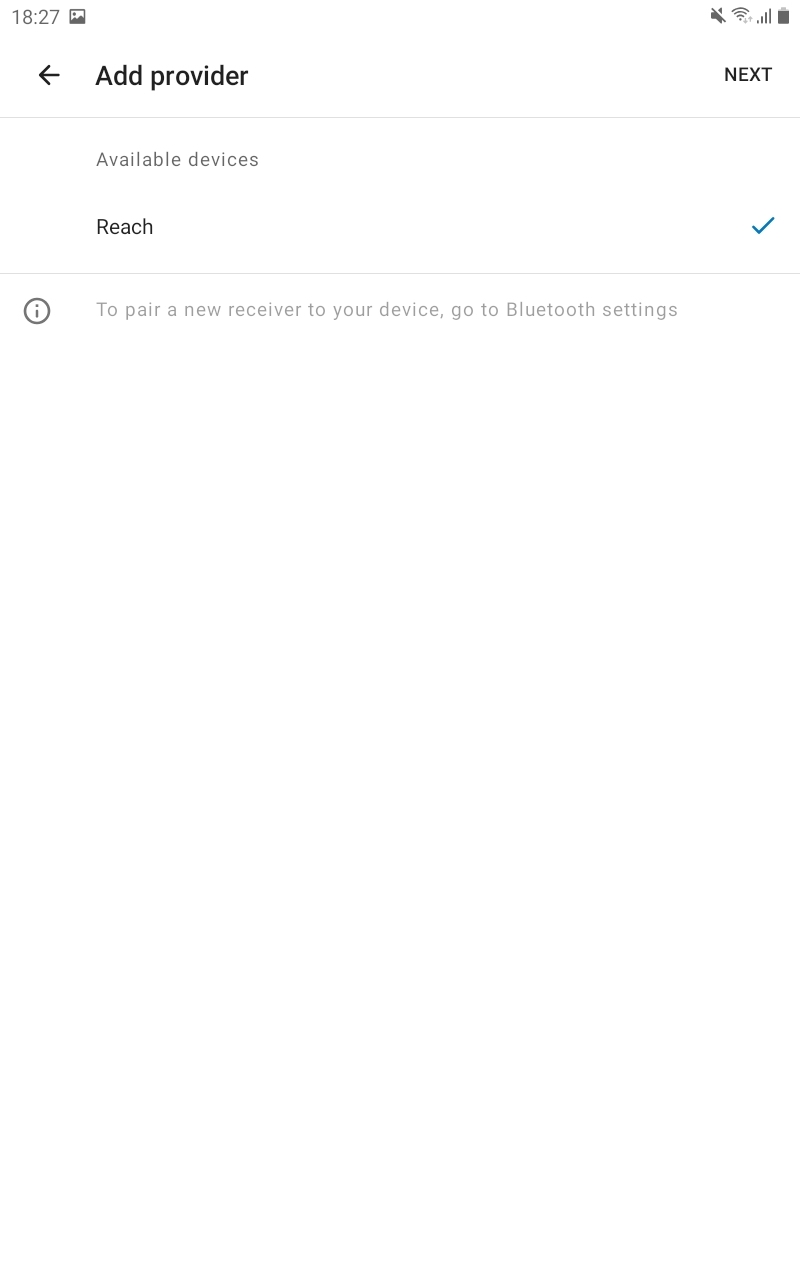
Selezionare il proprio Reach dall'elenco dei dispositivi disponibili. Toccare NEXT (AVANTI).
-
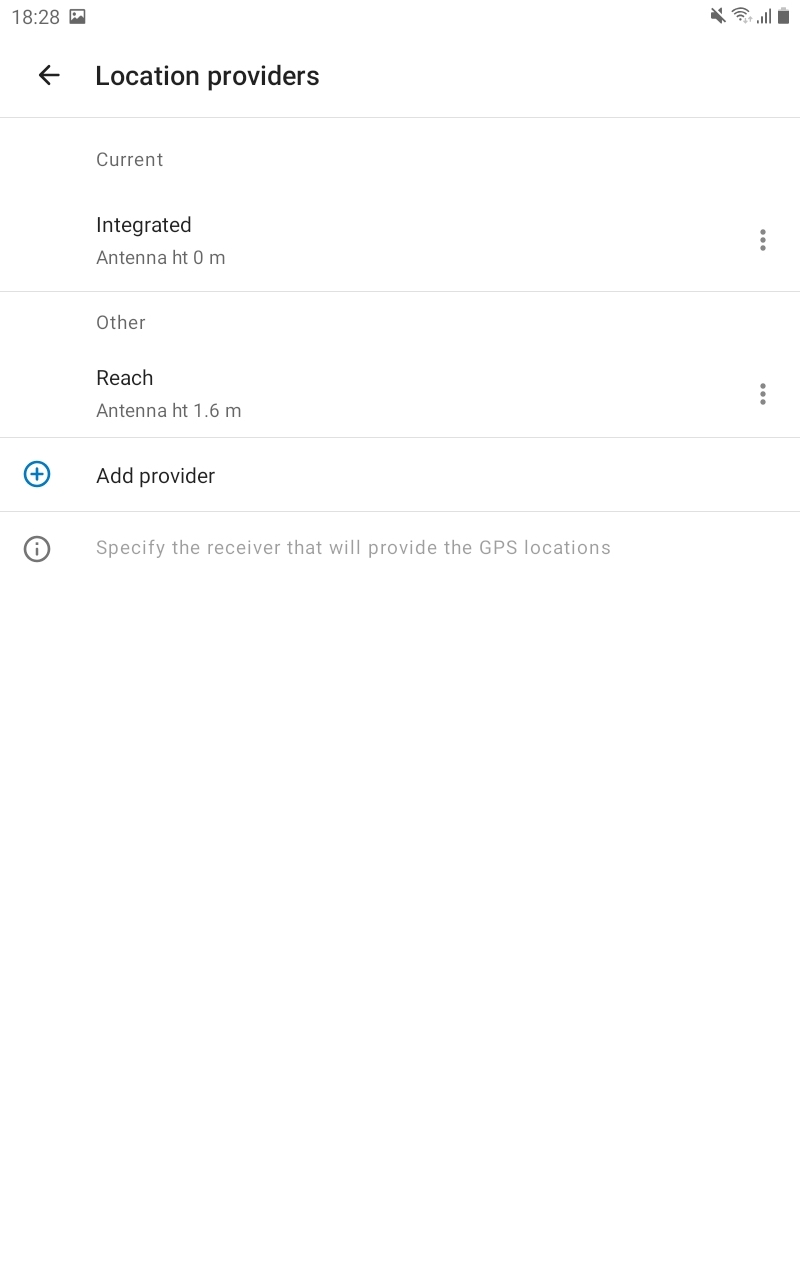
Questo passaggio è richiesto solo quando non si trasmette una posizione NMEA compensata. Impostare l'altezza dell'antenna e toccare DONE (FATTO). L'offset dell'antenna non viene aggiunto automaticamente in Field Maps. Il valore inserito deve includere l'altezza del palo e l'offset dell'antenna di 134 mm.
-
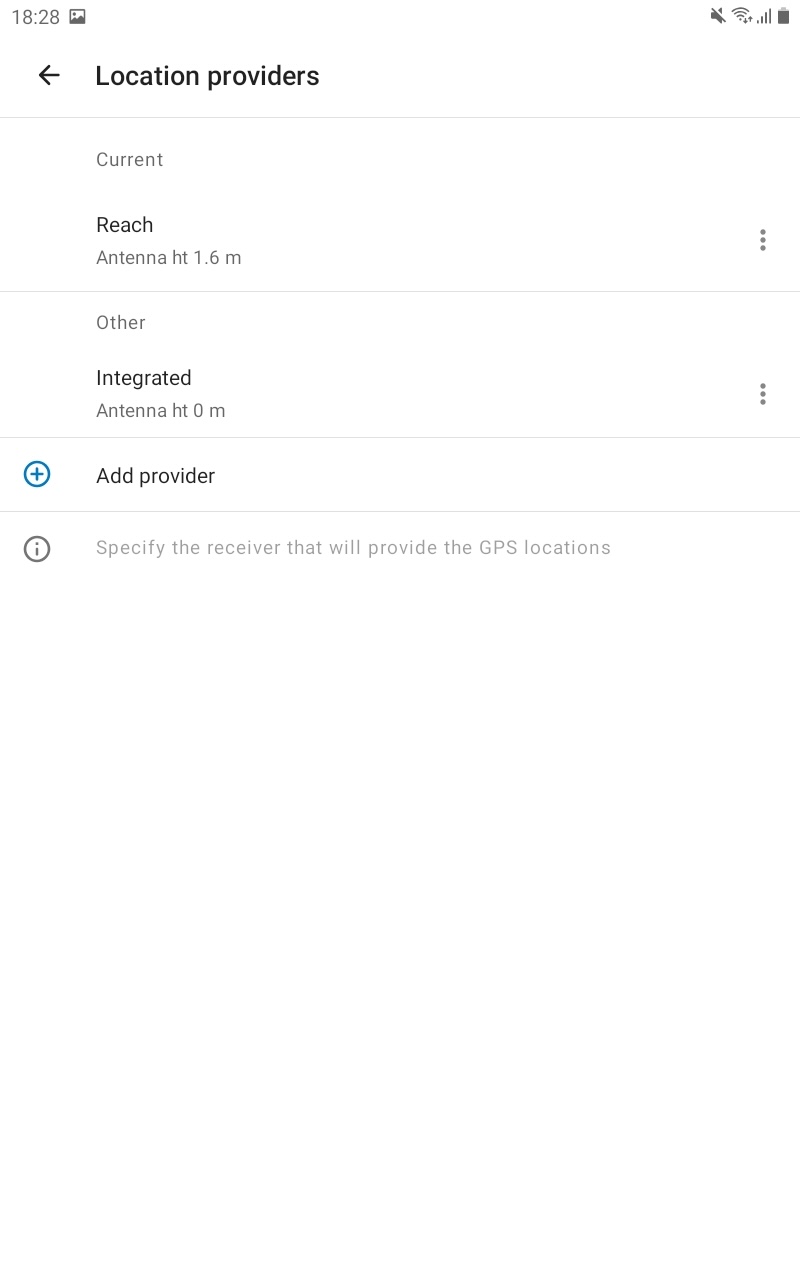
Toccare il provider corrente, impostare l'altezza dell'antenna. Toccare il proprio Reach nella sezione Other (Altro). Questo Reach verrà impostato come quello corrente.
-
Toccare la freccia Indietro per tornare alle impostazioni del Profilo.
Ora si è pronti per procedere con la misurazione dei dati GNSS!