Integração com o ArcGIS Field Maps para Android
Este tutorial fornece instruções passo a passo sobre como integrar seu Reach RS3 com o ArcGIS Field Maps usando um dispositivo Android ou WSA (Windows Subsystem for Android) via Bluetooth.
Visão geral
O ArcGIS Field Maps é um aplicativo móvel que lhe permite coletar dados no campo, visualizar e editar mapas e compartilhar informações com os membros da equipe em tempo real.
Para integrar seu Reach RS3 com o ArcGIS Field Maps via Bluetooth, você precisará do seguinte:
- Reach RS3
- Um dispositivo com Android ou WSA (Subsistema Windows para Android)
- Aplicativo móvel ArcGIS Field Maps instalado em seu dispositivo Android
- Conta ArcGIS
Fluxo de trabalho
Para integrar seu Reach RS3 com o ArcGIS Field Maps, siga as etapas abaixo.
Acesse o Reach usando o Emlid Flow
Você pode se conectar ao seu Reach de duas maneiras:
- Usando a opção de conexão BLE. Usando a opção de conexão BLE. Esse é o método de conexão recomendado. É especialmente útil quando se trabalha com correções de um provedor NTRIP. Nessa configuração, o receptor usa a conexão de Internet do seu dispositivo móvel, portanto, você só precisa selecionar a opção NTRIP sobre BLE ao configurar a entrada de correção do receptor.
- Usando a opção de conexão Wi-Fi. Nesse caso, seu dispositivo e o Reach devem estar na mesma rede Wi-Fi.
Para se conectar ao seu Reach, siga os passos abaixo:
- Bluetooth connection
- Hotspot connection
-
Ative o Bluetooth em seu smartphone ou tablet.
-
Abra o Emlid Flow. Quando solicitado, toque em Configure access (Configurar acesso) e permita as permissões de localização. Isso é necessário para a funcionalidade total do receptor.
O Reach prioriza a conexão atual ao usar o BLE, independentemente do tipo:
- Se o Reach estiver conectado via Bluetooth Classic a um software de terceiros, desconecte-o antes de usar o BLE no Emlid Flow.
- Se outro dispositivo estiver conectado ao Reach, desconecte-o antes de reconectá-lo usando o BLE no Emlid Flow.
Após conceder as permissões, seu receptor aparecerá na lista. O aplicativo se conectará a ele automaticamente.
-
Vá para Configurações de Wi-Fi (Wi-Fi settings) em seu dispositivo.
-
Conecte-se ao hotspot do Reach. Ele aparece como reach:XX:XX.
-
Digite a senha da rede. A senha padrão é emlidreach. Se você já tiver alterado anteriormente, digite sua senha personalizada.
notaPara restaurar a senha padrão do Wi-Fi, emlidreach, é necessário reprogramar o receptor. Observe que a atualização do firmware apaga todos os registros armazenados no receptor e restaura todas as configurações para seus valores padrão.
-
Abra o Emlid Flow e conecte-se ao seu Reach.
Para obter mais informações sobre a conexão com o dispositivo Reach, consulte o guia Conectando-se ao Reach. Uma conexão Bluetooth é o método recomendado.
O nome do Reach é mostrado logo acima do seu MAC. Neste guia, usamos a unidade denominada Reach.
Configure correções no Emlid Flow
Consulte os guias a seguir para configurar o recebimento de correções em seu rover Reach RS3:
- Como configurar o serviço RTK sobre NTRIP
- Como trabalhar com uma base de terceiros por rádio UHF
- Como configurar o RTK por rádio LoRa
Configurar a conexão Bluetooth no Emlid Flow
Ative a capacidade de descoberta do Bluetooth, para que seu dispositivo possa ser encontrado por outros dispositivos. Para isso, siga as etapas abaixo:
-
Vá para Settings (Configurações) no Emlid Flow e toque em Bluetooth.
-
Toque em Descoberta (Discoverability) e ative a opção Descoberta (Discoverability). Toque em Salvar (Save) para aplicar as alterações.
Ativar a compensação de inclinação
O Reach RS3 é compatível com a compensação de inclinação baseada em IMU, o que permite coletar e locar pontos mesmo quando o bastão de levantamento está inclinado. O software calcula o ângulo de inclinação e a distância para determinar a posição da ponta do bastão no solo. Para ativar a compensação de inclinação, siga o guia Como ativar a compensação de inclinação.
Configurar o fluxo NMEA no Emlid Flow
Para enviar dados de posição a aplicativos externos, configure o fluxo de posição no formato NMEA da seguinte forma:
-
No Emlid Flow, vá para Settings (Configurações).
-
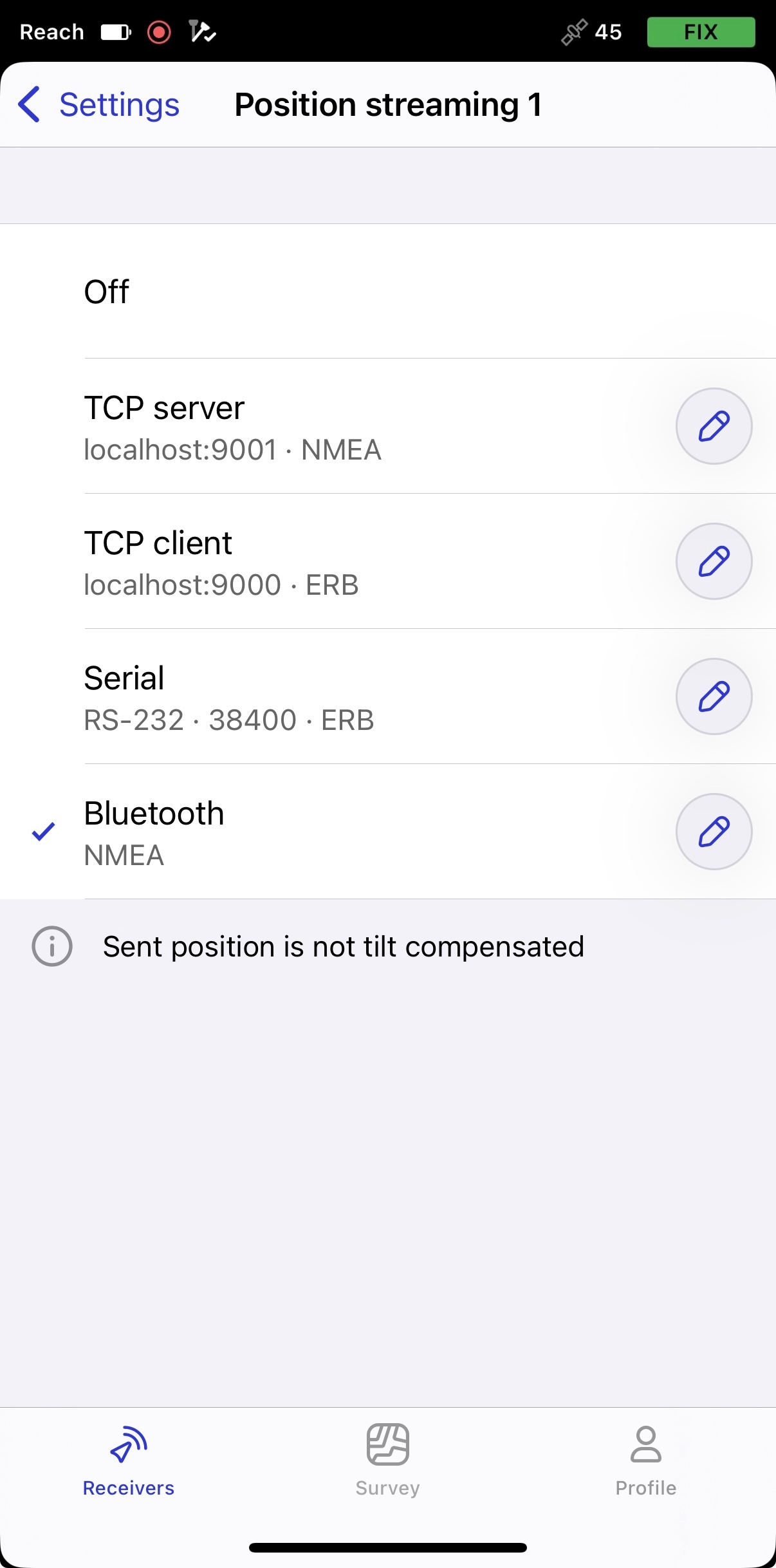
Toque em Position streaming 1 (Transmissão de posição 1) e selecione Bluetooth.
-
Para configurar a transmissão de posição, toque no botão Editar (Edit) na célula Bluetooth.
notaQuando conectado ao seu Reach via Bluetooth, o Emlid Flow solicitará que você se conecte ao ponto de acesso do Reach para acessar as definições de configuração de streaming.
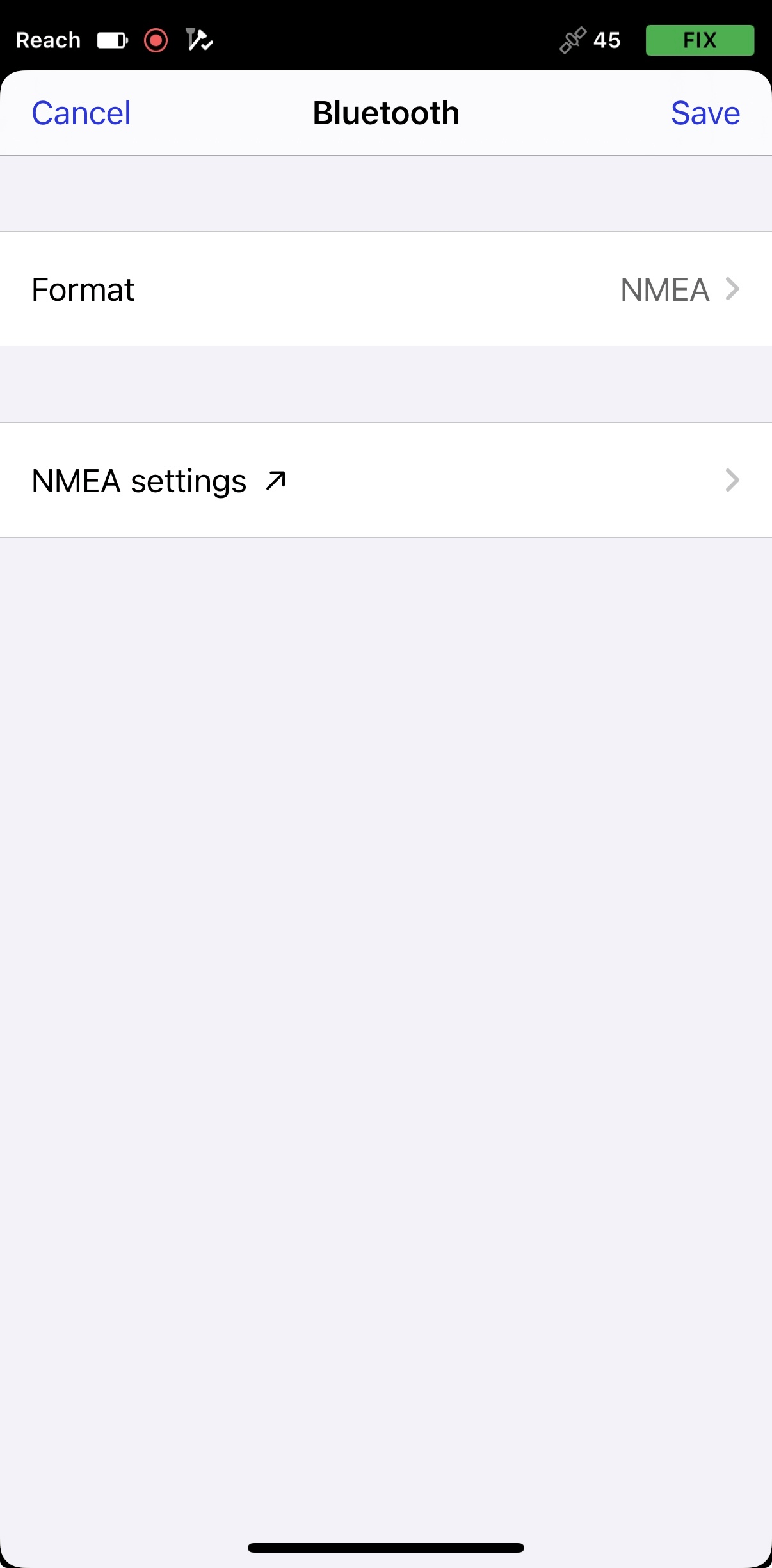
-
Toque em Formato e escolha NMEA.
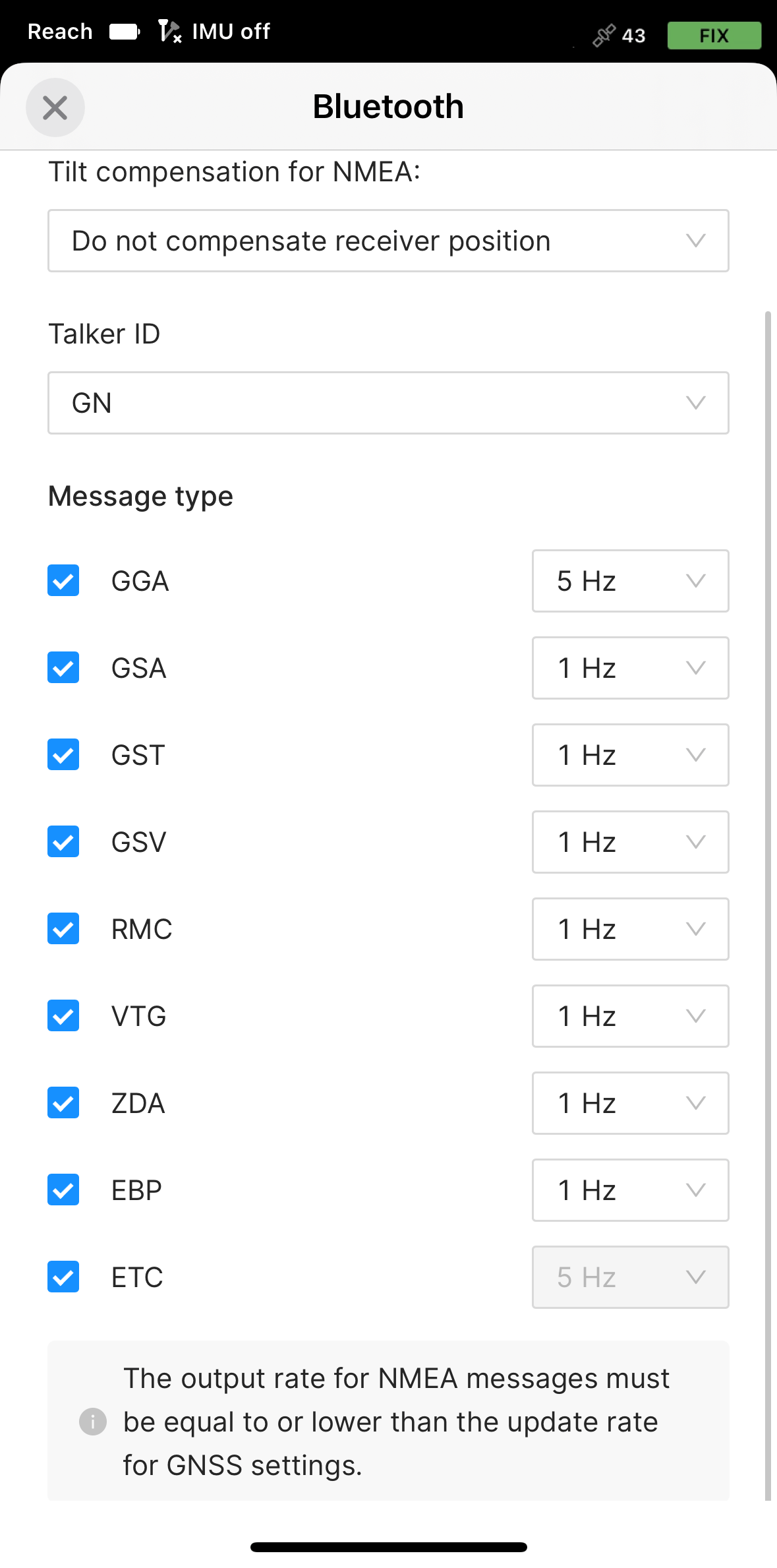
-
Aplique as alterações necessárias.
-
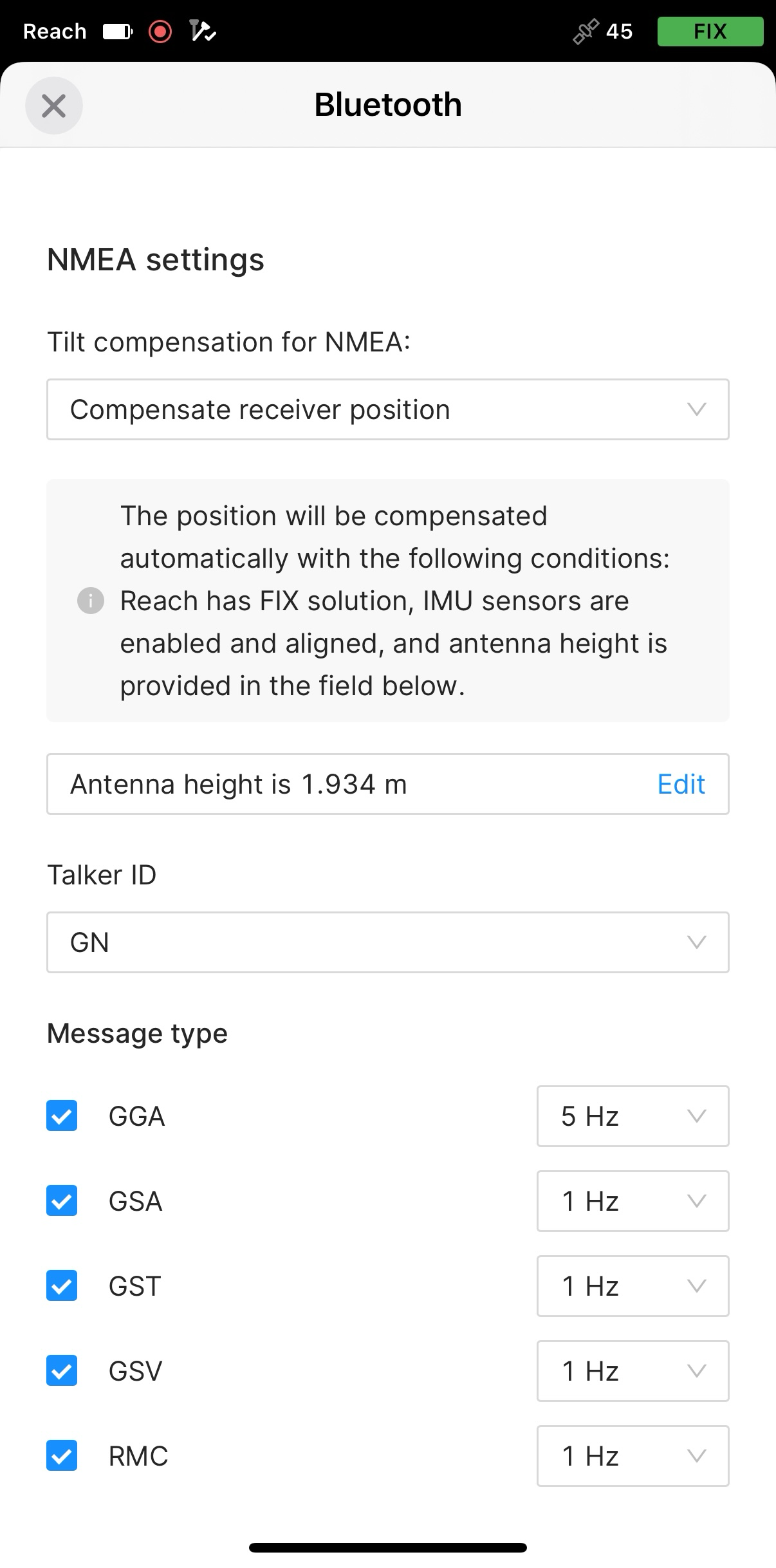
Para enviar mensagens NMEA compensadas, você precisa habilitá-las no Emlid Flow.
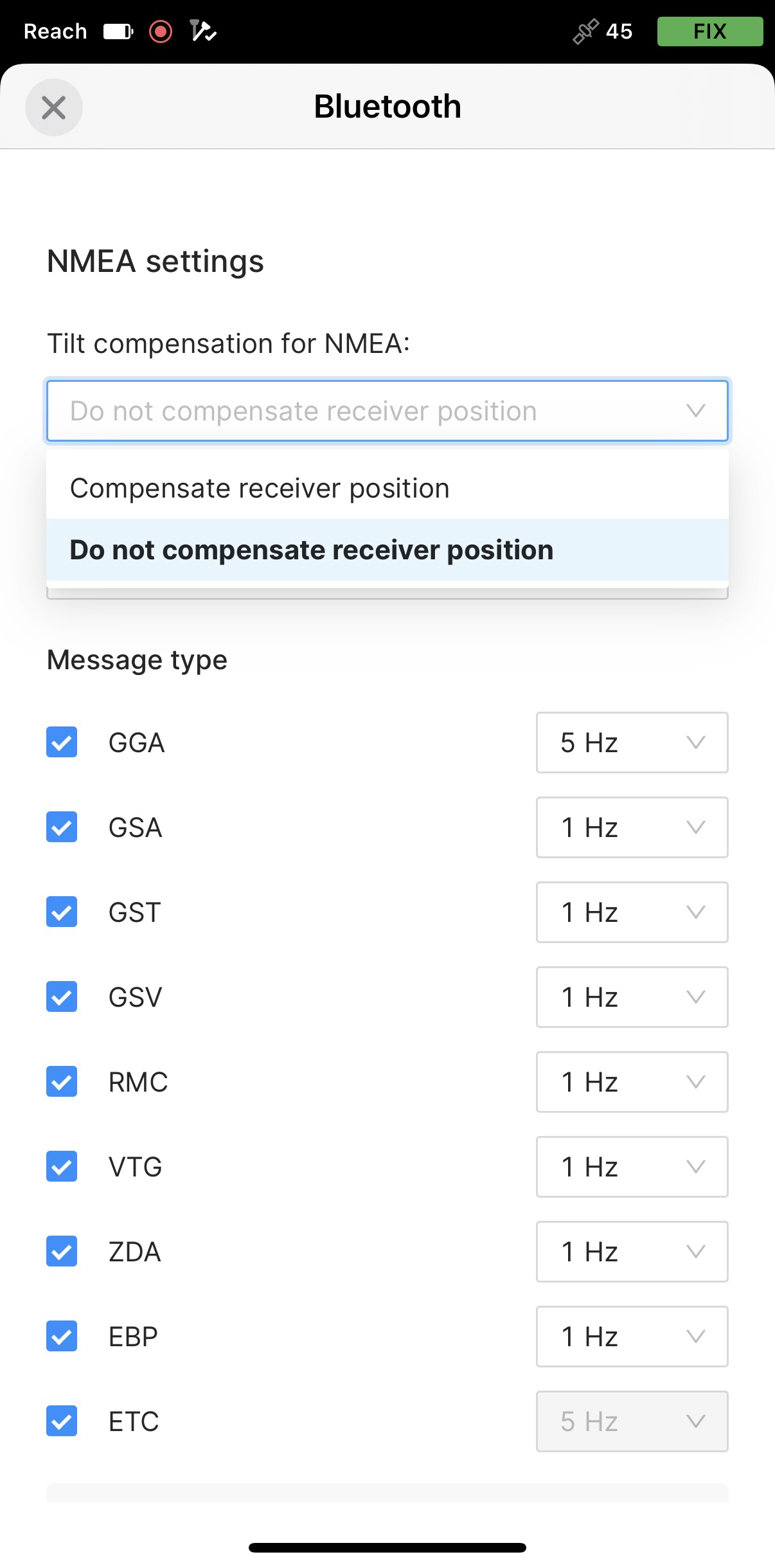
-
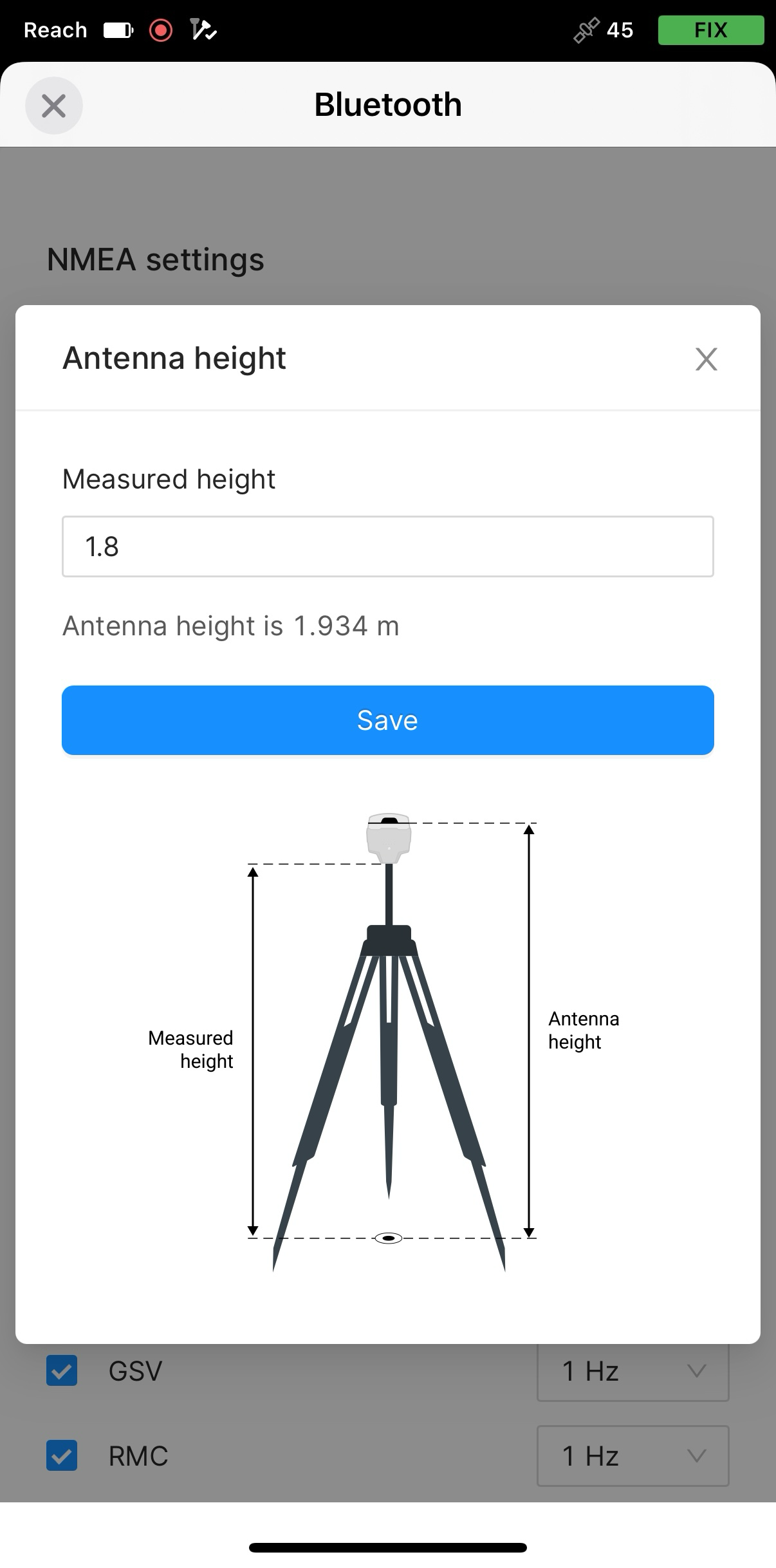
Defina a altura da antena. Você só precisa inserir a altura do bastão. O Emlid Flow aplica automaticamente o deslocamento do centro de fase da antena e ajusta as medições de acordo.
cuidadoAo enviar mensagens NMEA compensadas, defina a altura da antena somente no Emlid Flow. A configuração em aplicativos de terceiros também pode causar discrepâncias.
Agora você pode começar a receber a posição corrigida em um aplicativo de coleta de dados ou GIS de terceiros.
Configurar a comunicação entre o ArcGIS Field Maps e o Reach RS3
-
Abra o aplicativo ArcGIS Field Maps.
-
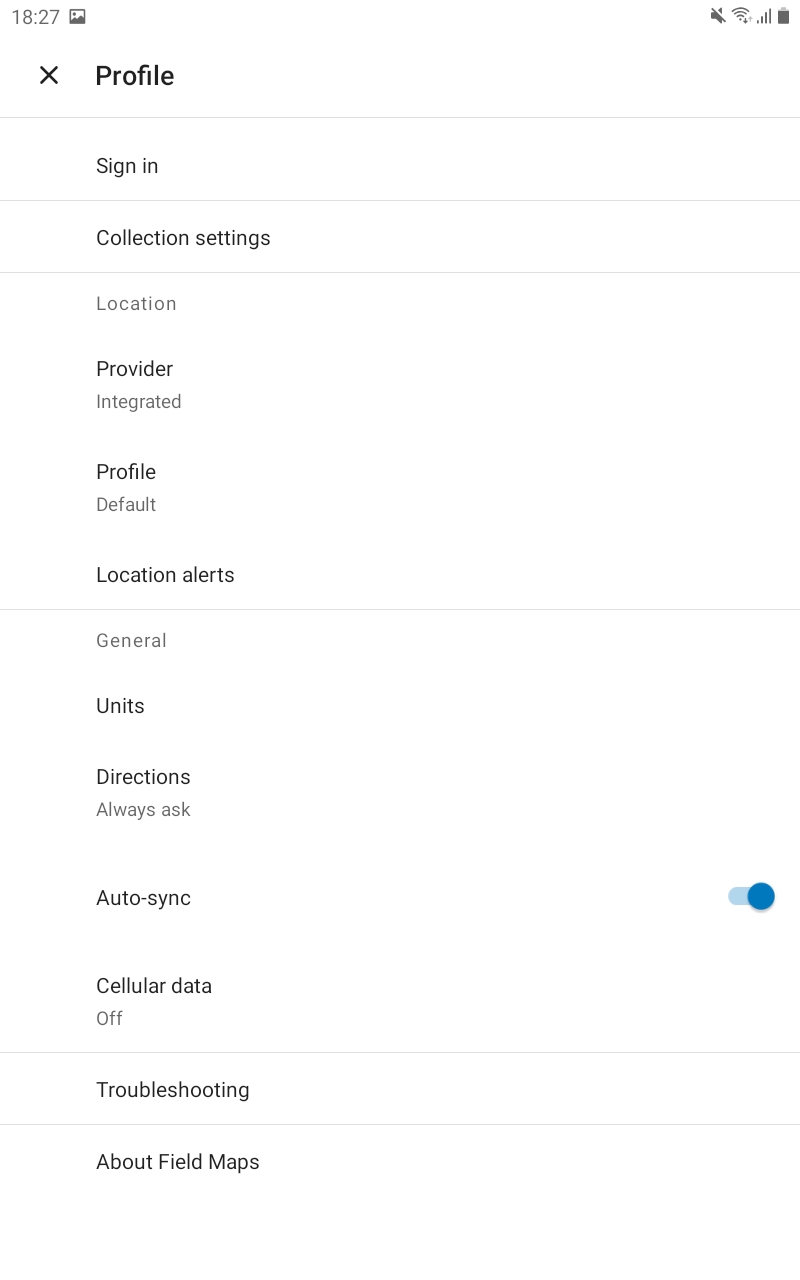
Toque no ícone Perfil (Profile) no canto superior direito para abrir as configurações.
-
Toque em Provedor (Provider) na seção Localização (Location).
-
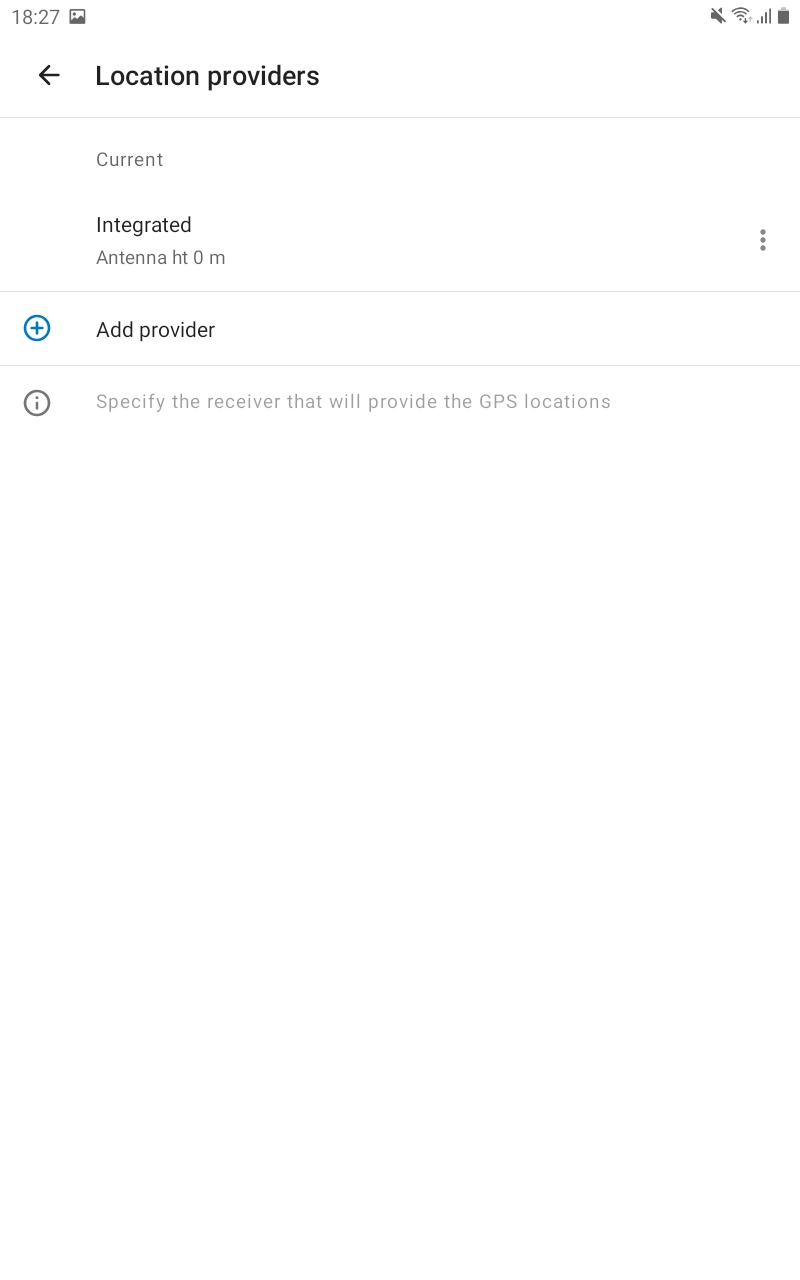
Toque no botão Mais para adicionar um provedor.
-
Selecione seu Reach na lista de dispositivos disponíveis. Toque em PRÓXIMO (NEXT).
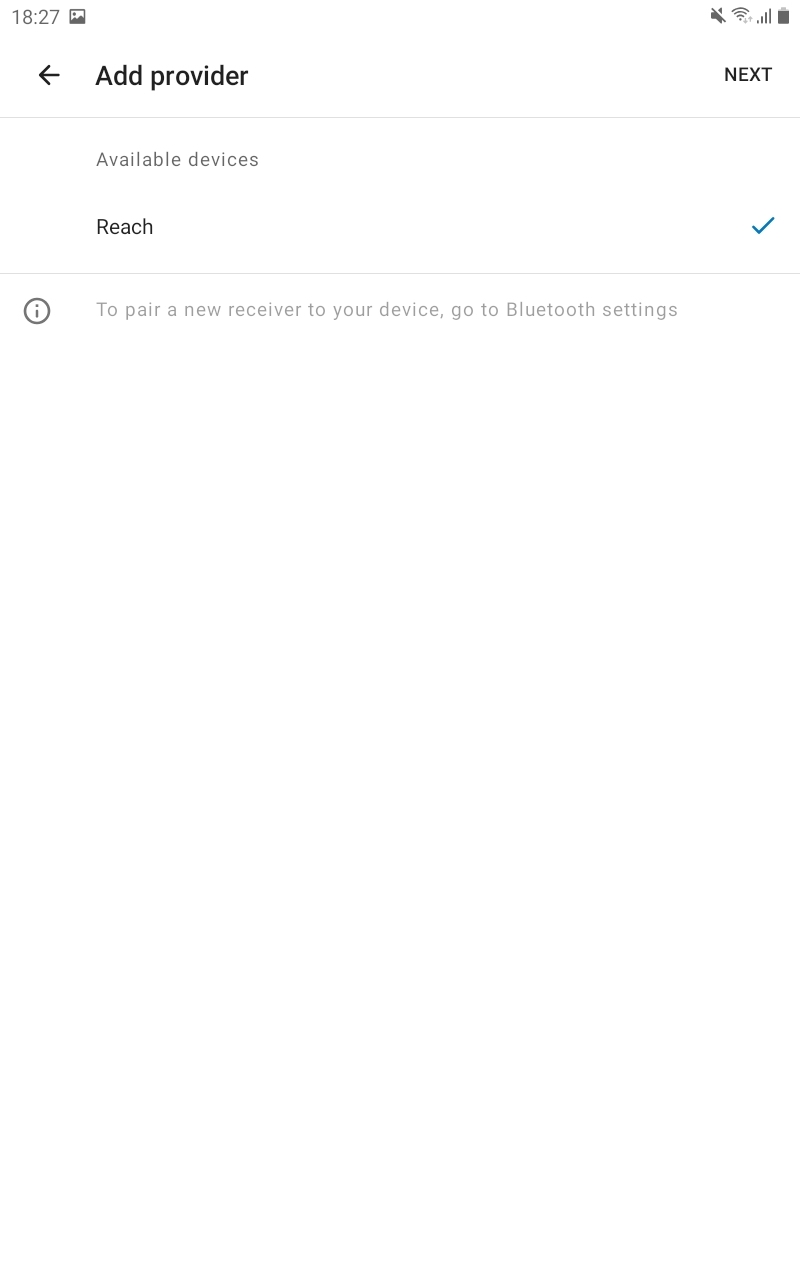
-
Essa etapa só é necessária quando você não transmite a posição NMEA compensada. Defina a altura da antena e toque em DONE (FEITO). O deslocamento da antena não é adicionado automaticamente no Field Maps. O valor inserido deve incluir a altura do bastão, o deslocamento da antena de 134 mm.
-
Toque em Current (Atual) e defina a altura da antena. Clique no seu Reach na seção Other (Outros). Esse Reach será definido como o atual.
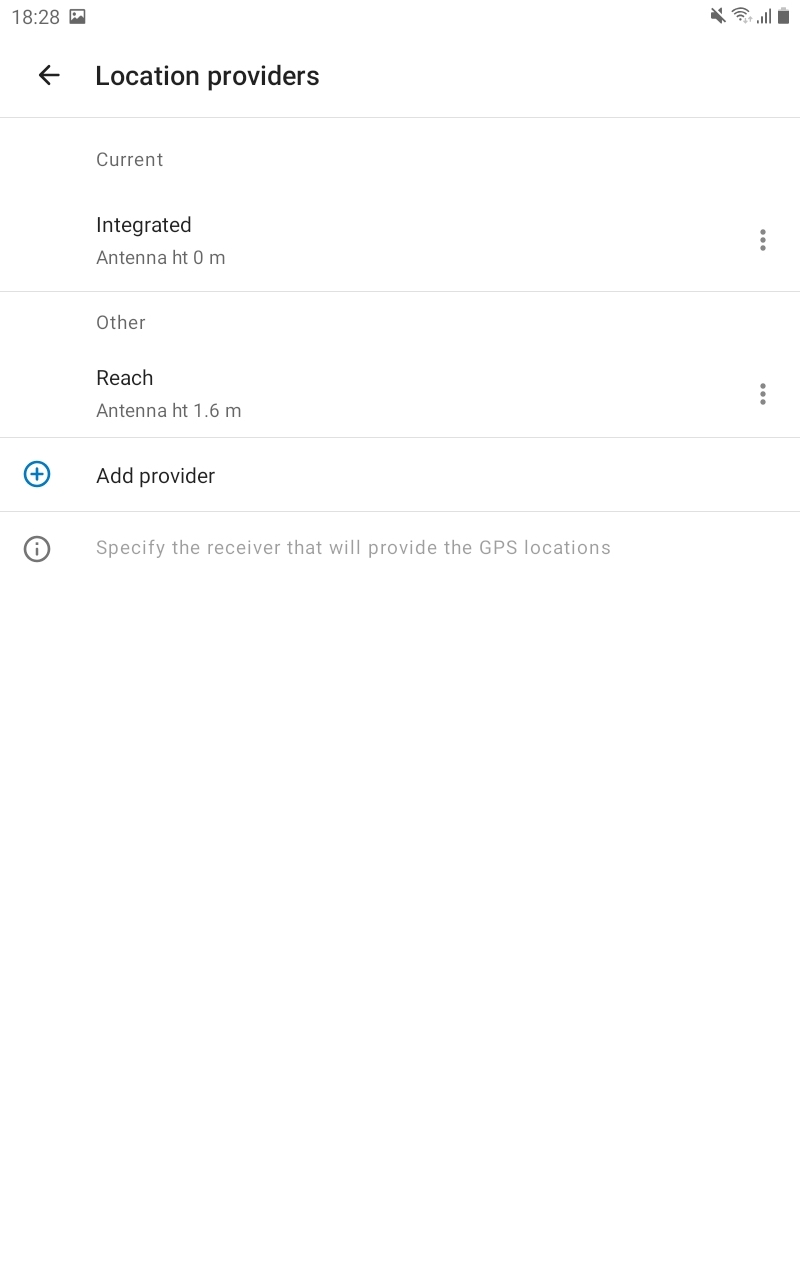
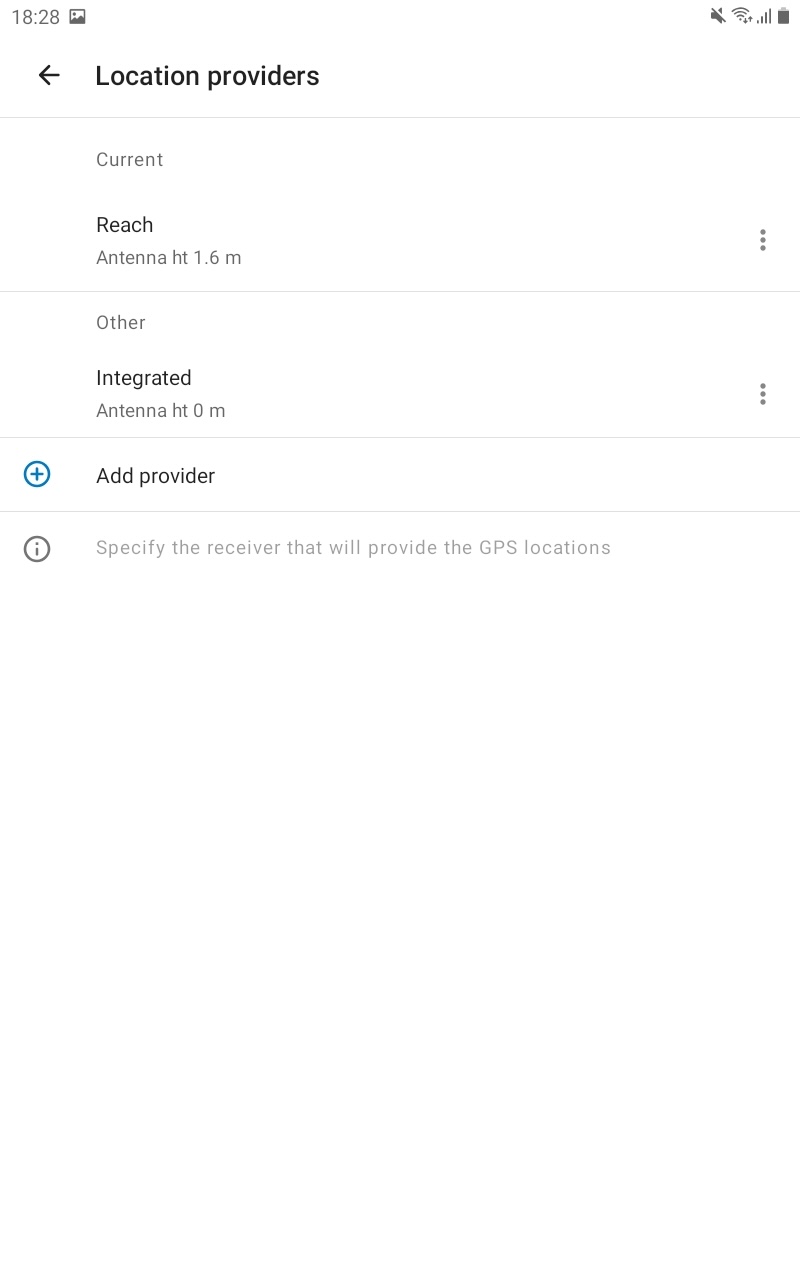
-
Toque na seta para trás para voltar às configurações de perfil.
Agora você está pronto para prosseguir com a medição dos dados GNSS!