Conectando-se ao Reach
Este guia explica como se conectar ao seu Reach RS3 usando o aplicativo Emlid Flow.
Visão geral
O Emlid Flow permite que você controle os receptores Reach RS3 com dispositivos iOS ou Android. Usando o aplicativo, você pode acessar seu receptor por meio de uma rede Wi-Fi, configurá-lo para o levantamento e coletar e locar pontos. O processo de conexão é semelhante para dispositivos iOS e Android.
Baixe o Emlid Flow
Para gerenciar o Reach RS3, baixe o aplicativo Emlid Flow em seu dispositivo móvel iOS ou Android.


Baixar o Emlid Flow
Alguns dispositivos Android têm a otimização da bateria ativada por padrão. Certifique-se de desativá-lo no Emlid Flow para evitar a desconexão.
Ligar o Reach
Você pode ler mais sobre a fonte de alimentação no guia Fonte de alimentação.
Para ligar o Reach, siga os passos abaixo:
-
Mantenha o botão liga/desliga pressionado por 5 segundos para ligar a unidade.
-
Aguarde cerca de 30 segundos até que os LEDs "Power" deixem de piscar e o LED "Network" permaneça branco fixo.

Agora você pode se conectar ao seu Reach.
Conexão ao Reach
Você pode se conectar ao seu Reach de duas maneiras:
-
Usando a opção de conexão BLE. Esse é o método de conexão recomendado. É especialmente útil quando se trabalha com correções de um provedor NTRIP. Nessa configuração, o receptor usa a conexão de Internet do seu dispositivo móvel, portanto, você só precisa selecionar a opção NTRIP sobre BLE ao configurar a entrada de correção do receptor.
dicaSaiba mais sobre como trabalhar com correções de um provedor NTRIP no guia Como configurar o RTK sobre o serviço NTRIP.
-
Usando a opção de conexão Wi-Fi. Nesse caso, seu dispositivo e o Reach devem estar na mesma rede Wi-Fi. Esse tipo de conexão só fica disponível depois que você a ativar em Advanced settings (Configurações avançadas) no Emlid Flow.
Para conectar-se ao receptor Reach usando Bluetooth, siga os passos a seguir:
- Conexão Bluetooth
- Conexão de ponto de acesso
Certifique-se de que seu receptor Reach esteja executando a versão 32.2 ou posterior do firmware e que o aplicativo Emlid Flow esteja atualizado para a versão 12.2 ou mais recente nos dispositivos iOS e Android.
-
Ative o Bluetooth em seu smartphone ou tablet.
-
Abra o aplicativo Emlid Flow. Quando solicitado, faça o seguinte, dependendo da plataforma:
-
No iOS, habilite o acesso ao Bluetooth para que o aplicativo possa localizar e se conectar aos receptores Reach. Em seguida, habilite o acesso à rede local para que o dispositivo possa detectar e se conectar aos receptores Reach via Wi-Fi.
-
No Android, habilite o acesso ao Bluetooth para que o aplicativo possa localizar e se conectar aos receptores Reach. Em seguida, habilite as notificações para ajudar a manter a conexão e receber correções do receptor.
notaAs permissões necessárias podem variar de acordo com a versão do Android. Os dispositivos que rodam o Android 12 e versões anteriores geralmente exigem menos permissões do que os que rodam o Android 13 e versões posteriores.
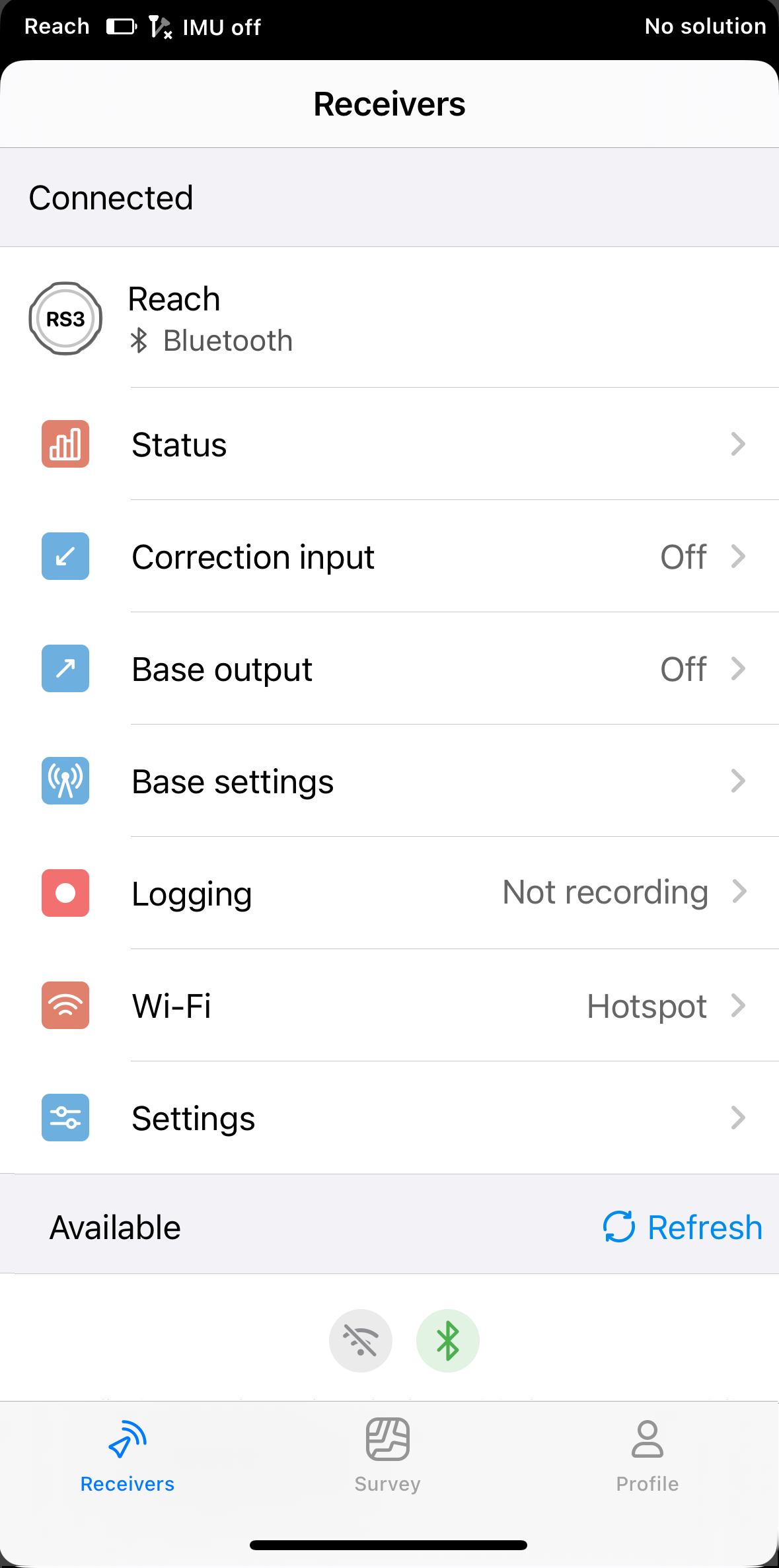
Essas permissões são necessárias para que o receptor funcione plenamente. Depois que você conceder as permissões, o receptor aparecerá na lista e o aplicativo se conectará a ele automaticamente. Se houver vários receptores Reach disponíveis, toque no receptor ao qual deseja se conectar e aguarde até que a conexão seja estabelecida.
O Reach prioriza a conexão atual ao usar o BLE, independentemente do tipo:
- Se o Reach estiver conectado via Bluetooth Classic a um software de terceiros, desconecte-o antes de usar o BLE no Emlid Flow.
- Se outro dispositivo estiver conectado ao Reach, desconecte-o antes de reconectá-lo usando o BLE no Emlid Flow.
-
-
Depois de conectado, verifique se há atualizações de firmware. Se houver uma atualização disponível, um ponto vermelho será exibido ao lado da seção Settings (Configurações). Atualize o firmware do receptor.
notaEsta etapa é opcional, mas recomendamos atualizar seu receptor regularmente para garantir a funcionalidade total e o acesso aos recursos mais recentes. Para obter mais detalhes, consulte o guia Como atualizar o firmware.
Desligue os dados móveis do seu dispositivo antes de se conectar ao hotspot do Reach.
Quando o Reach está no modo de ponto de acesso, ele compartilha sua própria rede Wi-Fi. Para se conectar ao seu Reach por meio do ponto de acesso, siga os passos abaixo:
-
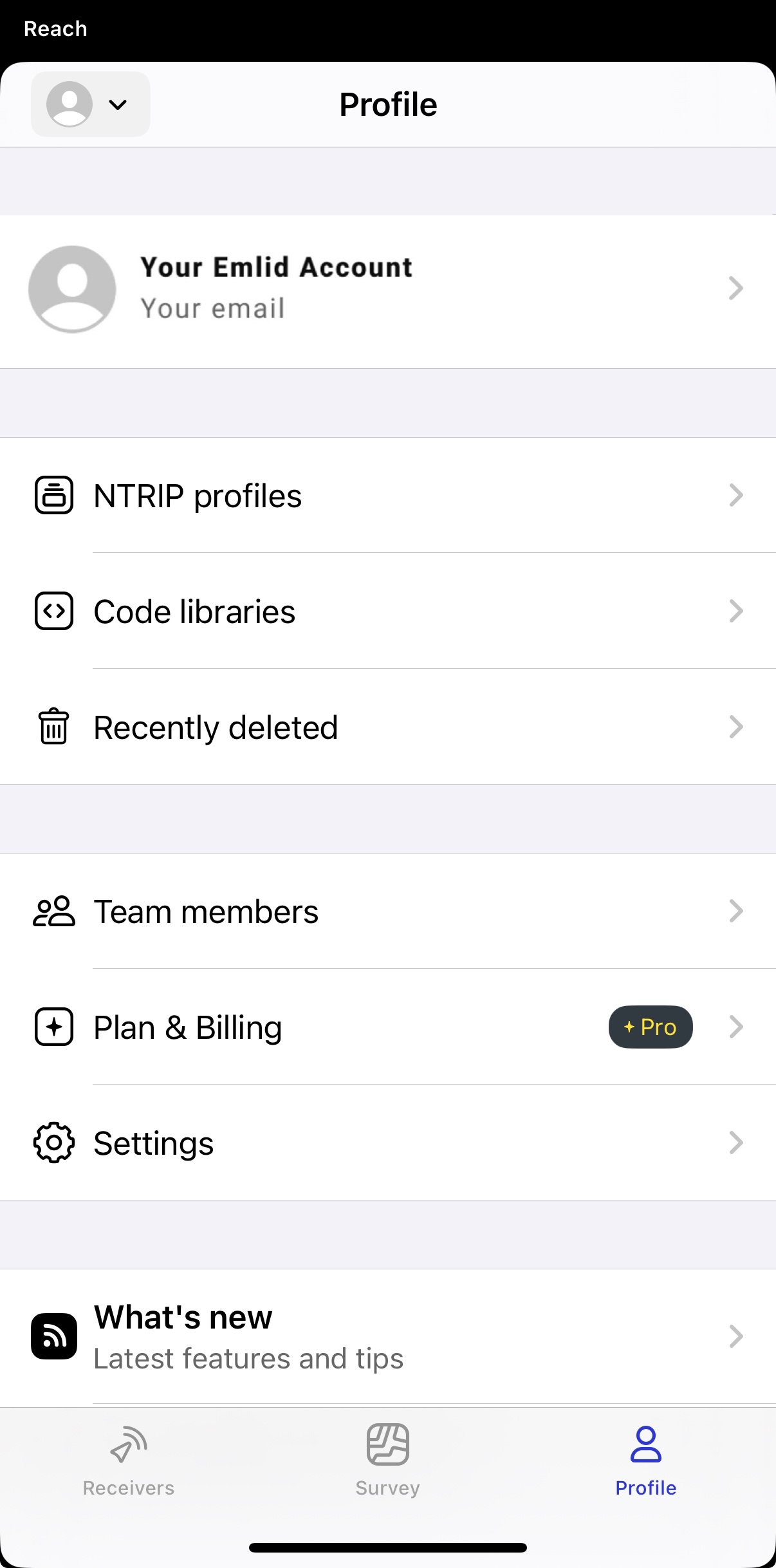
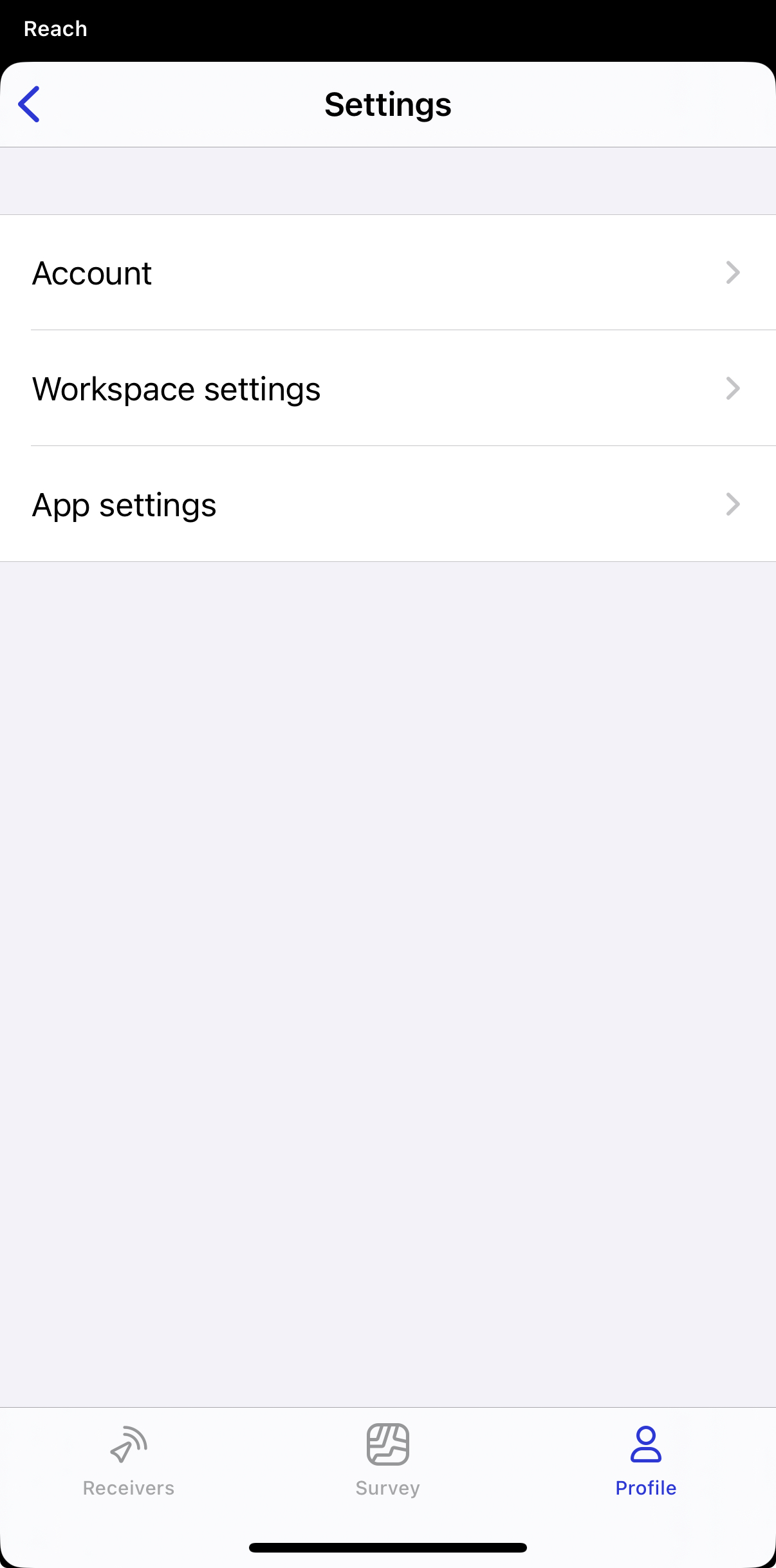
Ao se conectar via Bluetooth no Emlid Flow, acesse a aba Profile (Perfil) e toque em App settings (Configurações do aplicativo).
-
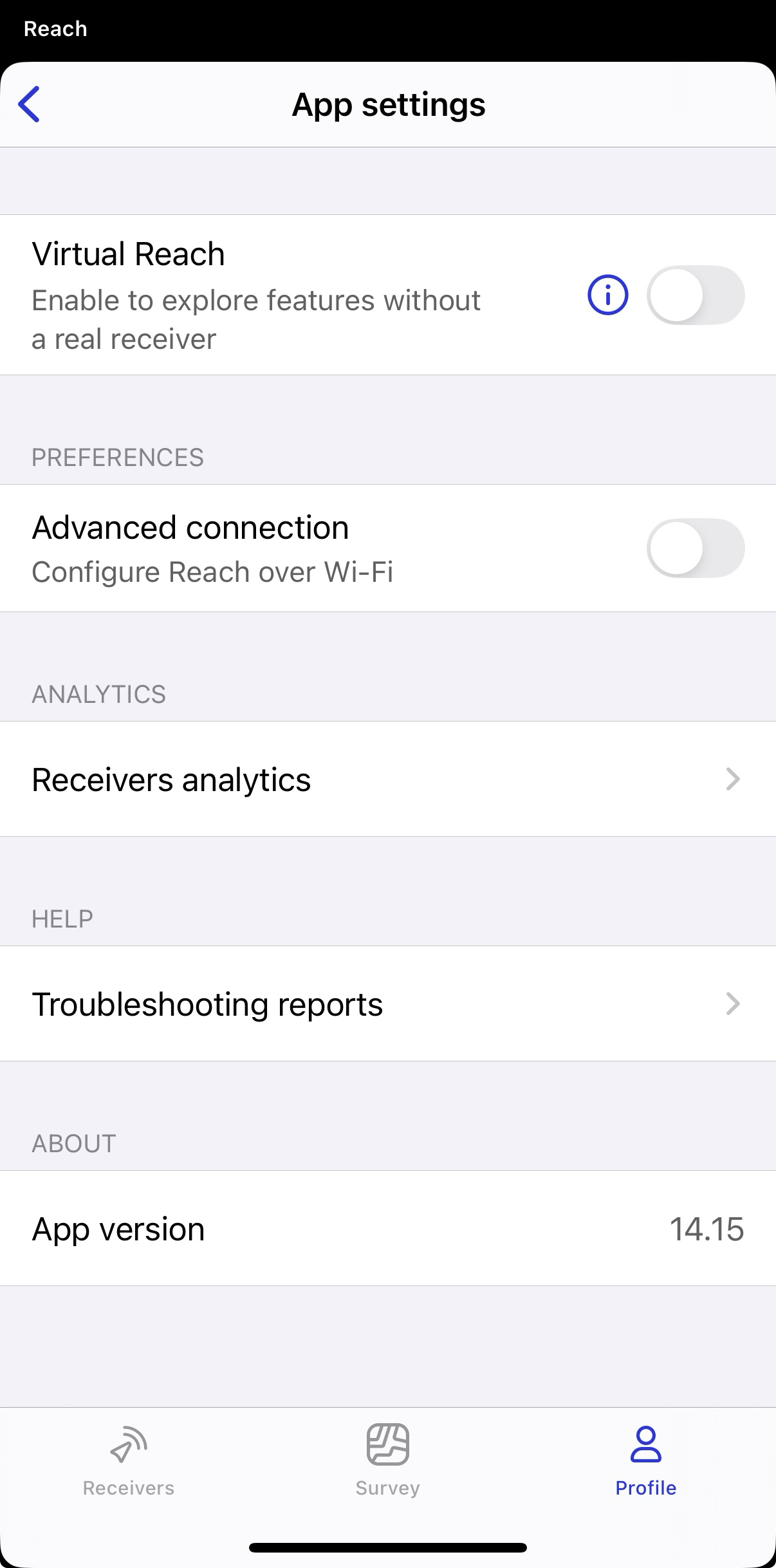
Na seção Preferences (Preferências), ative a conexão avançada para configurar o Reach via Wi-Fi.
-
Abra a lista de redes Wi-Fi no seu smartphone ou tablet.
-
Conecte-se a uma rede com o nome reach:xx:xx.
-
Digite a senha de rede emlidreach.
notaSe necessário, você pode alterar a senha do receptor na aba Wi-Fi. Para fazer isso, abra Advanced settings (Configurações avançadas) na parte inferior da página, toque no ícone do lápis e digite uma nova senha.
Para restaurar a senha padrão do Wi-Fi, emlidreach, é necessário reprogramar o receptor. Observe que a atualização do firmware apaga todos os registros armazenados no receptor e restaura todas as configurações para seus valores padrão.
-
No Emlid Flow, volte à lista de receptores e selecione a opção de conexão Wi-Fi identificada pelo endereço IP do receptor.
notaAs opções de conexão disponíveis dependem de o Bluetooth e o Wi-Fi estarem ativados no seu dispositivo móvel.
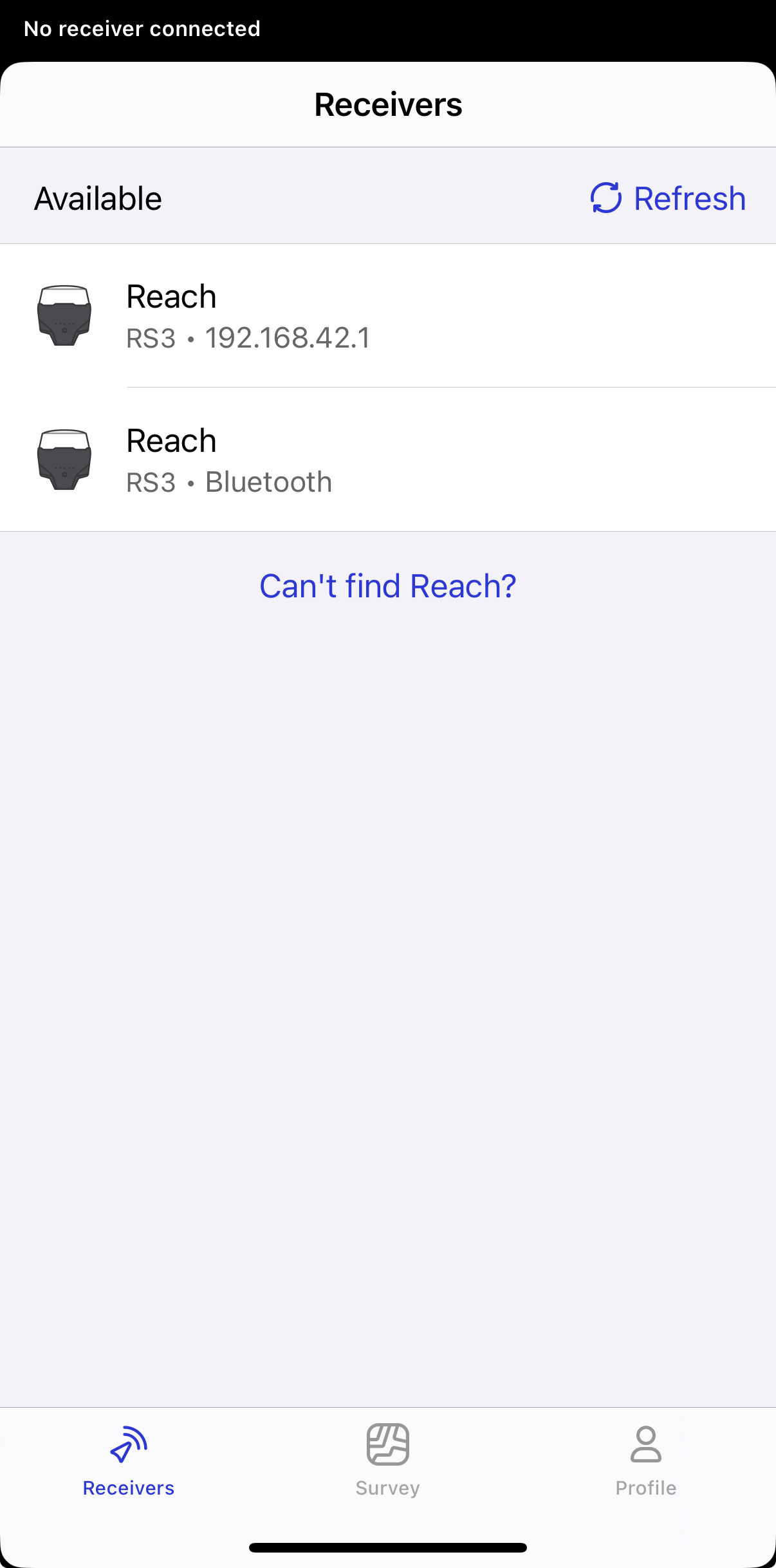
Você pode estabelecer conexão entre a unidade Reach e o dispositivo de duas maneiras:
Hotspot mode (Modo de ponto de acesso)

Quando o Reach está no modo de ponto de acesso, ele compartilha sua própria rede Wi-Fi. Neste caso, execute os seguintes passos:
-
Abra as configurações de Wi-Fi do seu dispositivo e ative o Wi-Fi.
-
Encontre uma rede com o nome reach:XX:XX.
-
Digite a senha emlidreach para se conectar a essa rede.
-
Aguarde até que a tela mostre que a conexão à rede foi bem sucedida.
Client mode (Modo cliente)

Quando o Reach está no modo cliente, ele está conectado à rede Wi-Fi externa. Neste caso, execute os seguintes passos:
-
Abra as configurações de Wi-Fi do seu dispositivo.
-
Conecte-o à mesma rede Wi-Fi.
-
Aguarde até que a tela mostre que a conexão à rede foi bem sucedida.
Se seu dispositivo estiver conectado ao Reach via Bluetooth, selecione NTRIP over Bluetooth para estabelecer uma conexão RTK ao usar correções do serviço NTRIP.
Agora seu Reach está pronto para ser usado!
Para verificar se há atualizações de firmware mais recentes, acesse as configurações do Reach e conecte-o à sua rede Wi-Fi ou hotspot móvel. Saiba mais nos guias abaixo:
- Conectando o Reach à Internet via Wi -Fi
- Conectando o Reach à Internet via hotspot móvel
- Como atualizar o firmware
Lista de verificação
Para que seu receptor Reach apareça na lista e esteja pronto para se conectar, certifique-se de que os seguintes requisitos estejam atendidos:
- O Bluetooth e o Wi-Fi estão ativados no seu dispositivo móvel.
- Você concedeu todas as permissões necessárias para Bluetooth e localização no Emlid Flow.