Procesar el proyecto desde TcpGPS en TcpMDT
Este tutorial muestra cómo crear un modelo digital del terreno (MDT), líneas de contorno y perfiles en TcpMDT utilizando un levantamiento topográfico importado desde TcpGPS.
Resumen
TcpMDT de Aplitop es un software de topografía que funciona con AutoCAD®, BricsCAD®, GstarCAD® o ZWCAD® y proporciona herramientas para crear modelos digitales del terreno, perfiles, cálculos de volumen, carreteras, etc.
Para integrar los datos de Emlid Flow con la aplicación Aplitop TcpMDT, necesitará lo siguiente:
- TcpGPS for Android 2.7+
- AutoCAD® v2007+, BricsCAD® Pro v16+, GStarCAD® Professional v2021+ o ZWCAD® Professional v2012+.
- TcpMDT Standard v9.0+
Compruebe el procedimiento de recolección de datos en la guía Integración de Reach RS3 con Aplitop TcpGPS para Android.
Flujo de trabajo
A continuación, se muestra uno de los posibles flujos de trabajo, que consiste en dibujar los puntos topográficos, crear el modelo digital del terreno, generar las líneas de contorno, crear una alineación y obtener secciones largas y transversales.
Importando puntos
-
Inicie TcpMDT.
-
Ejecute
MDT9 > Puntos > Importar. -
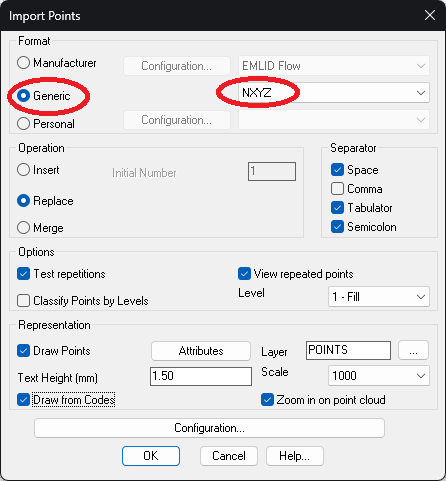
Seleccione el formato Generic (Genérico) y elija NXYZ.
-
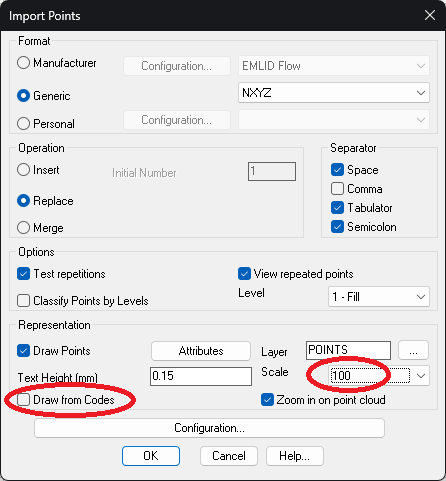
Elija una escala adecuada para la representación de los textos y desactive la opción Draw from Codes (Dibujar a partir de códigos).
-
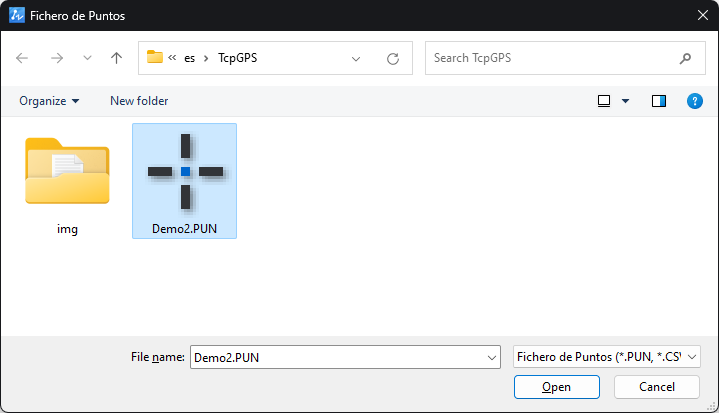
Haga clic en OK (Aceptar) y elija el archivo PUN exportado previamente desde TcpGPS en formato MDT.
-
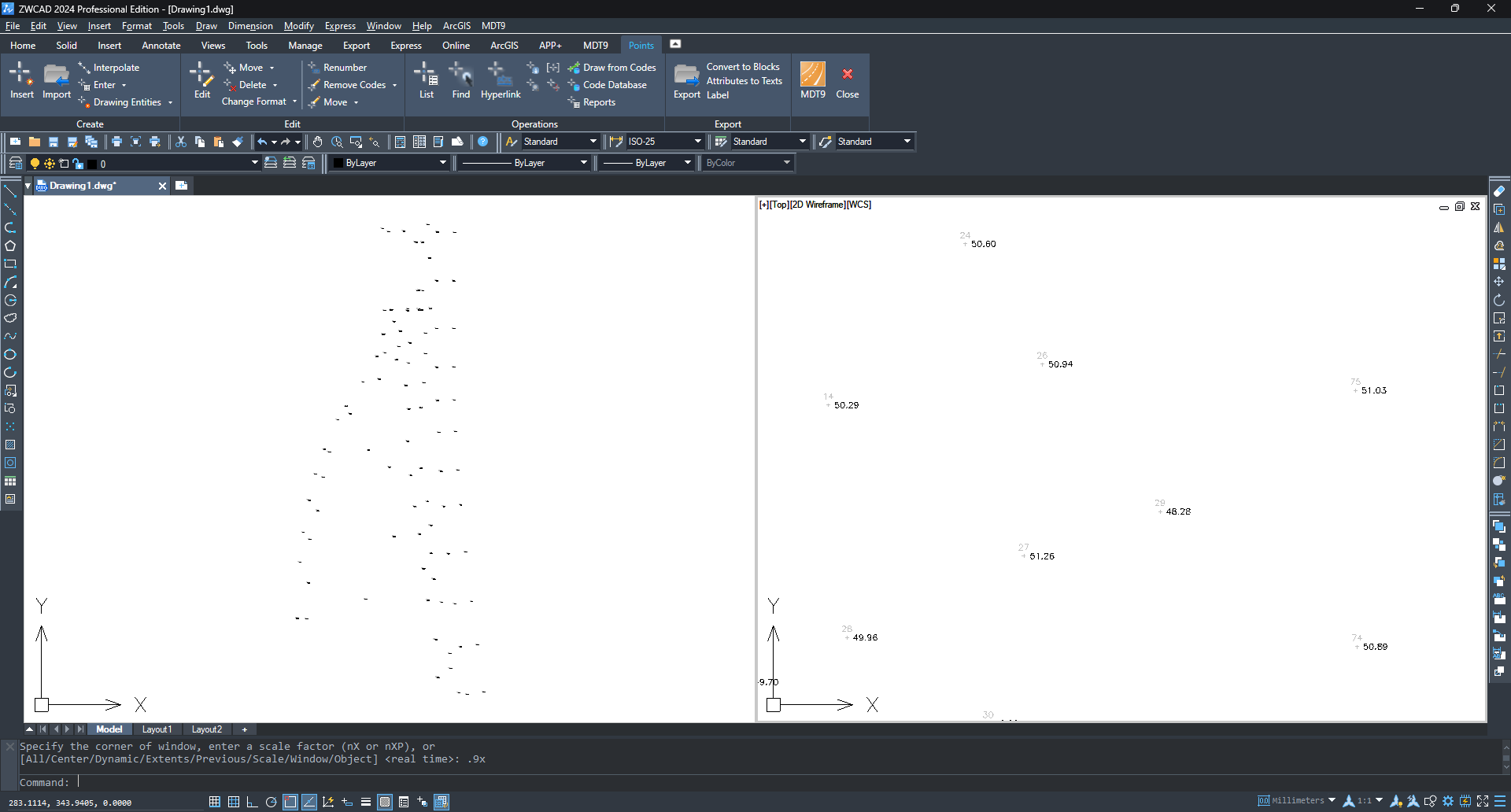
Los puntos se dibujarán con su numeración y elevaciones.
-
Ejecute
MDT9 > Puntos > Listay compruebe que se han importado los puntos del fichero.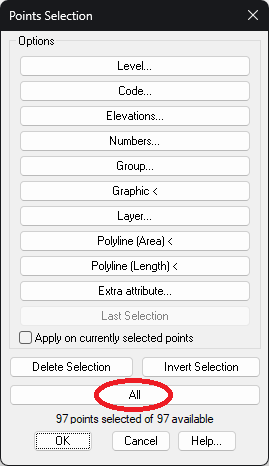
-
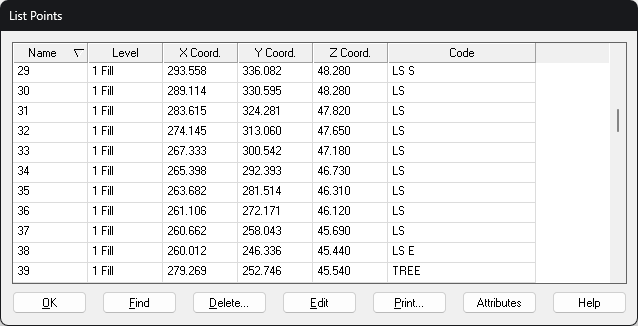
Pulse el botón All (Todos) y compruebe que los códigos de puntos se han convertido correctamente. Los que tienen geometría de puntos, por ejemplo, TREE, aparecen tal cual, y los de geometría lineal se completan con los sufijos "S" de inicio y "E" de fin.
Dibujar líneas de ruptura y bloques (Opcional)
TcpMDT puede generar el modelo digital del terreno con mayor precisión al dibujar cambios en la pendiente del terreno, conocida como líneas de ruptura. Se pueden dibujar como polilíneas en diferentes capas con herramientas CAD o generarse automáticamente si los puntos se han codificado en el sitio. También se pueden insertar bloques de forma automática a partir de los códigos, por ejemplo, árboles, arquetas, postes, mobiliario urbano, etc.
-
Ejecuta
MDT9 > Puntos > Códigos > Base de datos de códigos.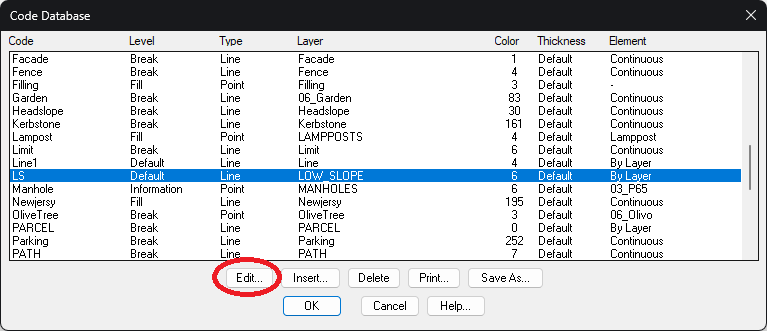
-
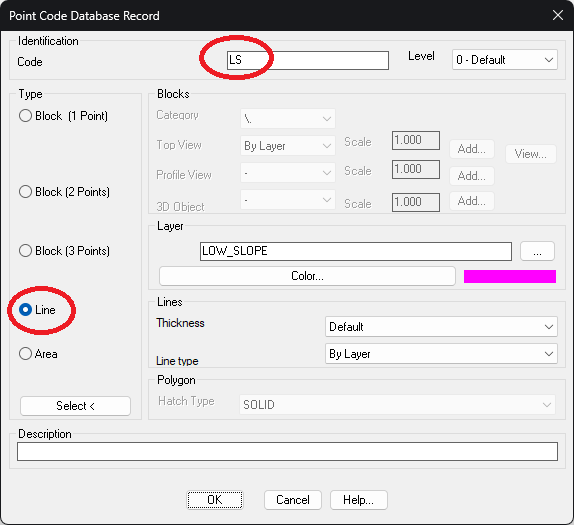
Seleccione el elemento de la lista que desea modificar y pulse el botón Edit (Editar). La figura muestra el código LS (Pendiente baja) que es de tipo línea y se dibujará en la capa LOW_SLOPE en color magenta.
-
Pulse OK (Aceptar) dos veces.
-
Ejecuta
MDT9 > Puntos > Códigos > Dibujar a partir de códigos.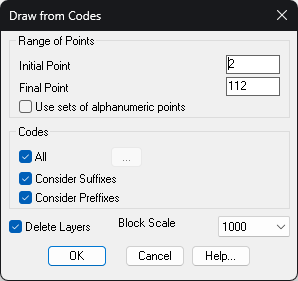
-
Mantenga las opciones por defecto y haga clic en OK (Aceptar).
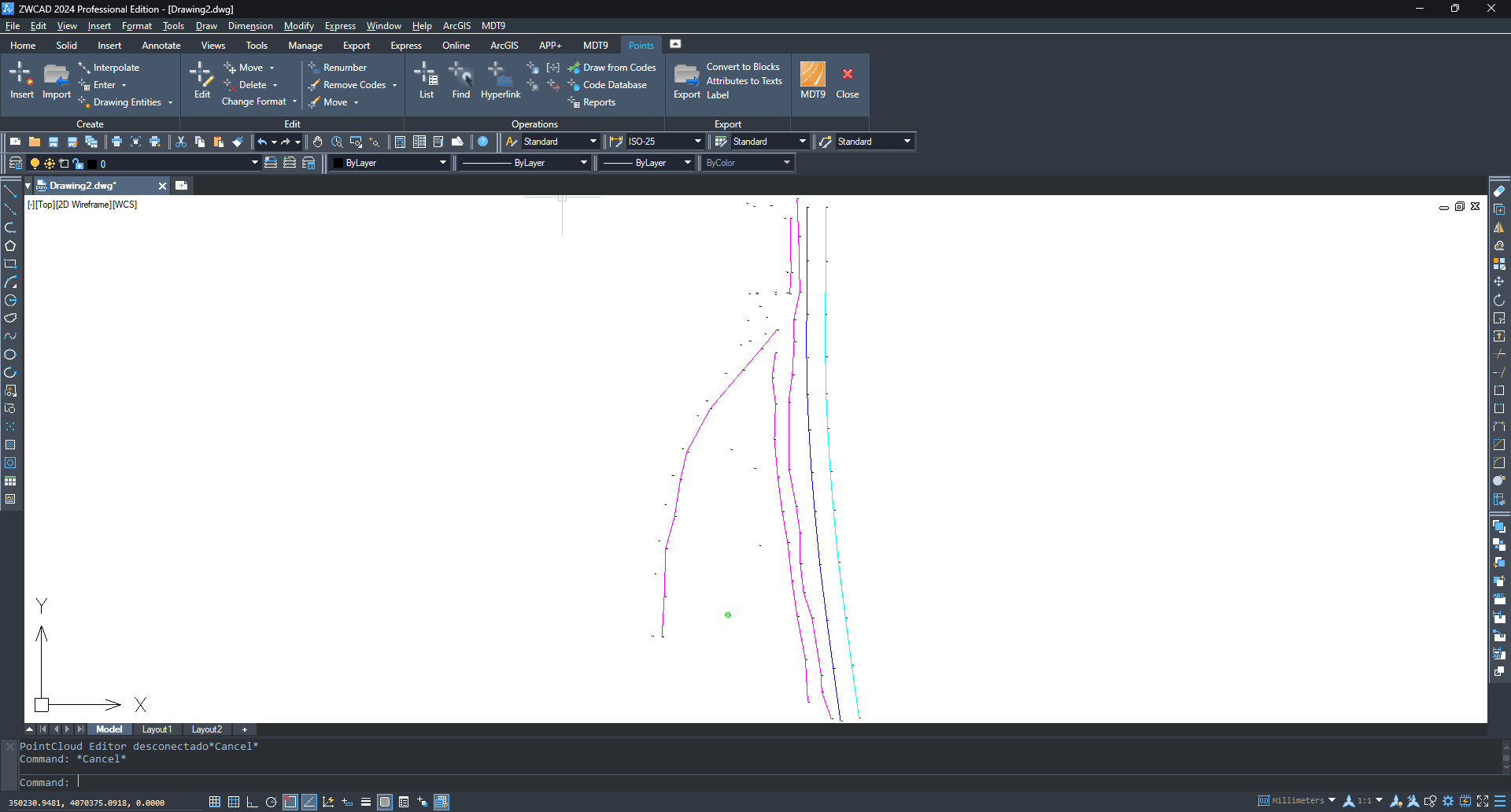
Crear un modelo digital del terreno
-
Ejecuta
MDT9 > Superficies > Crear superficiey acepta el nombre de archivo propuesto. -
En el cuadro de diálogo, compruebe que dentro de los Elements to Triangulate (Elementos a triangular) están los elementos Points (Puntos) y Break Lines (Líneas de ruptura). Pulse el botón Layers (Capas).
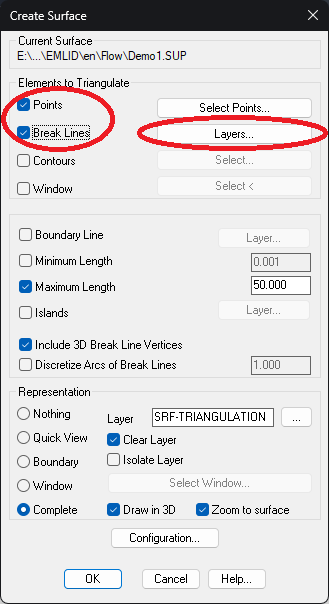
-
Elija la lista de las capas que se deben considerar como líneas de ruptura, ya estén trazadas de forma automática o manual, utilizando el botón > y pulsa OK (Aceptar).
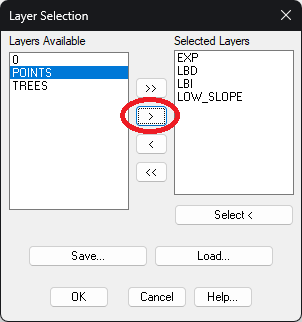
-
Pulse OK (Aceptar) de nuevo para generar y dibujar la triangulación.
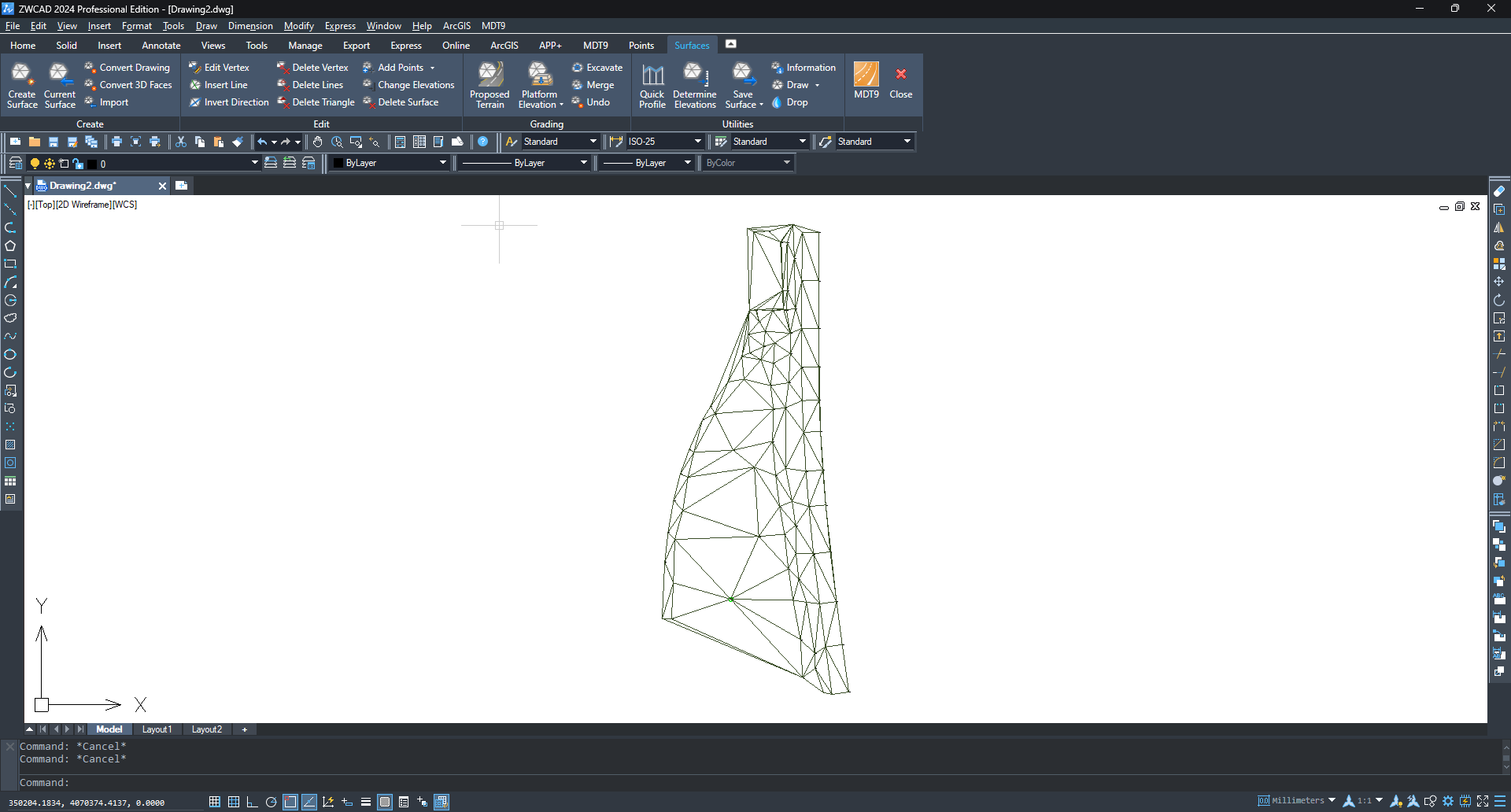
Generación de líneas de contorno
-
Ejecuta el comando
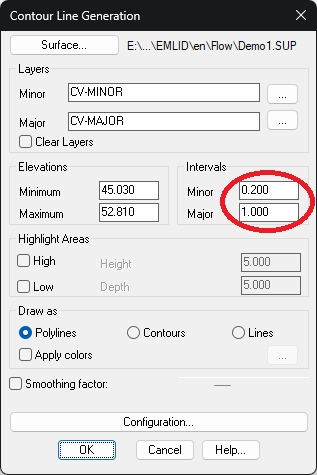
MDT9 > Líneas de contorno/Cartografía > Crear líneas de contorno. -
Fijación de los intervalos entre líneas de contorno mayores y menores.
-
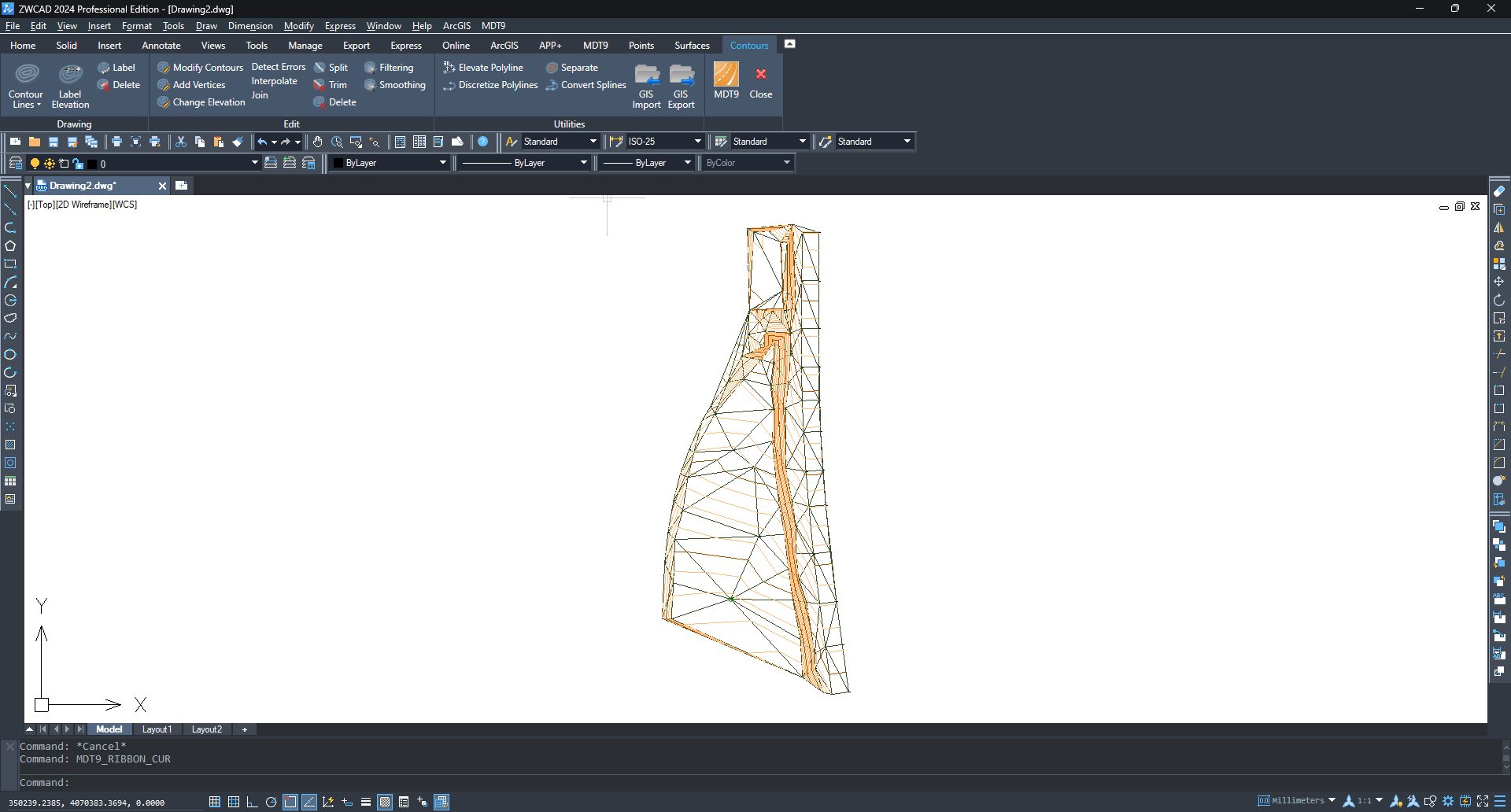
Haga clic en OK (Aceptar) para generar las líneas de contorno.
Crear alineación
-
Ejecute el comando
Draw > Polyline CAD(Dibujar > CAD para polilíneas) y dibuje una alineación que utilizaremos para crear perfiles.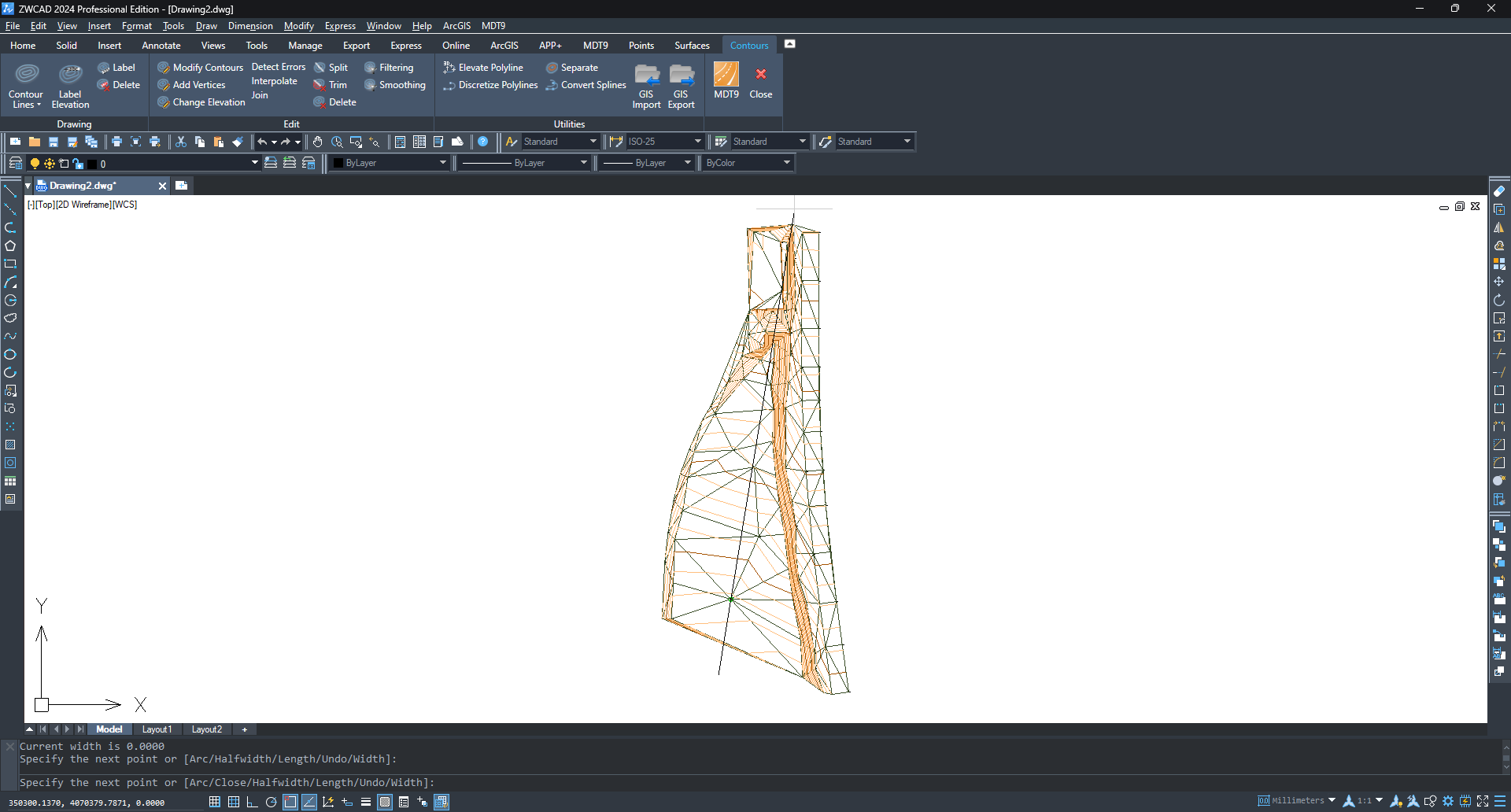
-
Run
MDT9 > Horizontal Alignments > Convert Polyline to Alignmentand select the previous polyline.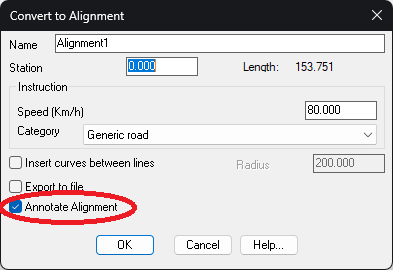
-
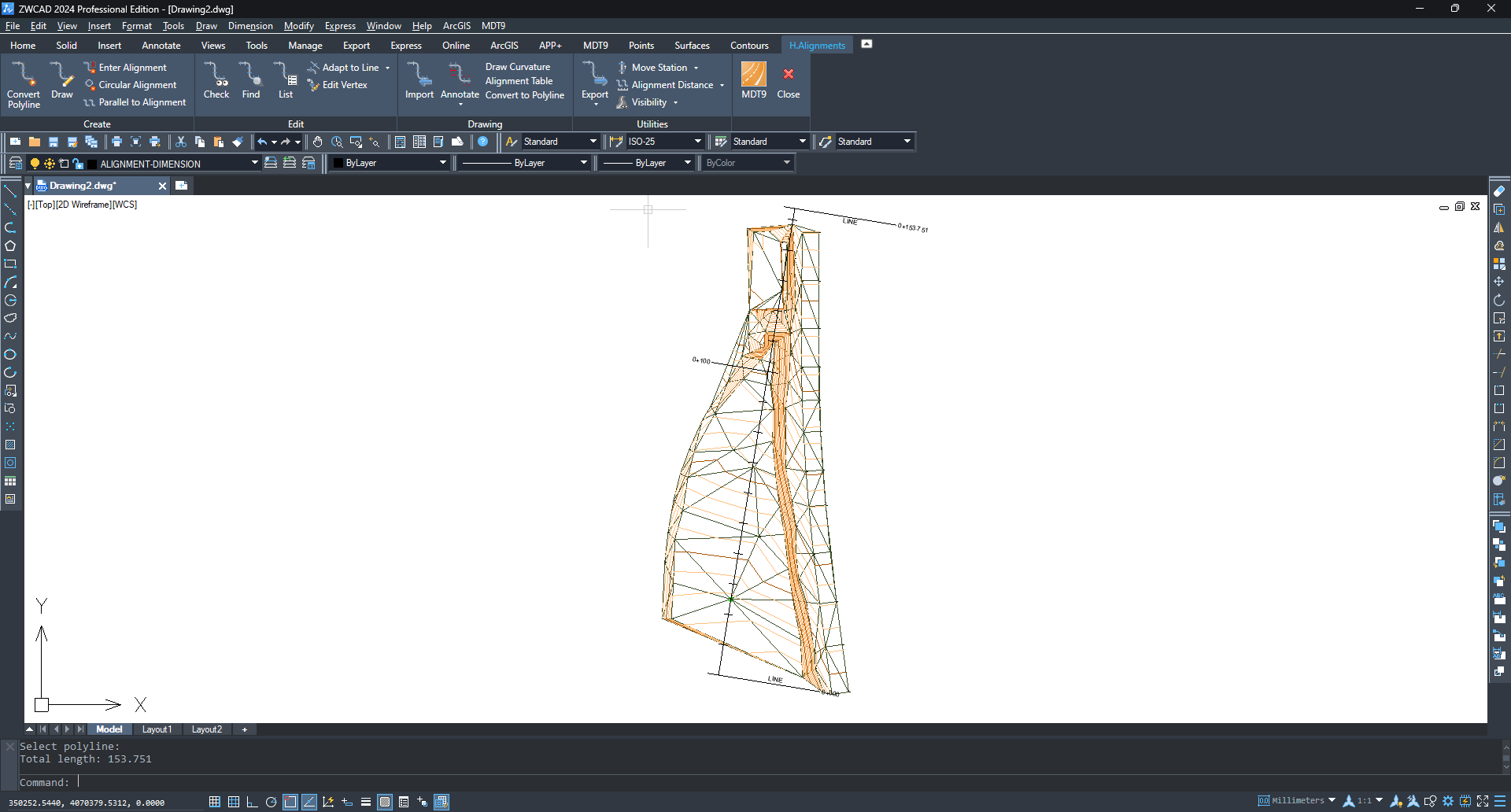
Habilite la opción Annotate Alignment (Anotar alineación) y pulse OK (Aceptar) dos veces.
Crear perfiles
-
Ejecuta
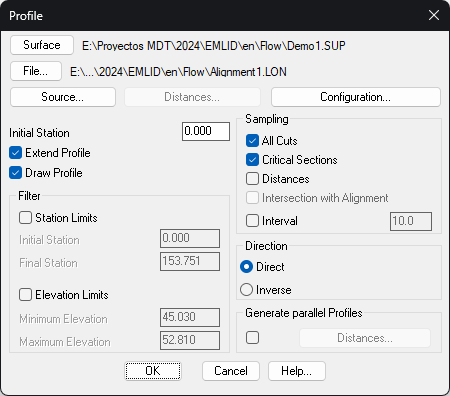
MDT9 > Secciones Largas > Crear Sección largay selecciona la alineación creada en el paso anterior. -
En el cuadro de diálogo, deje todas las opciones por defecto y pulse OK (Aceptar).
-
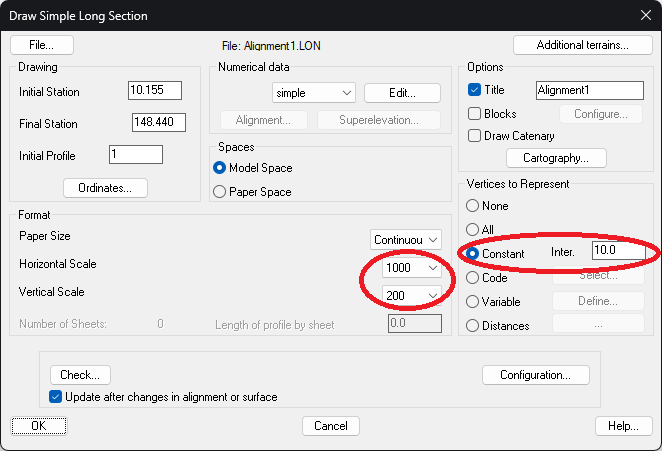
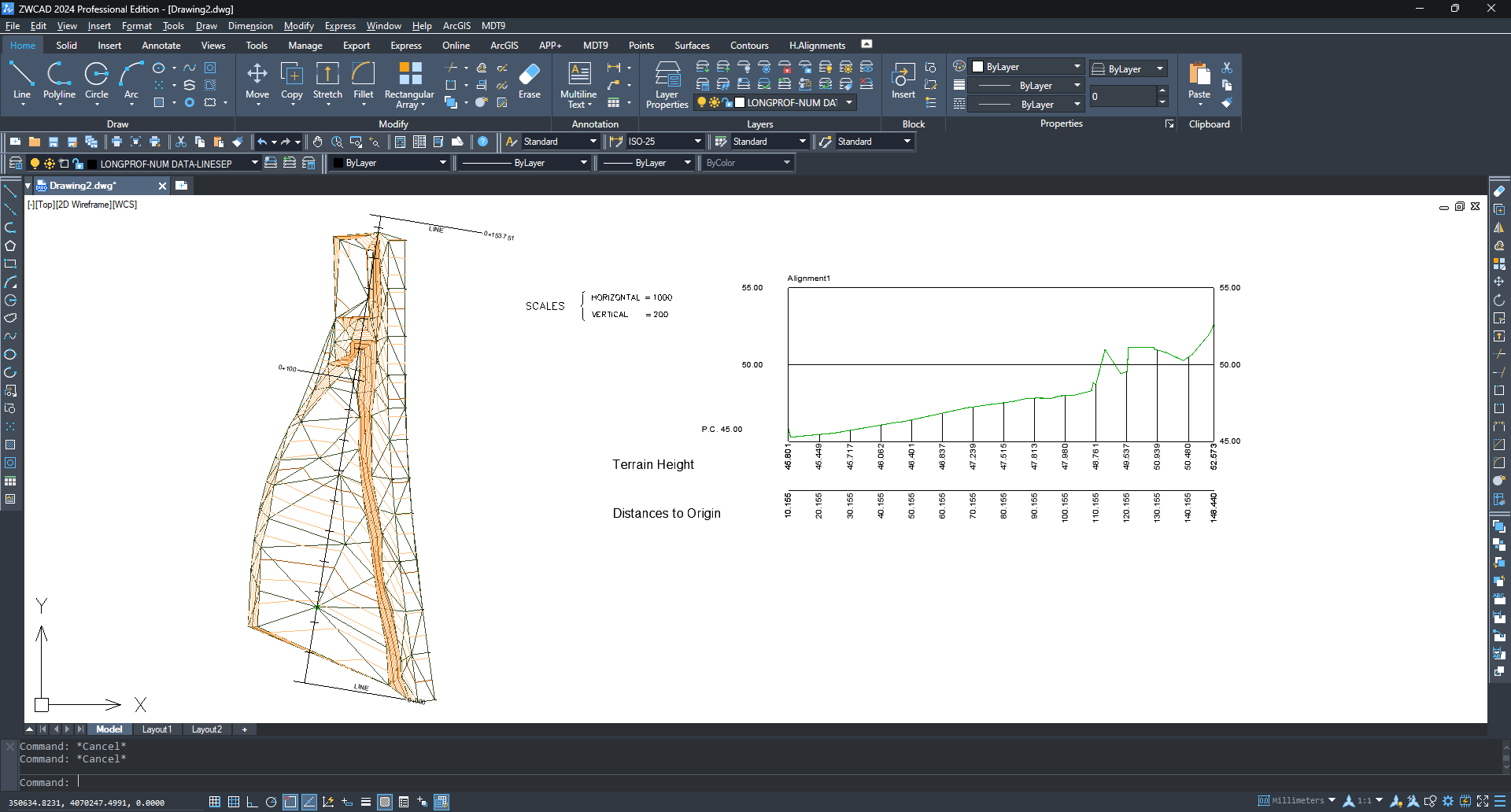
Elija los valores adecuados para la escala horizontal y vertical. En el cuadro Vertices to Represent (Vértices a representar), elija Constant (Constante) y establezca un intervalo.
-
Haga clic en OK (Aceptar) para dibujar el perfil longitudinal en el espacio modelo y elija un punto de inserción en una zona despejada del espacio modelo.
-
Ejecute
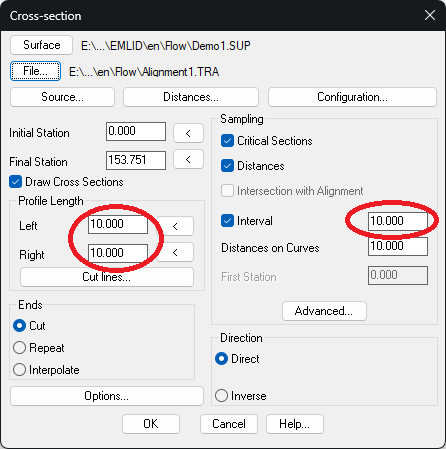
MDT9 > Secciones transversales > Crear secciones transversalesy seleccione nuevamente la alineación. -
En el cuadro de diálogo, establezca las longitudes de los perfiles izquierdo y derecho, y el intervalo entre secciones y pulse OK (Aceptar).
-
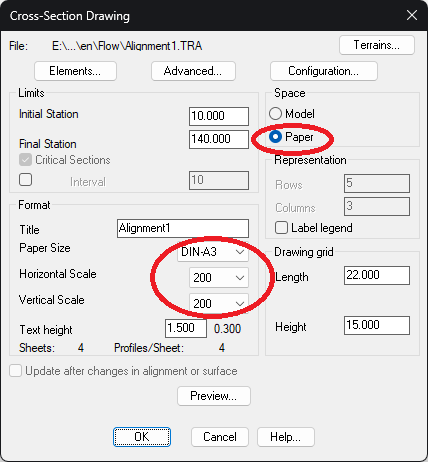
En el cuadro de diálogo, seleccione Paper Space (Espacio de papel) y establezca la escala horizontal, la escala vertical y el tamaño del papel.
-
Haga clic en OK (Aceptar) para continuar con el dibujo.