Elaborazione del progetto da TcpGPS in TcpMDT
Questo tutorial mostra come creare un modello digitale del terreno (DTM), le curve di livello e i profili in TcpMDT utilizzando un rilievo topografico importato da TcpGPS.
Riepilogo
TcpMDT di Aplitop è un software di rilievo topografico che funziona su AutoCAD®, BricsCAD®, GstarCAD® o ZWCAD® e fornisce strumenti per la creazione di modelli digitali del terreno, profili, calcoli di volumi, strade, ecc.
Per integrare i dati di Emlid Flow con l'applicazione Aplitop TcpMDT, sono necessari i seguenti elementi:
- TcpGPS for Android 2.7+
- AutoCAD® v2007+, BricsCAD® Pro v16+, GStarCAD® Professional v2021+ o ZWCAD® Professional v2012+
- TcpMDT Standard v9.0+
Verificare la procedura di raccolta dati nella guida Integration of Reach RS3 with Aplitop TcpGPS for Android.
Flusso di lavoro
Di seguito è riportato uno dei possibili flussi di lavoro, che consiste nel disegnare i punti del rilievo, creare il modello digitale del terreno, generare le curve di livello, creare un allineamento e ottenere sezioni longitudinali e trasversali.
Importazione di punti
-
Avviare TcpMDT.
-
Eseguire
MDT9 > Points > Import(MDT9 > Punti > Importa). -
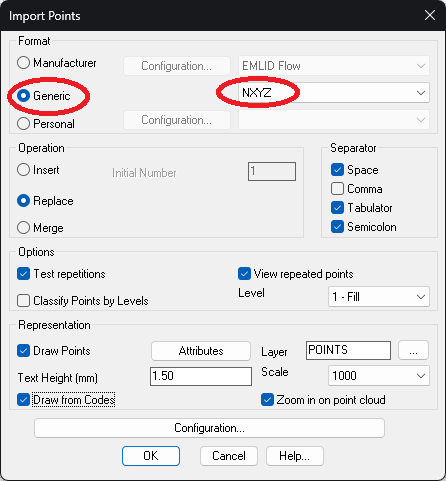
Selezionare il formato Generic (Generico) e scegliere NXYZ.
-
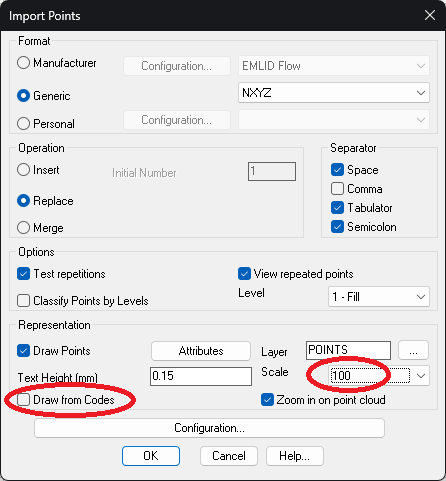
Scegliere una scala adatta per la rappresentazione dei testi e deselezionare l'opzione Draw from Codes (Disegna in base ai codici).
-
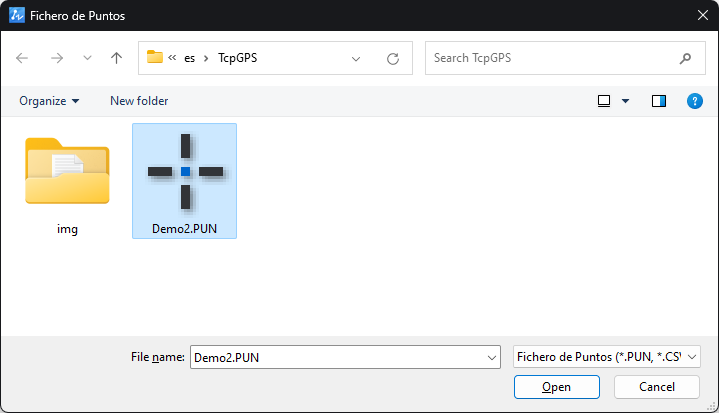
Fare clic su OK e scegliere il file PUN precedentemente esportato da TcpGPS in formato MDT.
-
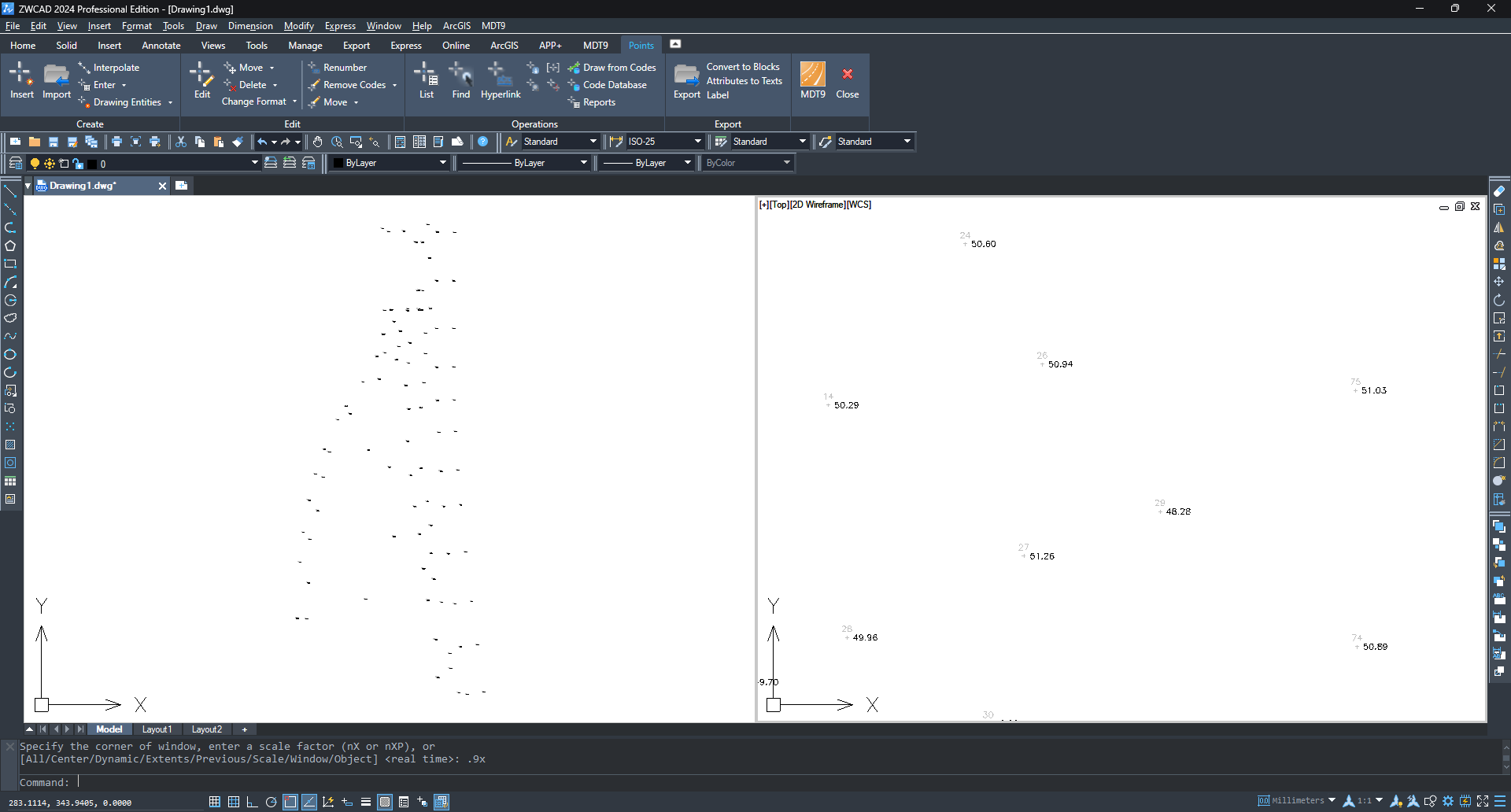
I punti verranno disegnati con la loro numerazione e le loro quote.
-
Eseguire
MDT9 > Points > List(MDT9 > Punti > Elenco) e verificare che i punti nel file siano stati importati.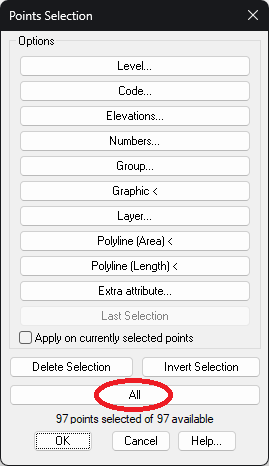
-
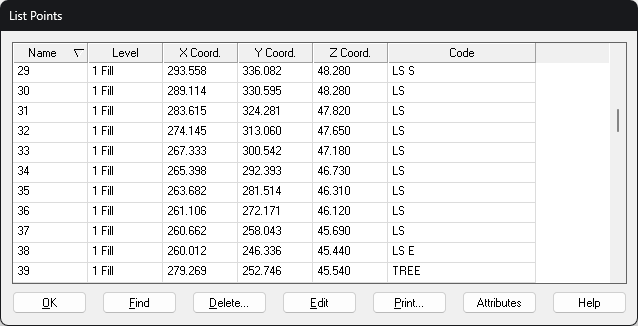
Premere il pulsante All (Tutti) e verificare che i codici dei punti siano stati convertiti correttamente. Quelli con geometria puntuale, ad esempio, TREE, appaiono così come sono, e quelli con la geometria lineare vengono completati con i suffissi "S" per l'inizio e "E" per la fine.
Disegno di linee di discontinuità e blocchi (Facoltativo)
TcpMDT può generare il modello digitale del terreno in modo più accurato disegnando le variazioni della pendenza del terreno, note come linee di discontinuità. Queste possono essere disegnate come polilinee su layer diversi con strumenti CAD, o generate automaticamente se i punti sono stati codificati in campo. I blocchi possono anche essere inseriti automaticamente a partire dai codici, ad esempio alberi, pozzetti, pali, arredo urbano, ecc.
-
Eseguire
MDT9 > Points > Codes > Code Database(MDT9 > Punti > Codici > Database dei codici).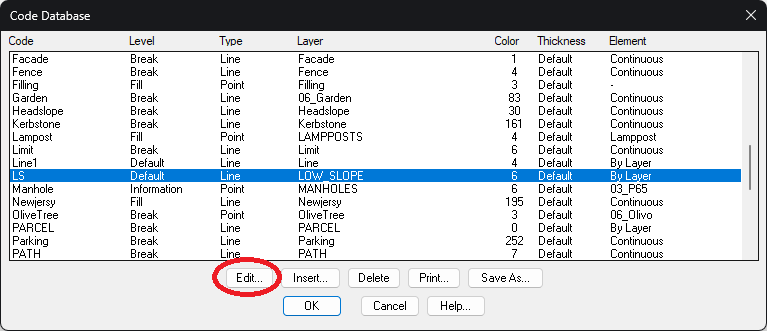
-
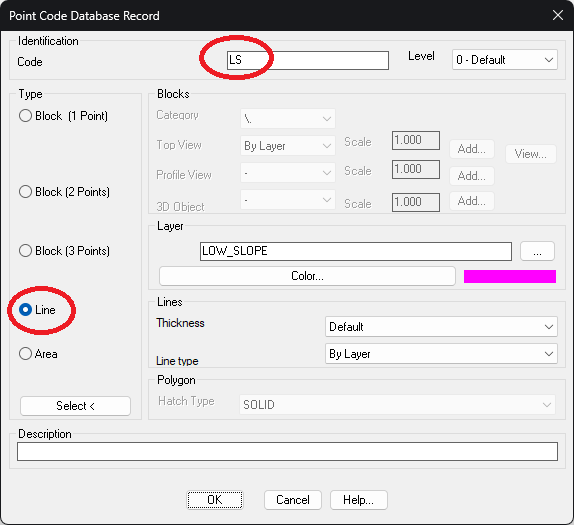
Selezionare l'elemento da modificare dall'elenco e fare clic sul pulsante Edit (Modifica). La figura mostra il codice LS (Low Slope) che è di tipo linea e che verrà disegnato sul layer LOW_SLOPE in colore magenta.
-
Premere OK due volte.
-
Eseguire
MDT9 > Points > Codes > Draw from Codes(MDT9 > Punti > Codici > Disegna in base ai codici).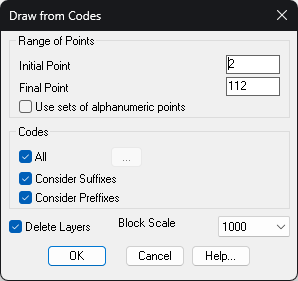
-
Mantenere le opzioni predefinite e fare clic su OK.
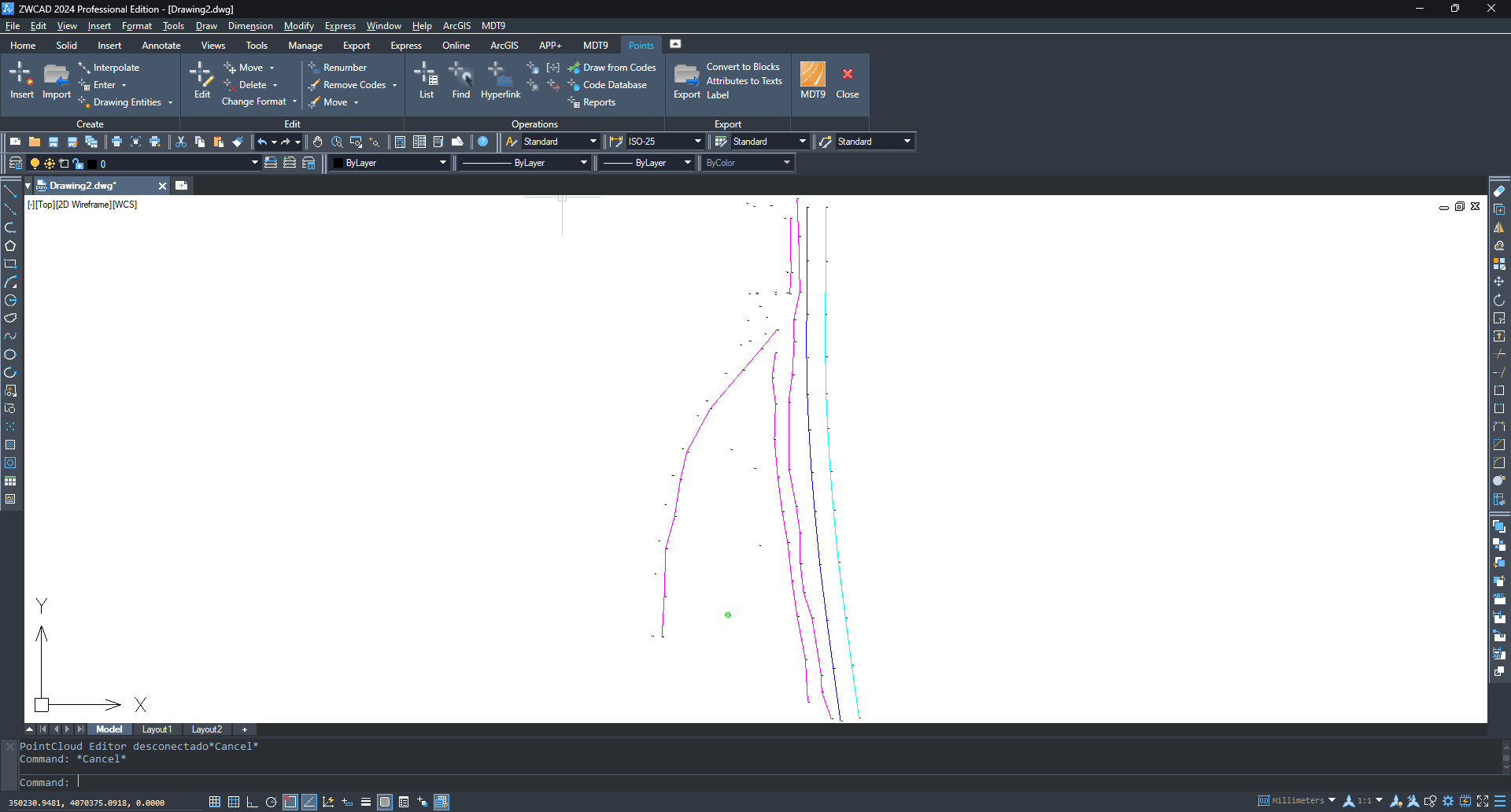
Creazione del modello digitale del terreno
-
Eseguire
MDT9 > Surfaces > Create Surface(MDT9 > Superfici > Crea superficie) e accettare il nome del file proposto. -
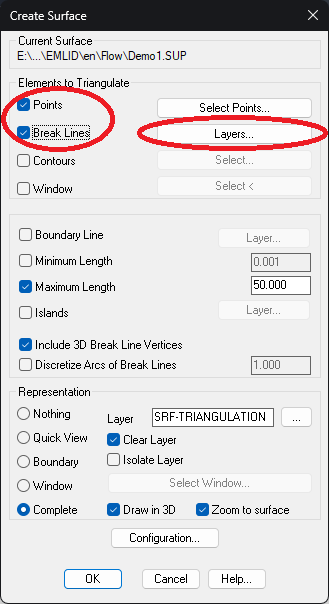
Nella finestra di dialogo, verificare che all'interno di Elements to Triangulate (Elementi da triangolare) siano presenti gli elementi Points (Punti) e Break Lines (Linee di discontinuità). Fare clic sul pulsante Layers (Livelli).
-
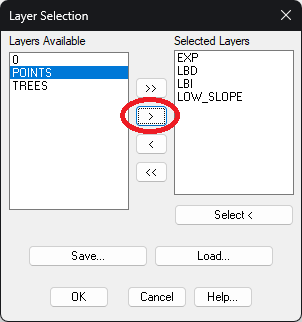
Scegliere l'elenco dei livelli da considerare come linee di discontinuità, disegnati automaticamente o manualmente, utilizzando il pulsante > e premere OK.
-
Fare nuovamente clic su OK per generare e disegnare la triangolazione.
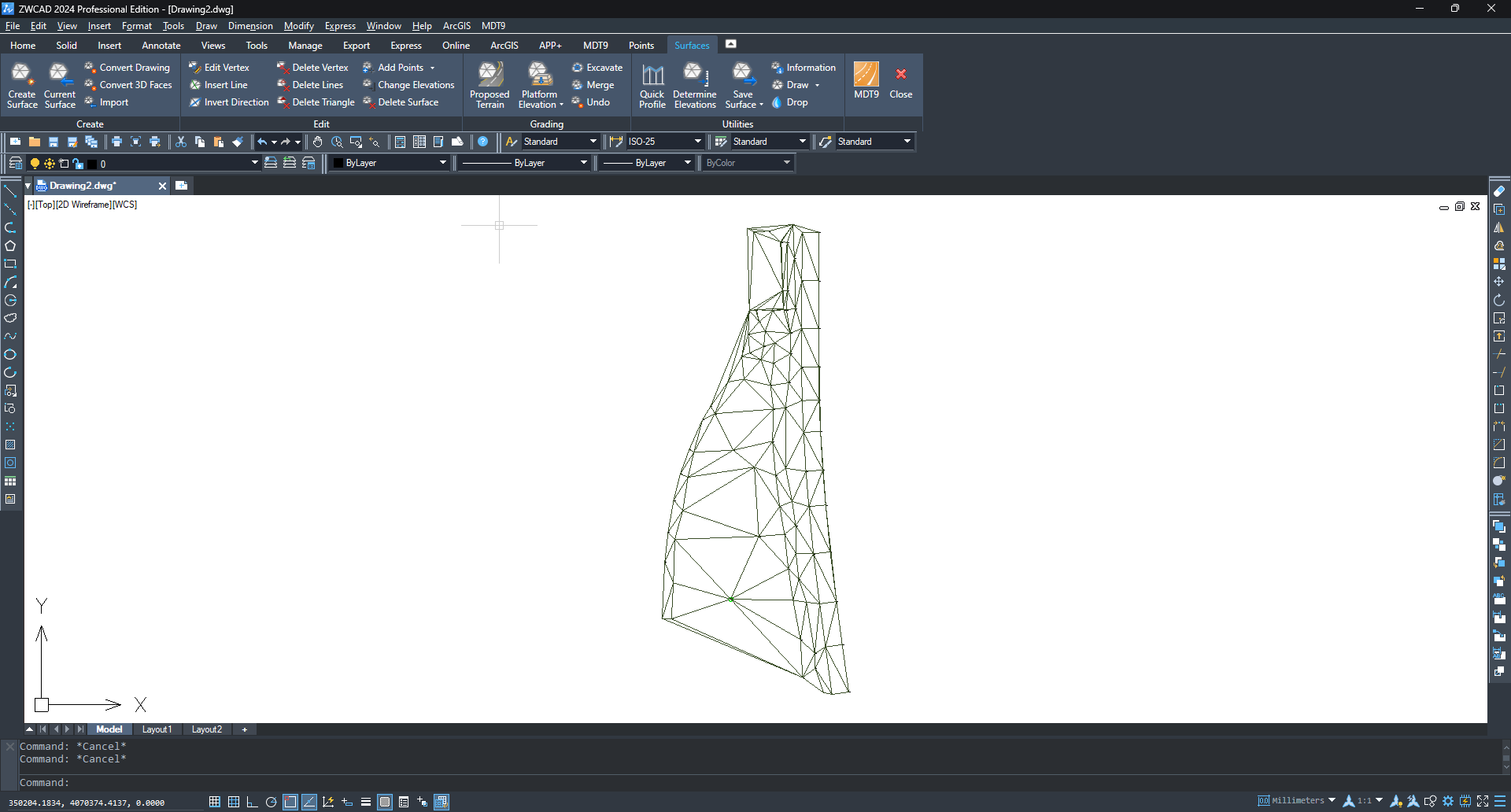
Generazione delle curve di livello
-
Eseguire il comando
MDT9 > Contour Lines/Mapping > Create Contour Lines(MDT9 > Curve di livello/Mappatura > Crea curve di livello). -
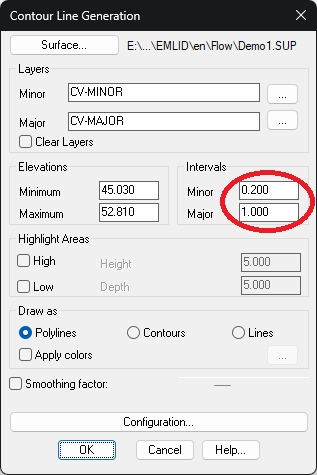
Impostare gli intervalli tra le curve di livello secondarie e principali.
-
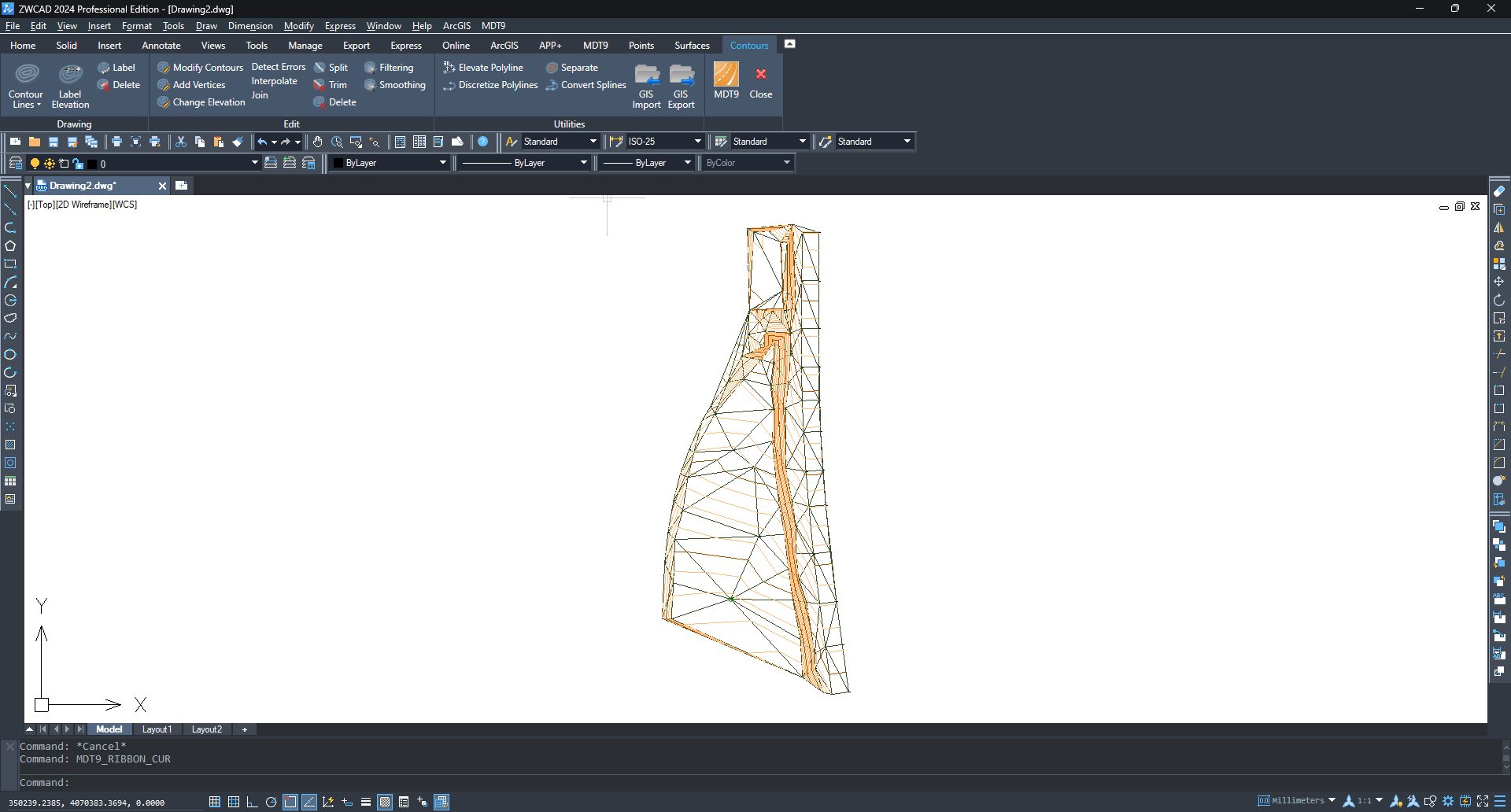
Fare clic su OK per generare le curve di livello.
Creazione dell'allineamento
-
Eseguire il comando
Draw > Polyline CAD(Disegno > Polilinea CAD) e disegnare un allineamento che verrà utilizzato per creare i profili.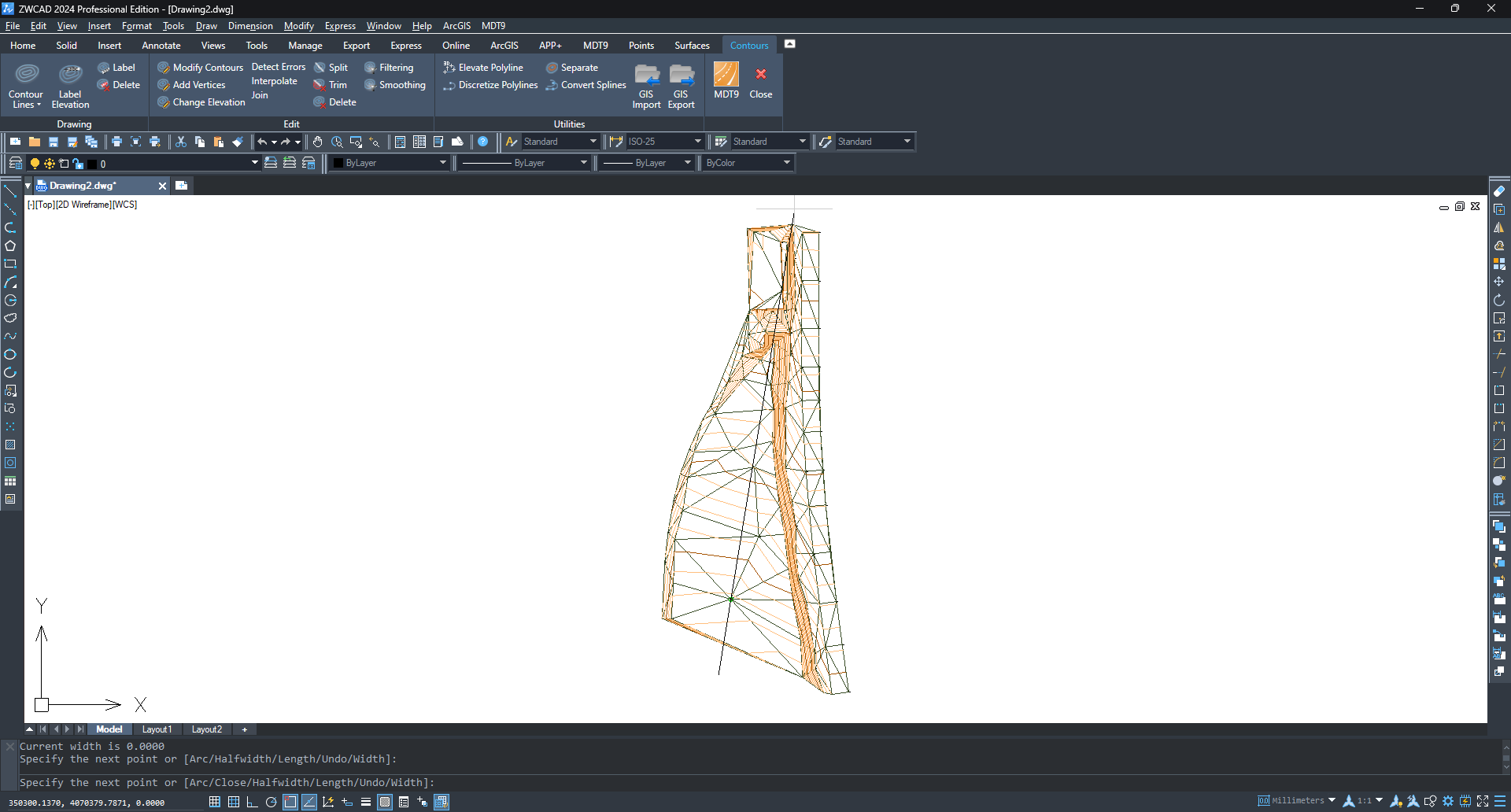
-
Run
MDT9 > Horizontal Alignments > Convert Polyline to Alignmentand select the previous polyline.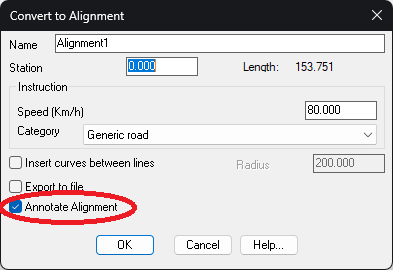
-
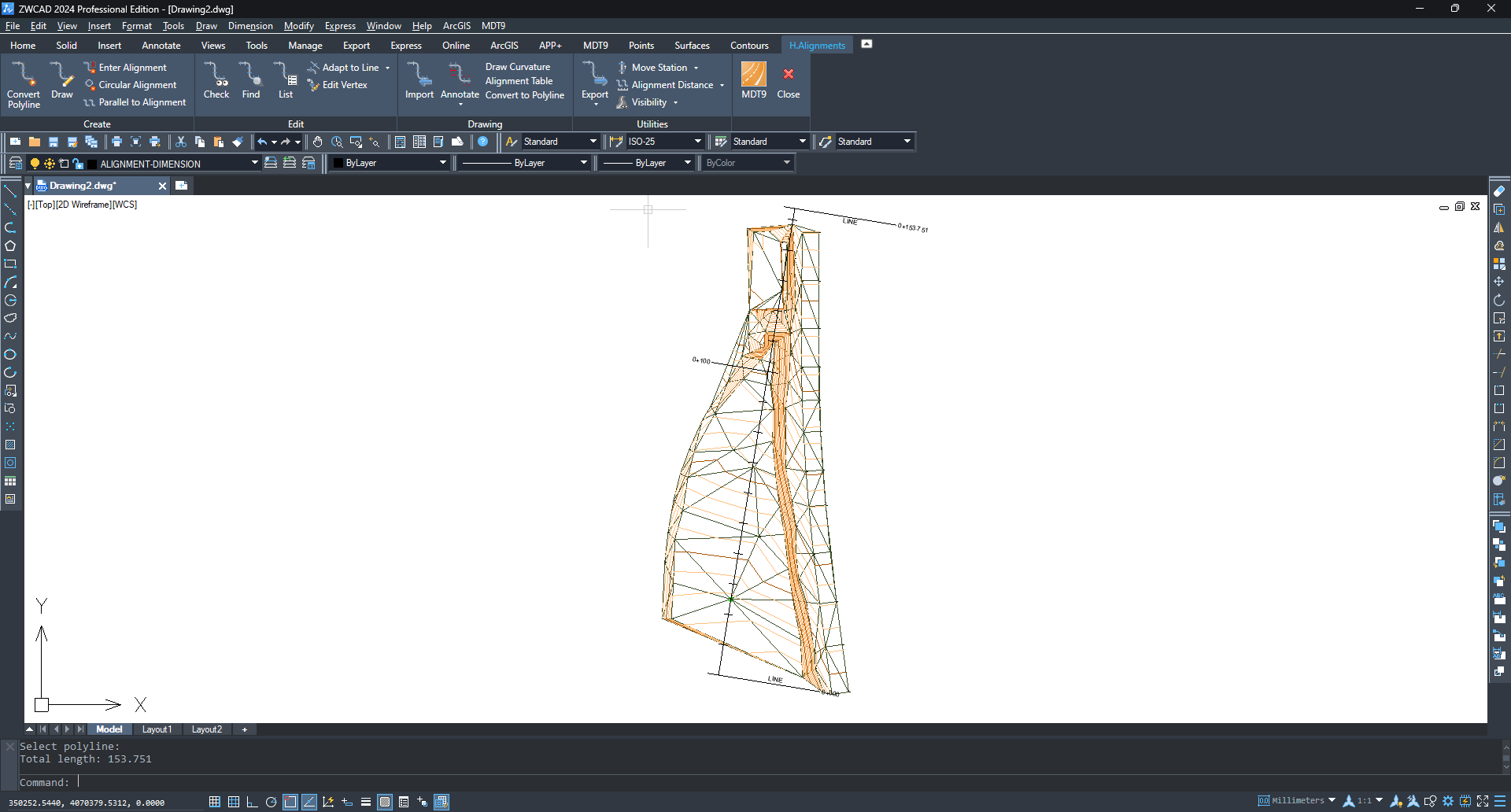
Abilitare l'opzione Annotate Alignment (Annota allineamento) e fare clic su OK due volte.
Creazione di profili
-
Eseguire
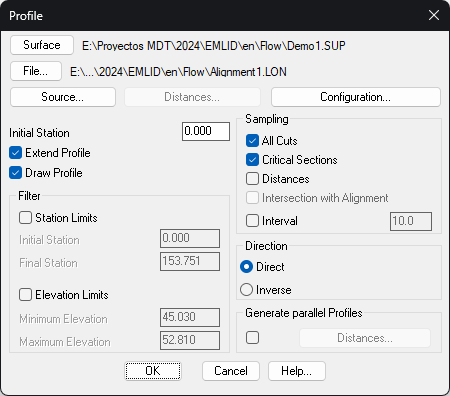
MDT9 > Long Sections > Create Long Section(MDT9 > Sezioni lunghe > Crea sezione lunga) e selezionare l'allineamento creato nel passaggio precedente. -
Nella finestra di dialogo, lasciare tutte le opzioni predefinite e premere OK.
-
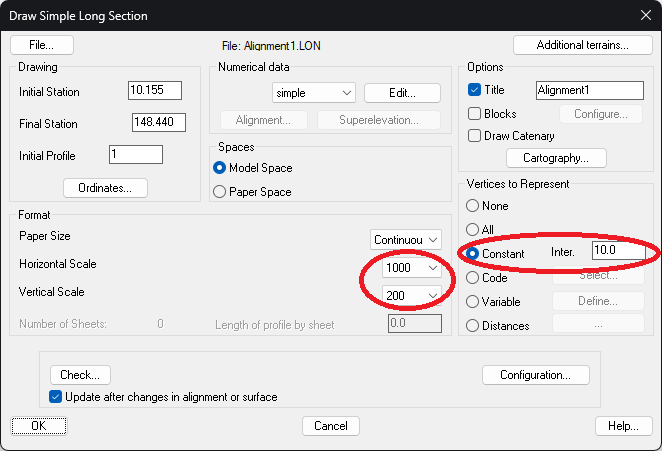
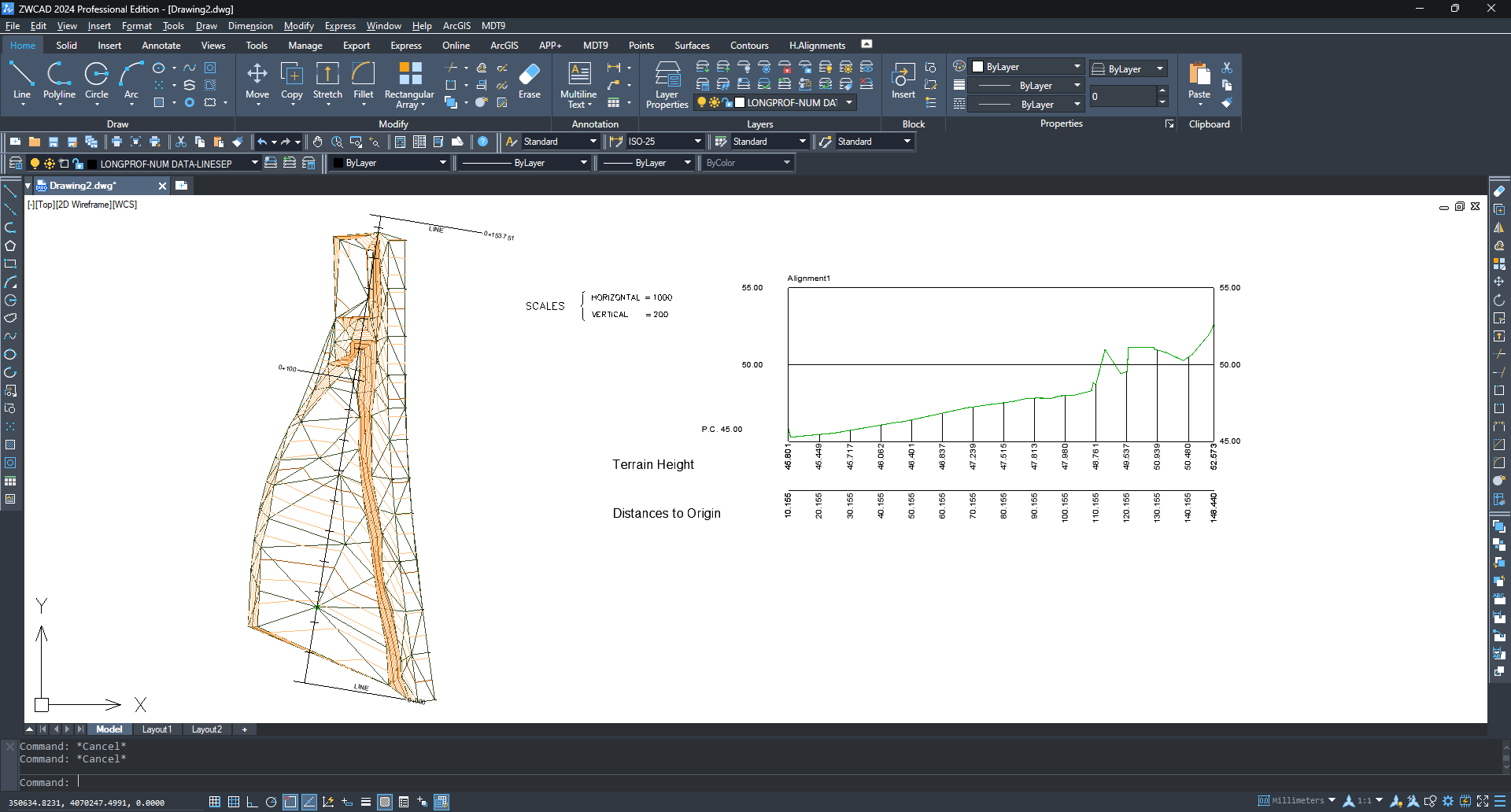
Scegliere i valori appropriati per la scala orizzontale e verticale. Nel riquadro Vertices to Represent (Vertici da rappresentare), scegliere Constant (Costante) e impostare un intervallo.
-
Fare clic su OK per disegnare il profilo longitudinale nello spazio modello e scegliere un punto di inserimento in un'area libera dello spazio modello.
-
Eseguire
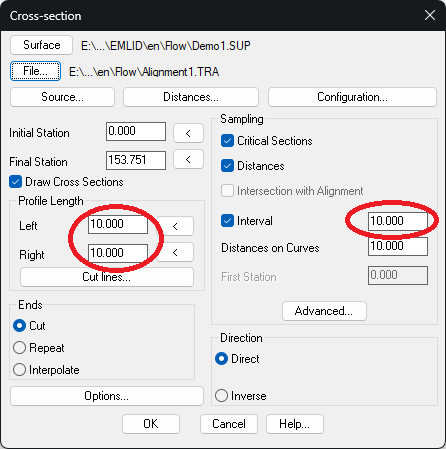
MDT9 > Cross Sections > Create Cross Sections(MDT9 > Sezioni trasversali > Crea sezioni trasversali) e selezionare nuovamente l'allineamento. -
Nella finestra di dialogo, impostare le lunghezze del profilo sinistro e destro e l'intervallo tra le sezioni, quindi premere OK.
-
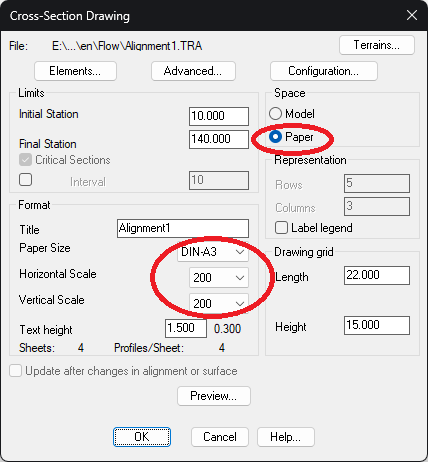
Nella finestra di dialogo, scegliere Paper Space (Spazio carta) e impostare la scala orizzontale, la scala verticale e il formato della carta.
-
Fare clic su OK per procedere con il disegno.