Sistema di riferimento spaziale canadese per il posizionamento puntuale di precisione (CSRS-PPP)
Scarica le schede pratiche sul tuo smartphone per lavorare sul campo
Questa guida spiega come ottenere le coordinate precise di un ricevitore autonomo utilizzando il servizio canadese NRCan CSRS-PPP.
Panoramica
Il servizio PPP del Canadian Spatial Reference System (CSRS) è fornito dal Canadian Geodetic Survey di Natural Resources Canada. Utilizza dati GPS e GLONASS a singola o doppia frequenza per il calcolo della soluzione e supporta sia la modalità Statica che Cinematica.
Il calcolo Static (Statico) si ottiene con un ricevitore posizionato su un punto. Come risultato della modalità Statica, si otterrà la posizione assoluta di questo punto.
La modalità Kinematic (Cinematica) consente il rilievo con un ricevitore in movimento e fornisce un percorso come soluzione.
A seconda del livello di precisione e del tempo necessario per ottenere la soluzione, il servizio NRCan CSRS-PPP può calcolare i dati nelle seguenti modalità:
| Tipo di orbita | Quando l'orbita è pronta per l'uso | Precisione |
|---|---|---|
| ULTRA-RAPID | circa 60 minuti dopo la fine di ogni ora | ~15 cm |
| RAPID | circa 12 ore dopo la fine di ogni giorno | ~5 cm |
| FINAL | 12 giorni dopo la fine di ogni settimana | ∼2 cm |
È possibile saperne di più sul servizio NRCan CSRS-PPP sul loro sito ufficiale.
Flusso di lavoro
Questa guida mostra come elaborare i dati grezzi registrati in modalità Statica.
Posizionamento della base
Posizionare il Reach esattamente sopra il punto contrassegnato sul treppiede e livellarlo. È possibile trovare ulteriori informazioni sul posizionamento di Reach nel tutorial Scelta del metodo di configurazione della base.

Registrazione dei log RINEX su Reach
Scarica le schede pratiche sul tuo smartphone per lavorare sul campo
Per registrare i registri per NRCan CSRS-PPP, effettuare le seguenti operazioni:
-
Aprire Emlid Flow e connettersi al proprio Reach.
-
Andare alla schermata Logging (Registrazione).

-
Toccare il pulsante Recorded logs and settings (Log e impostazioni registrati).
-
Per configurare la registrazione, toccare il pulsante blu a forma di ingranaggio.
-
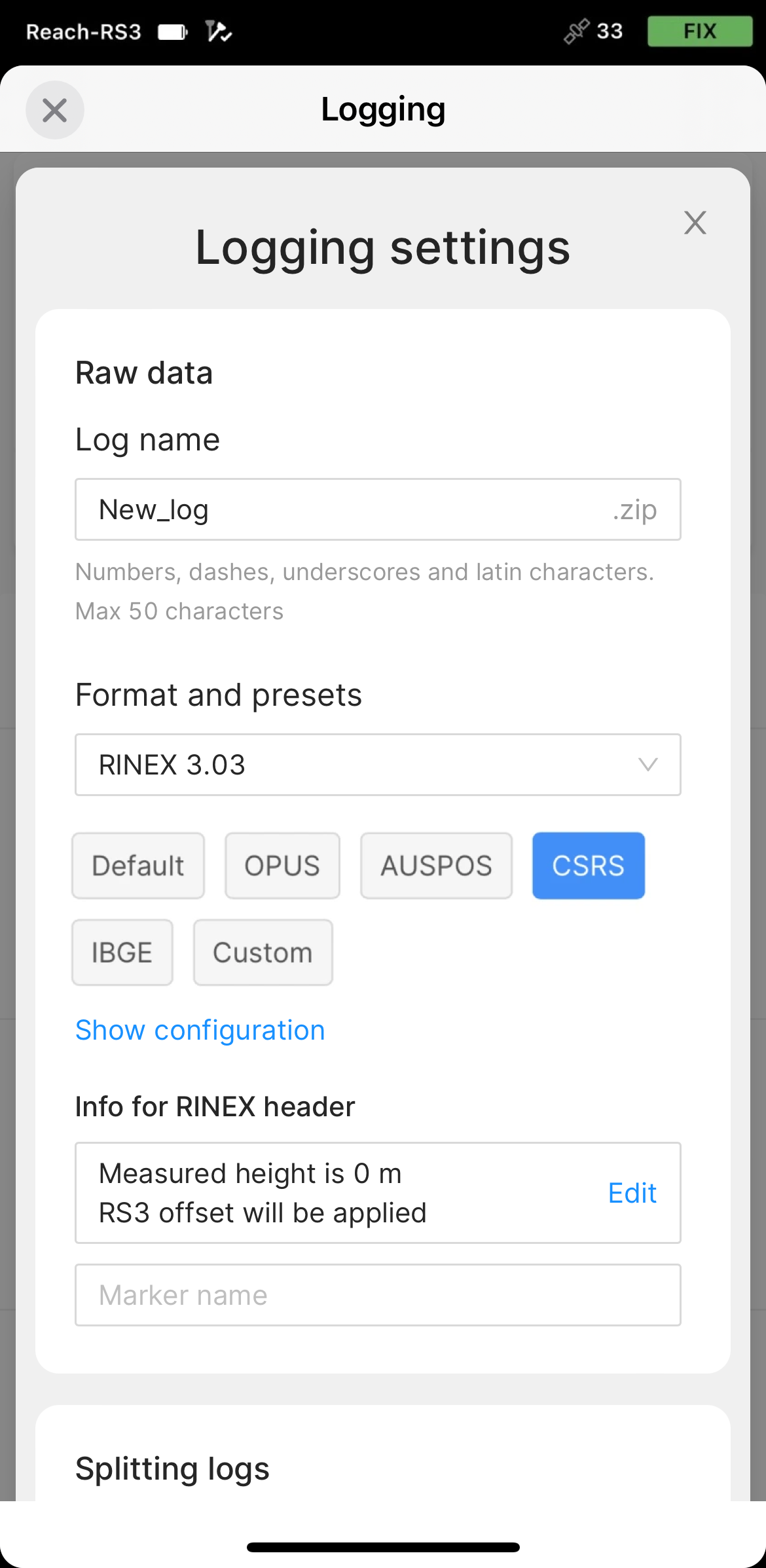
Inserire il nome del log.
-
Selezionare il predefinito CSRS.
-
Scegliere il formato RINEX richiesto nella sezione Raw data (Dati grezzi).
noteSe non si sa quale versione di RINEX è necessaria, si consiglia di utilizzare RINEX 3.03.
suggerimentoDurante la registrazione in formato RINEX, è possibile registrare il file UBX come backup. Il file UBX può essere utilizzato per regolare le impostazioni del file RINEX nello Strumento di conversione in Emlid Studio. È possibile abilitare la registrazione in formato UBX nelle impostazioni di registrazione in Emlid Flow.
-
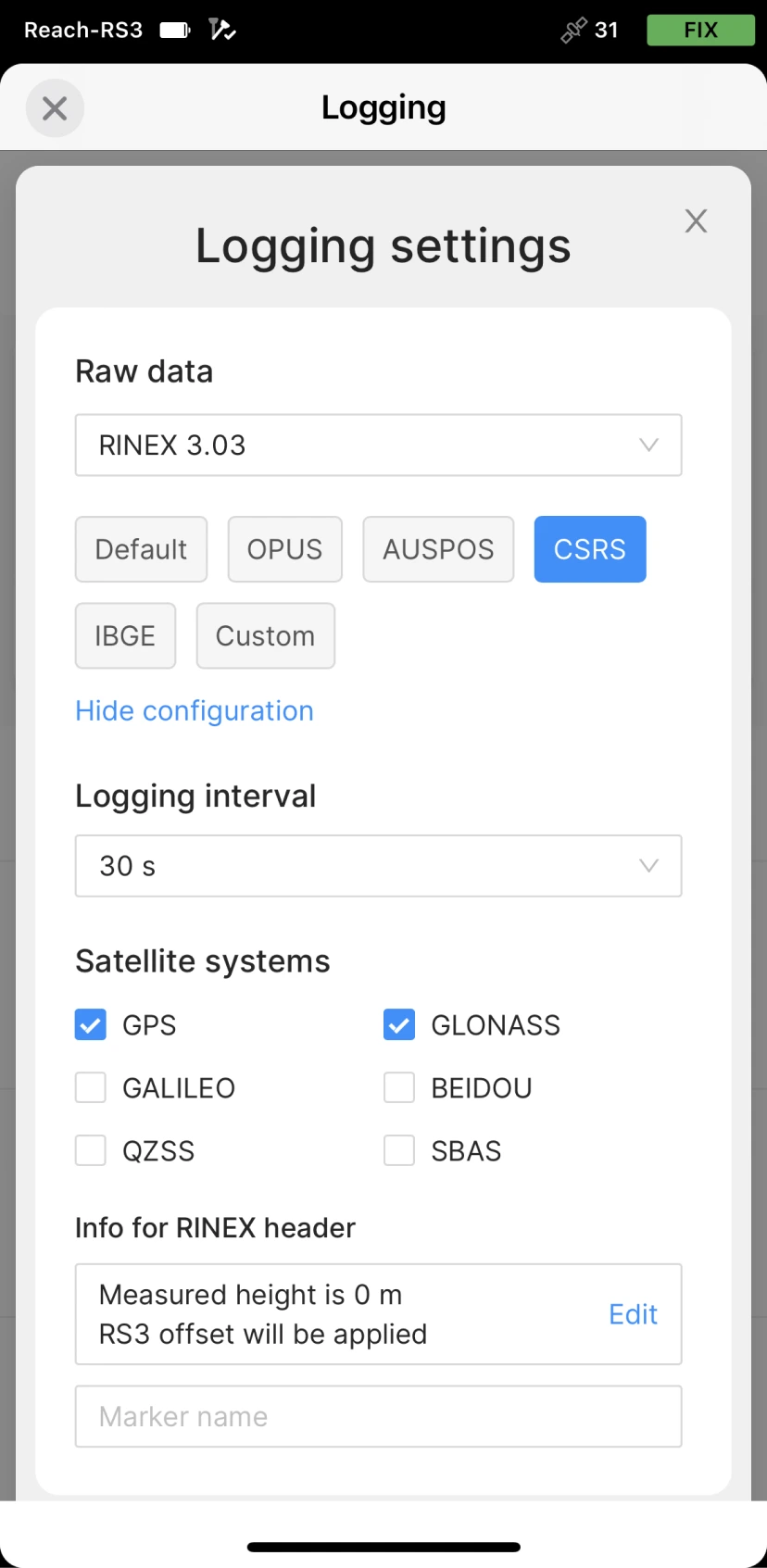
Inserire l'altezza misurata fino alla parte inferiore del ricevitore nel campo corrispondente.
-
Compilare il nome del punto nel campo Marker name (Nome del marcatore).
-
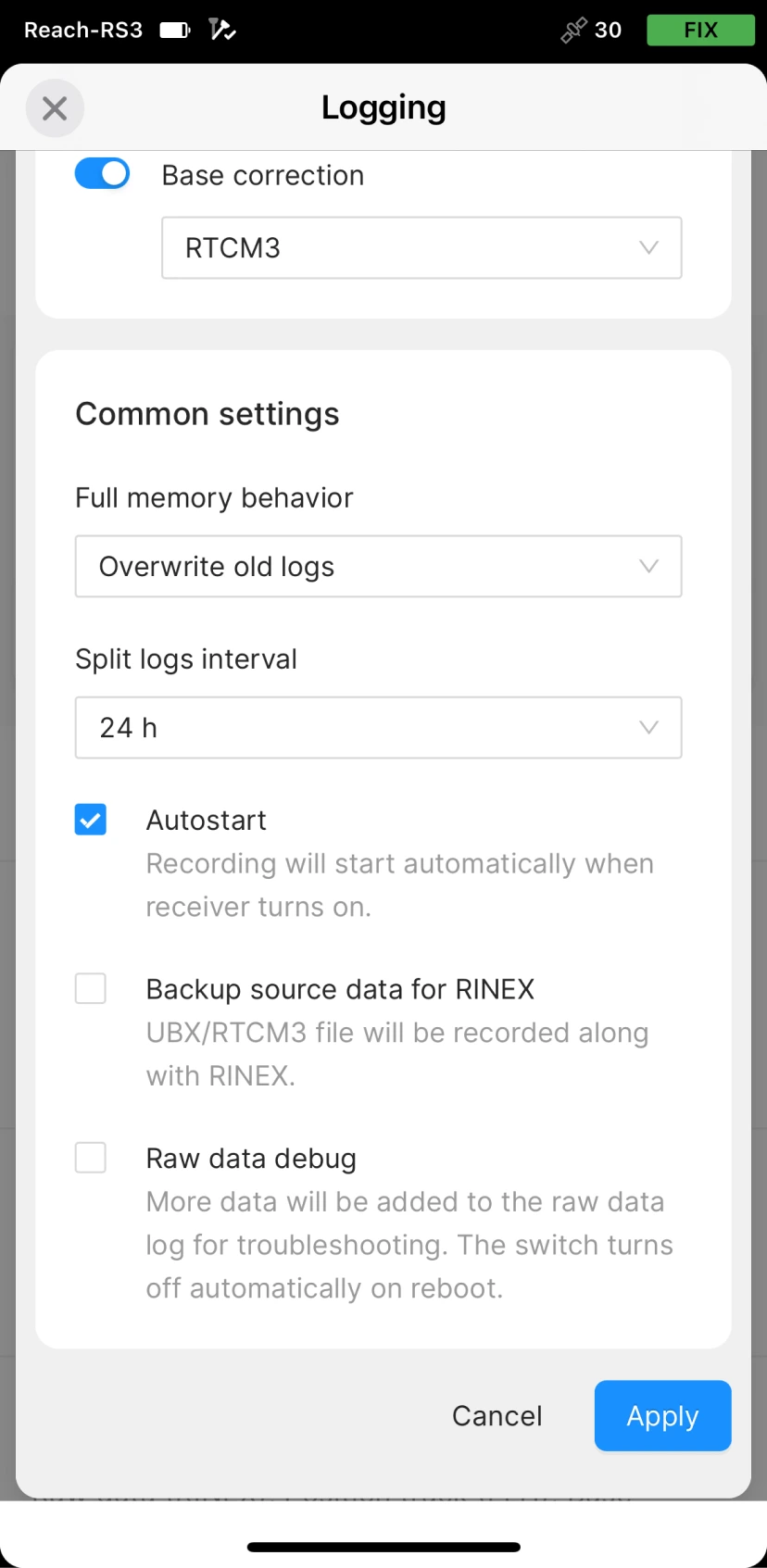
Toccare Apply (Applica).
È possibile avviare la registrazione automaticamente all'accensione del ricevitore. Controllare il campo Autostart (Avvio automatico) nella schermata Common settings (Impostazioni comuni).
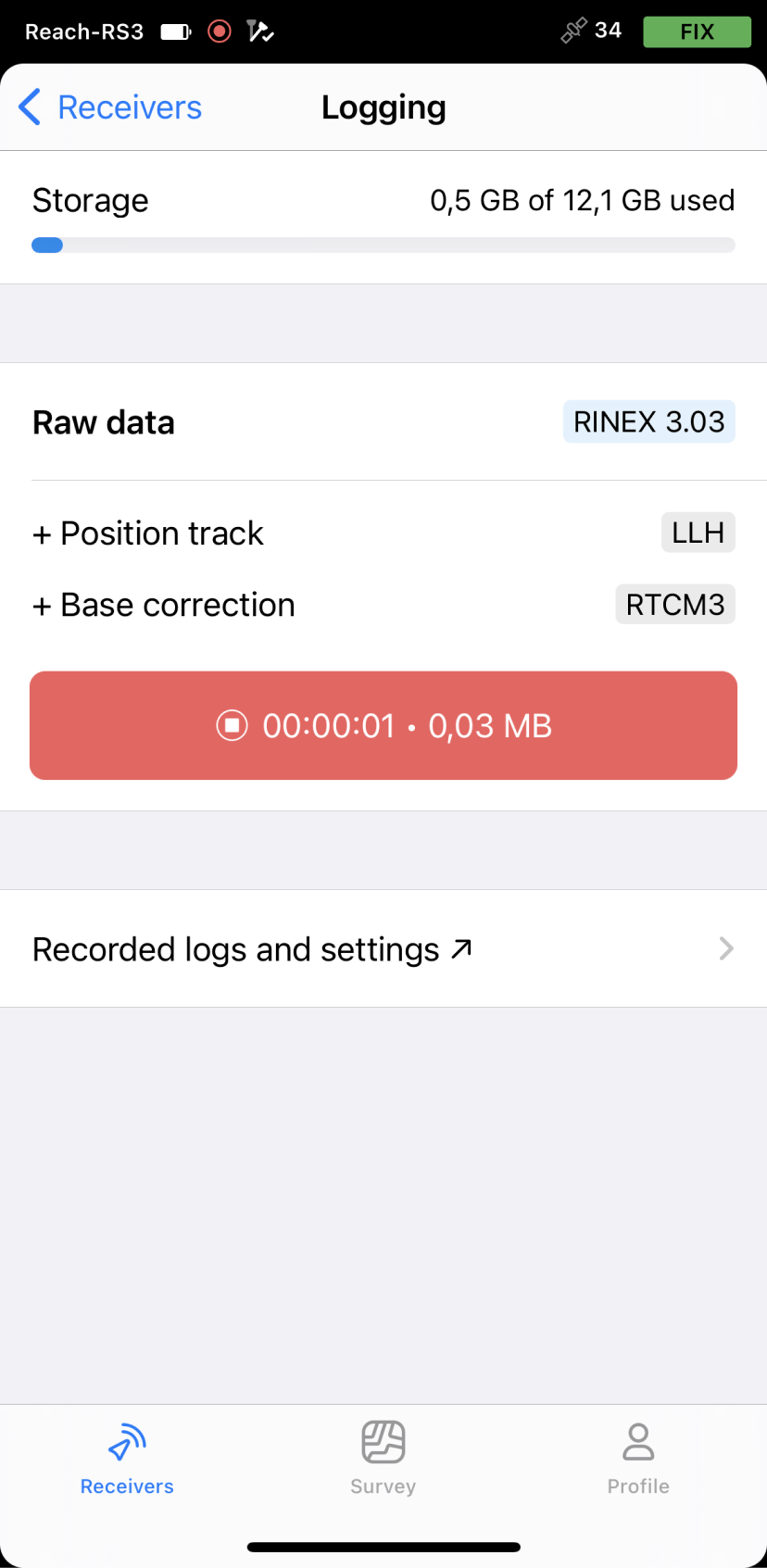
- Abilitare la registrazione dei log toccando il pulsante Start recording (Avvia registrazione). L'icona rossa di registrazione apparirà nella barra di stato.
NRCan CSRS-PPP richiede la registrazione dei dati per almeno 4 ore per ottenere la massima precisione.
- Per terminare la registrazione dei log, toccare il pulsante End recording (Fine registrazione).
Attendere il completamento dell'elaborazione dei dati.
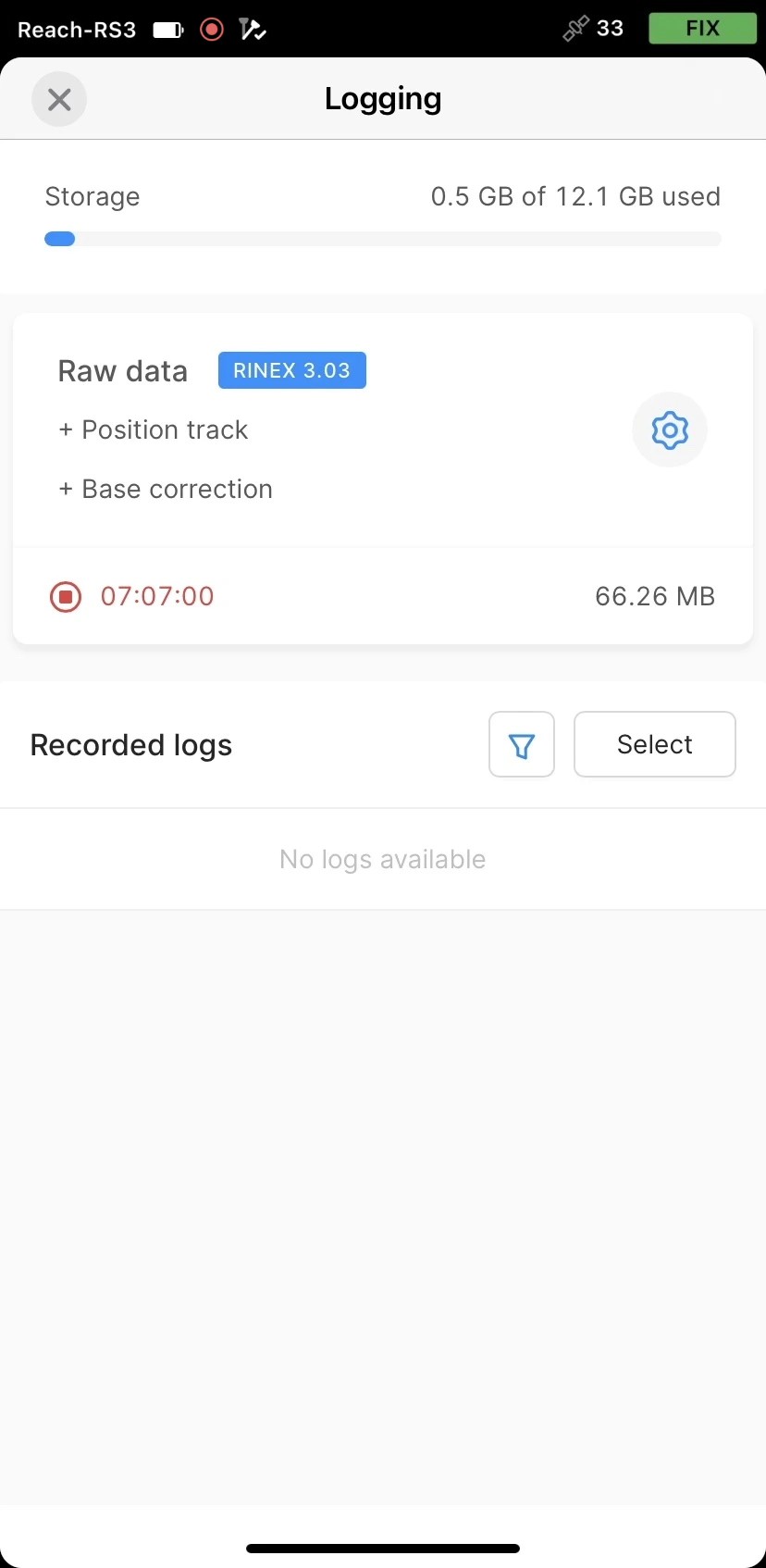
È possibile registrare i dati fino a 24 ore, a seconda della precisione richiesta.
Una volta terminato il rilievo, non dimenticare di disattivare la registrazione dei dati grezzi nelle impostazioni di registrazione.
Scaricamento dei log
Dopo aver terminato la registrazione dei dati grezzi, è necessario scaricare i dati RINEX da Reach sul proprio dispositivo mobile.
-
Andare alla sezione Recorded logs (Registrazioni di log) nella parte inferiore della schermata Logging (Registrazione).
noteQui è anche possibile trovare informazioni sulle dimensioni dei log, sulla data e sull'ora di registrazione.

-
Per esportare il file, toccare il pulsante Download.
-
Salvare il log a seconda del dispositivo utilizzato.
suggerimentoSe i log non sono più necessari, è possibile eliminarli utilizzando il pulsante Select (Seleziona).
Invio dei dati al servizio NRCan CSRS-PPP
Una volta scaricati i log, esportarli sul PC nel modo preferito e inviare i dati a IBGE-PPP per l'elaborazione.
-
Andare al sito ufficiale di NRCan CSRS-PPP.
-
Fare clic sul pulsante Sign in (Accedi) e inserire login e password per accedere alla pagina di invio di NRCan CSRS-PPP o creare un nuovo account se non se ne possiede ancora uno.
-
Nel campo Email for results (e-mail per i risultati), inserire il proprio indirizzo e-mail per ricevere i risultati.
-
In Processing mode (Modalità di elaborazione), scegliere Static (Statica).
-
Scegliere il datum in cui si desidera ottenere la posizione. In questa guida, lavoreremo con l'opzione ITRF.
-
Nel campo RINEX observation file (File di osservazione RINEX), fare clic sul pulsante Choose file (Scegli file) e cercare il file di osservazione (.**O).
-
Fare clic sul pulsante Submit to PPP (Invia a PPP) per inviare il file per l'elaborazione.
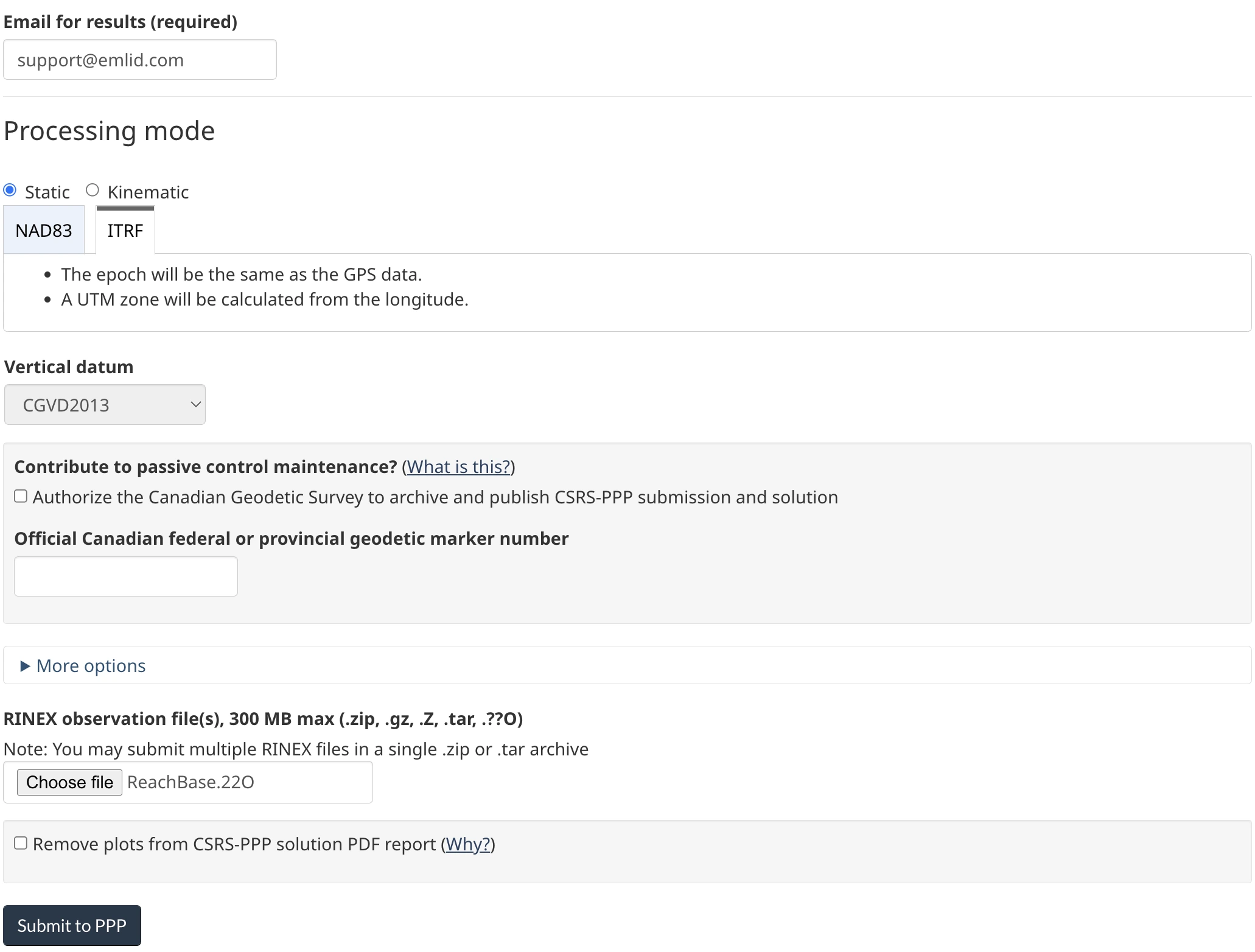
NRCan CSRS-PPP invierà il file con la soluzione al proprio indirizzo e-mail.
Valutazione dei risultati di NRCan CSRS-PPP
Nel rapporto della soluzione, cercare la voce Estimated Position. Dovrebbe esserci una tabella con 4 righe:
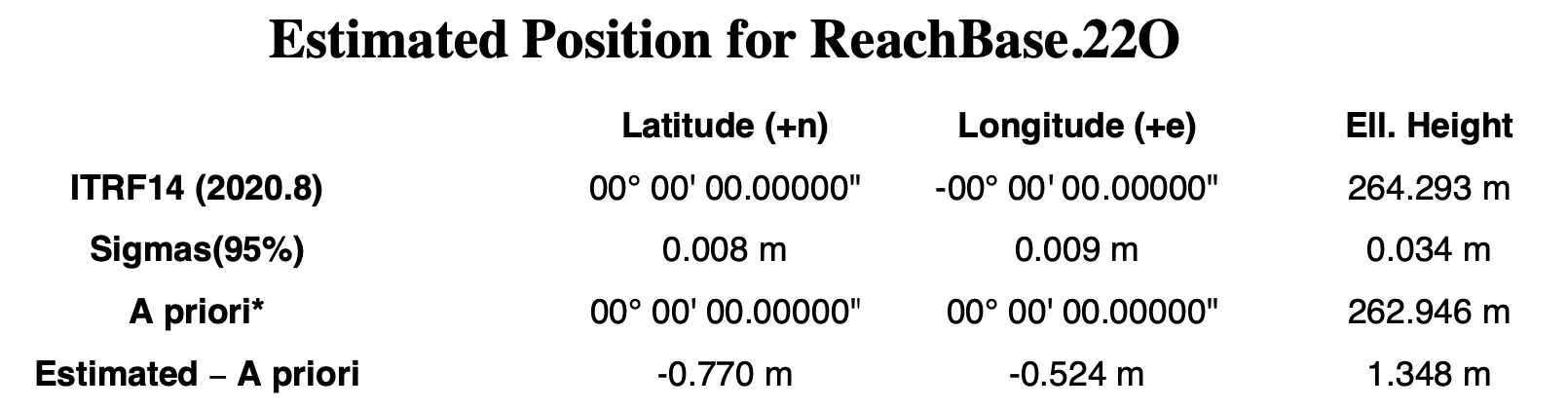
- La prima riga contiene le coordinate LLH calcolate nel sistema di coordinate scelto.
- La riga Sigmas mostra una precisione stimata.
- Nella riga A Priori, c'è una posizione con una precisione di alcuni metri presa dall'intestazione RINEX.
- La riga Estimated - A Priori (Stima a priori) mostra l'accuratezza da questa posizione specificata nell'intestazione RINEX.
Impostazione delle coordinate della base ottenute in Emlid Flow
Se si desidera utilizzare le coordinate ottenute come posizione della base, è possibile inserirle in Emlid Flow.
-
Aprire Emlid Flow e connettersi al Reach che si desidera utilizzare come base.
-
Nella schermata Receivers (Ricevitori), toccare Base settings (Impostazioni base).
-
Toccare il pulsante Configure (Configura).
-
Impostare Coordinates entry method (Metodo di immissione delle coordinate) su Manual (Manuale).
-
Specificare l'altezza dell'antenna e inserire le coordinate.
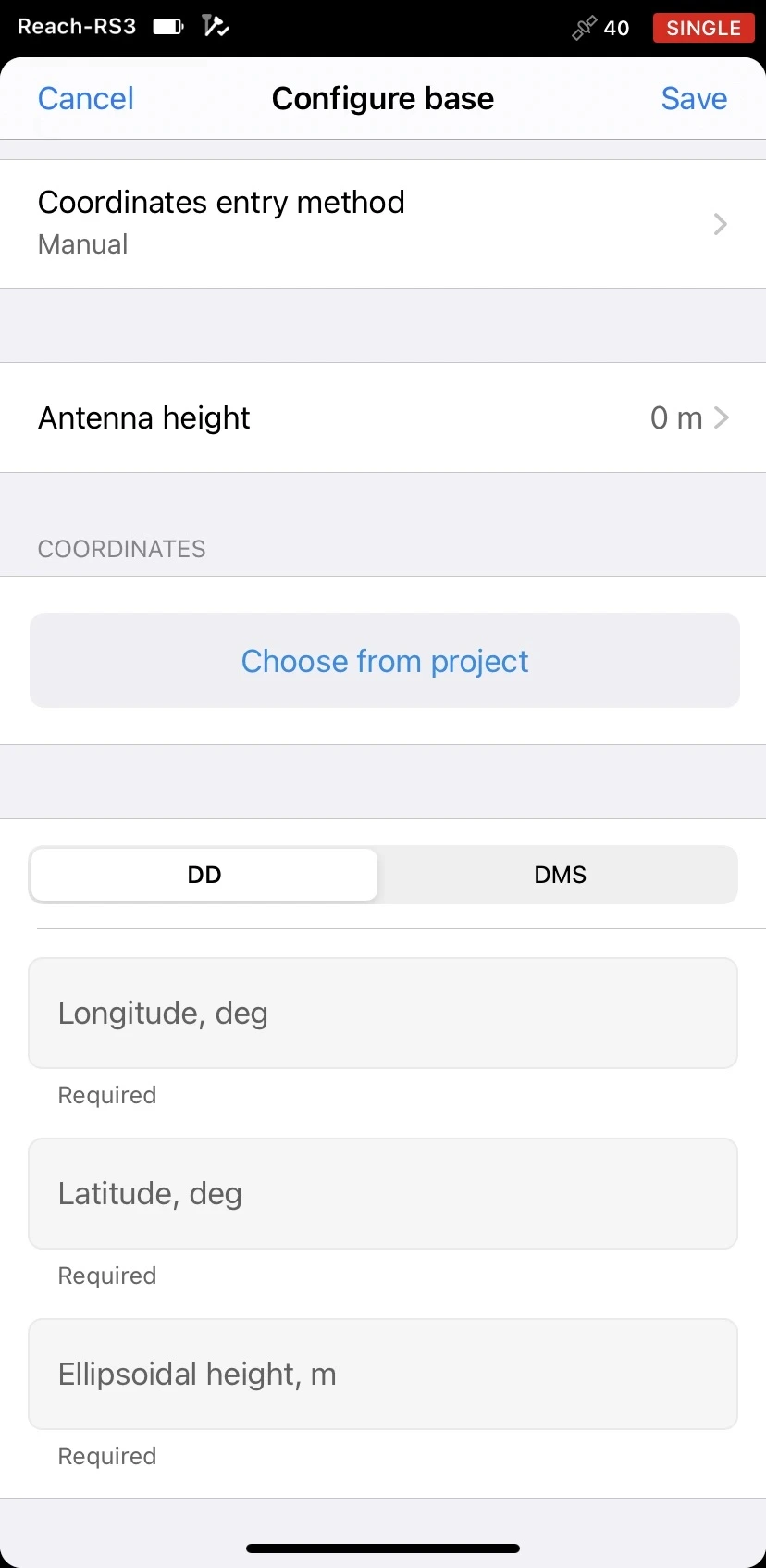
- Toccare Save (Salva).
Dopo aver impostato la posizione della base, è possibile continuare a lavorare in RTK o PPK.