Système de référence spatiale canadien Precise Point Positioning (CSRS-PPP)
Obtenez les cartes pratiques sur votre smartphone pour travailler sur le terrain
Ce guide explique comment obtenir les coordonnées précises d'un récepteur autonome en utilisant le service NRCan CSRS-PPP canadien.
Vue d'ensemble
Le service PPP du Système canadien de référence spatiale (CSRS) est fourni par le Service géodésique canadien de Ressources naturelles Canada. Il utilise des données GPS et GLONASS mono ou bifréquence pour le calcul de la solution et prend en charge les modes Statique et Cinématique.
Le calcul Statique est effectué avec un récepteur posé sur un point. En résultat du mode Statique, vous obtiendrez la position absolue déterminée de ce point.
Le mode Cinématique permet de faire des relevés avec un récepteur en mouvement et fournit un chemin comme solution.
Selon le niveau de précision et le temps nécessaire pour obtenir la solution, le service NRCan CSRS-PPP peut calculer les données dans les modes suivants :
| Type d'orbite | Quand l'orbite est prête à être utilisée | Exactitude |
|---|---|---|
| ULTRA-RAPIDE | environ 60 minutes après la fin de chaque heure | ~15 cm |
| RAPIDE | environ 12 heures après la fin de chaque jour | ~5 cm |
| FINAL | 12 jours après la fin de chaque semaine | ∼2 cm |
Vous pouvez en savoir plus sur le service NRCan CSRS-PPP sur leur site officiel.
Flux de travail
Ce guide vous montrera comment traiter les données brutes enregistrées en mode Statique.
Mise en place de la base
Placez votre Reach précisément au-dessus du point marqué sur le trépied et nivelez-le. Vous pouvez en savoir plus sur le placement de Reach dans le tutoriel Choisir une méthode d'installation de base.

Enregistrement des journaux RINEX sur Reach
Obtenez les cartes pratiques sur votre smartphone pour travailler sur le terrain
Pour enregistrer les journaux pour NRCan CSRS-PPP, procédez comme suit :
-
Ouvrez Emlid Flow et connectez-vous à votre Reach.
-
Allez à l'écran Logging (Enregistrement).

-
Appuyez sur le bouton Recorded logs and settings (Journaux et paramètres enregistrés).
-
Pour configurer l'enregistrement, appuyez sur le bouton engrenage bleu.
-
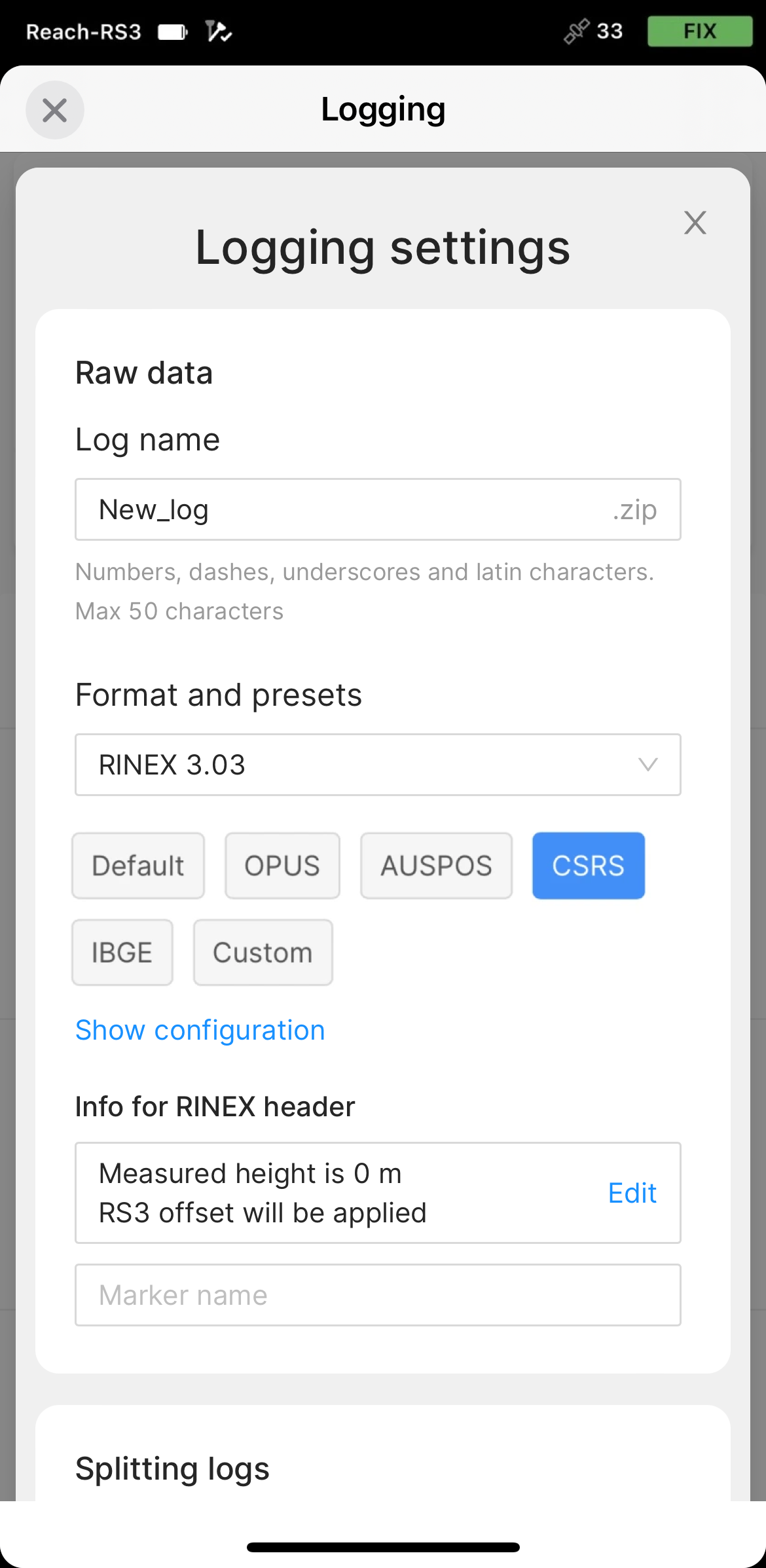
Entrez le nom du journal.
-
Sélectionnez le préréglage CSRS.
-
Choisissez le format RINEX requis dans la section Raw data (Données brutes).
remarqueSi vous ne savez pas quelle version de RINEX vous avez besoin, nous vous recommandons d'utiliser RINEX 3.03.
astuceLors de l'enregistrement au format RINEX, vous pouvez enregistrer le fichier UBX comme sauvegarde. Le fichier UBX peut être utilisé pour ajuster les paramètres du fichier RINEX dans l'Outil de conversion dans Emlid Studio. Vous pouvez activer l'enregistrement au format UBX dans les paramètres d'enregistrement dans Emlid Flow.
-
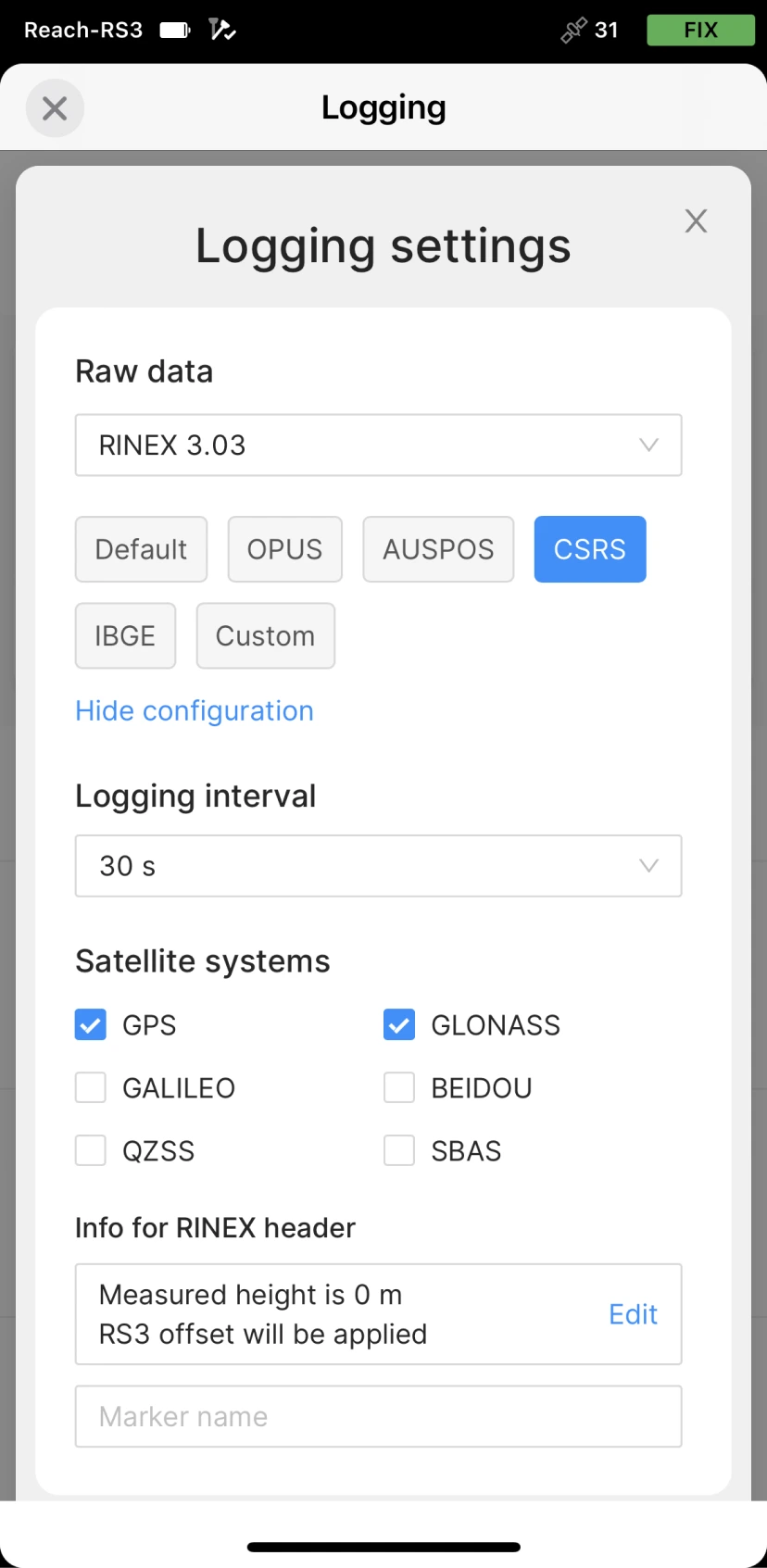
Entrez la hauteur mesurée jusqu'au bas du récepteur dans le champ correspondant.
-
Remplissez le nom du point dans le champ Marker name (Nom du marqueur).
-
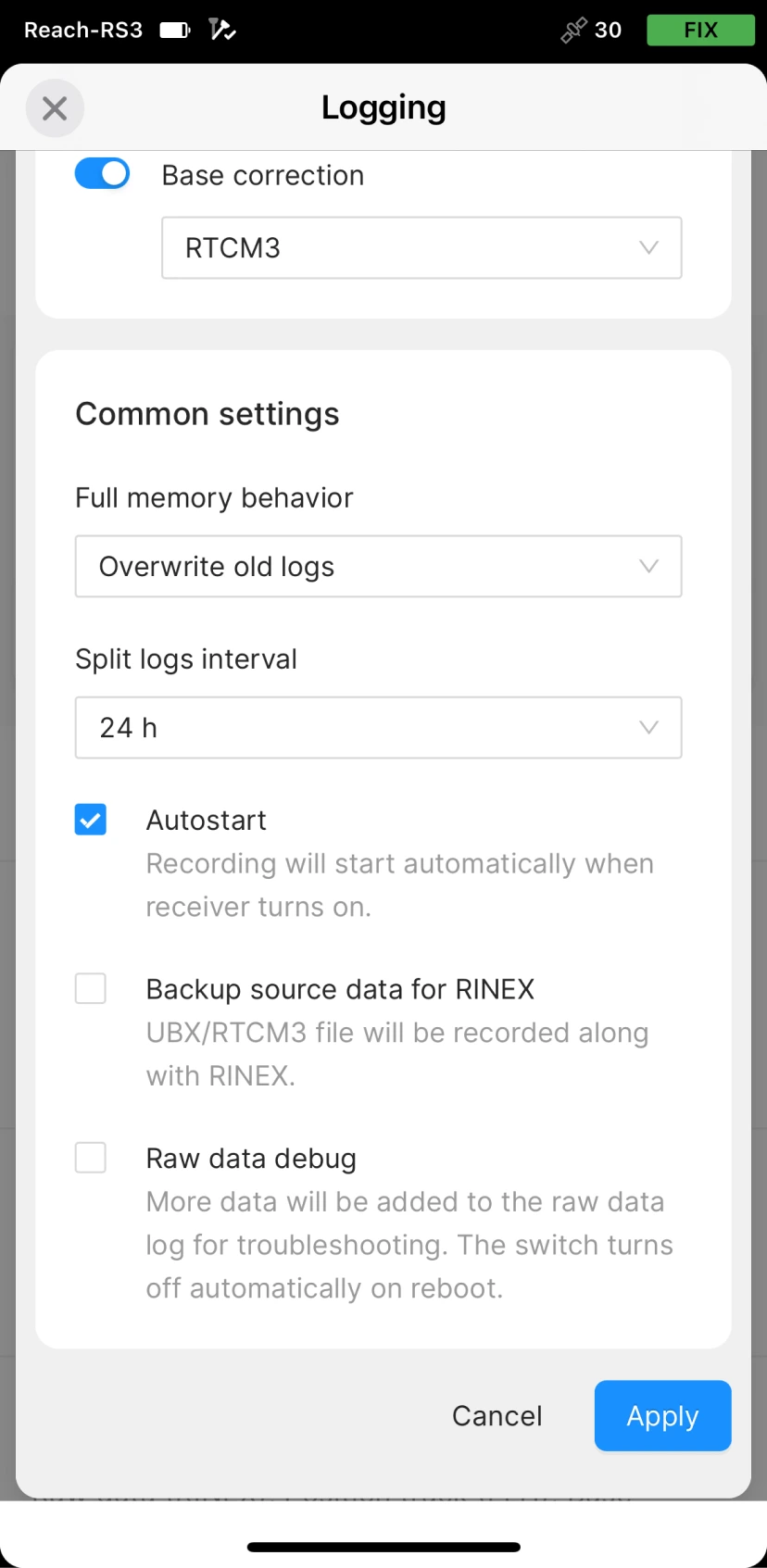
Appuyez sur Apply (Appliquer).
Vous pouvez commencer l'enregistrement automatiquement lorsque votre récepteur est allumé. Cochez le champ Autostart (Démarrage automatique) sur l'écran Common settings (Paramètres communs).
- Activez l'enregistrement du journal en appuyant sur le bouton Start recording (Commencer l'enregistrement). L'icône d'enregistrement rouge apparaîtra dans la barre d'état.
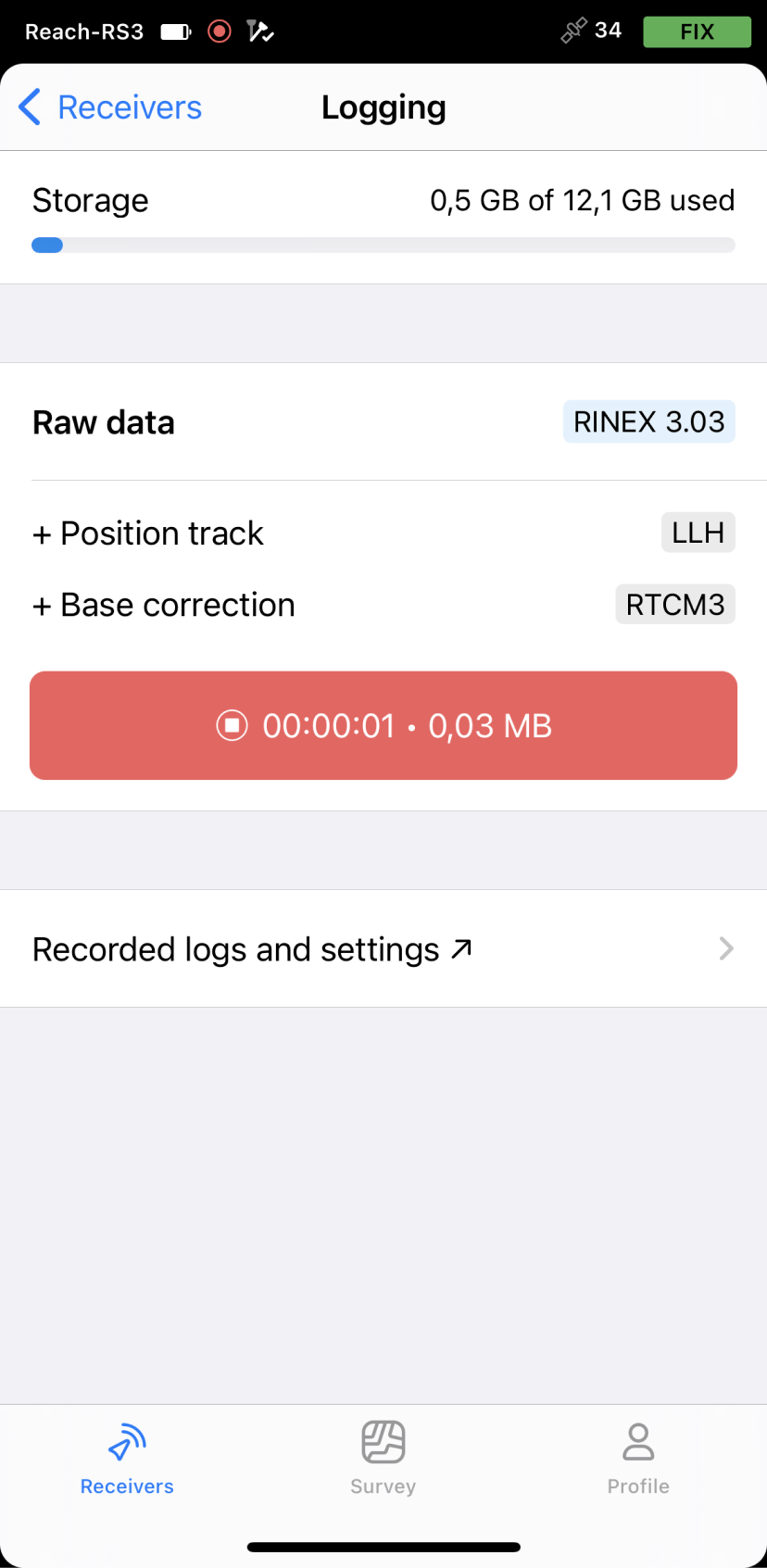
NRCan CSRS-PPP nécessite l'enregistrement des données pendant au moins 4 heures pour obtenir la meilleure précision.
- Pour terminer l'enregistrement des journaux, appuyez sur le bouton End recording (Terminer l'enregistrement).
Attendez la fin du traitement des données.
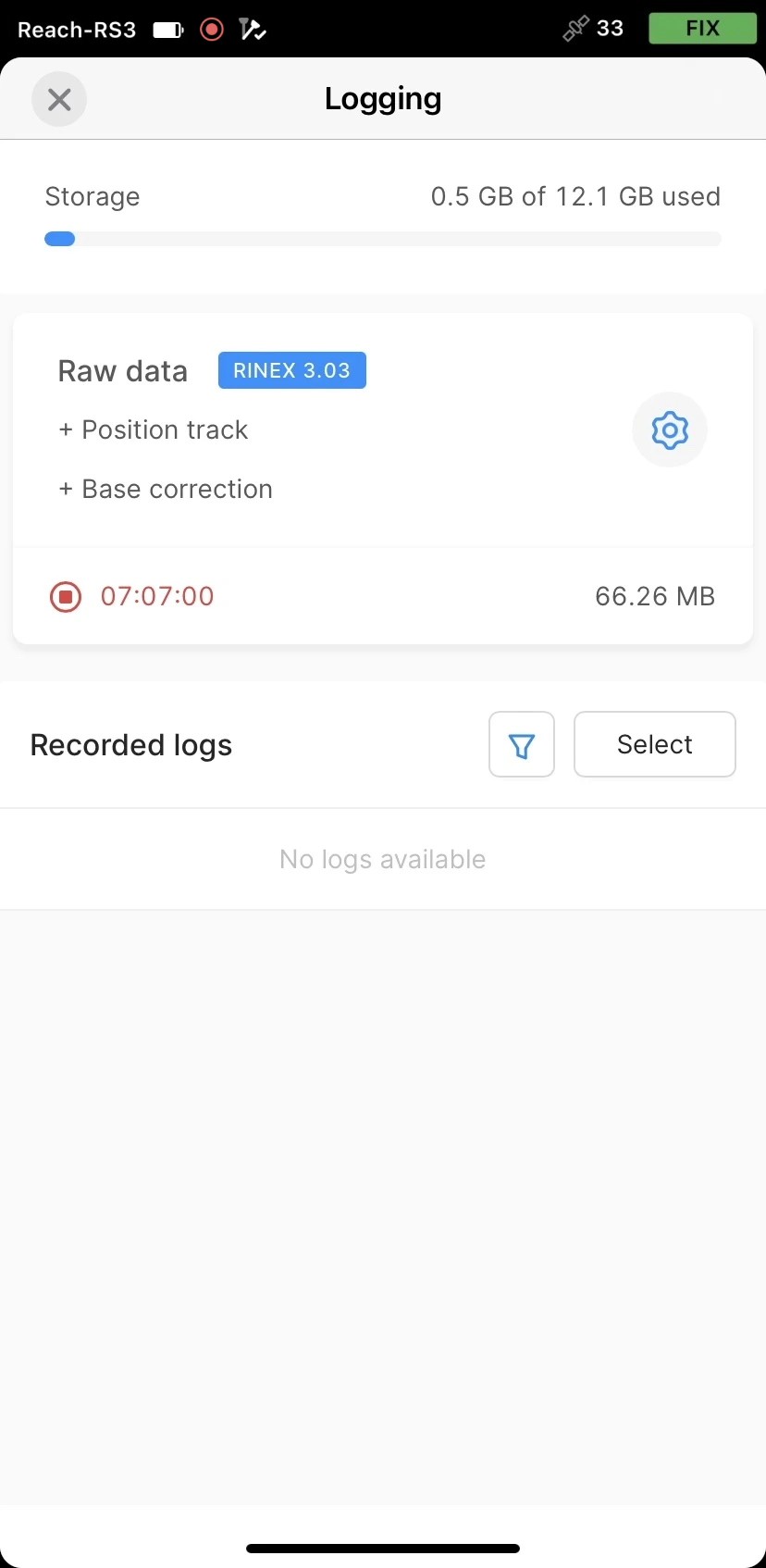
Vous pouvez enregistrer les données pendant jusqu'à 24 heures, selon la précision requise.
Une fois que vous avez terminé l'arpentage, n'oubliez pas de désactiver l'enregistrement des données brutes dans les paramètres d'enregistrement.
Téléchargement des journaux
Après avoir terminé l'enregistrement des données brutes, vous devez télécharger les données RINEX de Reach vers votre appareil mobile.
-
Allez dans la section Recorded logs (Journaux enregistrés) en bas de l'écran Logging (Enregistrement).
remarqueVous pouvez également trouver des informations sur la taille des journaux et la date et l'heure de l'enregistrement ici.

-
Pour exporter le fichier, appuyez sur le bouton Download (Télécharger).
-
Enregistrez votre journal en fonction de l'appareil que vous utilisez.
astuceSi vous n'avez plus besoin de vos journaux, vous pouvez les supprimer à l'aide du bouton Select (Sélectionner).
Soumission des données au service NRCan CSRS-PPP
Une fois les journaux téléchargés, exportez-les vers votre PC de la manière préférée et envoyez les données à NRCan CSRS-PPP pour traitement.
-
Allez sur le site officiel de NRCan CSRS-PPP.
-
Cliquez sur le bouton Sign In (Connexion) et entrez votre identifiant et votre mot de passe pour accéder à la page d'envoi de NRCan CSRS-PPP ou créez un nouveau compte si vous n'en avez pas encore.
-
Dans le champ Email for results (Adresse e-mail pour les résultats), entrez votre adresse e-mail pour recevoir les résultats.
-
Dans Processing mode (Mode de traitement), choisissez Static (Statique).
-
Choisissez le datum dans lequel vous souhaitez obtenir la position. Dans ce guide, nous allons travailler avec l'option ITRF.
-
Dans le champ RINEX observation file (Fichier d'observation RINEX), cliquez sur le bouton Choose file (Choisir le fichier) et trouvez le fichier d'observation (.**O).
-
Cliquez sur le bouton Submit to PPP (Envoyer à PPP) pour envoyer le fichier pour traitement.
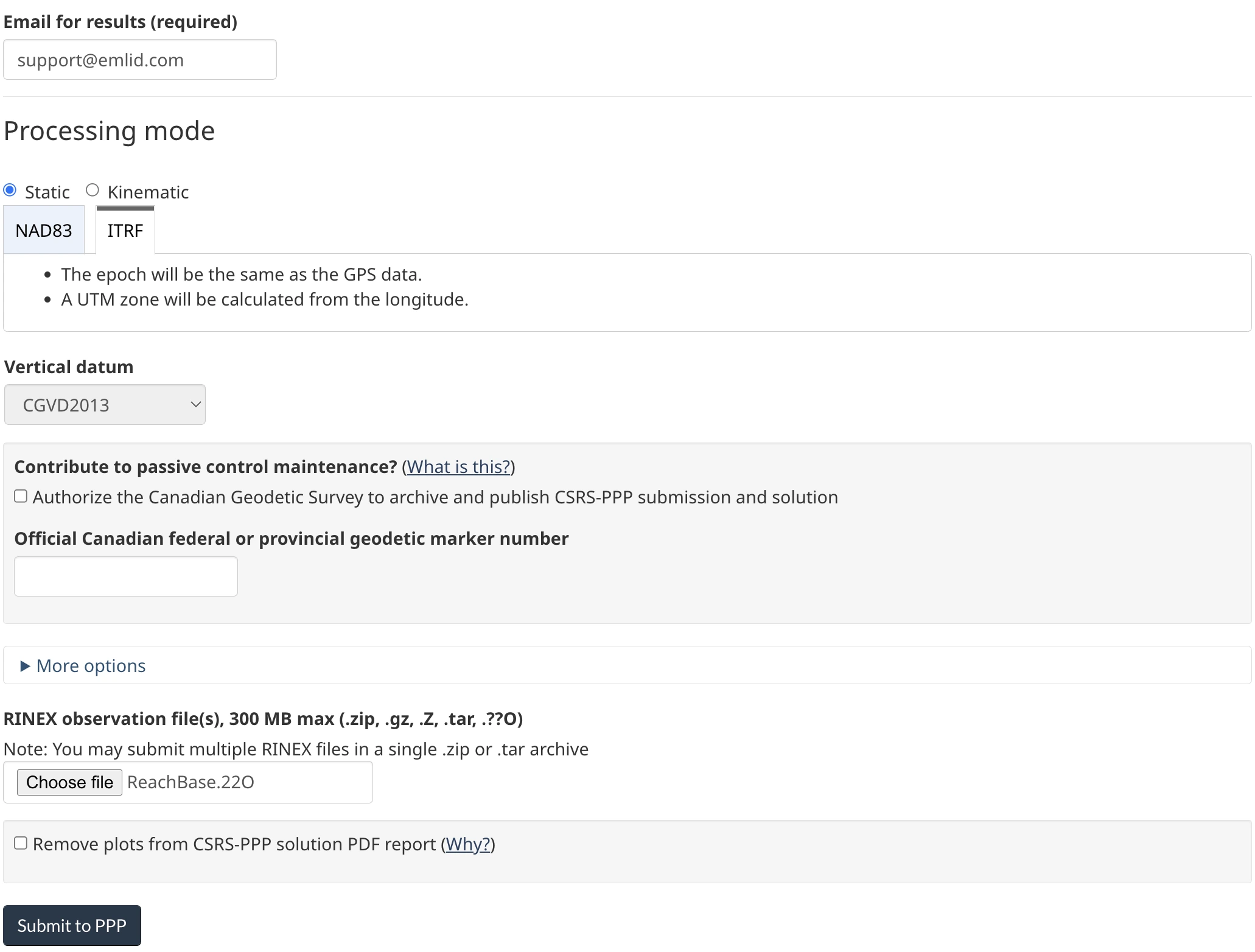
NRCan CSRS-PPP enverra le fichier avec la solution à votre adresse e-mail.
Évaluation des résultats de NRCan CSRS-PPP
Dans le rapport de solution, recherchez la Position Estimée. Il devrait y avoir un tableau avec 4 lignes :
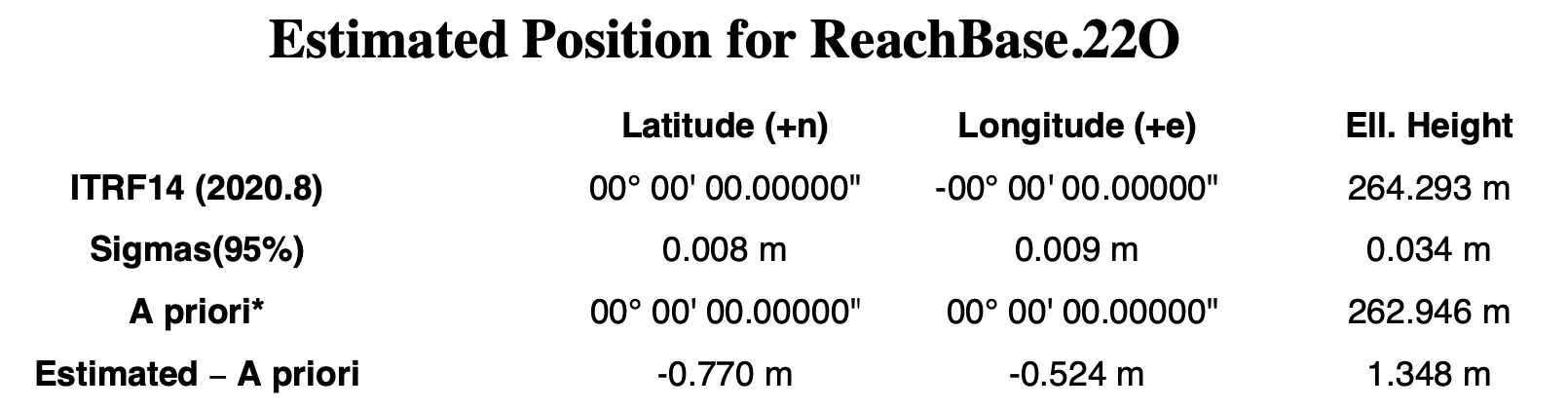
- La première ligne contient les coordonnées LLH calculées dans le système de coordonnées choisi.
- La ligne Sigmas montre une précision estimée.
- Dans la ligne A Priori, il y a une position précise à quelques mètres prise de l'en-tête RINEX.
- La ligne Estimated - A Priori affiche l'exactitude de cette position spécifiée dans l'en-tête RINEX.
Configuration des coordonnées de base obtenues dans Emlid Flow
Si vous souhaitez utiliser les coordonnées obtenues comme position de base, vous pouvez entrer les coordonnées de base dans Emlid Flow.
-
Ouvrez Emlid Flow et connectez-vous au Reach que vous souhaitez utiliser comme base.
-
Sur l'écran Receivers (Récepteurs), appuyez sur Base settings (Paramètres de base).
-
Appuyez sur le bouton Configure (Configurer).
-
Réglez la Coordinates entry method (Méthode d'entrée des coordonnées) sur Manual (Manuelle).
-
Spécifiez la hauteur de l'antenne et entrez les coordonnées.
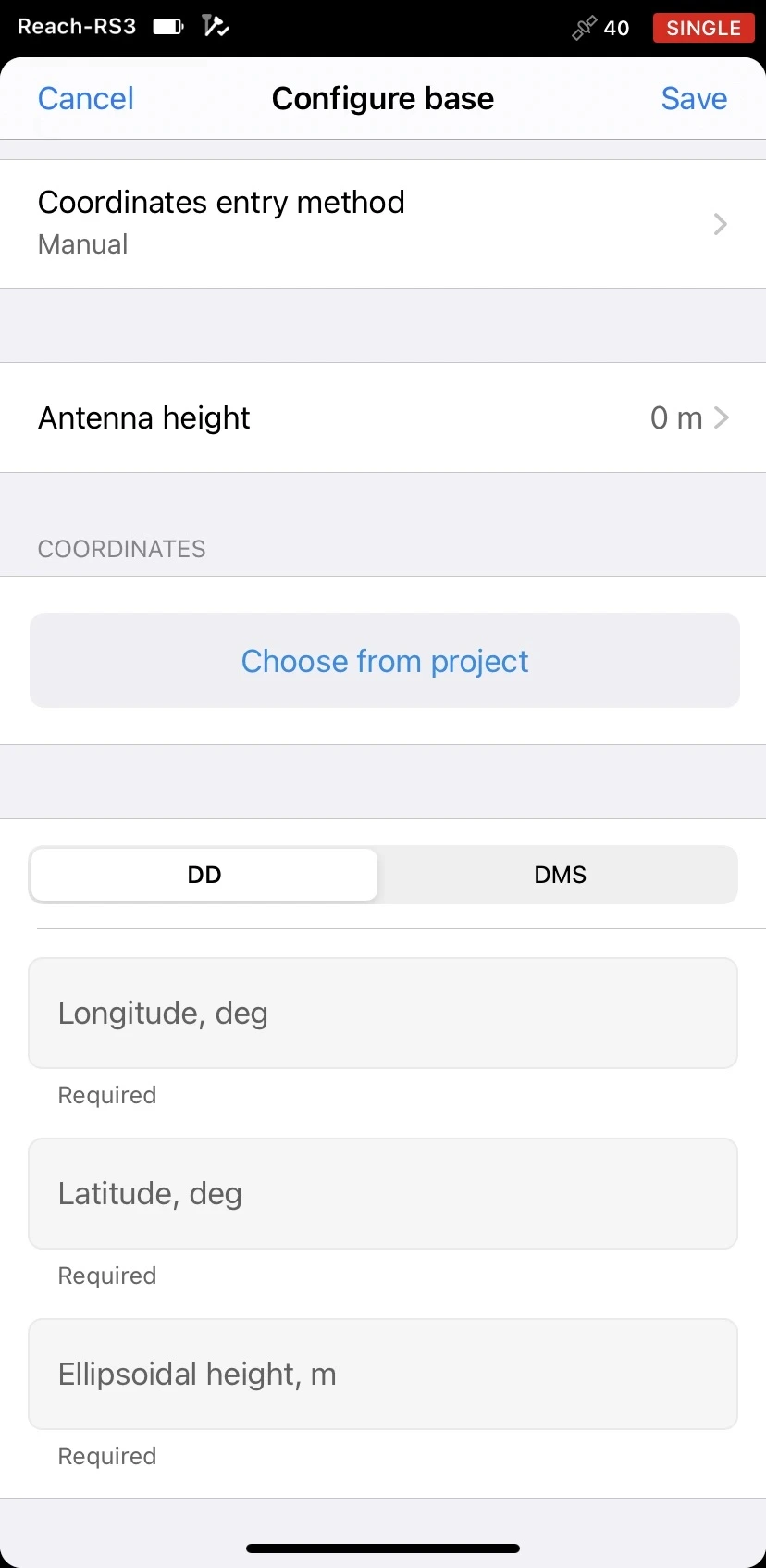
- Appuyez sur Save (Enregistrer).
Après avoir configuré la position de base, vous pouvez continuer à travailler en RTK ou PPK.