Calculo da interseção
Desbloqueie o conjunto completo de recursos para levantamentos topográficos, locação e as-built
Este guia descreve como usar a ferramenta Interseção no Emlid Flow e no Emlid Flow 360 para calcular novos pontos.
Visão geral
A ferramenta Interseção no Emlid Flow e no Emlid Flow 360 permite calcular novos pontos com base nas interseções dos pontos de referência existentes usando distâncias, direções ou uma combinação de ambos. Essa funcionalidade é útil para solucionar várias tarefas de geometria, inclusive:
- Trabalhar com planos em papel que não possuem dados de coordenadas,
- Recuperação de dados de campo ausentes ou incompletos,
- Cálculo de posições para locais inacessíveis ou obstruídos.
Fluxo de trabalho
Siga os passos abaixo para aplicar a ferramenta e explorar cada método disponível em detalhes:
- Emlid Flow 360
- Emlid Flow
-
Abra o projeto no Emlid Flow 360.
-
Clique no botão Intersection (Interseção) no painel de ferramentas na parte superior da tela.
-
Clique em Method (Método) e selecione o tipo de cálculo necessário. Por padrão, a ferramenta usa o método Distância-Distância.

-
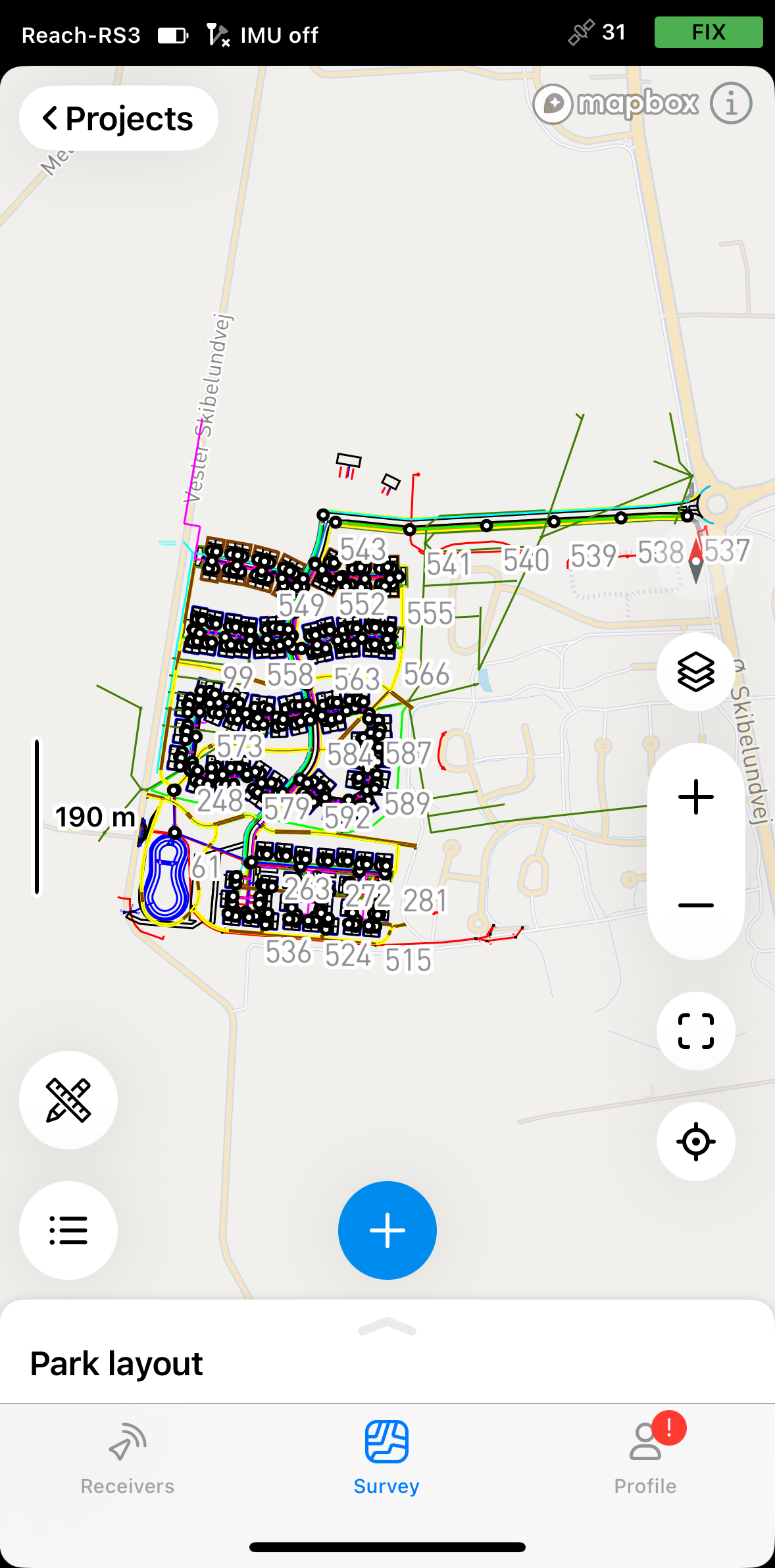
Abra o projeto no Emlid Flow.
-
Toque no botão de ferramentas no canto inferior esquerdo da tela.

-
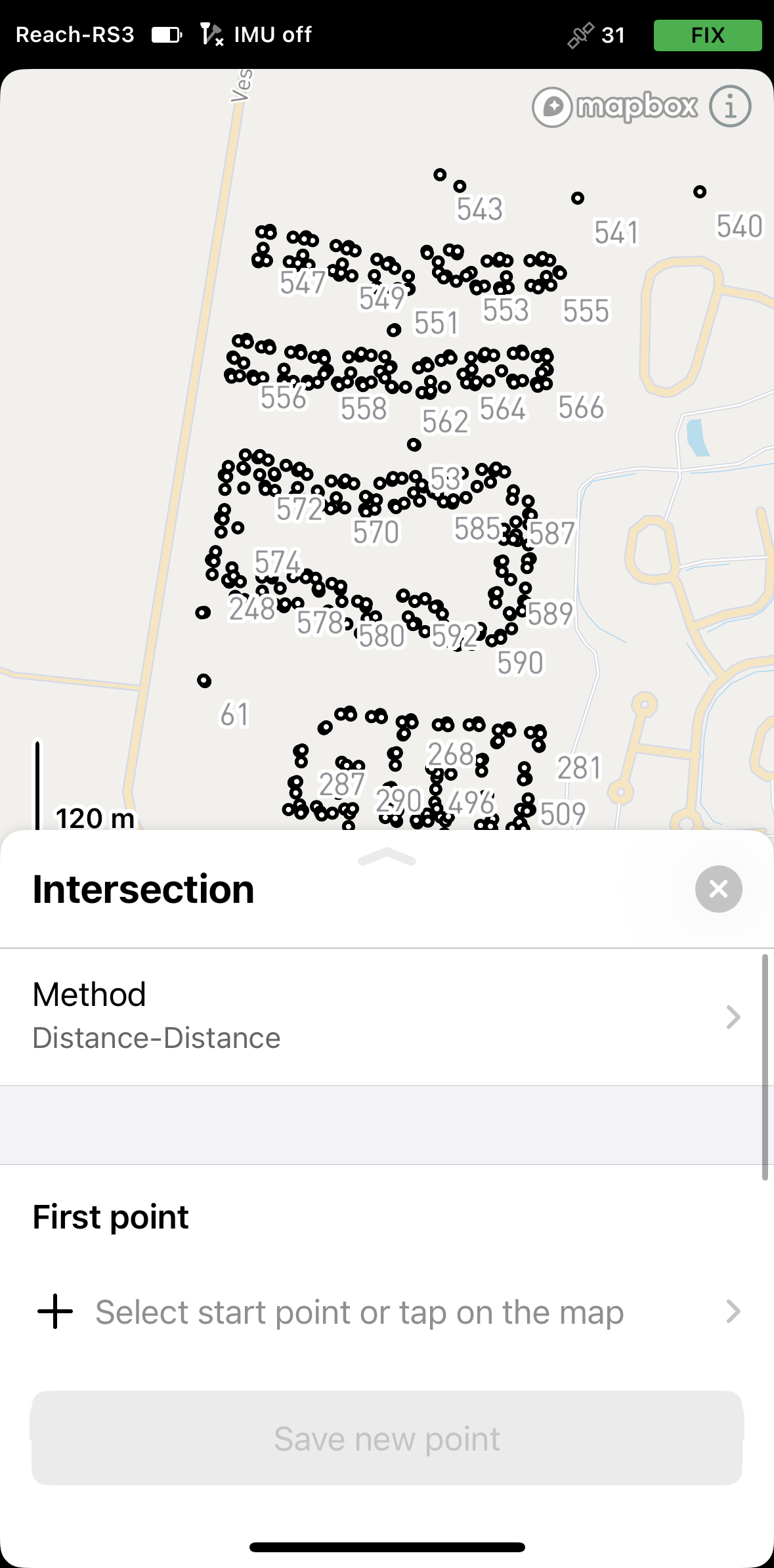
Toque em Intersection (Interseção).
-
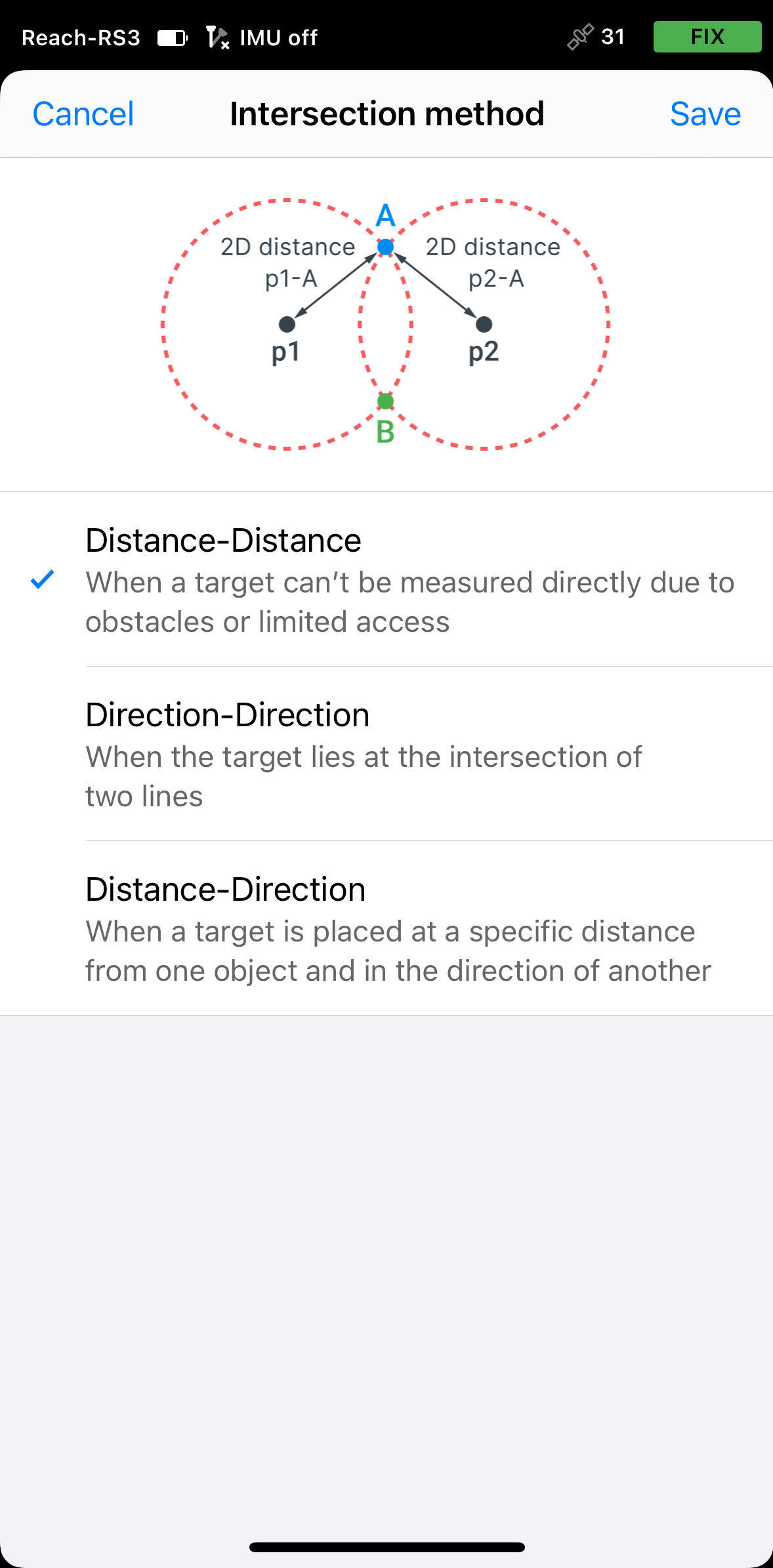
Toque em Method (Método) e selecione o tipo de cálculo necessário. Por padrão, a ferramenta usa o método Distance-Distance (Distância-Distância).
Dependendo do método de cálculo selecionado, siga as etapas abaixo.
Aplicando o método Distância-Distância
Use o método Distância-Distância para definir um novo ponto com base em sua distância em relação a dois pontos de referência conhecidos. O aplicativo gera dois círculos - cada um centralizado em um ponto de referência com um raio igual à distância inserida. A interseção desses círculos produz um ou dois locais possíveis. Selecione a opção apropriada com base no contexto do local.
Há casos específicos baseados nos valores de distância inseridos em que nenhuma interseção pode ser calculada:
- Se a distância entre os dois pontos de referência for maior do que a soma das distâncias inseridas.
- Se a distância entre os dois pontos de referência for menor que a diferença absoluta das duas distâncias inseridas, ou seja, um círculo está completamente dentro do outro.
Os aplicativos aplicam a distância cartográfica 2D.
- Emlid Flow 360
- Emlid Flow
-
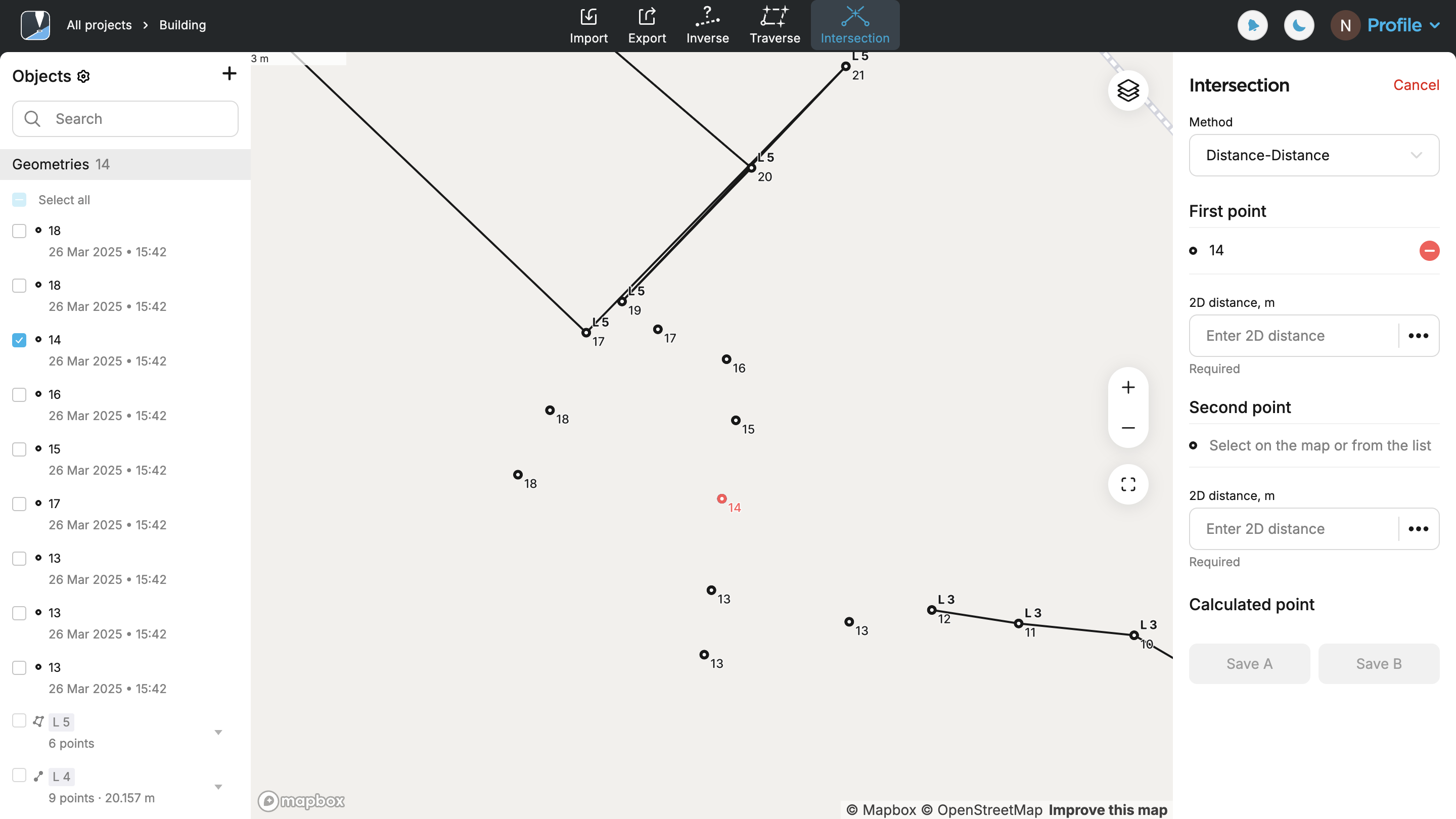
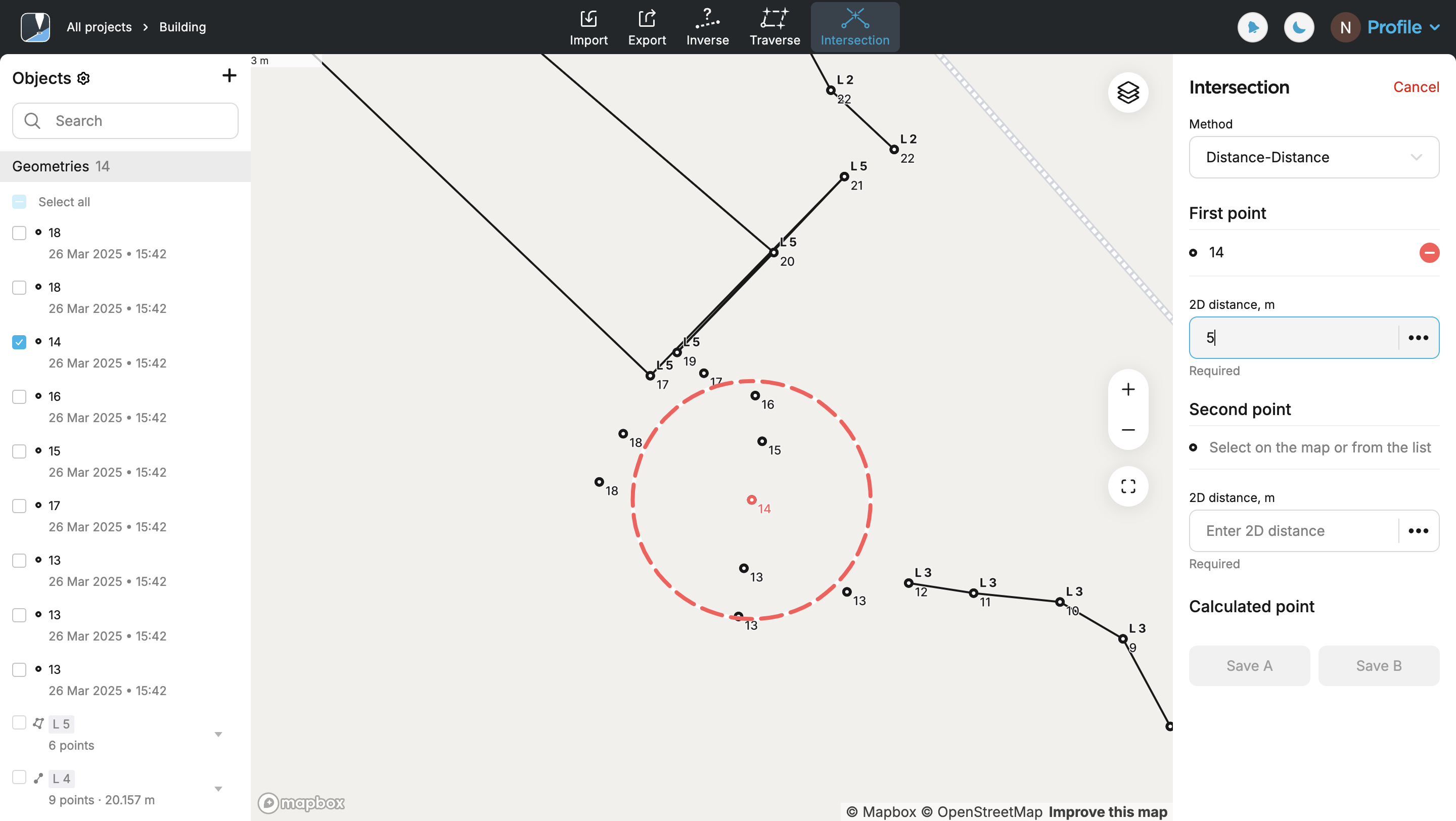
Selecione o primeiro ponto no mapa ou na lista. Ele será exibido em vermelho.
-
Especifique a distância. Você verá um círculo vermelho, cujo raio corresponde à distância especificada.
-
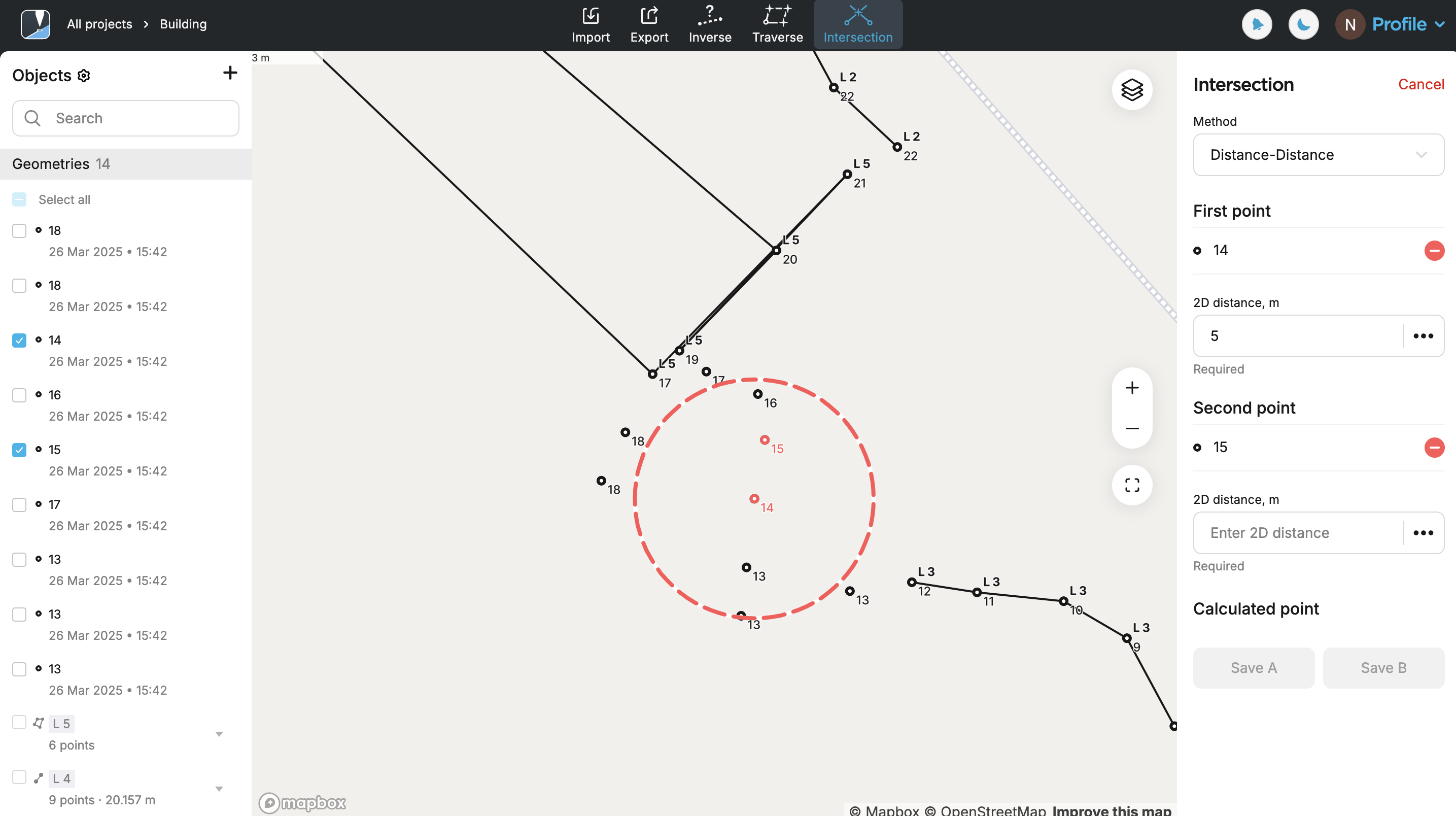
Selecione o segundo ponto no mapa ou na lista. Ele será exibido em vermelho.
-
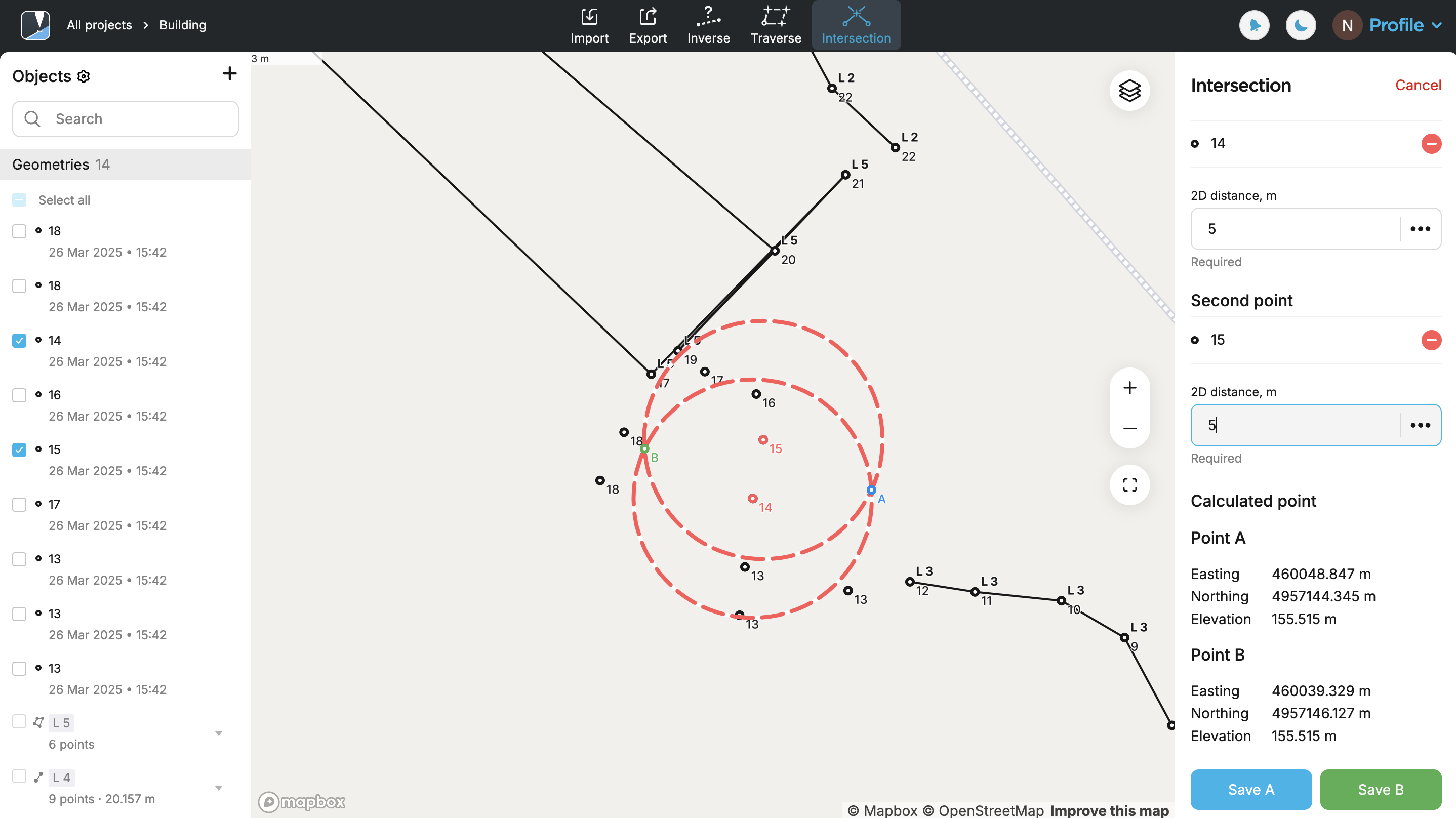
Especifique a distância. Você verá o segundo círculo, cujo raio corresponde à distância especificada. O aplicativo exibirá simultaneamente a interseção dos dois círculos, resultando em duas possíveis localizações de pontos denominadas A e B. Ele fornecerá as coordenadas para ambas as opções - selecione e salve aquela que for requerida pelo seu projeto. Salve o ponto necessário.
-
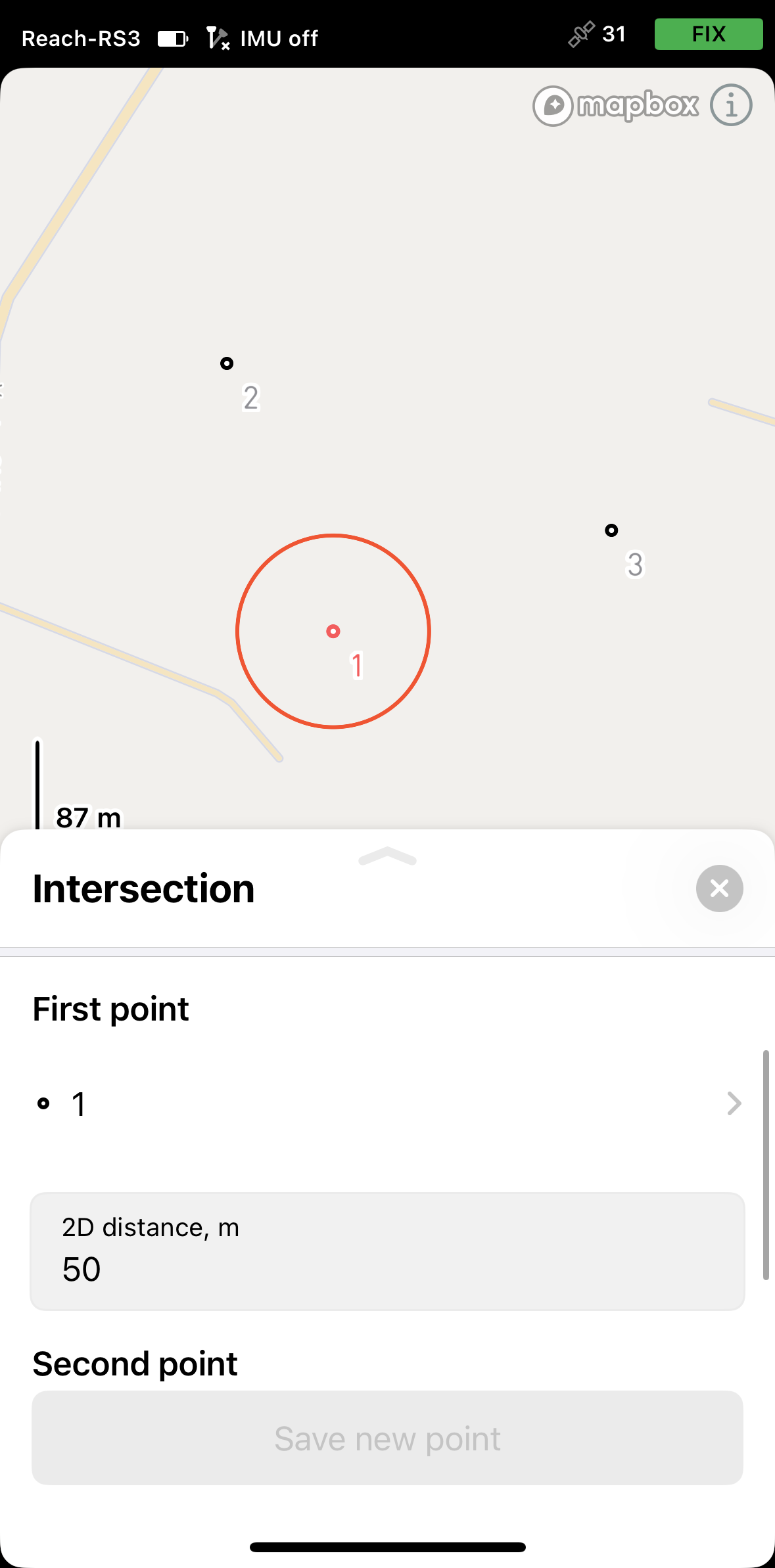
Selecione o primeiro ponto no mapa ou na lista. Ele será exibido em vermelho.

-
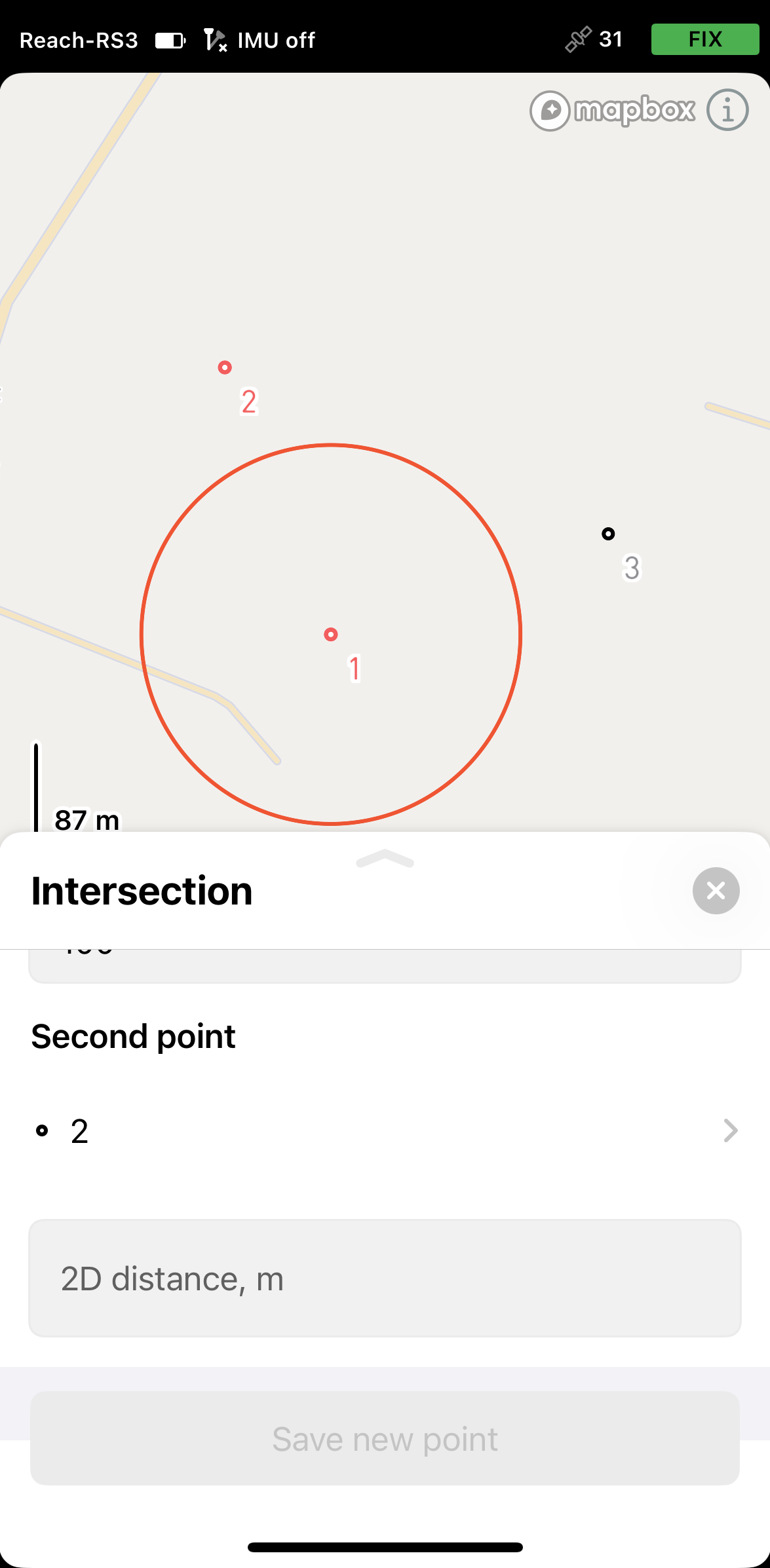
Especifique a distância. Você verá um círculo vermelho, cujo raio corresponde à distância especificada.
-
Selecione o segundo ponto no mapa ou na lista. Ele será exibido em vermelho.
-
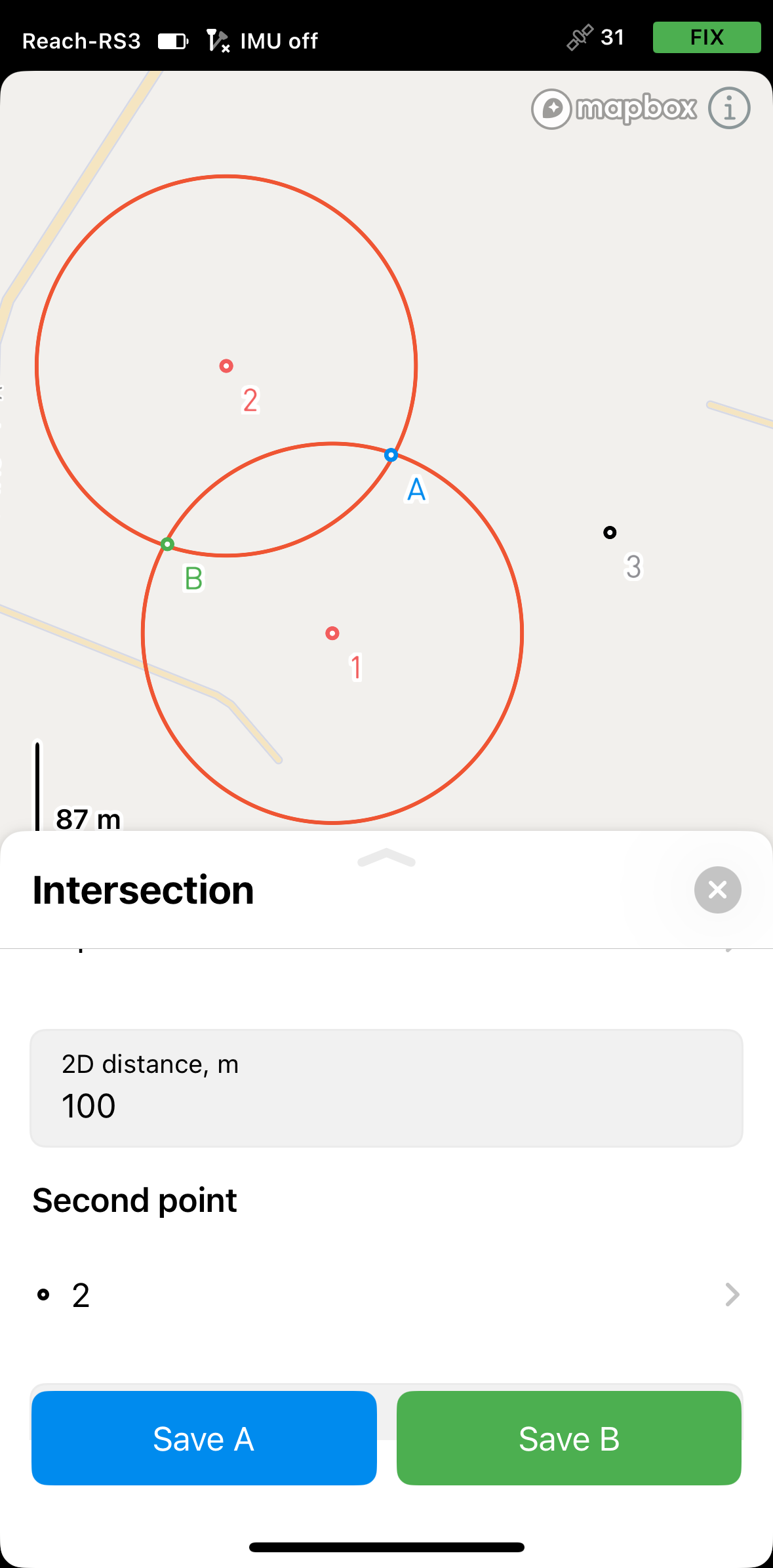
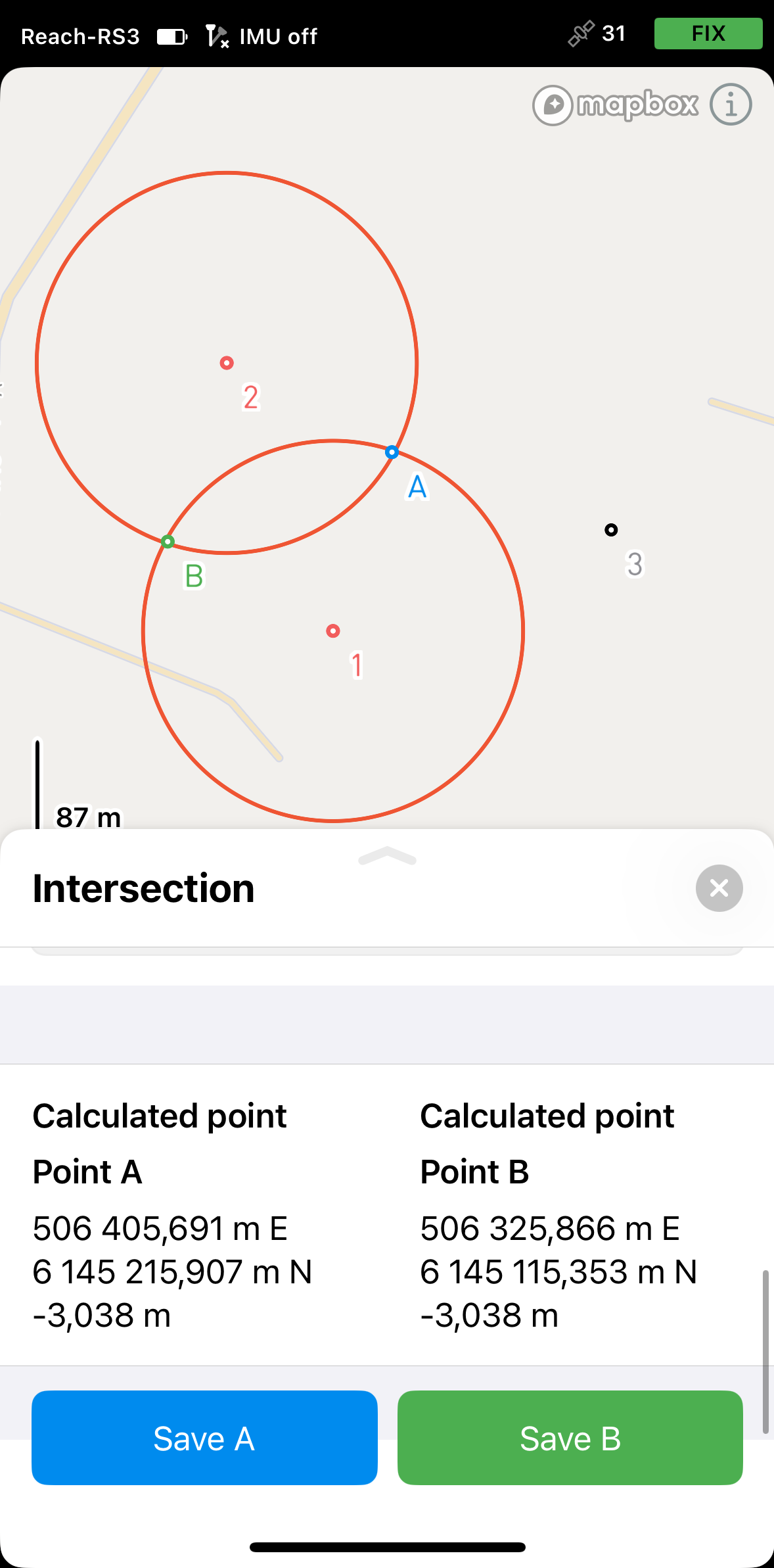
Especifique a distância. Você verá o segundo círculo, cujo raio corresponde à distância especificada. O aplicativo exibirá simultaneamente a interseção dos dois círculos, resultando em duas possíveis localizações de pontos denominadas A e B. Ele fornecerá as coordenadas para ambas as opções - selecione e salve aquela que for requerida pelo seu projeto.
Aplicação do método Direção-Direção
Use o método Direção-Direção para calcular o ponto de interseção de duas linhas direcionais (azimutes) originadas de pontos de referência conhecidos. O aplicativo visualiza cada direção como uma reta e determina seu ponto de interseção.
Há casos específicos baseados nos valores de direção inseridos em que nenhuma interseção pode ser calculada:
- Este método pode não retornar um resultado se as direções de entrada forem paralelas.
- Se as retas se cruzarem em um ângulo muito raso, o ponto calculado poderá ser menos confiável devido à sensibilidade aos erros de entrada.
Siga os passos abaixo:
- Emlid Flow 360
- Emlid Flow
-
Selecione o formato da direção. Você pode escolher entre graus decimais (DD) e graus-minutos-segundos (DMS).
-
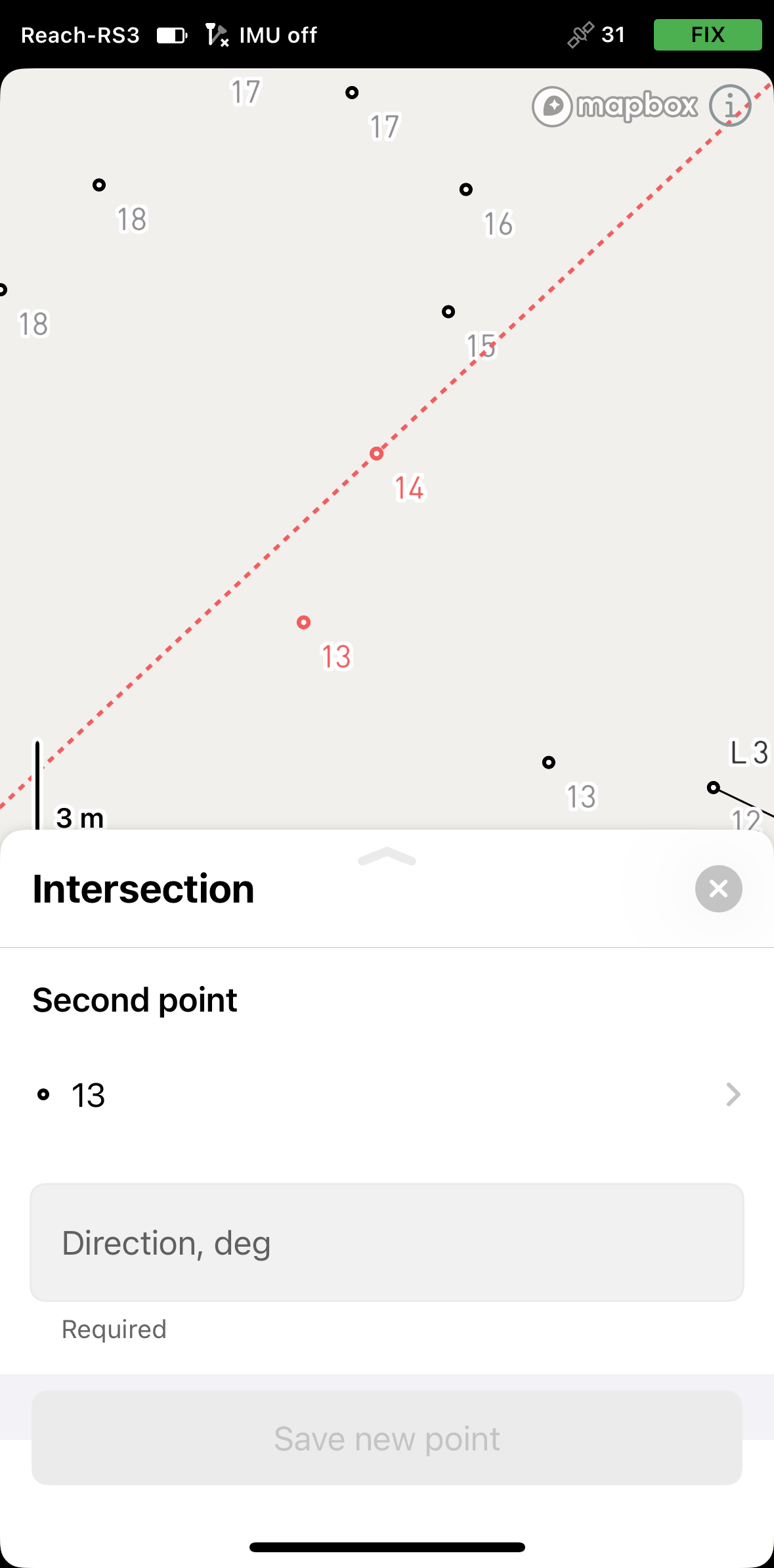
Selecione o primeiro ponto no mapa ou na lista. Ele será exibido em vermelho.

-
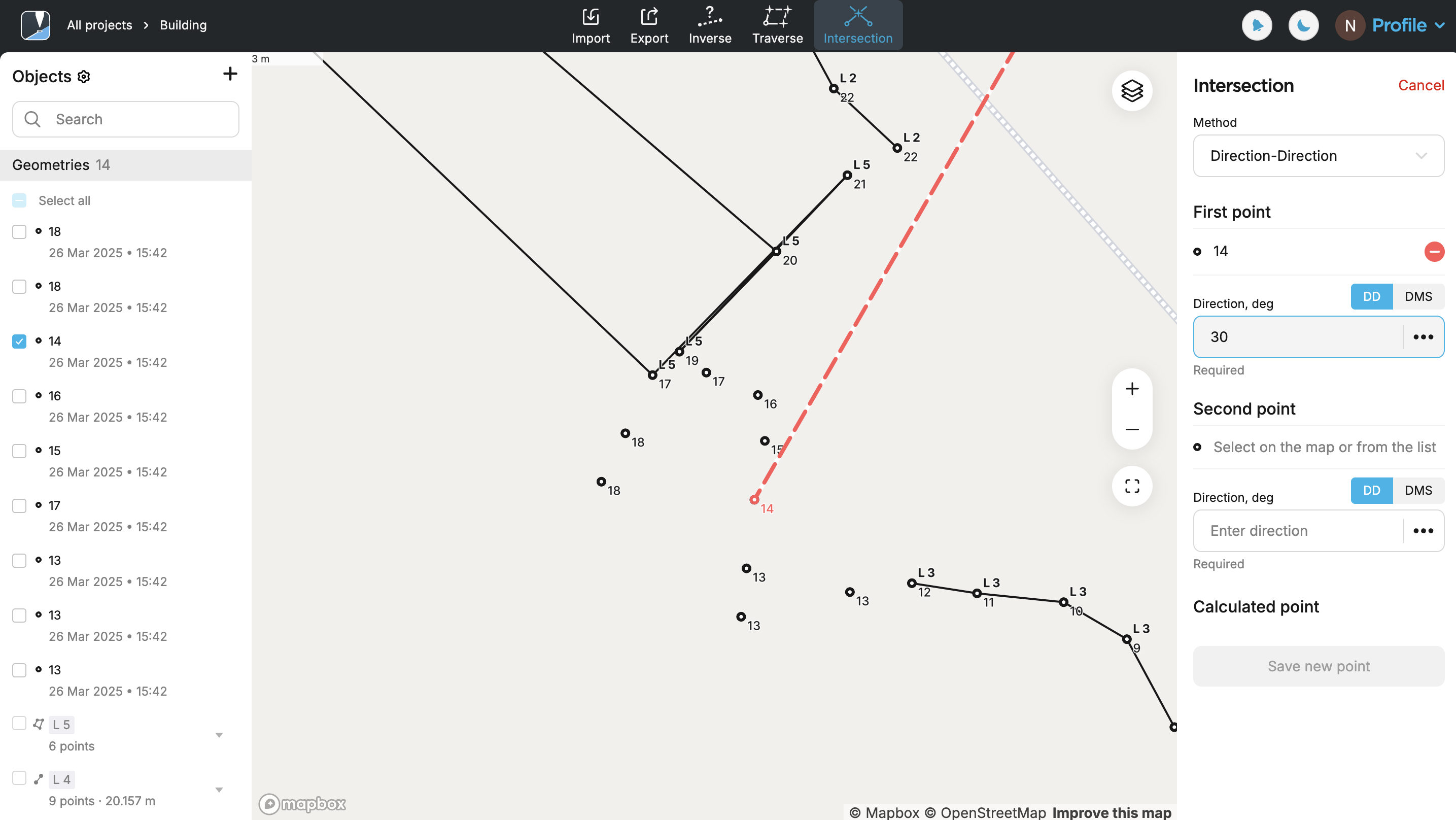
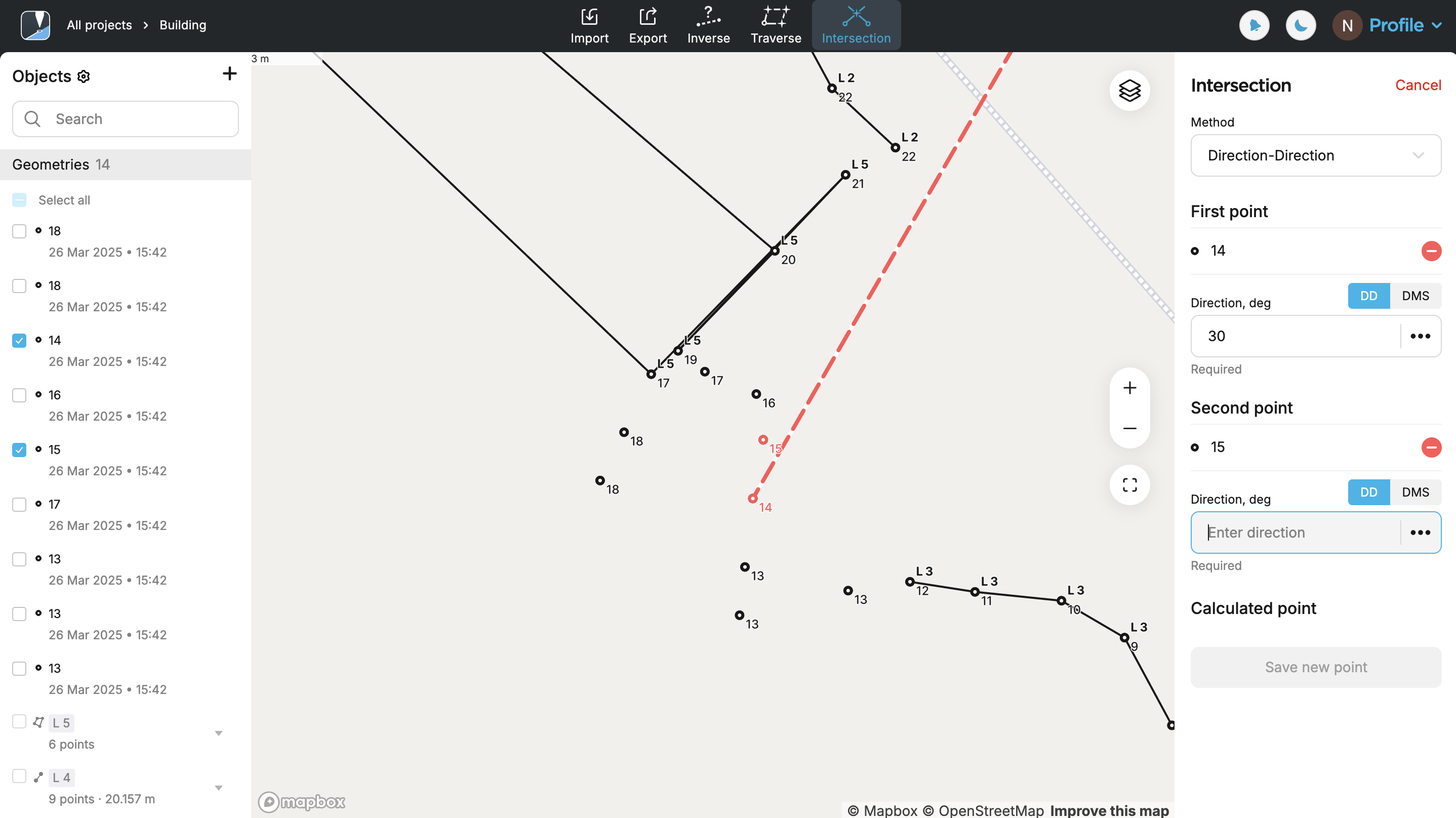
Especifique a direção. Uma linha vermelha aparecerá no mapa, alinhada com o azimute especificado.
-
Selecione o segundo ponto no mapa ou na lista. Ele será exibido em vermelho.
-
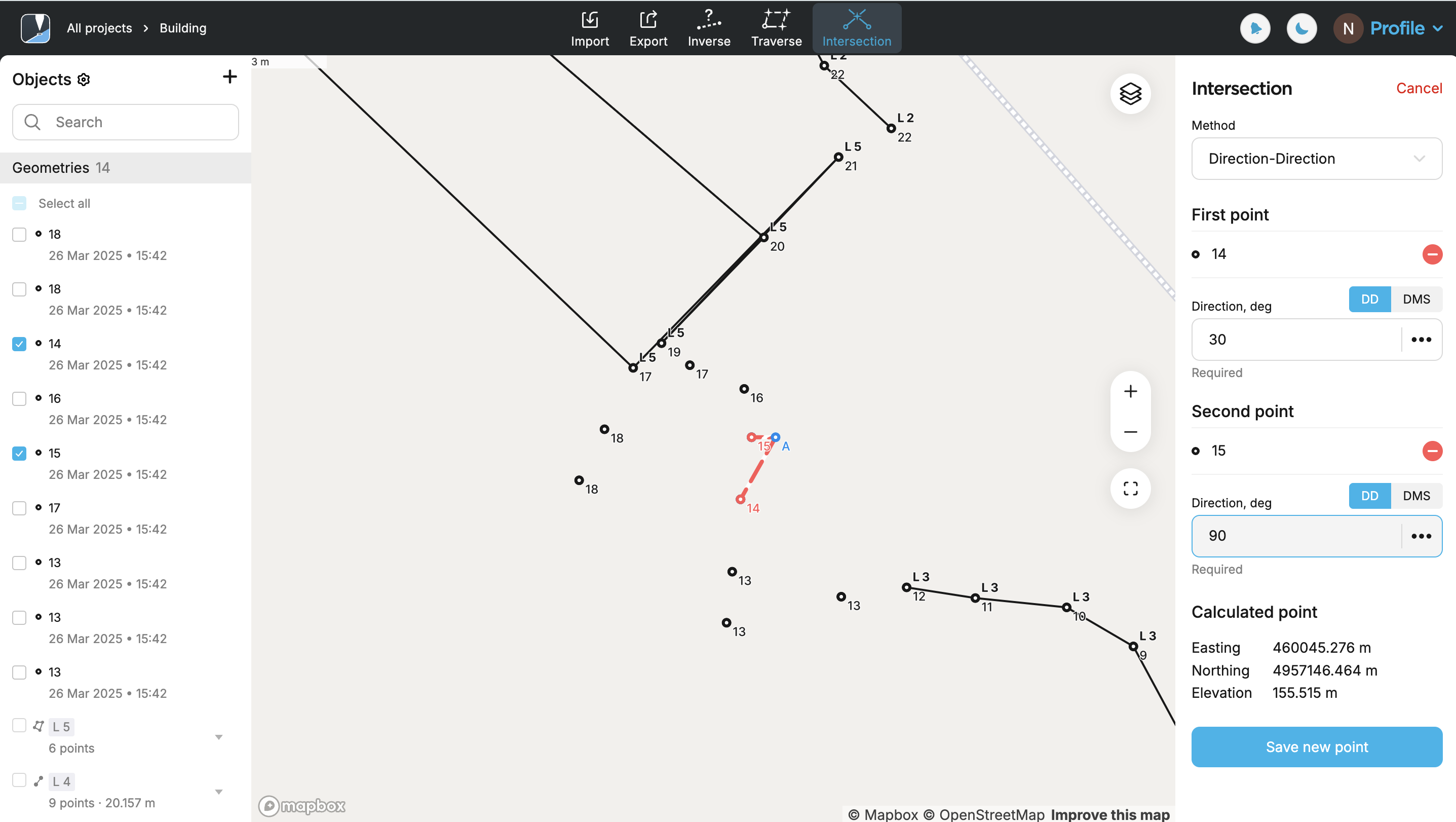
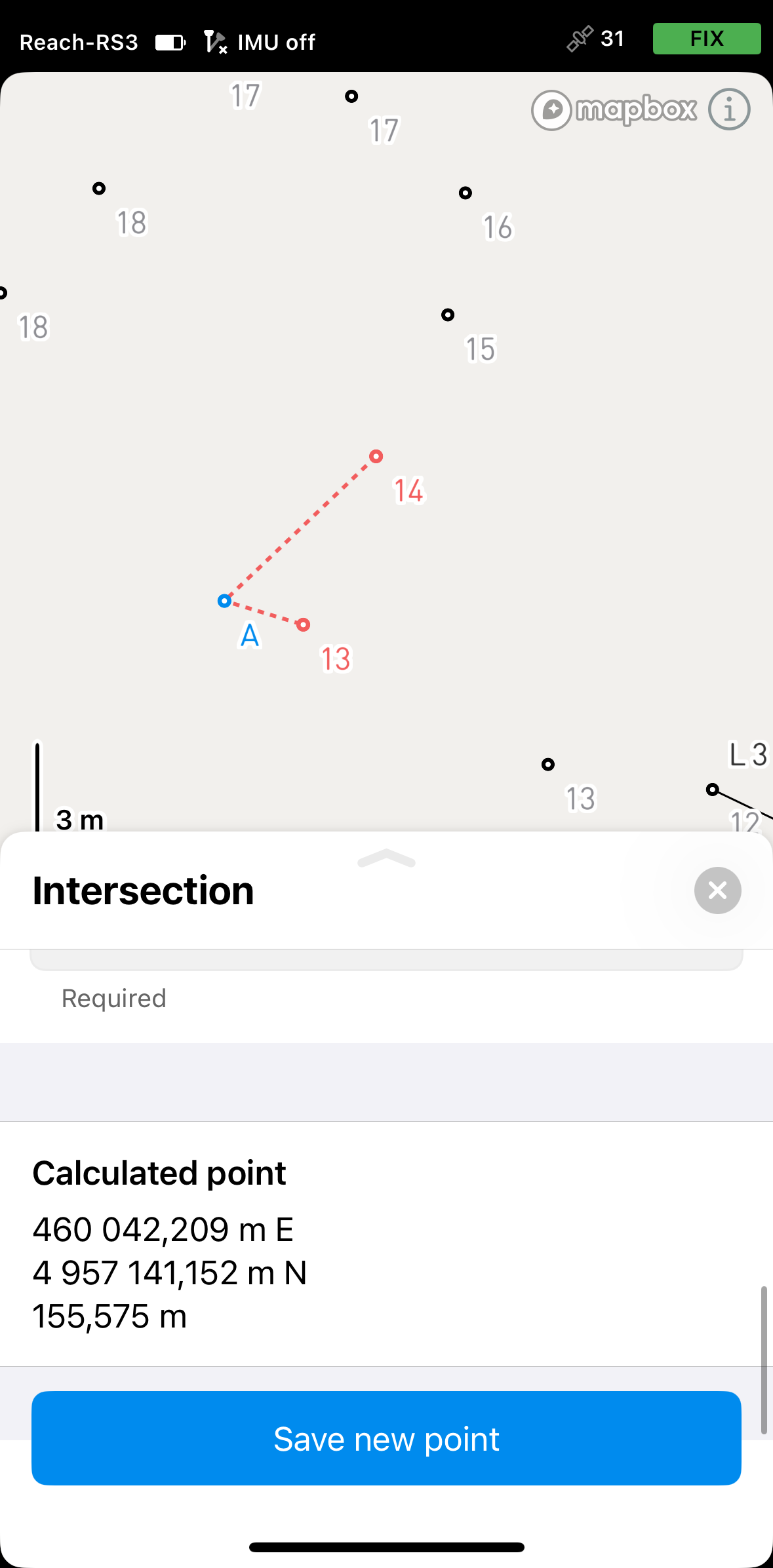
Especifique a direção. Uma segunda linha vermelha aparecerá no mapa, alinhada com o azimute inserido. A interseção das duas linhas direcionais, cada uma originada de um ponto de referência conhecido, definirá um novo ponto. O aplicativo exibirá suas coordenadas. Salve o ponto.
-
Selecione o formato da direção. Você pode escolher entre graus decimais (DD) e graus-minutos-segundos (DMS).
-
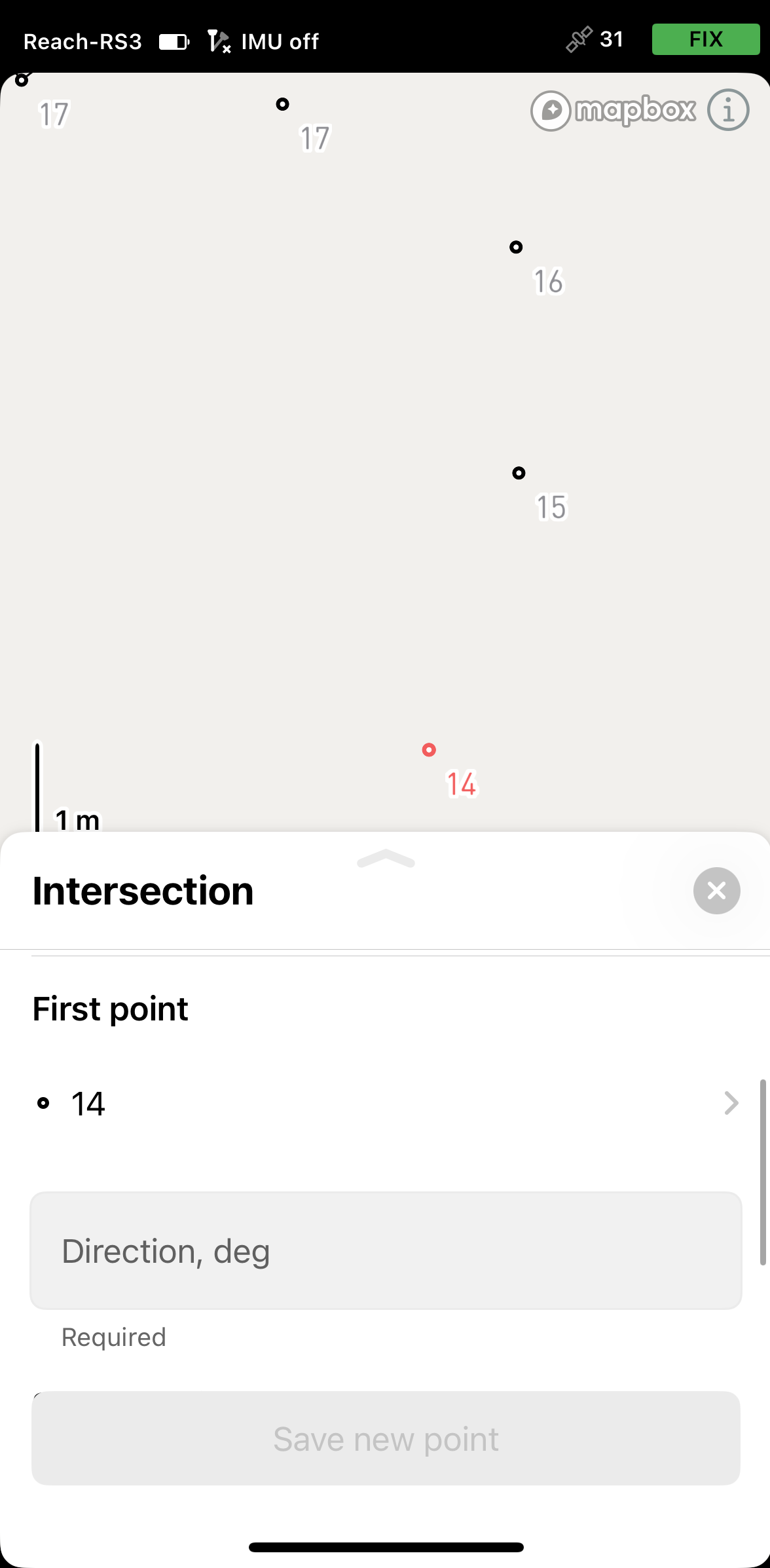
Selecione o primeiro ponto no mapa ou na lista. Ele será exibido em vermelho.
-
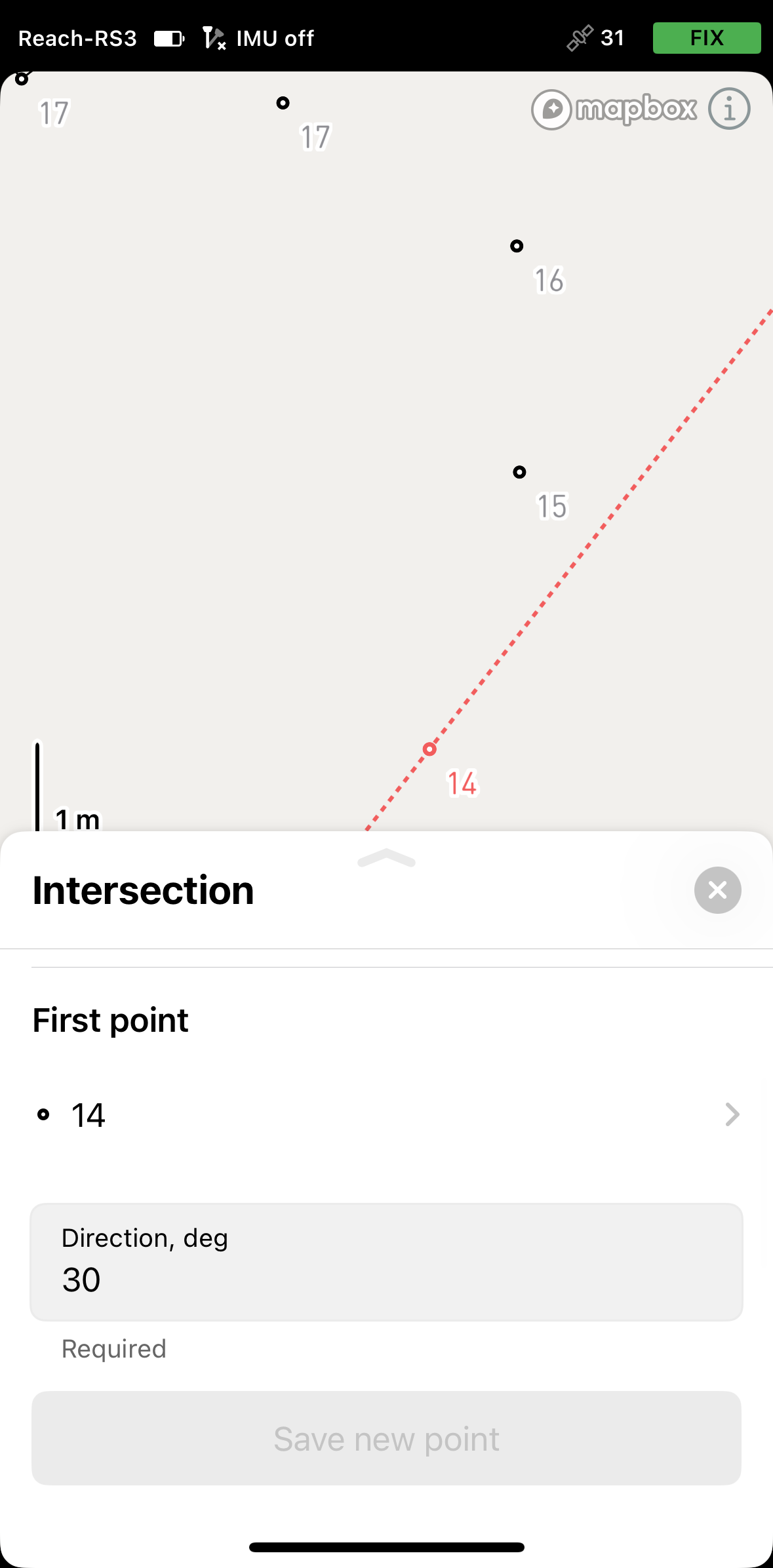
Especifique a direção. Uma linha vermelha aparecerá no mapa, alinhada com o azimute especificado.
-
Selecione o segundo ponto no mapa ou na lista. Ele será exibido em vermelho.
-
Especifique a direção. Uma segunda linha vermelha aparecerá no mapa, alinhada com o azimute inserido. A interseção das duas linhas direcionais, cada uma originada de um ponto de referência conhecido, definirá um novo ponto. O aplicativo exibirá suas coordenadas. Salve o ponto.
Aplicação do método Distância-Direção
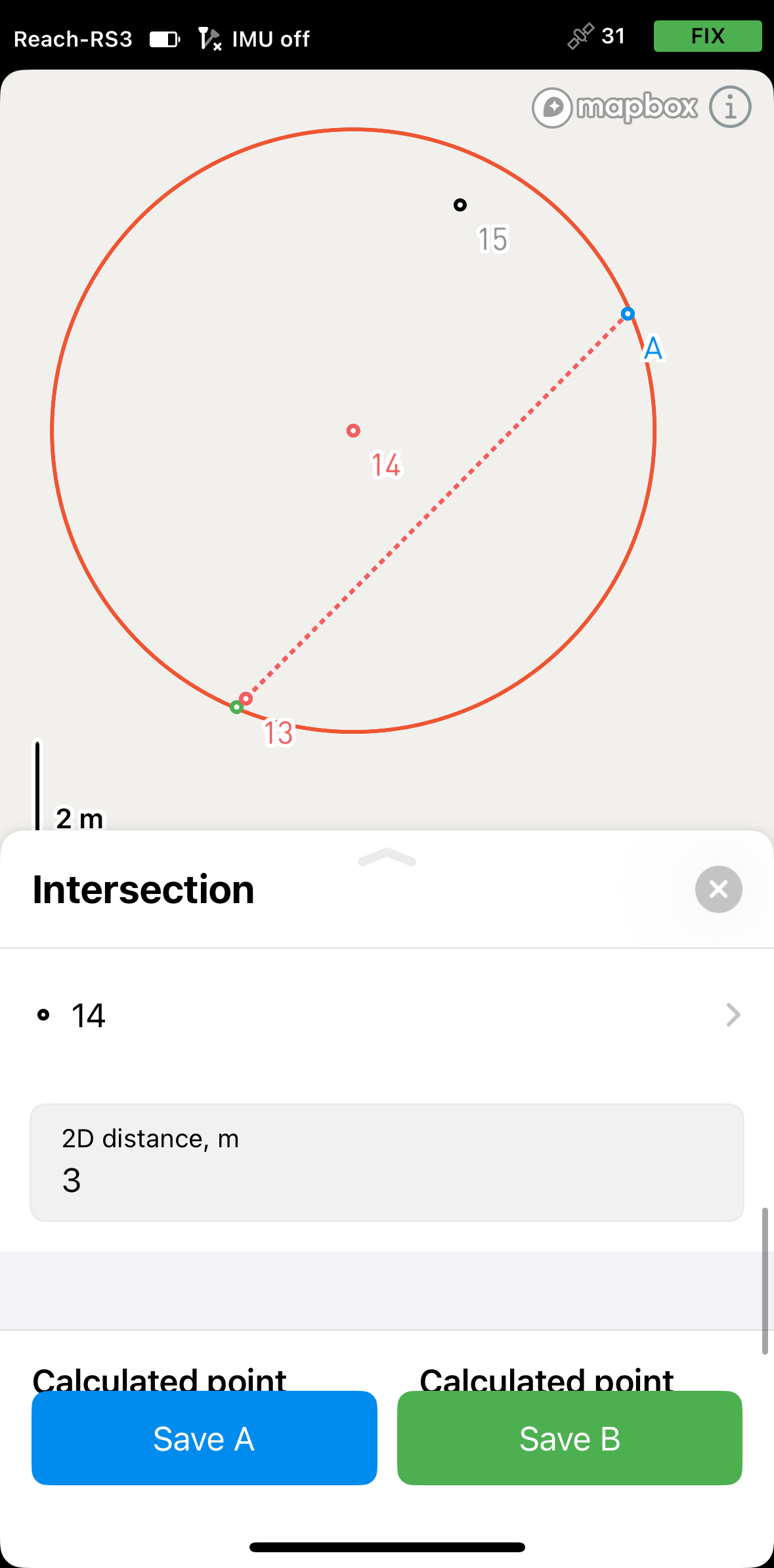
Use o método Distance-Direção para calcular um novo ponto com base em uma distância conhecida a partir de um ponto de referência e uma direção (azimute) de outro ponto. O aplicativo desenha um círculo centralizado no ponto de distância e uma reta a partir do ponto de direção. Sua interseção resulta em um ou dois locais possíveis - selecione o local desejado.
Há casos específicos baseados nos valores de distância e direção inseridos em que nenhuma interseção pode ser calculada:
- Se a reta e o círculo não se cruzarem, por exemplo, a reta será direcionada para longe do círculo.
Siga os passos abaixo:
- Emlid Flow 360
- Emlid Flow
-
Selecione o formato da direção. Você pode escolher entre graus decimais (DD) e graus-minutos-segundos (DMS).
-
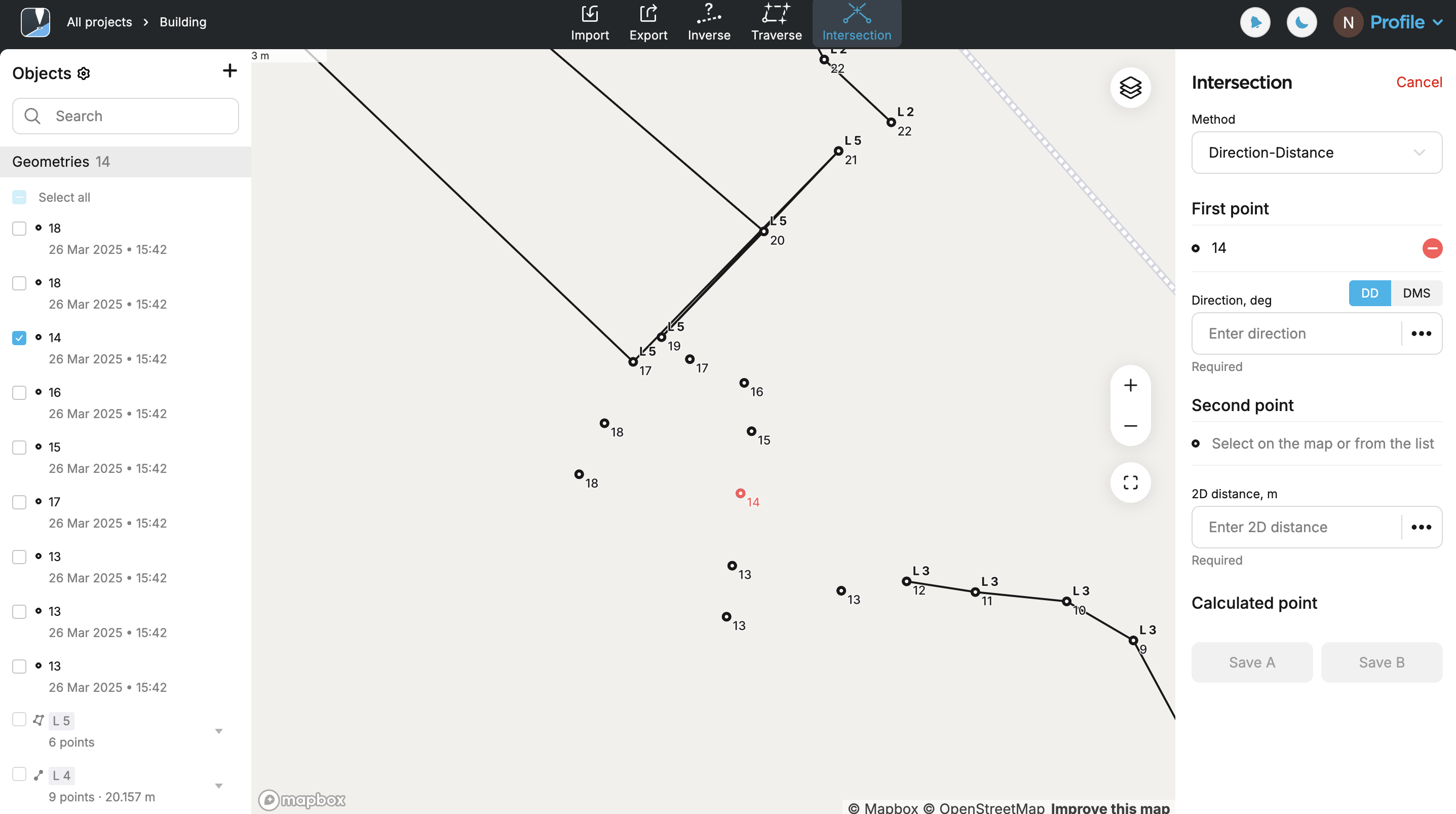
Selecione o primeiro ponto no mapa ou na lista. Ele será exibido em vermelho.
-
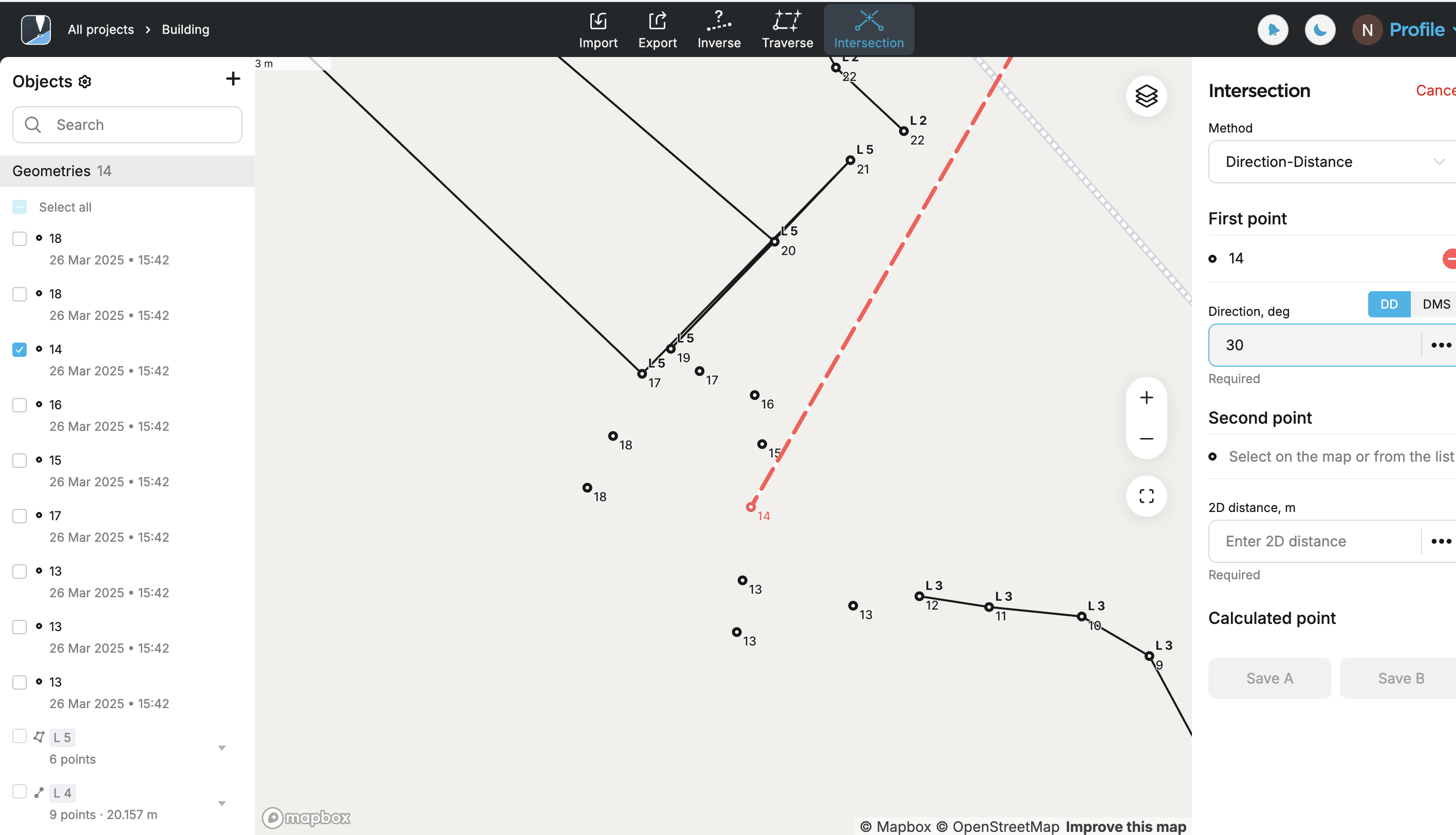
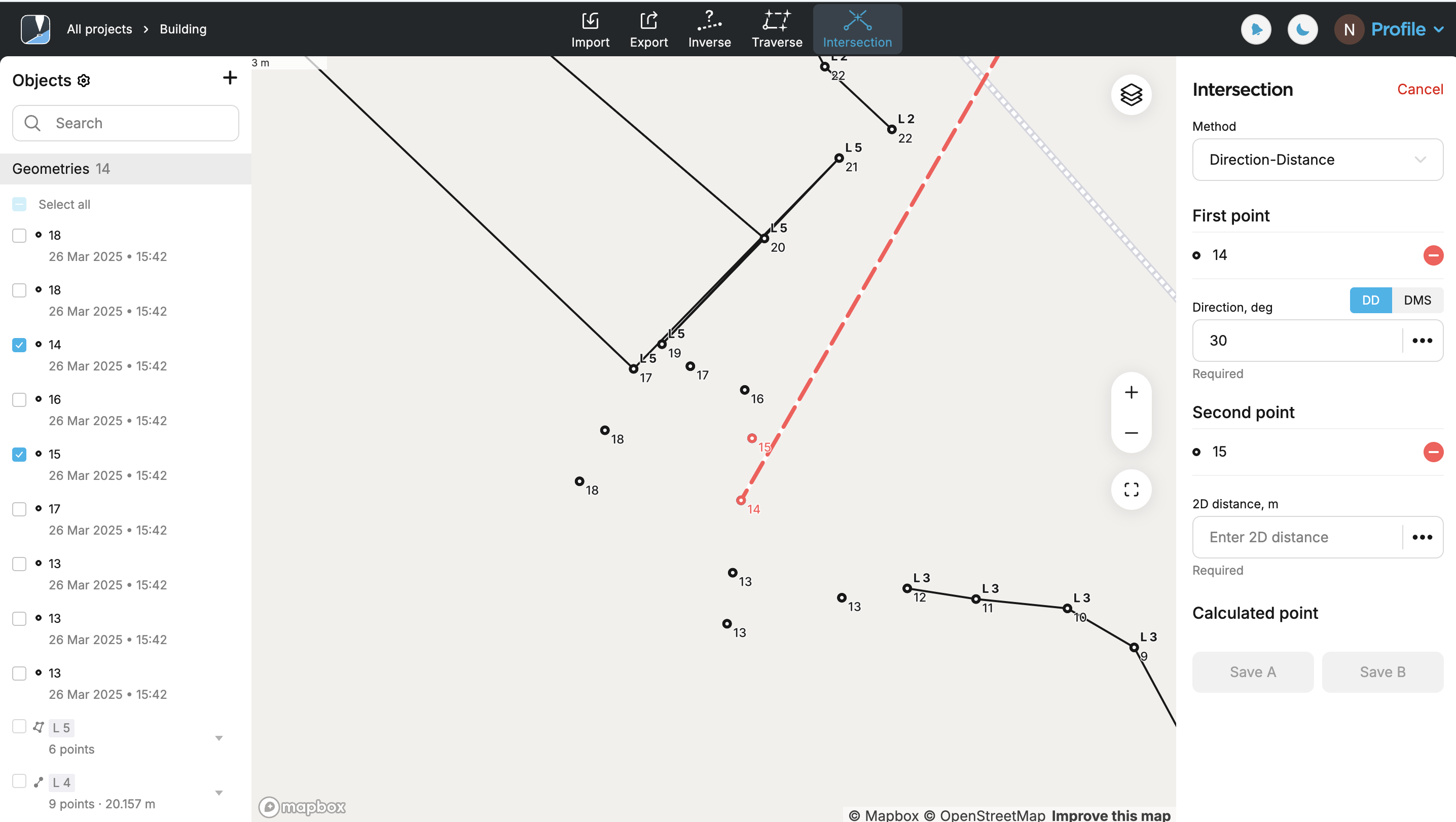
Especifique a direção. Uma linha vermelha aparecerá no mapa, alinhada com o azimute especificado.
-
Selecione o segundo ponto no mapa ou na lista. Ele será exibido em vermelho.
-
Especifique a distância. O aplicativo exibirá um círculo centralizado no ponto de distância, com um raio igual ao valor inserido, juntamente com uma reta partindo do ponto de direção. A interseção desses dois elementos produz dois locais possíveis - selecione o local desejado. Clique em Save (Salvar).
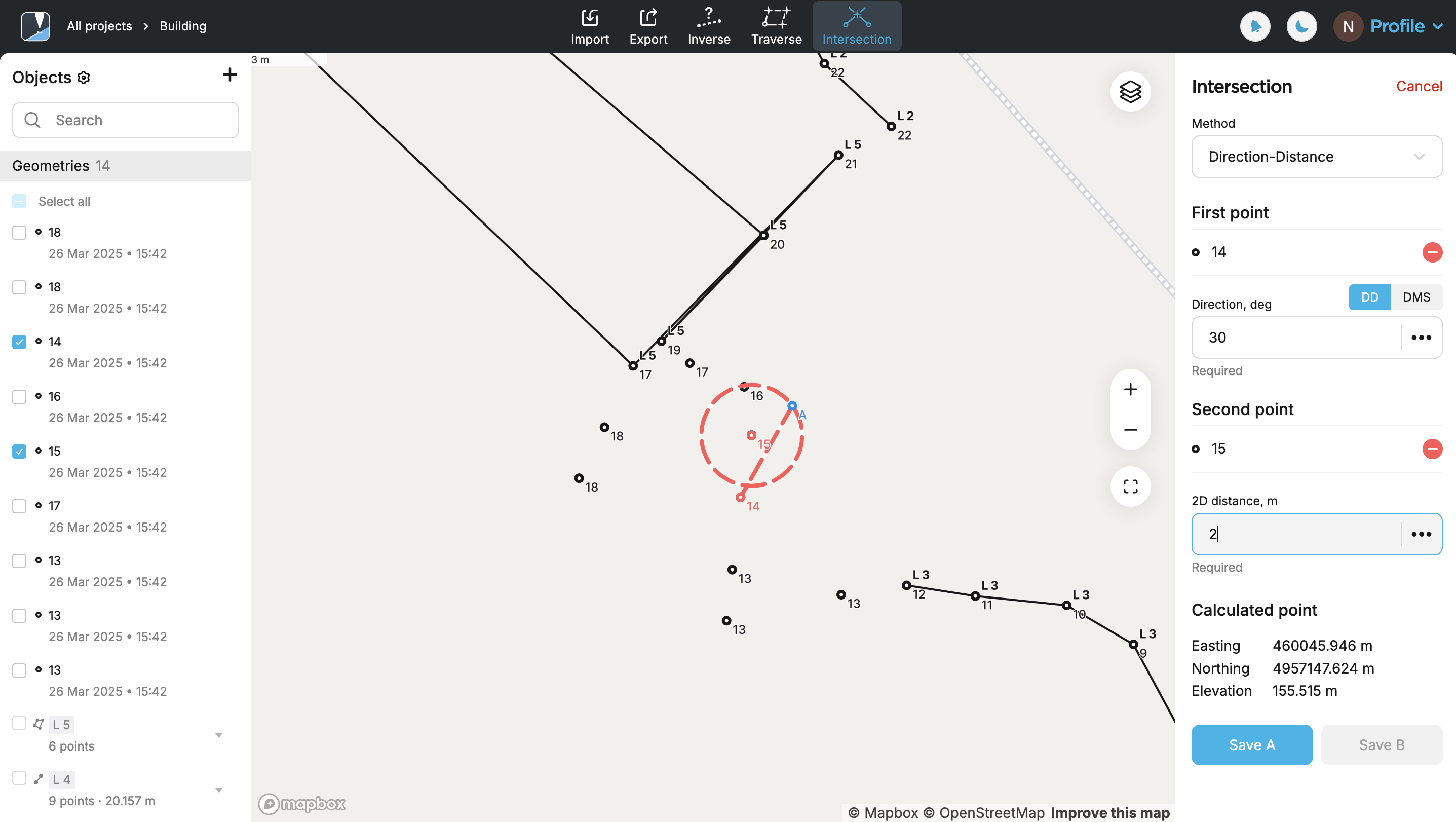
Agora você pode continuar trabalhando com a ferramenta Interseção ou mudar para a outra ferramenta.
-
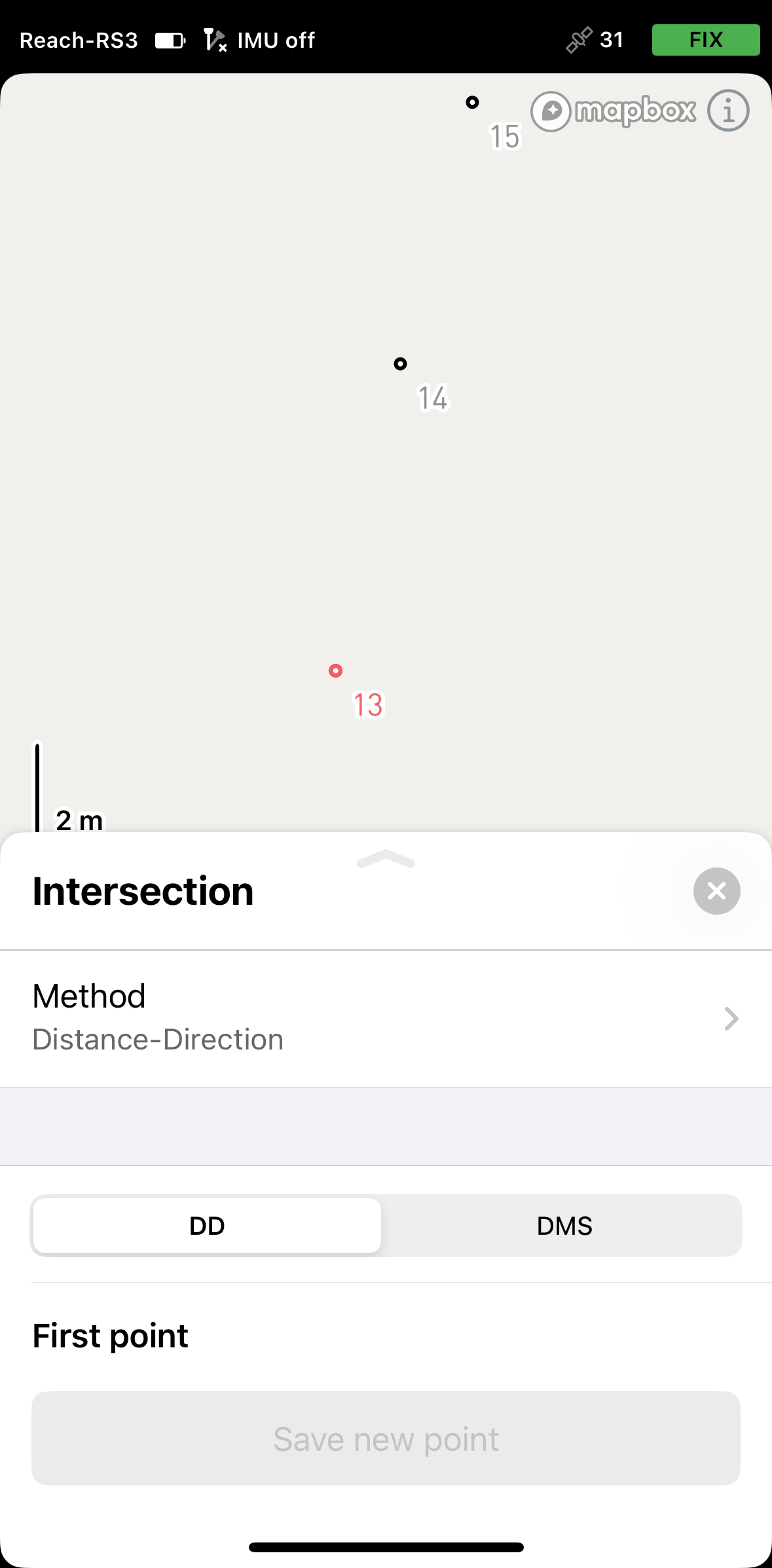
Selecione o formato da direção. Você pode escolher entre graus decimais (DD) e graus-minutos-segundos (DMS).
-
Selecione o primeiro ponto no mapa ou na lista. Ele será exibido em vermelho.
-
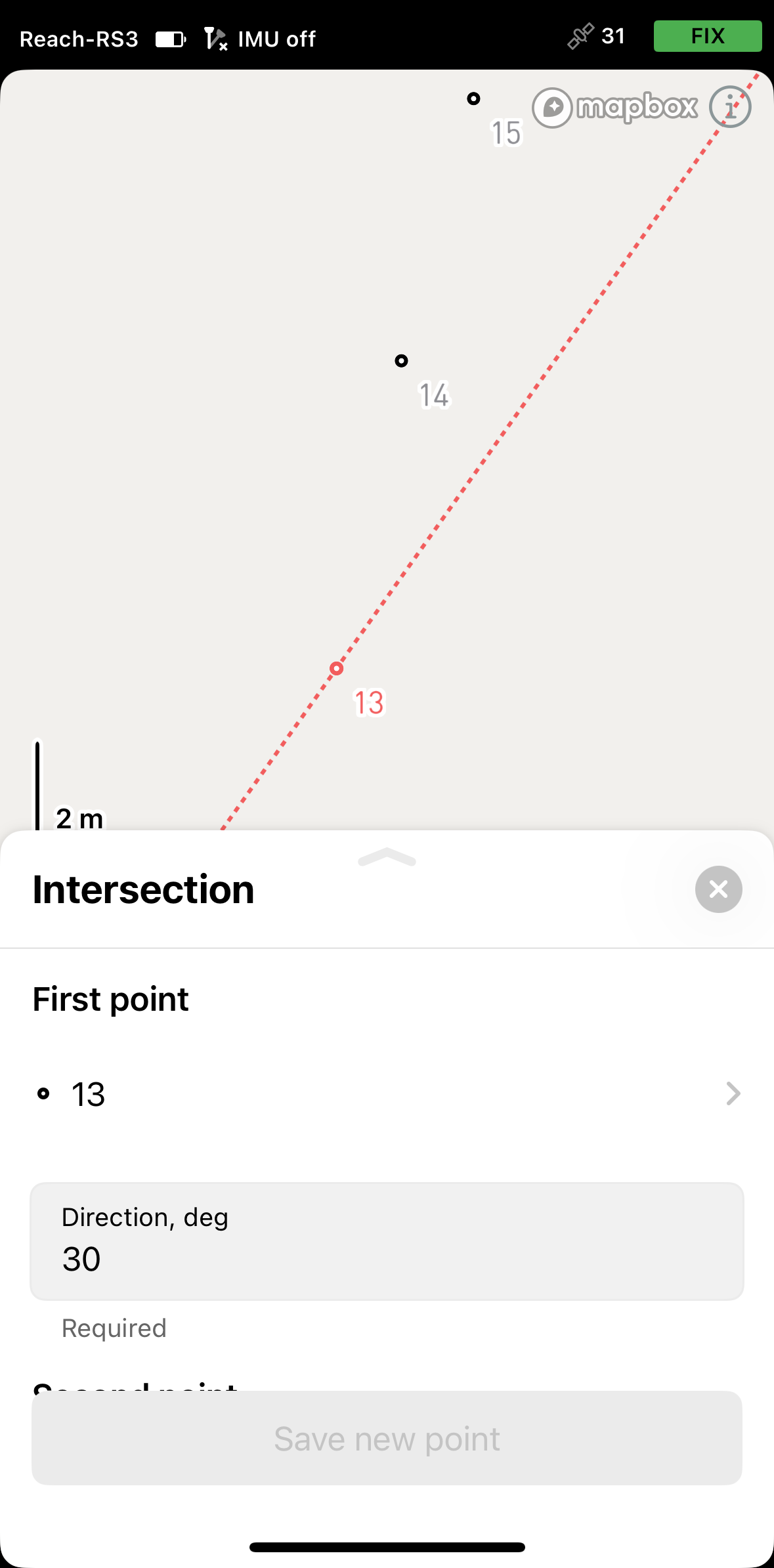
Especifique a direção. Uma linha vermelha aparecerá no mapa, alinhada com o azimute especificado.
-
Selecione o segundo ponto no mapa ou na lista. Ele será exibido em vermelho.

-
Especifique a distância. O aplicativo exibirá um círculo centralizado no ponto de distância, com um raio igual ao valor inserido, juntamente com uma reta partindo do ponto de direção. A interseção desses dois elementos produz dois locais possíveis - selecione o local desejado. Toque em Salvar.
Agora você pode continuar trabalhando com a ferramenta Interseção ou mudar para a outra ferramenta.