Calculer l'intersection
Déverrouillez l'ensemble complet des fonctionnalités pour les levés topographiques, les implantations et les relevés d'exécution
Ce guide décrit comment utiliser l'outil Intersection dans Emlid Flow et Emlid Flow 360 pour calculer de nouveaux points.
Vue d'ensemble
L'outil Intersection dans Emlid Flow et Emlid Flow 360 vous permet de calculer de nouveaux points basés sur les intersections des points de référence existants en utilisant des distances, des directions, ou une combinaison des deux. Cette fonctionnalité est utile pour résoudre diverses tâches géométriques, y compris :
- Travailler avec des plans papier dépourvus de données de coordonnées,
- Récupérer des données de terrain manquantes ou incomplètes,
- Calculer des positions pour des emplacements inaccessibles ou obstrués.
Flux de travail
Suivez les étapes ci-dessous pour appliquer l'outil et explorer chaque méthode disponible en détail :
- Emlid Flow 360
- Emlid Flow
-
Ouvrez le projet dans Emlid Flow 360.
-
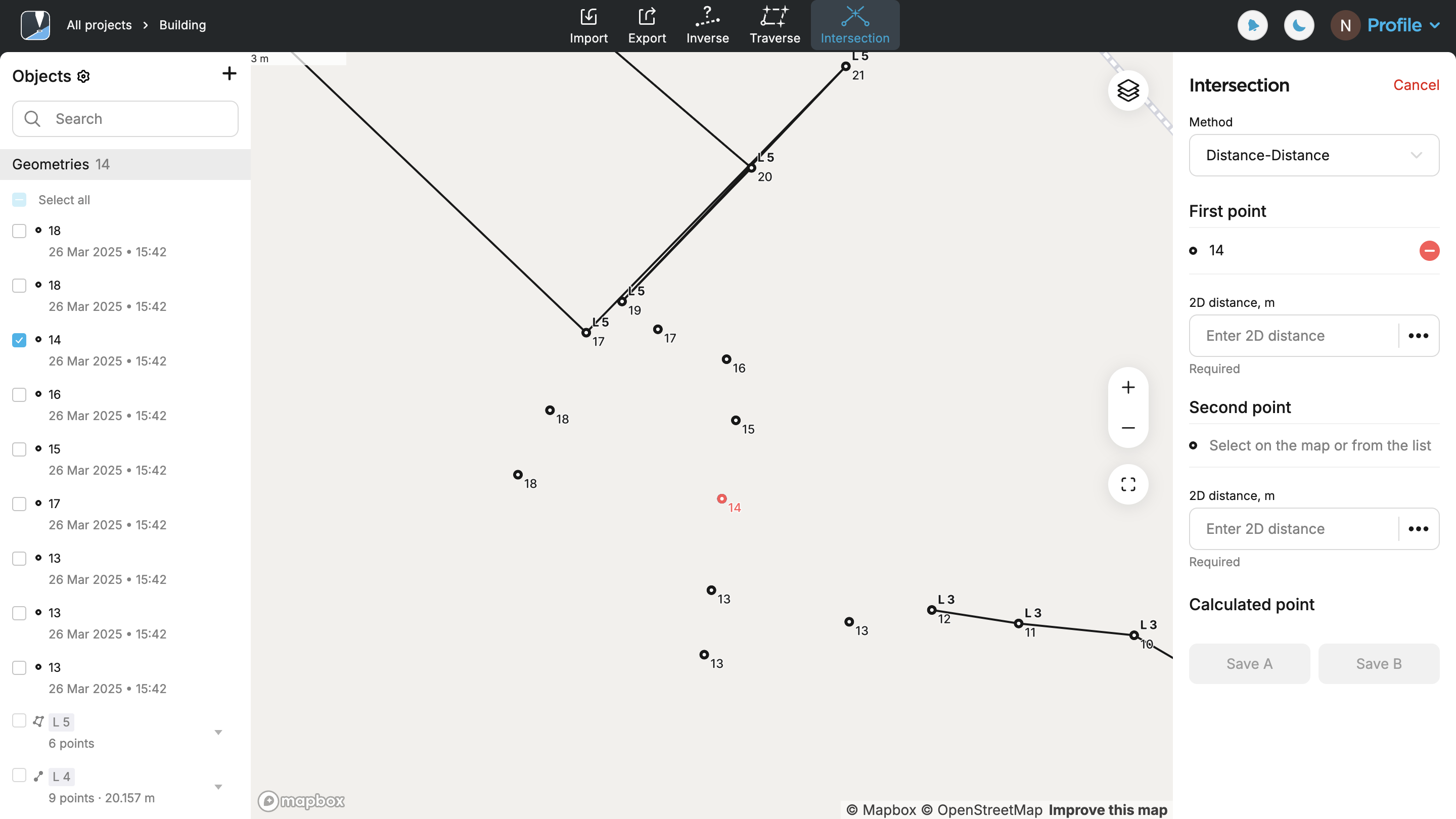
Cliquez sur le bouton Intersection dans le panneau d'outils en haut de l'écran.
-
Cliquez sur Method (Méthode) et sélectionnez le type de calcul requis. Par défaut, l'outil utilise la méthode Distance–Distance.

-
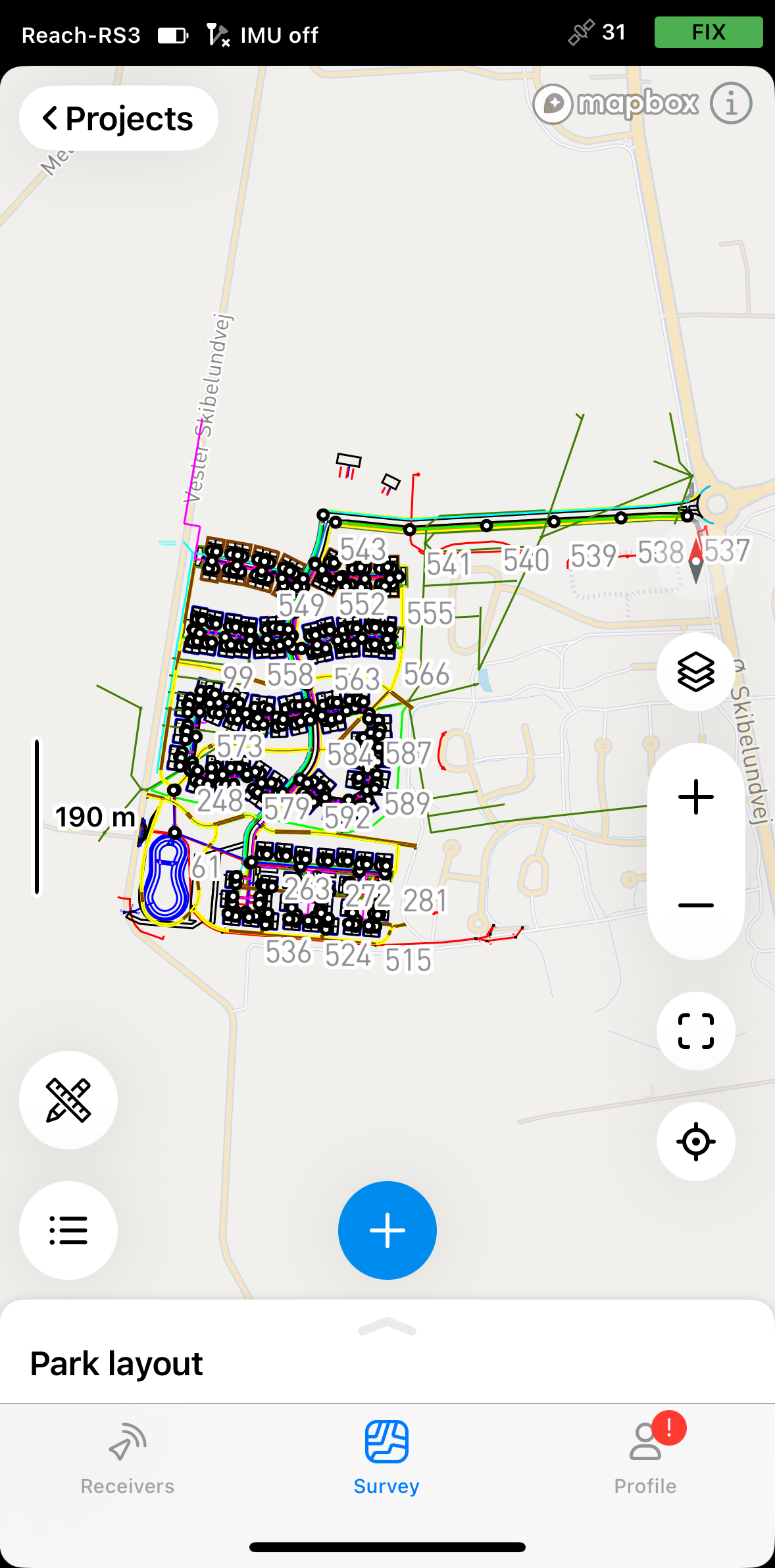
Ouvrez le projet dans Emlid Flow.
-
Appuyez sur le bouton des outils dans le coin inférieur gauche de l'écran.

-
Appuyez sur Intersection.
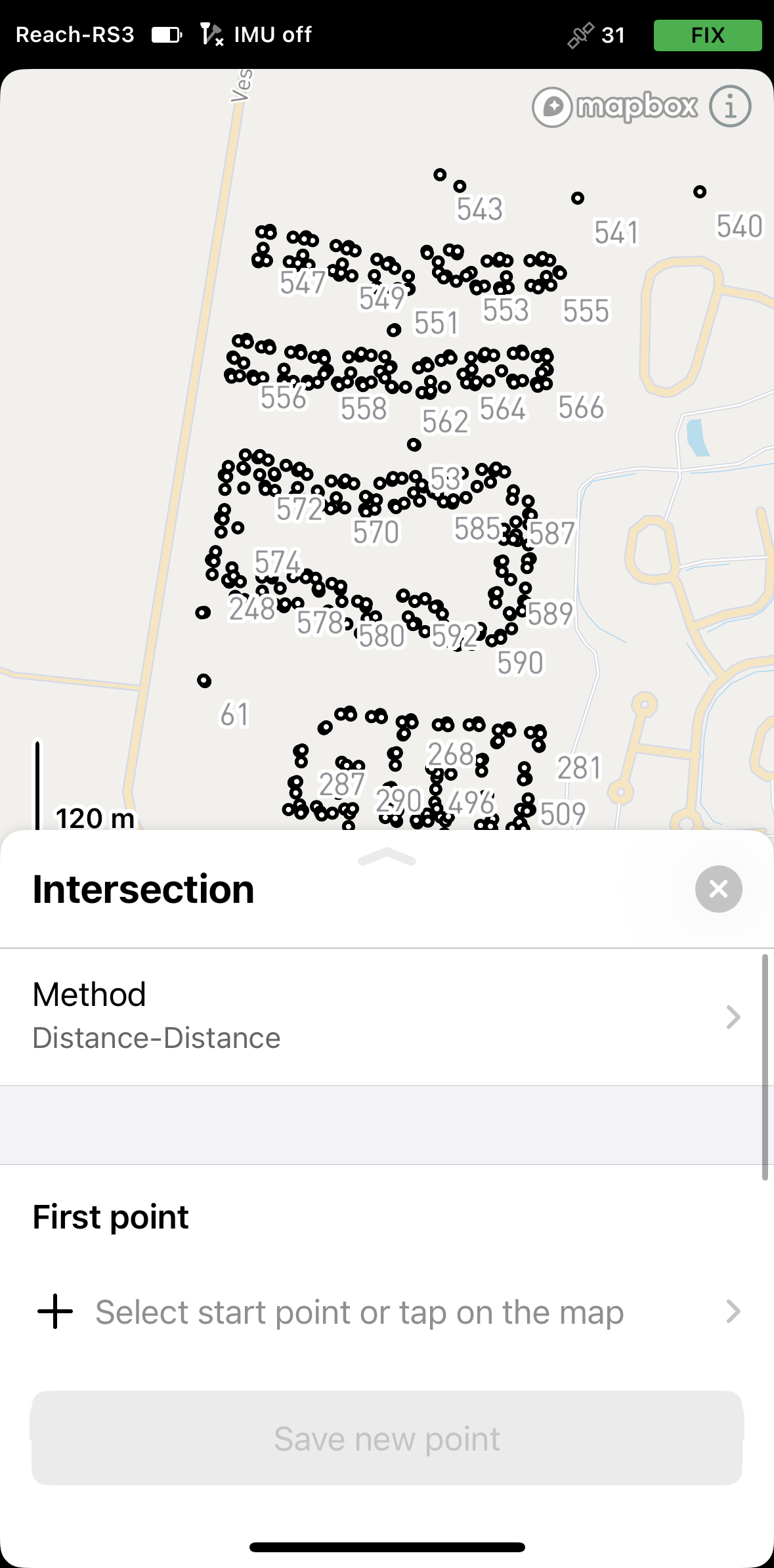
-
Appuyez sur Method (Méthode) et sélectionnez le type de calcul requis. Par défaut, l'outil utilise la méthode Distance–Distance.
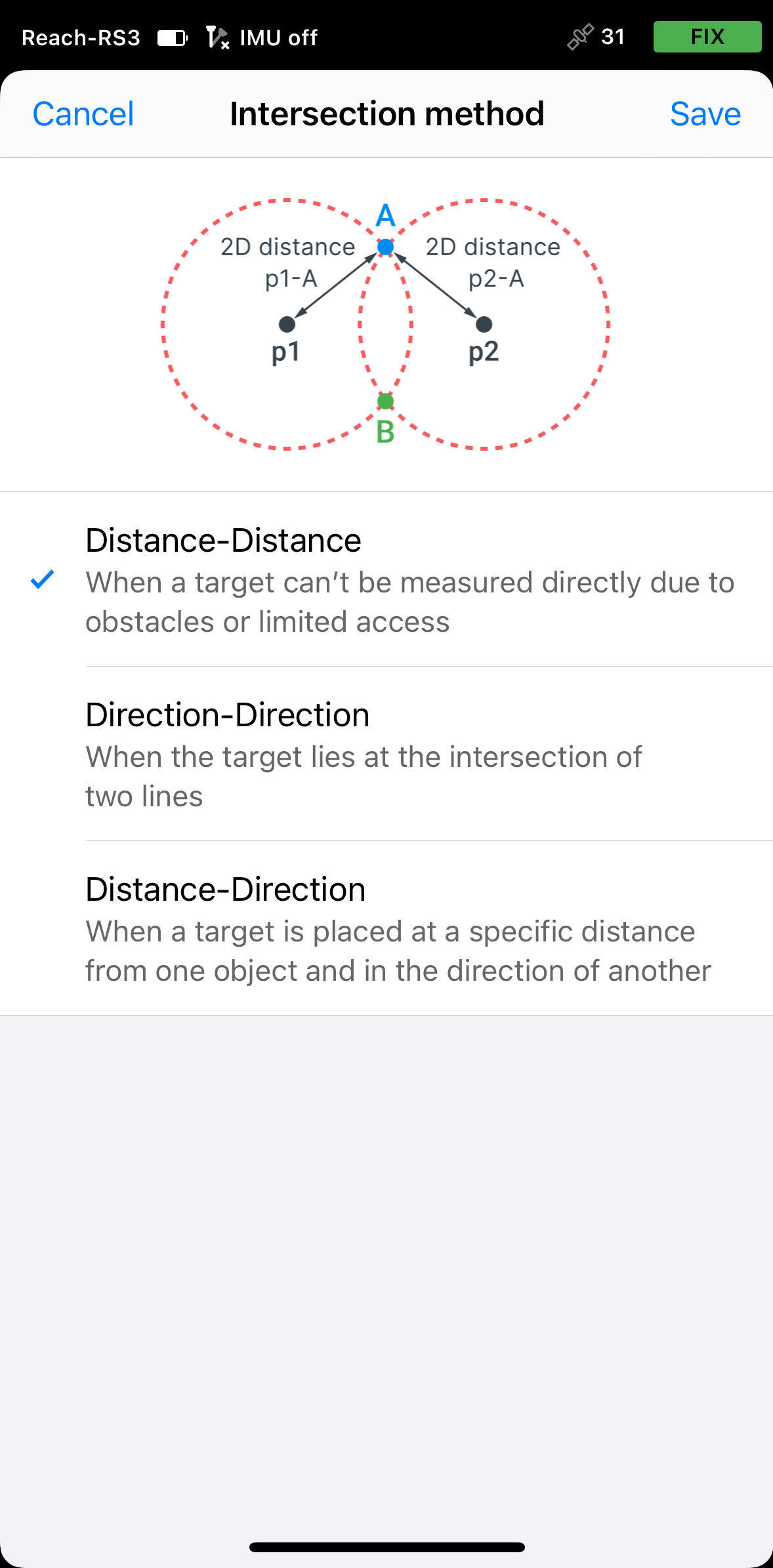
En fonction de la méthode de calcul sélectionnée, suivez les étapes ci-dessous.
Application de la méthode Distance-Distance
Utilisez la méthode Distance–Distance pour définir un nouveau point basé sur sa distance par rapport à deux points de référence connus. L'application génère deux cercles—chacun centré sur un point de référence avec un rayon égal à la distance entrée. L'intersection de ces cercles produit un ou deux emplacements possibles. Sélectionnez celui qui convient en fonction du contexte du site.
Il existe des cas spécifiques basés sur les valeurs de distance entrées où aucune intersection ne peut être calculée :
- Si la distance entre les deux points de référence est supérieure à la somme des distances entrées.
- Si la distance entre les deux points de référence est inférieure à la différence absolue des deux distances entrées, c'est-à-dire qu'un cercle est complètement à l'intérieur de l'autre.
Les applications appliquent une distance de grille 2D.
- Emlid Flow 360
- Emlid Flow
-
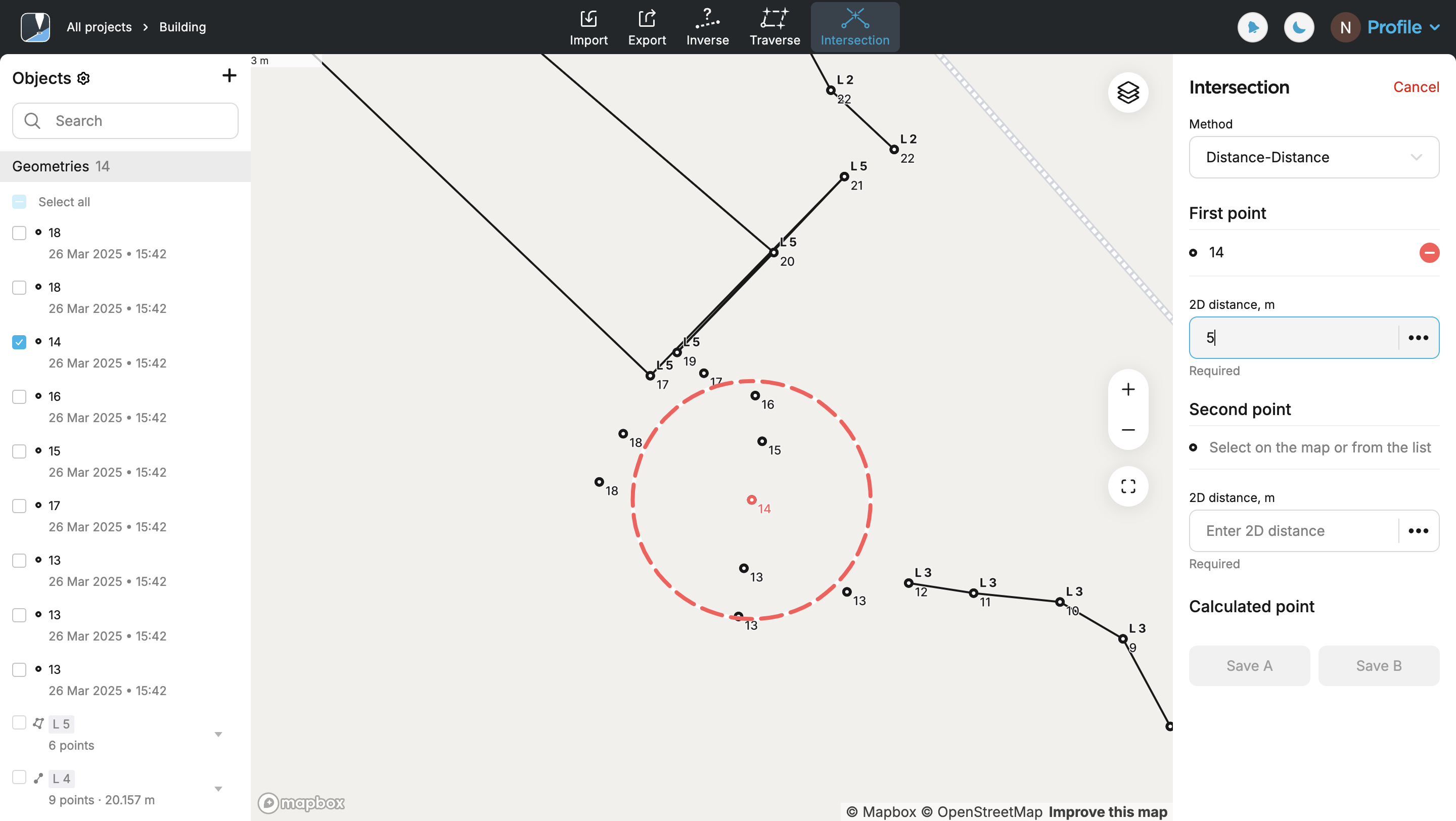
Sélectionnez le premier point sur la carte ou dans la liste. Il sera affiché en rouge.
-
Spécifiez la distance. Vous verrez un cercle rouge, dont le rayon correspond à la distance spécifiée.
-
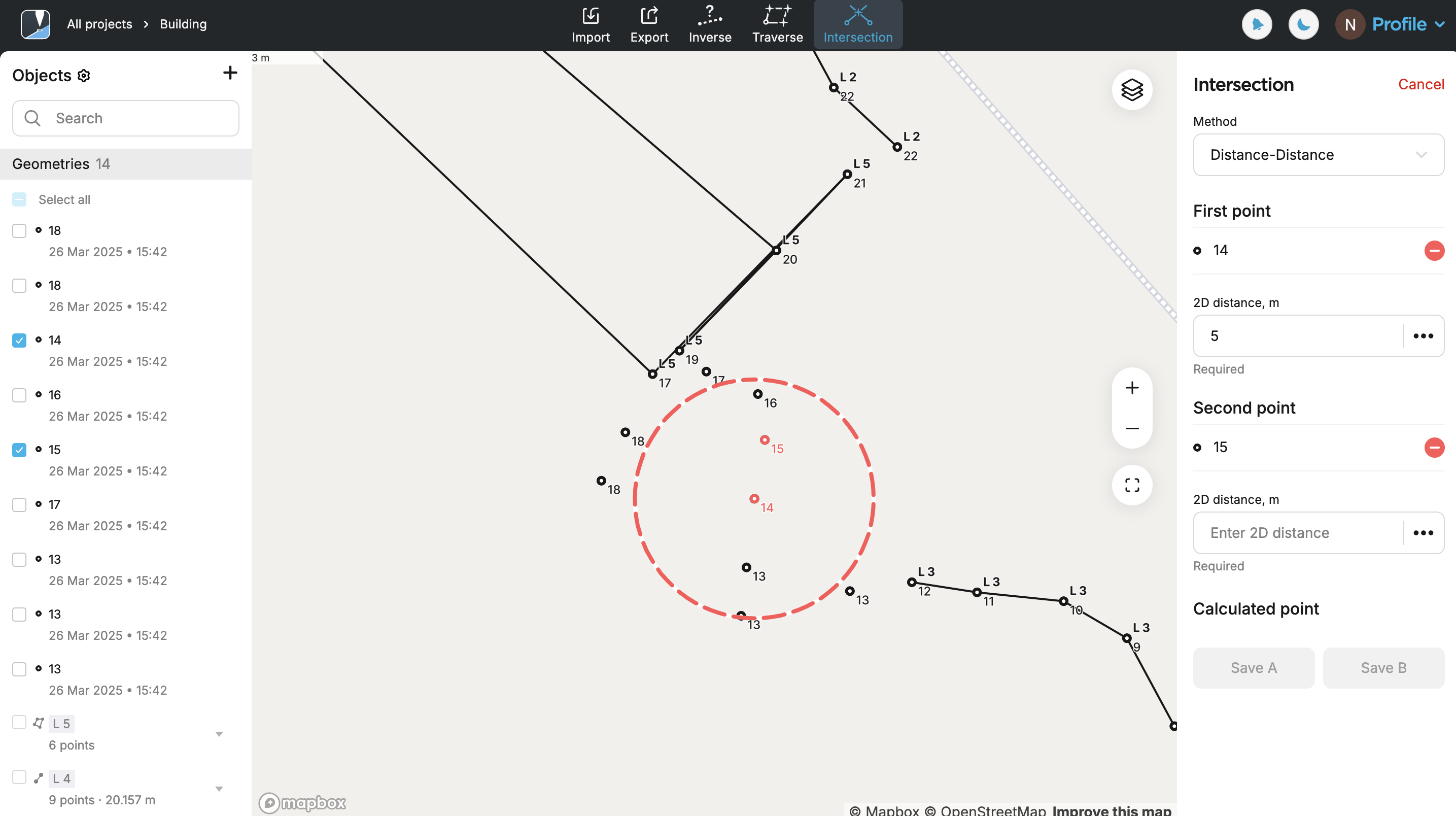
Sélectionnez le deuxième point sur la carte ou dans la liste. Il sera affiché en rouge.
-
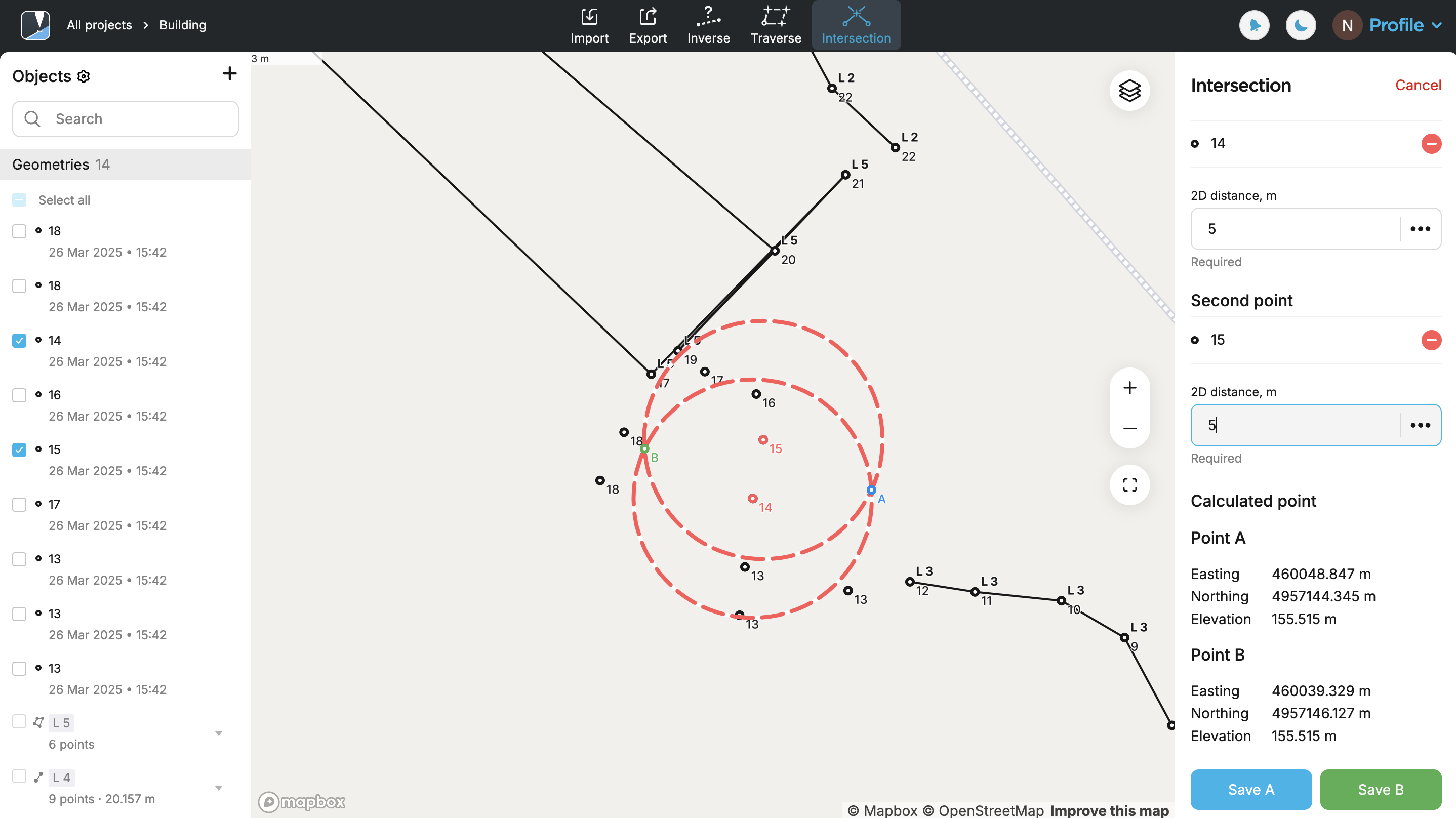
Spécifiez la distance. Vous verrez le second cercle, dont le rayon correspond à la distance spécifiée. L'application affichera simultanément l'intersection des deux cercles, résultant en deux emplacements de points possibles nommés A et B. Elle fournira les coordonnées pour les deux options : sélectionnez et enregistrez celle dont votre projet a besoin. Enregistrez le point requis.
-
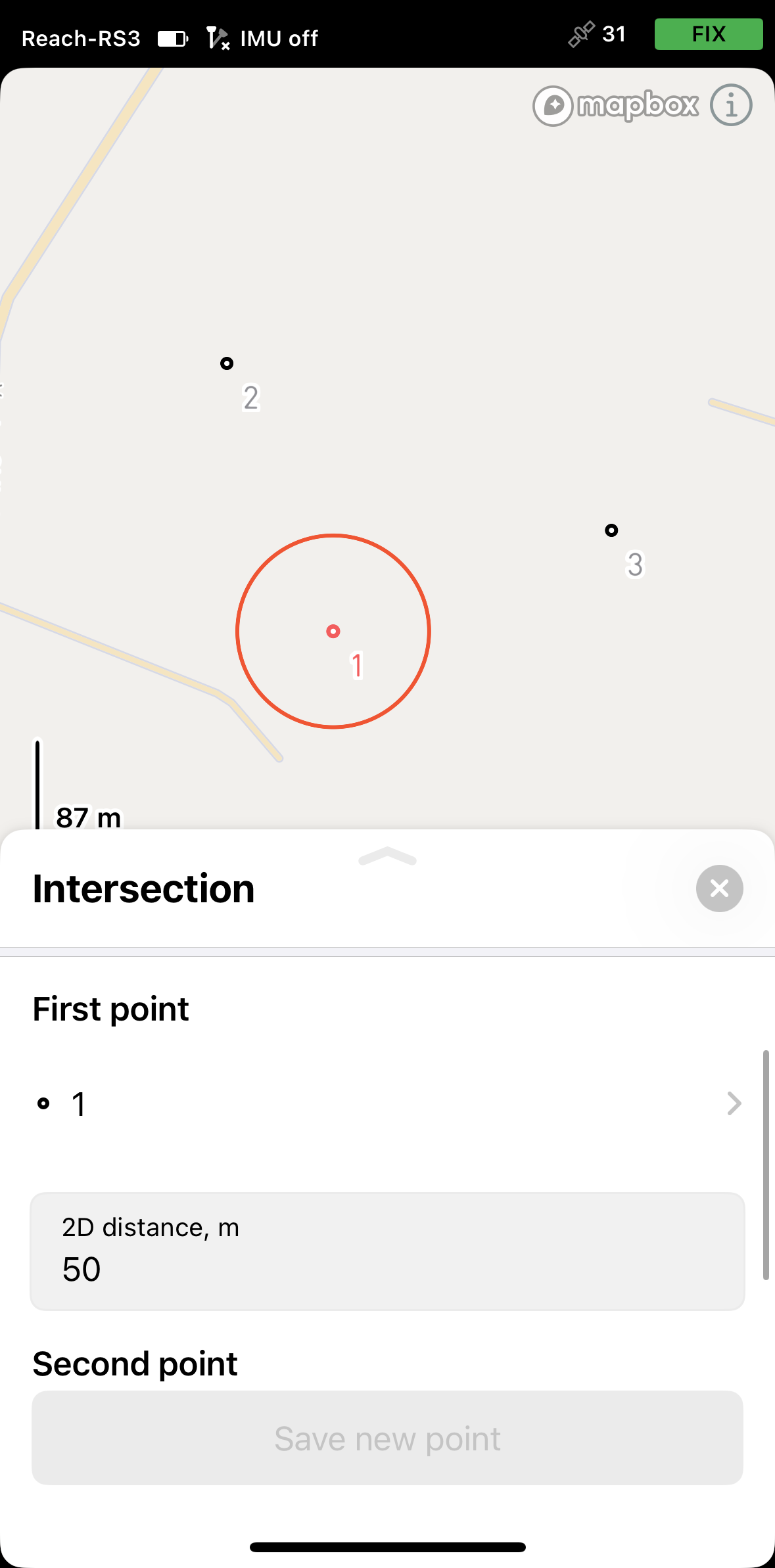
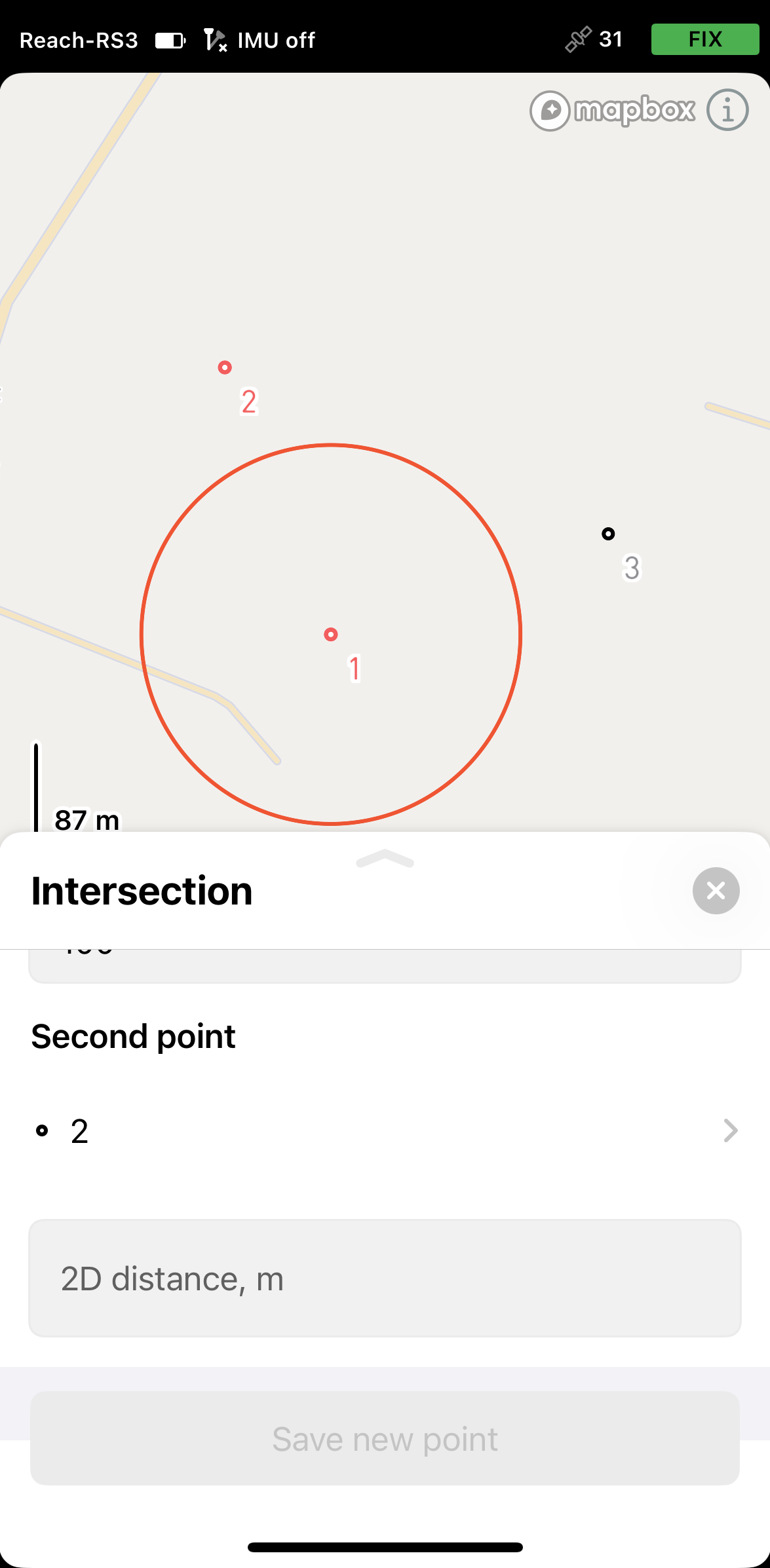
Sélectionnez le premier point sur la carte ou dans la liste. Il sera affiché en rouge.

-
Spécifiez la distance. Vous verrez un cercle rouge, dont le rayon correspond à la distance spécifiée.
-
Sélectionnez le deuxième point sur la carte ou dans la liste. Il sera affiché en rouge.
-
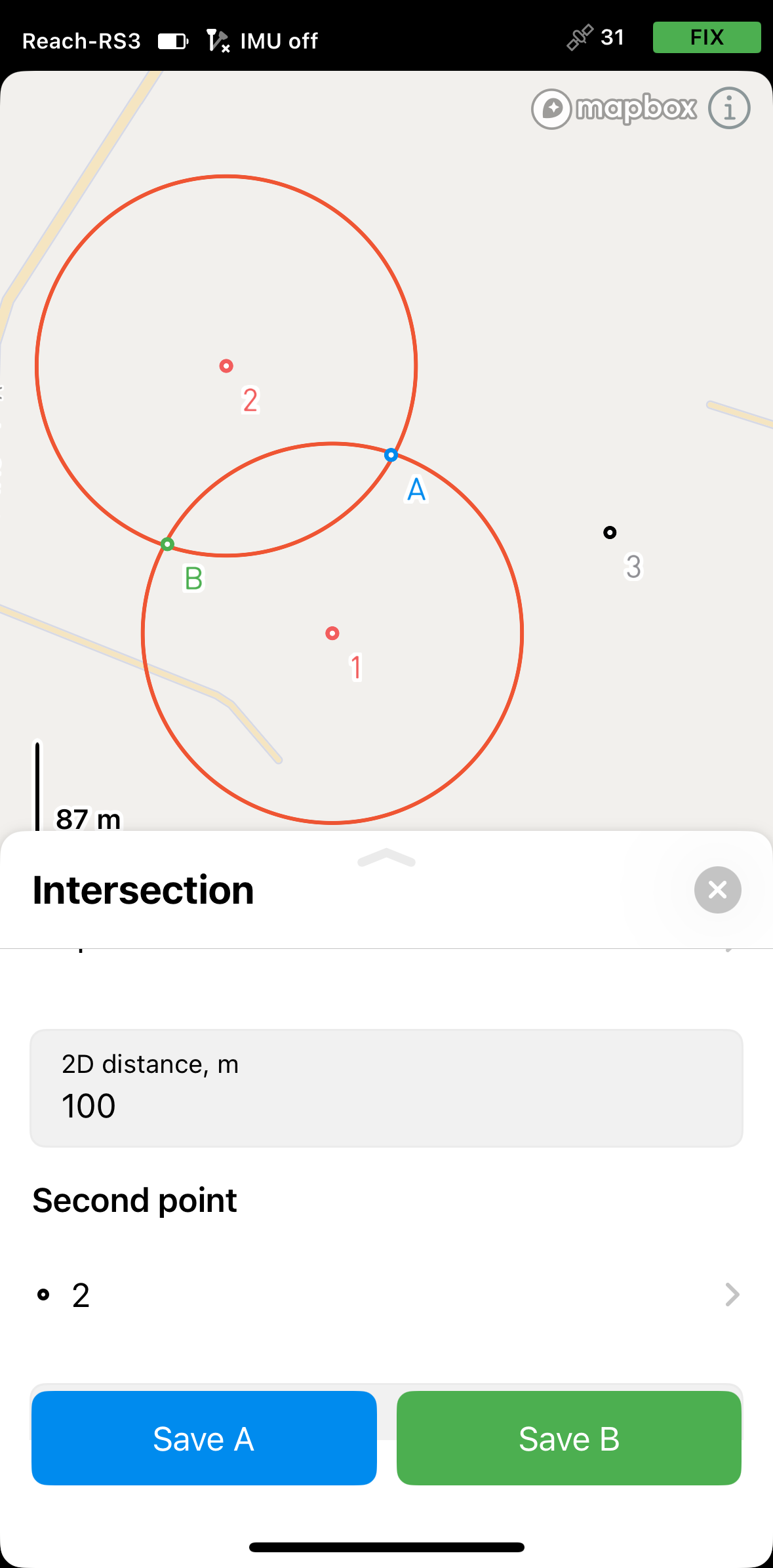
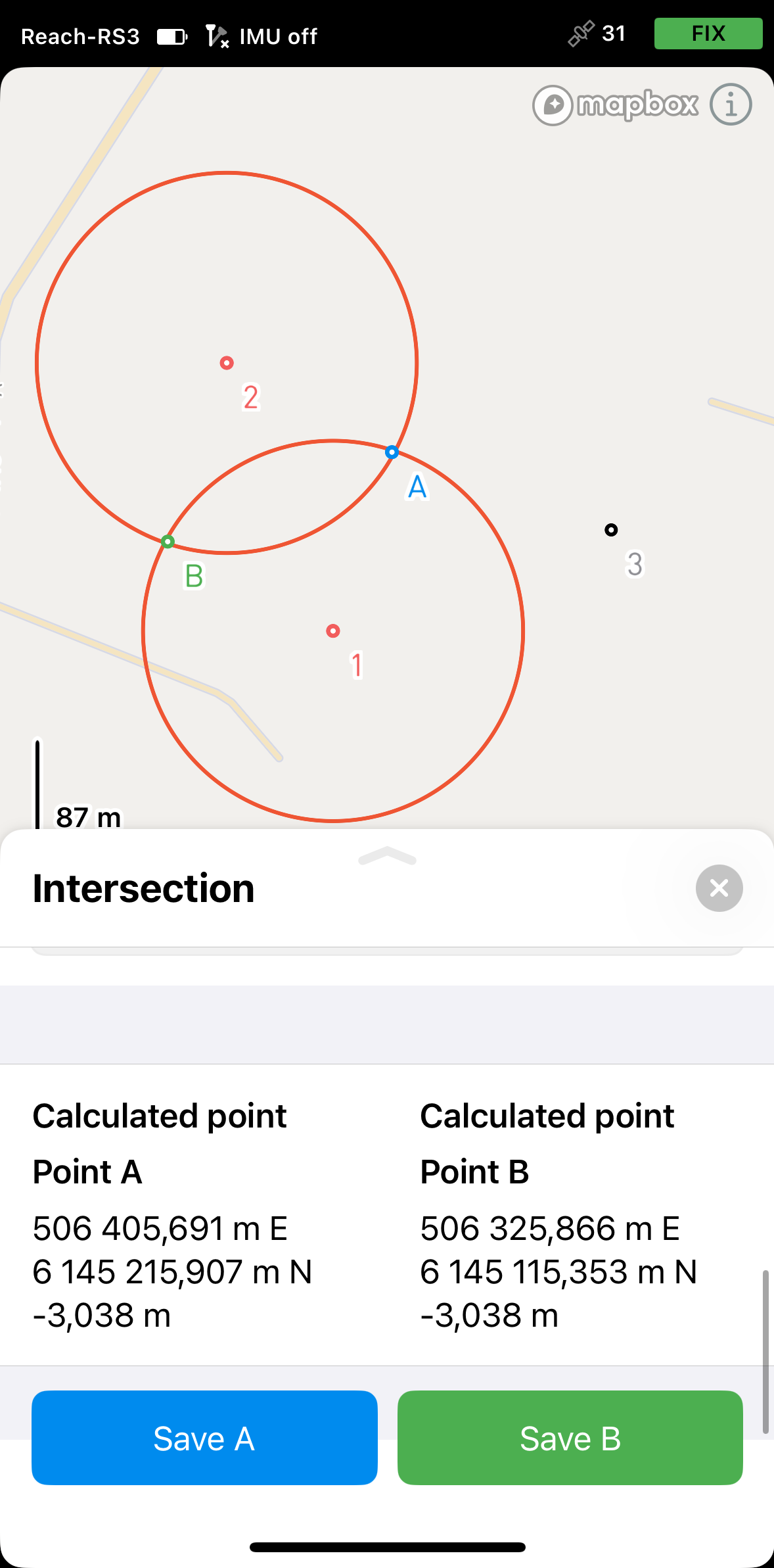
Spécifiez la distance. Vous verrez le second cercle, dont le rayon correspond à la distance spécifiée. L'application affichera simultanément l'intersection des deux cercles, résultant en deux emplacements de points possibles nommés A et B. Elle fournira les coordonnées pour les deux options : sélectionnez et enregistrez celle dont votre projet a besoin.
Application de la méthode Direction-Direction
Utilisez la méthode Direction-Direction pour calculer le point d'intersection de deux lignes directionnelles (azimuts) provenant de points de référence connus. L'application visualise chaque direction comme un rayon et détermine leur point d'intersection.
Il existe des cas spécifiques basés sur les valeurs de direction entrées où aucune intersection ne peut être calculée :
- Cette méthode peut ne pas retourner de résultat si les directions d'entrée sont parallèles.
- Si les rayons s'intersectent à un angle très faible, le point calculé peut être moins fiable en raison de la sensibilité aux erreurs d'entrée.
Suivez les étapes ci-dessous :
- Emlid Flow 360
- Emlid Flow
-
Sélectionnez le format de direction. Vous pouvez choisir entre les degrés décimaux (DD) et les degrés-minutes-secondes (DMS).
-
Sélectionnez le premier point sur la carte ou dans la liste. Il sera affiché en rouge.

-
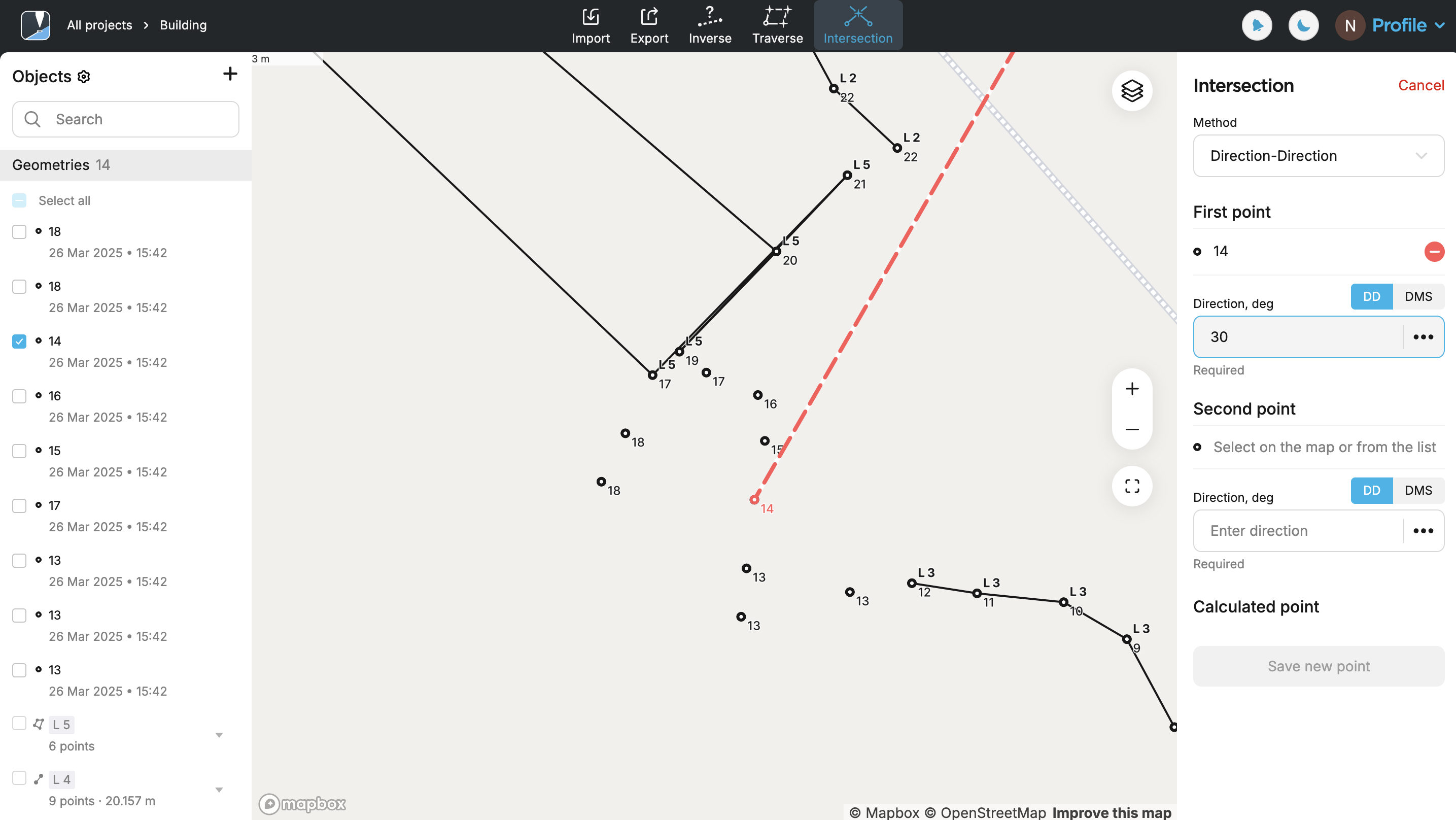
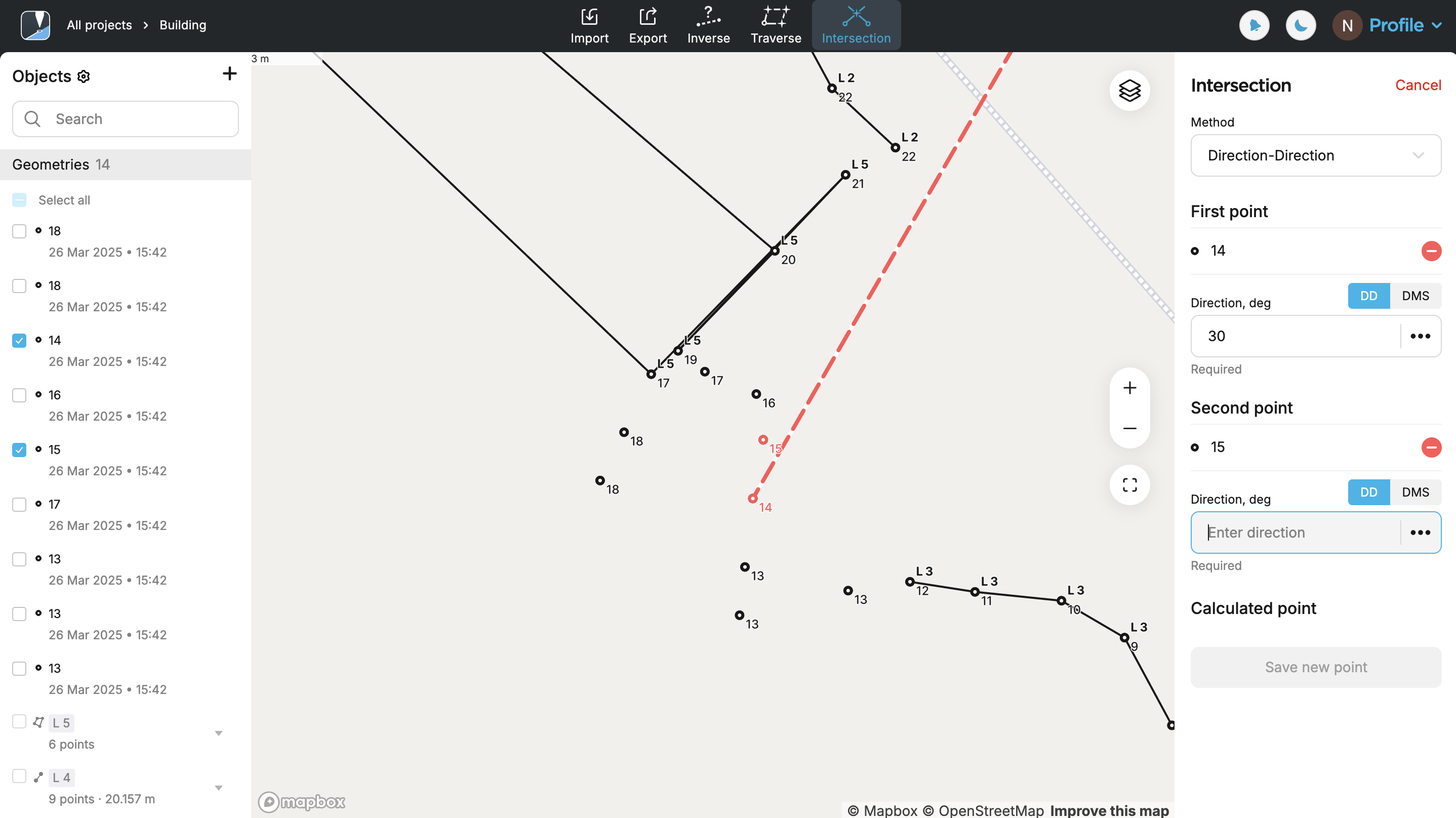
Spécifiez la direction. Une ligne rouge apparaîtra sur la carte, alignée avec l'azimut spécifié.
-
Sélectionnez le deuxième point sur la carte ou dans la liste. Il sera affiché en rouge.
-
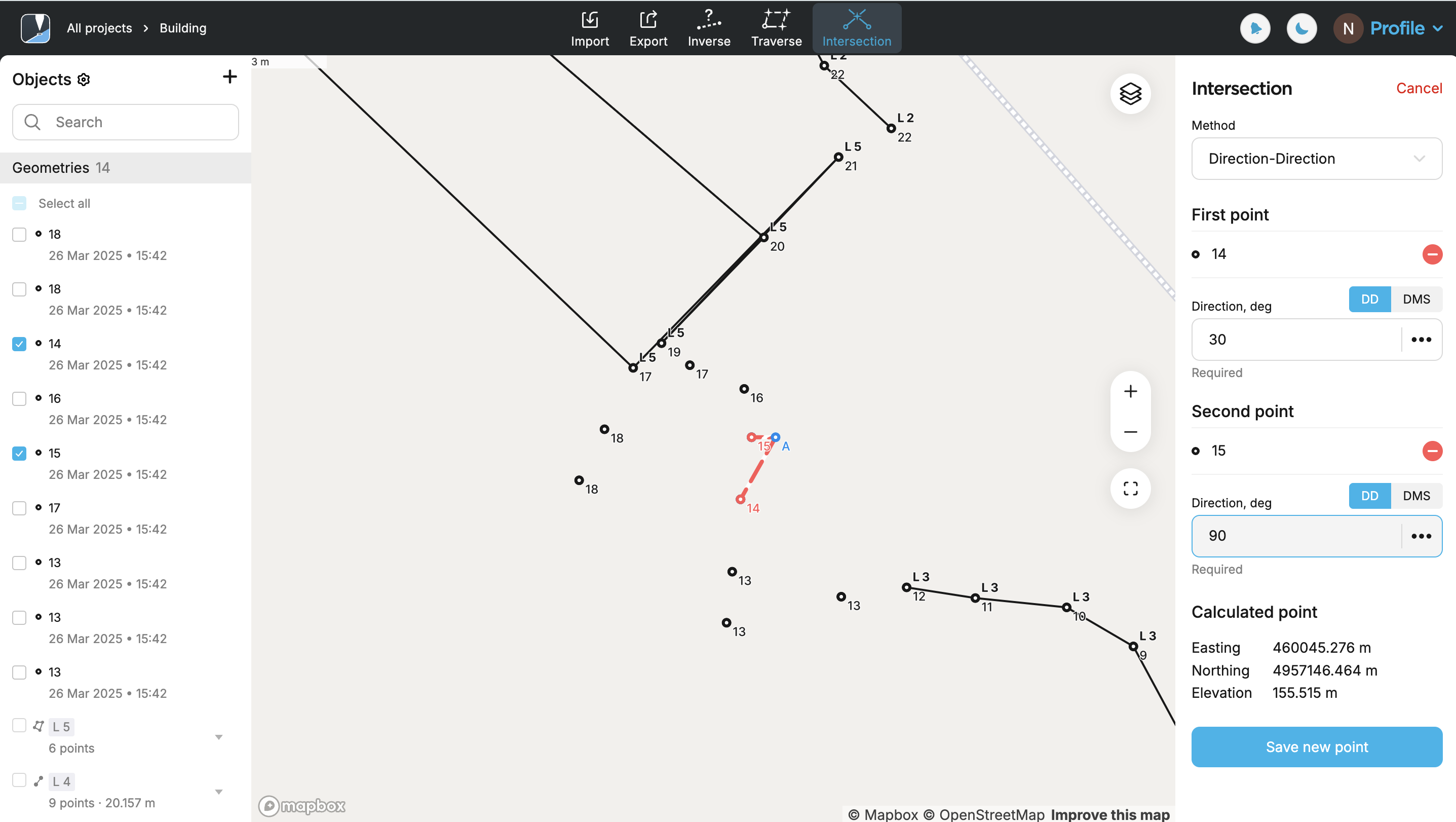
Spécifiez la direction. Une seconde ligne rouge apparaîtra sur la carte, alignée avec l'azimut entré. L'intersection des deux lignes directionnelles, chacune provenant d'un point de référence connu, définira un nouveau point. L'application affichera ses coordonnées. Enregistrez le point.
-
Sélectionnez le format de direction. Vous pouvez choisir entre les degrés décimaux (DD) et les degrés-minutes-secondes (DMS).
-
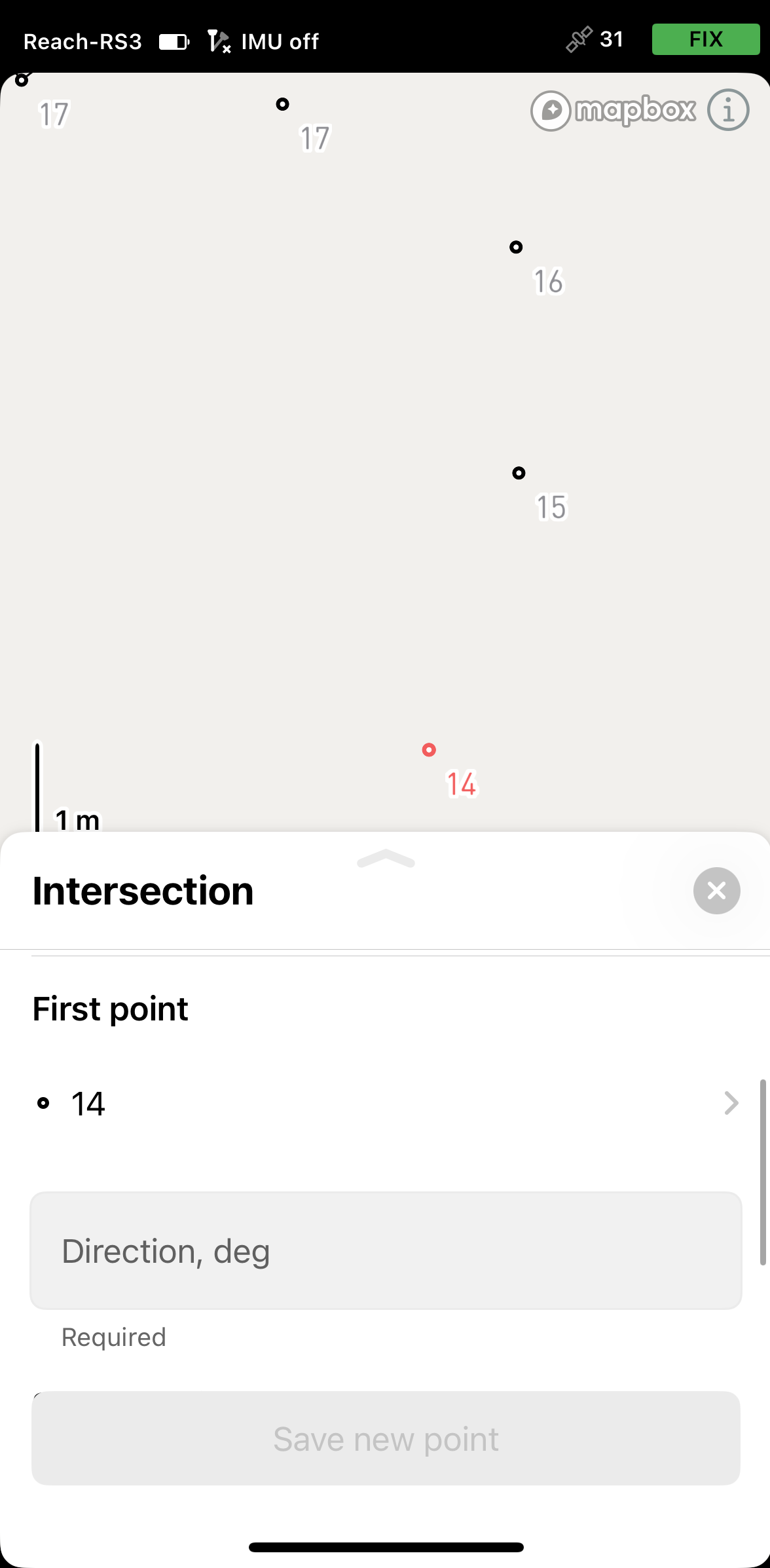
Sélectionnez le premier point sur la carte ou dans la liste. Il sera affiché en rouge.
-
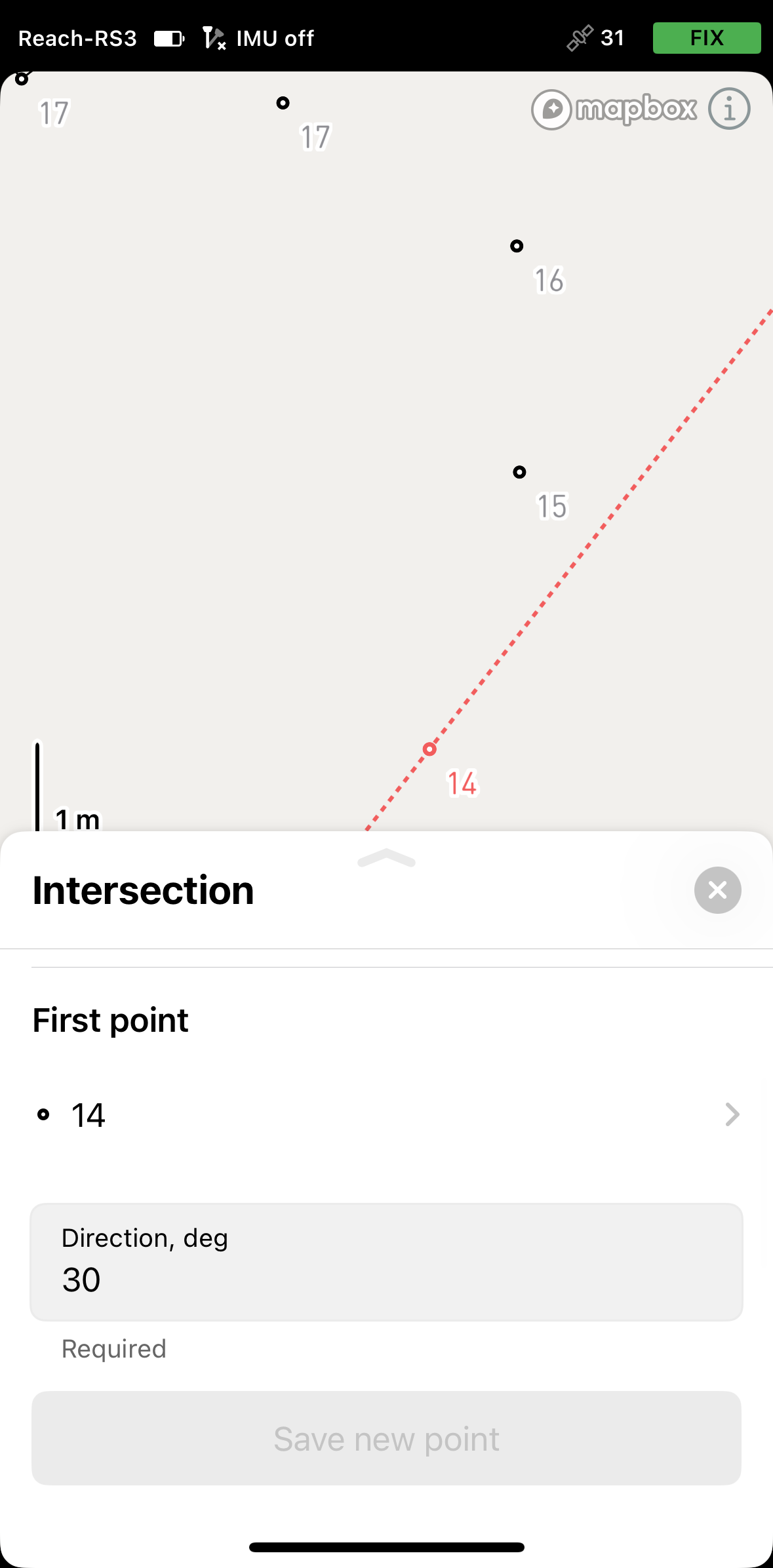
Spécifiez la direction. Une ligne rouge apparaîtra sur la carte, alignée avec l'azimut spécifié.
-
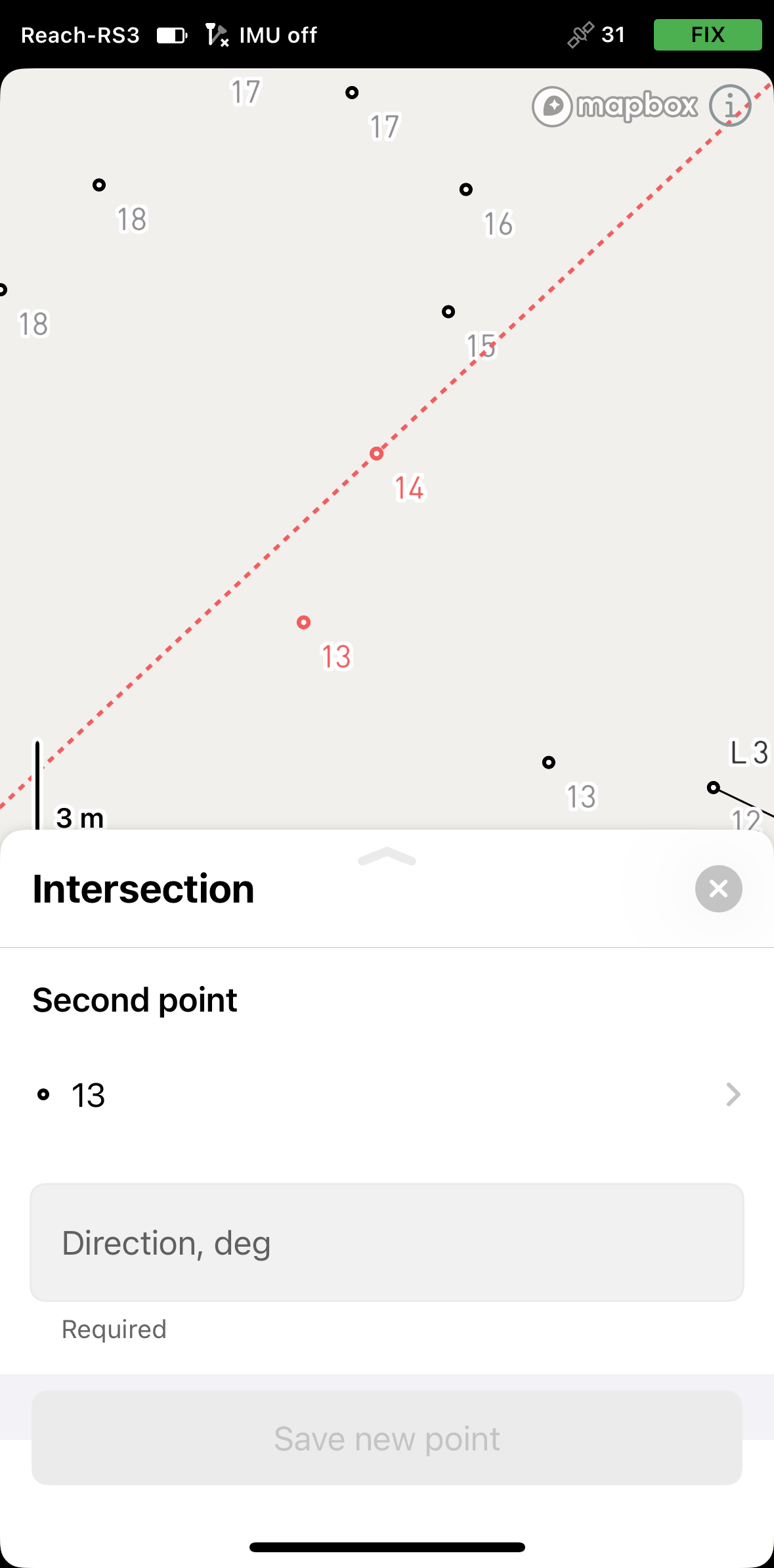
Sélectionnez le deuxième point sur la carte ou dans la liste. Il sera affiché en rouge.
-
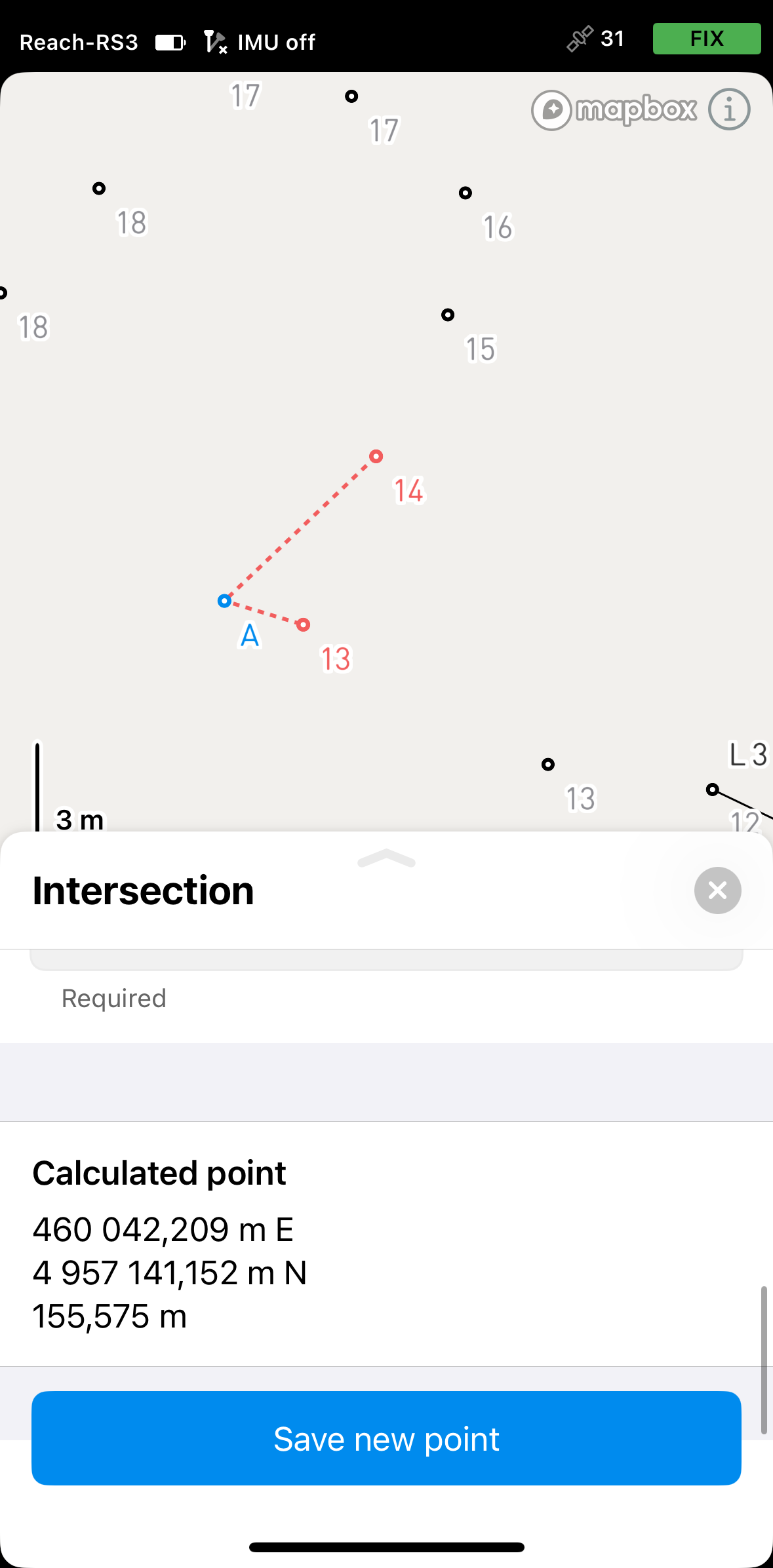
Spécifiez la direction. Une seconde ligne rouge apparaîtra sur la carte, alignée avec l'azimut entré. L'intersection des deux lignes directionnelles, chacune provenant d'un point de référence connu, définira un nouveau point. L'application affichera ses coordonnées. Enregistrez le point.
Application de la méthode Distance-Direction
Utilisez la méthode Distance-Direction pour calculer un nouveau point basé sur une distance connue à partir d'un point de référence et une direction (azimut) à partir d'un autre. L'application dessine un cercle centré sur le point de distance et un rayon à partir du point de direction. Leur intersection résulte en un ou deux emplacements possibles—sélectionnez celui qui est requis.
Il existe des cas spécifiques basés sur les valeurs de distance et de direction entrées où aucune intersection ne peut être calculée :
- Si le rayon et le cercle ne s'intersectent pas, par exemple, le rayon est dirigé à l'opposé du cercle.
Suivez les étapes ci-dessous :
- Emlid Flow 360
- Emlid Flow
-
Sélectionnez le format de direction. Vous pouvez choisir entre les degrés décimaux (DD) et les degrés-minutes-secondes (DMS).
-
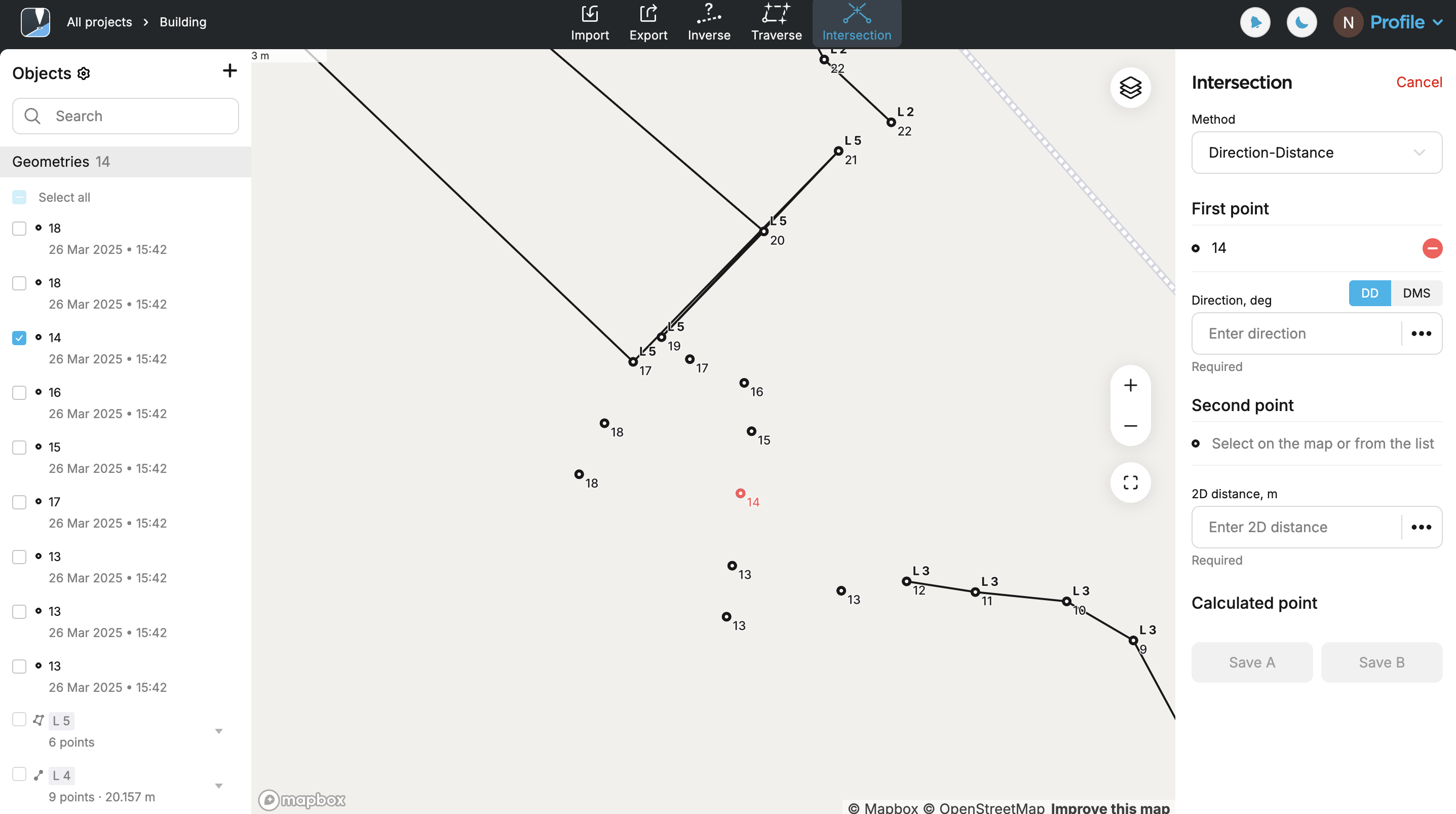
Sélectionnez le premier point sur la carte ou dans la liste. Il sera affiché en rouge.
-
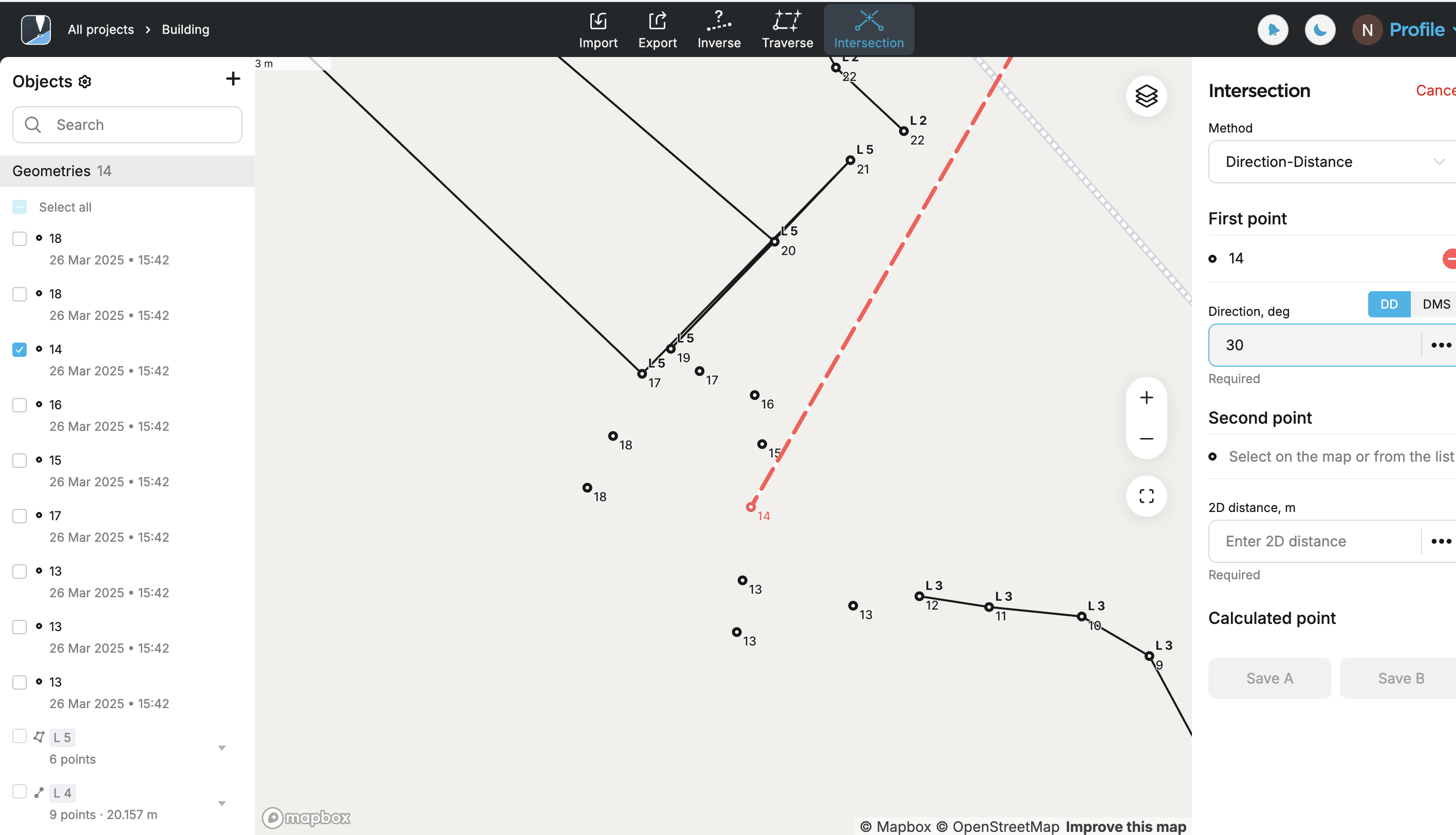
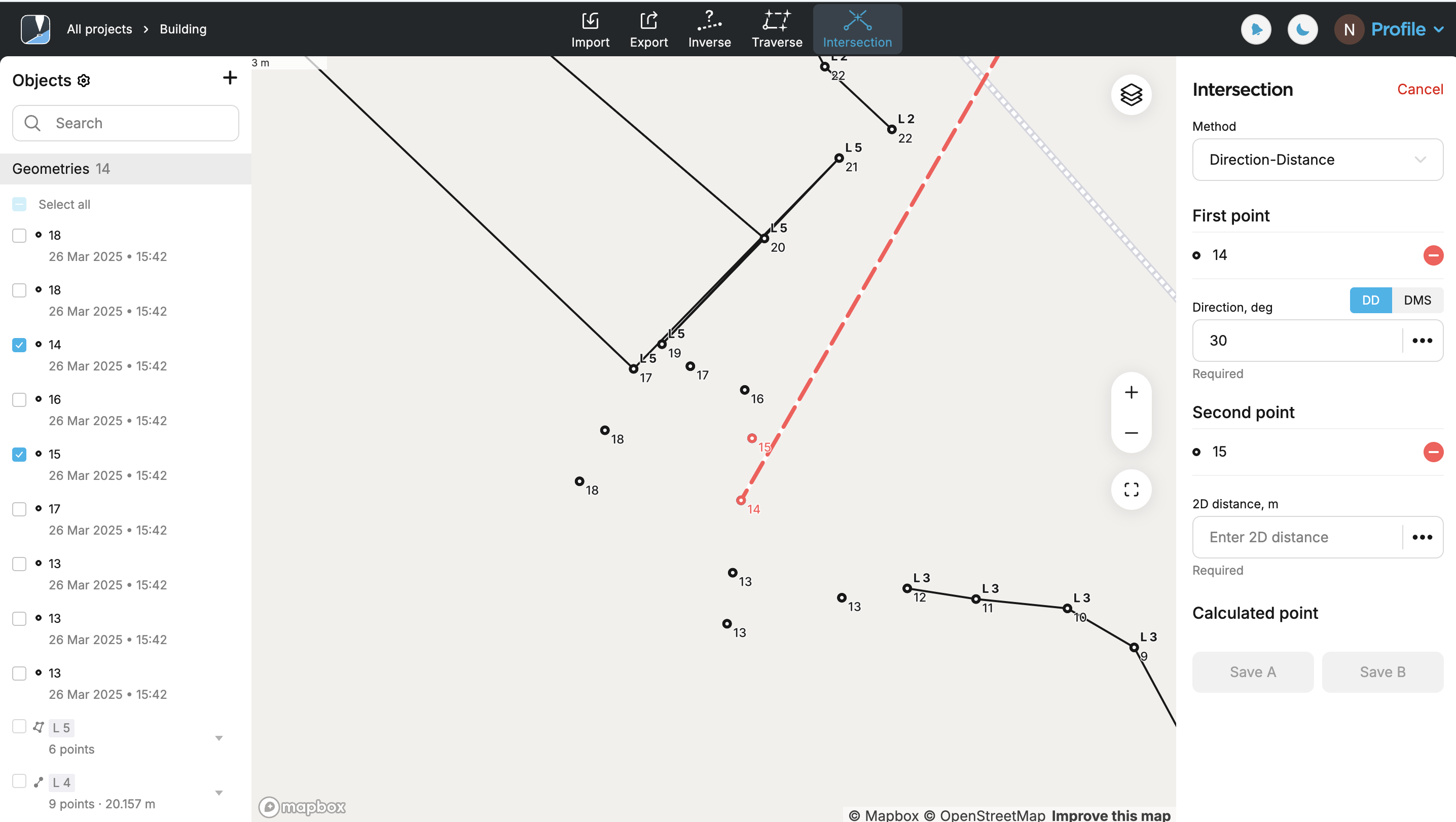
Spécifiez la direction. Une ligne rouge apparaîtra sur la carte, alignée avec l'azimut spécifié.
-
Sélectionnez le deuxième point sur la carte ou dans la liste. Il sera affiché en rouge.
-
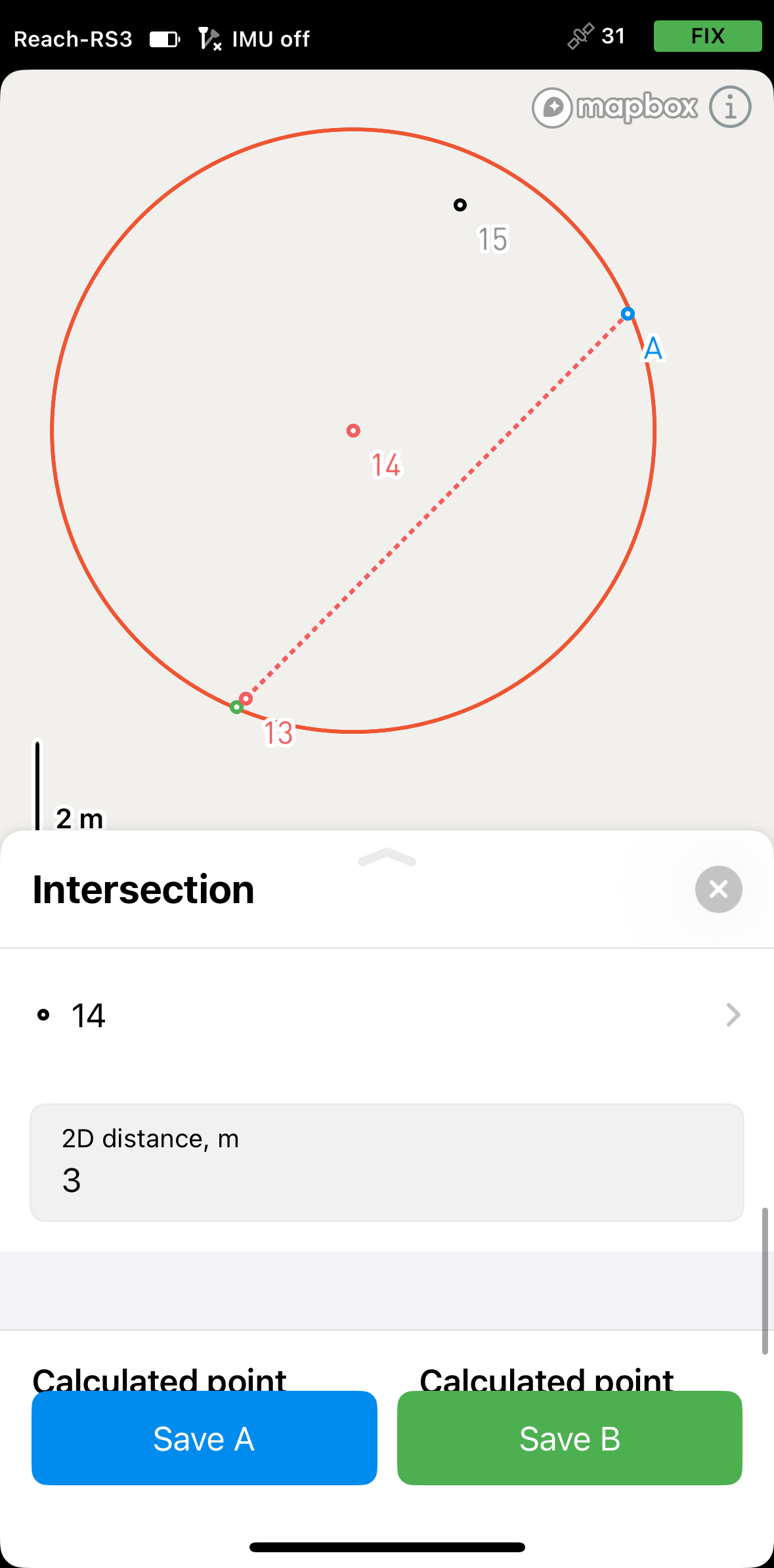
Spécifiez la distance. L'application affichera un cercle centré sur le point de distance, avec un rayon égal à la valeur entrée, ainsi qu'un rayon s'étendant à partir du point de direction. L'intersection de ces deux éléments produit deux emplacements possibles—sélectionnez celui qui est requis. Cliquez sur Save (Enregistrer).
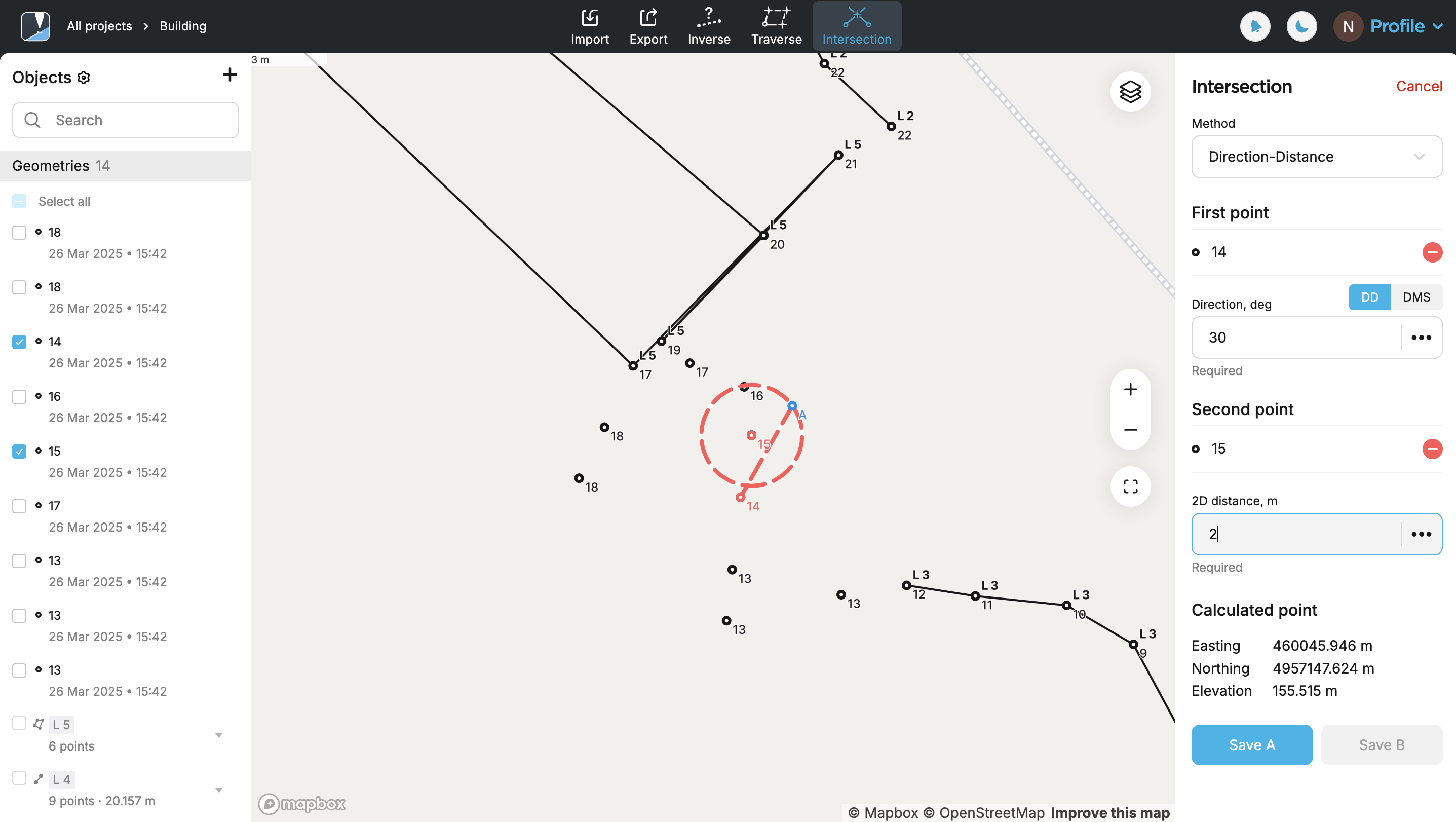
Vous pouvez maintenant continuer à travailler avec l'outil Intersection ou passer à un autre outil.
-
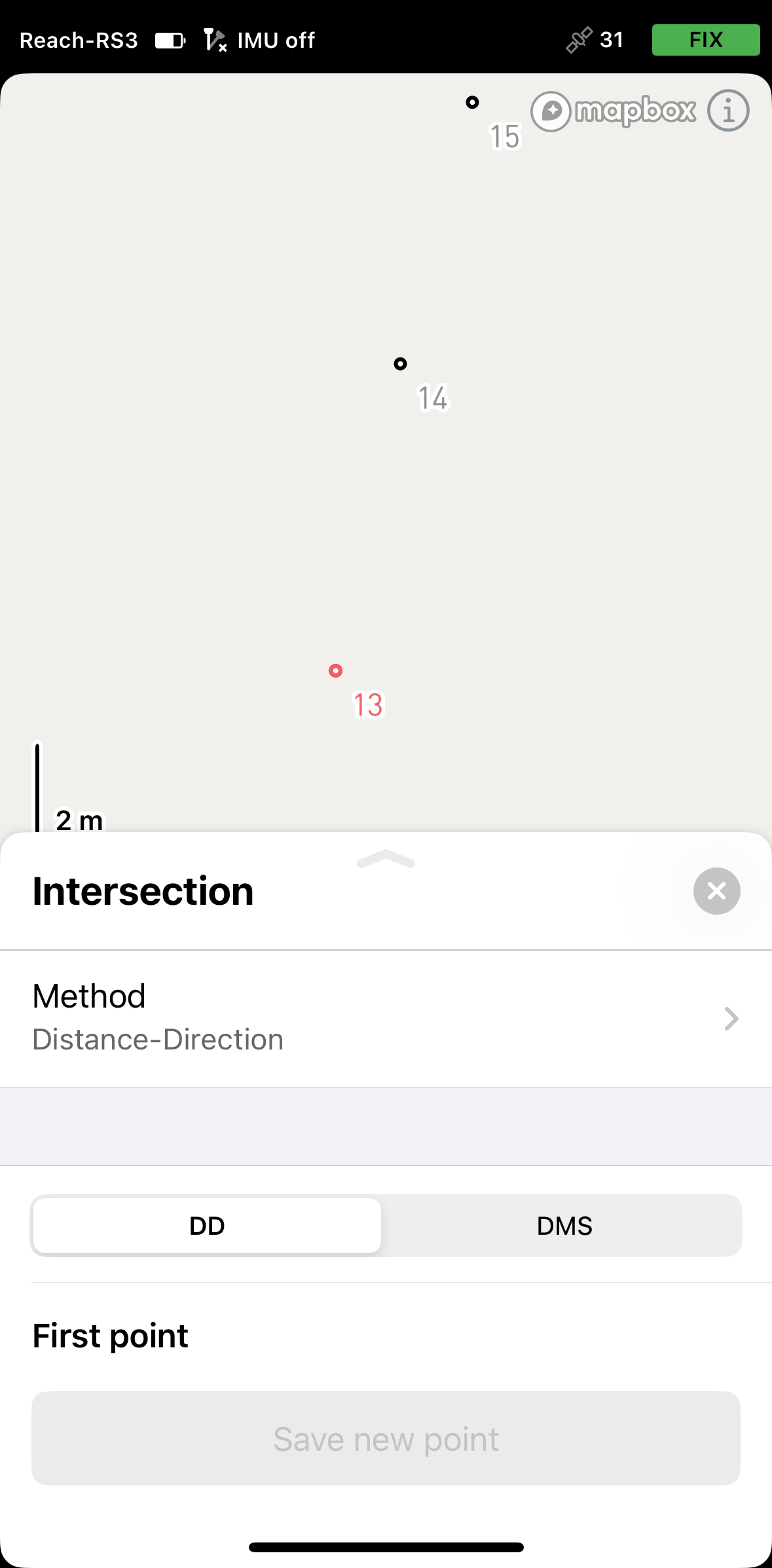
Sélectionnez le format de direction. Vous pouvez choisir entre les degrés décimaux (DD) et les degrés-minutes-secondes (DMS).
-
Sélectionnez le premier point sur la carte ou dans la liste. Il sera affiché en rouge.
-
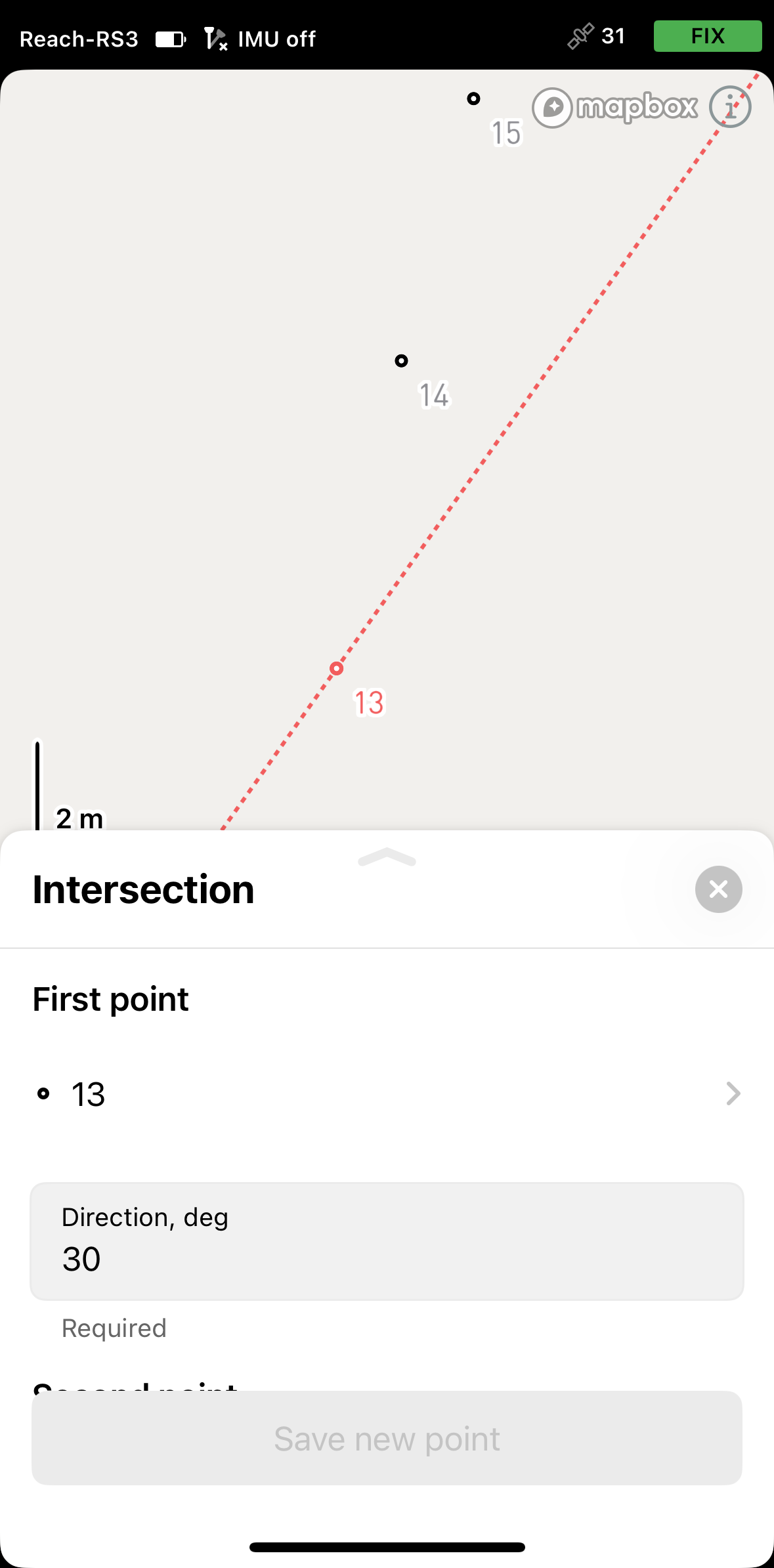
Spécifiez la direction. Une ligne rouge apparaîtra sur la carte, alignée avec l'azimut spécifié.
-
Sélectionnez le deuxième point sur la carte ou dans la liste. Il sera affiché en rouge.

-
Spécifiez la distance. L'application affichera un cercle centré sur le point de distance, avec un rayon égal à la valeur entrée, ainsi qu'un rayon s'étendant à partir du point de direction. L'intersection de ces deux éléments produit deux emplacements possibles—sélectionnez celui qui est requis. Appuyez sur Save (Enregistrer).
Vous pouvez maintenant continuer à travailler avec l'outil Intersection ou passer à un autre outil.