Calcolo dell'intersezione
Sblocca il set completo di funzionalità per rilievi topografici, di tracciamento e as-built
Questa guida descrive come utilizzare lo strumento Intersezione in Emlid Flow e Emlid Flow 360 per calcolare nuovi punti.
Panoramica
Lo strumento Intersezione in Emlid Flow e Emlid Flow 360 consente di calcolare nuovi punti basati sulle intersezioni dei punti di riferimento esistenti utilizzando distanze, direzioni o una combinazione di entrambe. Questa funzionalità è utile per risolvere vari problemi di geometria, tra cui:
- Lavorare con piani cartacei privi di dati di coordinate,
- Recuperare dati di campo mancanti o incompleti,
- Calcolare le posizioni per luoghi inaccessibili o ostruiti.
Flusso di lavoro
Seguire i passaggi seguenti per applicare lo strumento ed esplorare in dettaglio ogni metodo disponibile:
- Emlid Flow 360
- Emlid Flow
-
Aprire il progetto in Emlid Flow 360.
-
Fare clic sul pulsante Intersection (Intersezione) nel pannello degli strumenti nella parte superiore dello schermo.
-
Cliccare Method (Metodo) e selezionare il tipo di calcolo richiesto. Per impostazione predefinita, lo strumento utilizza il metodo Distance–Distance (Distanza–Distanza).

-
Aprire il progetto in Emlid Flow.
-
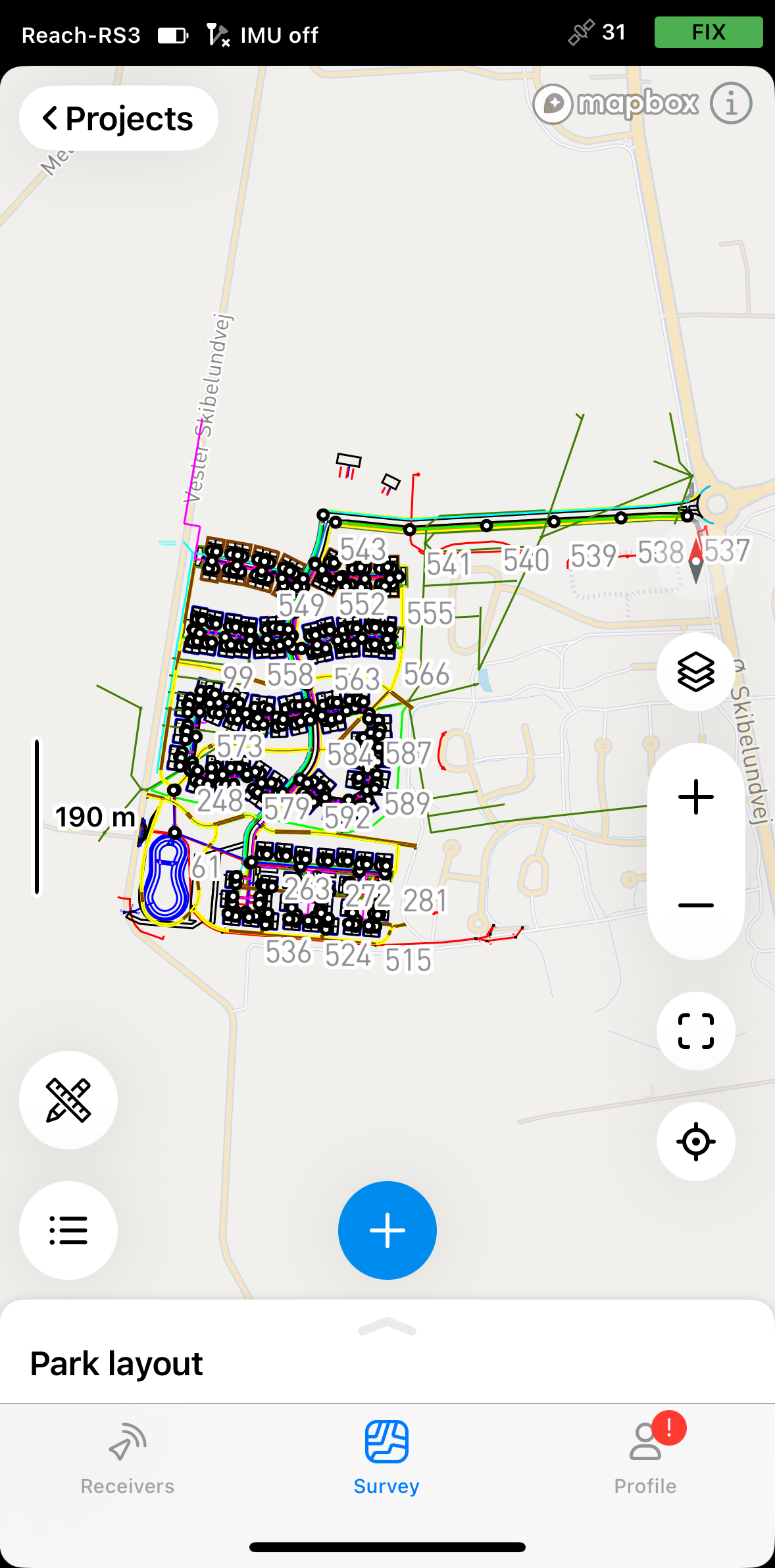
Toccare il pulsante degli strumenti nell'angolo in basso a sinistra dello schermo.

-
Toccare Intersection (Intersezione).
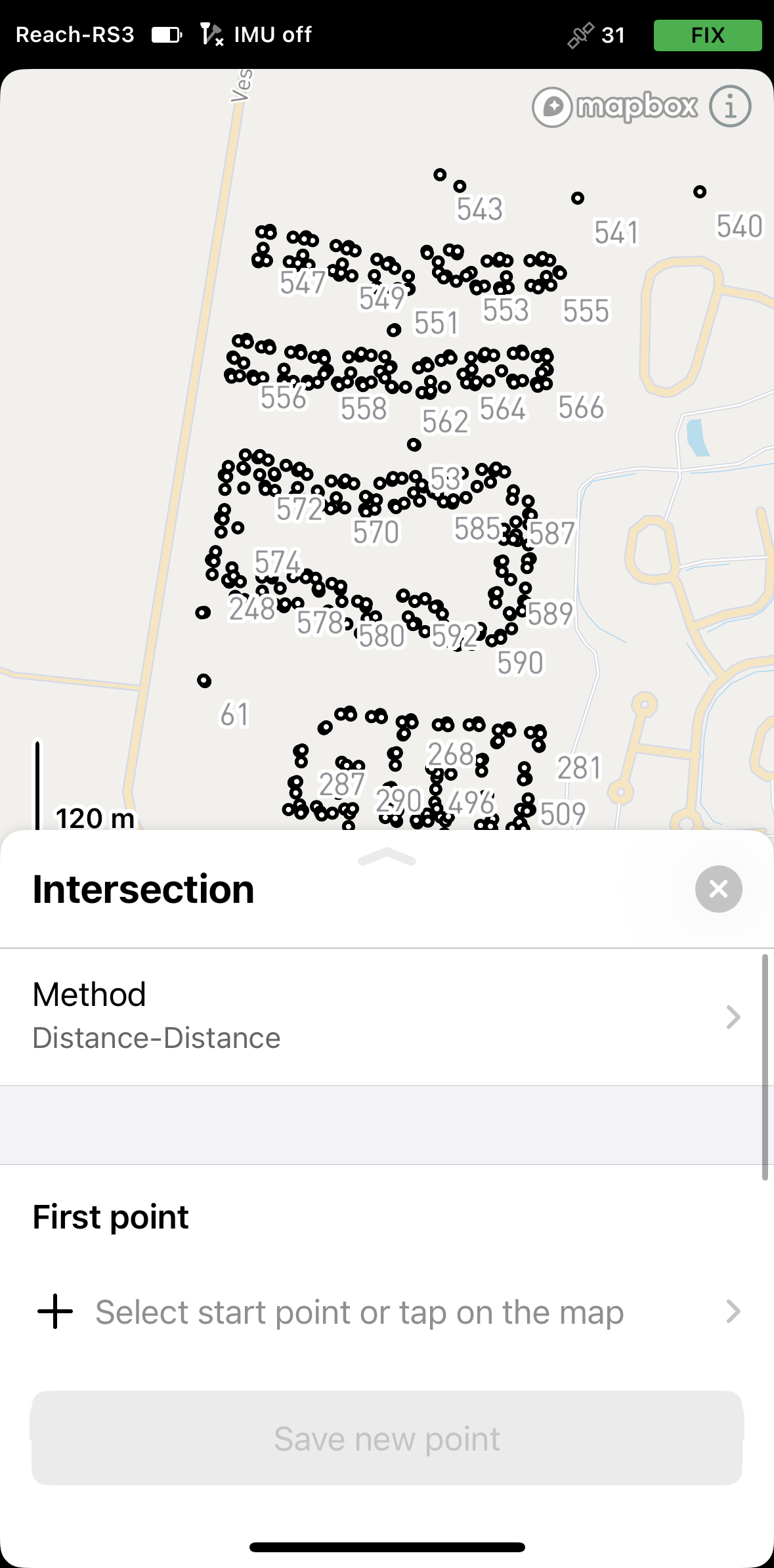
-
Toccare Method (Metodo) e selezionare il tipo di calcolo richiesto. Per impostazione predefinita, lo strumento utilizza il metodo Distance–Distance (Distanza–Distanza).
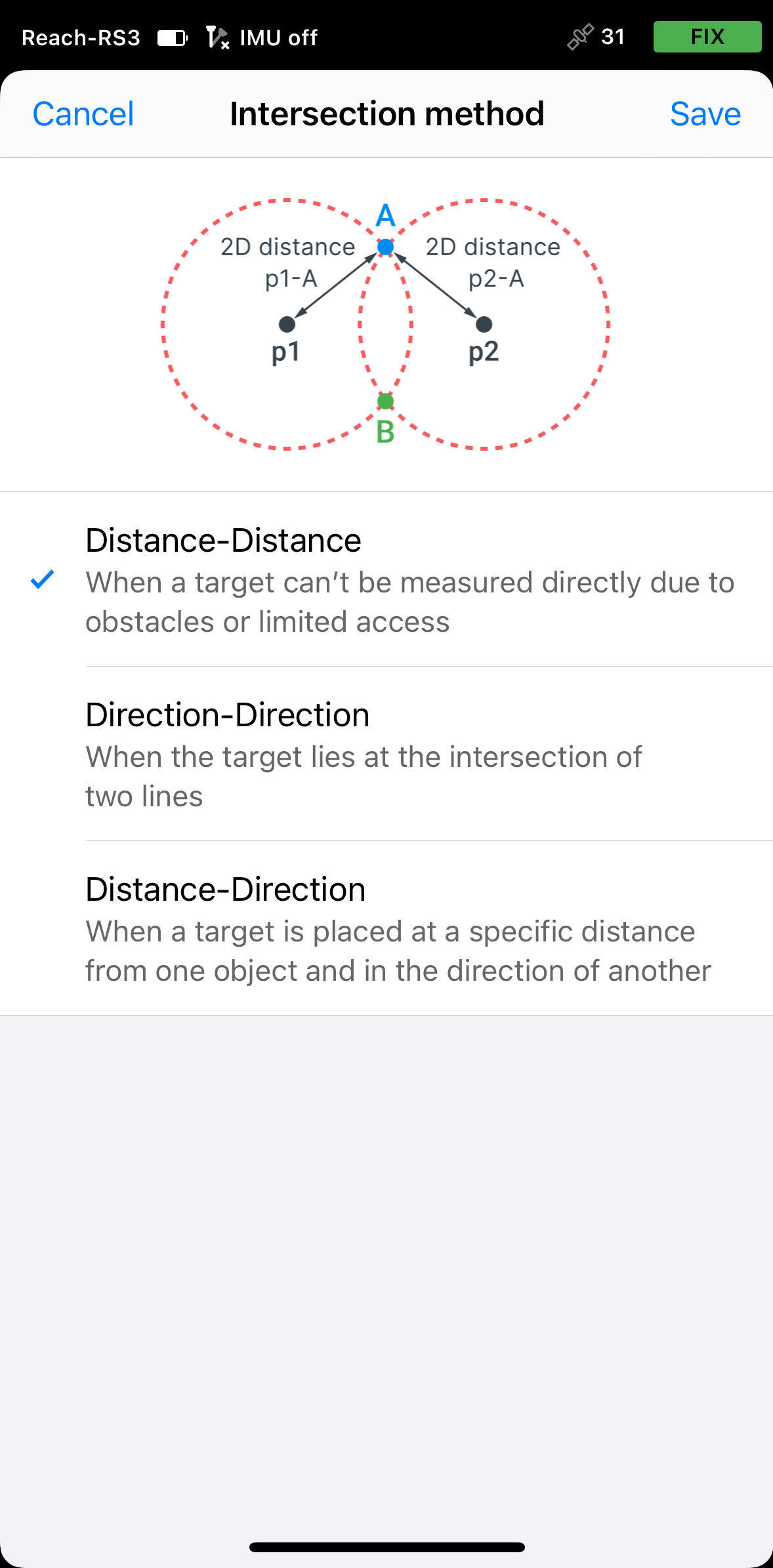
A seconda del metodo di calcolo selezionato, seguire i passaggi riportati di seguito.
Applicazione del metodo Distanza-Distanza
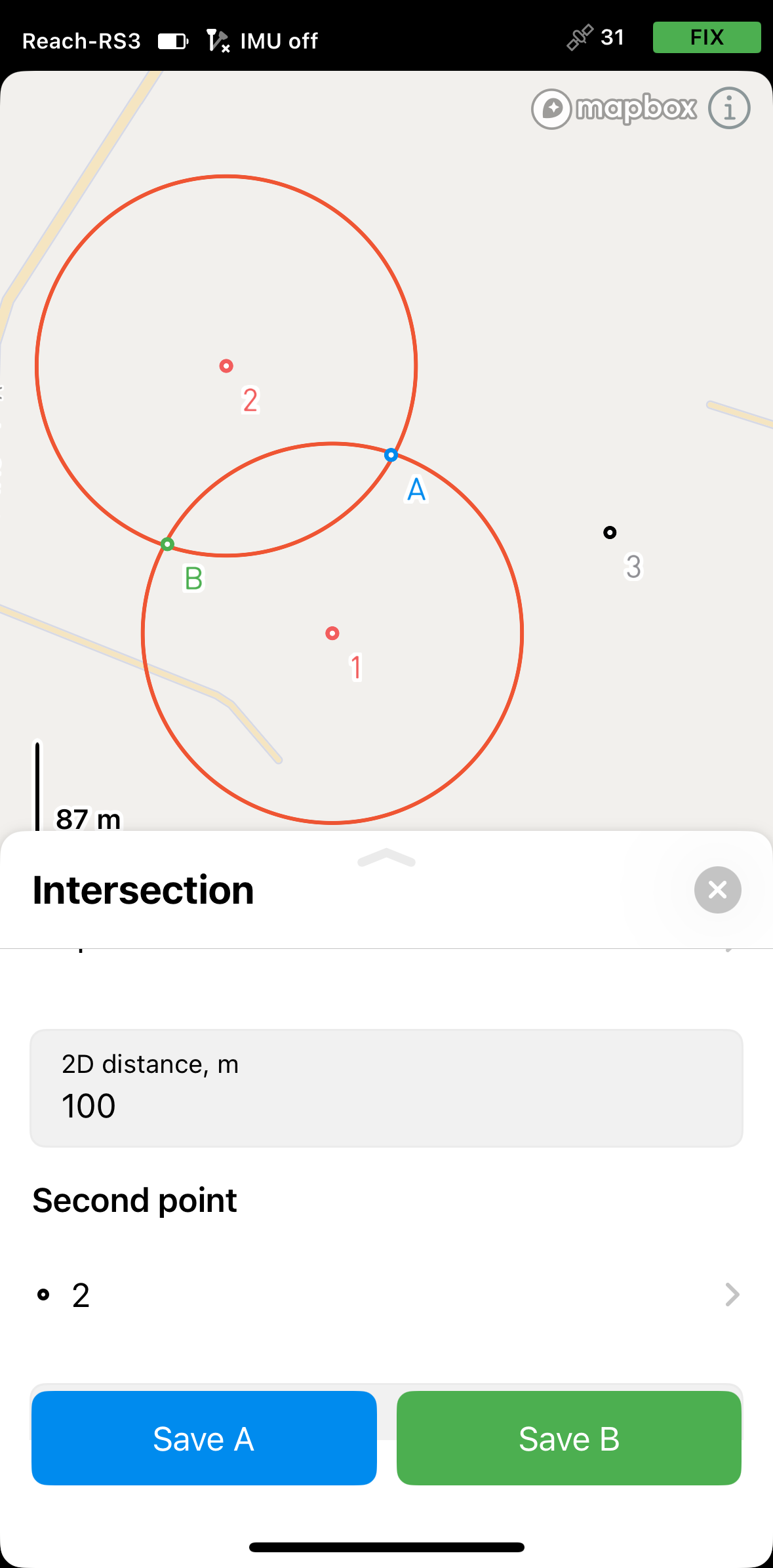
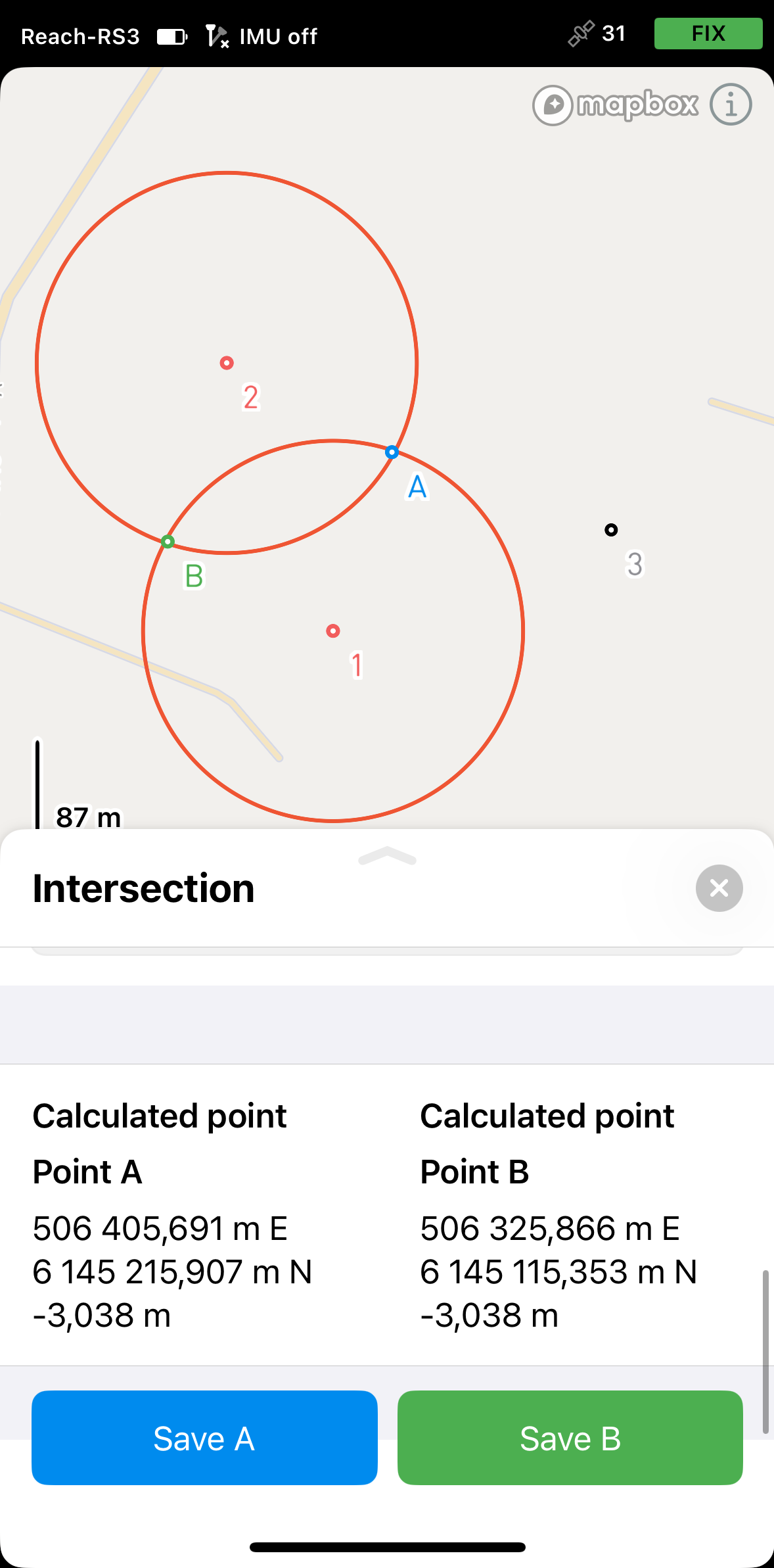
Utilizzare il metodo Distanza–Distanza per definire un nuovo punto in base alla sua distanza da due punti di riferimento noti. L'app genera due cerchi, ciascuno centrato su un punto di riferimento con un raggio pari alla distanza inserita. L'intersezione di questi cerchi produce una o due possibili posizioni. Selezionare quella appropriata in base al contesto del sito.
Esistono casi specifici, in base ai valori di distanza inseriti, in cui non è possibile calcolare alcuna intersezione:
- Se la distanza tra i due punti di riferimento è maggiore della somma delle distanze inserite.
- Se la distanza tra i due punti di riferimento è inferiore alla differenza assoluta delle due distanze inserite, cioè un cerchio è completamente all'interno dell'altro.
Le app applicano la distanza della griglia 2D.
- Emlid Flow 360
- Emlid Flow
-
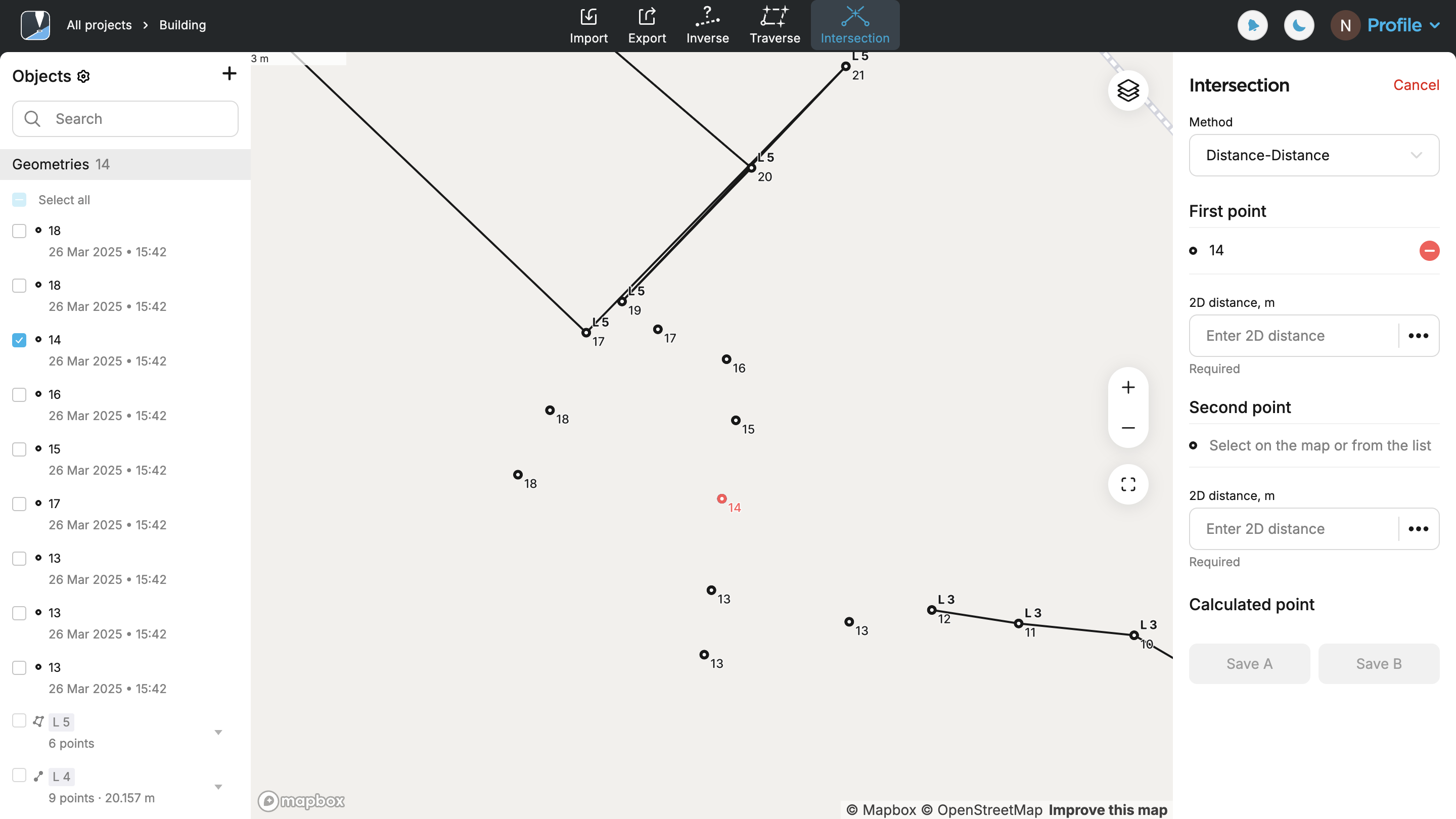
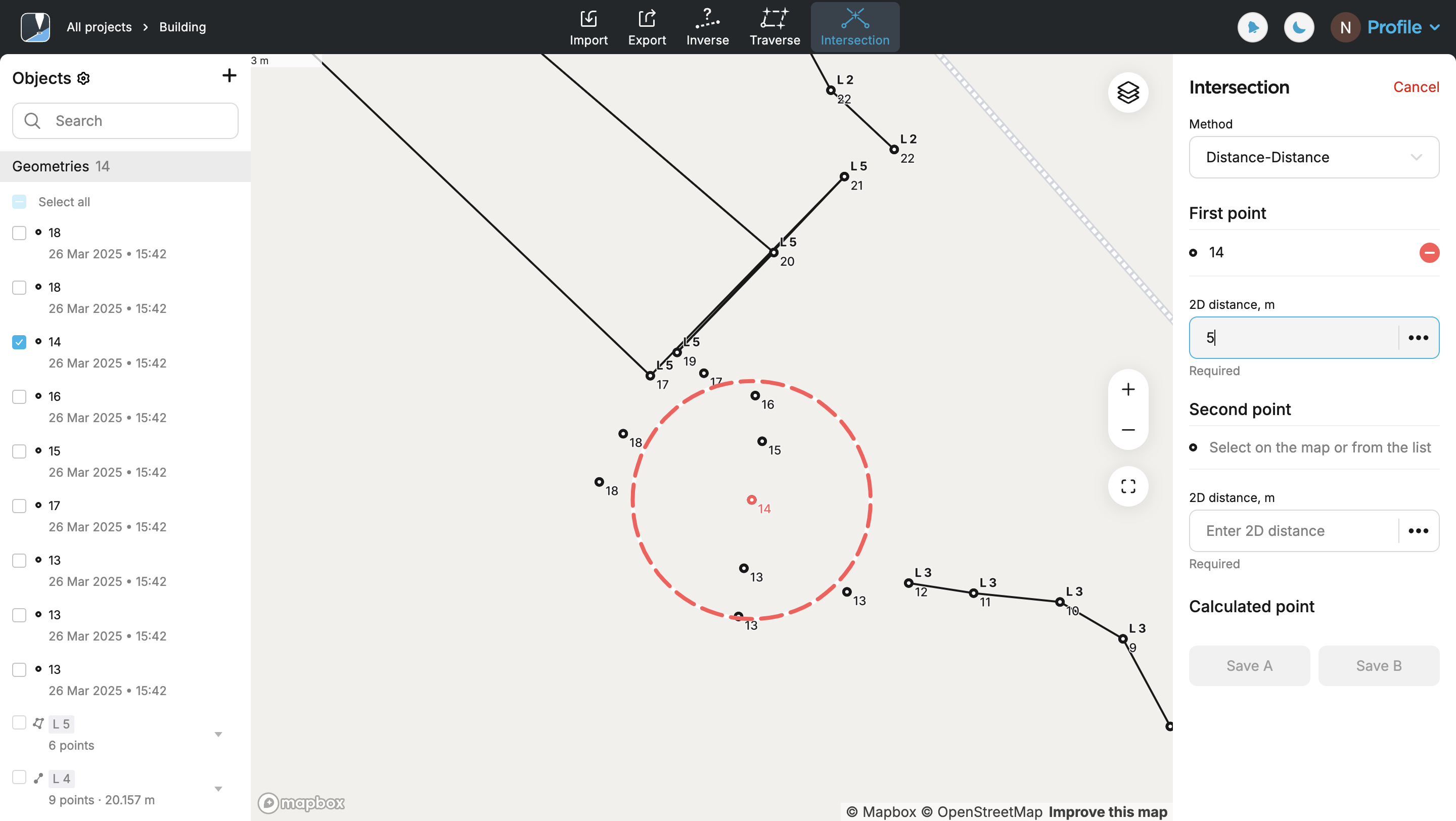
Selezionare il primo punto sulla mappa o dall'elenco. Verrà visualizzato in rosso.
-
Specificare la distanza. Verrà visualizzato un cerchio rosso, il cui raggio corrisponde alla distanza specificata.
-
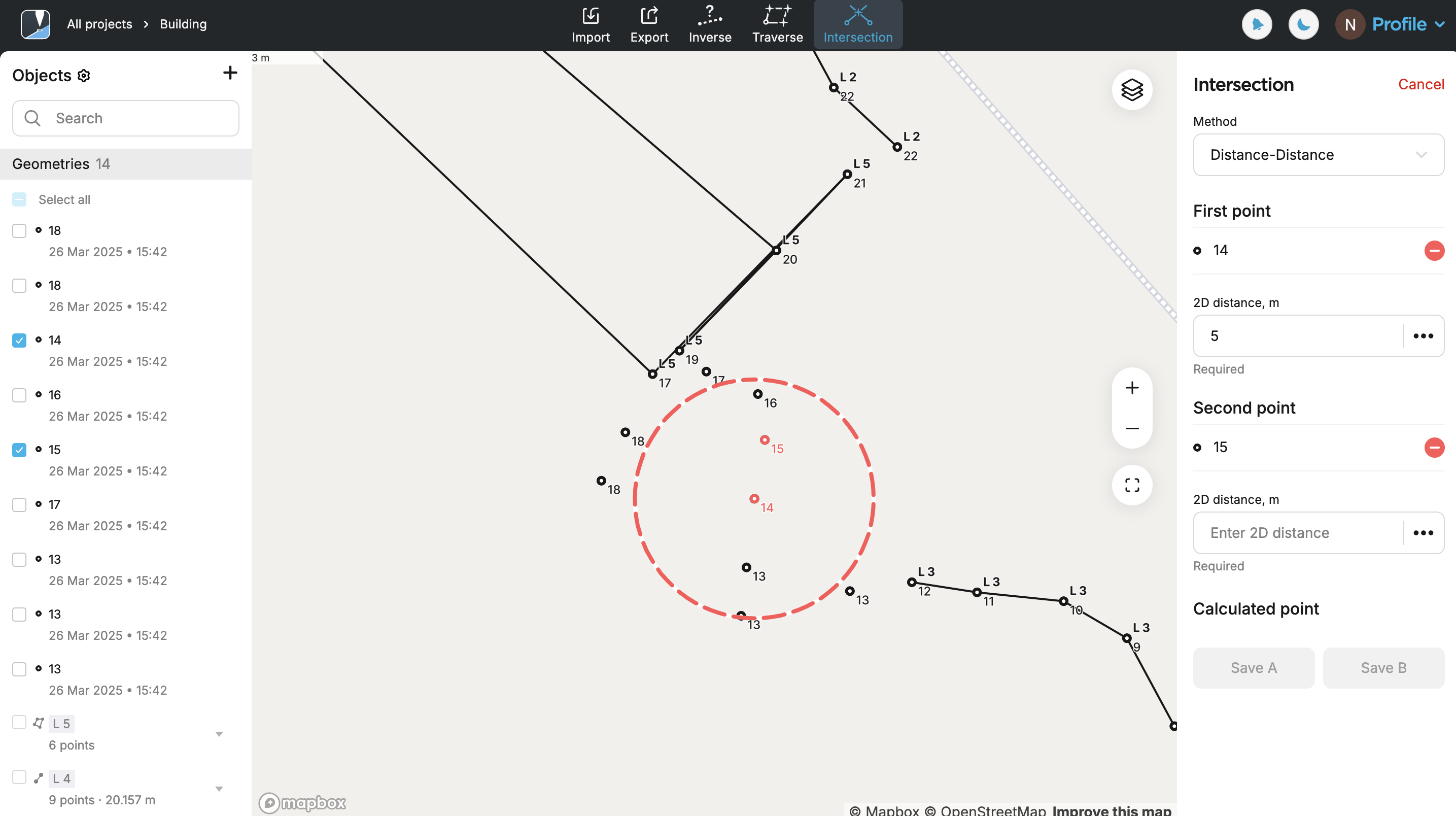
Selezionare il secondo punto sulla mappa o dall'elenco. Verrà visualizzato in rosso.
-
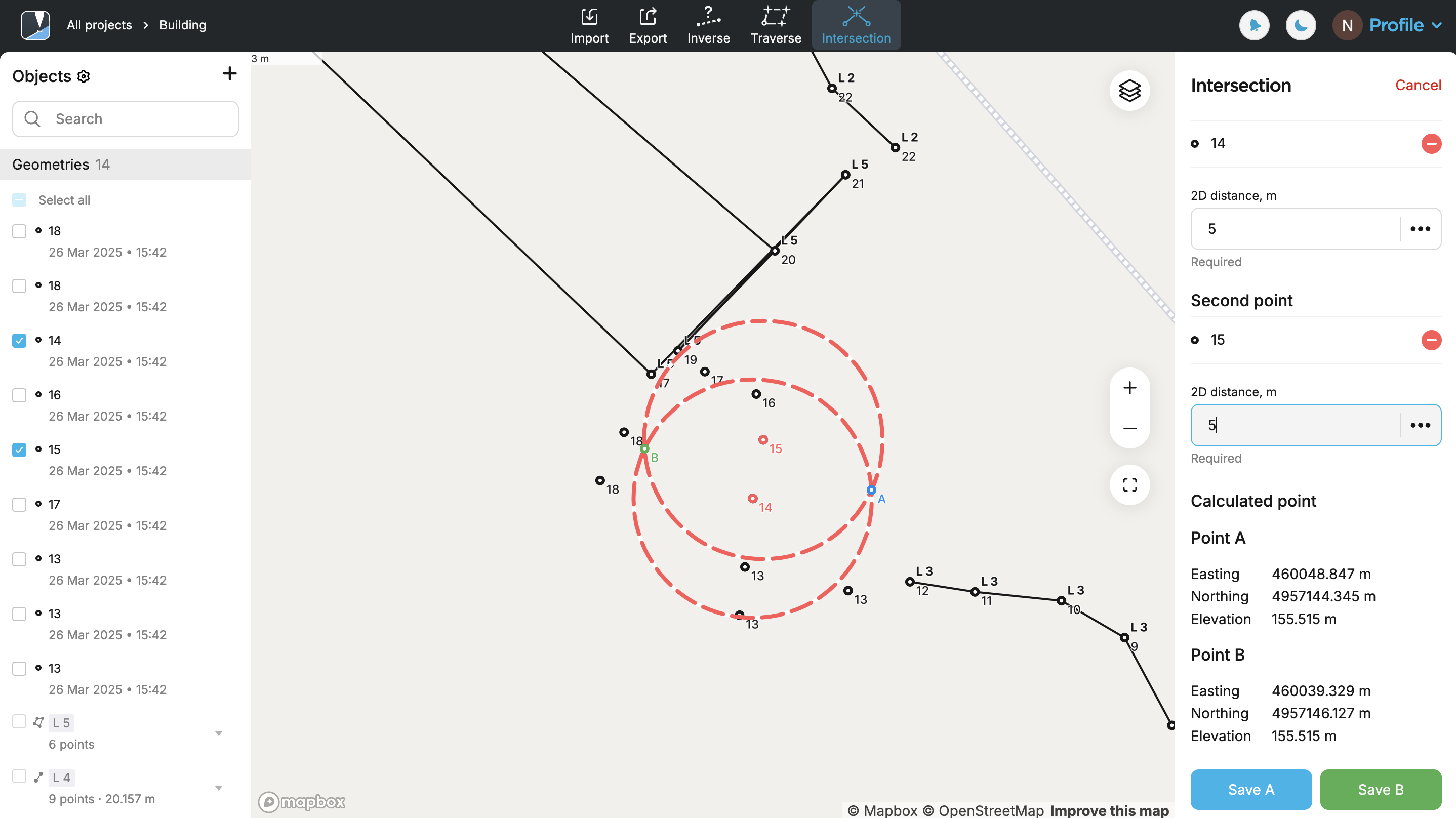
Specificare la distanza. Verrà visualizzato il secondo cerchio, il cui raggio corrisponde alla distanza specificata. L'app visualizzerà contemporaneamente l'intersezione dei due cerchi, con due possibili posizioni dei punti denominate A e B. Fornirà le coordinate per entrambe le opzioni: selezionare e salvare quella richiesta dal progetto. Salvare il punto richiesto.
-
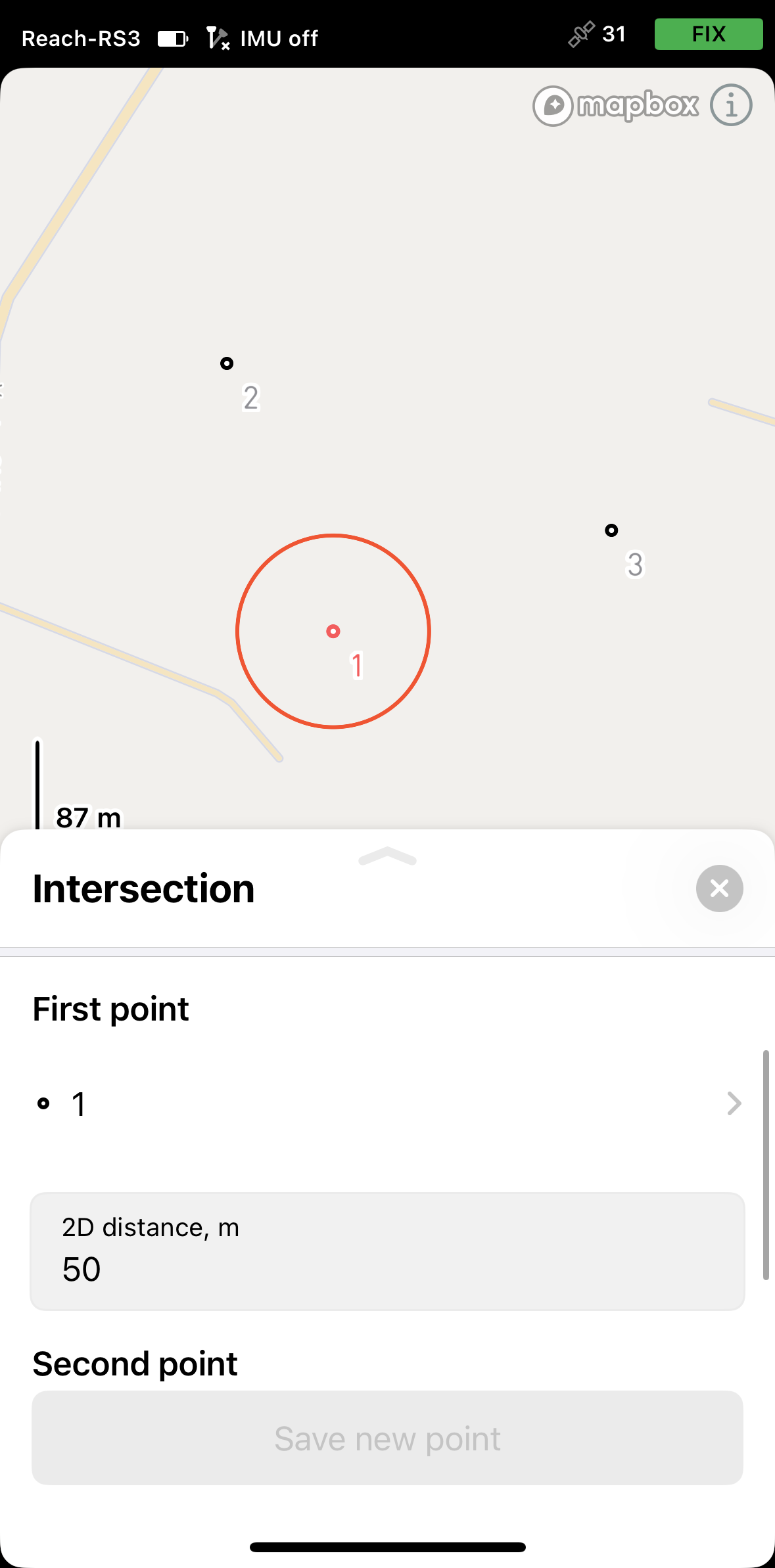
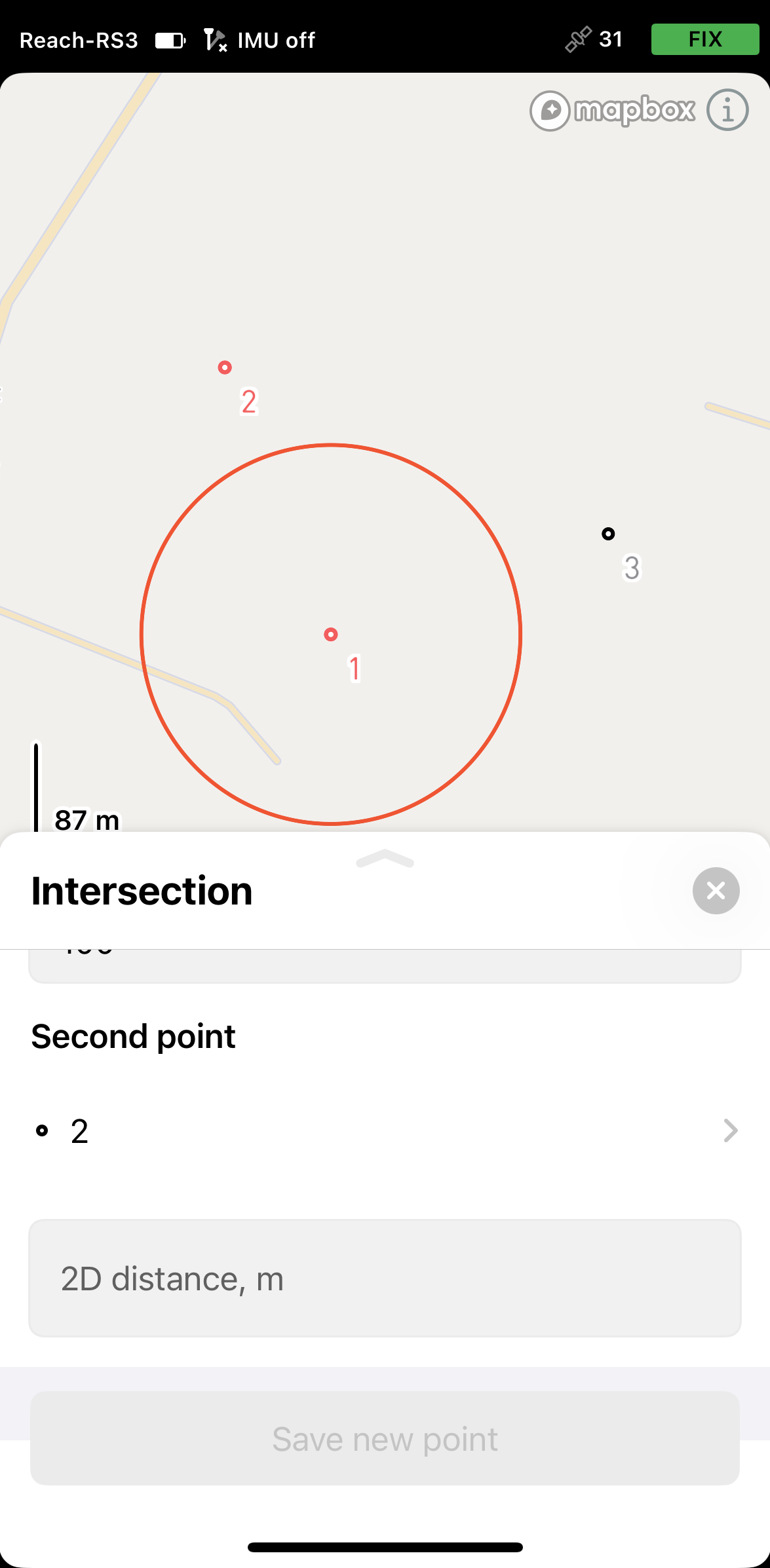
Selezionare il primo punto sulla mappa o dall'elenco. Verrà visualizzato in rosso.

-
Specificare la distanza. Verrà visualizzato un cerchio rosso, il cui raggio corrisponde alla distanza specificata.
-
Selezionare il secondo punto sulla mappa o dall'elenco. Verrà visualizzato in rosso.
-
Specificare la distanza. Verrà visualizzato il secondo cerchio, il cui raggio corrisponde alla distanza specificata. L'app visualizzerà contemporaneamente l'intersezione dei due cerchi, con due possibili posizioni dei punti denominate A e B. Fornirà le coordinate per entrambe le opzioni: selezionare e salvare quella richiesta dal progetto.
Applicazione del metodo Direzione-Direzione
Utilizzare il metodo Direzione-Direzione per calcolare il punto di intersezione di due linee direzionali (azimut) provenienti da punti di riferimento noti. L'app visualizza ogni direzione come un raggio e determina il loro punto di intersezione.
Esistono casi specifici, in base ai valori di direzione inseriti, in cui non è possibile calcolare alcuna intersezione:
- Questo metodo potrebbe non restituire un risultato se le direzioni di input sono parallele.
- Se i raggi si intersecano con un angolo molto acuto, il punto calcolato potrebbe essere meno affidabile a causa della sensibilità agli errori di input.
Seguire i passaggi riportati di seguito:
- Emlid Flow 360
- Emlid Flow
-
Selezionare il formato della direzione. È possibile scegliere tra gradi decimali (DD) e gradi–minuti–secondi (DMS).
-
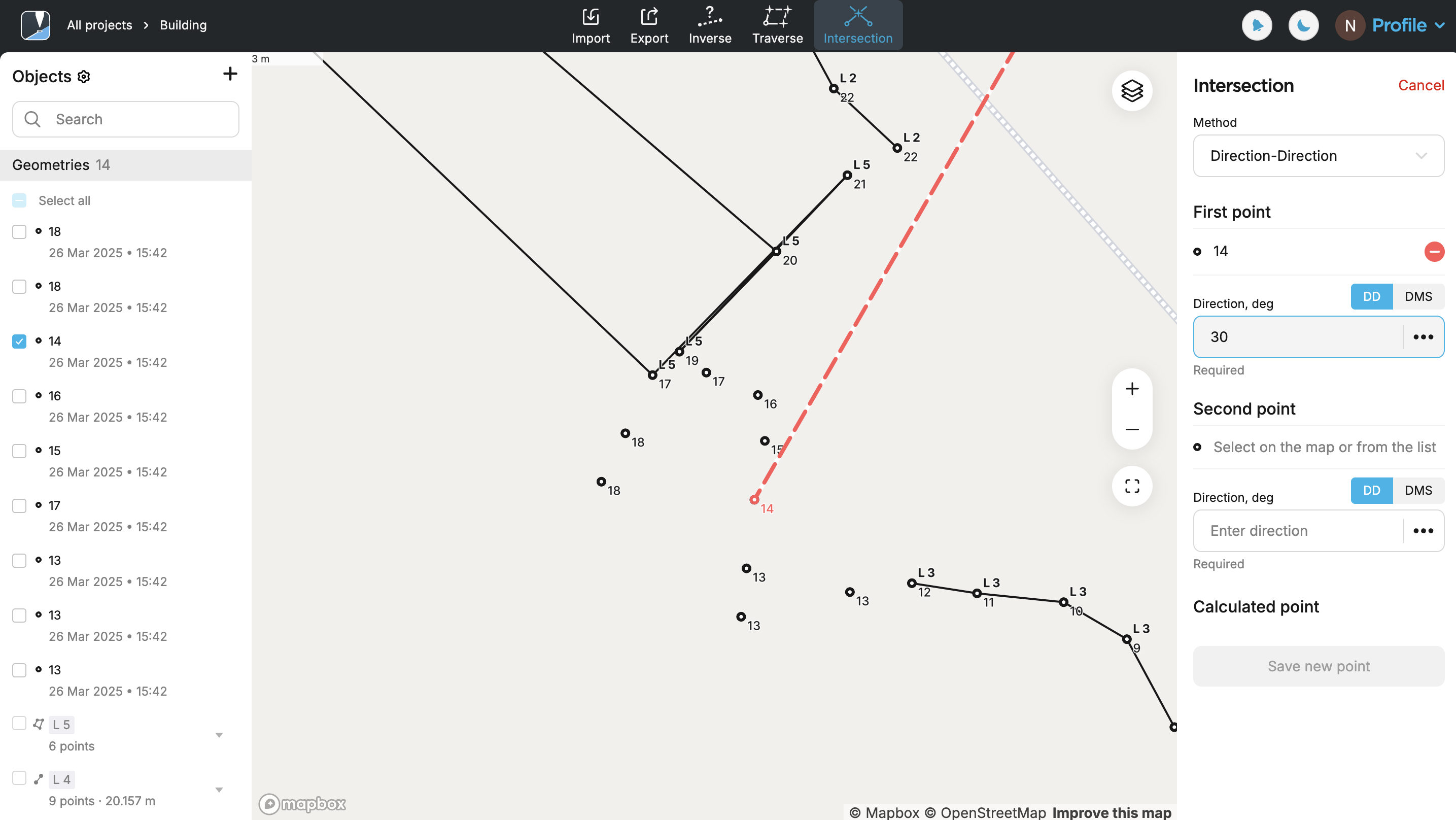
Selezionare il primo punto sulla mappa o dall'elenco. Verrà visualizzato in rosso.

-
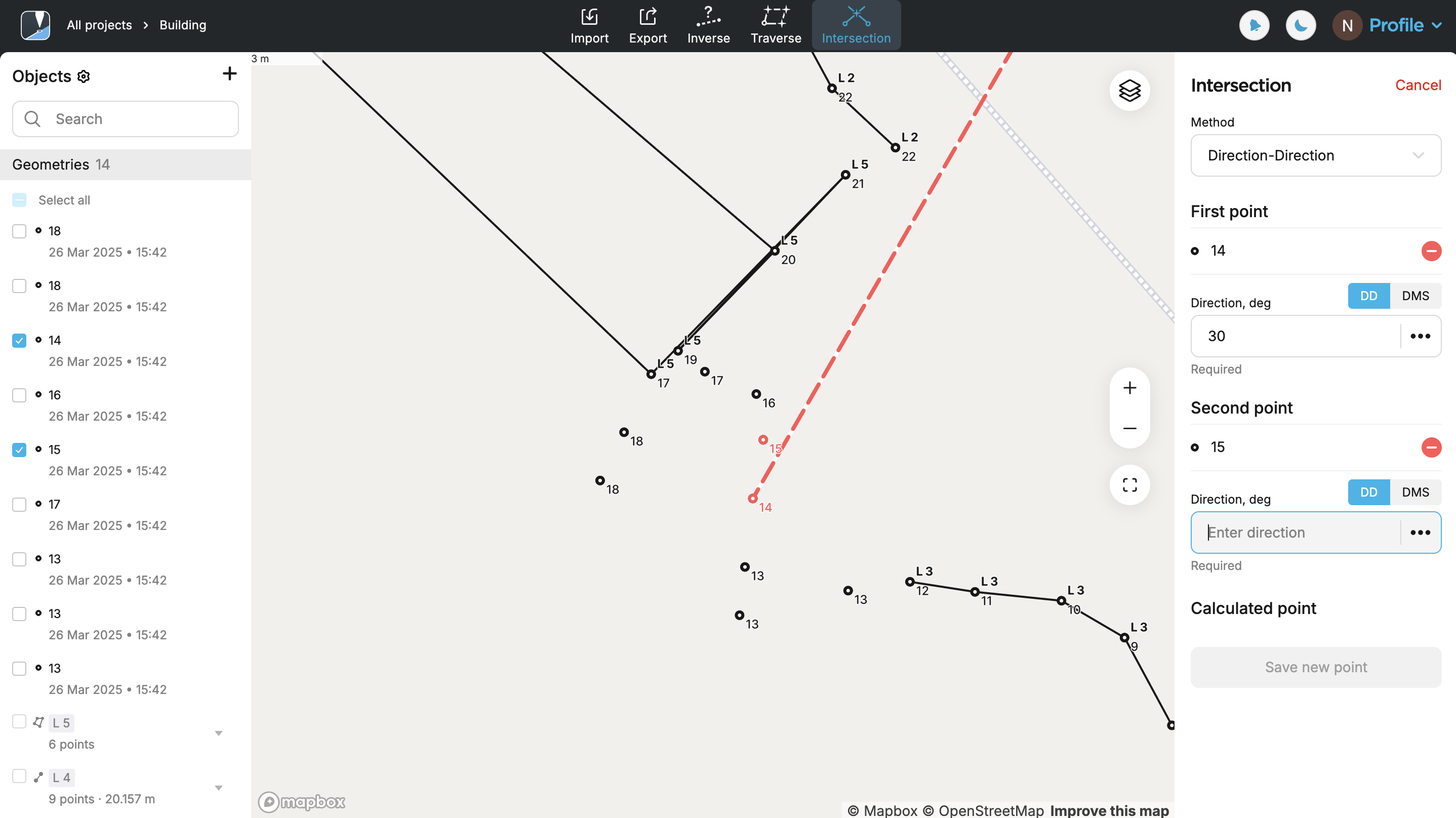
Specificare la direzione. Sulla mappa apparirà una linea rossa, allineata con l'azimut specificato.
-
Selezionare il secondo punto sulla mappa o dall'elenco. Verrà visualizzato in rosso.
-
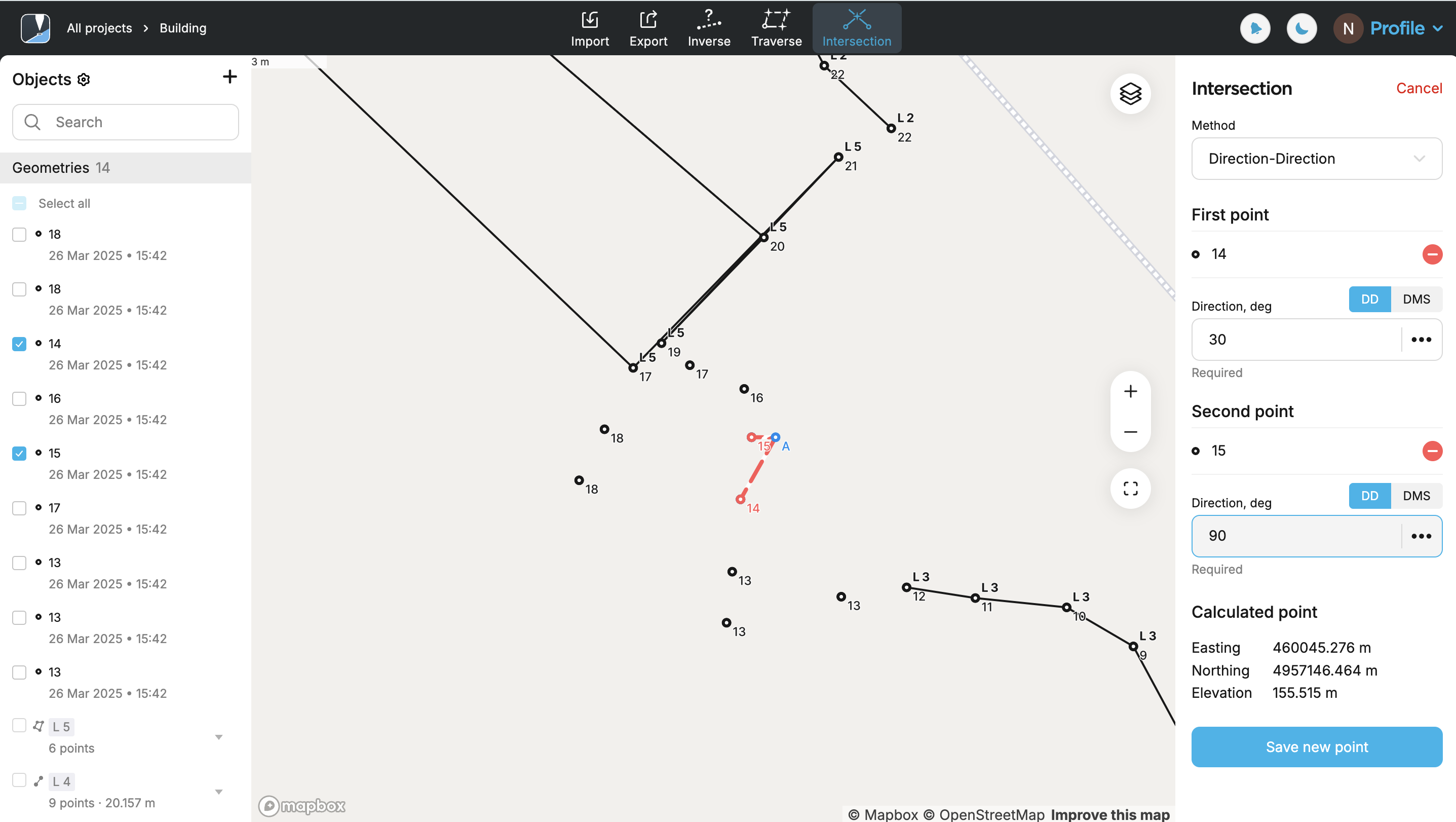
Specificare la direzione. Sulla mappa apparirà una seconda linea rossa, allineata con l'azimut inserito. L'intersezione delle due linee direzionali, ciascuna proveniente da un punto di riferimento noto, definirà un nuovo punto. L'app ne visualizzerà le coordinate. Salvare il punto.
-
Selezionare il formato della direzione. È possibile scegliere tra gradi decimali (DD) e gradi–minuti–secondi (DMS).
-
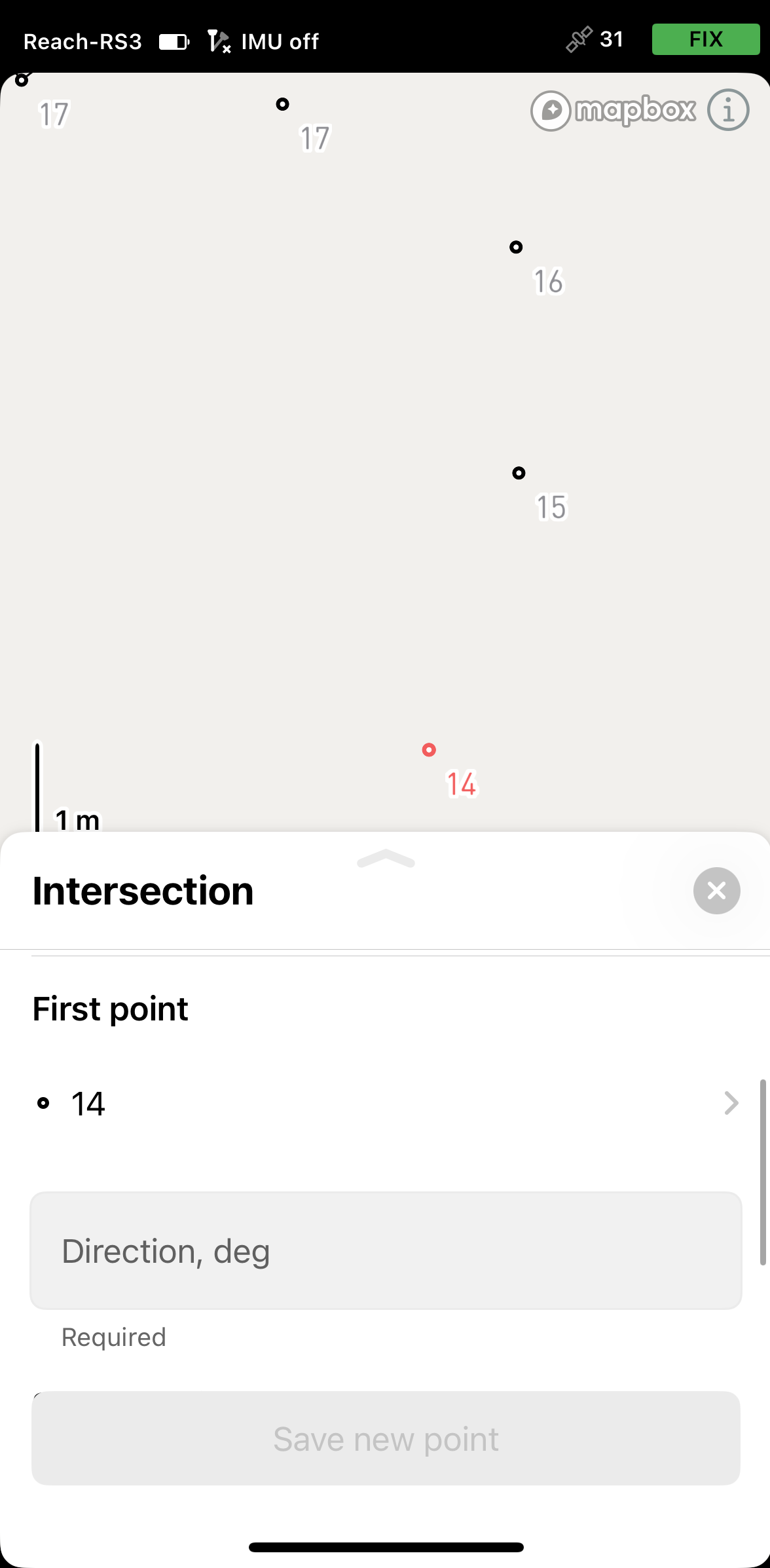
Selezionare il primo punto sulla mappa o dall'elenco. Verrà visualizzato in rosso.
-
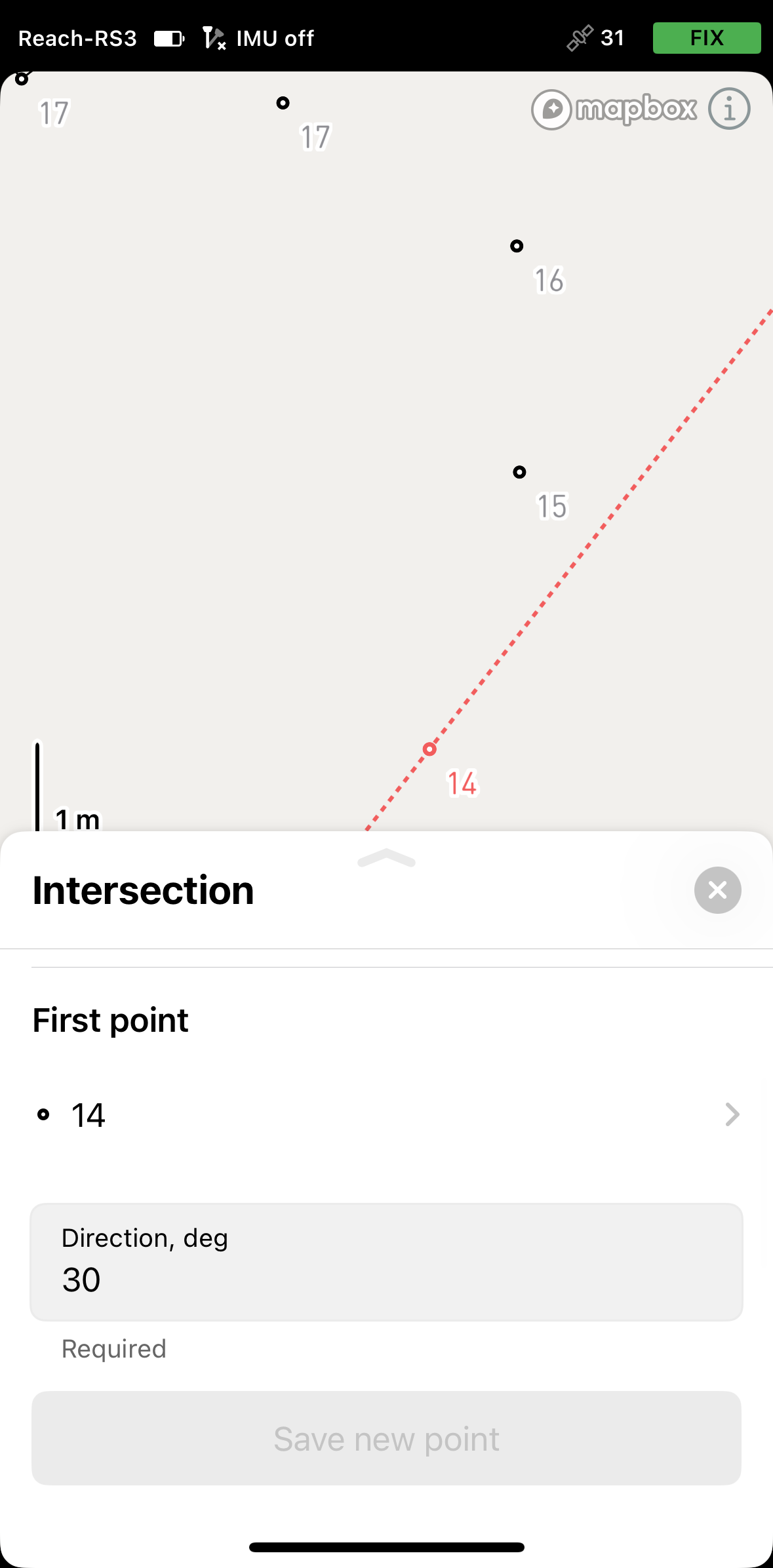
Specificare la direzione. Sulla mappa apparirà una linea rossa, allineata con l'azimut specificato.
-
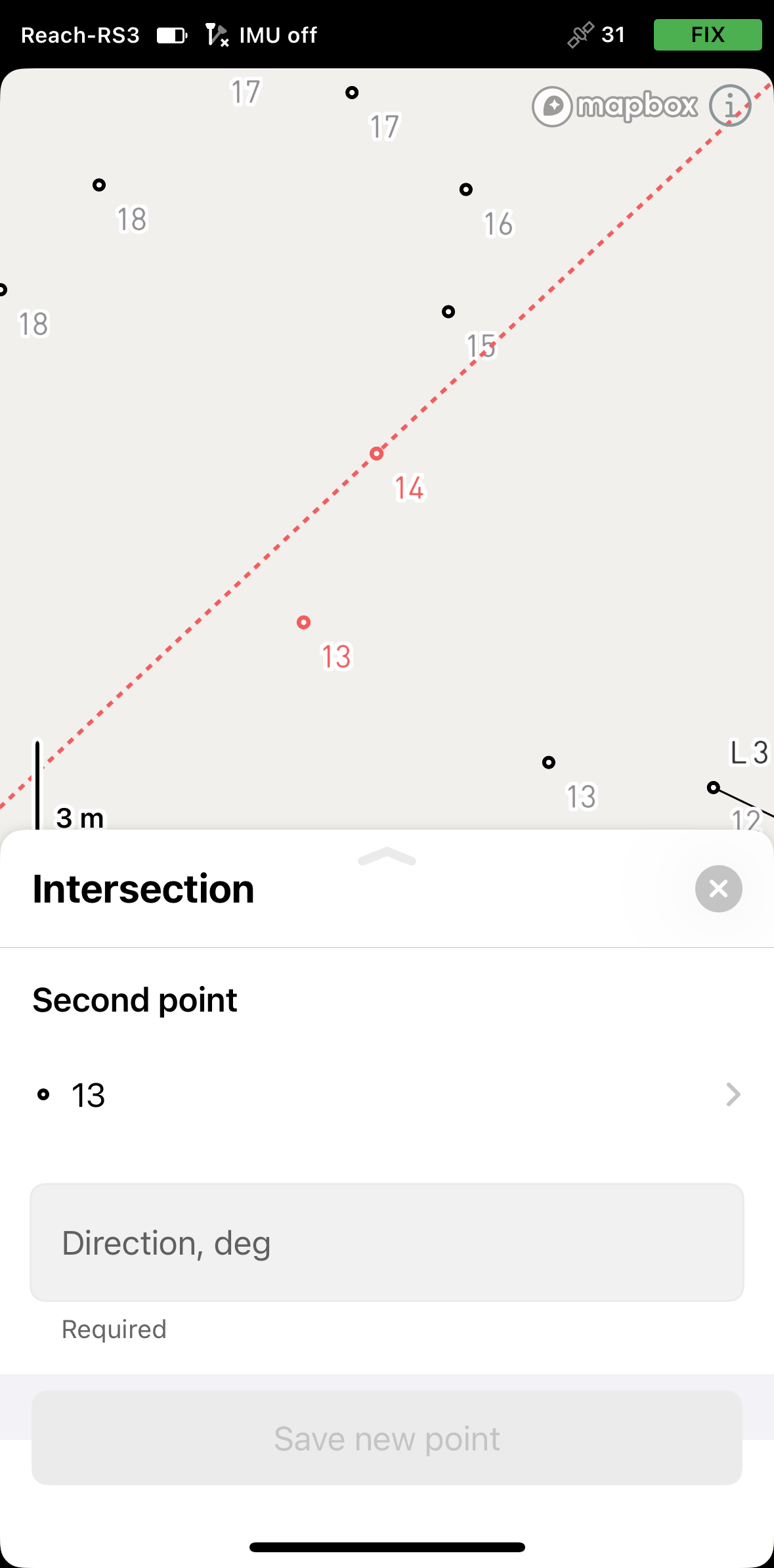
Selezionare il secondo punto sulla mappa o dall'elenco. Verrà visualizzato in rosso.
-
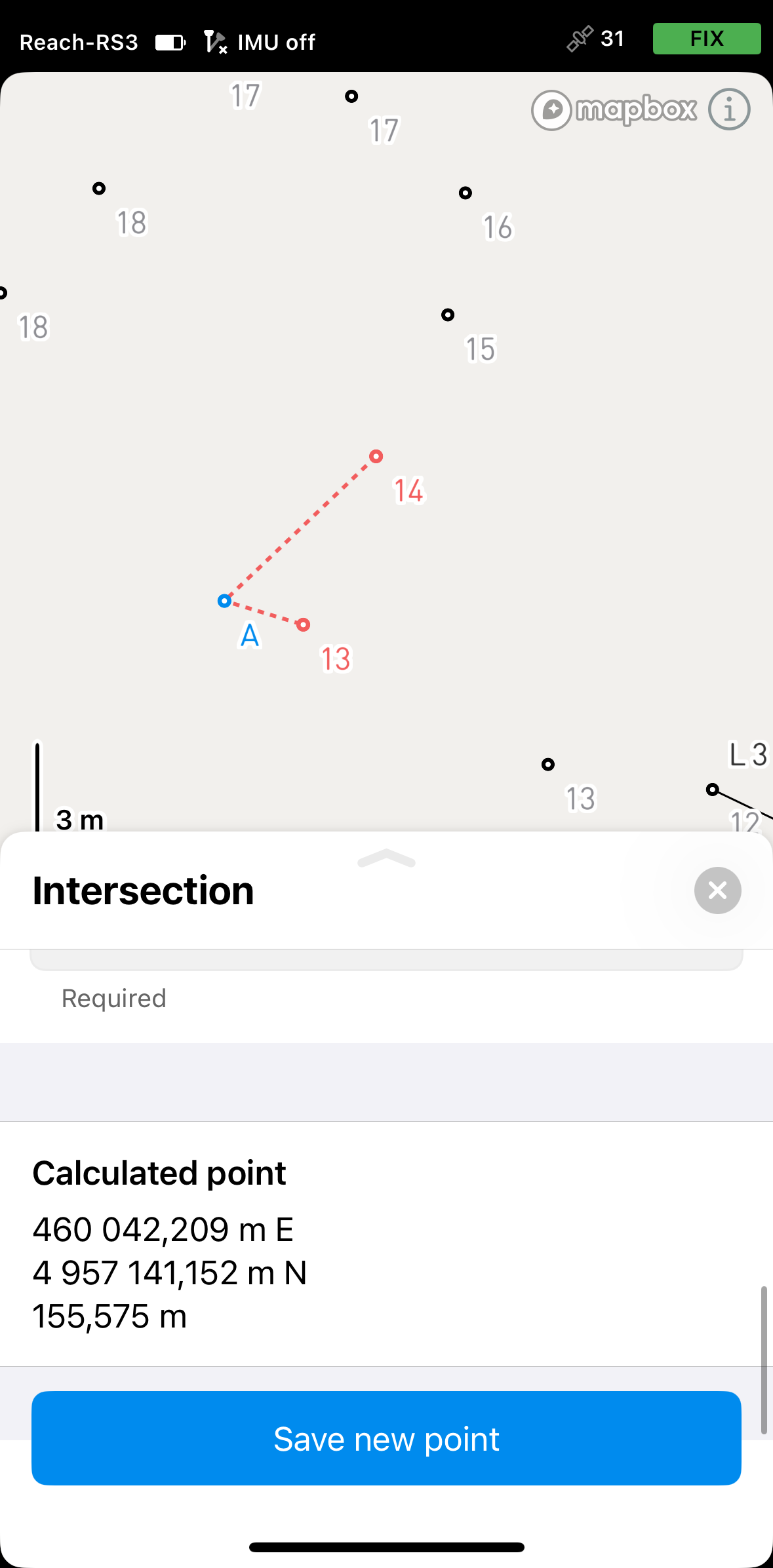
Specificare la direzione. Sulla mappa apparirà una seconda linea rossa, allineata con l'azimut inserito. L'intersezione delle due linee direzionali, ciascuna proveniente da un punto di riferimento noto, definirà un nuovo punto. L'app ne visualizzerà le coordinate. Salvare il punto.
Applicazione del metodo Distanza-Direzione
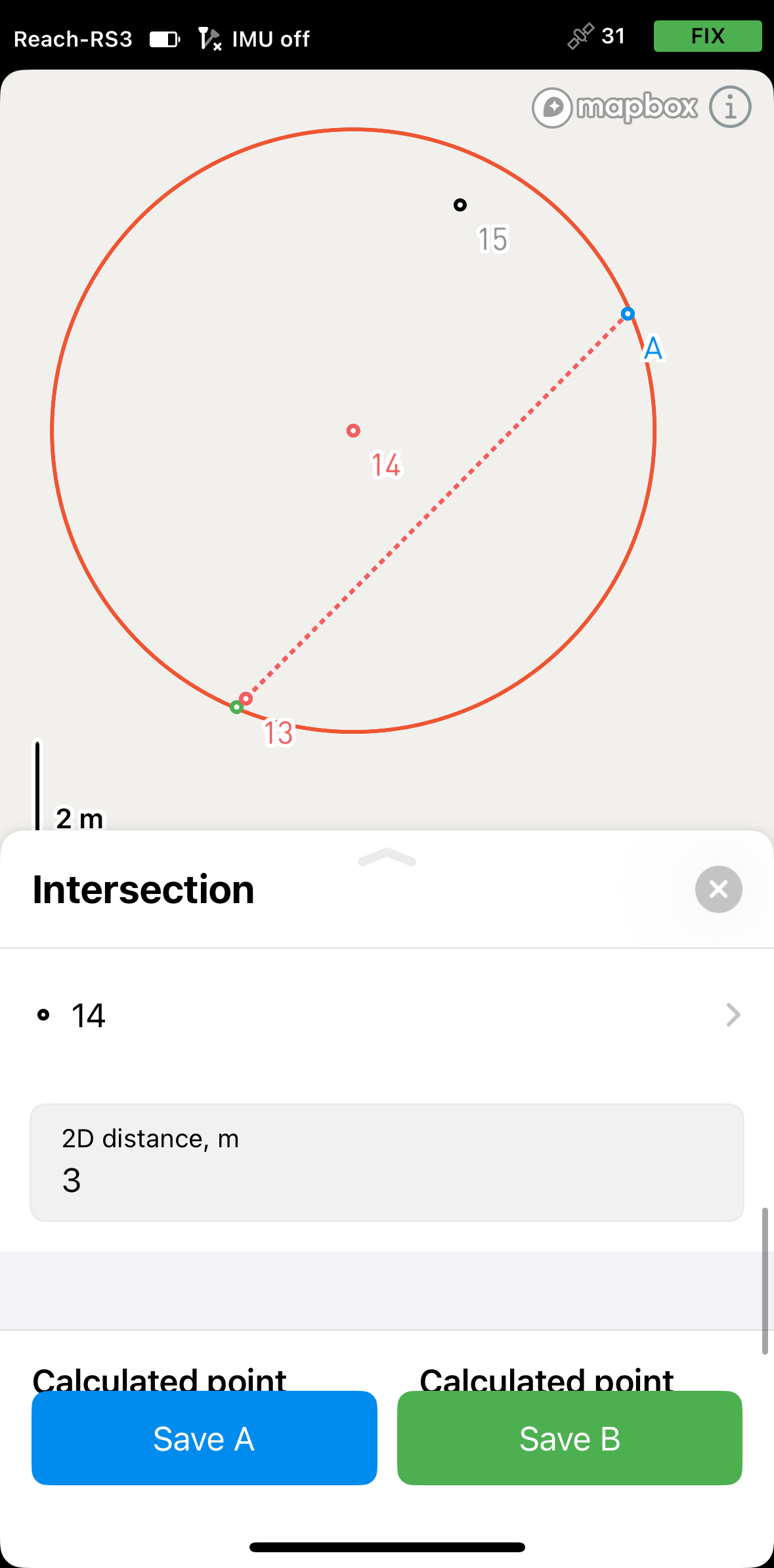
Utilizzare il metodo Distanza-Direzione per calcolare un nuovo punto basato su una distanza nota da un punto di riferimento e una direzione (azimut) da un altro. L'app disegna un cerchio centrato sul punto di distanza e un raggio dal punto di direzione. La loro intersezione dà come risultato una o due possibili posizioni: selezionare quella richiesta.
Esistono casi specifici, in base ai valori di distanza e direzione inseriti, in cui non è possibile calcolare alcuna intersezione:
- Se il raggio e il cerchio non si intersecano, ad esempio, il raggio è diretto lontano dal cerchio.
Seguire i passaggi riportati di seguito:
- Emlid Flow 360
- Emlid Flow
-
Selezionare il formato della direzione. È possibile scegliere tra gradi decimali (DD) e gradi–minuti–secondi (DMS).
-
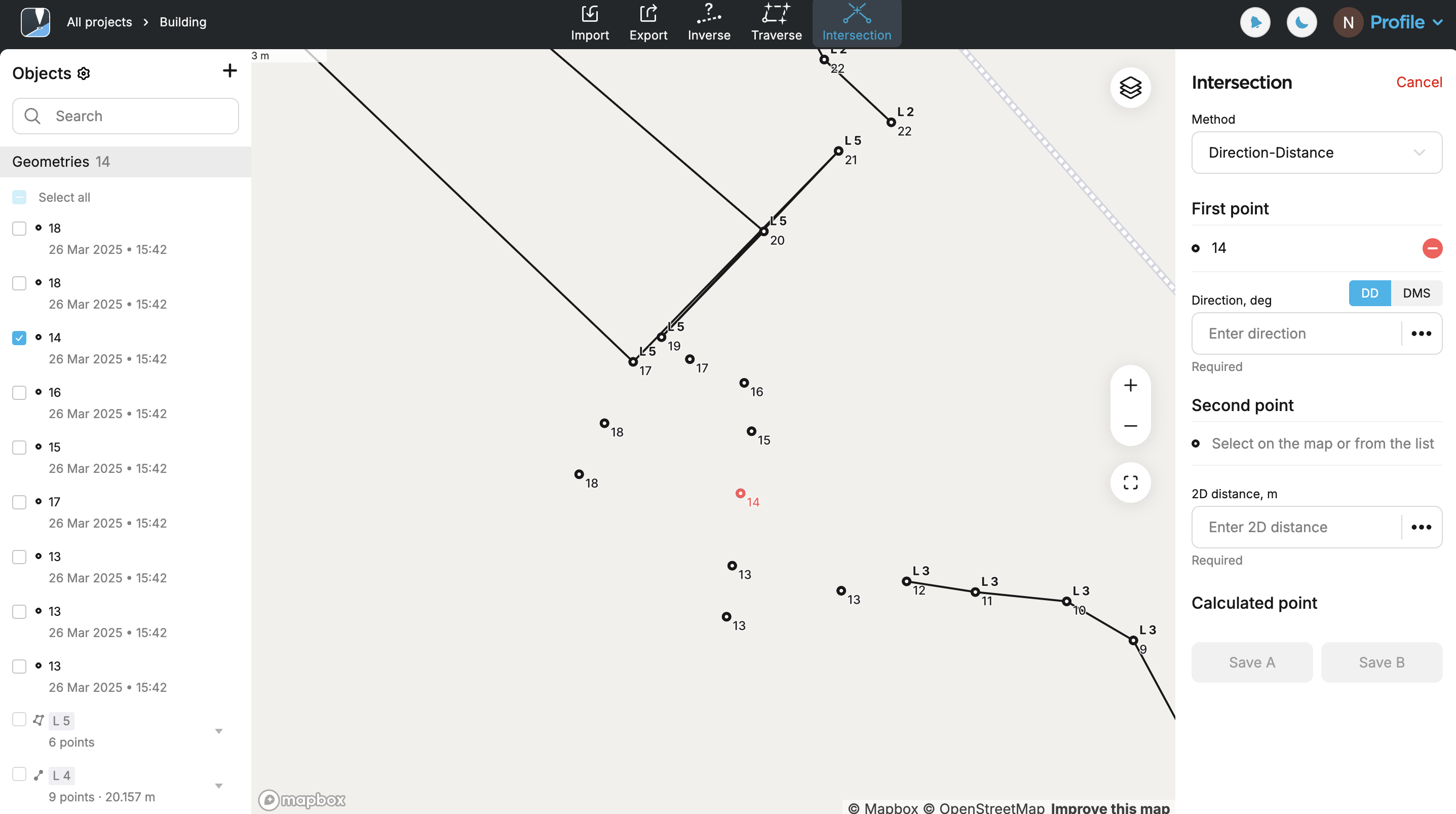
Selezionare il primo punto sulla mappa o dall'elenco. Verrà visualizzato in rosso.
-
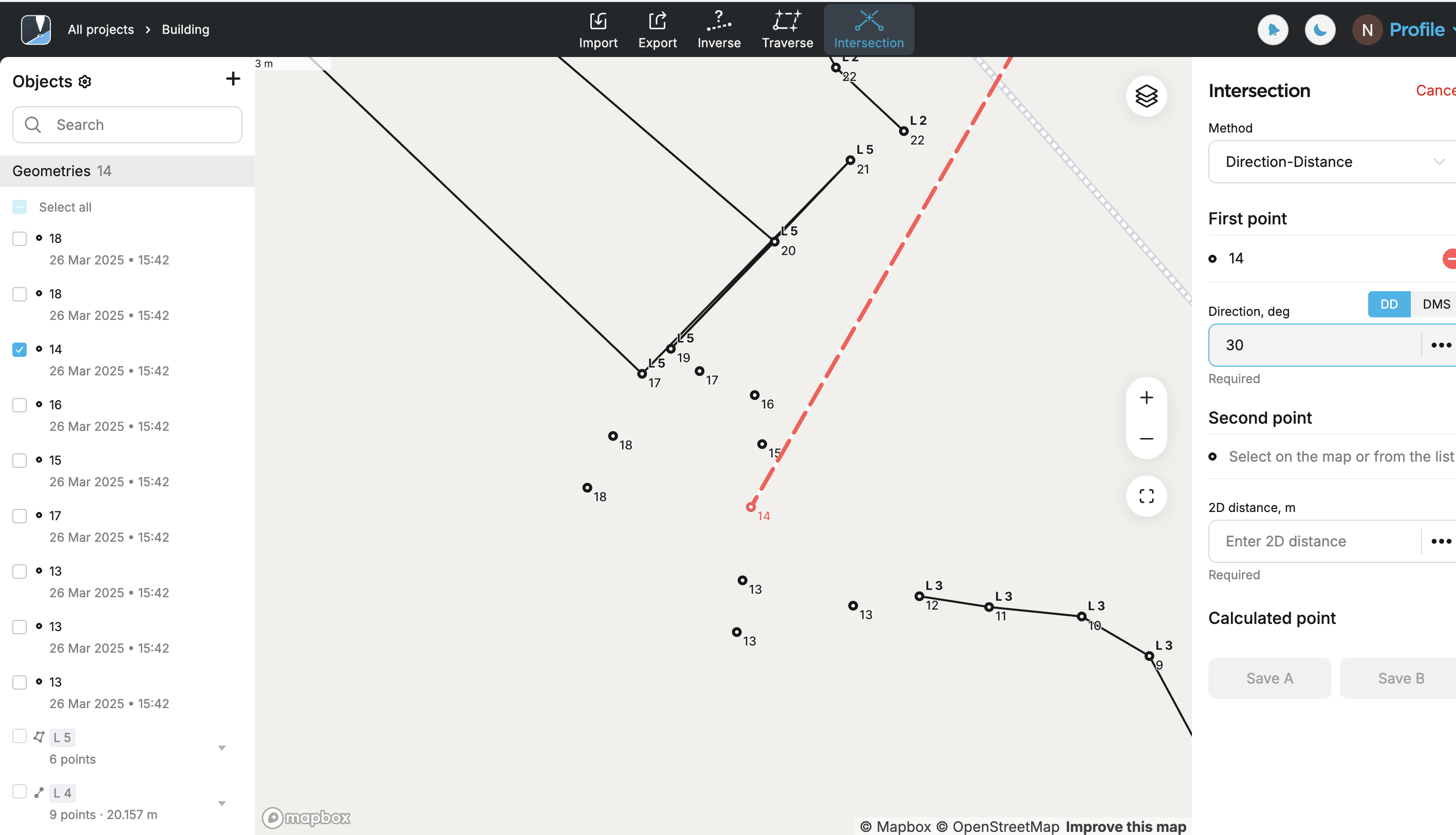
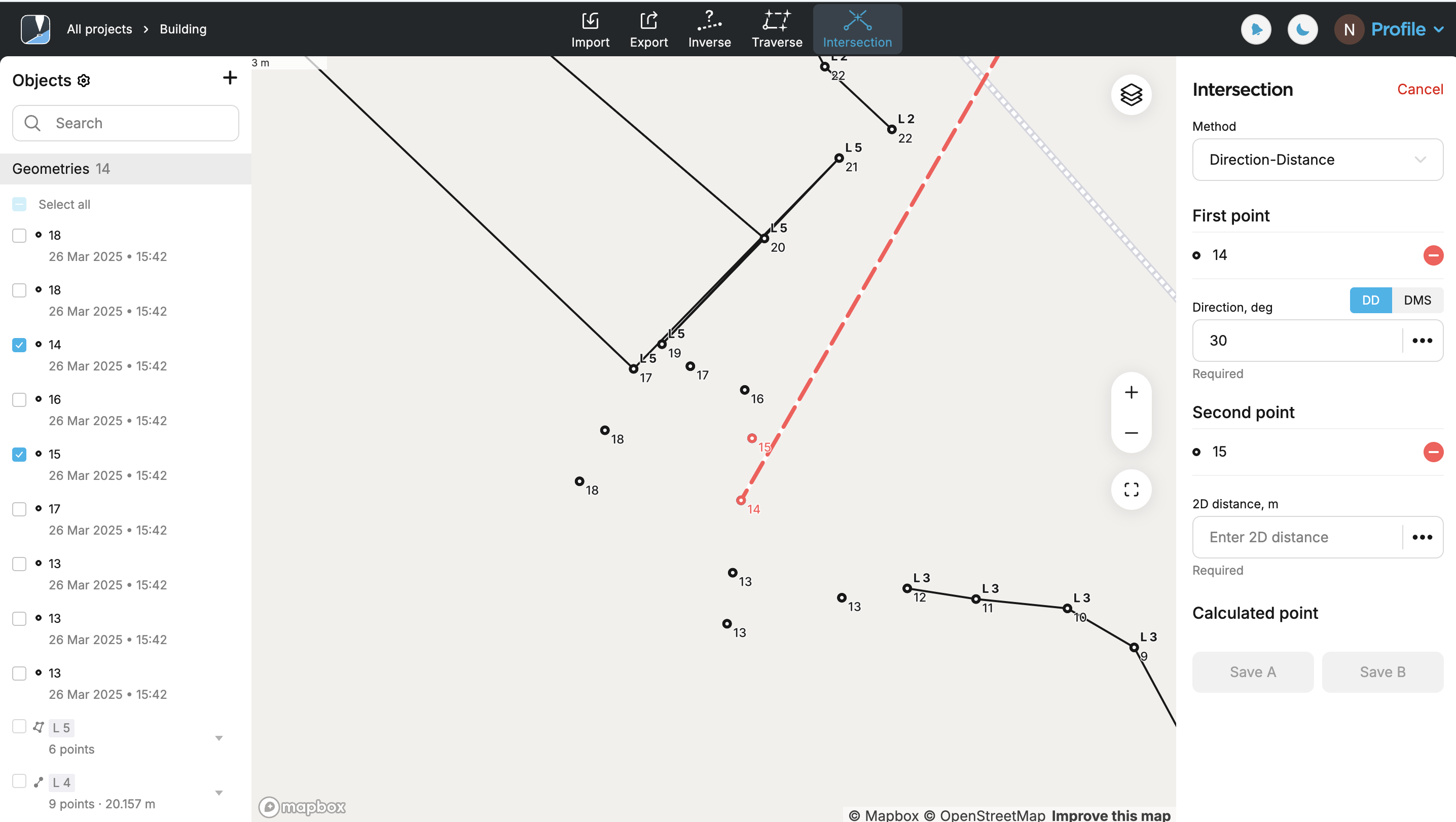
Specificare la direzione. Sulla mappa apparirà una linea rossa, allineata con l'azimut specificato.
-
Selezionare il secondo punto sulla mappa o dall'elenco. Verrà visualizzato in rosso.
-
Specificare la distanza. L'app visualizzerà un cerchio centrato sul punto di distanza, con un raggio uguale al valore inserito, insieme a un raggio che si estende dal punto di direzione. L'intersezione di questi due elementi produce due possibili posizioni: selezionare quella richiesta. Fare clic su Save (Salva).
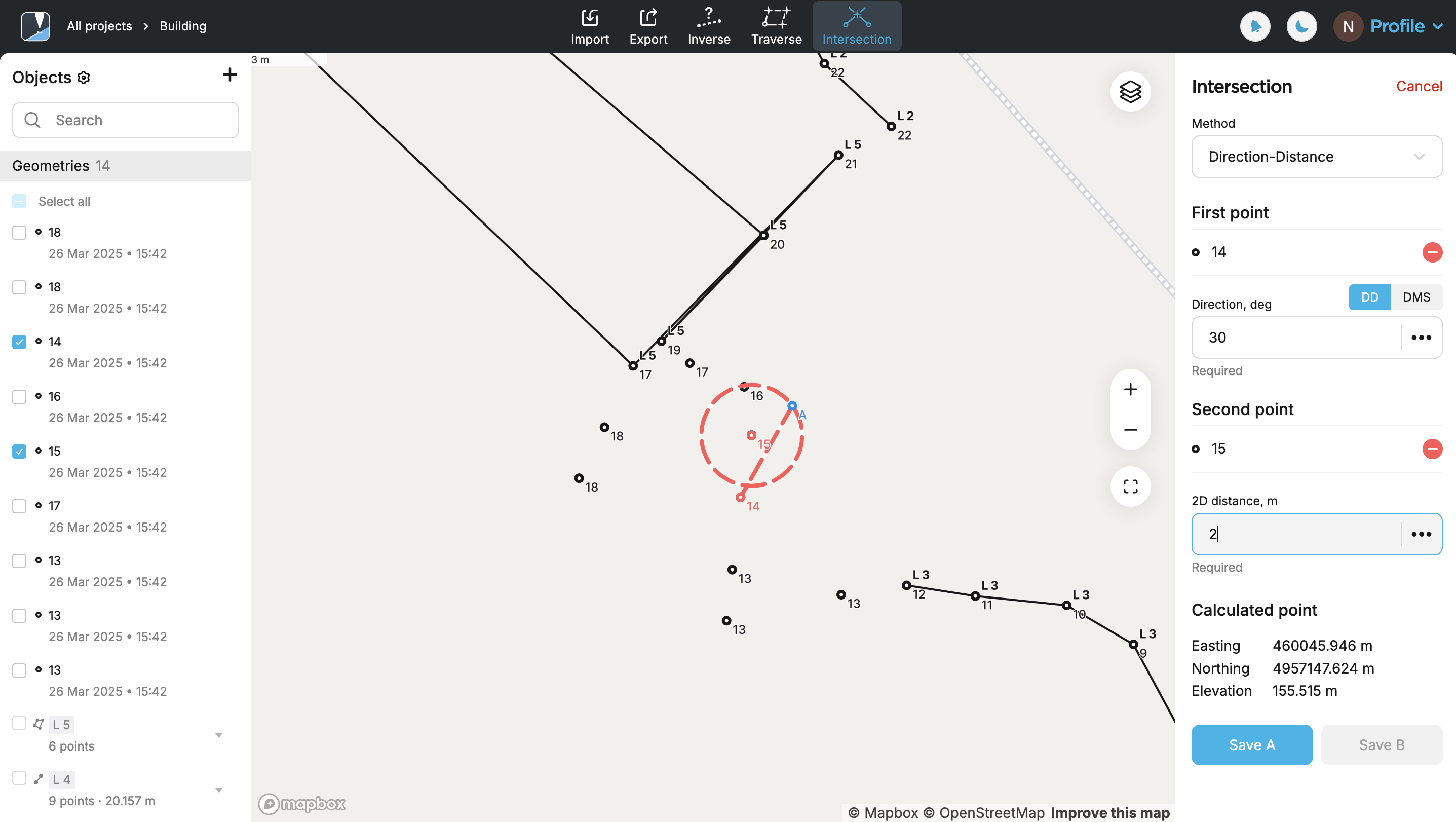
Ora è possibile continuare a lavorare con lo strumento Intersezione o passare a un altro strumento.
-
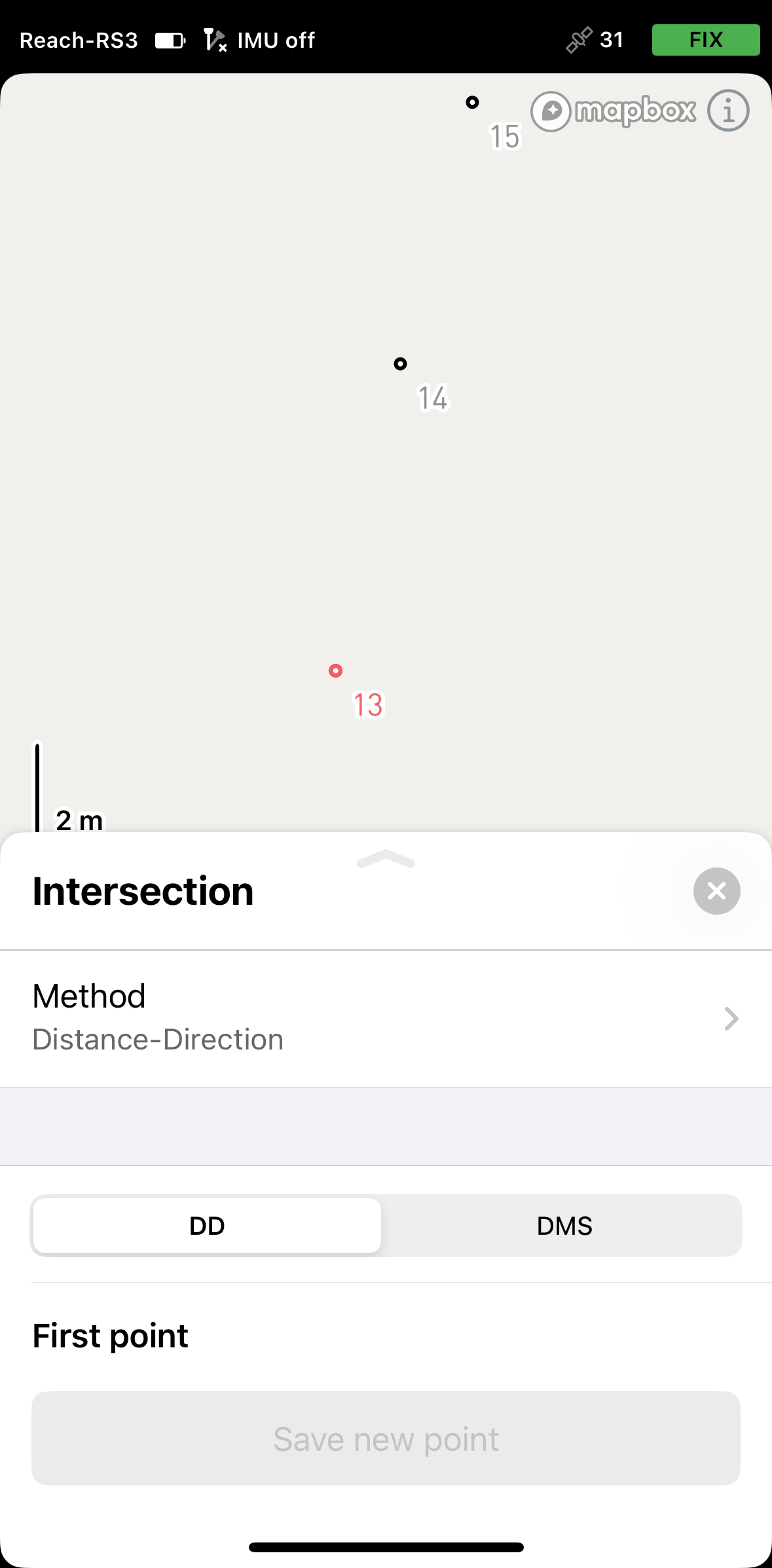
Selezionare il formato della direzione. È possibile scegliere tra gradi decimali (DD) e gradi–minuti–secondi (DMS).
-
Selezionare il primo punto sulla mappa o dall'elenco. Verrà visualizzato in rosso.
-
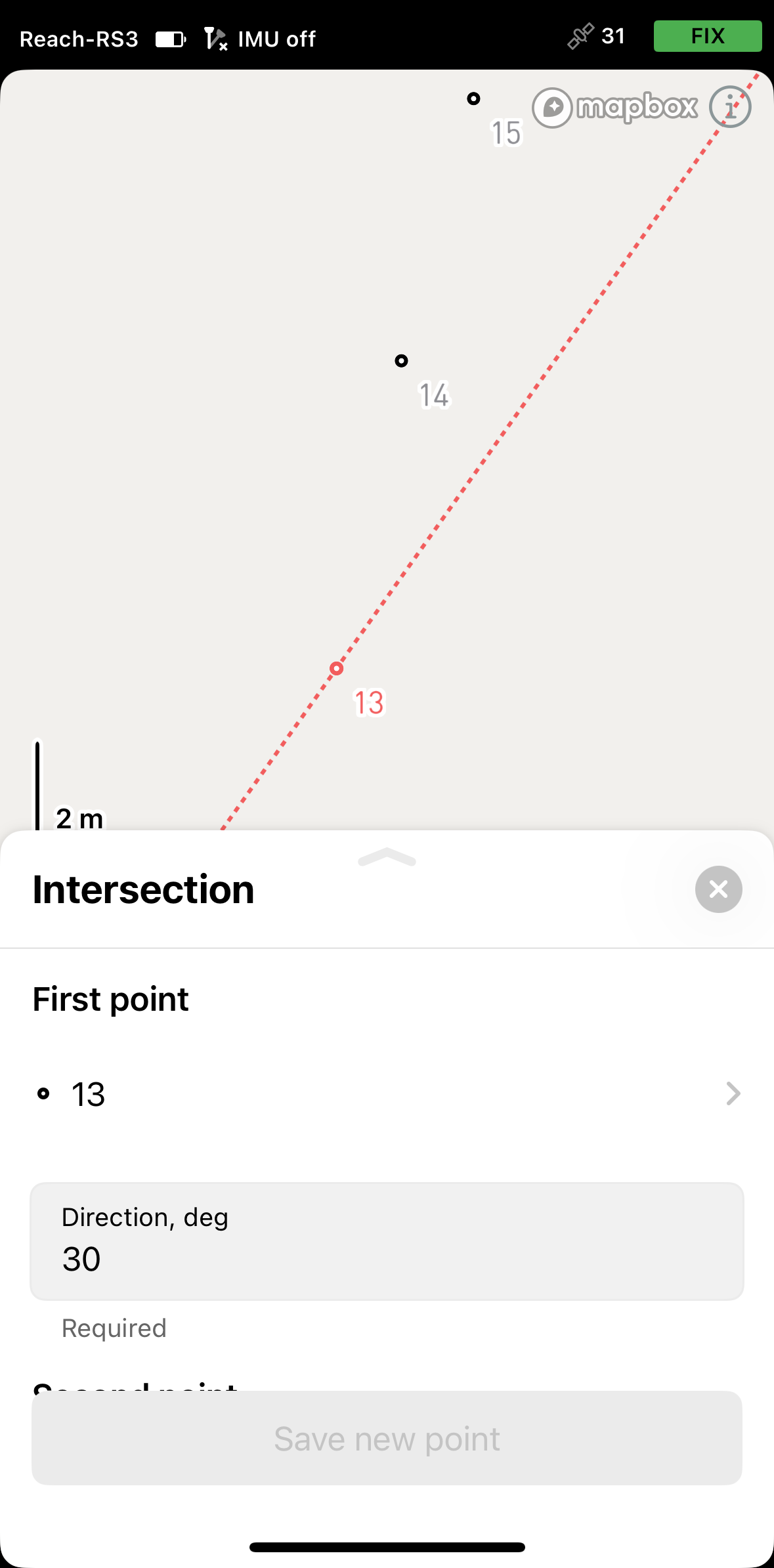
Specificare la direzione. Sulla mappa apparirà una linea rossa, allineata con l'azimut specificato.
-
Selezionare il secondo punto sulla mappa o dall'elenco. Verrà visualizzato in rosso.

-
Specificare la distanza. L'app visualizzerà un cerchio centrato sul punto di distanza, con un raggio uguale al valore inserito, insieme a un raggio che si estende dal punto di direzione. L'intersezione di questi due elementi produce due possibili posizioni: selezionare quella richiesta. Toccare Save (Salva).
Ora è possibile continuare a lavorare con lo strumento Intersezione o passare a un altro strumento.