Come registrare i dati per Stop & Go con Emlid Flow
Scarica le schede guida sullo smartphone per lavorare sul campo
Questa guida mostra come registrare i log per Stop & Go con Emlid Flow e come scaricarli utilizzando Emlid Flow.
Panoramica
Stop & Go con Emlid Flow è una tecnica che prevede l'uso di una base posizionata in un punto noto e di un rover che visita tutti i punti sconosciuti, stazionando su ciascuno di essi per un breve periodo. Questo flusso di lavoro consente di ottenere punti separati dalla traccia delle misurazioni utilizzando i log della base e del rover e un file CSV dall'app Emlid Flow.
Per saperne di più, consultare il tutorial Stop & Go with Emlid Flow.
Registrazione dei log RINEX su Reach
Per registrare i log per Stop & Go con Emlid Flow, seguire la procedura seguente:
-
Aprire Emlid Flow e connettersi al proprio Reach.
-
Nella schermata Receivers (Ricevitori), toccare Settings (Impostazioni).
-
Andare in GNSS settings (Impostazioni GNSS) e impostare la frequenza di aggiornamento a 1 Hz per la base e a 5 Hz per il rover.
-
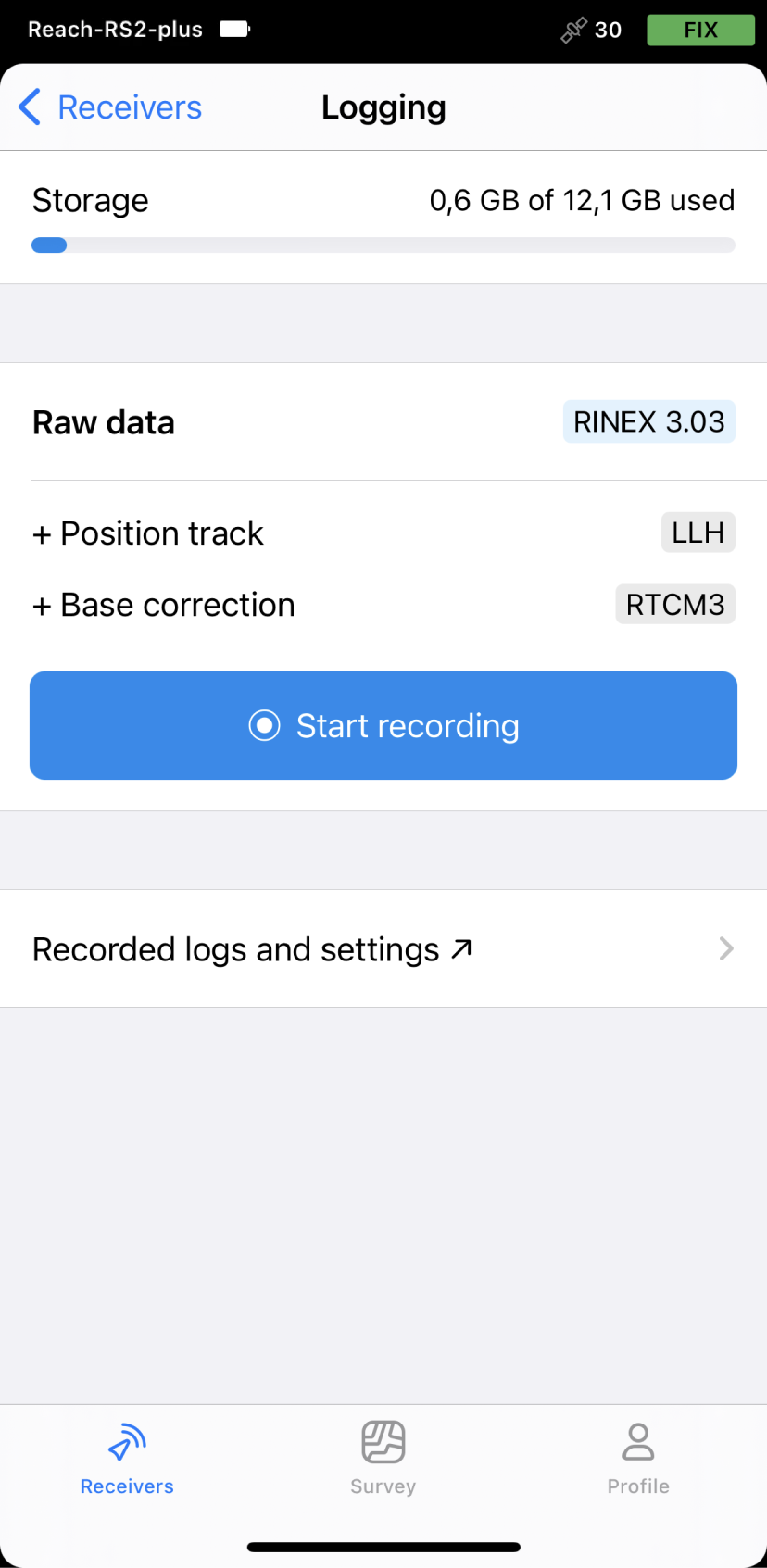
Tornare alla schermata Ricevitori e toccare Registrazione.
-
Toccare il pulsante Recorded logs and settings (Log e impostazioni registrati).
-
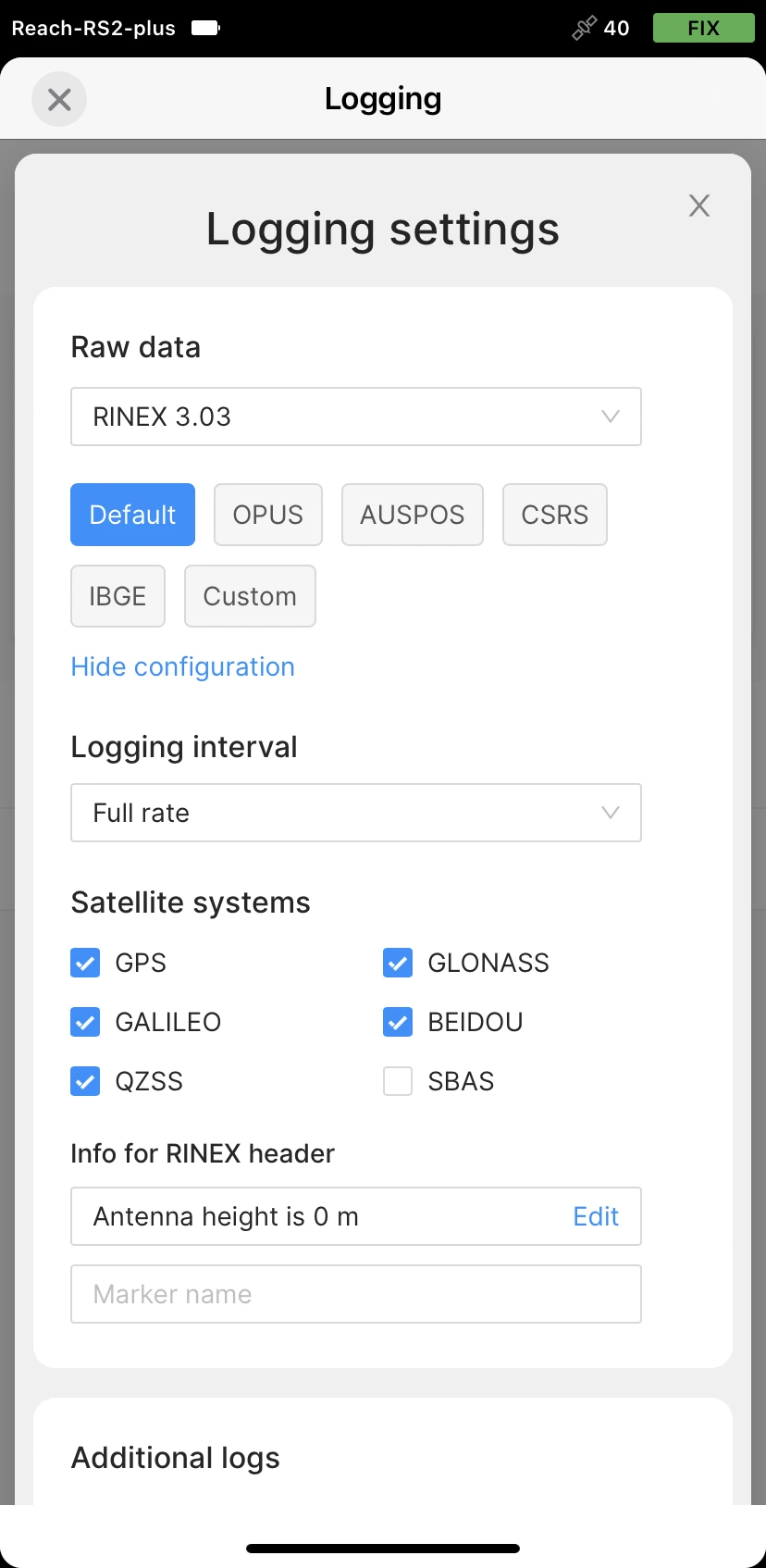
Per configurare la registrazione, toccare il pulsante blu a forma di ingranaggio.
-
Inserire il nome del log.
-
Scegliere il formato RINEX richiesto nella sezione Raw data (Dati grezzi).
noteSe non si sa quale versione di RINEX è necessaria, si consiglia di utilizzare RINEX 3.03.
suggerimentoDurante la registrazione in formato RINEX, è possibile registrare il file UBX come backup. Il file UBX può essere utilizzato per regolare le impostazioni del file RINEX nello Strumento di conversione in Emlid Studio. È possibile abilitare la registrazione in formato UBX nelle impostazioni di registrazione in Emlid Flow.
-
Toccare Show configuration (Mostra configurazione) e selezionare i sistemi satellitari richiesti.
noteAssicurarsi di aver scelto lo stesso set di sistemi satellitari sia sul rover che sulla base.
-
Impostare l'intervallo di registrazione su Full rate (Frequenza massima).
-
Utilizzare l'altezza dell'antenna e inserire l'altezza misurata fino alla parte inferiore del ricevitore per la base. Non utilizzarla per il rover.
-
Lasciare vuoto il campo Marker name (Nome del marcatore).
-
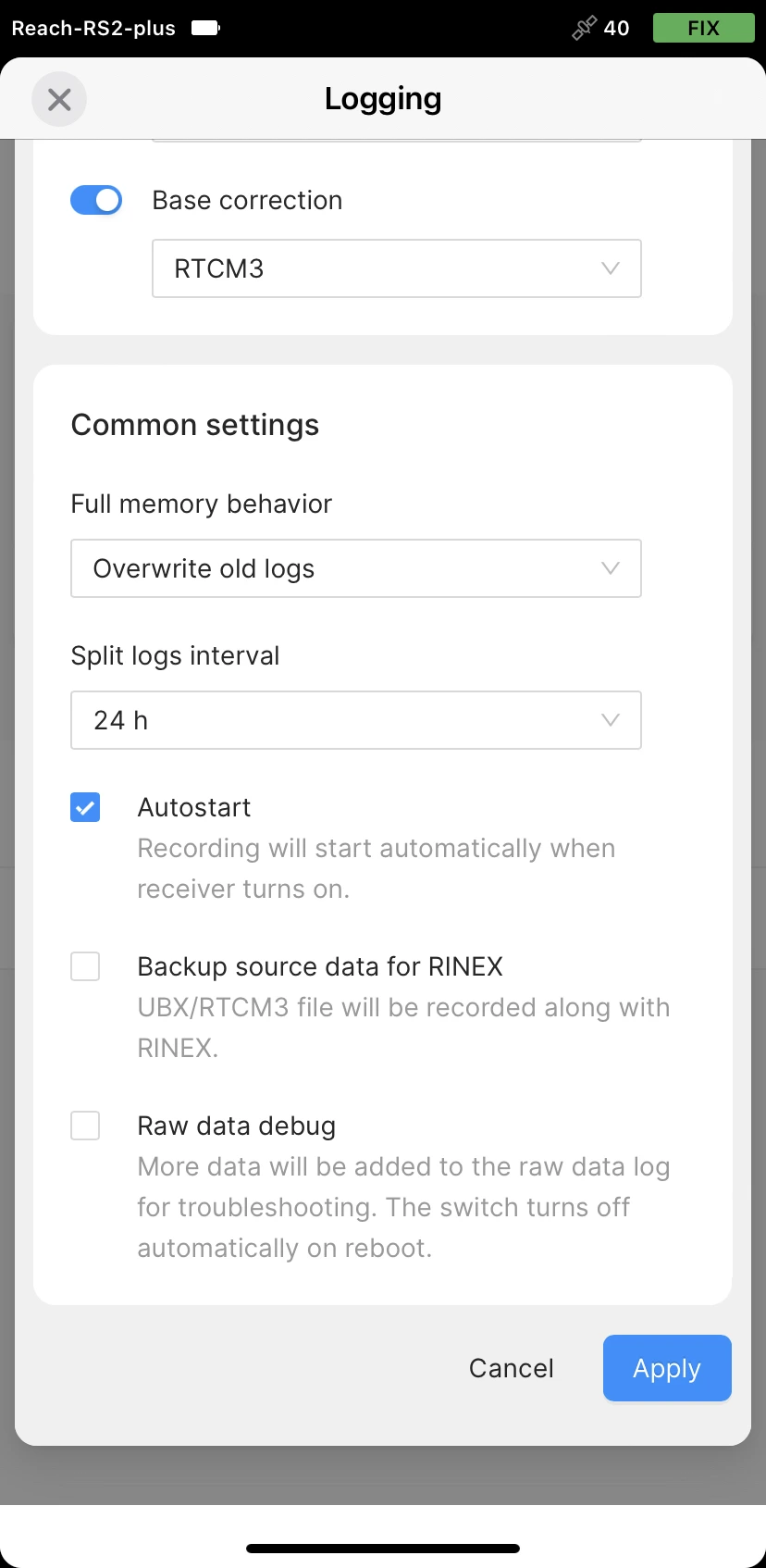
Toccare Apply (Applica).
suggerimentoÈ possibile avviare la registrazione automaticamente all'accensione del ricevitore. Controllare il campo Autostart (Avvio automatico) nella schermata Common settings (Impostazioni comuni).
-
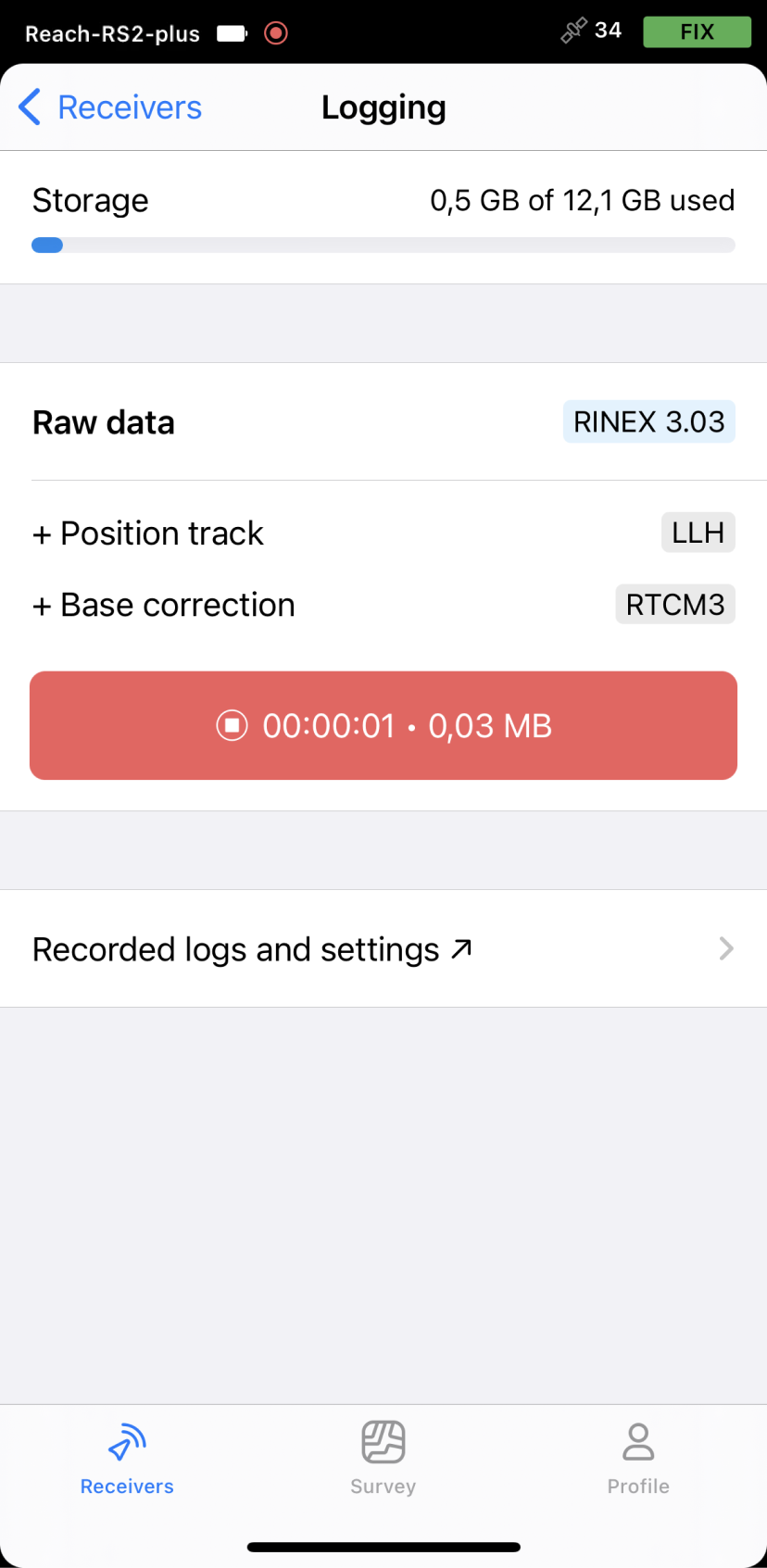
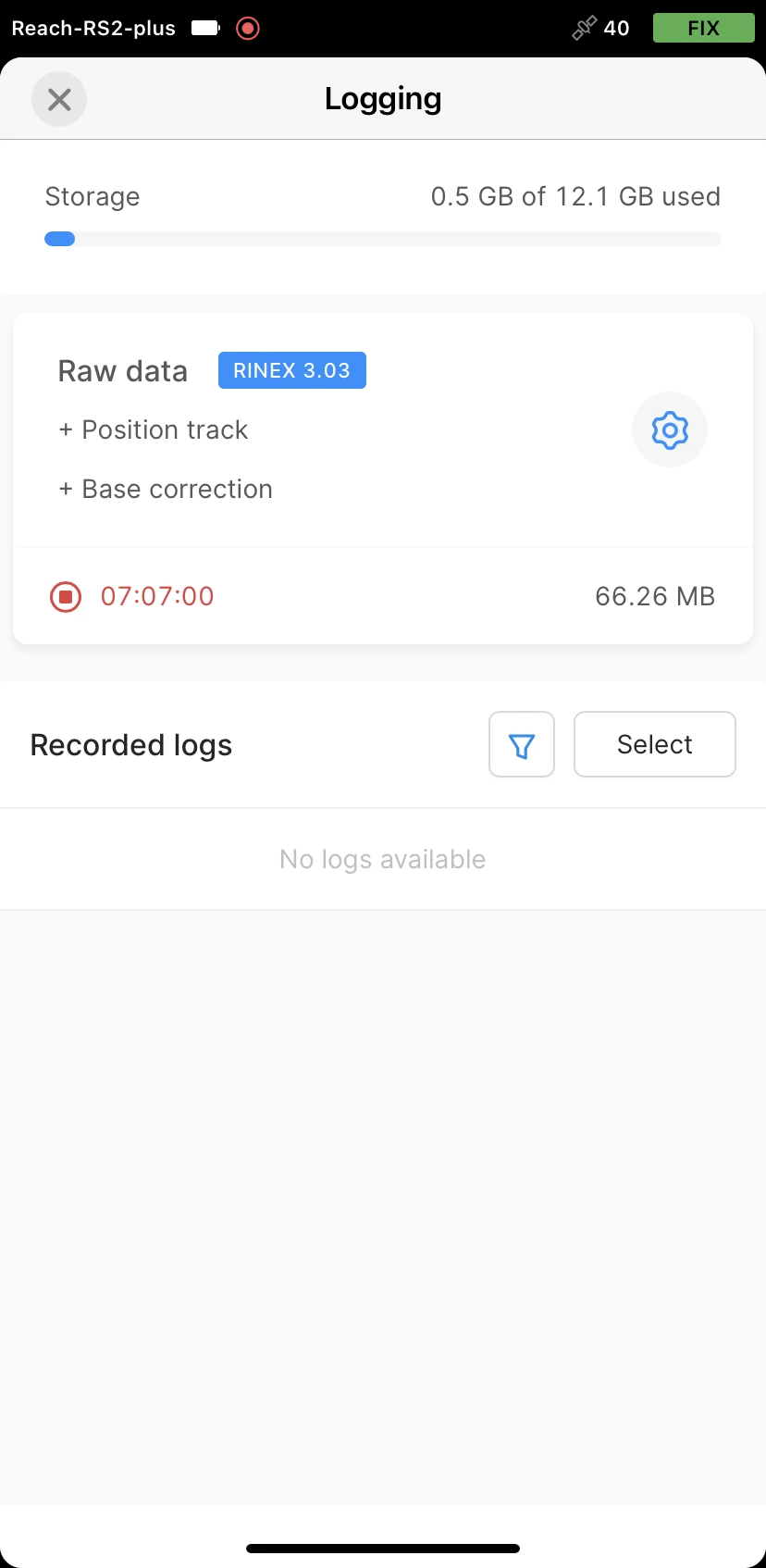
Abilitare la registrazione dei log toccando il pulsante Start recording (Avvia registrazione). L'icona rossa di registrazione apparirà nella barra di stato. Ora si è pronti per rilevare i punti.
 note
noteDurante aver rilevato i punti, assicurarsi di aver calcolato la media dei punti per il progetto e di esportarlo in formato CSV da Emlid Flow. Il formato CSV (PENZD) non può essere utilizzato per il flusso di lavoro Stop & Go.
suggerimentoPer saperne di più sullo strumento Raccoglitore in Emlid Flow, consultare la guida Rilevare i punti.
-
Per terminare la registrazione dei log, toccare il pulsante End recording (Fine registrazione).
noteAttendere il completamento dell'elaborazione dei dati.
Download dei log
Dopo aver terminato la registrazione dei dati grezzi, è necessario scaricare i dati RINEX da Reach sul proprio dispositivo mobile.
-
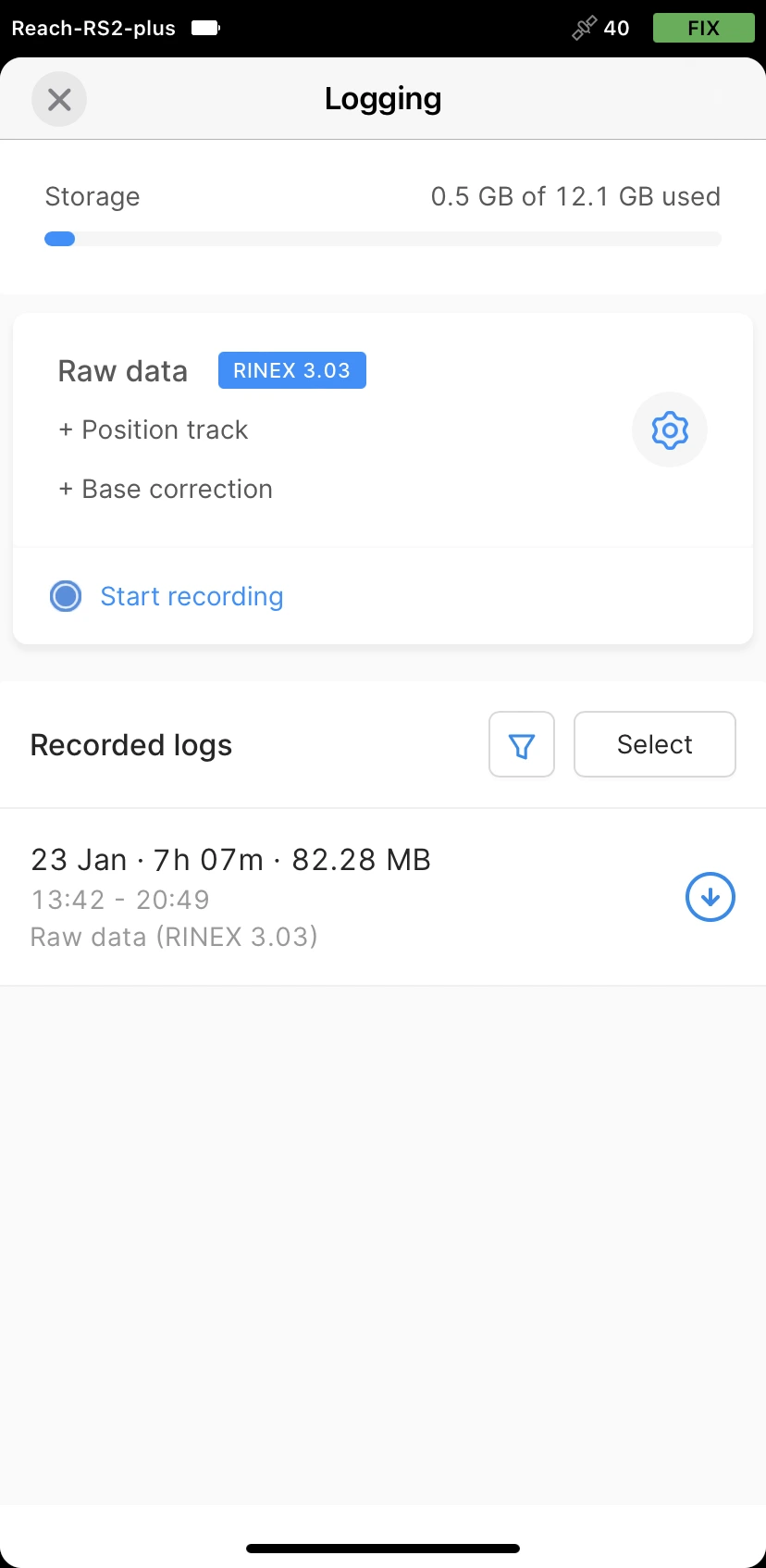
Andare alla sezione Recorded logs (Registrazioni di log) nella parte inferiore della schermata Logging (Registrazione).
noteQui è anche possibile trovare informazioni sulle dimensioni dei log, sulla data e sull'ora di registrazione.
-
Per esportare il file, toccare il pulsante Download.
-
Salvare il log a seconda del dispositivo utilizzato.
suggerimentoSe i log non sono più necessari, è possibile eliminarli utilizzando il pulsante Select (Seleziona).
Una volta scaricati i log, è possibile iniziare a lavorare con i dati in Emlid Studio.