Come registrare i dati per PPP
Scarica le schede guida sullo smartphone per lavorare sul campo
Questa guida mostra come registrare i log per i servizi di Precise Point Positioning (Posizionamento preciso del punto) e come scaricarli utilizzando Emlid Flow.
Panoramica
Il Precise Point Positioning è una tecnica che richiede l'elaborazione di un log di dati grezzi dal ricevitore autonomo per rimuovere o modellare ulteriormente gli errori del sistema GNSS, al fine di fornire un alto livello di precisione della posizione.
Per saperne di più sul PPP, consultare l'articolo Come funziona il PPP.
Registrazione dei log RINEX su Reach
Per registrare i log per il PPP, eseguire i seguenti passaggi:
-
Aprire Emlid Flow e connettersi al proprio Reach.
-
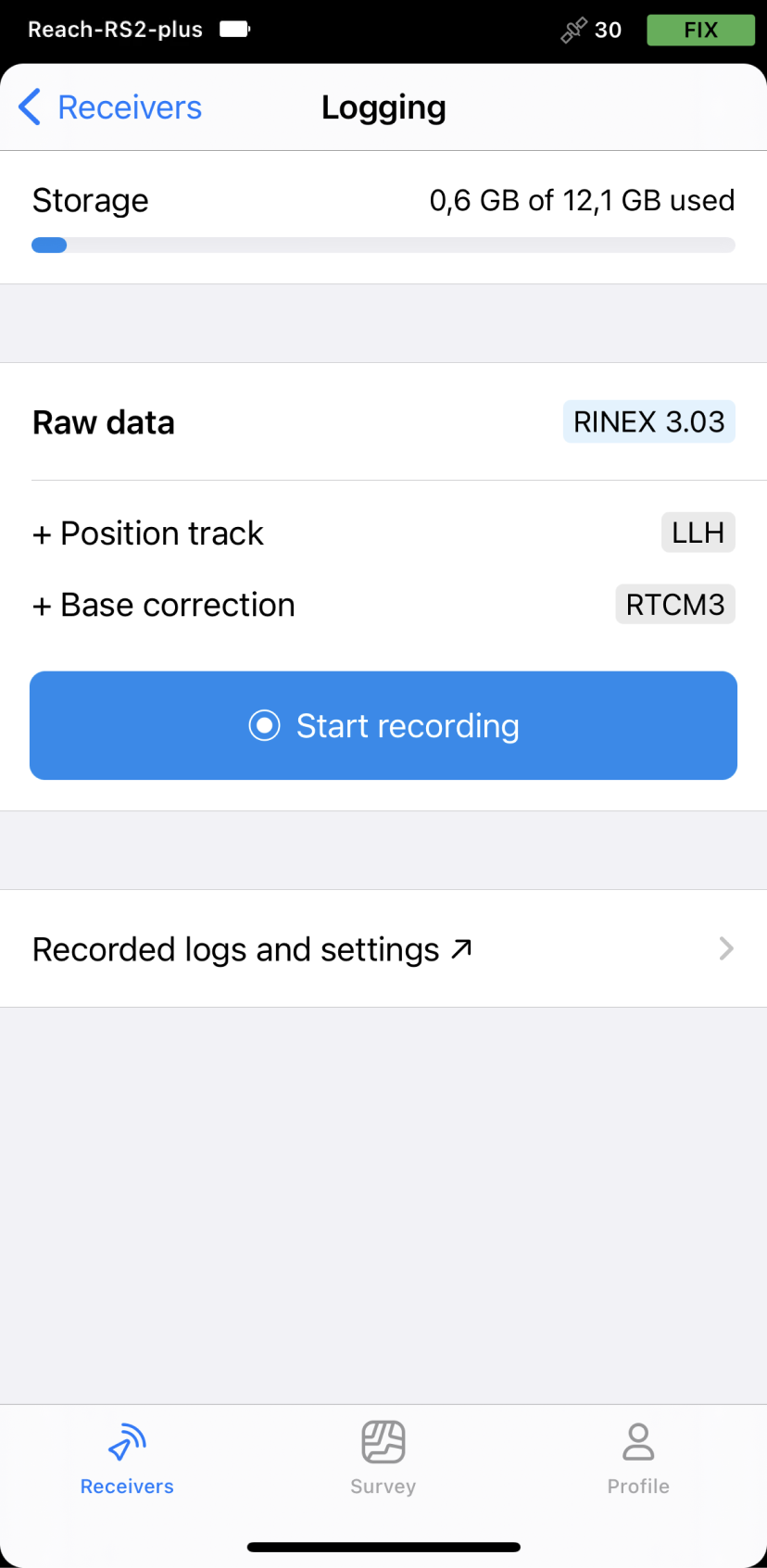
Andare alla schermata Logging (Registrazione).
-
Toccare il pulsante Recorded logs and settings (Log e impostazioni registrati).
-
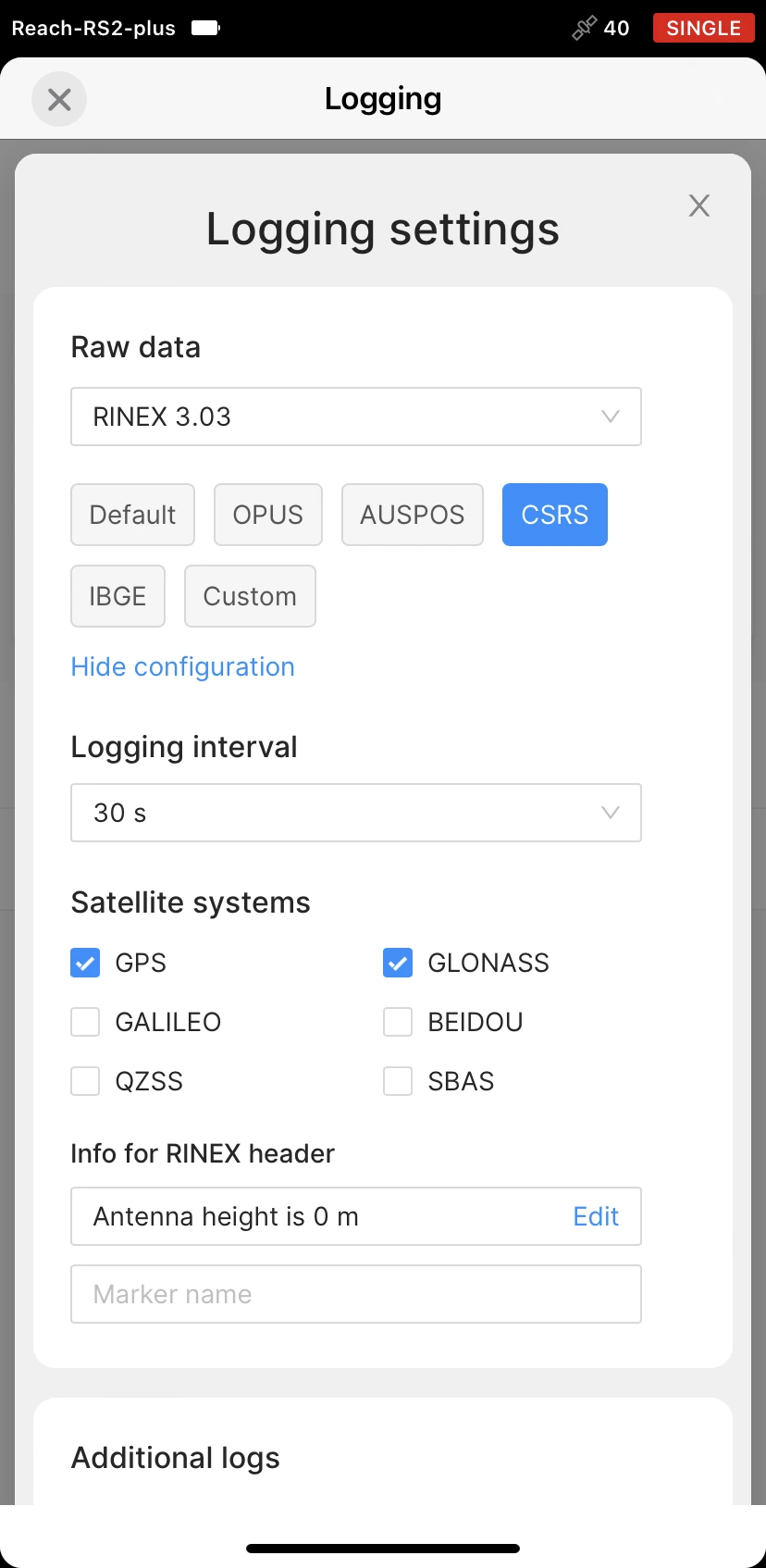
Per configurare la registrazione, toccare il pulsante blu a forma di ingranaggio.
-
Inserire il nome del log.
-
Selezionare il preset a seconda del servizio PPP scelto.
-
Scegliere il formato RINEX richiesto nella sezione Raw data (Dati grezzi).
noteSe non si sa quale versione di RINEX è necessaria, si consiglia di utilizzare RINEX 3.03. Tuttavia, assicurarsi che il servizio PPP scelto supporti questa versione di RINEX.
suggerimentoDurante la registrazione in formato RINEX, è possibile registrare il file UBX come backup. Il file UBX può essere utilizzato per regolare le impostazioni del file RINEX nello Strumento di conversione in Emlid Studio. È possibile abilitare la registrazione in formato UBX nelle impostazioni di registrazione in Emlid Flow.

-
Inserire l'altezza misurata fino alla parte inferiore del ricevitore nel campo corrispondente.
-
Compilare il nome del punto nel campo Marker name (Nome del marcatore).
-
Toccare Apply (Applica).
È possibile avviare la registrazione automaticamente all'accensione del ricevitore. Controllare il campo Autostart (Avvio automatico) nella schermata Common settings (Impostazioni comuni).
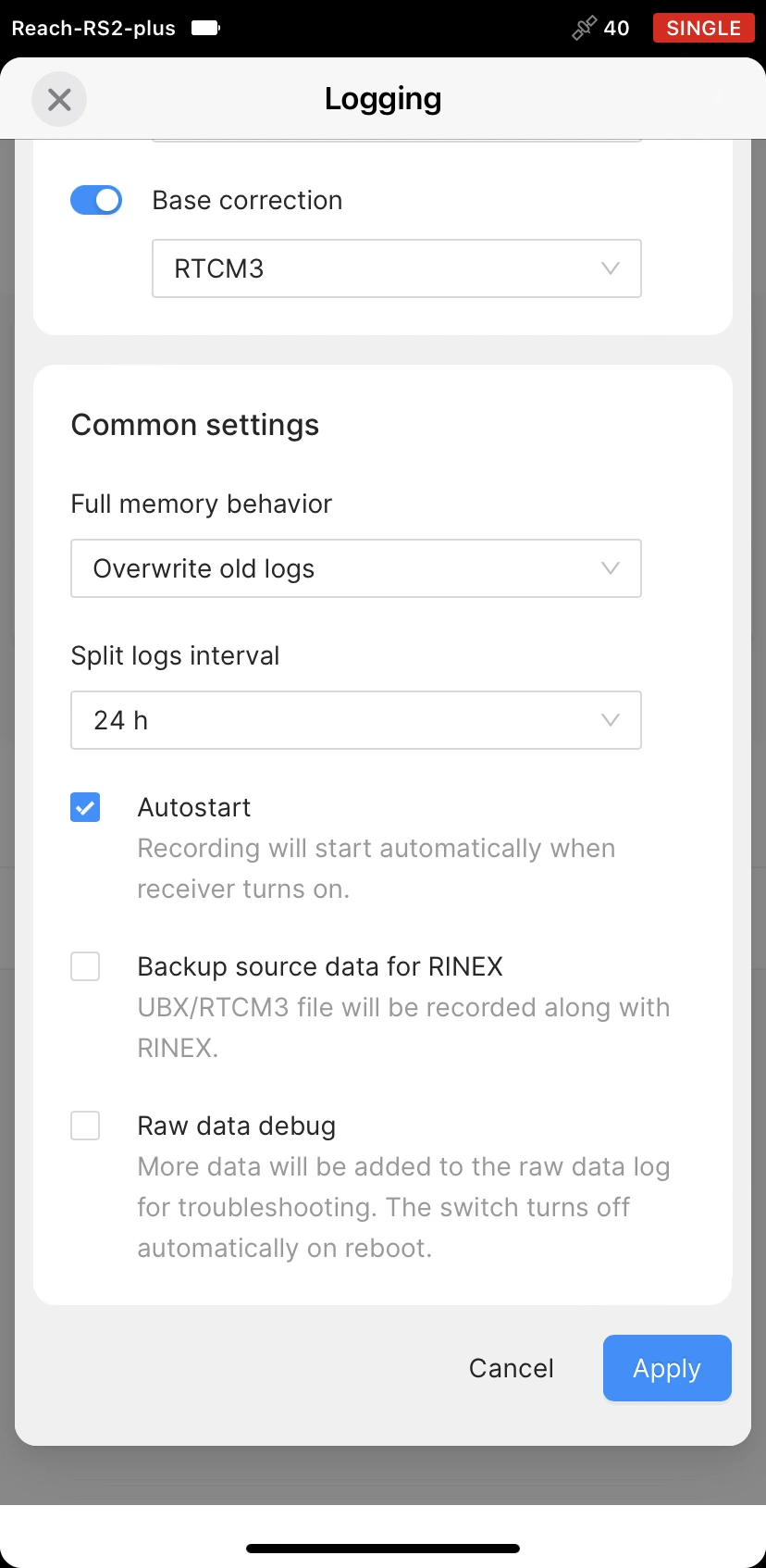
- Abilitare la registrazione dei log toccando il pulsante Start recording (Avvia registrazione). L'icona rossa di registrazione apparirà nella barra di stato.
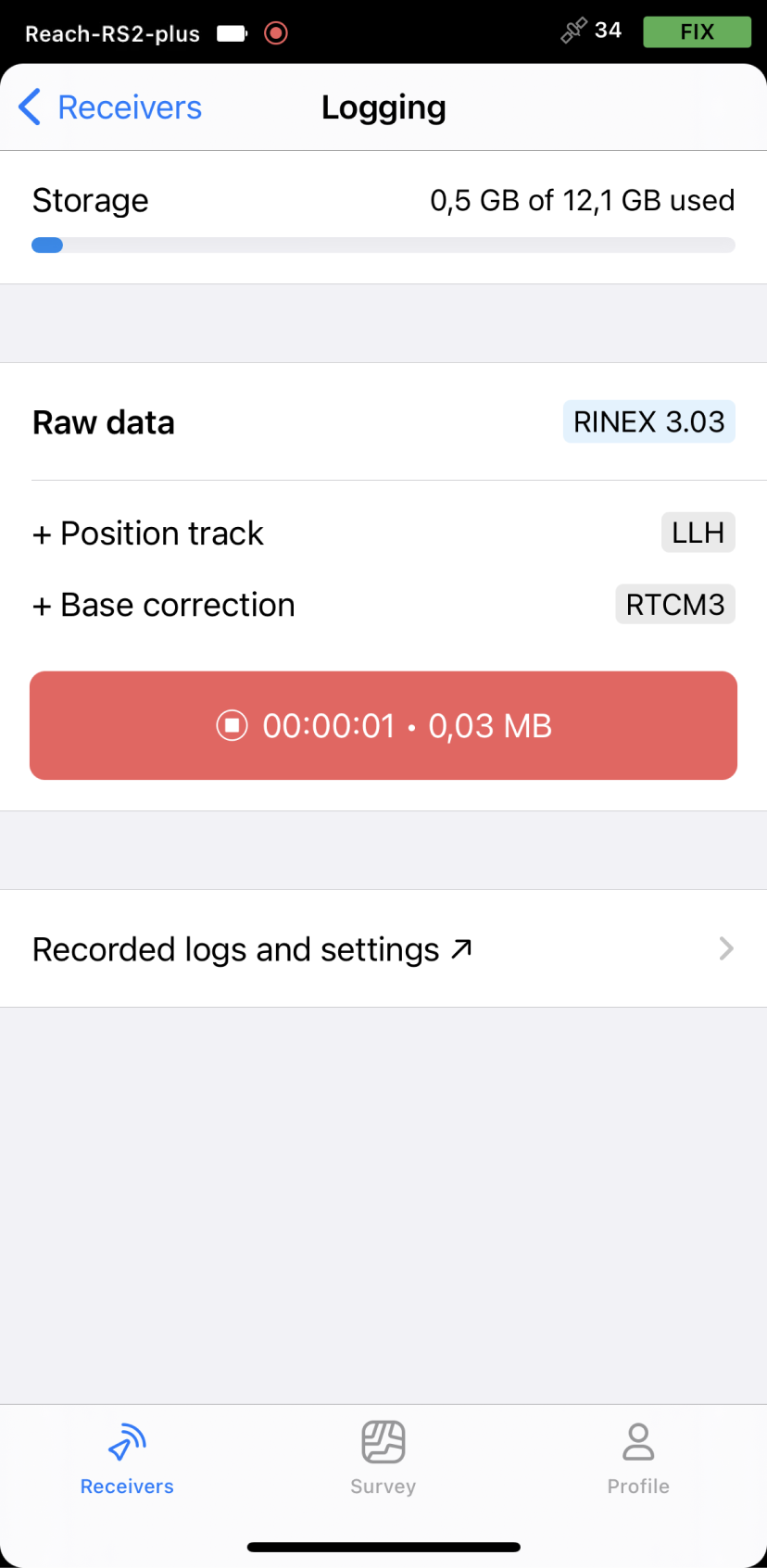
I servizi PPP richiedono la registrazione dei dati per almeno 4 ore per ottenere la migliore precisione.
- Per terminare la registrazione dei log, toccare il pulsante End recording (Fine registrazione).
Attendere il completamento dell'elaborazione dei dati.
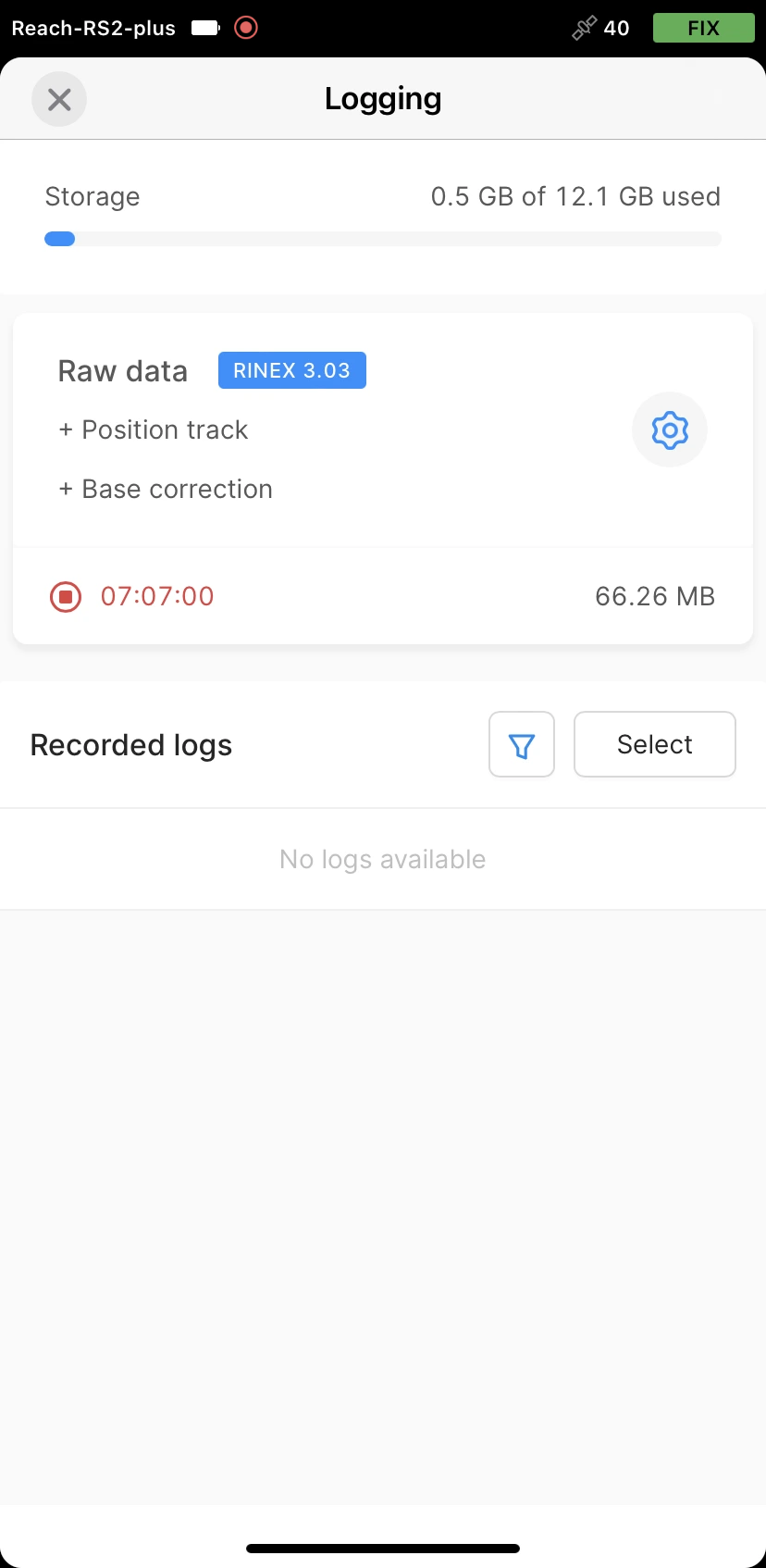
È possibile registrare i dati fino a 24 ore, a seconda della precisione richiesta.
Una volta terminato il rilievo, non dimenticare di disattivare la registrazione dei dati grezzi nelle impostazioni di registrazione.
Scaricamento dei log
Dopo aver terminato la registrazione dei dati grezzi, è necessario scaricare i dati RINEX da Reach sul proprio dispositivo mobile.
-
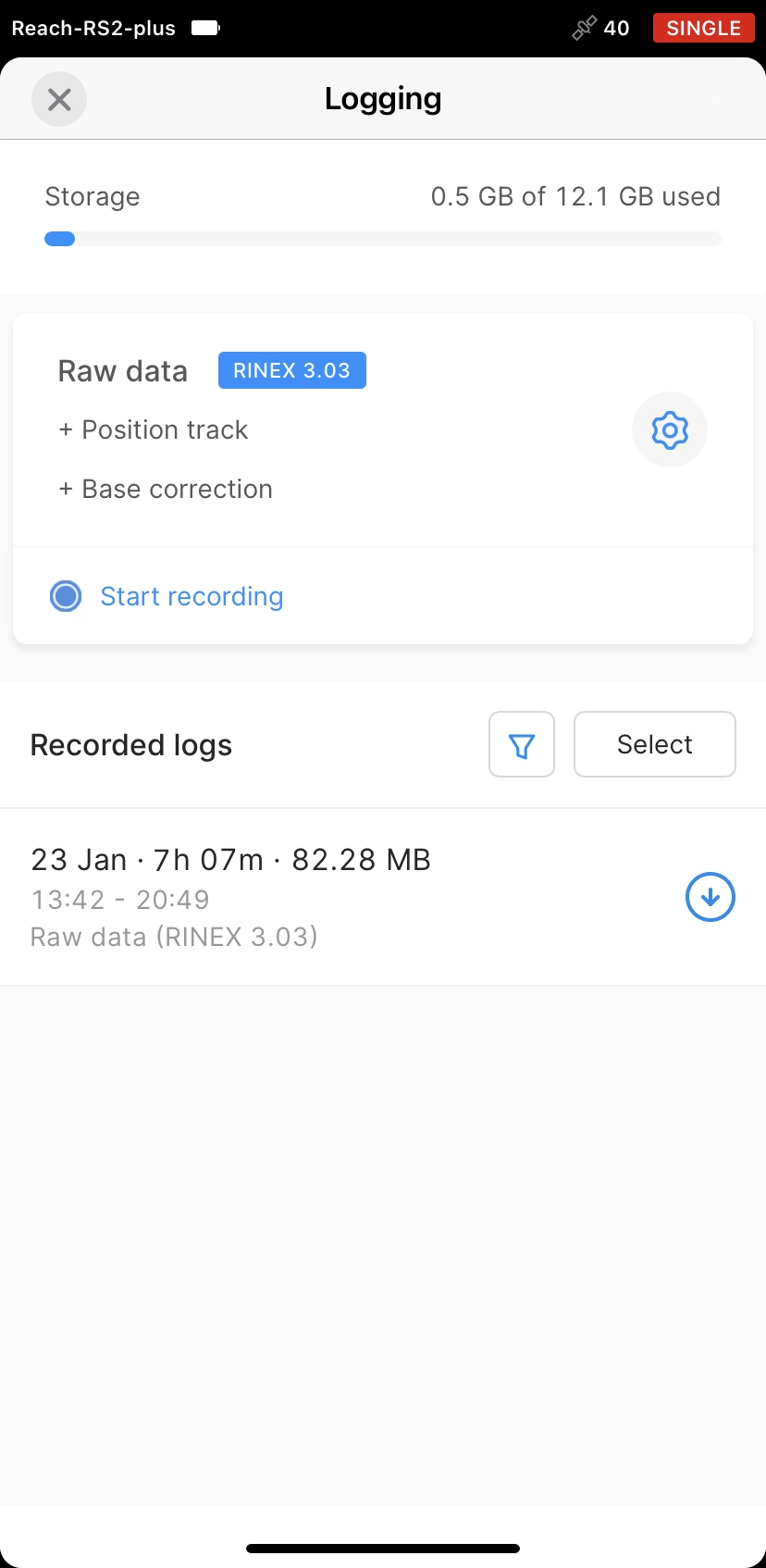
Andare alla sezione Recorded logs (Registrazioni di log) nella parte inferiore della schermata Logging (Registrazione).
noteQui è anche possibile trovare informazioni sulle dimensioni dei log, sulla data e sull'ora di registrazione.
-
Per esportare il file, toccare il pulsante Download.
-
Salvare il log a seconda del dispositivo utilizzato.
suggerimentoSe i log non sono più necessari, è possibile eliminarli utilizzando il pulsante Select (Seleziona).
Una volta scaricati i log, è possibile iniziare a lavorare con i dati nel servizio PPP.