Cómo registrar datos para PPP
Descargue las fichas prácticas en su smartphone para trabajar sobre el terreno
Esta guía muestra cómo registrar los registros de los servicios de Posicionamiento preciso de puntos y descargarlos mediante Emlid Flow.
Resumen
El Posicionamiento preciso de puntos es una técnica que requiere procesar un registro de datos sin procesar del receptor autónomo para eliminar o modelar aún más los errores del sistema GNSS con el fin de proporcionar un alto nivel de precisión en la posición.
Para obtener más información sobre PPP, consulte el artículo Cómo funciona PPP.
Realizar registros RINEX en Reach
Para realizar registros para PPP, complete los siguientes pasos:
-
Abra Emlid Flow y conéctese a su Reach.
-
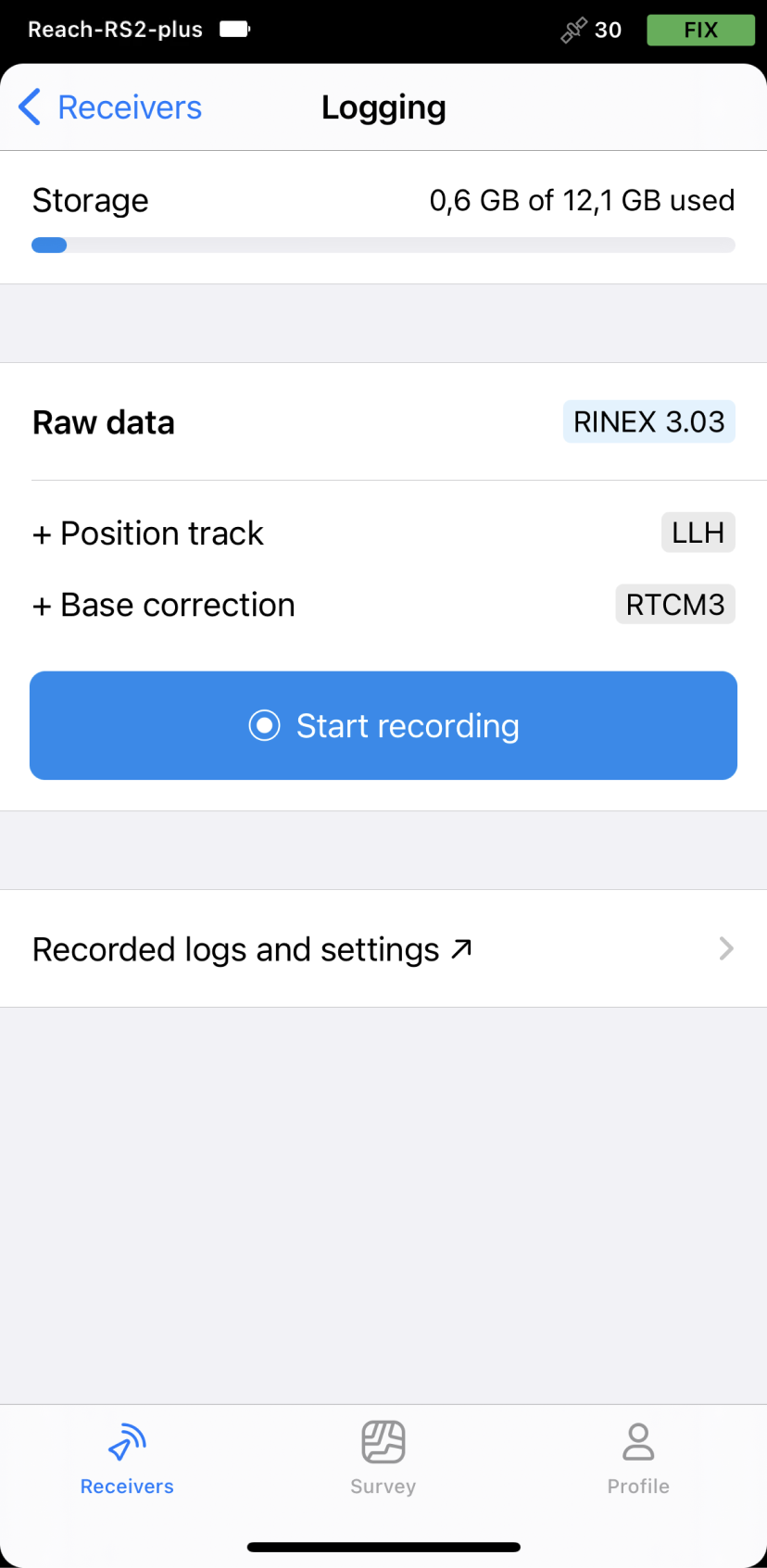
Vaya a la pantalla Logging (Registro).
-
Pulse el botón Recorded logs and settings (Configuración y registros grabados).
-
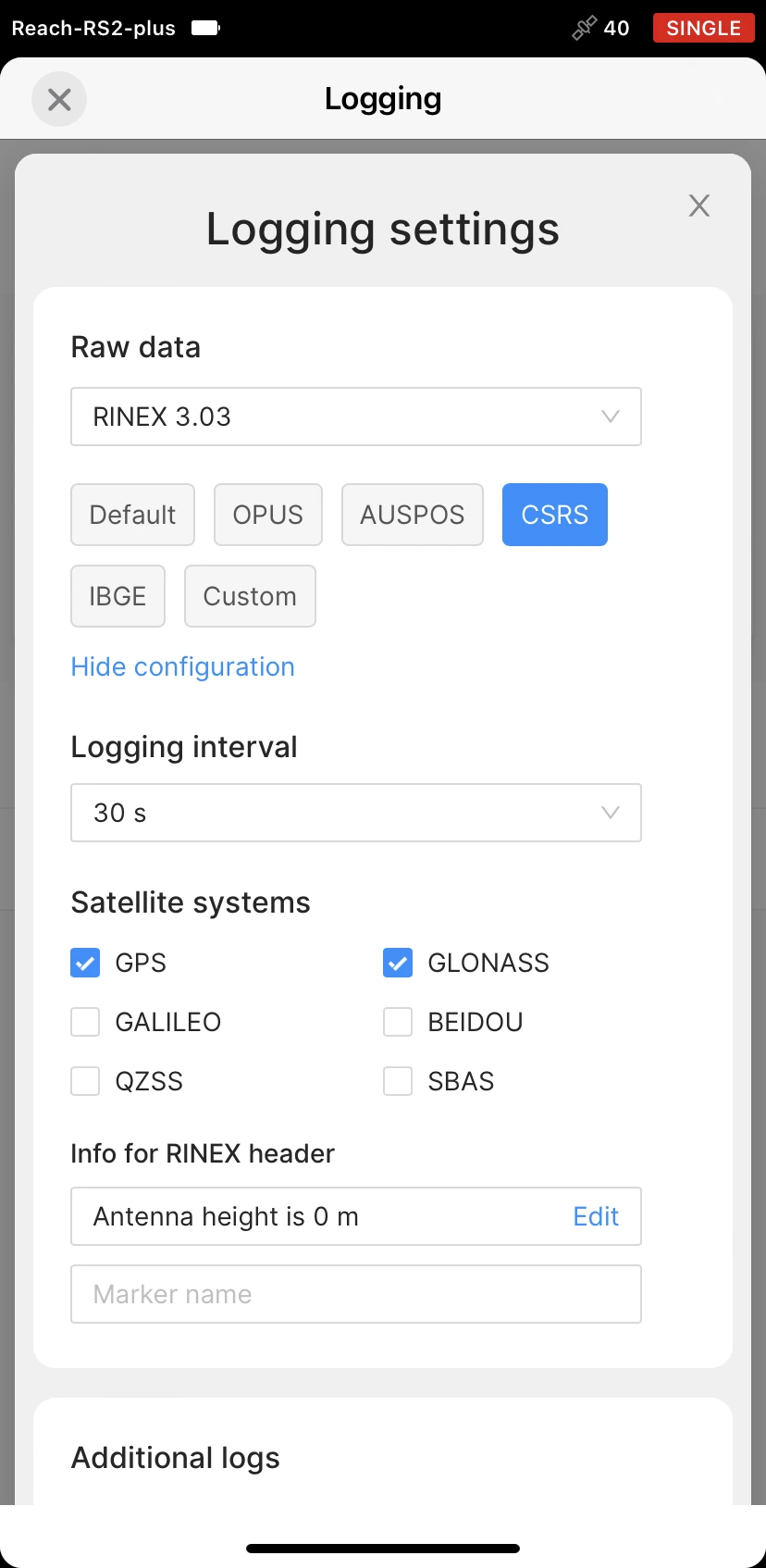
Para configurar el registro, pulse el botón de engranaje azul.
-
Introduzca el nombre del registro.
-
Seleccione el preajuste en función del servicio PPP que elija.
-
Elija el formato RINEX deseado en la sección Datos sin procesar.
noteSi no sabe qué versión de RINEX necesita, le recomendamos que utilice RINEX 3.03. No obstante, asegúrese de que el servicio PPP que elija admita esta versión de RINEX.
tipMientras graba en formato RINEX, puede registrar el archivo UBX como copia de seguridad. El archivo UBX se puede utilizar para ajustar la configuración del archivo RINEX en la Herramienta de conversión de Emlid Studio. Puede activar el registro en formato UBX en la configuración de registro de Emlid Flow.

-
Introduzca la altura medida hasta la parte inferior del receptor en el campo correspondiente.
-
Introduzca el nombre del punto en el campo Marker name (Nombre del marcador).
-
Pulse Apply (Aplicar).
Puede empezar a grabar automáticamente cuando se encienda el receptor. Marque el campo Autostart (Inicio automático) en la pantalla Common settings (Configuración común).
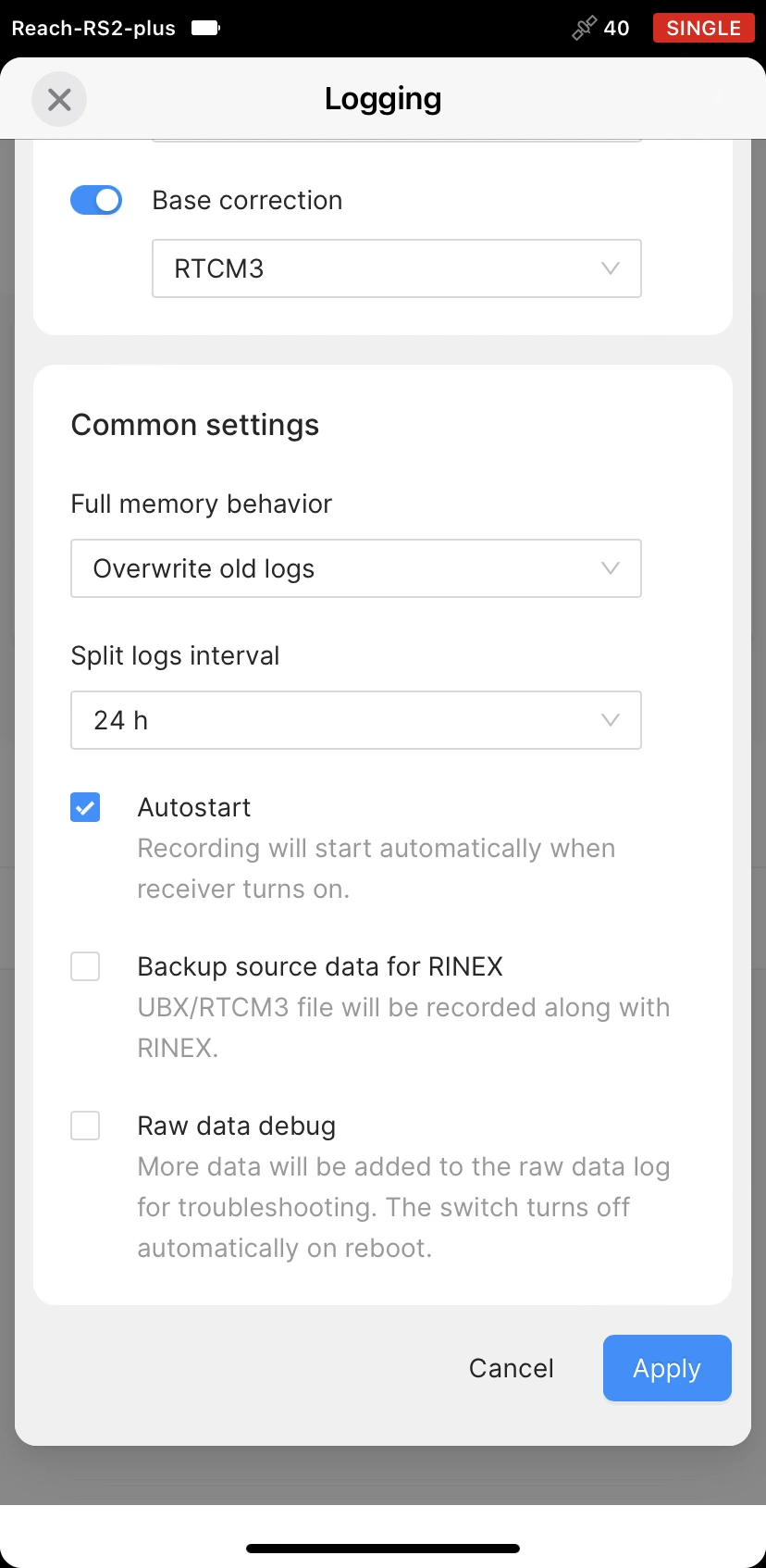
- Active la grabación de registros pulsando el botón Start recording (Iniciar grabación). El icono rojo de grabación aparecerá en la barra de estado.
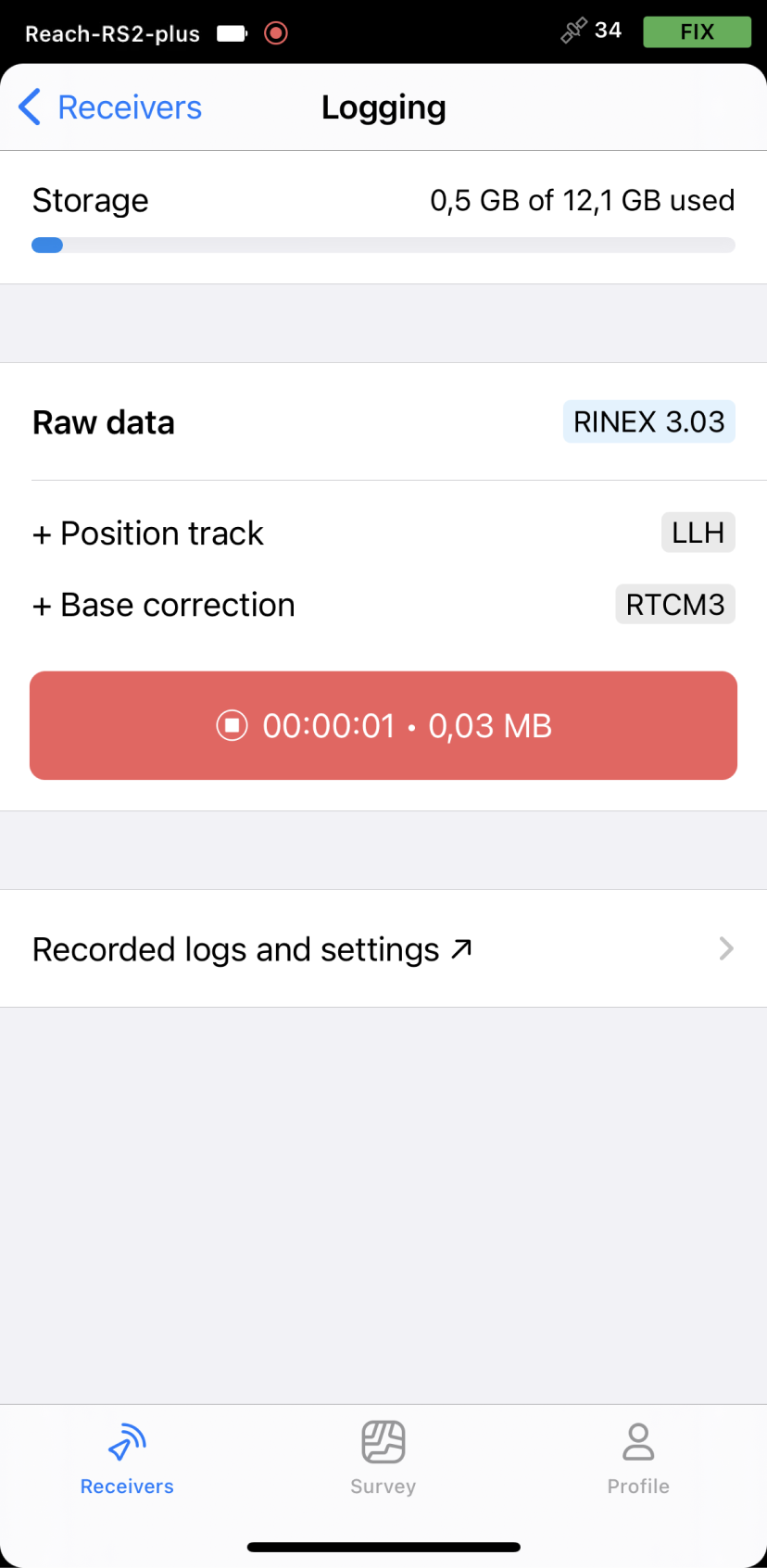
Los servicios PPP requieren registrar los datos durante al menos 4 horas para obtener la máxima precisión.
- Para finalizar la grabación de registros, pulse el botón End recording (Finalizar grabación).
Espere a que finalice el procesamiento de datos.
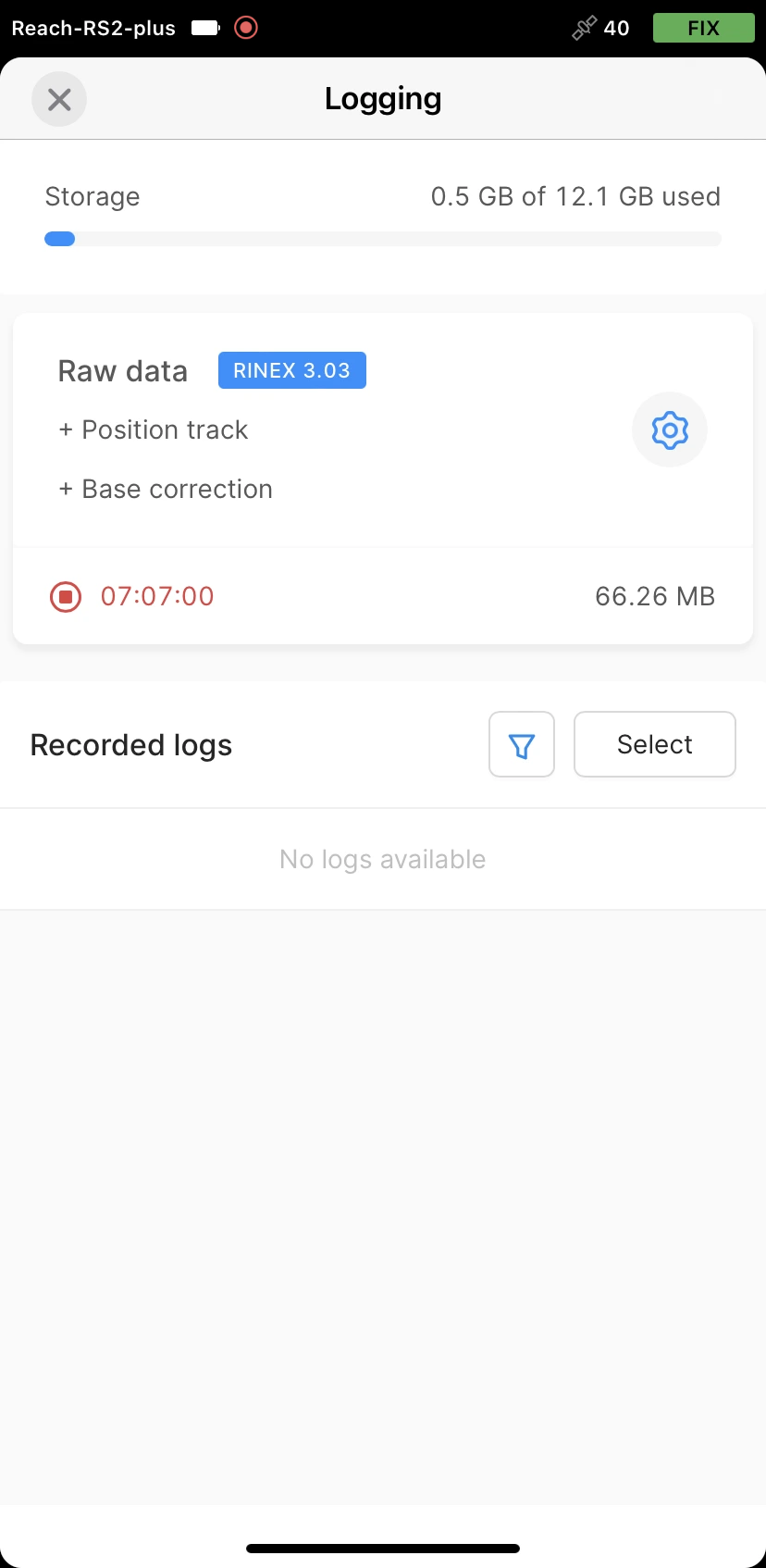
Puede registrar los datos durante un máximo de 24 horas, en función de la precisión requerida.
Una vez finalizado el levantamiento, no se olvide de desactivar el registro de datos sin procesar en la configuración de registro.
Descarga de registros
Cuando haya finalizado el registro de datos sin procesar, deberá descargar los datos RINEX de Reach a su dispositivo móvil.
-
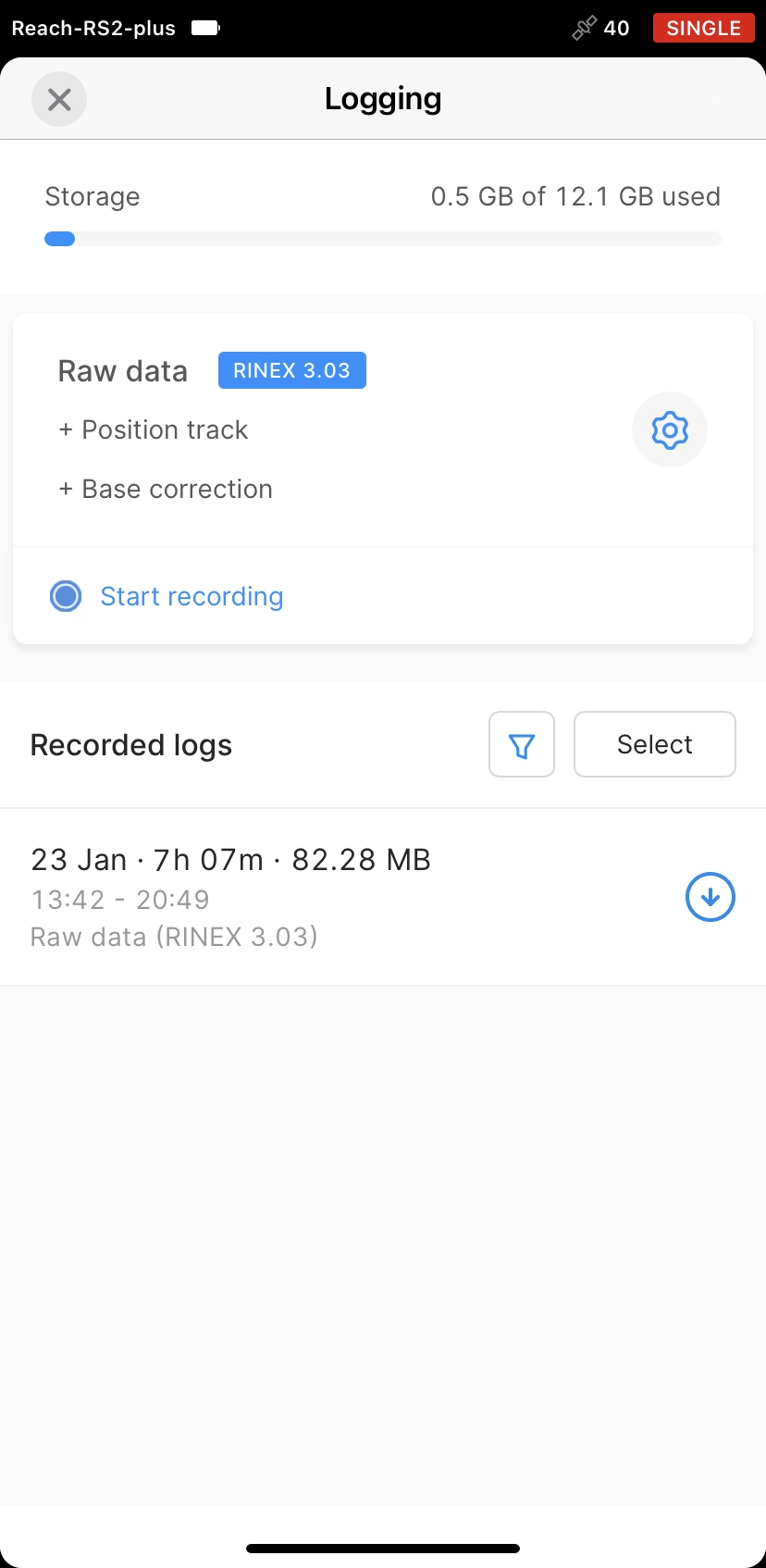
Vaya a la sección Recorded logs (Registros grabados) en la parte inferior de la pantalla Logging (Registro).
noteAquí también encontrará información sobre el tamaño de los registros y la fecha y hora de grabación.
-
Para exportar el archivo, pulse el botón Download (Descargar).
-
Guarde su registro en función del dispositivo que utilice.
tipSi ya no necesita sus registros, puede eliminarlos con el botón Select (Seleccionar).
Cuando los registros se hayan descargado, puede empezar a trabajar con sus datos en el servicio PPP.