Cómo registrar datos para Stop & Go con Emlid Flow
Esta guía muestra cómo registrar registros para Stop & Go con Emlid Flow y descargarlos utilizando Emlid Flow.
Resumen
Stop & Go con Emlid Flow es una técnica que consiste en utilizar una base situada en un punto conocido y un vehículo explorador que acude a todos los puntos desconocidos y ocupa cada uno de ellos durante un breve espacio de tiempo. Este flujo de trabajo le permite obtener puntos separados de la pista de mediciones utilizando los registros de la base y el rover, y un CSV de la app Emlid Flow.
Para obtener más información, consulte el tutorial Stop & Go con Emlid Flow.
Realizar registros RINEX en Reach
Para registrar los registros de Stop & Go con Emlid Flow, siga los pasos que se indican a continuación:
-
Abra Emlid Flow y conéctese a su Reach.
-
En la pantalla Receptores, pulse Configuración.
-
Vaya a Configuración de GNSS y fije la tasa de actualización en 5 Hz para la base y en 5 Hz para el rover.
-
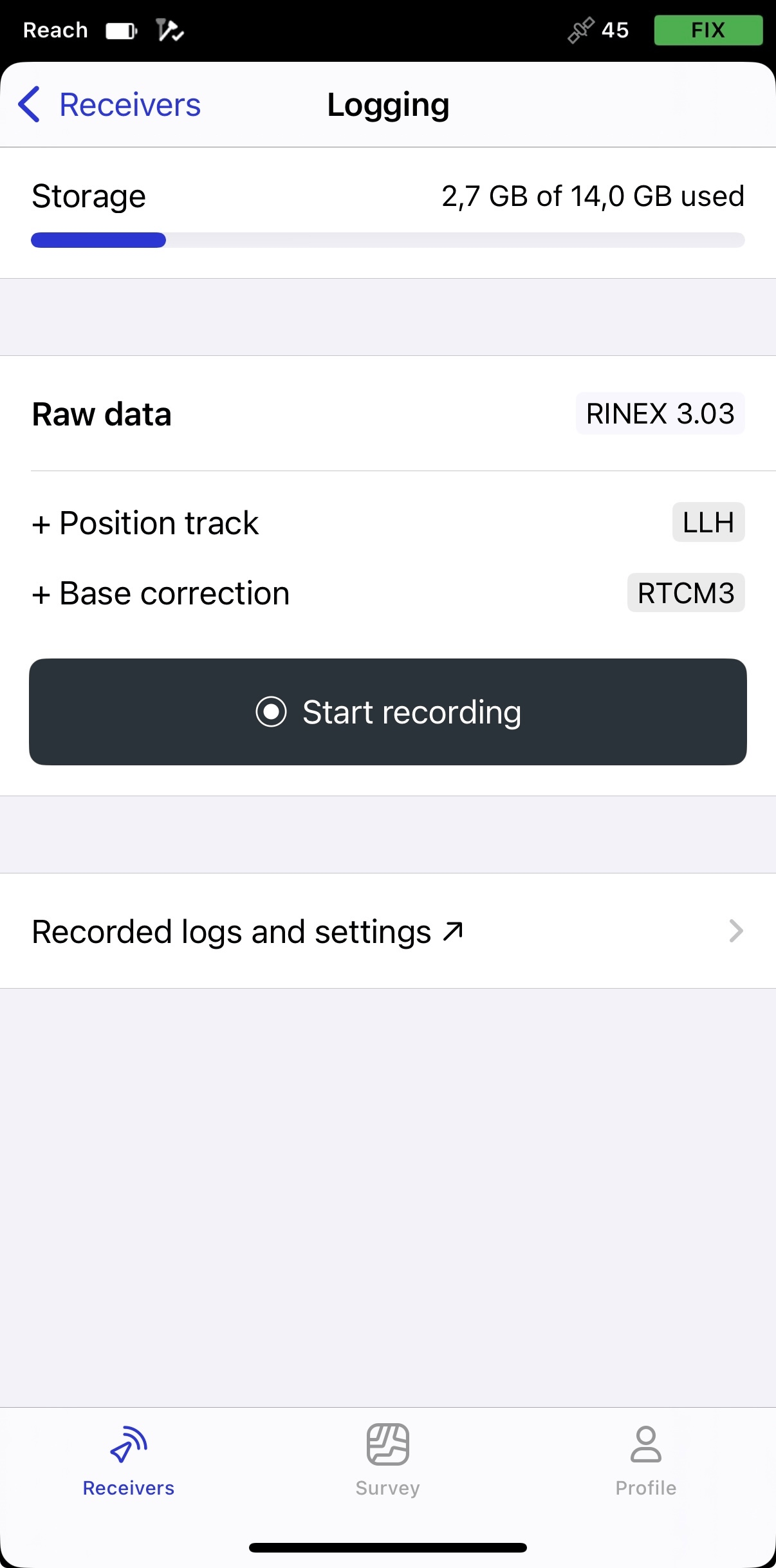
Vuelva a la pantalla Receptores y pulse Registro.
-
Pulse el botón Recorded logs and settings (Configuración y registros grabados).
-
Para configurar el registro, pulse el botón de engranaje azul.
-
Introduzca el nombre del registro.
-
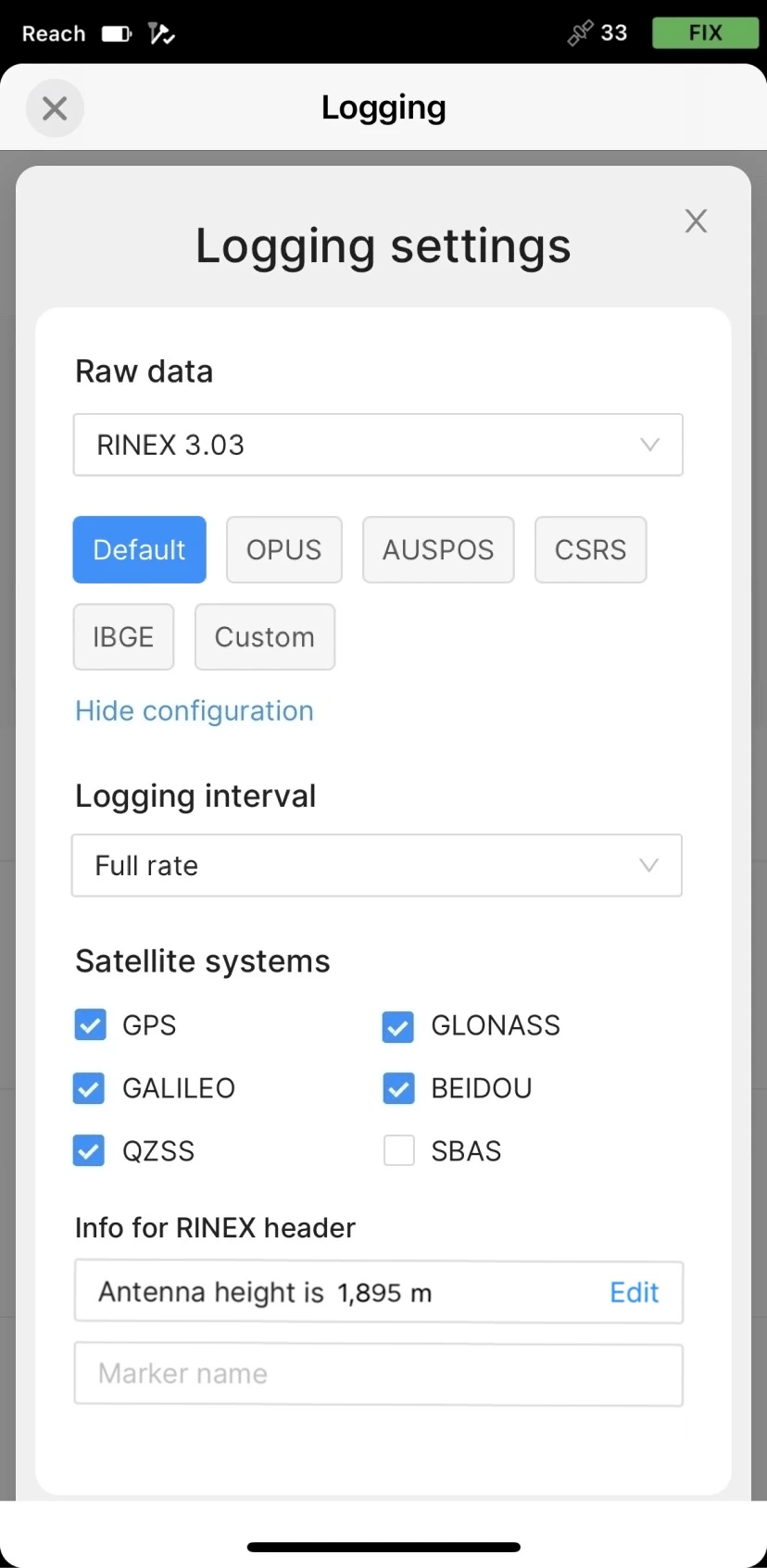
Elija el formato RINEX deseado en la sección Datos sin procesar.
notaSi no sabe qué versión de RINEX necesita, le recomendamos que utilice RINEX 3.03.
tipMientras graba en formato RINEX, puede registrar el archivo UBX como copia de seguridad. El archivo UBX se puede utilizar para ajustar la configuración del archivo RINEX en la Herramienta de conversión de Emlid Studio. Puede activar el registro en formato UBX en la configuración de registro de Emlid Flow.
-
Pulse Mostrar configuración y seleccione los sistemas de satélite deseados.
notaAsegúrese de que ha elegido el mismo conjunto de sistemas de satélite tanto en el rover como en la base.
-
Establezca el intervalo de registro en Tasa completa.
-
Utilice la altura de la antena e introduzca la altura medida hasta la parte inferior del receptor para la base. No lo utilice con el rover.
-
Deje vacío el campo Nombre del marcador.
-
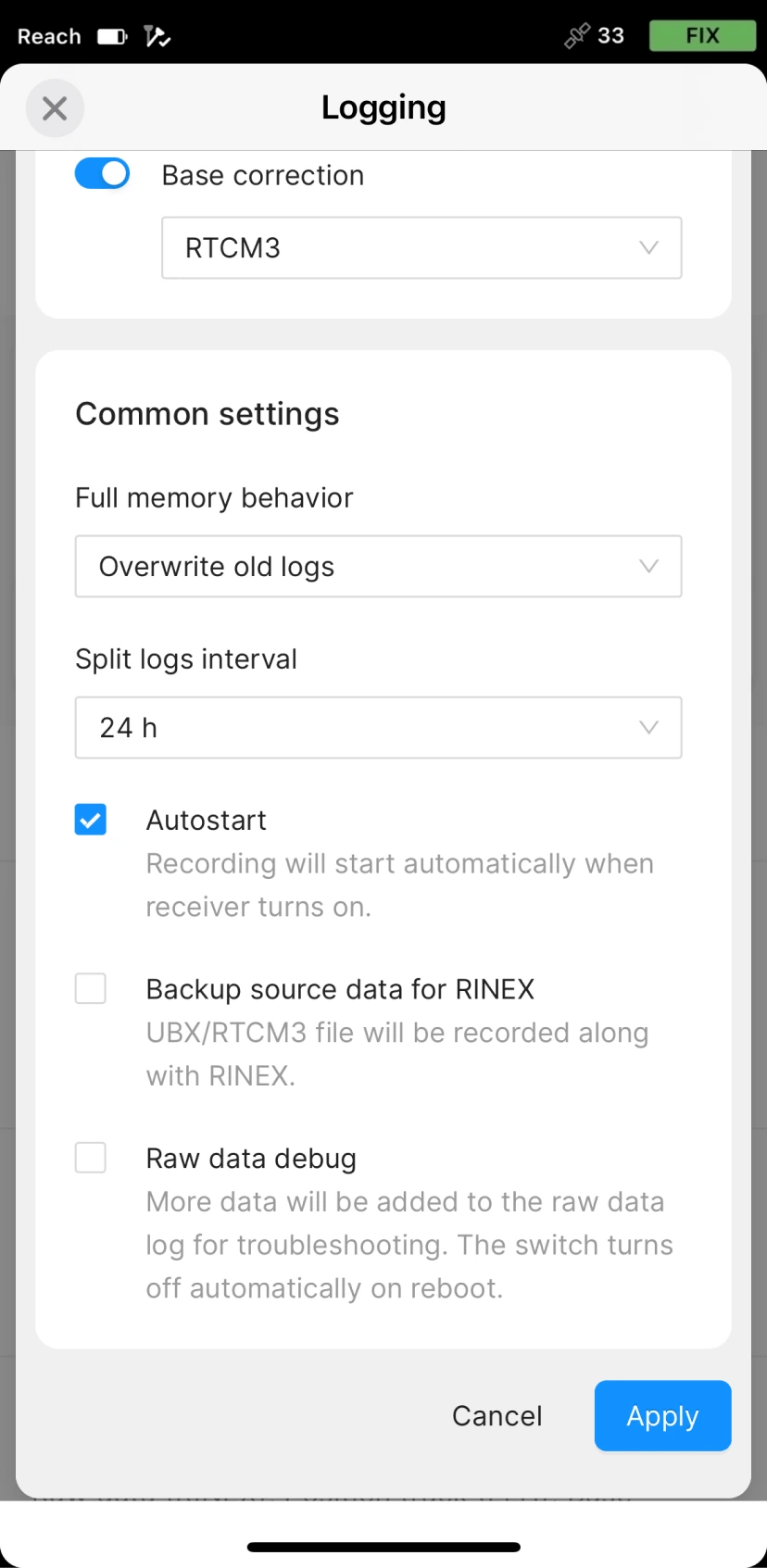
Pulse Apply (Aplicar).
tipPuede empezar a grabar automáticamente cuando se encienda el receptor. Marque el campo Autostart (Inicio automático) en la pantalla Common settings (Configuración común).
-
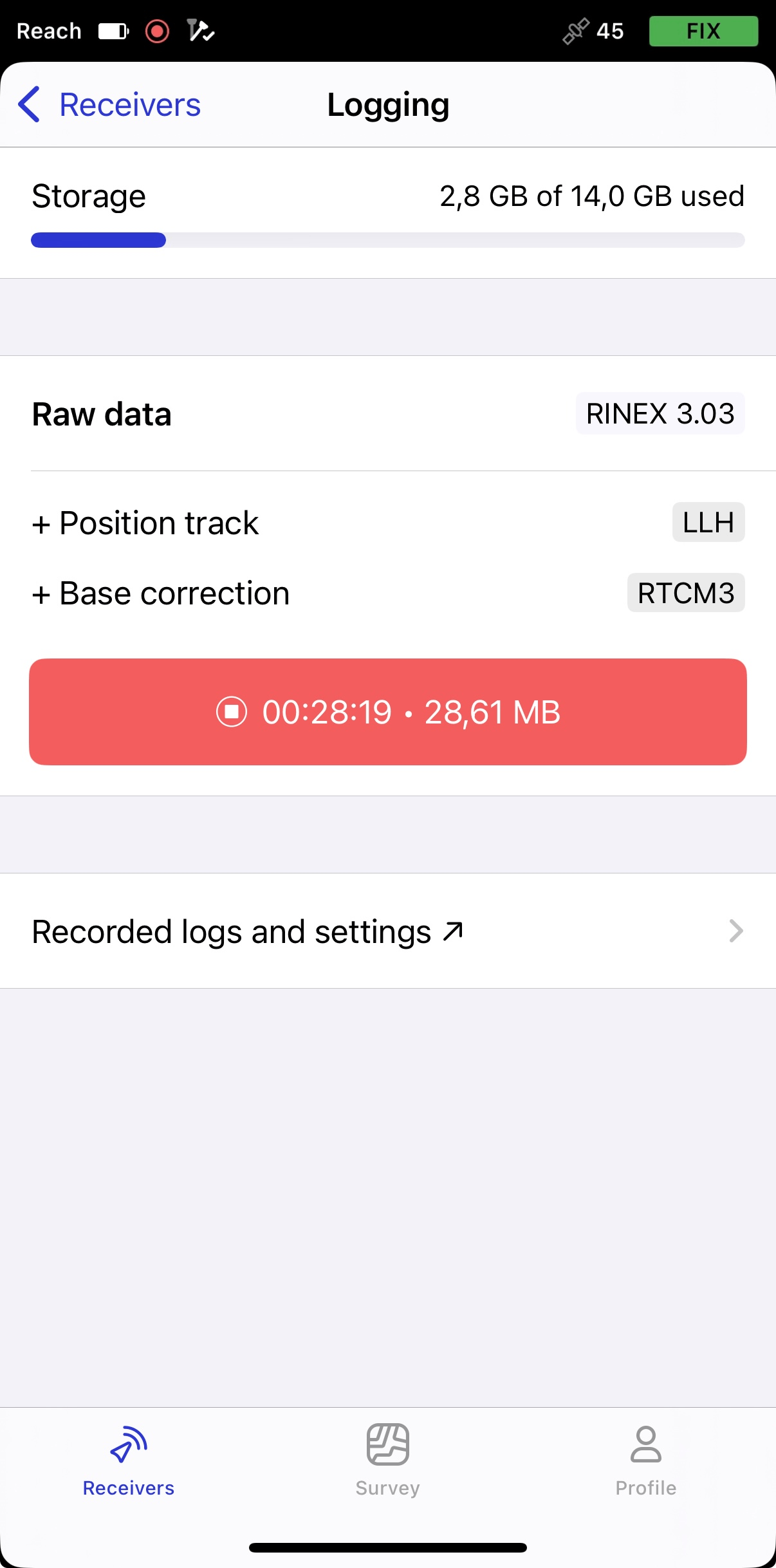
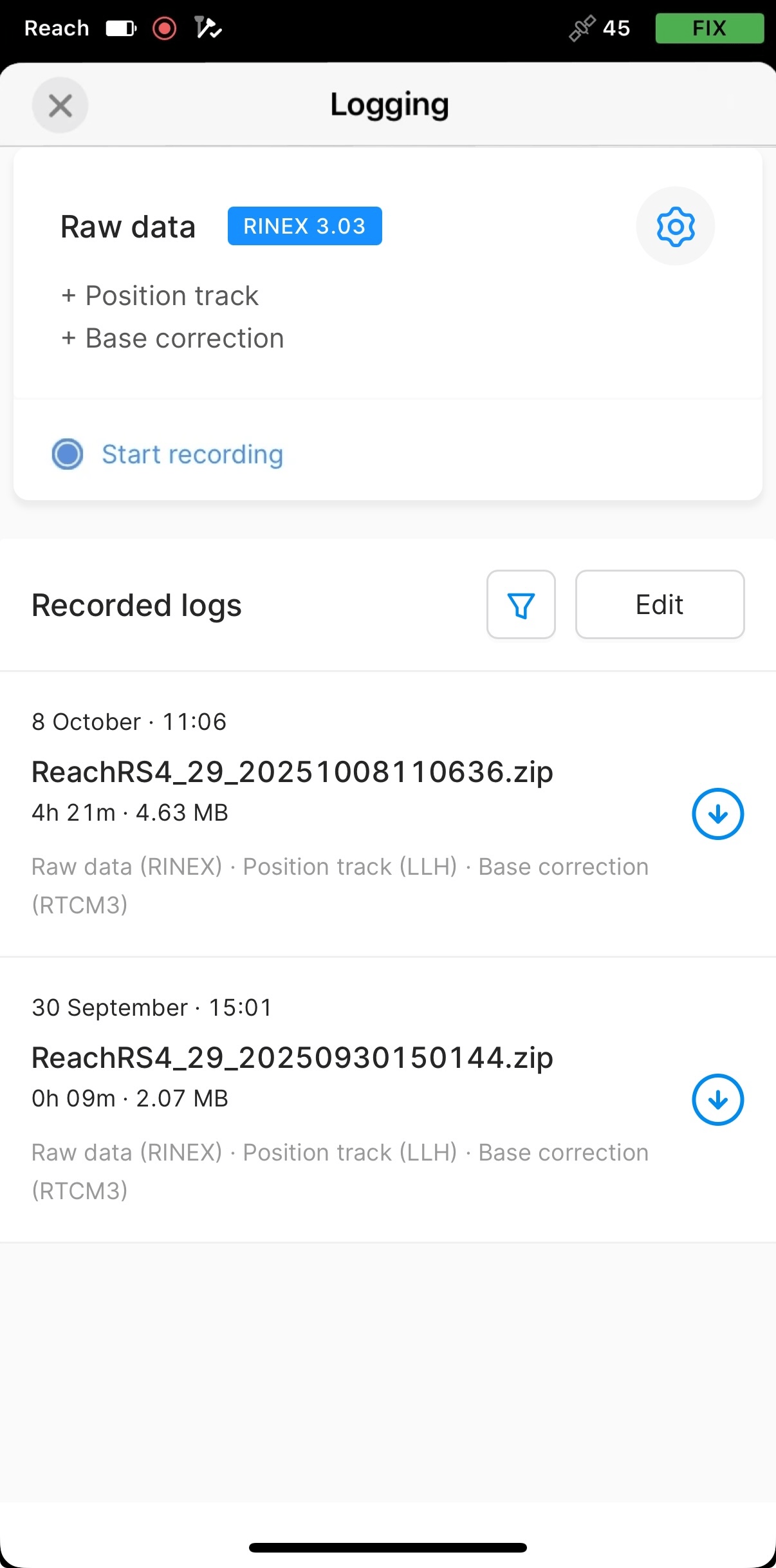
Active la grabación de registros pulsando el botón Start recording (Iniciar grabación). El icono rojo de grabación aparecerá en la barra de estado. Ya puede recolectar los puntos.
 nota
notaAl recolectar los puntos, asegúrese de que haya hecho el promedio de los puntos de su proyecto y expórtelos en formato CSV desde Emlid Flow. El formato CSV (PENZD) no se puede utilizar para el flujo de trabajo Stop & Go.
tipPara obtener más información sobre la herramienta Recolector en Emlid Flow, consulte la guía Recolectar puntos.
-
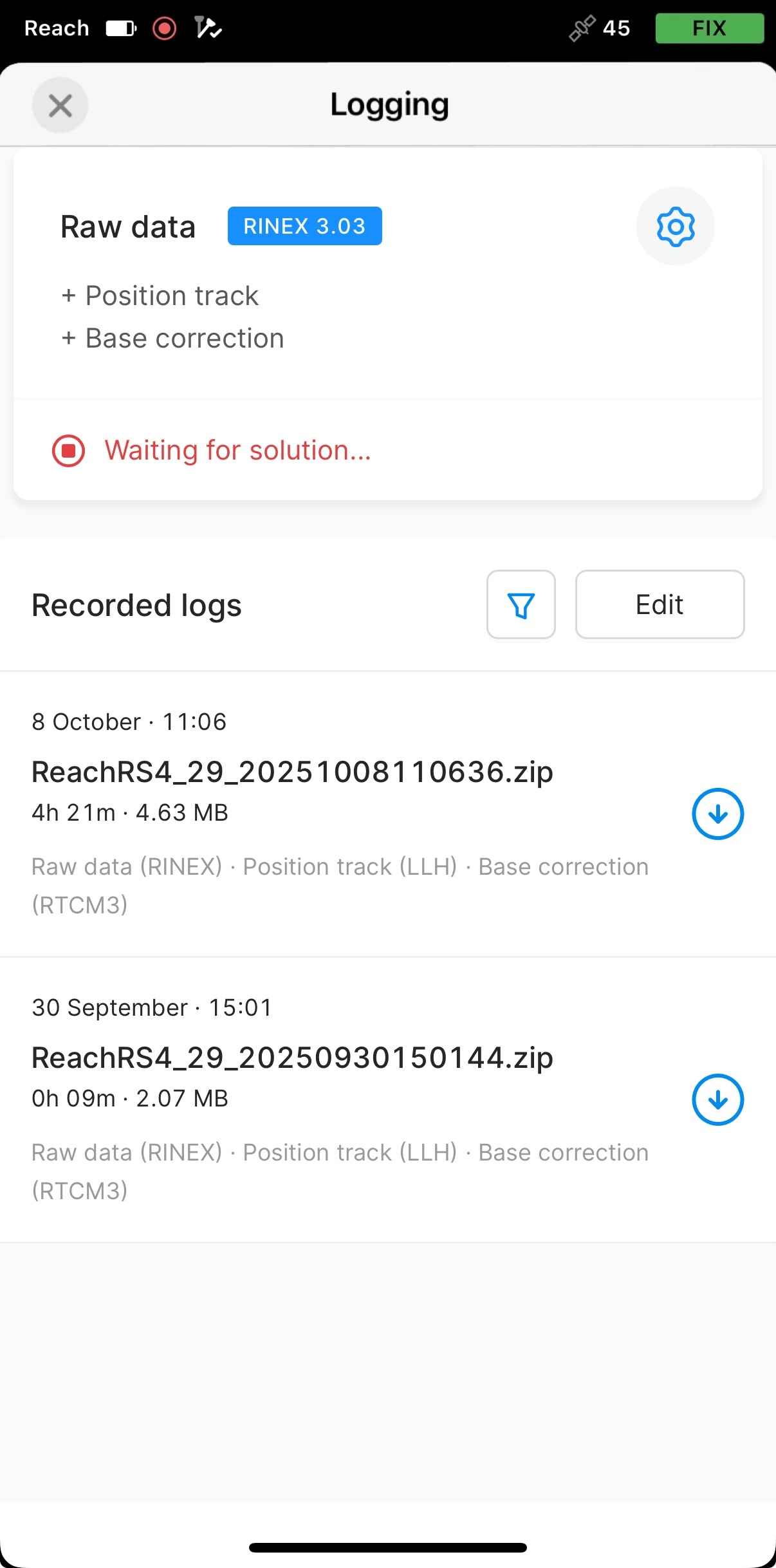
Para finalizar la grabación de registros, pulse el botón End recording (Finalizar grabación).
precauciónEspere a que finalice el procesamiento de datos.
Descargar registros
Cuando haya finalizado el registro de datos sin procesar, deberá descargar los datos RINEX de Reach a su dispositivo móvil.
-
Vaya a la sección Recorded logs (Registros grabados) en la parte inferior de la pantalla Logging (Registro).
notaAquí también encontrará información sobre el tamaño de los registros y la fecha y hora de grabación.
-
Para exportar el archivo, pulse el botón Download (Descargar).
-
Guarde su registro en función del dispositivo que utilice.
tipSi ya no necesita sus registros, puede eliminarlos con el botón Select (Seleccionar).
Una vez descargados los registros, puede empezar a trabajar con los datos en Emlid Studio.