Applicazione dello spostamento di base
Questa guida spiega come applicare lo spostamento di base in Emlid Flow per calibrare tutti i dati raccolti successivamente nel progetto di rilievo.
Panoramica
Con la funzione di spostamento di base, Emlid Flow aiuta a calibrare i dati del progetto di rilievo in base a un punto: applica uno spostamento XYZ alle coordinate ECEF della base in tempo reale. L'app calcola la differenza tra i punti noti e quelli misurati e applica uno spostamento lineare a tutti i punti rilevati successivamente all'interno di un unico progetto.
Lo spostamento di base può essere applicato indipendentemente dal sistema di coordinate utilizzato: potete applicarlo a progetti di rilievo in sistemi di coordinate locali, ad esempio, in UTM.
La funzione di spostamento di base aiuta a calibrare i dati di rilievo quando c'è una differenza tra le coordinate della base note e quelle attuali. Potrebbe servire nei seguenti casi:
- Quando non è pratico posizionare la base su un punto di riferimento permanente (PSM). Ad esempio, non è possibile fornire una visuale sgombra sul cielo nell'area, il che potrebbe compromettere la qualità delle registrazioni di base.
- Quando si supera la linea di base e si deve riposizionare la base.
Lo spostamento calcolato viene memorizzato negli attributi di un determinato progetto di rilievo, si applica a tutti i punti rilevati successivamente e non può essere applicato automaticamente a un altro progetto.
Calibrare la posizione della base rispetto a un PSM
Questo flusso di lavoro descrive il caso in cui si desidera effettuare il rilievo del campo utilizzando un punto di riferimento permanente situato in un luogo difficile da raggiungere. Non è comodo installare un treppiede in quest'area o lasciare la base incustodita. Oppure la visuale del cielo è semplicemente limitata, il che potrebbe compromettere la qualità dei registri della base. In questo caso, la funzione di spostamento di base è utile: puoi posizionare la base in condizioni adeguate vicino al punto di riferimento permanente, raccogliere il punto di riferimento permanente con un rover e calibrare tutti i dati raccolti successivamente nel progetto di rilievo rispetto a esso.
In questo caso, bastano due punti nel progetto:
-
Un punto noto, ovvero il PSM con cui si desidera effettuare la calibrazione.
noteEmlid Flow consente di inserire le coordinate del PSM o di selezionare il punto esistente dal progetto.
-
Un punto misurato, ovvero lo stesso PSM raccolto con un rover sul campo.
Per calcolare e applicare lo spostamento di base sui dati del progetto di rilievo, segui questi passaggi:
-
Posiziona la base e fai la media della posizione in SINGLE.
suggerimentoPer saperne di più sul posizionamento della base, consulta le guide Posizionamento e Scelta del metodo di configurazione della base.
-
Configura la comunicazione RTK tra la base e il rover e attendi FIX.
suggerimentoPer saperne di più, consulta le seguenti guide:
-
Crea un progetto di rilievo o apri quello esistente in Emlid Flow. Ne creeremo uno nuovo.
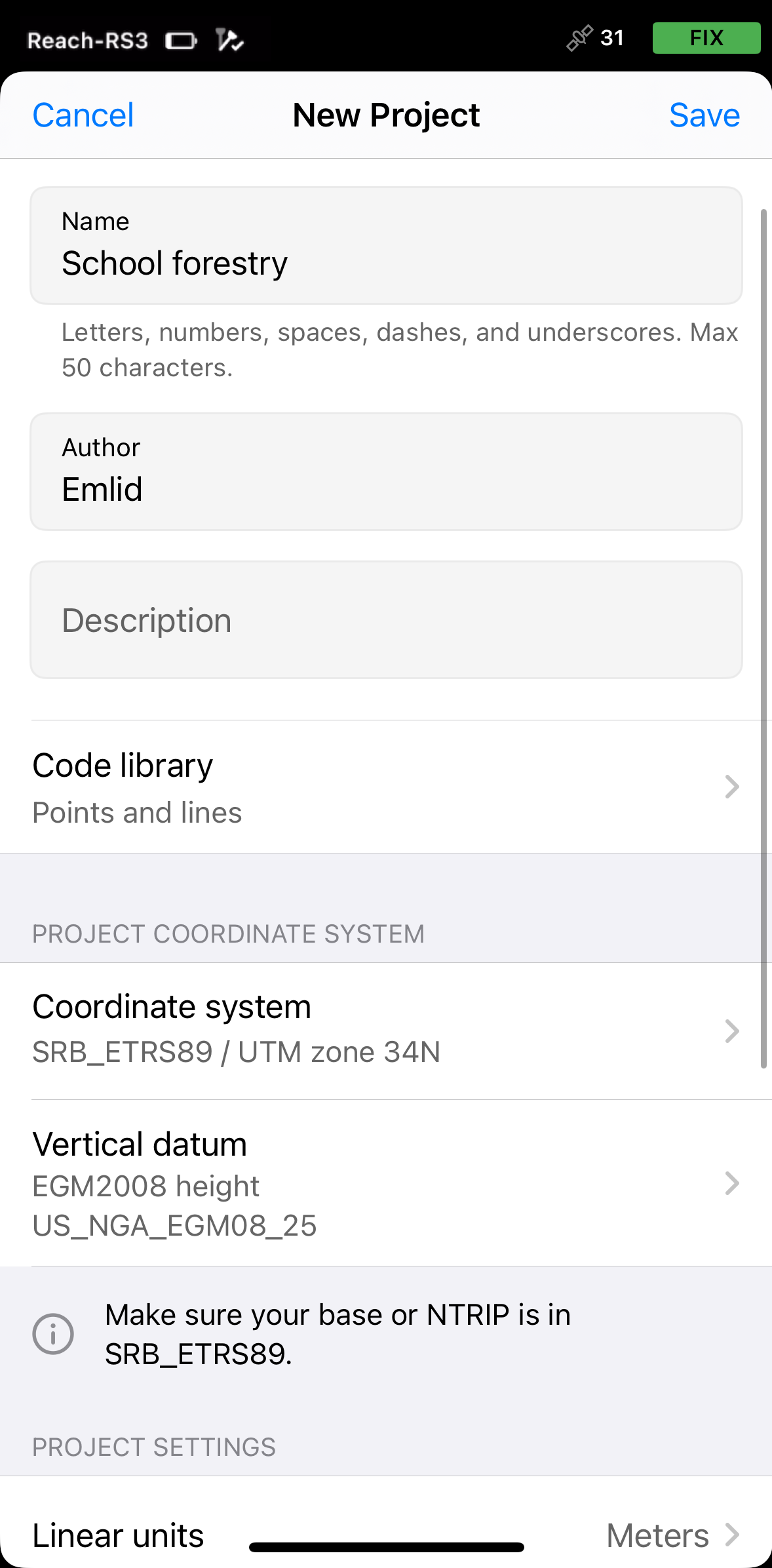
-
Posiziona il rover sul punto di riferimento permanente e raccogline i dati. Toccare Save (Salva). Questo sarà un punto misurato.
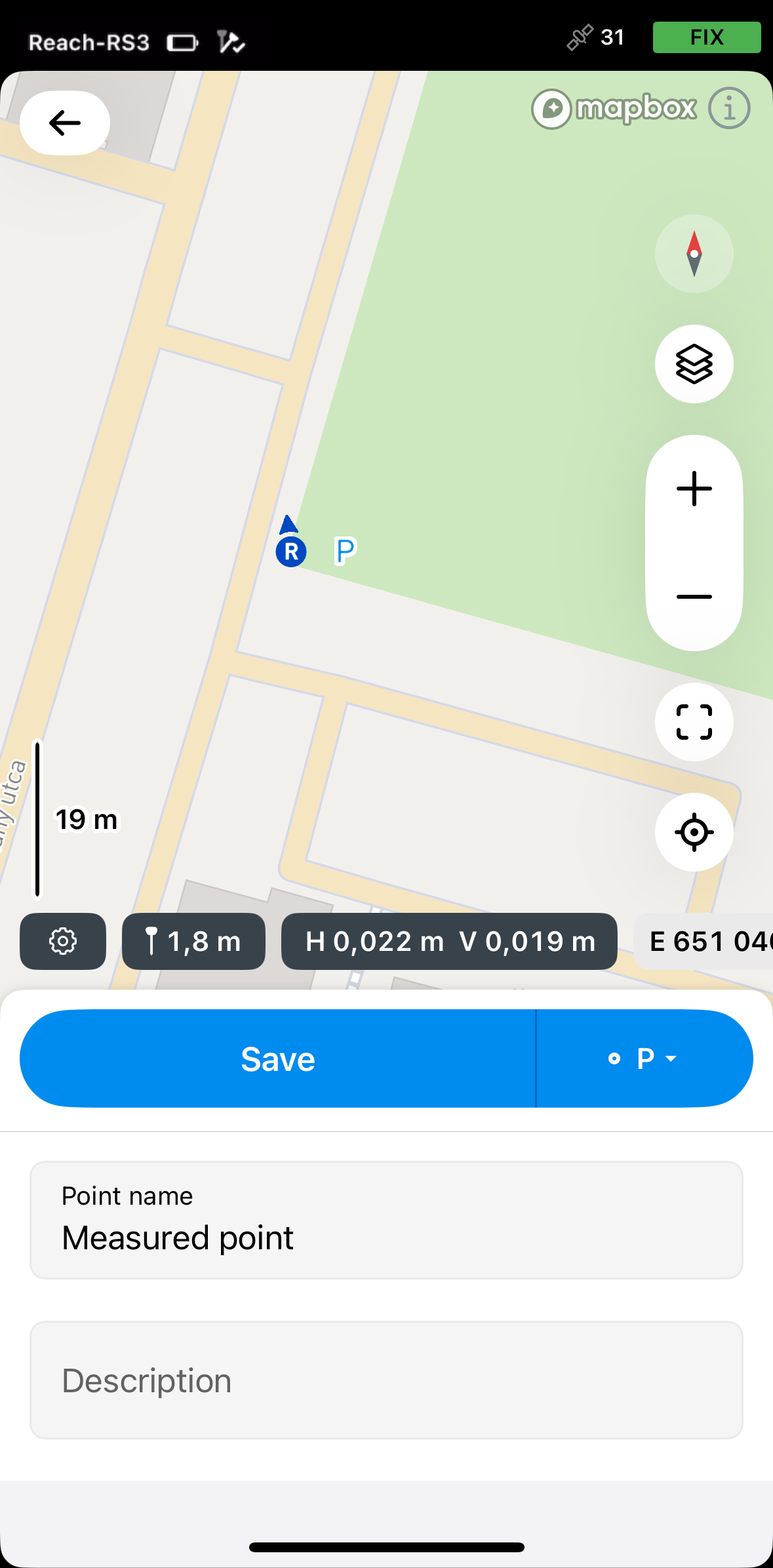
-
Torna alla mappa, tocca l'icona Tools (Strumenti) e seleziona Base shift (Spostamento di base).
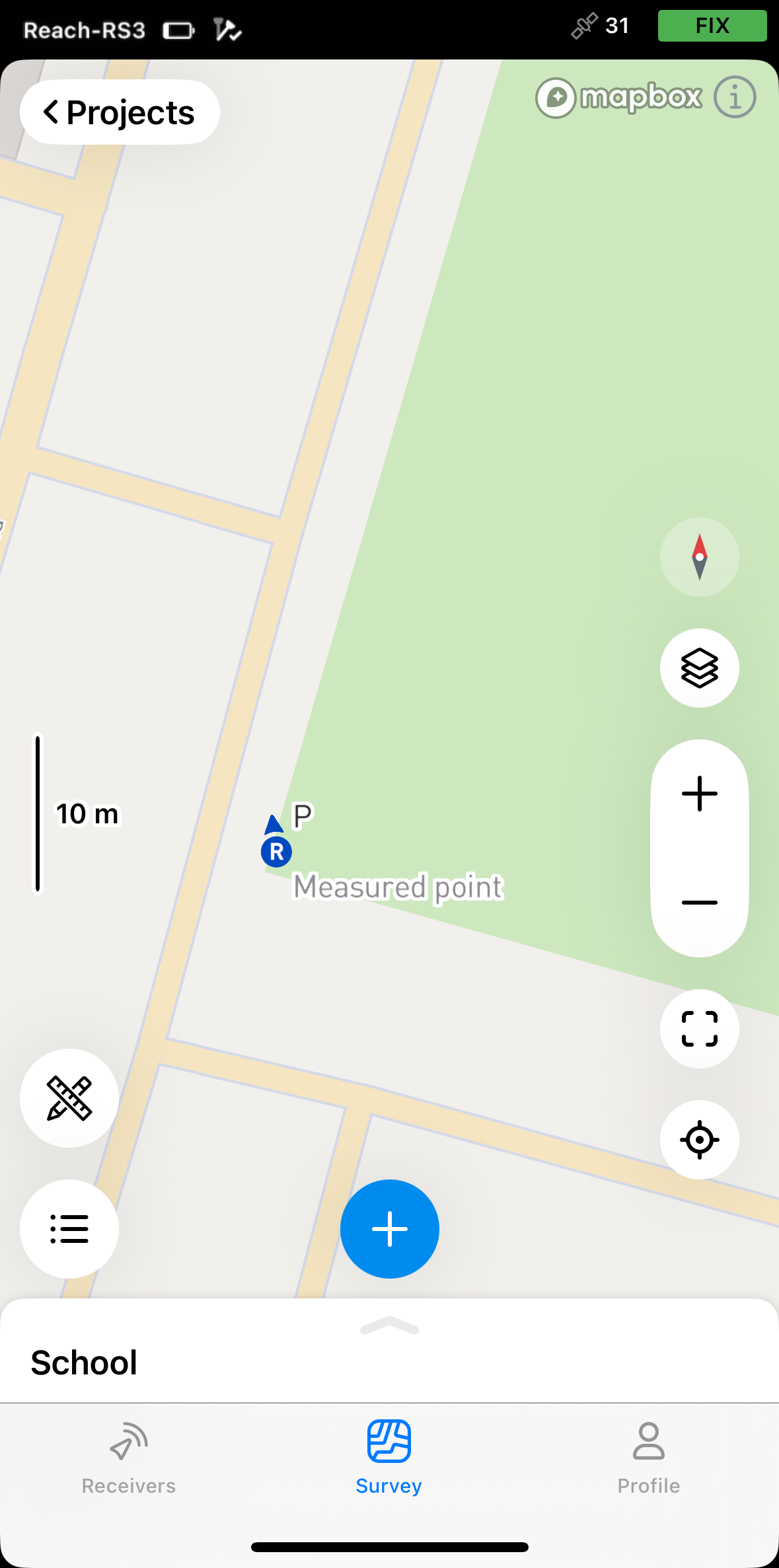
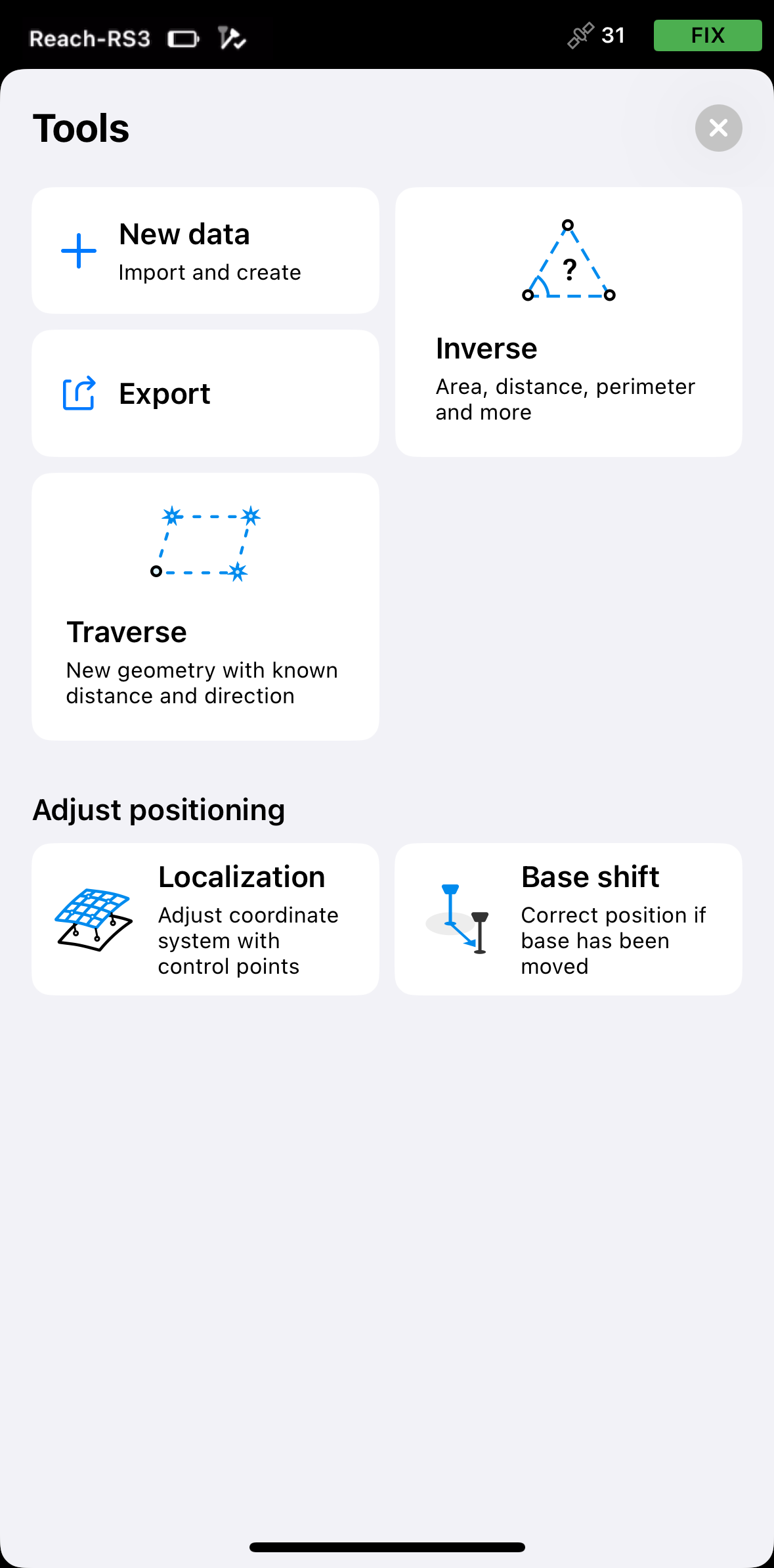
-
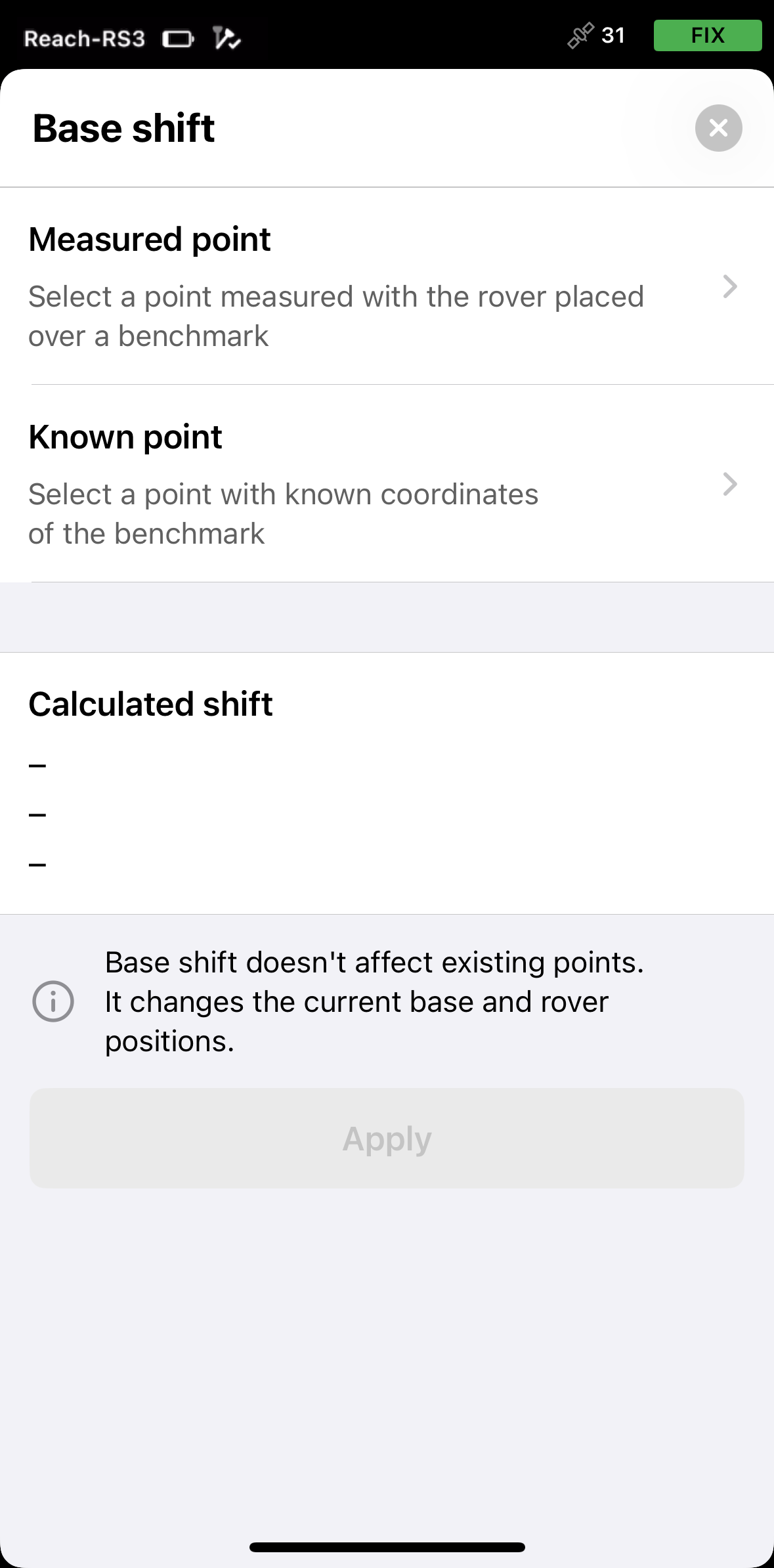
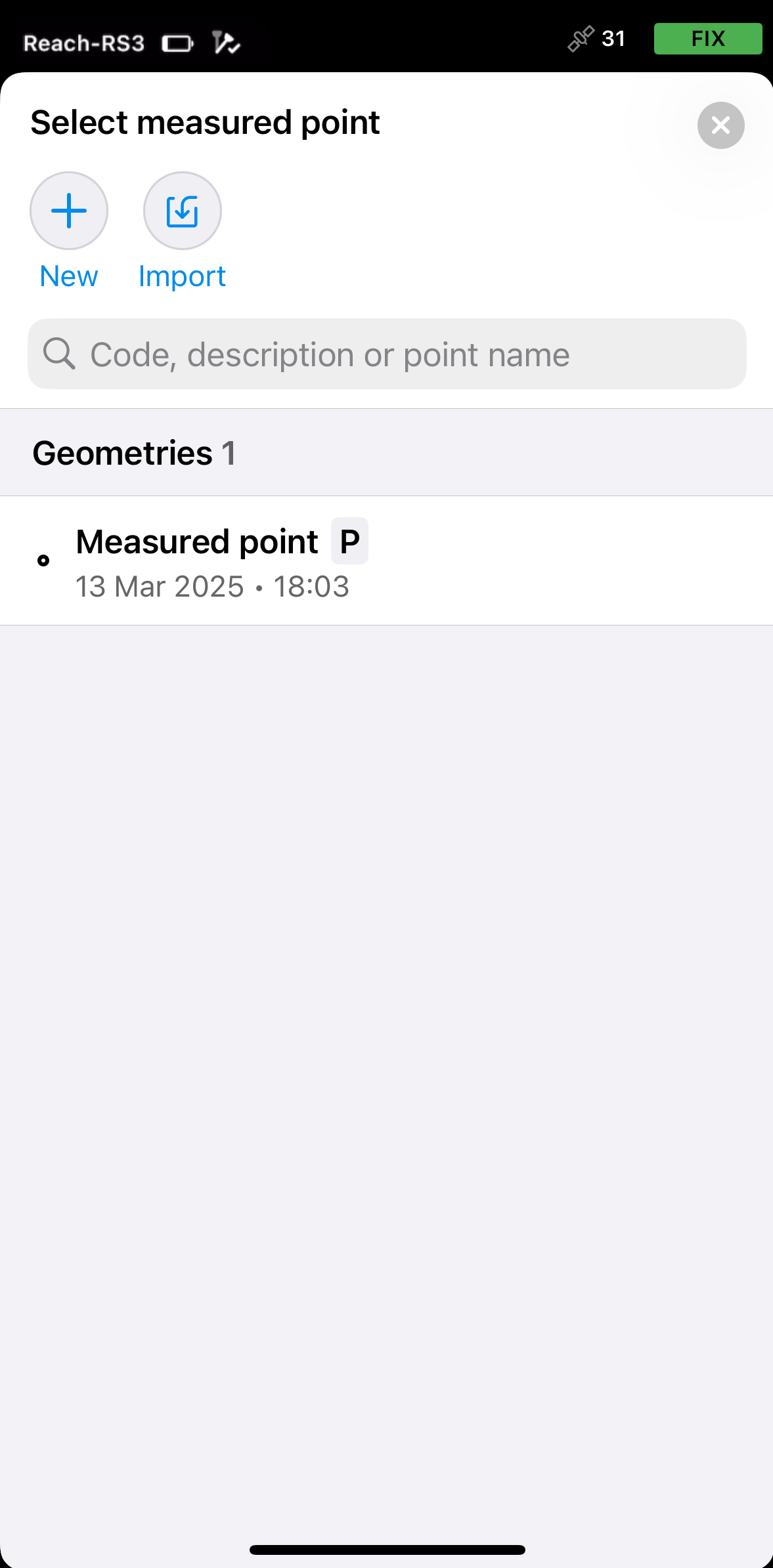
Nella schermata che si apre, tocca Measured point (Punto misurato) e seleziona il punto raccolto.
-
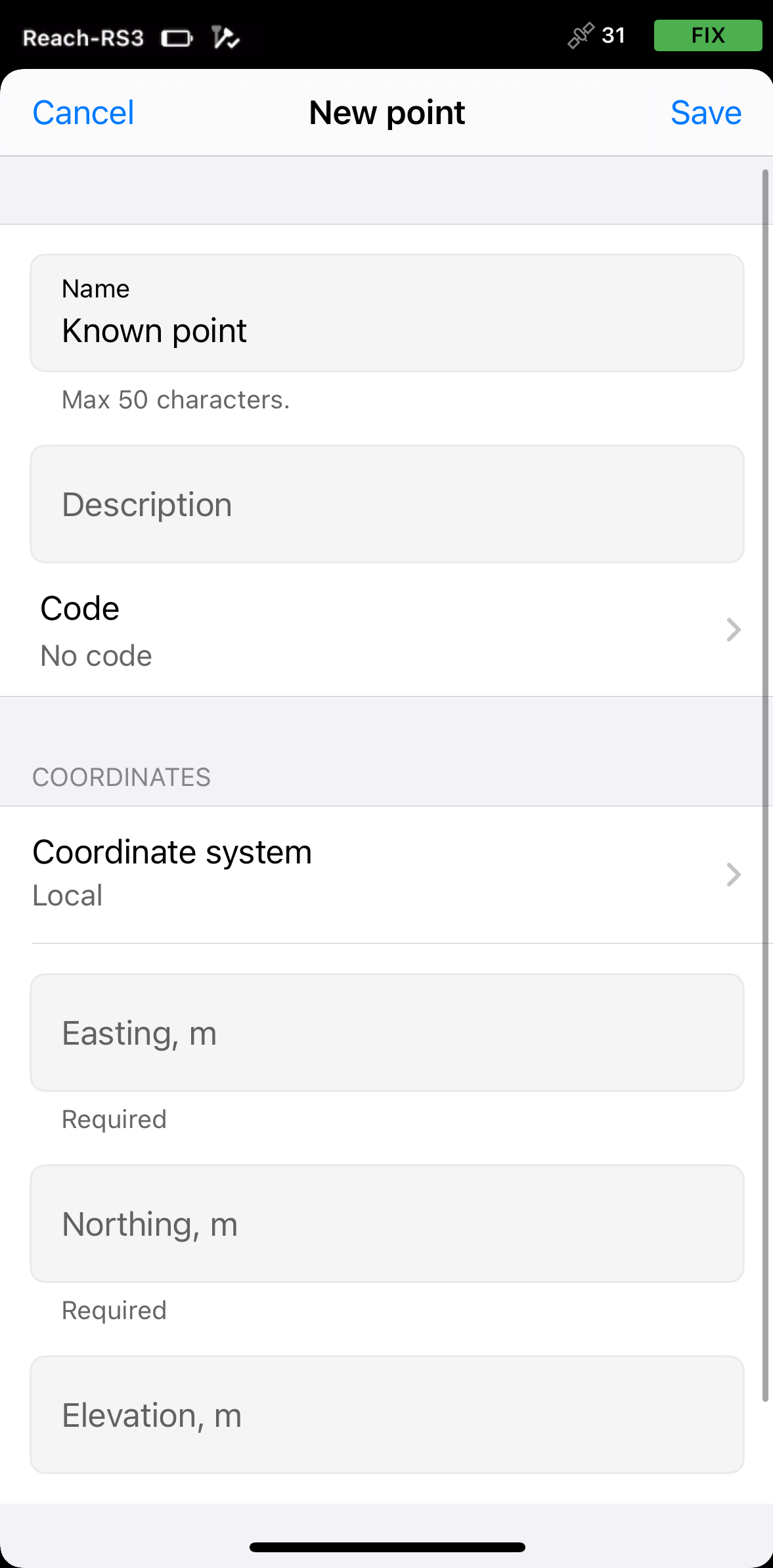
Nella schermata Base shift (Spostamento di base), tocca Known point (Punto noto), quindi inserisci le coordinate del PSM o selezionalo dall'elenco se è già nel progetto.
-
Tocca il pulsante Apply (Applica) per attivare lo spostamento.
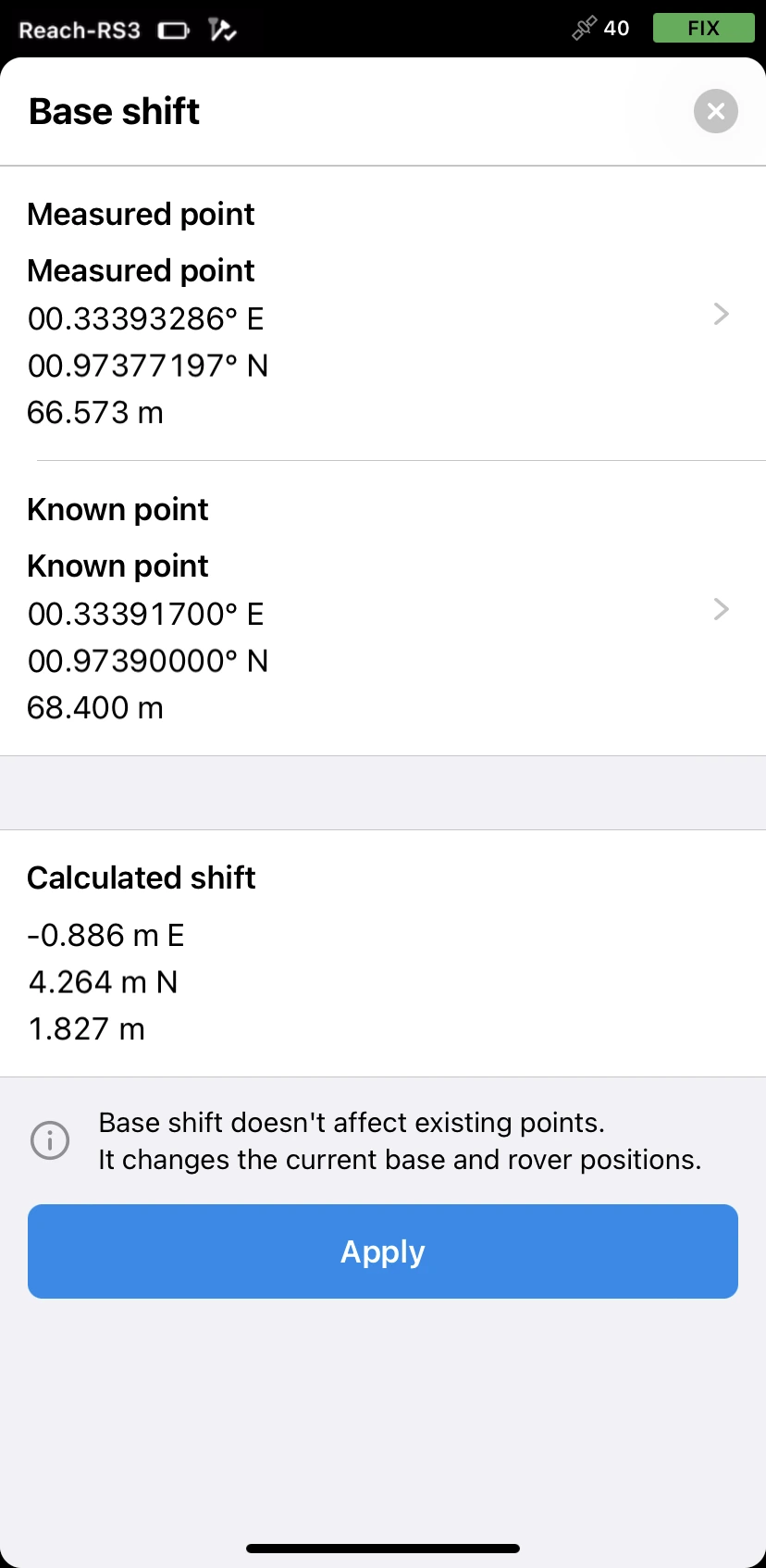
Quando lo spostamento viene applicato, vedrai che è attivo nella panoramica del progetto e l'icona del rover sulla mappa appare spostata.
Da questo momento in poi, Emlid Flow inizia ad applicare lo spostamento di base a tutti i punti rilevati in seguito. Nel nostro caso, ciò significa che tutti i punti rilevati dopo lo spostamento di base saranno posizionati esattamente rispetto al punto di riferimento permanente.
Guida video
L'app Emlid Flow viene aggiornata regolarmente, quindi l'interfaccia nel video potrebbe apparire leggermente diversa dalla versione attuale.
Guardare il flusso di lavoro nel video qui sotto: