Come registrare i dati per la mappatura UAV PPK
Questa guida mostra come registrare i log per la mappatura UAV PPK e scaricarli dai kit di mappatura UAV utilizzando Emlid Flow.
Con il flusso di lavoro PPK, il posizionamento accurato non avviene in tempo reale, tutti gli algoritmi vengono applicati in seguito. Sia la base a terra che il rover su un UAV registrano i log GNSS grezzi che verranno ulteriormente utilizzati per la post-elaborazione del set di dati, il geotagging delle foto risultanti e la mappatura nel software fotogrammetrico.
Per registrare i timestamp nel log dei dati grezzi, è necessario garantire una sincronizzazione fluida del Reach e di una fotocamera. Si consiglia di utilizzare l'adattatore hot shoe per Reach M2/M+.
Per saperne di più sulla mappatura PPK, consultare i seguenti articoli:
Configurare la registrazione sul rover
Per configurare la registrazione sul rover Reach M2/M+, seguire le seguenti fasi:
-
Aprire Emlid Flow e connettersi al proprio Reach.
-
Nella schermata Receivers (Ricevitori), toccare Settings (Impostazioni).
-
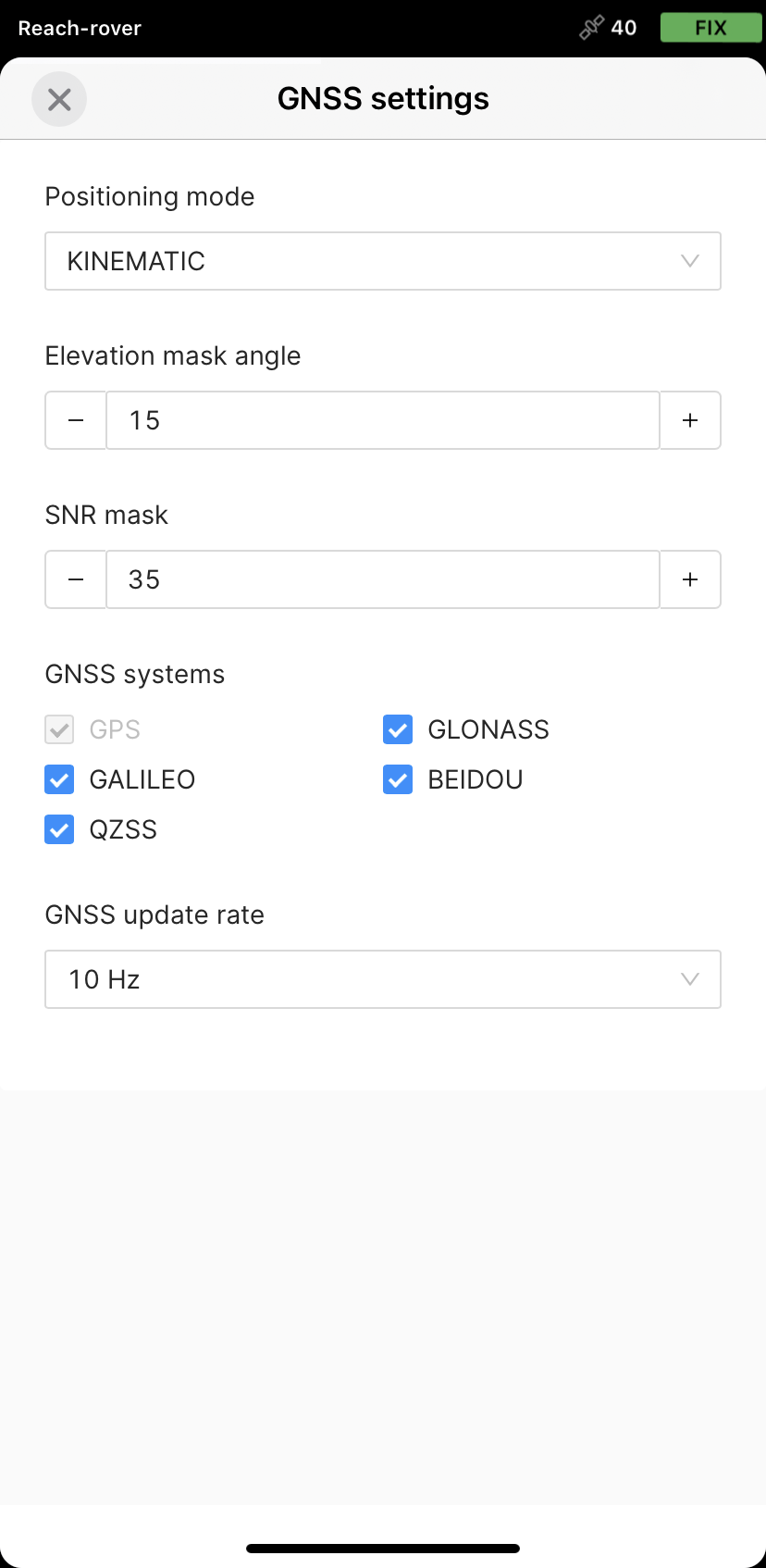
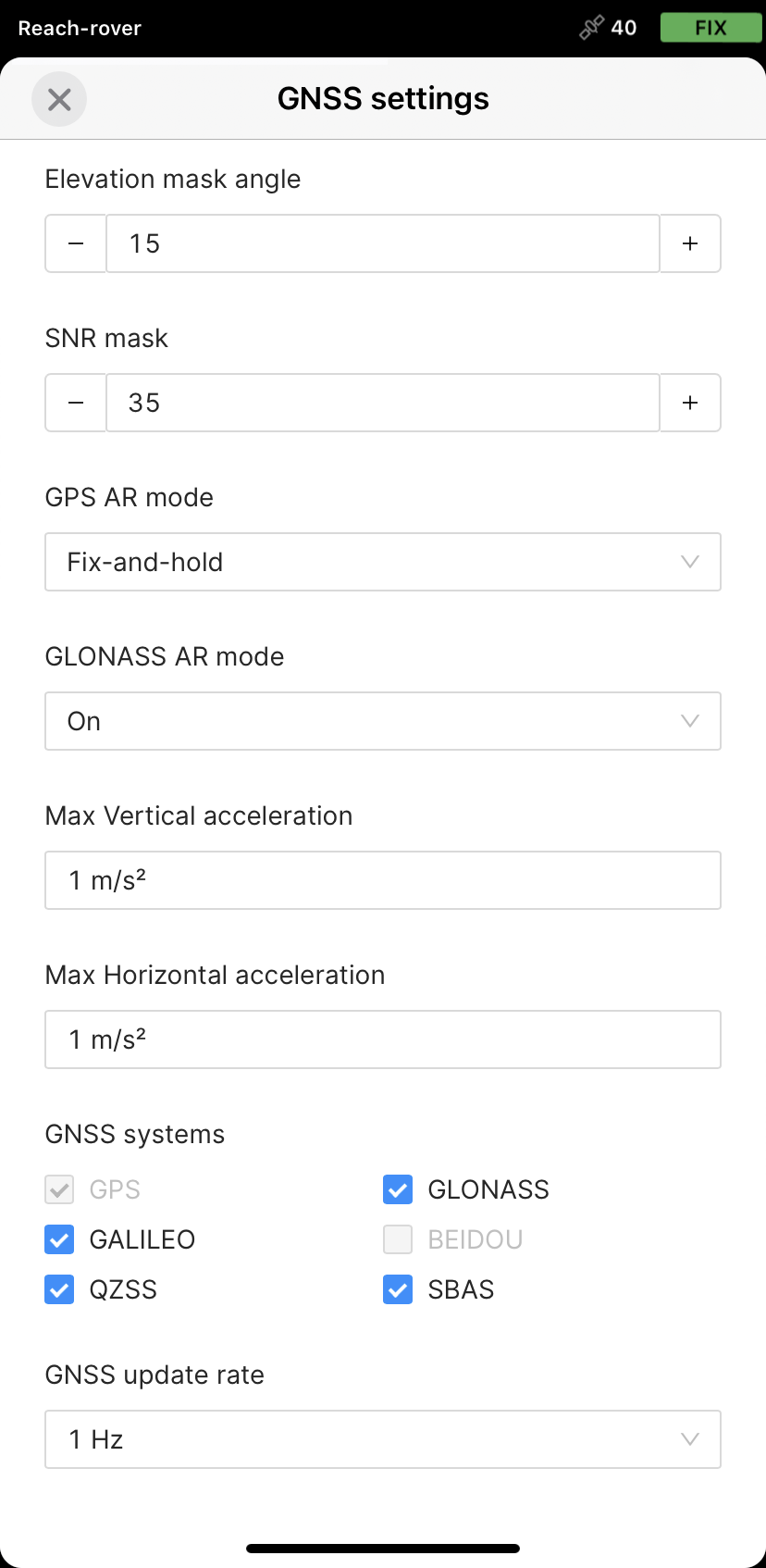
Andare su GNSS Settings (Impostazioni GNSS) e impostare i sistemi satellitari e la frequenza di aggiornamento in base ai seguenti requisiti:
- Reach M2
- Reach M+
Selezionare i sistemi satellitari e impostare la frequenza di aggiornamento a 10 Hz.
Reach M2 traccia i sistemi satellitari GPS, GLONASS, Galileo, QZSS e BeiDou.
Selezionare i sistemi satellitari e impostare la frequenza di aggiornamento GNSS come segue:
| Selezione GNSS | Frequenze di aggiornamento consentite per Reach M+ |
|---|---|
| GPS + GLONASS + GALILEO + SBAS + QZSS | 1 Hz |
| GPS + GLONASS + QZSS | 5 Hz |
| GPS + GALILEO | 5 Hz |
| GPS | 10 Hz |
-
Tornare alla schermata Ricevitori e toccare Registrazione.
-
Toccare il pulsante Recorded logs and settings (Log e impostazioni registrati).
-
Per configurare la registrazione, toccare il pulsante blu a forma di ingranaggio.
-
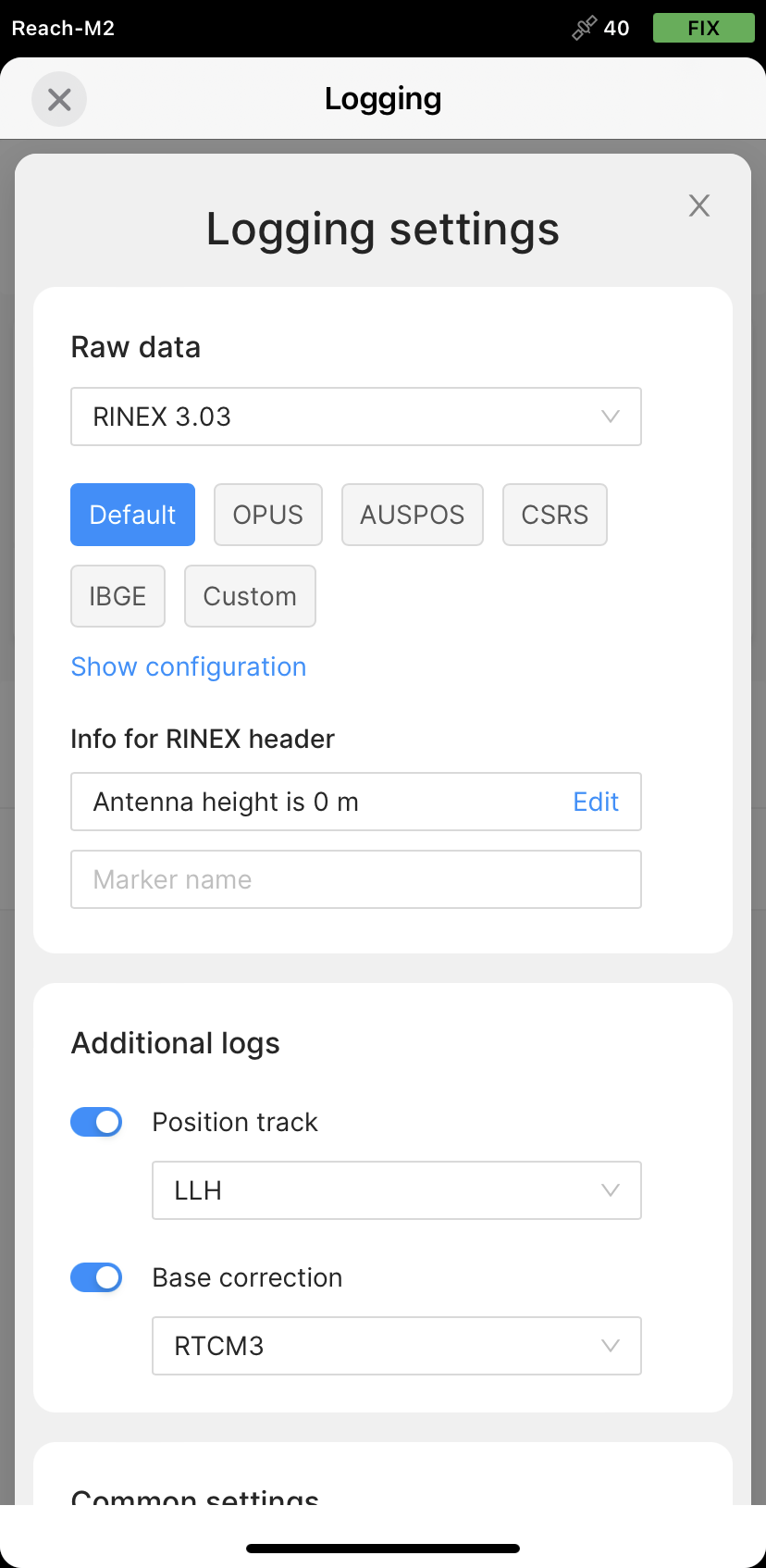
Scegliere il formato RINEX richiesto nella sezione Raw data (Dati grezzi).
noteSe non si sa quale versione di RINEX è necessaria, si consiglia di utilizzare RINEX 3.03.
suggerimentoDurante la registrazione in formato RINEX, è possibile registrare il file UBX come backup. Il file UBX può essere utilizzato per regolare le impostazioni del file RINEX nello Strumento di conversione in Emlid Studio. È possibile abilitare la registrazione in formato UBX nelle impostazioni di registrazione in Emlid Flow.
-
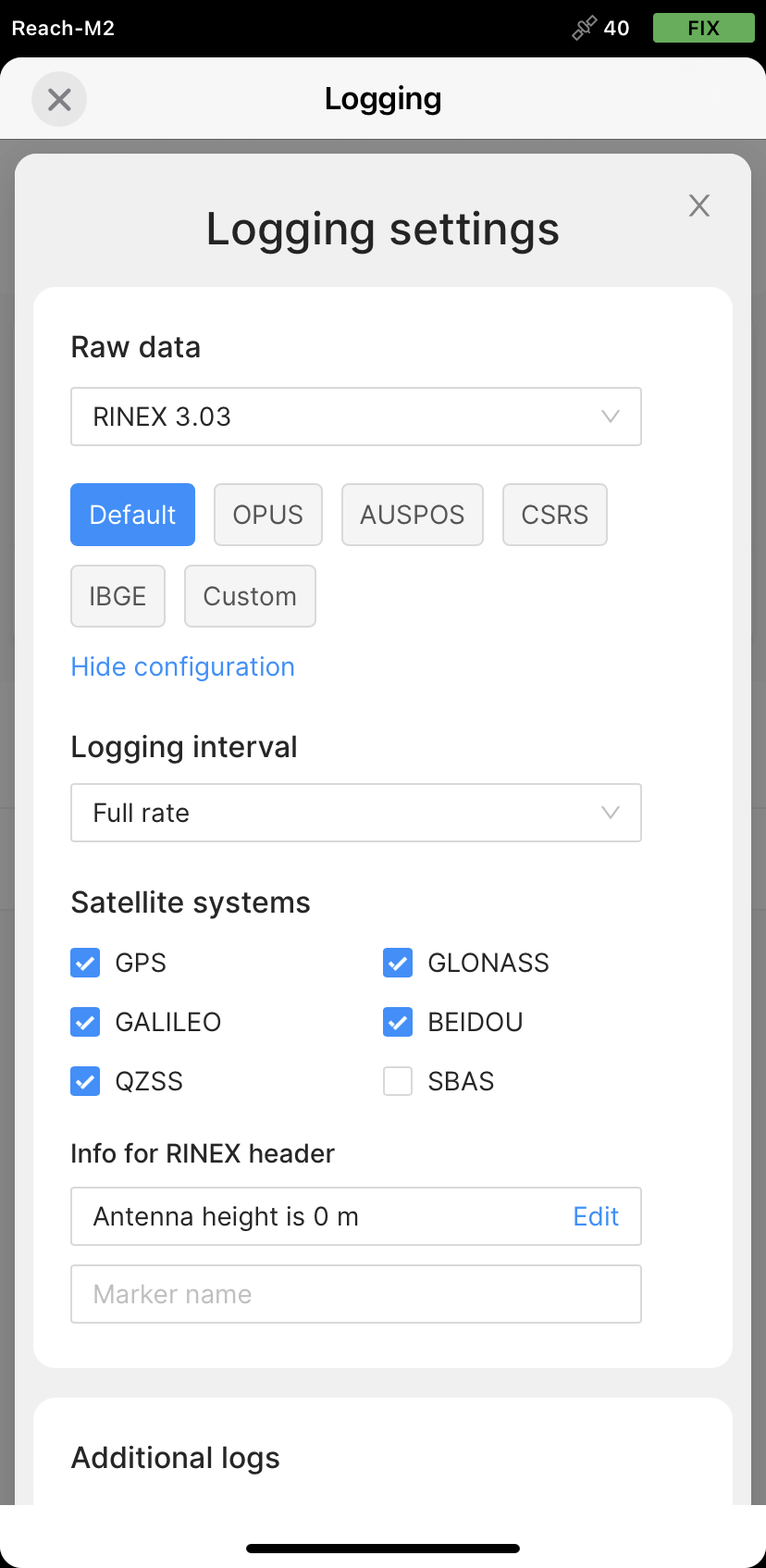
Toccare Show configuration (Mostra configurazione) e selezionare gli stessi sistemi satellitari di GNSS Settings (Impostazioni GNSS).
-
Impostare l'intervallo di registrazione su Full rate (Frequenza massima).
-
Non utilizzare Antenna height (Altezza antenna).
noteSi consiglia di lasciare l'altezza dell'antenna a 0. Di solito, il software fotogrammetrico ha la caratteristica di calcolare l'offset dell'antenna (posizione del centro della fotocamera rispetto alla posizione dell'antenna).
-
Lasciare vuoto il campo Marker name (Nome del marcatore).
-
Toccare Apply (Applica).
-
Abilitare la registrazione dei log toccando il pulsante Start recording (Avvia registrazione). L'icona rossa di registrazione apparirà nella barra di stato.
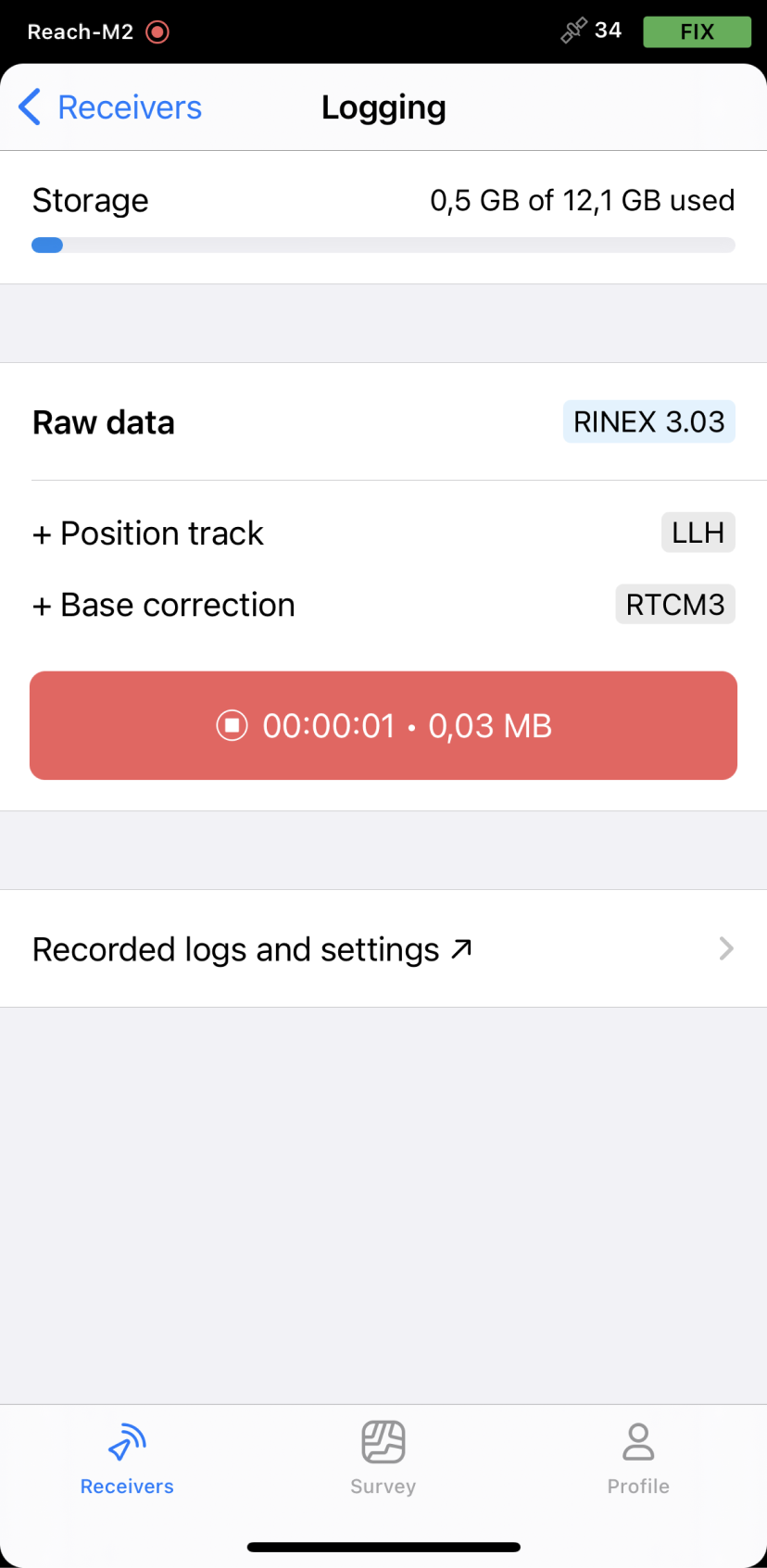
È possibile avviare la registrazione automaticamente all'accensione del ricevitore. Spuntare il campo corrispondente nelle impostazioni.
- Per terminare la registrazione dei log, toccare il pulsante End recording (Fine registrazione).
Attendere il completamento dell'elaborazione dei dati.
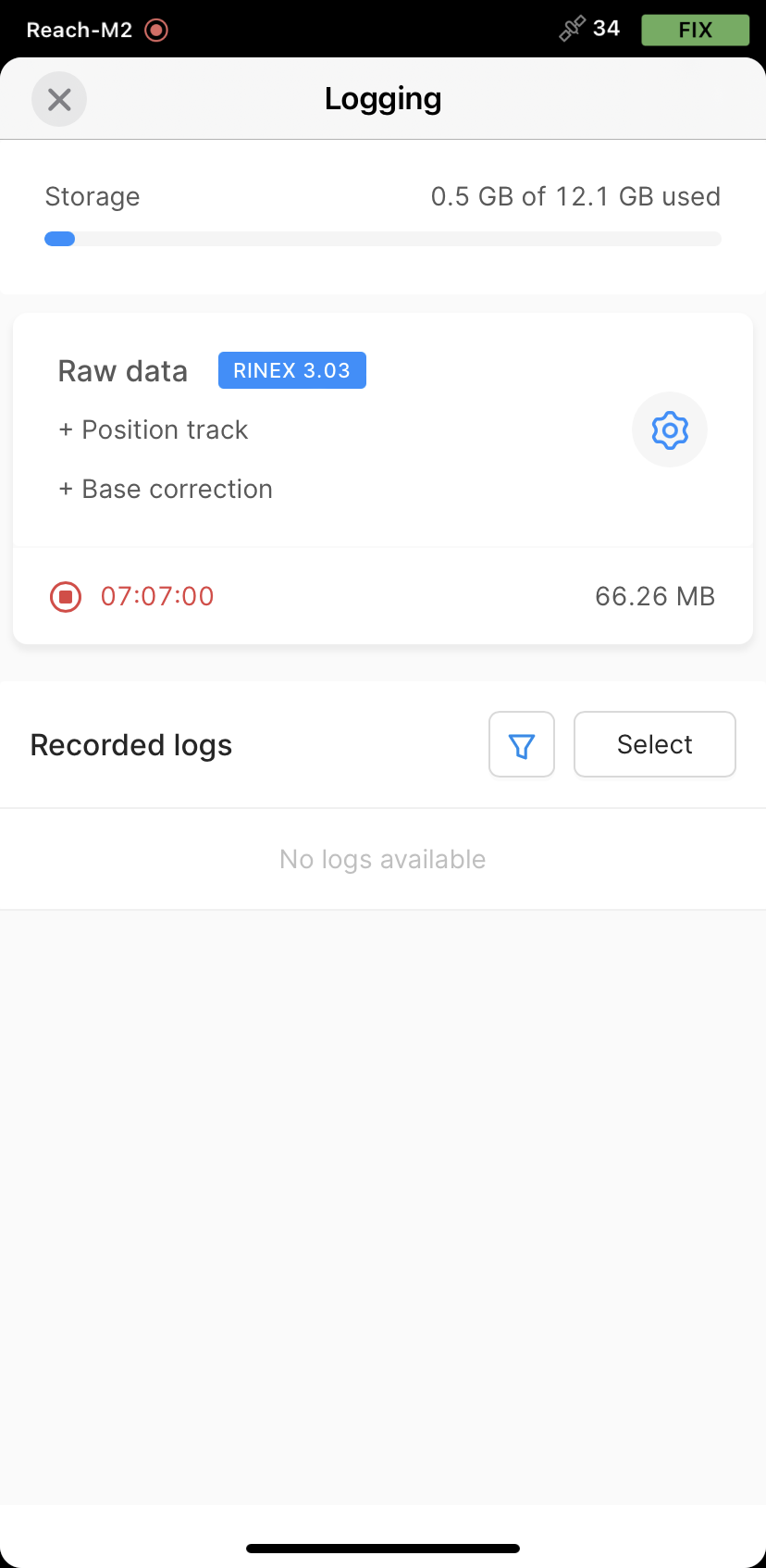
- Spegnere il ricevitore tramite il pulsante.
Prima di scollegare il cavo da una fonte di alimentazione, attendere almeno 15 secondi affinché il sistema si spenga correttamente.
Configurare la registrazione sulla base
Per configurare la registrazione sulla base Reach, seguire le seguenti fasi:
-
Andare su GNSS settings (Impostazioni GNSS), selezionare gli stessi sistemi satellitari del Reach M2/M+ e impostare la frequenza di aggiornamento a 1 Hz.
-
Andare alla schermata Logging (Registrazione) in Emlid Flow.
-
Toccare il pulsante Recorded logs and settings (Log e impostazioni registrati).
-
Per configurare la registrazione, toccare il pulsante Settings (Impostazioni).
-
Scegliere il formato RINEX richiesto nella sezione Raw data (Dati grezzi).
noteSe non si sa quale versione di RINEX è necessaria, si consiglia di utilizzare RINEX 3.03.
suggerimentoDurante la registrazione in formato RINEX, è possibile registrare il file UBX come backup. Il file UBX può essere utilizzato per regolare le impostazioni del file RINEX nello Strumento di conversione in Emlid Studio. È possibile abilitare la registrazione in formato UBX nelle impostazioni di registrazione in Emlid Flow.
-
Toccare Show configuration (Mostra configurazione) e selezionare gli stessi sistemi satellitari di GNSS Settings (Impostazioni GNSS).
-
Impostare l'intervallo di registrazione su Full rate (Frequenza massima).
-
Inserire l'altezza misurata fino alla base del ricevitore.
-
Lasciare vuoto il campo Marker name (Nome del marcatore).
-
Toccare Apply (Applica).
-
Abilitare la registrazione dei log toccando il pulsante Start recording (Avvia registrazione). L'icona rossa di registrazione apparirà nella barra di stato.
È possibile avviare la registrazione automaticamente all'accensione del ricevitore. Spuntare il campo corrispondente nelle impostazioni.
- Per terminare la registrazione dei log, toccare il pulsante End recording (Fine registrazione).
Attendere il completamento dell'elaborazione dei dati.
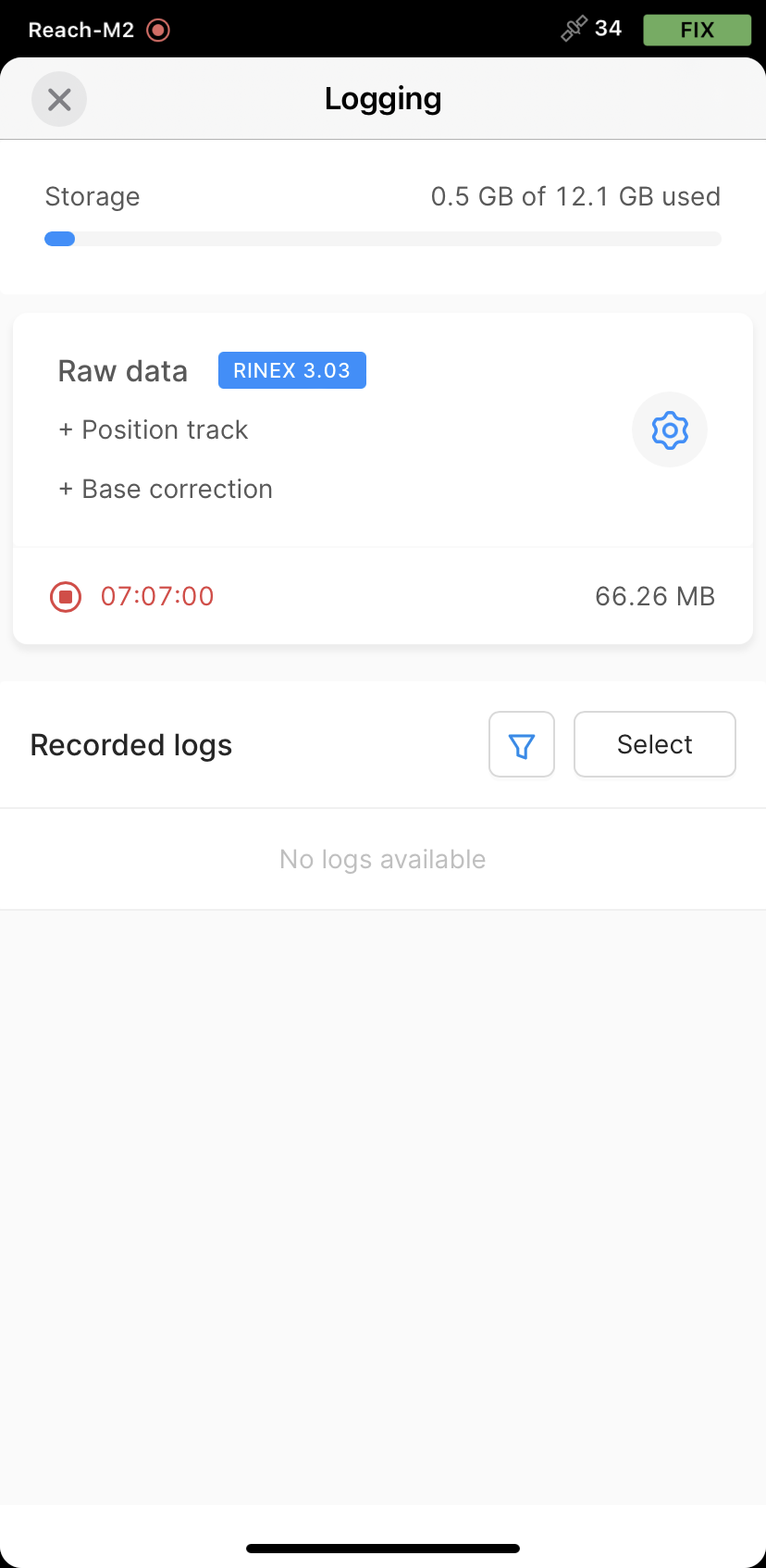
- Spegnere il ricevitore tramite il pulsante.
Prima di scollegare il cavo da una fonte di alimentazione, attendere almeno 15 secondi affinché il sistema si spenga correttamente.
Download dei log
Dopo aver terminato la registrazione dei dati grezzi, è necessario scaricare i dati RINEX da Reach sul proprio dispositivo mobile.
-
Andare alla sezione Recorded logs (Registrazioni di log) nella parte inferiore della schermata Logging (Registrazione).
noteQui è anche possibile trovare informazioni sulle dimensioni dei log, sulla data e sull'ora di registrazione.
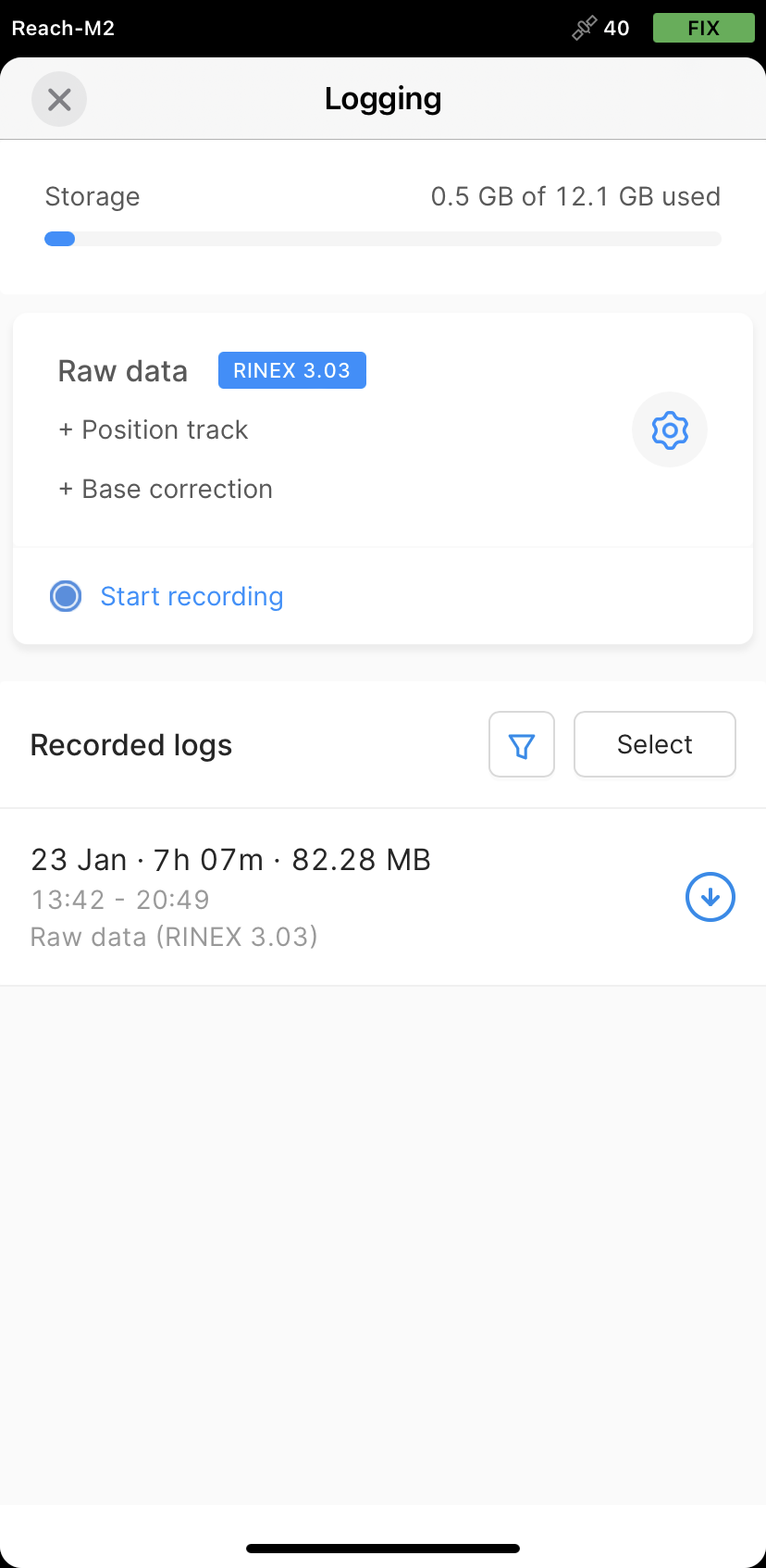
-
Per esportare il file, toccare il pulsante Download.
-
Salvare il log a seconda del dispositivo utilizzato.
suggerimentoSe i log non sono più necessari, è possibile eliminarli utilizzando il pulsante Select (Seleziona).
Una volta scaricati i log, è possibile iniziare a lavorare con i dati in Emlid Studio.